Argomenti correlati
[Windows 11/10] Introduzione a Modern Standby
Perché alcune applicazioni come la riproduzione musicale continuano a funzionare anche dopo aver impostato un dispositivo con sistema operativo Windows 11/10 in modalità ‘Sospensione’? Quando avvii l’operazione di sospensione tramite [Menu Start] > [Pulsante di Alimentazione] > [Sospensione], la riproduzione musicale non si interrompe, e puoi ancora ricevere vari avvisi e notifiche, con la possibilità di risvegliare rapidamente il dispositivo con un semplice tocco per riprendere il lavoro. Questo accade perché il tuo dispositivo supporta la funzionalità di ‘Modern Standby’.
Introduzione alla funzionalità Modern Standby
Su alcune macchine dotate del sistema operativo Windows 11/10, la funzione Modern Standby permette al computer di rimanere connesso alla rete anche in modalità standby, proprio come uno smartphone. In questo momento, il computer si trova nello stato di sospensione ‘S0 Low Power Idle’. In questa modalità, oltre alla riproduzione musicale continua e la ricezione di avvisi e notifiche, la maggior parte delle applicazioni verrà messa in pausa. Basta un leggero tocco su qualsiasi tasto per risvegliare rapidamente il computer e prepararlo al lavoro.
Come confermare se il tuo dispositivo supporta Modern Standby
La funzione Modern Standby richiede non solo il supporto di Windows 10 o versioni successive del sistema operativo, ma anche il relativo supporto hardware. Puoi verificare se il tuo dispositivo supporta Modern Standby seguendo questi passaggi:
- Apri la finestra 'Esegui' usando la scorciatoia WIN
 + R, poi digita [cmd]① e fai clic su [OK]②.
- Nella finestra del prompt dei comandi, digita [powercfg /a] e premi Invio③. Se il risultato mostra [Standby (S0 Low Power Idle) Network Connected] oppure [Standby (S0 Low Power Idle) Network Disconnected]④, significa che il tuo dispositivo supporta la funzione Modern Standby.

Come entrare in Modern Standby
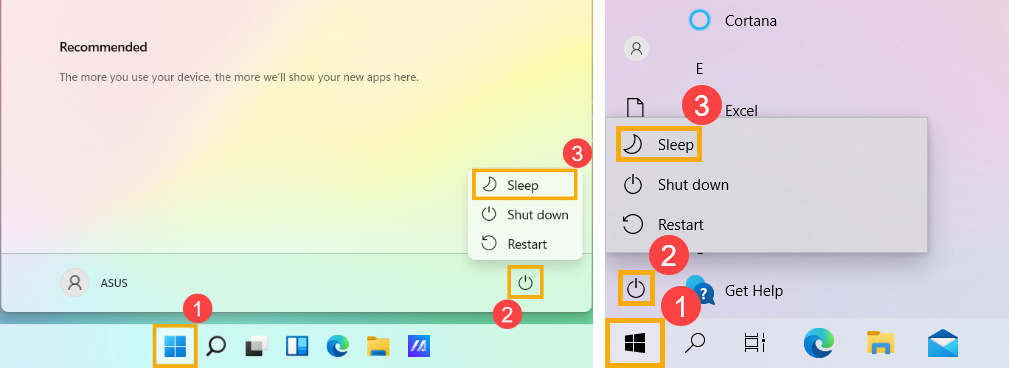
Per entrare nella modalità Modern Standby, basta cliccare sull’icona [Start] sulla barra delle applicazioni①, poi cliccare sull’icona [Power]② e scegliere l’opzione [Sleep]③. (L'immagine a sinistra sotto mostra la schermata operativa di Windows 11, mentre l'immagine a destra mostra la schermata operativa di Windows 10.)
Vale la pena notare che se il dispositivo rimane inattivo per un periodo di tempo dopo essere entrato in modalità sospensione, il sistema entrerà automaticamente in uno stato di sospensione più profondo, noto come modalità 'Iberna'.
Modern Standby vs S3 (Sospensione)
In Windows 10, ci sono due modelli di alimentazione per PC: S3 e Modern Standby. Il modello di alimentazione S3 è uno standard più vecchio e non è in grado di offrire l'accensione istantanea che i consumatori si aspettano dai dispositivi moderni. Modern Standby è in grado di sfruttare tutte le funzionalità di un chipset moderno e può essere integrato in tablet e PC di oggi. La prima iterazione di Modern Standby è stata Connected Standby, che è stata introdotta per la prima volta in Windows 8 e Windows 8.1. Modern Standby amplia il concetto di Connected Standby di Windows 8.x, consentendo flessibilità nella selezione dei componenti e la possibilità per il sistema operativo di gestire la connettività di rete in standby.
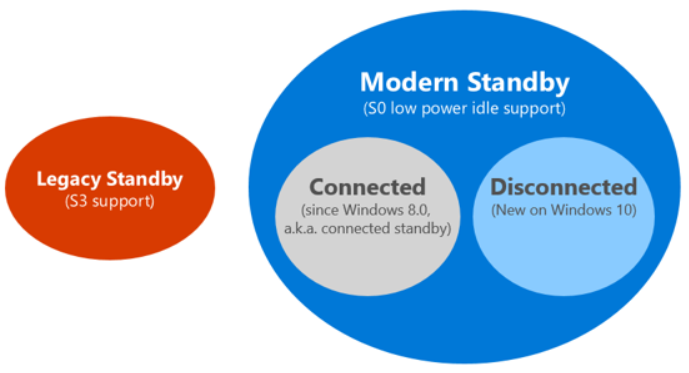
La figura sopra illustra le relazioni tra i modelli e come i sistemi Modern Standby possano rimanere connessi o disconnettersi dalla rete durante la modalità standby.
Su qualsiasi sistema Modern Standby, il sistema rimane in S0 mentre è in standby, permettendo il funzionamento dei seguenti scenari:
- Attività in background
- Ripresa più rapida da uno stato a basso consumo energetico
Su sistemi che possono rimanere connessi mentre sono in standby, i risvegli in base a specifici schemi di rete possono anche essere impostati dal sistema operativo per consentire alle app di ricevere i contenuti più recenti come email in arrivo, chiamate VoIP o articoli di notizie.
Differenze tecniche
Quando si trova nello stato di consumo energetico più basso, i sistemi possono sembrare molto simili ai sistemi nello stato S3: i processori sono spenti e la memoria è in auto-refresh. La differenza sta nel percorso di ingresso e uscita dallo stato a basso consumo. Per i sistemi S3, il sistema è attivo oppure in S3. Per Modern Standby, la transizione dallo stato attivo a quello a basso consumo è una serie di passaggi per ridurre il consumo energetico. I componenti vengono spenti quando non sono in uso. Quindi, la transizione dentro e fuori dallo stato a basso consumo è molto più rapida su un sistema Modern Standby rispetto a un sistema S3. Questo design aiuta anche con la velocità di ingresso e uscita dallo Standby poiché non richiede interazioni con il firmware.
Domande e risposte
Domanda 1: Posso ancora passare alla modalità standby S3 su un notebook ASUS preinstallato con Windows 10/Windows 11?
Risposta 1: Tutti i nuovi laptop ASUS ora utilizzano il Modern Standby imposto da Microsoft come predefinito. Il vecchio Standby S3 legacy non è più supportato.
Domanda 2: Se una scheda madre ASUS supporta Modern Standby, supporta anche la modalità sleep tradizionale (Legacy S3)?
Risposta 2: Sì. Se la scheda madre supporta Modern Standby, il BIOS normalmente fornirà entrambe le modalità, Modern Standby e Legacy S3, così gli utenti possono scegliere e passare da una all'altra. Un percorso tipico delle impostazioni è il seguente (i nomi dei menu possono variare leggermente a seconda della versione della scheda madre/BIOS): Avanzate → Configurazione APM → Modalità Sleep → Modern Standby oppure Legacy S3.
Domanda 3: Se il BIOS di una scheda madre ASUS è impostato su Modern Standby anziché Legacy S3, Windows si comporterà in modo diverso?
Risposta 3: Sì. Di seguito sono riportate le differenze di comportamento del sistema che possono verificarsi in Windows 10 e Windows 11 a seconda delle impostazioni della Modalità Sleep.
Differenze che possono verificarsi sia in Windows 10 che in Windows 11:
- Azione predefinita diversa per il pulsante di accensione
- Modern Standby: Nelle impostazioni Energia e sleep, l'azione predefinita per la pressione del pulsante di accensione è Sleep.
- Legacy S3: L'azione predefinita è Arresta il sistema.
- Diversi opzioni di modalità di alimentazione (piano di alimentazione)
- Modern Standby: Solo Bilanciato è disponibile; Prestazioni elevate e Risparmio energia non sono disponibili.
- Legacy S3: Bilanciato, Prestazioni elevate e Risparmio energia sono disponibili.
- Diverse condizioni per la visualizzazione di "Sospensione" nel menu Start
- Modern Standby: Anche senza un driver VGA dedicato installato, finché il Gestione dispositivi mostra Microsoft Basic Display Adapter, puoi comunque vedere Sospensione sotto click destro su Start → Arresta il sistema o esci.
- Legacy S3: Un driver grafico completo deve essere installato prima che Sospensione appaia.
Differenze che possono verificarsi solo in Windows 11:
In Windows 11, la funzionalità della schermata di blocco può essere influenzata dalla configurazione della modalità di sospensione nel BIOS al momento dell'installazione del sistema operativo.
- Se Windows 11 viene installato con la modalità di sospensione impostata su Modern Standby
- L'opzione Blocco nelle impostazioni di sistema potrebbe non essere disponibile.
- Tasto Windows + L potrebbe non bloccare lo schermo.
- Anche se in seguito si passa la modalità Sleep del BIOS a Legacy S3, la funzione di blocco potrebbe non essere ripristinata.
- Se Windows 11 è installato con la modalità Sleep impostata su Legacy S3
- L'opzione Blocca funziona normalmente.
- Tasto Windows + L blocca normalmente lo schermo.
- Anche se in seguito si passa la modalità Sleep del BIOS a Modern Standby, la funzione di blocco rimane disponibile.
Nota: Se hai bisogno della funzione di blocco schermo in Windows 11, si consiglia di impostare la modalità Sleep su Legacy S3 nel BIOS prima di installare Windows 11.
Per le domande più comuni relative a Modern Standby, fai riferimento alle FAQ su Modern Standby di Microsoft.
Il contenuto sopra riportato proviene da Microsoft. Per una presentazione più dettagliata della funzione Modern Standby, consulta la documentazione di Microsoft.