Argomenti correlati
[Windows 11/10] Centro Notifiche
Si prega di andare alle istruzioni corrispondenti in base al sistema operativo Windows corrente sul tuo computer:
Impostazioni di Azione rapida
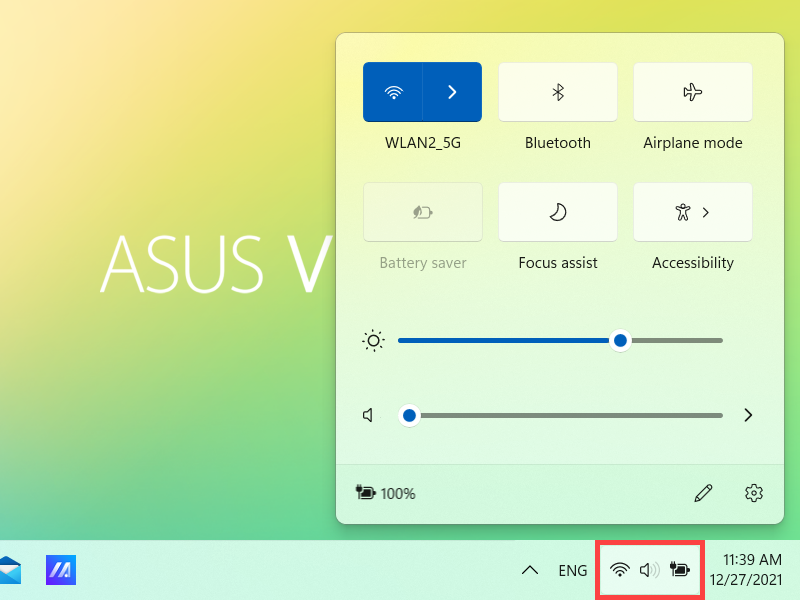
È possibile utilizzare il cursore per fare clic sull'icona [Batteria, Rete o Volume] all'estremità destra della barra delle applicazioni o premere il tasto logo Windows + tasto A della tastiera per avviare il pannello Impostazioni rapide.
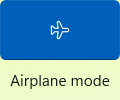
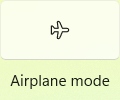
Fai clic sull'azione nel pannello Impostazioni Rapide per attivare/disattivare rapidamente questa funzione. (Se l'azione mostra un colore blu, significa che è attiva.)
Puoi anche accedere all'impostazione dell'azione tramite il pannello Impostazioni Rapide. Fai clic con il pulsante destro del mouse sull'azione di cui si desidera modificare l'impostazione, quindi seleziona Vai a Impostazioni.
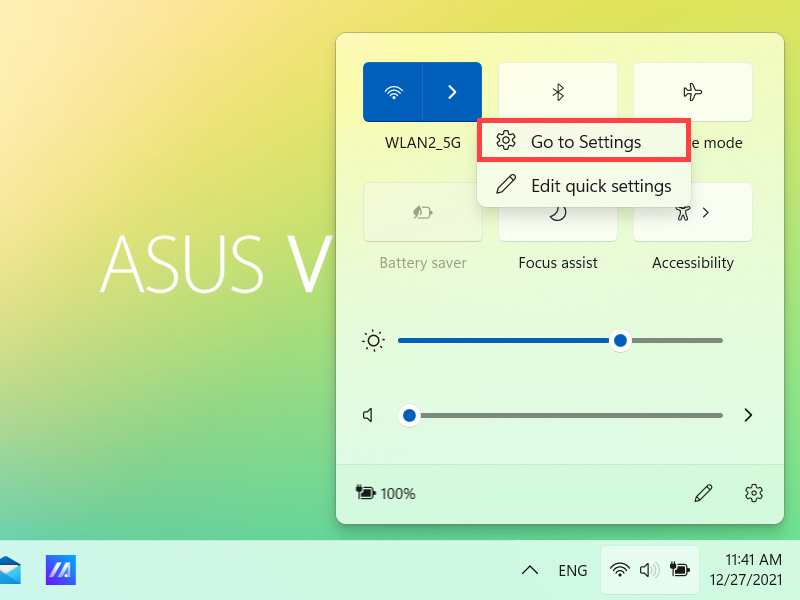
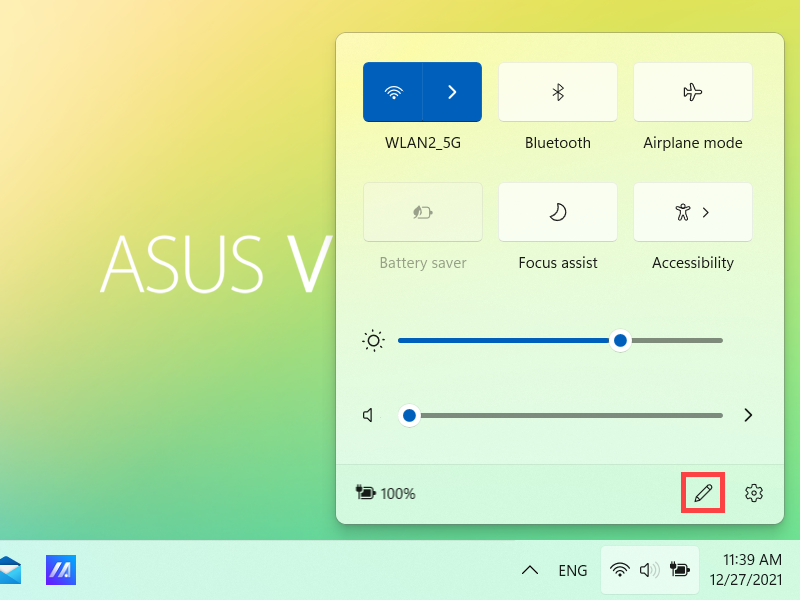
Puoi aggiungere, rimuovere o riorganizzare le azioni rapide nel pannello Impostazioni Rapide. Fai clic sull'icona Modifica impostazioni rapide .
.
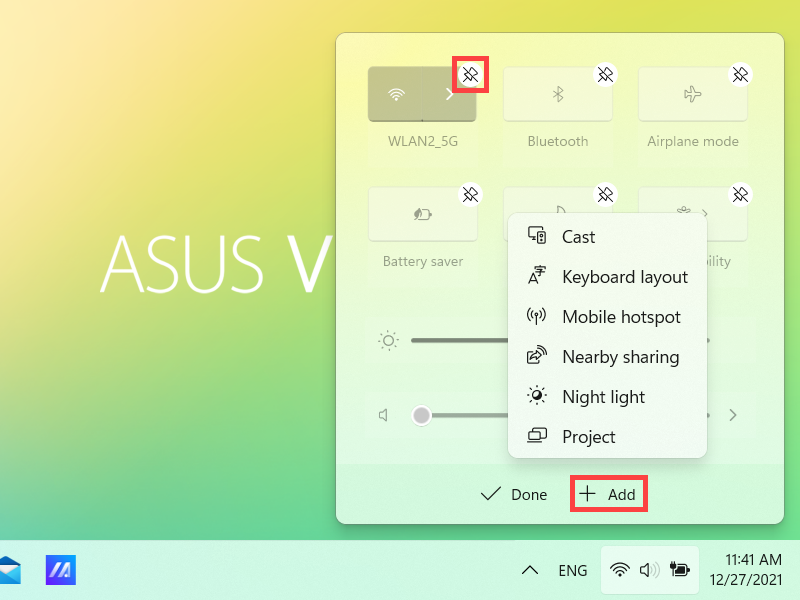
- Aggiungi azioni rapide: Fai clic su +Aggiungi nella parte inferiore del Centro notifiche, quindi verranno elencate le app o le impostazioni che è possibile aggiungere. (Se +Aggiungi è di colore grigio, significa che non è possibile aggiungere altri elementi.)
- Rimuovi azioni rapide: Fai clic sull'icona
 nell'angolo in alto a destra dell'azione rapida per rimuoverla. (Le azioni rapide rimosse possono essere nuovamente aggiunte al Centro notifiche tramite +Aggiungi.)
 - Riorganizza le azioni rapide: Trascina l'azione rapida per riorganizzarla.
Modifica le impostazioni di notifica
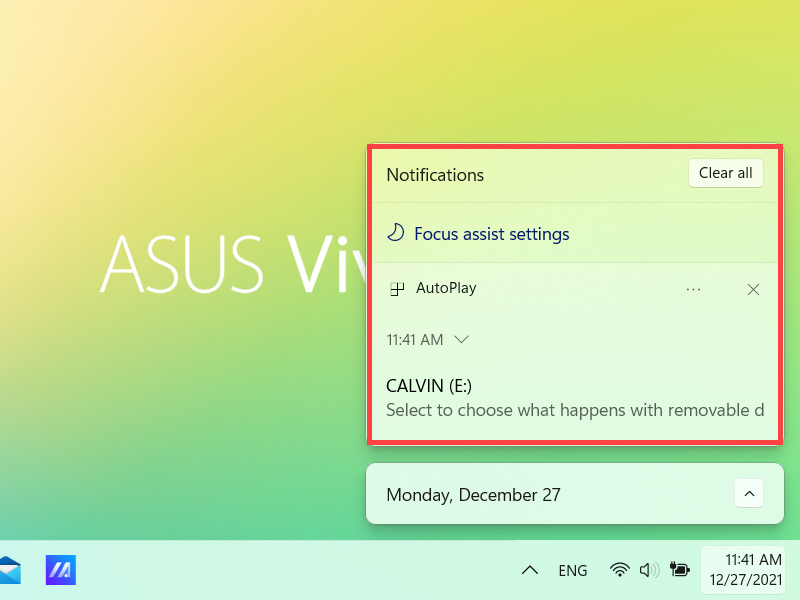
Per aprire Centro notifiche, seleziona [Data e ora] nella barra delle applicazioni oppure premi il tasto logo Windows + il tasto N.
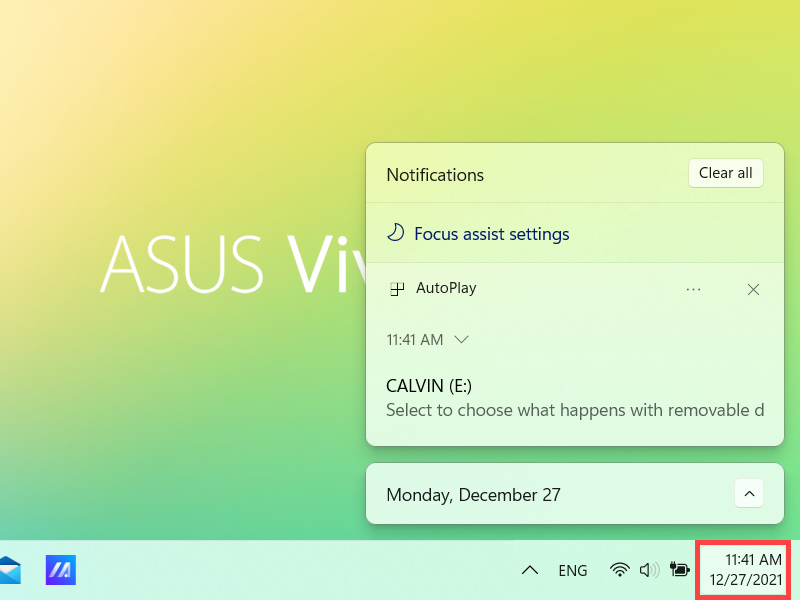
Se desideri modificare come e quando visualizzare le notifiche o modificare le impostazioni di notifica per i singoli mittenti, si prega di fare riferimento alle seguenti istruzioni.
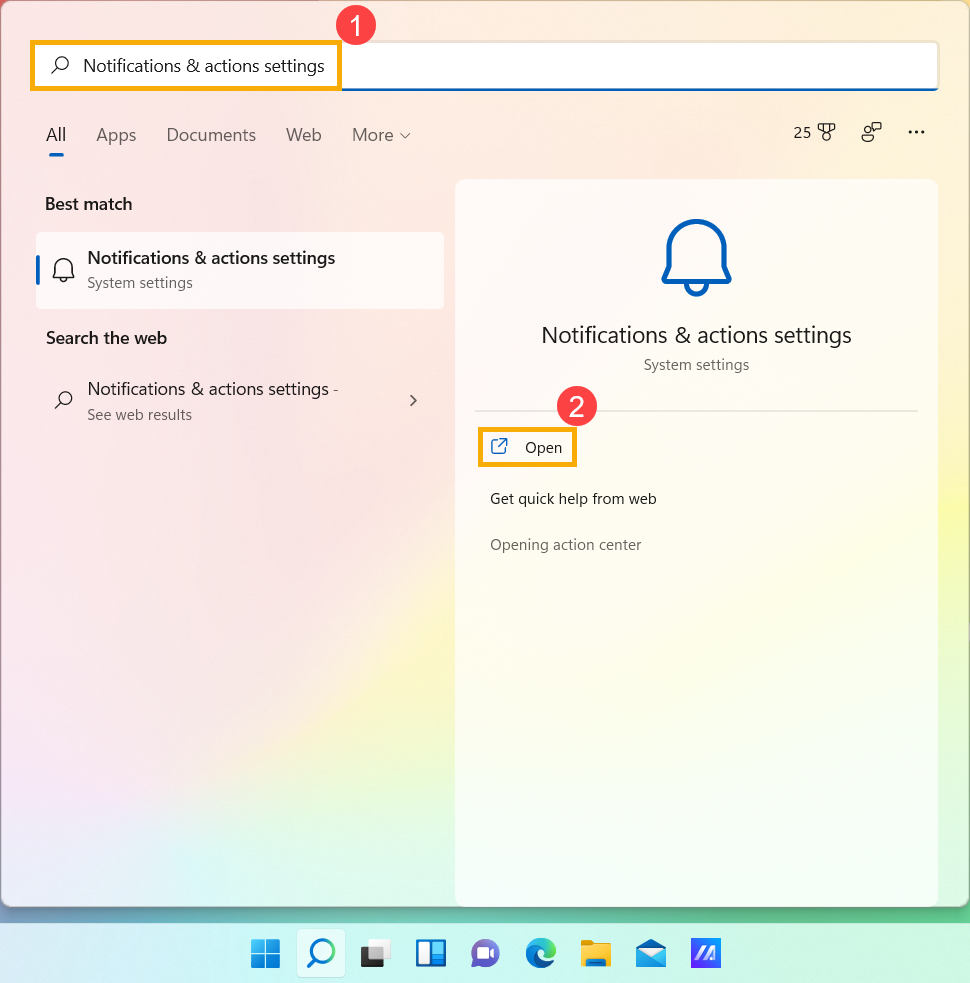
Digita e cerca [Impostazioni di notifiche e azioni] nella barra di ricerca di Windows①, quindi fai clic su [Apri]②.
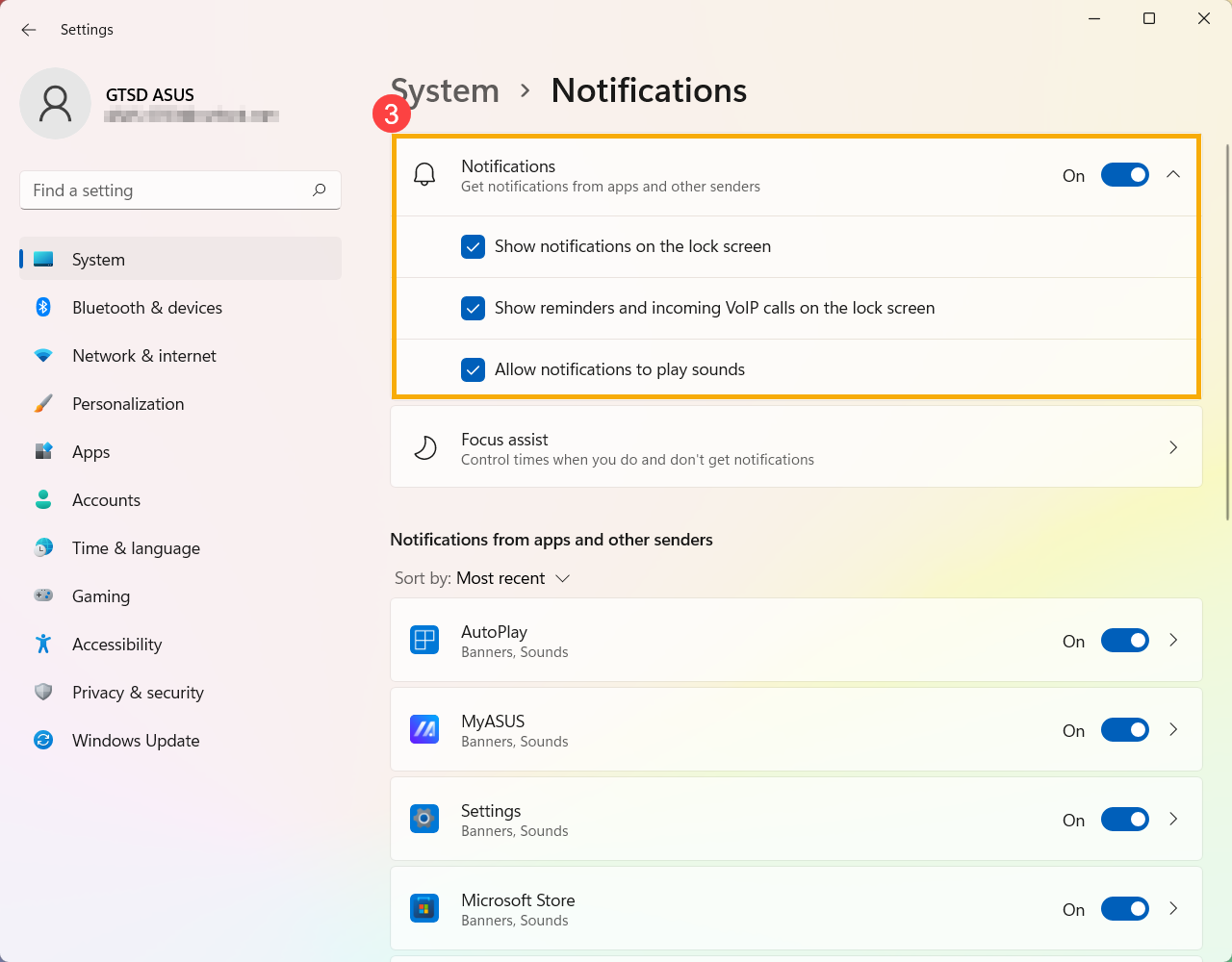
- Per modificare le impostazioni di notifica per tutti i mittenti, in Notifiche, attiva o disattiva tutte le notifiche e cambia quando e dove vedrai le tue notifiche③.
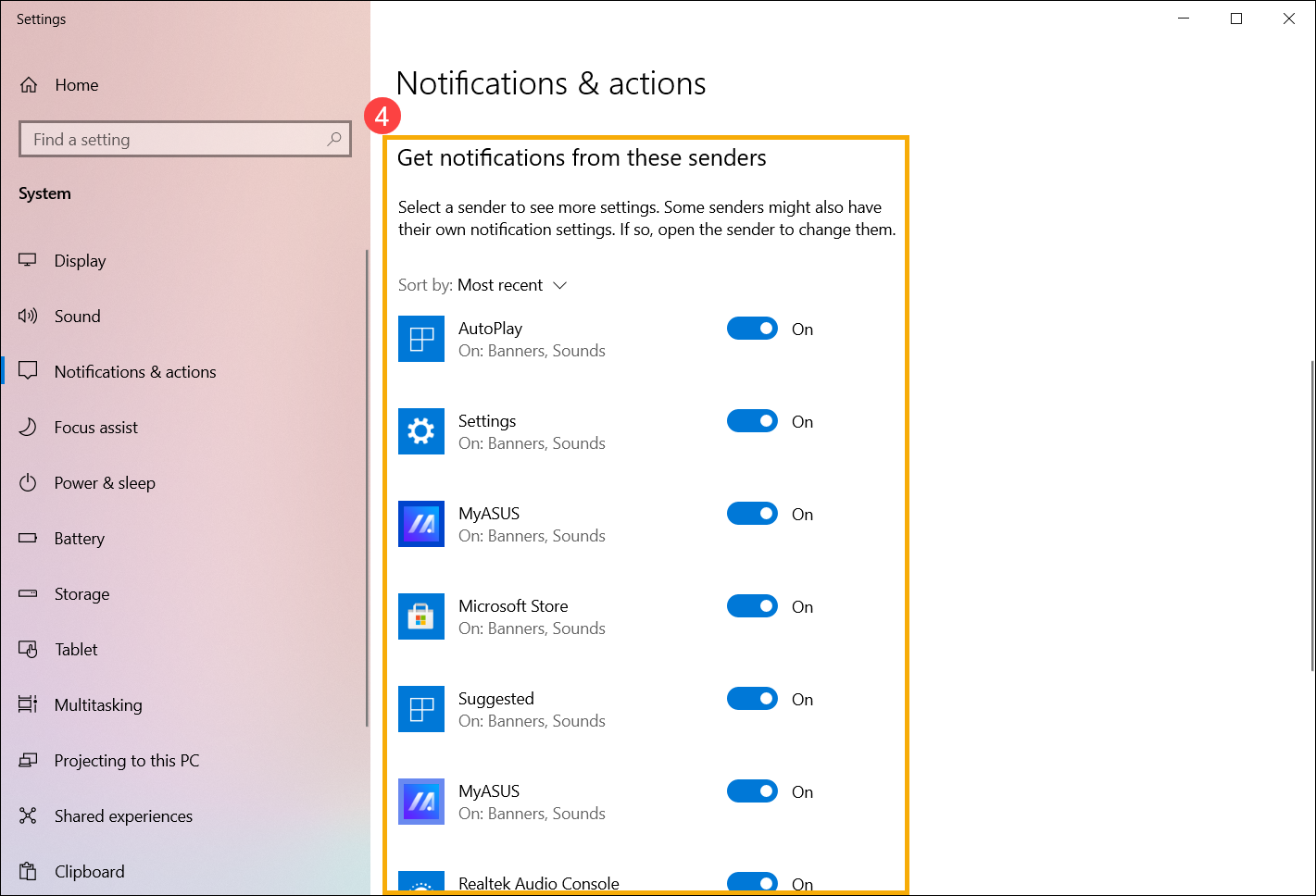
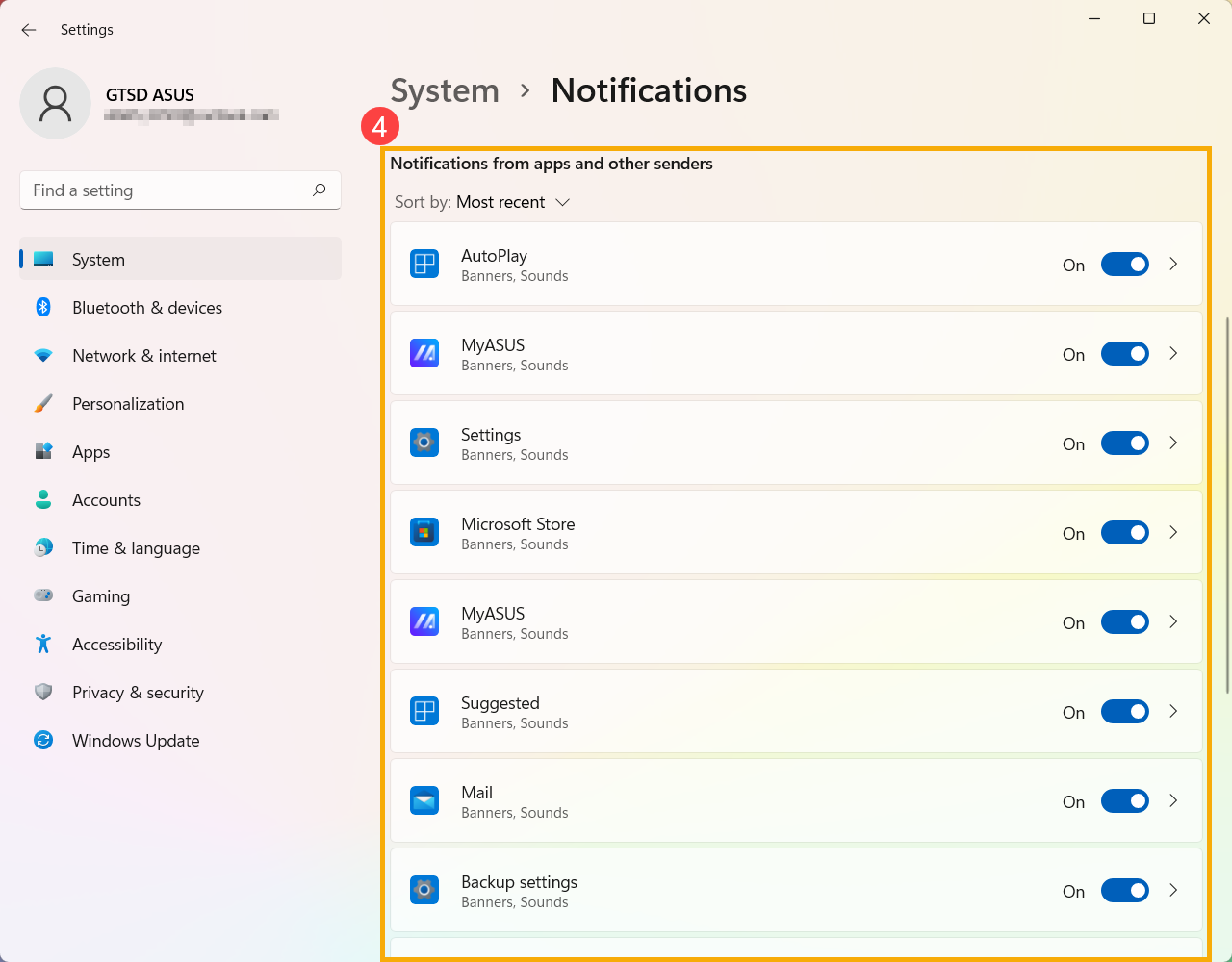
- Per modificare le impostazioni delle notifiche per i singoli mittenti, in Notifiche da app e altri mittenti, attiva o disattiva un mittente di notifica④.
Impostazioni di Azione rapida
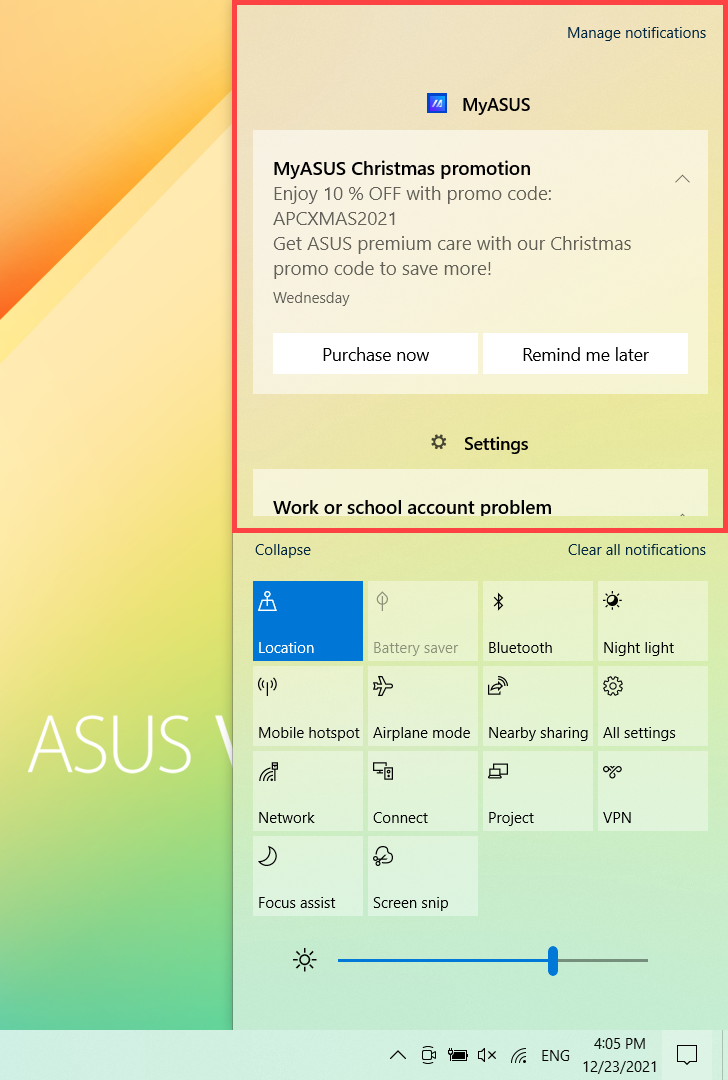
È possibile utilizzare il cursore per fare clic sull'icona [Centro notifiche] all'estremità destra della barra delle applicazioni o premere il tasto WINDOWS
 + il tasto A della tastiera per avviare il Centro notifiche.
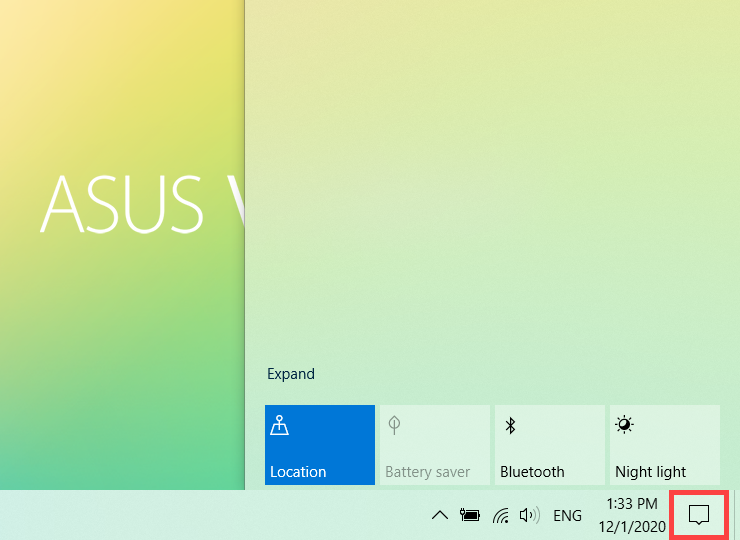
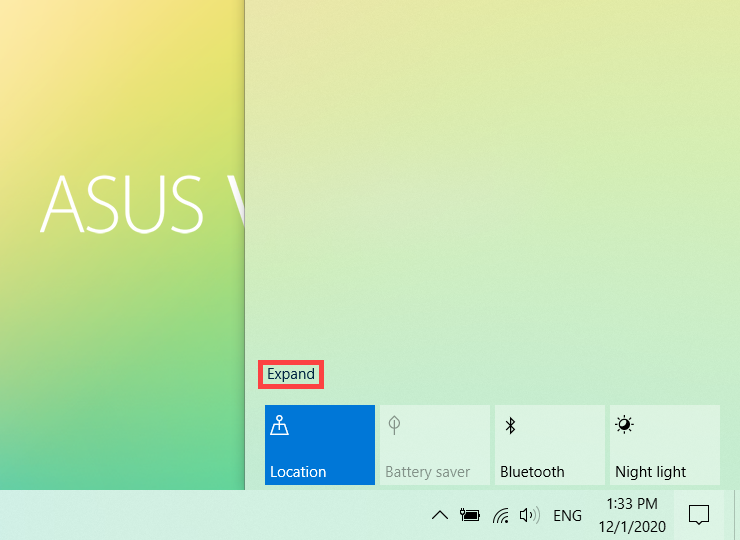
È possibile fare clic su [Espandi] per mostrare più azioni rapide nel Centro notifiche.
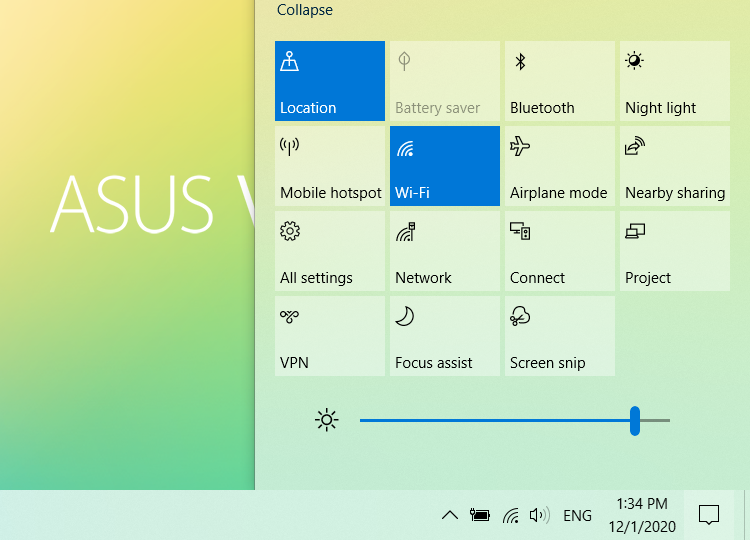
Fare clic sull'azione nel centro notifiche per attivare / disattivare rapidamente questa funzione. (Se l'azione mostra un colore blu, significa che è attiva.)
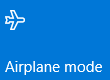
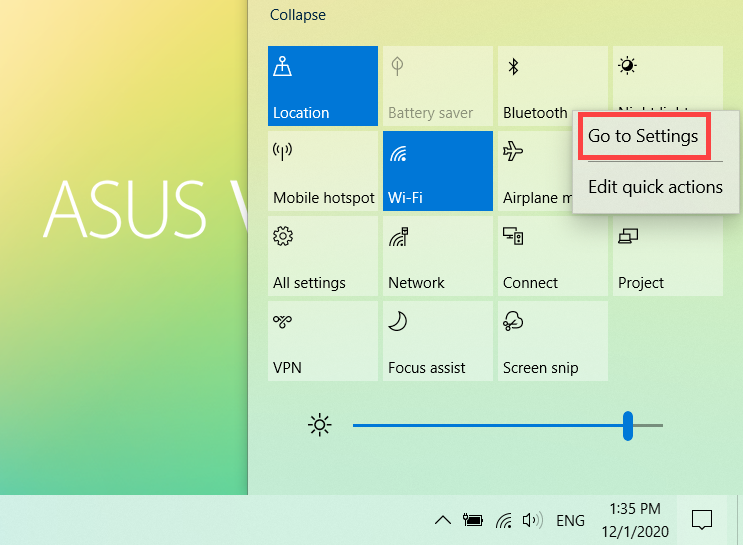
È inoltre possibile accedere rapidamente all'impostazione dell'azione tramite il Centro notifiche. Fare clic con il pulsante destro del mouse sull'azione di cui si desidera modificare l'impostazione, quindi selezionare Vai a Impostazioni.
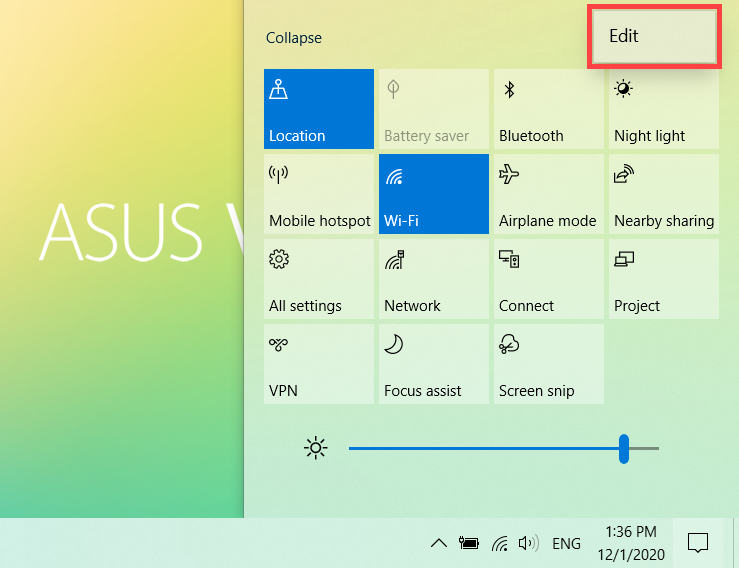
Puoi aggiungere, rimuovere o riorganizzare le azioni rapide nel Centro notifiche. Fare clic con il pulsante destro del mouse in un punto qualsiasi del Centro notifiche, quindi seleziona Modifica.
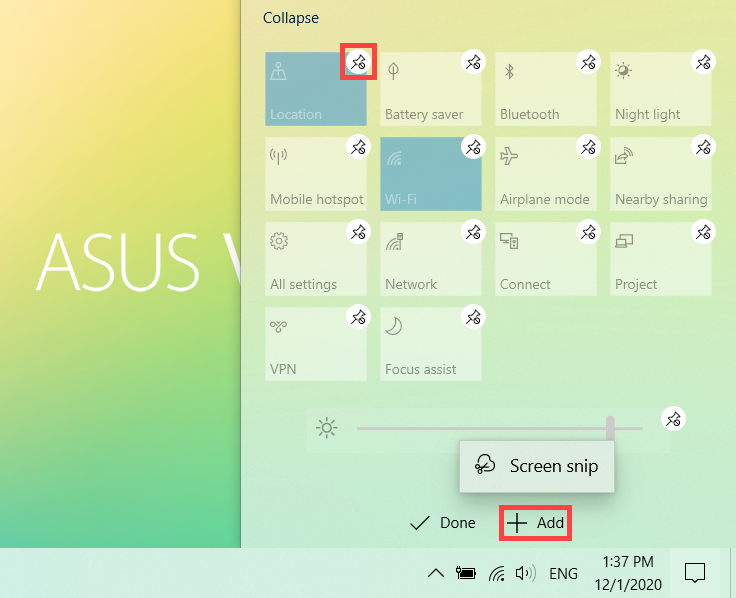
- Aggiungi azioni rapide: Fai clic su +Aggiungi nella parte inferiore del Centro notifiche, quindi verranno elencate le app o le impostazioni che è possibile aggiungere. (Se + Aggiungi è di colore grigio, significa che non è possibile aggiungere altri elementi.)
- Rimuovi azioni rapide: Fai clic sull'icona
 nell'angolo in alto a destra dell'azione rapida per rimuoverla. (Le azioni rapide rimosse possono essere nuovamente aggiunte al Centro notifiche tramite +Aggiungi.)
 - Riorganizza le azioni rapide: Trascina l'azione rapida per riorganizzarla.
Modifica le impostazioni di notifica
Se desideri modificare come e quando visualizzare le notifiche o modificare le impostazioni di notifica per i singoli mittenti, si prega di fare riferimento alle seguenti istruzioni.
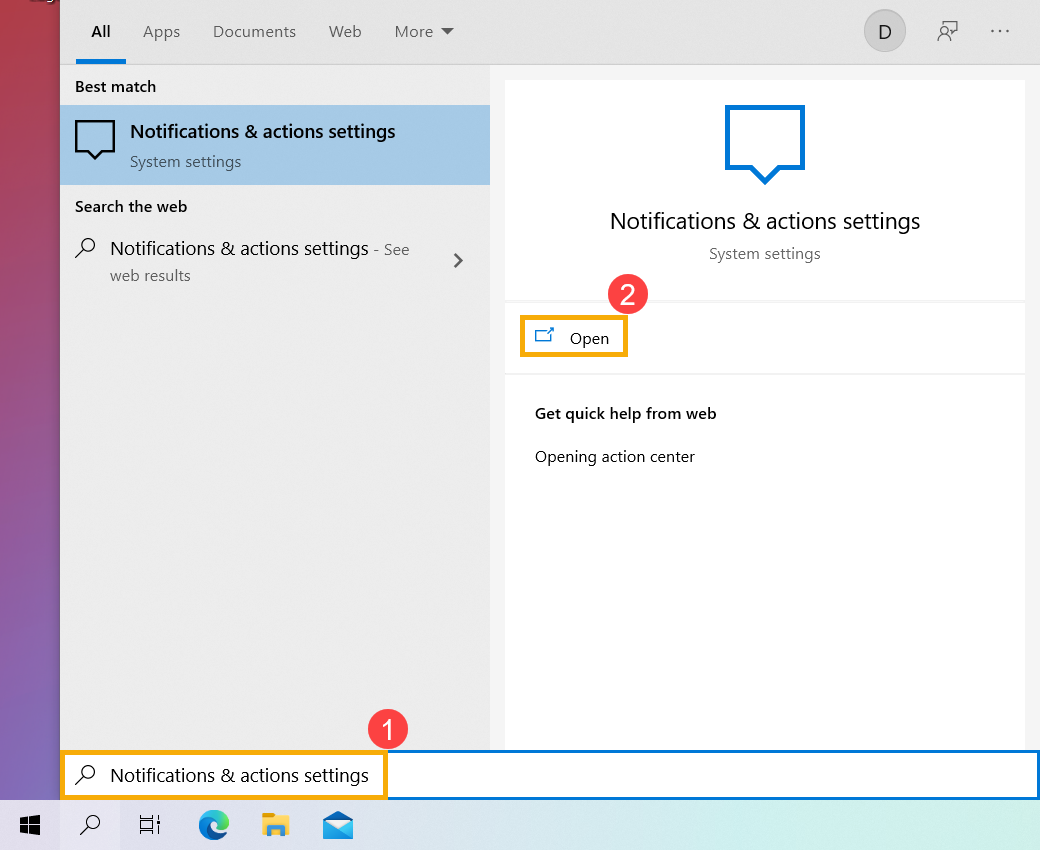
Digita e cerca [Impostazioni di notifiche e azioni] nella barra di ricerca di Windows①, quindi fai clic su [Apri]②.
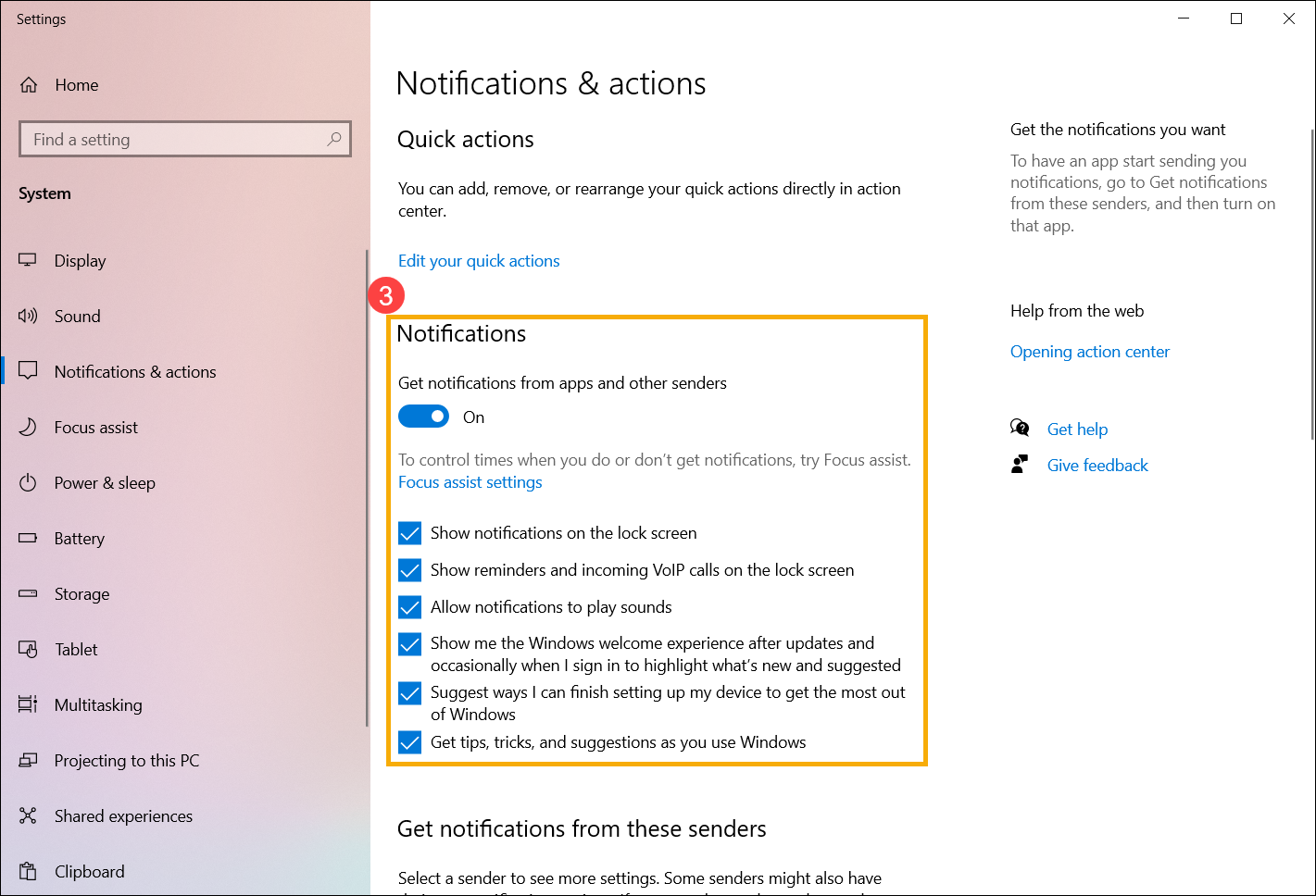
- Per modificare le impostazioni di notifica per tutti i mittenti, in Notifiche, attiva o disattiva tutte le notifiche e cambia quando e dove vedrai le tue notifiche③.
- Per modificare le impostazioni delle notifiche per i singoli mittenti, in Notifiche da app e altri mittenti, attiva o disattiva un mittente di notifica④.