Argomenti correlati
[Windows 11/10] Cambiare App Predefinite
Si prega di andare alle istruzioni corrispondenti in base al sistema operativo Windows corrente sul tuo computer:
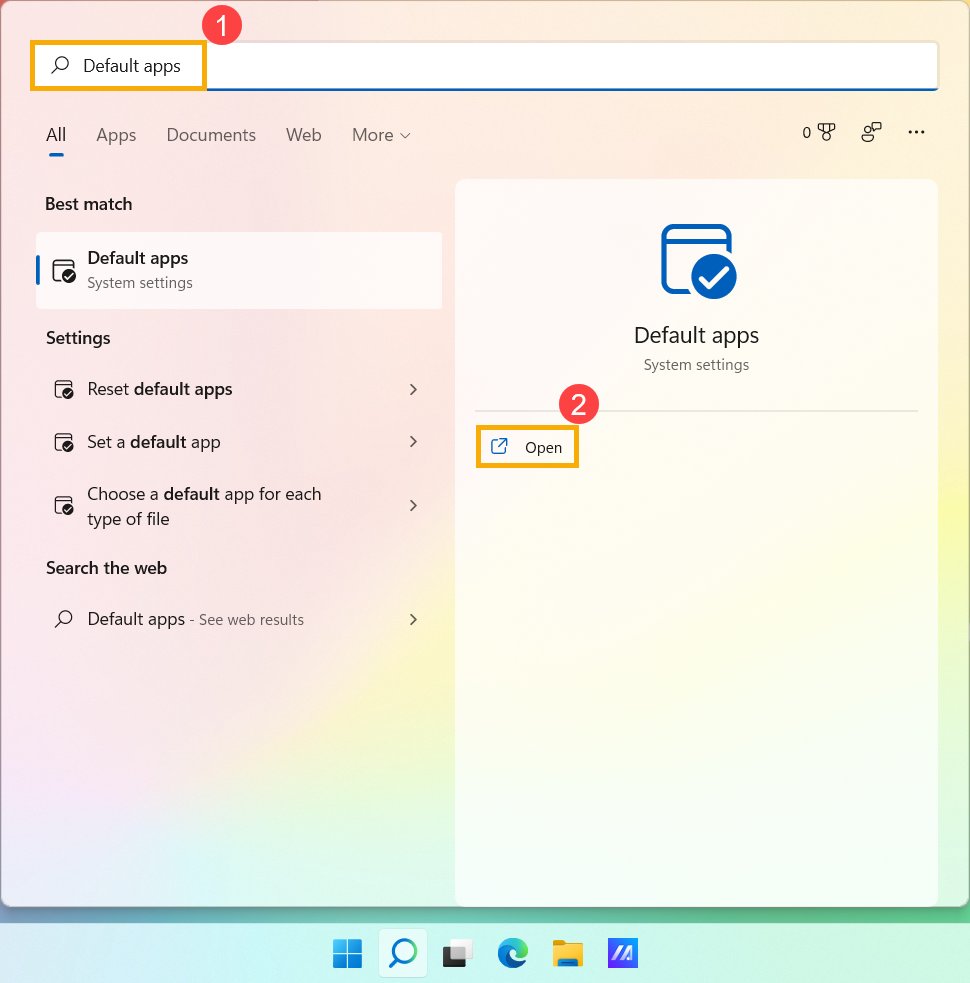
- Digita e cerca [App predefinite] nella barra di ricerca di Windows①, quindi fai clic su [Apri]②.
- Per modificare l'app predefinita, puoi eseguire una delle seguenti operazioni:
Metodo 1: Imposta un valore predefinito per un tipo di file o un tipo di collegamento
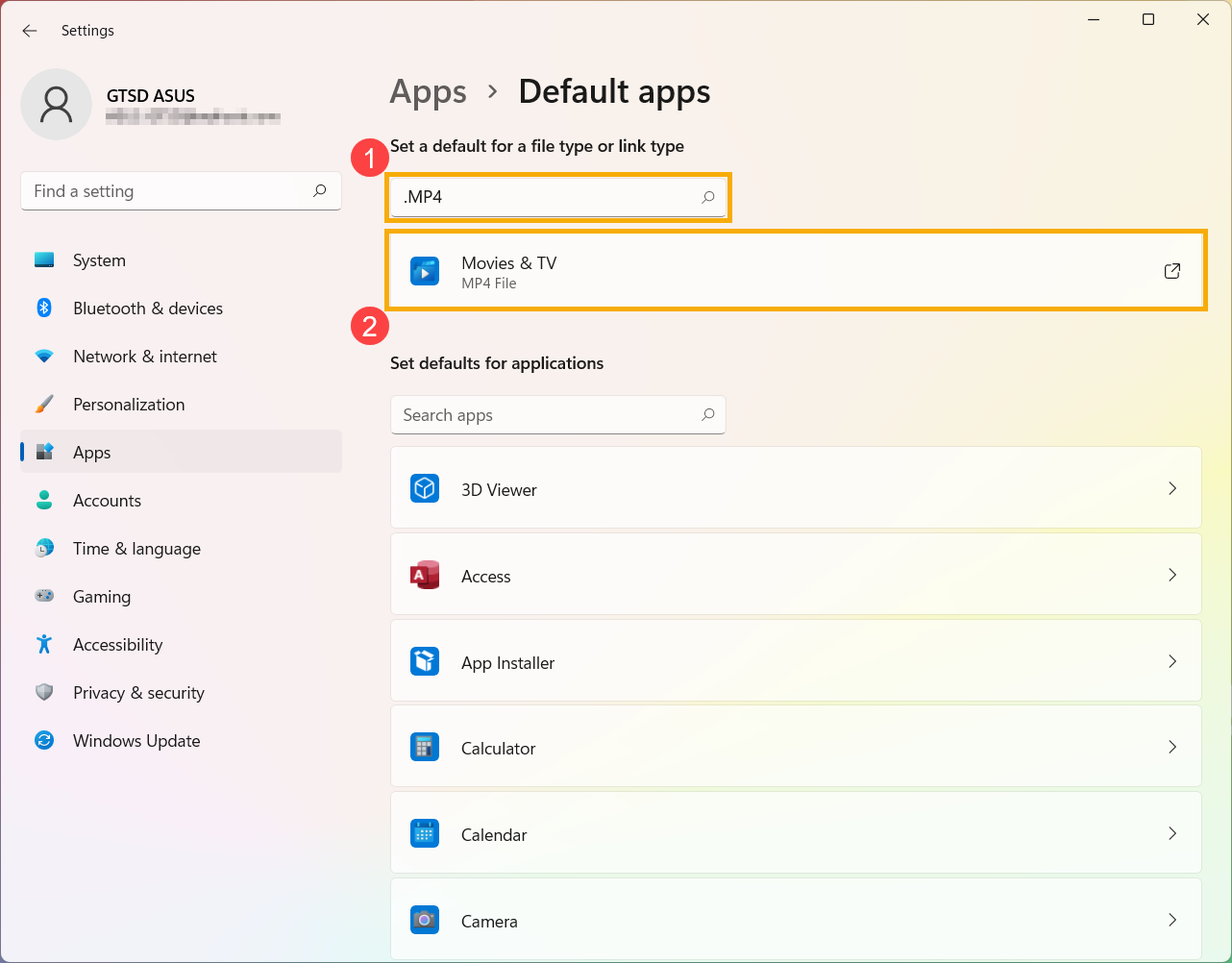
1. InNella barra di ricerca, inserisci il tipo di file o il tipo di collegamento che desideri modificare①, quindi l'app predefinita verrà visualizzata nell'elenco dei risultati②. (Di seguito viene preso come riferimento il tipo di file .MP4)
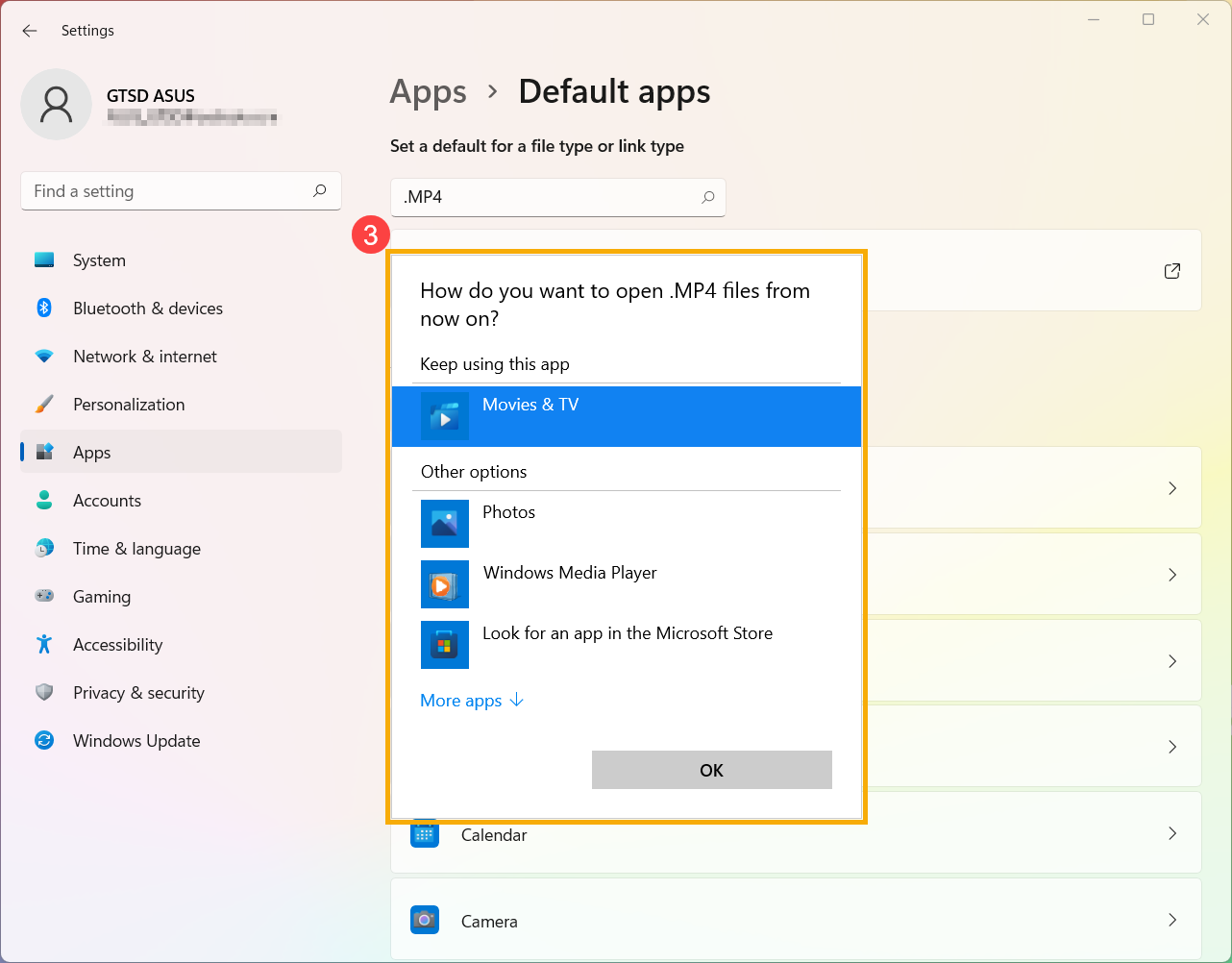
2. Selezionalo dall'elenco dei risultati, quindi puoi scegliere quale app può aprire quel file o tipo di collegamento③.
Metodo 2: Imposta i valori predefiniti per le applicazioni
1. Nell'elenco dei risultati, seleziona un'app che desideri modificare①, quindi guarda quali tipi di file o collegamenti può aprire.
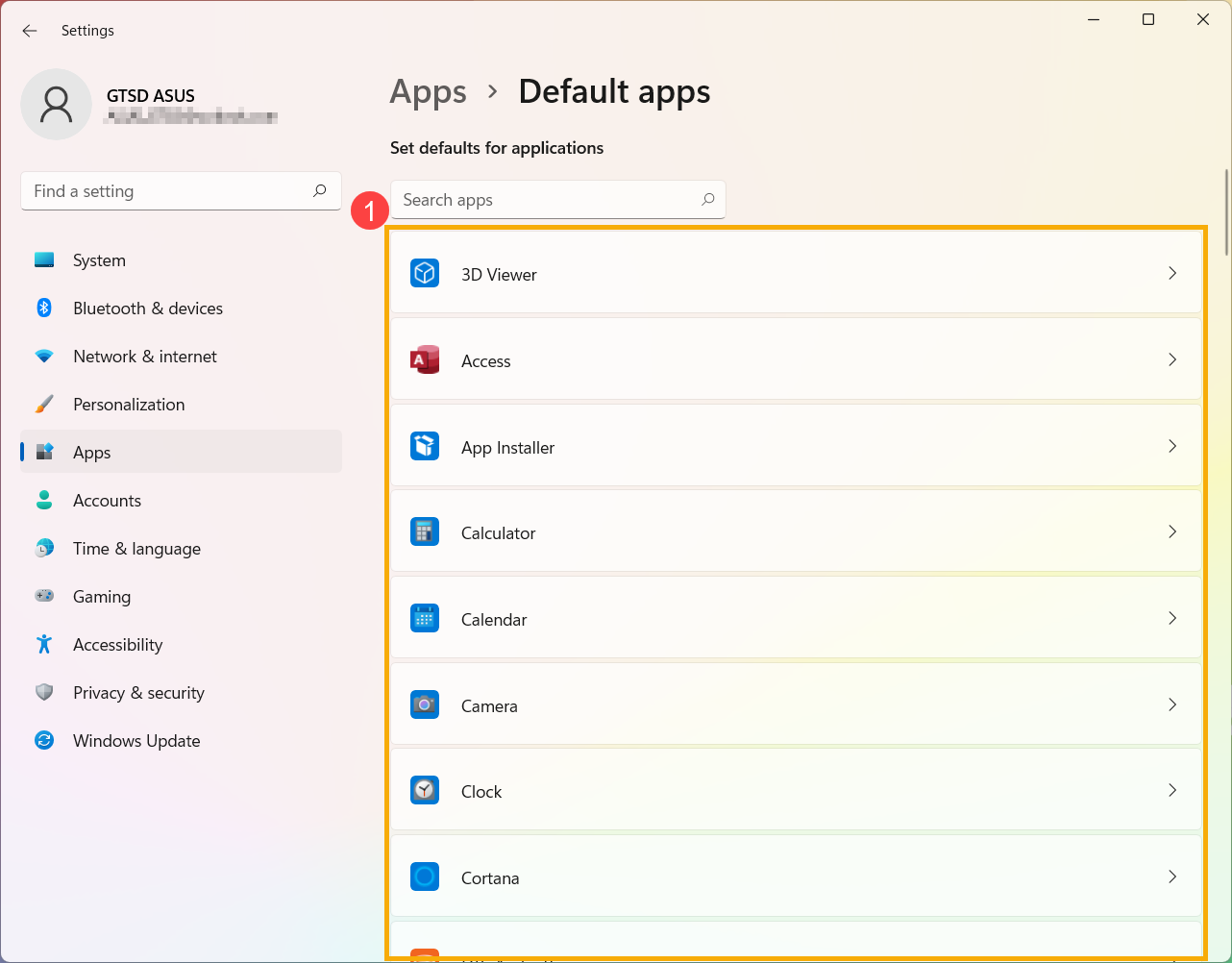
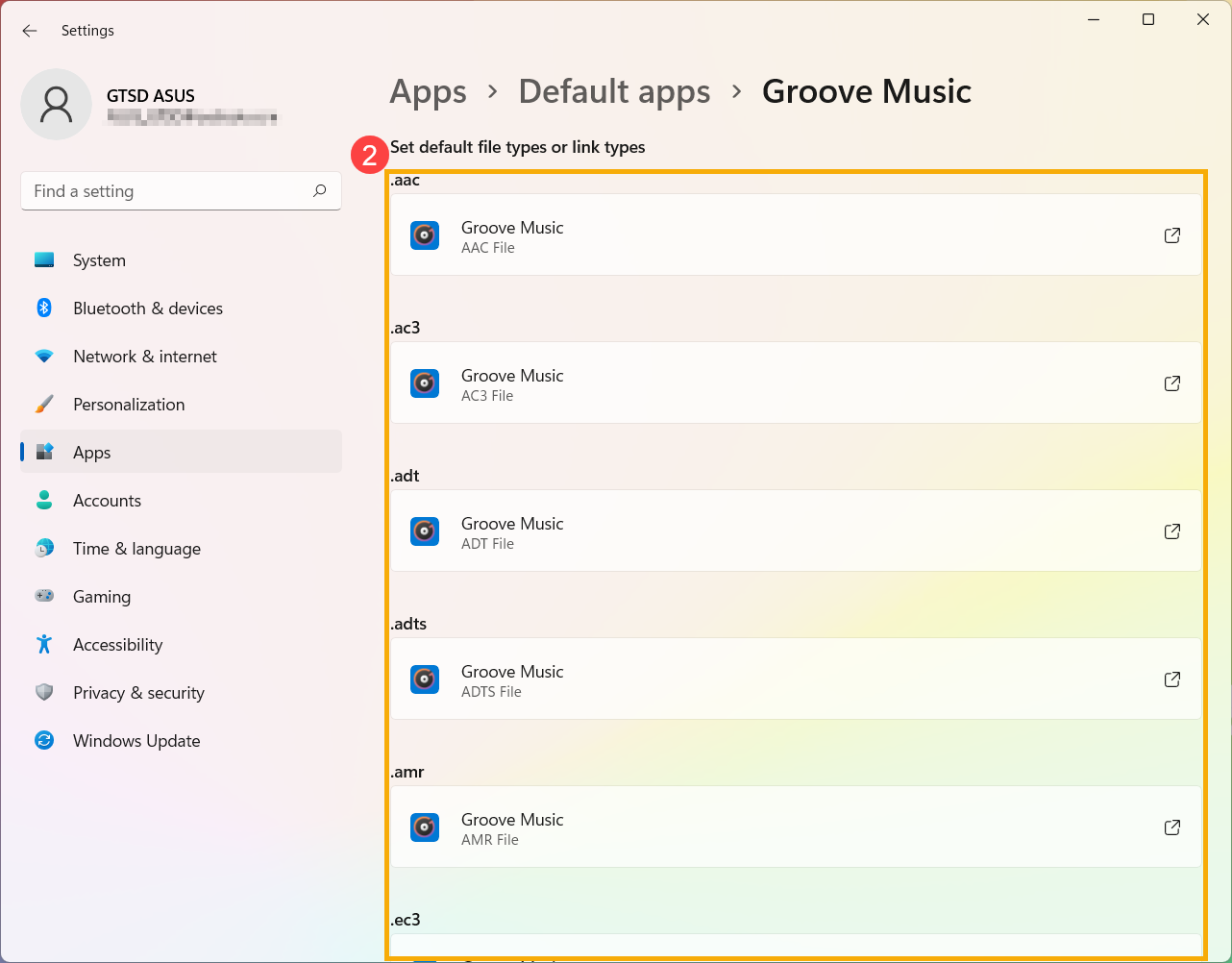
2. Seleziona il tipo di file o collegamento che desideri modificare, quindi scegli la tua app preferita②.
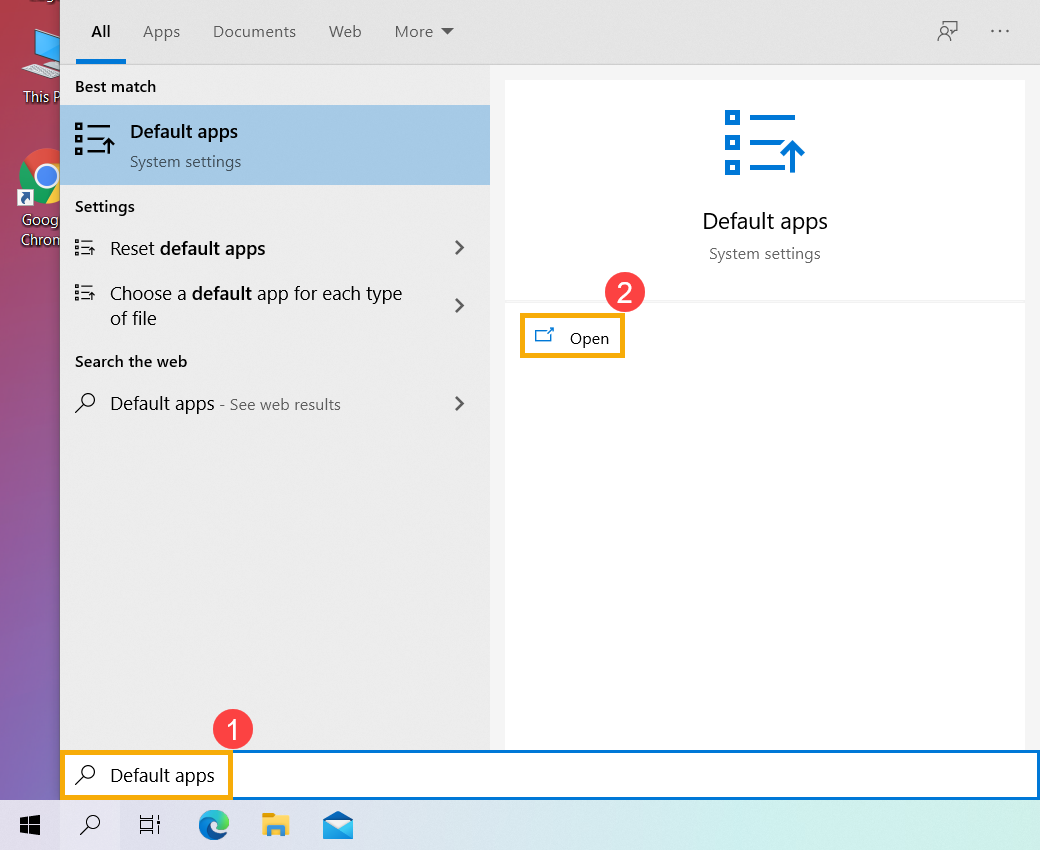
- Digita e cerca [App predefinite] nella barra di ricerca di Windows①, quindi fai clic su [Apri]②.
- Seleziona l'app predefinita che desideri modificare③, quindi seleziona l'app desiderata④.
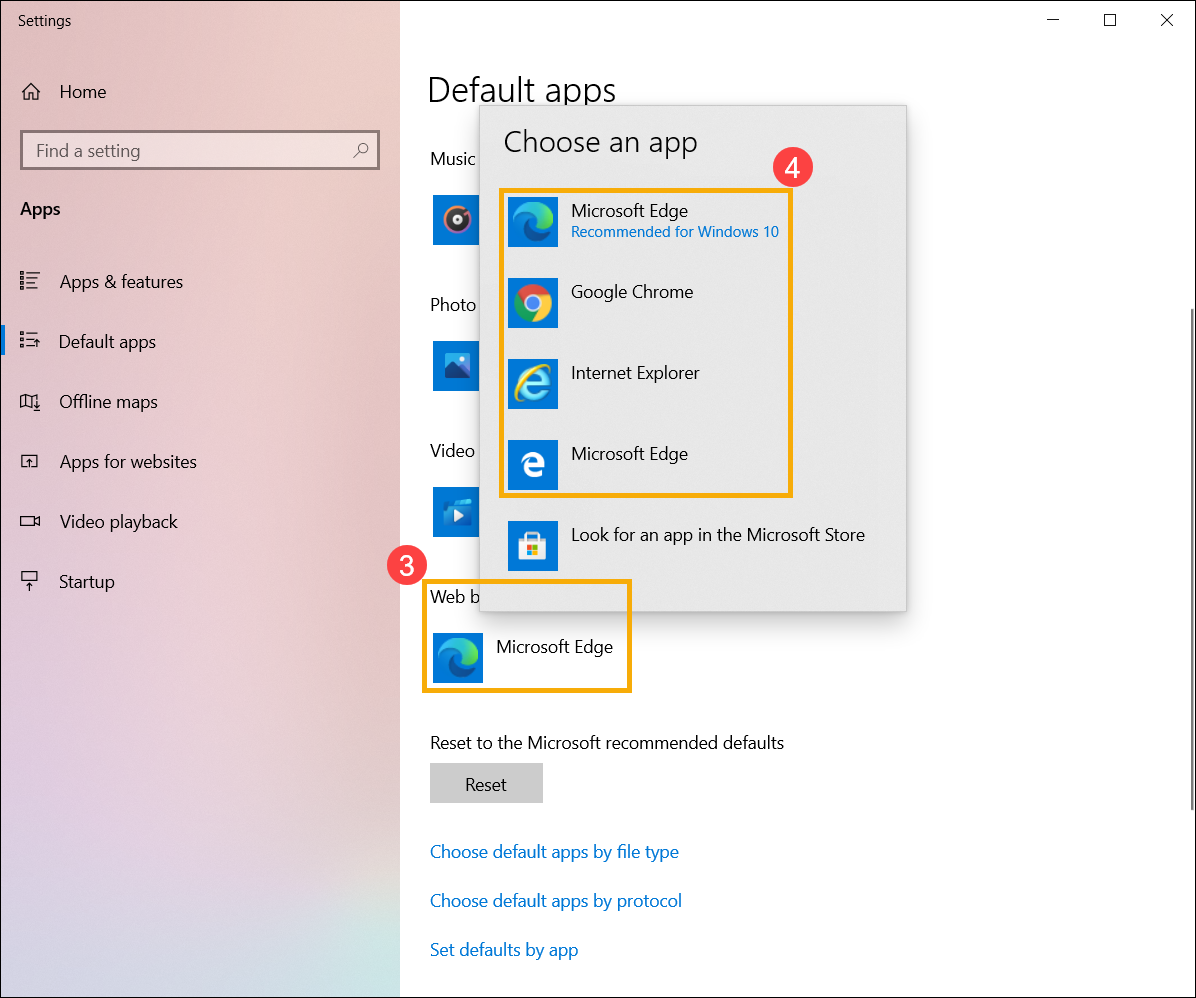
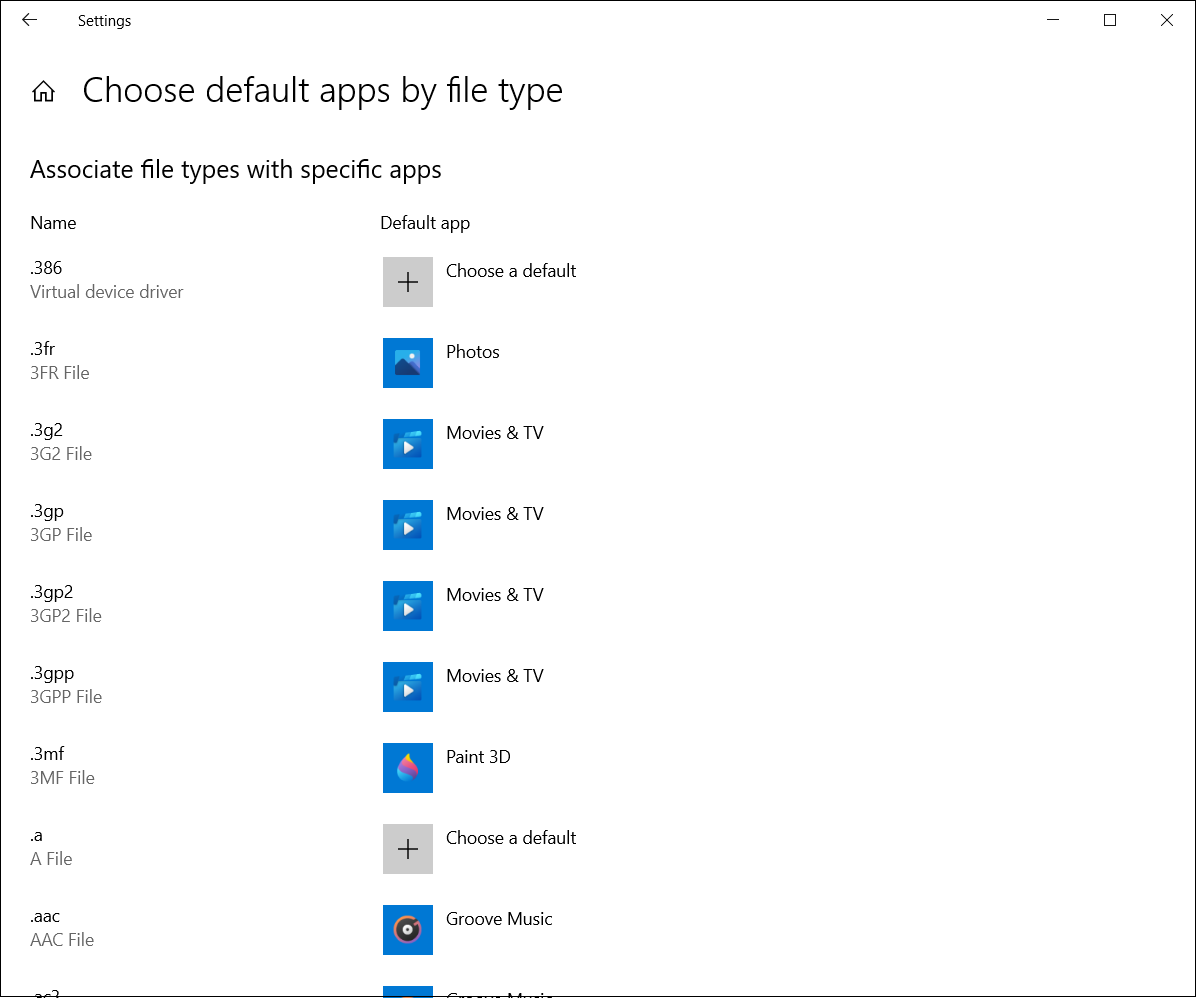
- Se desideri associare tipi di file ad app specifiche, puoi selezionare [Scegli app predefinite per tipo di file]⑤.
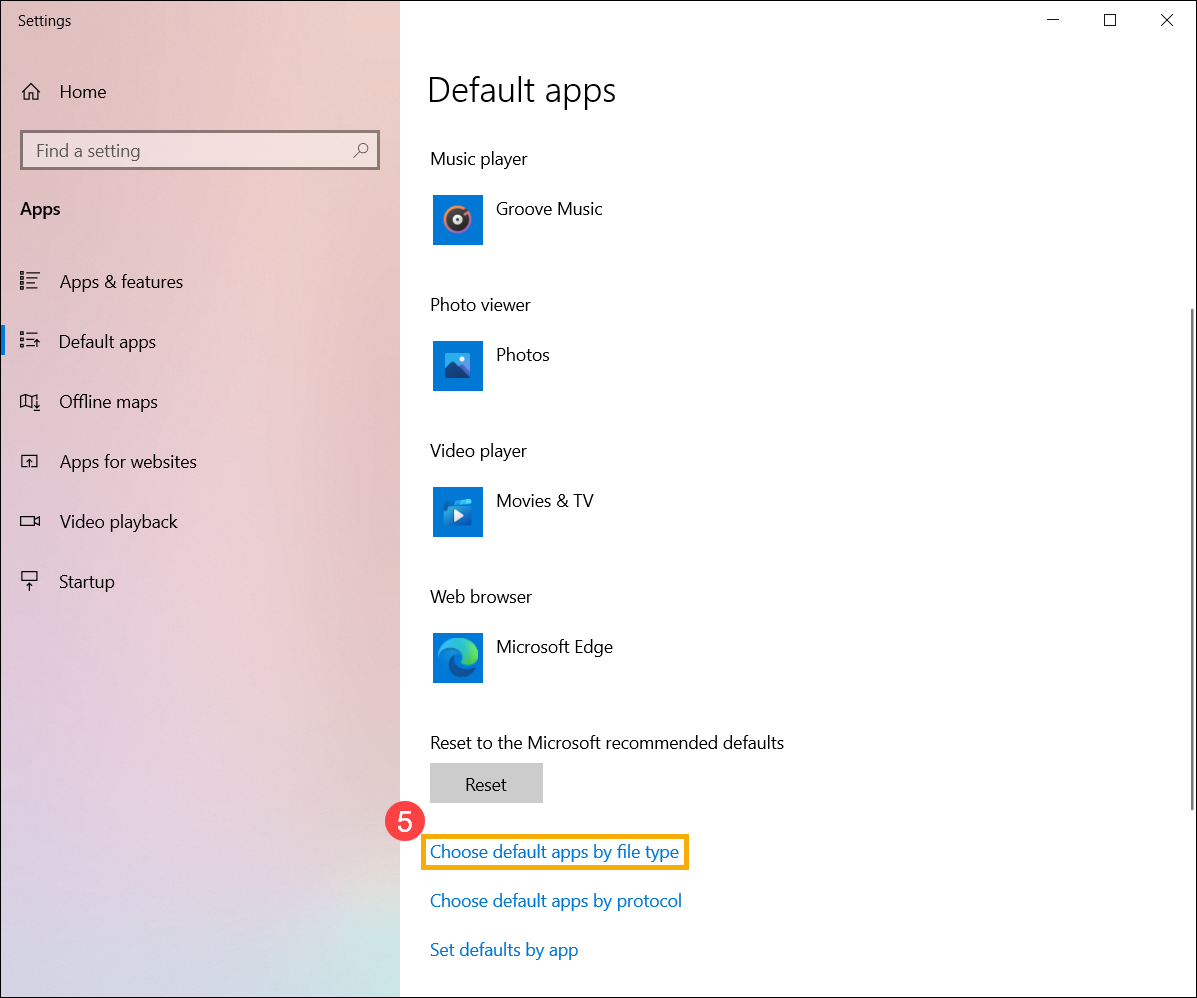
- Trova il tipo di file che desideri modificare, quindi seleziona l'app desiderata.