Argomenti correlati
[Motherboard]Come creare un RAID nel BIOS Setup per le schede Intel serie 500 e precedenti e per le schede AMD
RAID:Array ridondanti di dischi indipendenti
Definizione RAID
RAID 0 : (Striping dei dati) ottimizza due dischi rigidi identici per leggere e scrivere dati in parallelo, su pile alternate.
RAID 1 : (Mirroring dei dati) copia e mantiene un'immagine identica dei dati da un disco a un secondo disco.
RAID 5 : distribuisce sia i dati che le informazioni di parità su tre o più dischi rigidi.
RAID 10 è una combinazione di striping dei dati e mirroring dei dati senza necessità di calcolare e scrivere la parità (dati di ridondanza).
Livello RAID | Min Disco | Sicurezza | Vantaggi | Svantaggi |
|---|---|---|---|---|
| 0 | 2 | Bassa | Alta velocità | Nessun mirroring dei dati |
| 1 | 2 | Alta | Alta sicurezza | Bassa efficienza di utilizzo della capacità del disco |
| 5 | 3 | medio | Alta velocità | Scrittura lenta su disco singolo |
| 10 | 4 | Alta | Striping dei dati Mirroring dei dati | Necessità di più dischi |
※Nota: Prestare attenzione quando si crea o si elimina un set RAID. Si perderanno tutti i dati sui dischi rigidi quando si elimina un set RAID, quindi eseguire il backup dei dati prima di creare o eliminare un set RAID.
Seguire la procedura sotto per creare RAID nella configurazione BIOS:
Contenuto
D1: Come installare il driver del controller RAID durante l'installazione di Windows® 10 o Windows® 11 OS?
D2: Come eliminare un set RAID?
D3: Come verificare quale modalità RAID è supportata dalla scheda madre?
D4: Cosa fare se si dispone già di un sistema operativo AHCI e poi si crea un nuovo Volume RAID dati?
D5: Cosa fare se il disco viene ancora visualizzato come disco indipendente come nell'immagine sotto ma la modalità RAID è già stata impostata nel BIOS e il nuovo Volume RAID dati è stato creato?
(PRIME Z490M-PLUS come esempio)
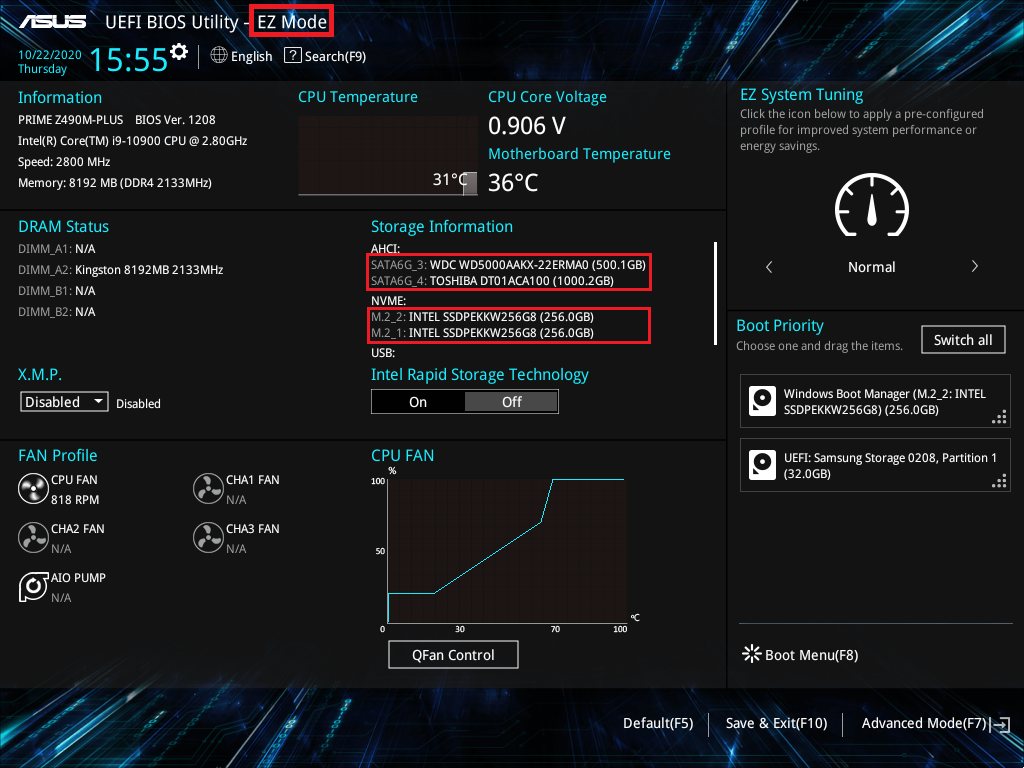
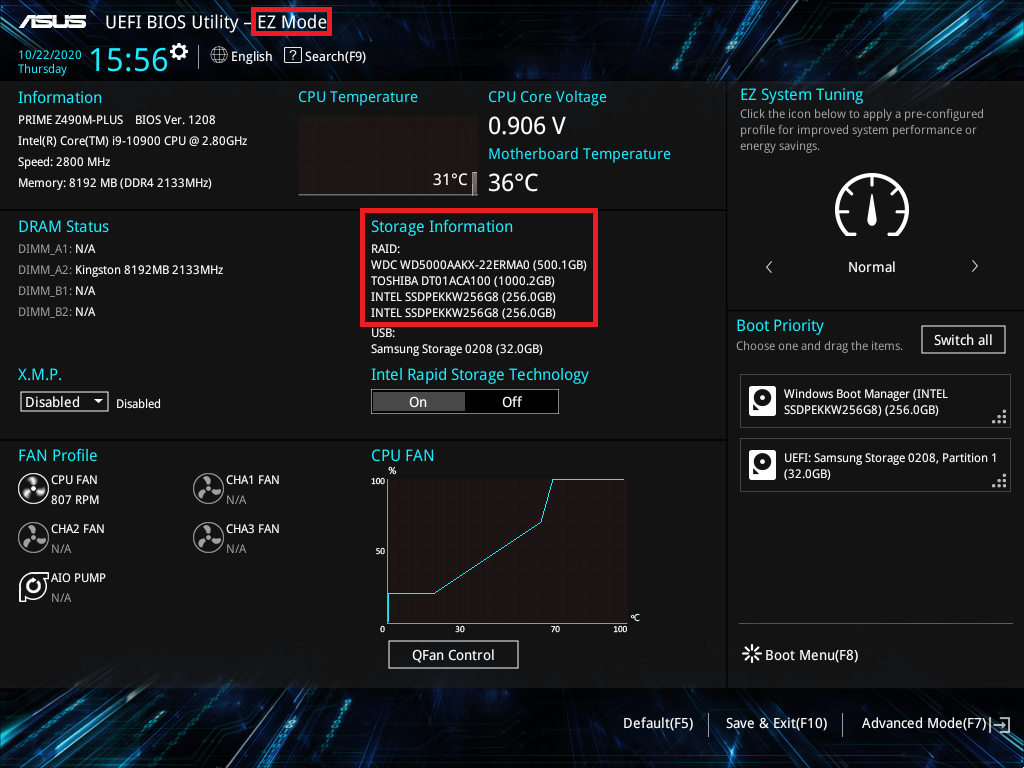
1. Accendere il sistema e premere il tasto “canc” per entrare nel BIOS [Modalità EZ], controllare il disco collegato nelle Informazioni di Archiviazione
2. Premere il tasto F7 ed entrare in [Modalità avanzata] come mostrato nell'immagine sotto
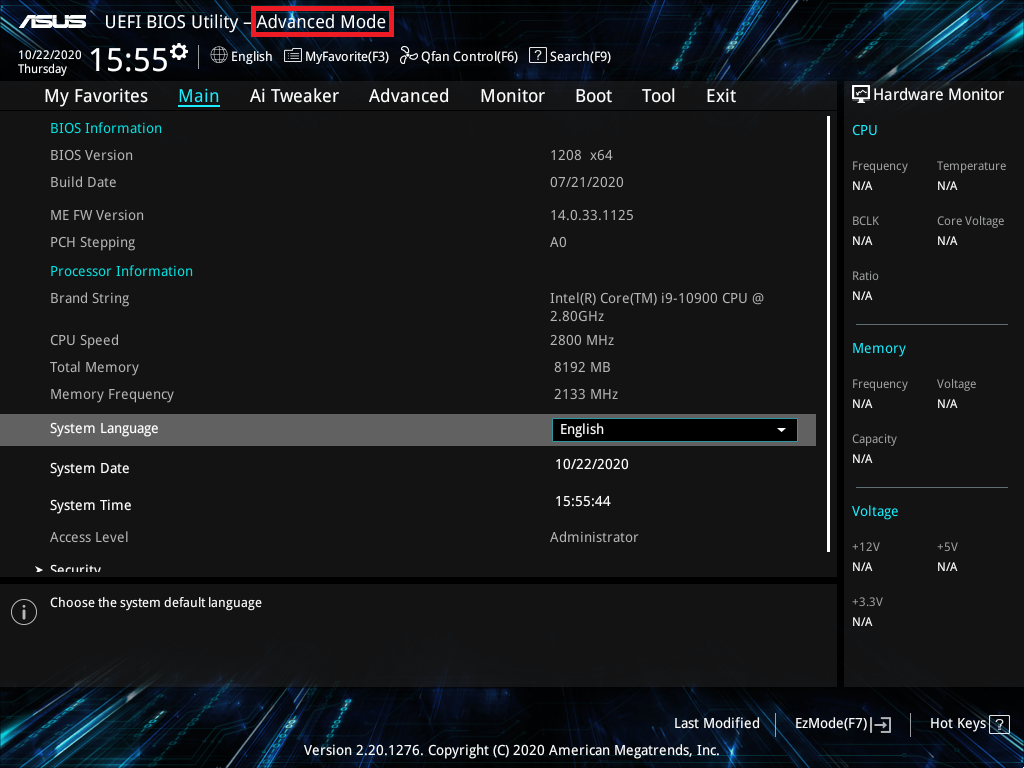
(Se si preme il tasto “canc” si accede direttamente alla [Modalità avanzata] e non è necessario premere il tasto F7)
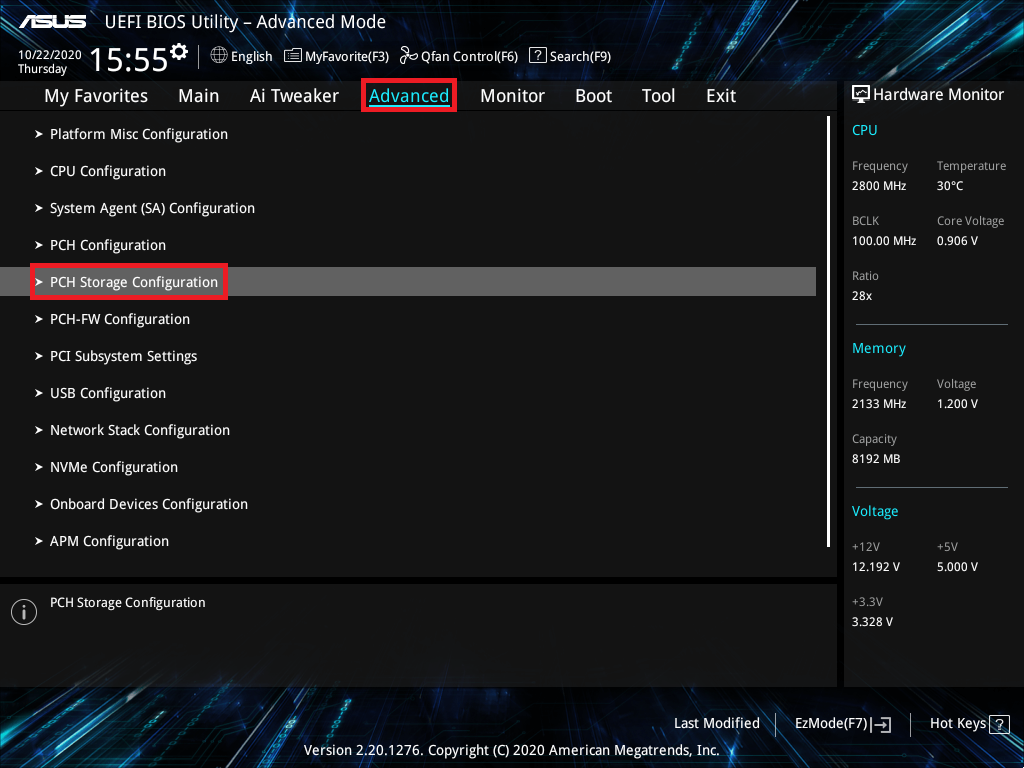
3. Cliccare sulla voce [Configurazione archiviazione PCH] nella pagina Avanzate
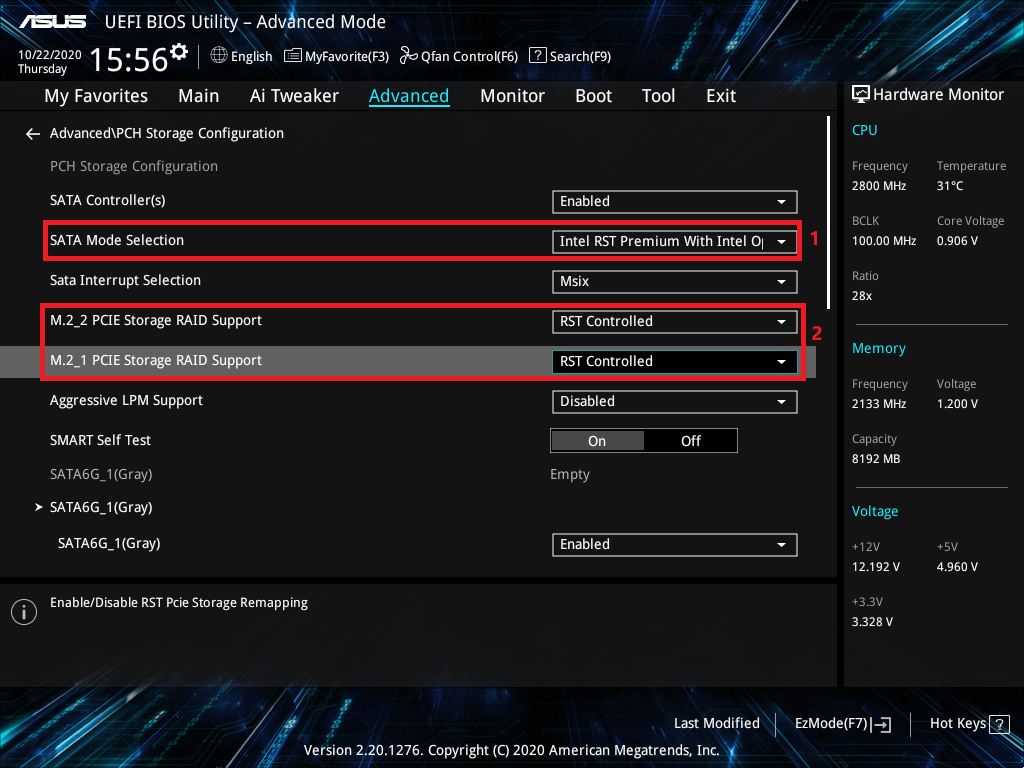
4. Voce [Selezione modalità SATA] e impostare su [Intel RST Premium With Intel Optane System Acceleration(RAID)], come indicato in rosso 1 nell'immagine sotto
Se devi solo creare SATA RAID, allora segui la configurazione successiva
Se vuoi creare anche M.2 Storage RAID, come indicato in rosso 2 nell'immagine sotto
Clicca su [Supporto RAID M.2_1 PCIE Storage] e imposta su [Controllato da RST]
Clicca su [Supporto RAID M.2_2 PCIE Storage] e imposta su [Controllato da RST]
5. Clicca sulla pagina [Boot] e imposta la voce [Avvio CSM] su [Disabilitato]
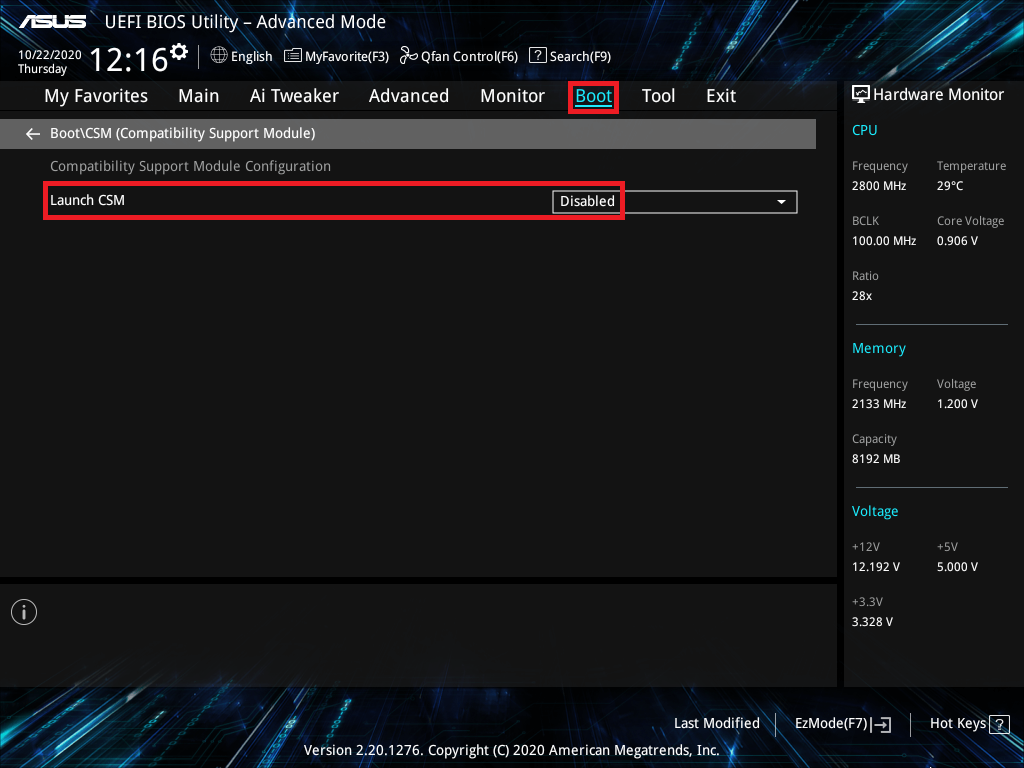
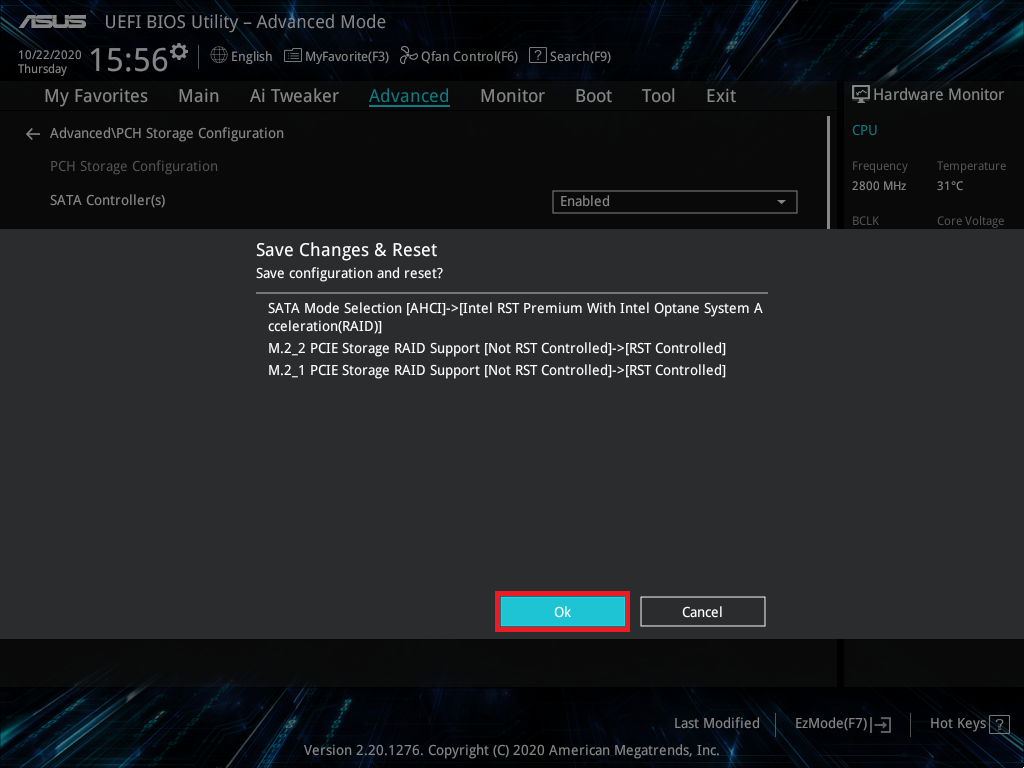
6. Premi il tasto F10 e clicca OK, poi il sistema si riavvierà automaticamente
7. Premi il tasto "delete" dopo il riavvio del sistema ed entra nel BIOS [EZ Mode]
8. Premi il tasto F7 ed entra in [Advanced Mode] come mostrato nell'immagine sotto
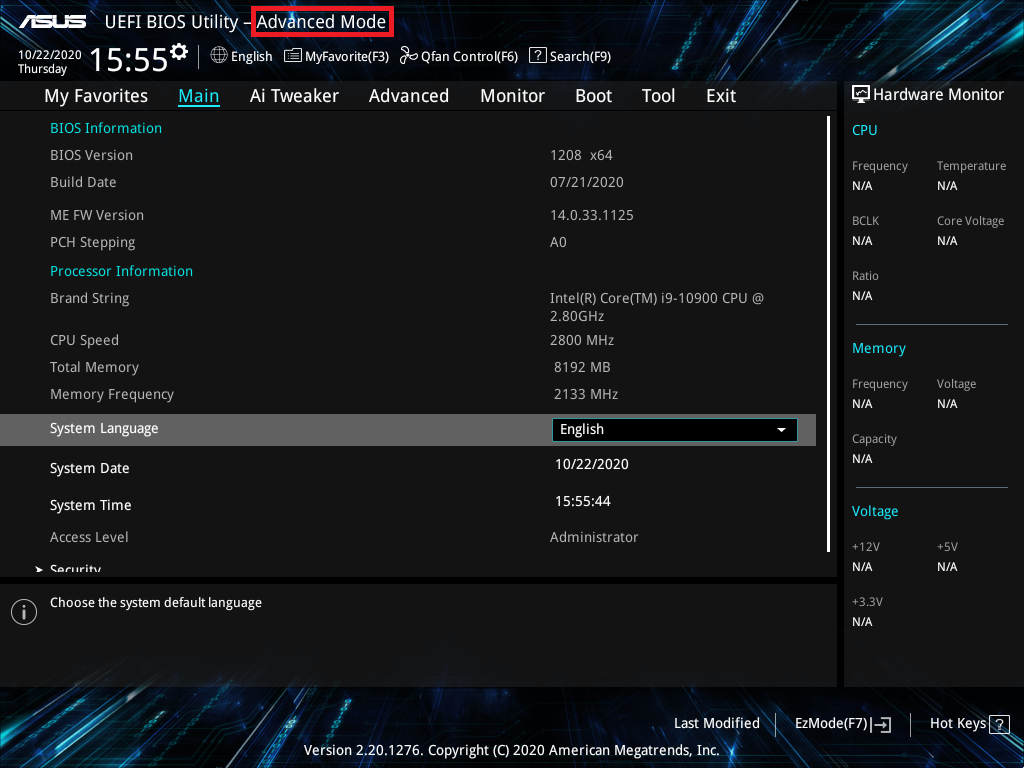
(Se premi il tasto "delete" entri direttamente in [Advanced Mode] e quindi non è necessario premere F7)
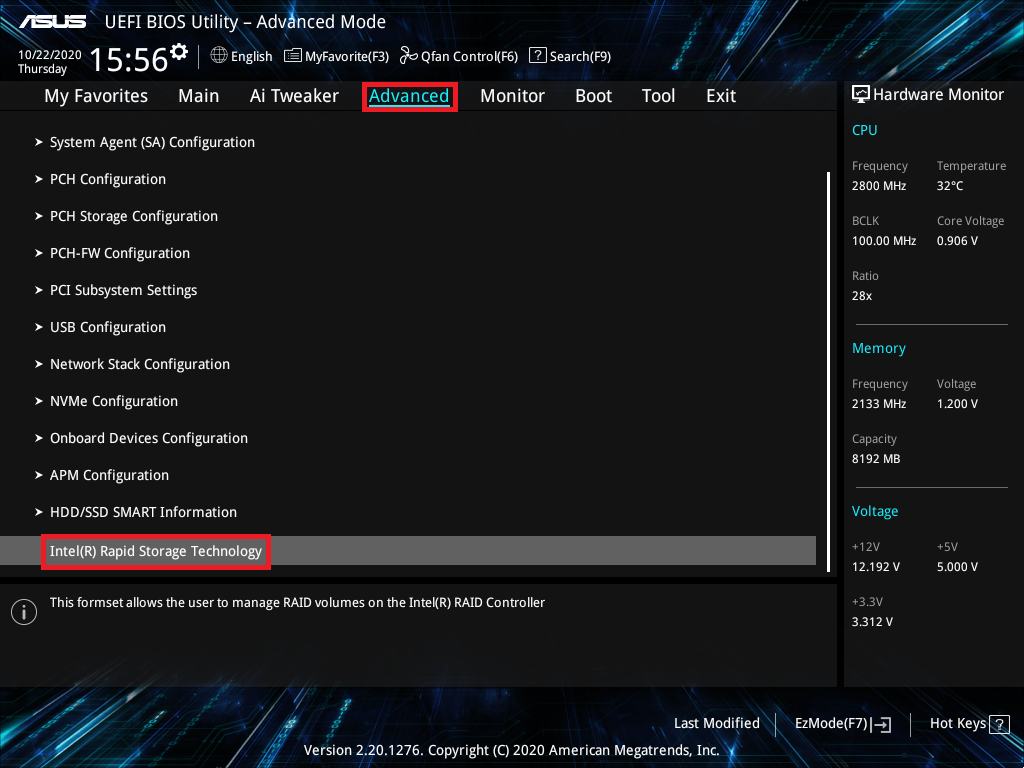
9. Clicca sulla pagina [Advanced] e seleziona la voce [Intel(R) Rapid Storage Technology]
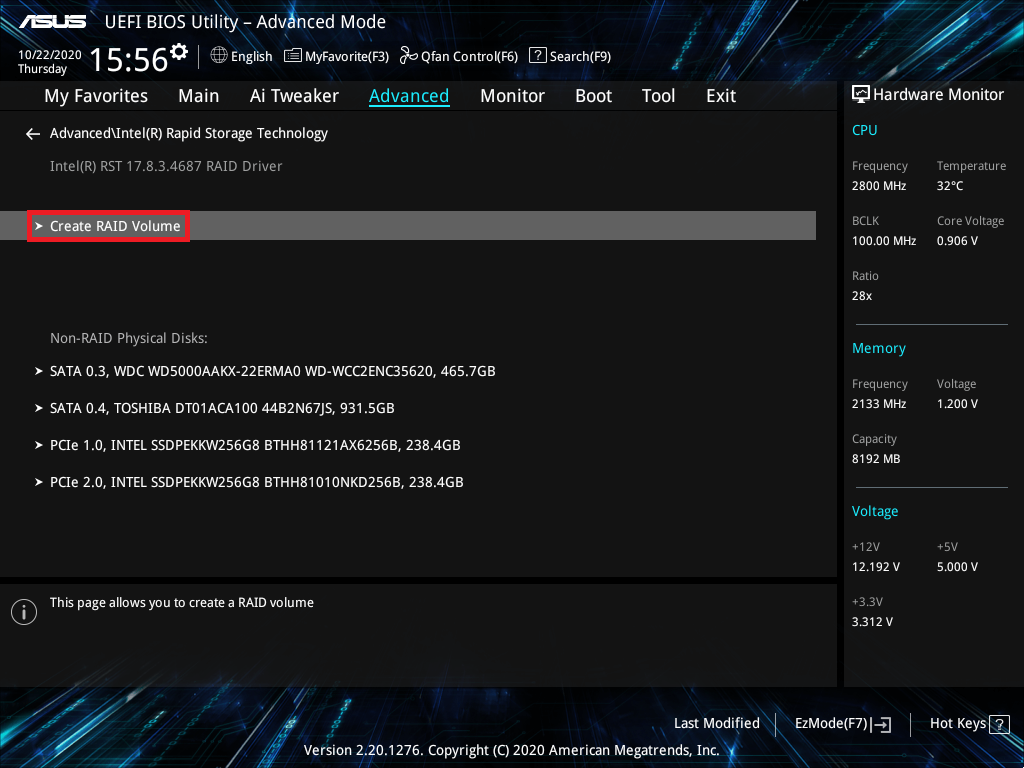
10. Clicca sulla voce [Create RAID Volume]
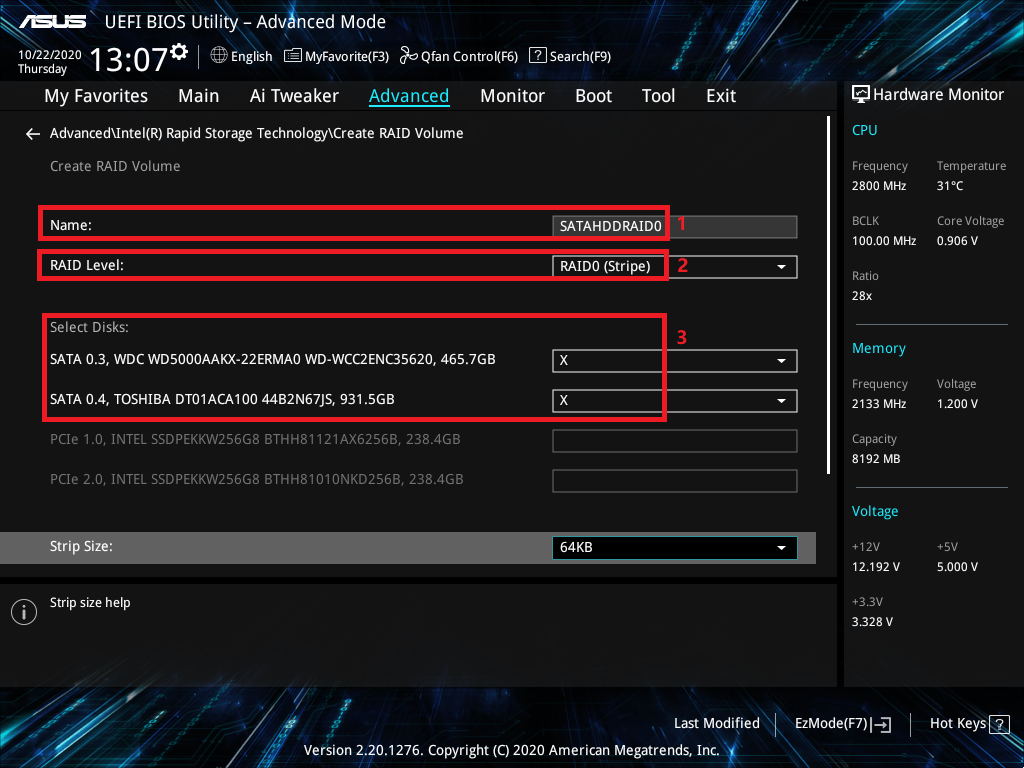
11. Imposta il nome del RAID, per esempio: SATAHDDRAID0, come indicato con il segno rosso 1 nell'immagine sotto
Scegli il livello RAID, per esempio: RAID0(Stripe), come indicato con il segno rosso 2 nell'immagine sotto
Seleziona i dischi che vuoi creare e imposta su [X], come indicato con il segno rosso 3 nell'immagine sotto
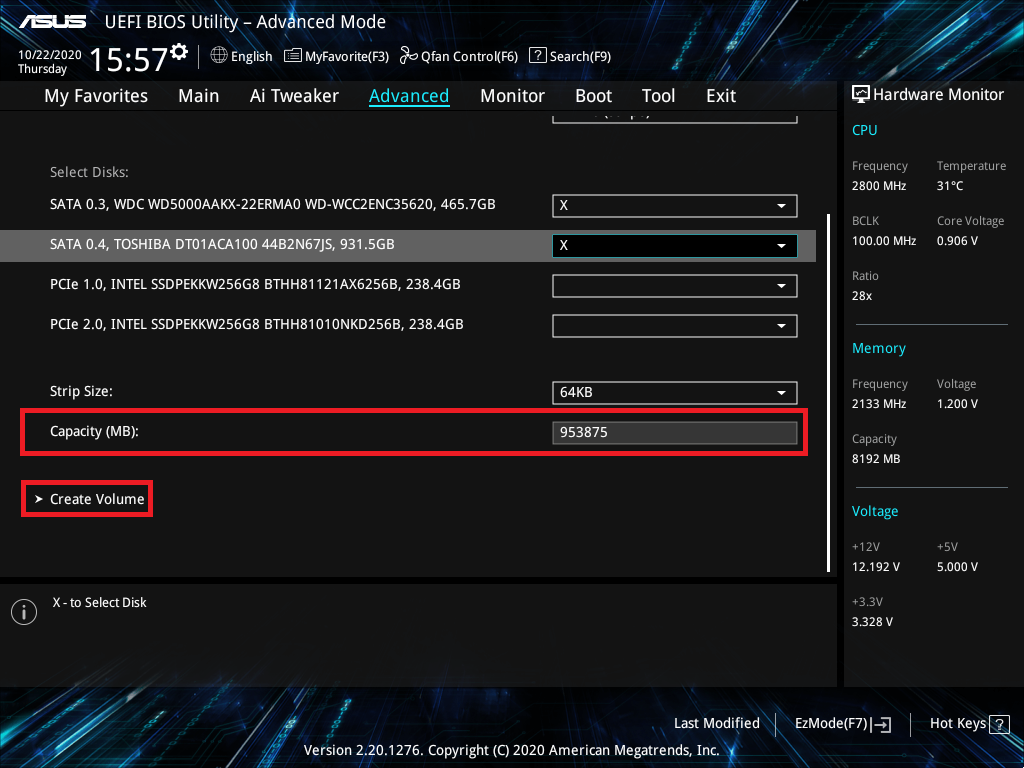
12. Imposta la capacità RAID e clicca su [Create Volume] per creare il RAID
Di seguito è impostata la capacità RAID massima
※Nota: Sii cauto quando crei o elimini un set RAID. Perderai tutti i dati sui dischi rigidi quando elimini un set RAID, quindi effettua il RR di backup dei tuoi dati prima di creare o eliminare un set RAID.
(ROG STRIX X570-E GAMING come esempio)
1. Accendi il sistema e premi il tasto “delete” per entrare nel BIOS [Modalità avanzata]
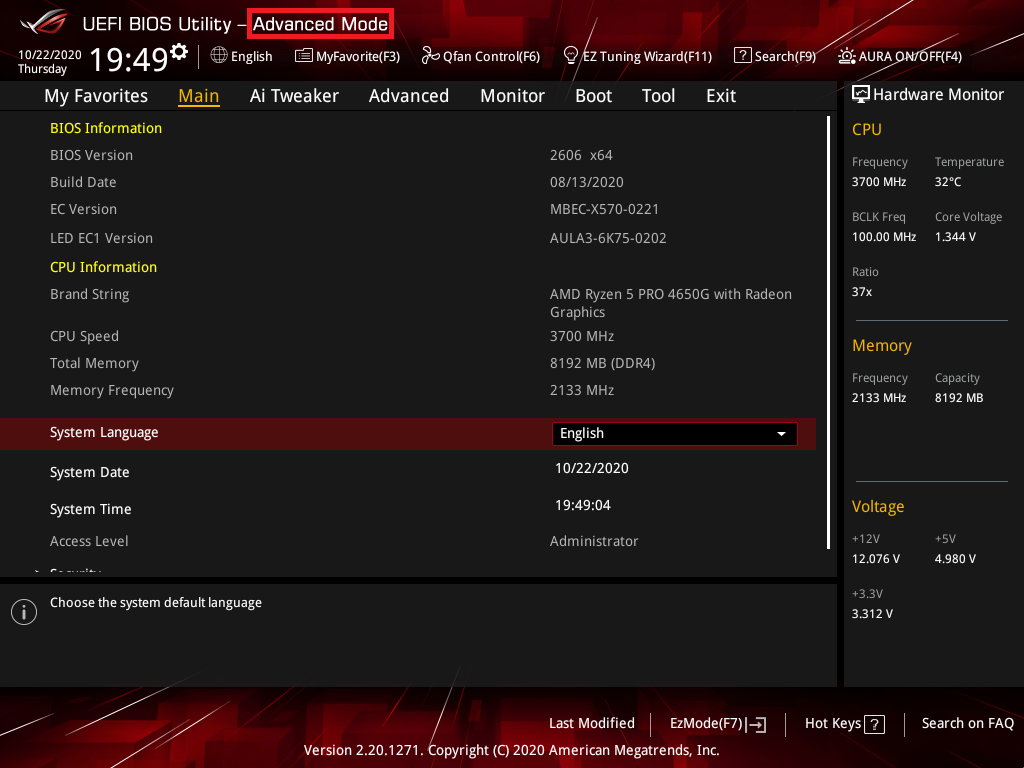
(Se premi il tasto “delete” ed entri nel BIOS [EZ Mode], premi nuovamente il tasto F7 per accedere al BIOS [Modalità avanzata])
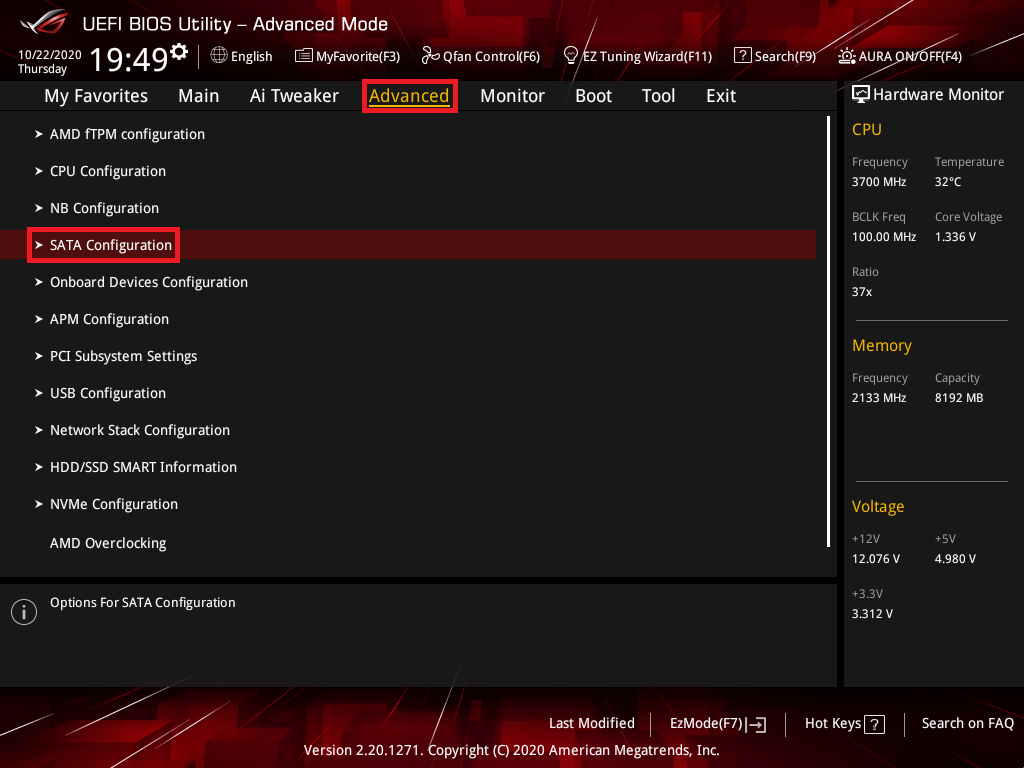
2. Clicca sulla pagina [Advanced] e poi sull'opzione [SATA Configuration]
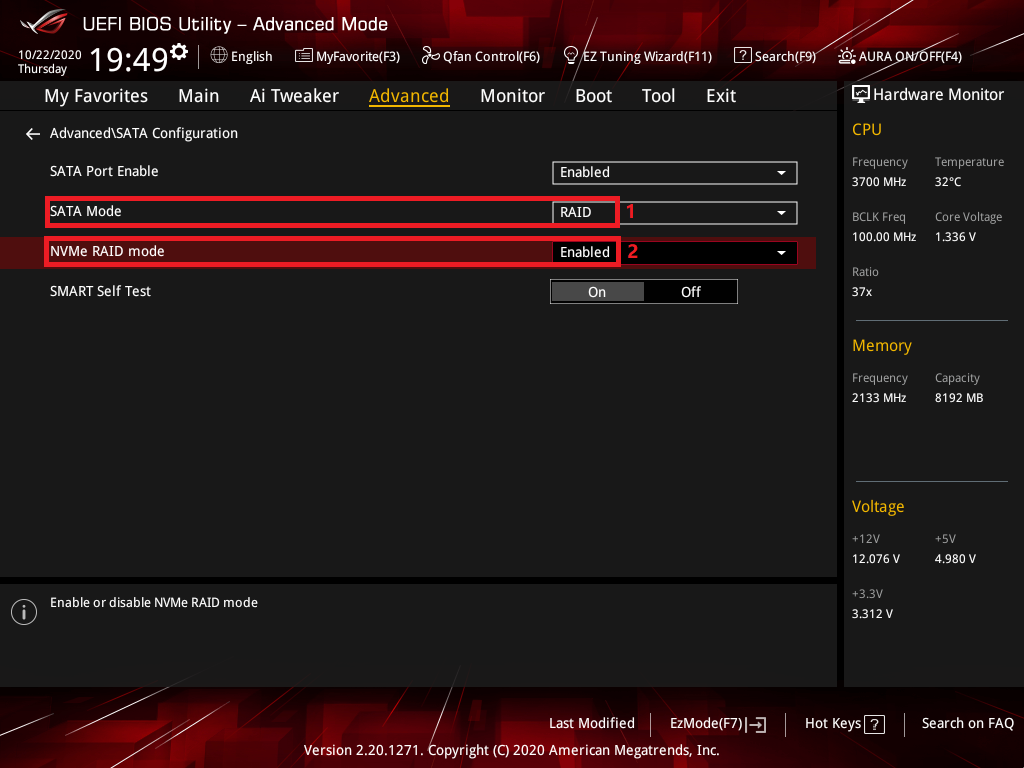
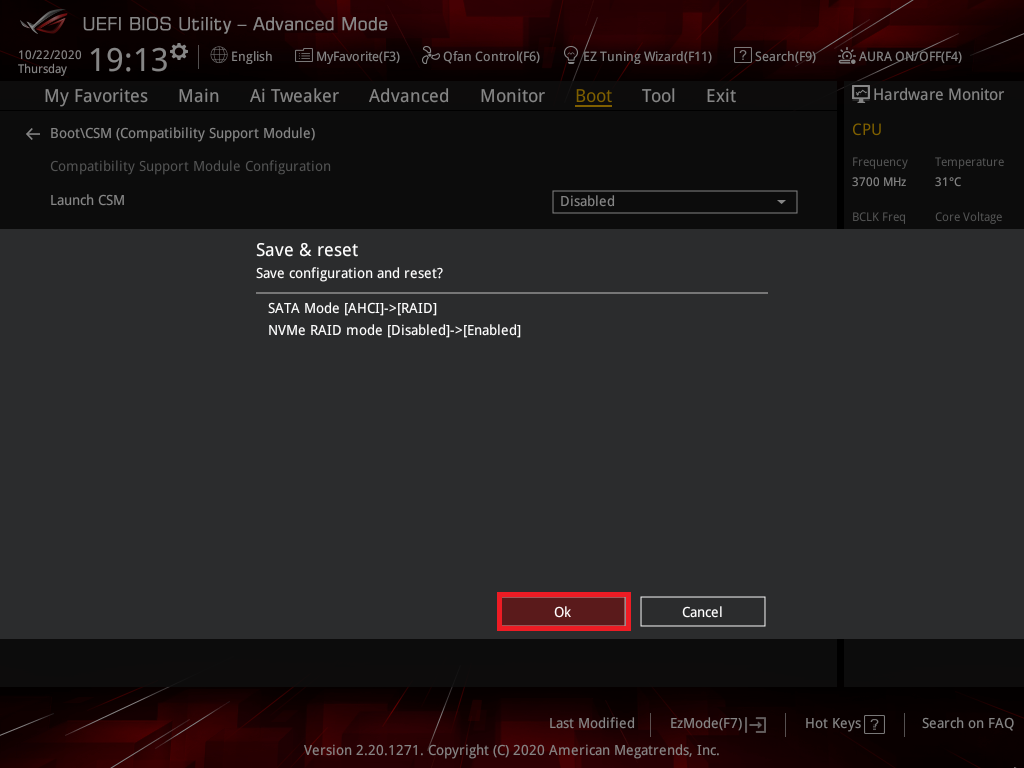
3. Se vuoi solo creare un SATA RAID, clicca sull'opzione [SATA Mode] e imposta su [RAID], come mostrato nell'immagine sotto indicata dal numero rosso 1, poi segui la prossima configurazione
Se vuoi creare anche un NVME RAID, imposta [NVME RAID mode] su [Enabled], come mostrato nell'immagine sotto indicata dal numero rosso 2
4. Clicca sulla pagina [Boot] e imposta l'opzione [Launch CSM] su [Disabled]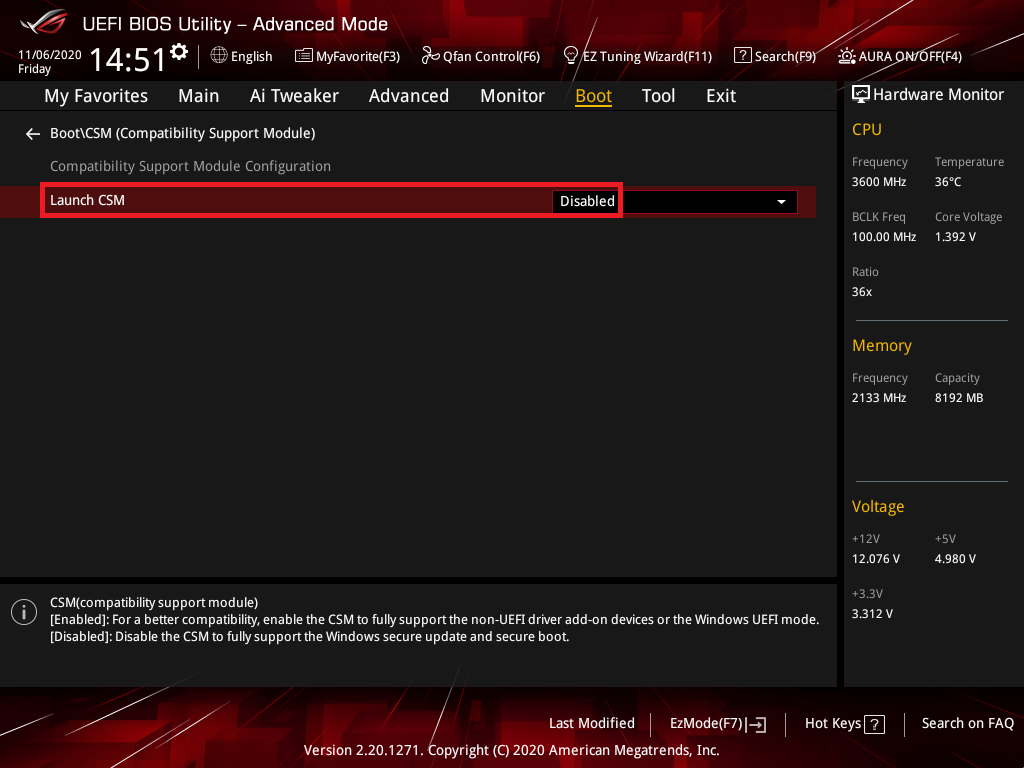
5. Premi il tasto F10 e clicca su OK, poi il sistema si riavvierà automaticamente
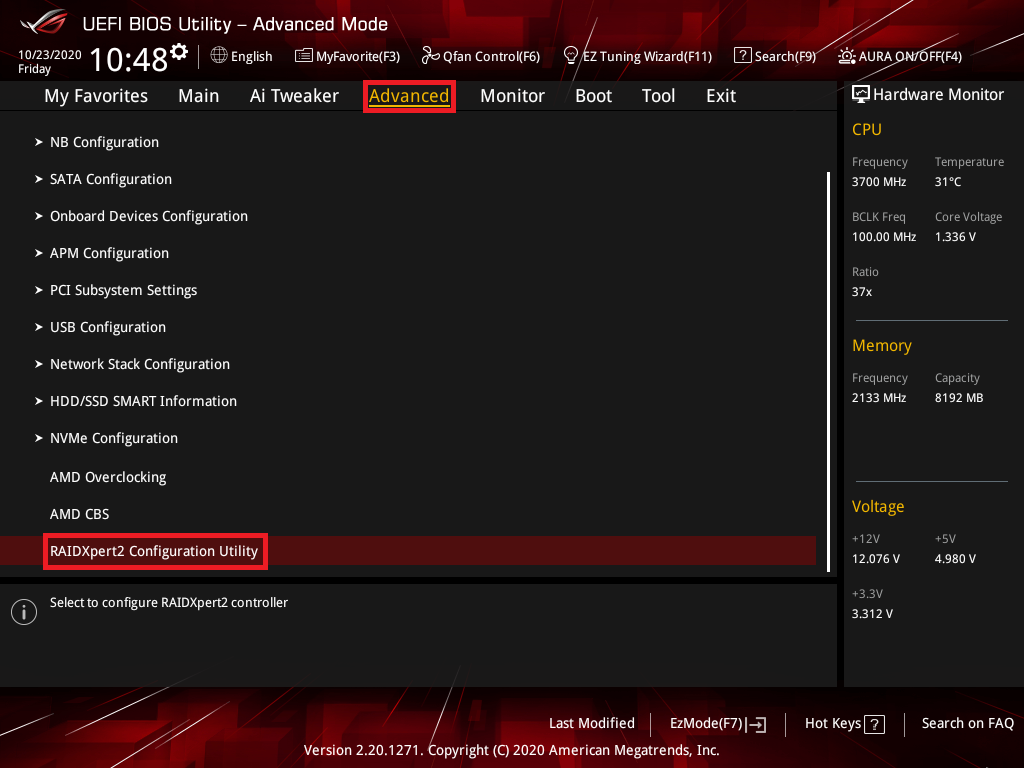
6. Premi il tasto "delete" per entrare nel BIOS [Advanced Mode] quando il sistema si riavvia, clicca sulla pagina [Advanced] e clicca sull'opzione [RAIDXpert2 Configuration Utility]
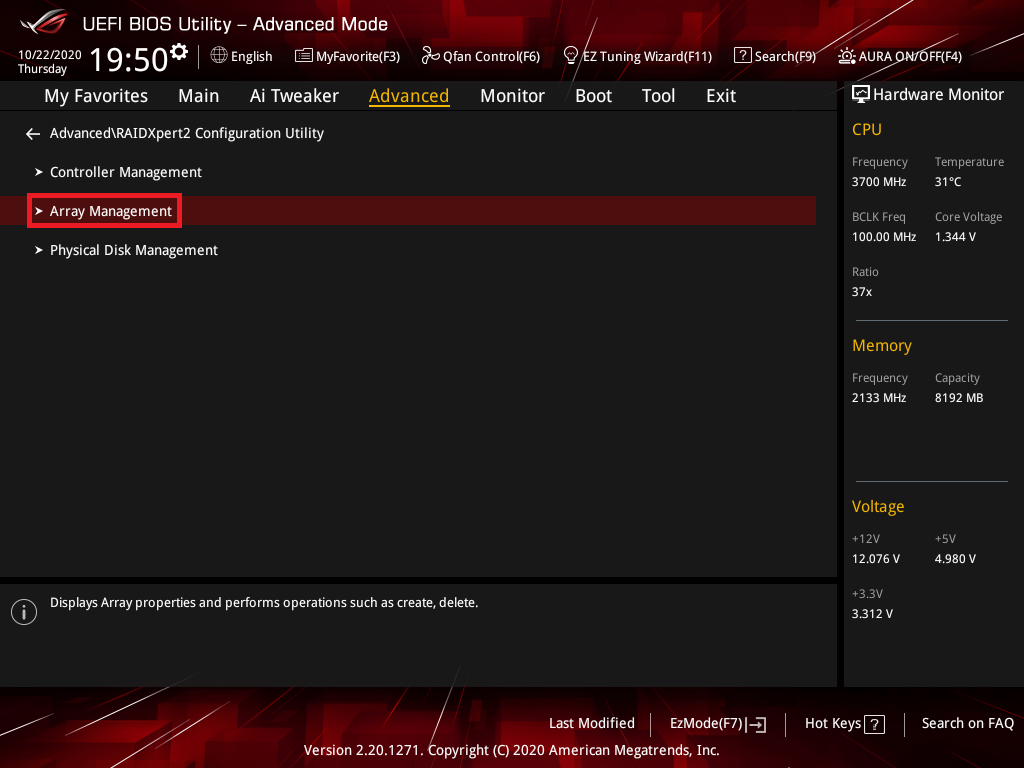
7. Clicca sull'opzione [Array Management]
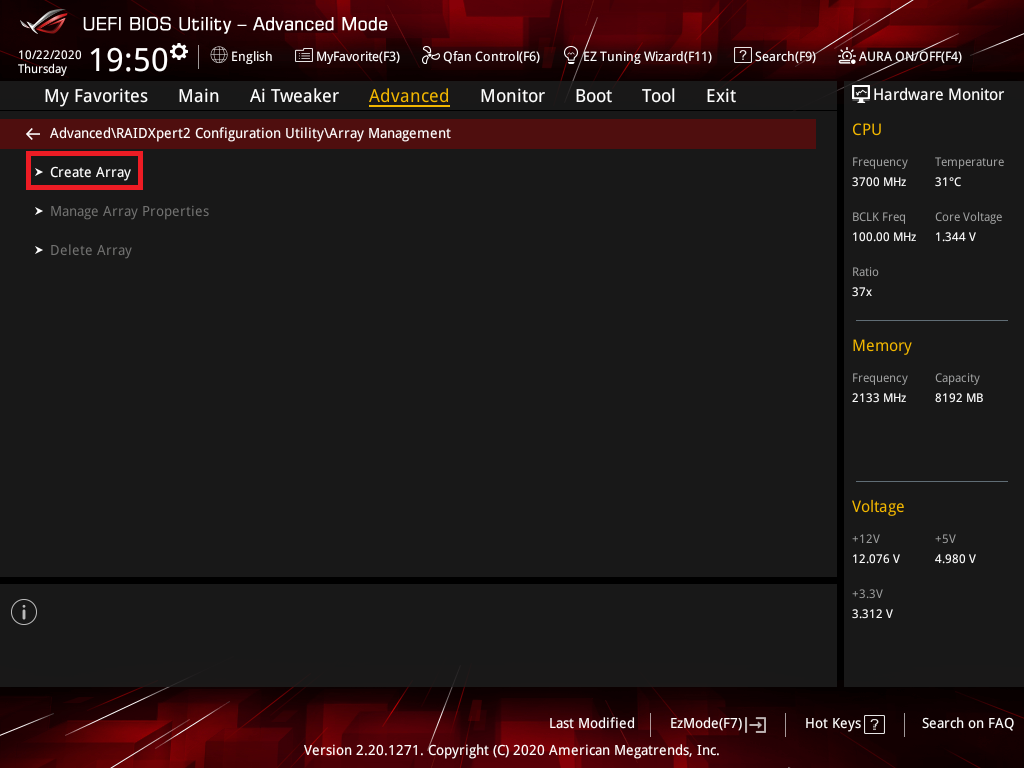
8. Clicca sull'opzione [Create Array]; se l'opzione [Create Array] è grigia, clicca su [Delete Array], seleziona i dischi fisici e clicca su [Delete Array(s)]
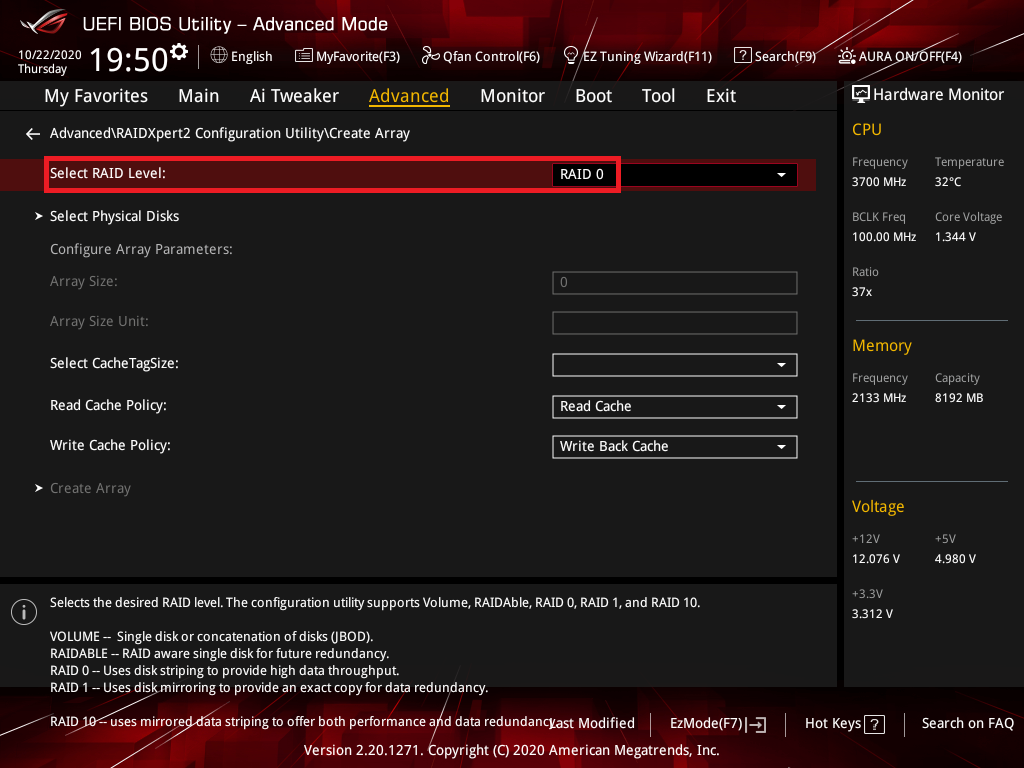
9. Clicca sull'opzione [Select RAID Level] e imposta il livello RAID; di seguito viene impostato [RAID 0] come esempio
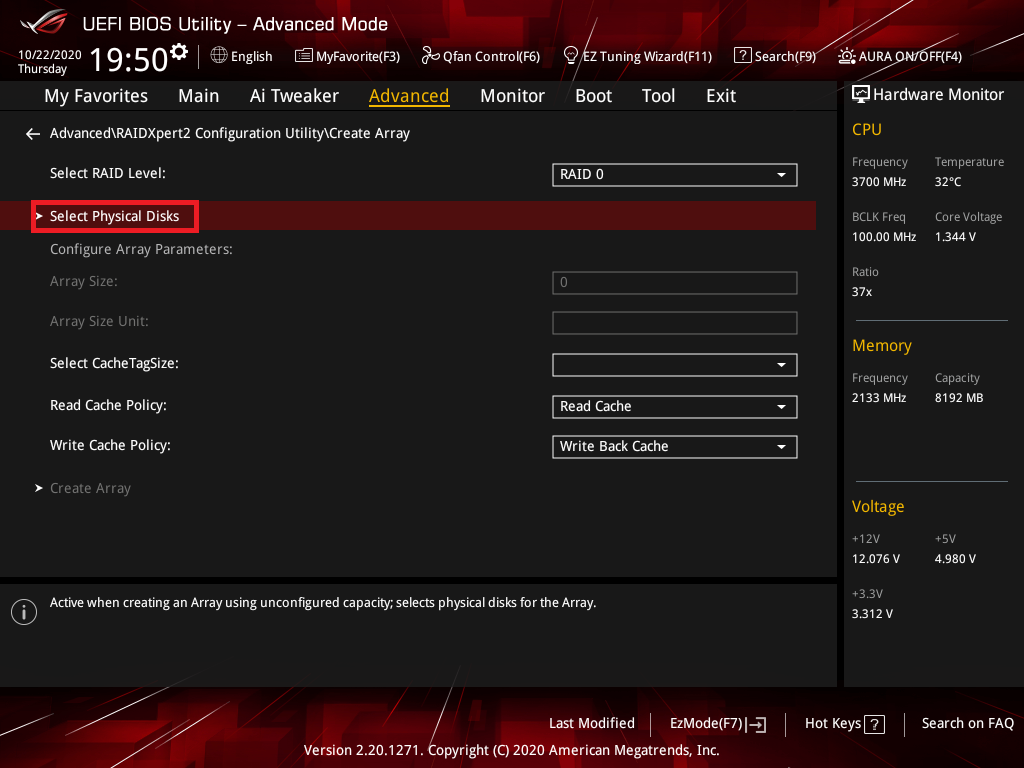
10. Clicca sull'elemento [Seleziona Dischi Fisici]
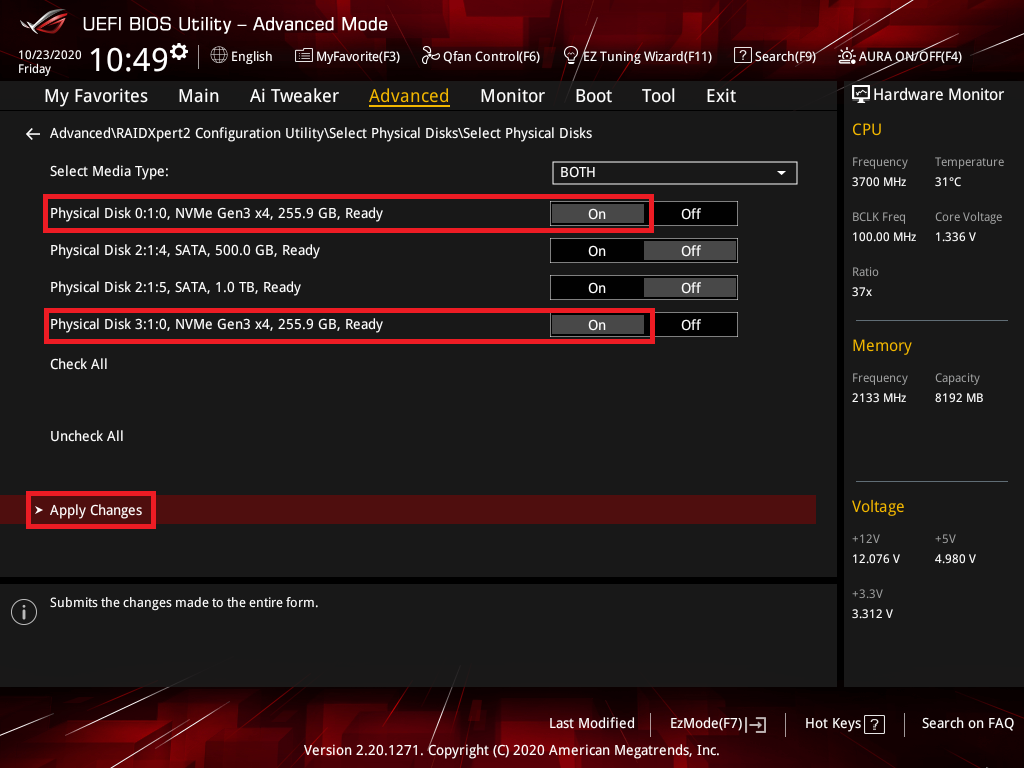
11. Seleziona i dischi che desideri creare e imposta su [On], quindi clicca sull'elemento [Applica Modifiche]
(Seleziona Disk0 e Disk3 come esempio)
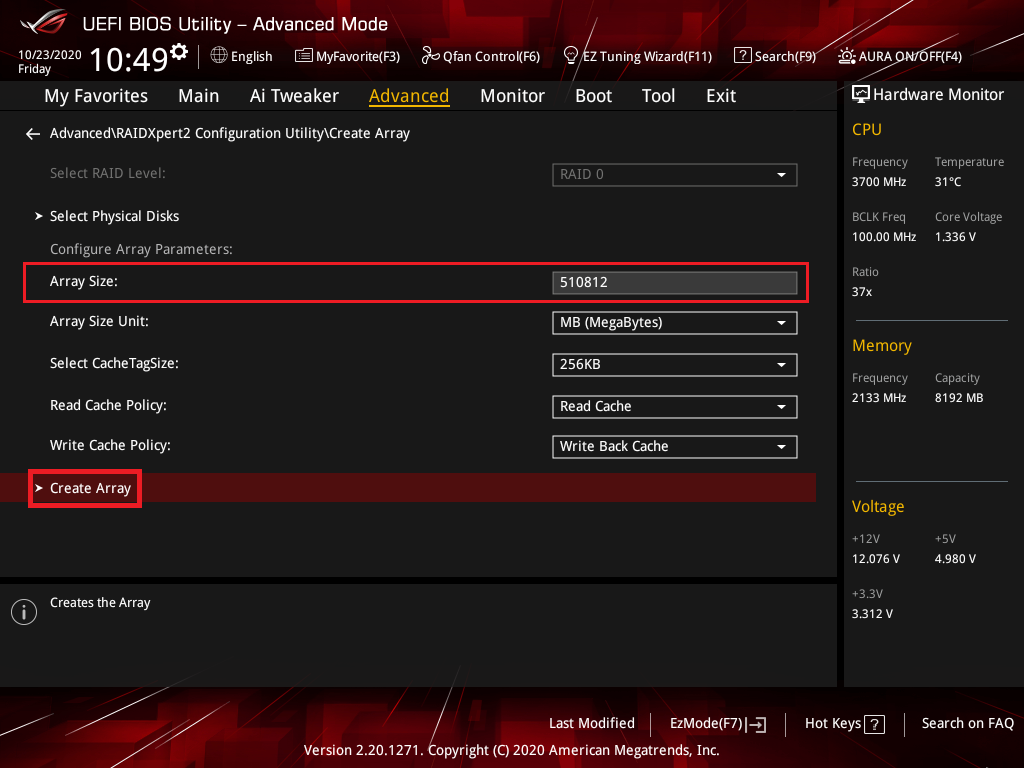
12. Imposta la Dimensione Array e clicca sull'elemento [Crea Array]
Di seguito viene impostata la dimensione massima dell'Array
※Nota: Fare attenzione quando si crea o elimina un set RAID. Perderai tutti i dati sui dischi rigidi quando elimini un set RAID, quindi effettua un backup dei tuoi dati prima di creare o eliminare un set RAID.
D1: Come installare il driver del controller RAID durante l'installazione del sistema operativo Windows® 10 o Windows® 11?
R1:
Intel Mother:
Si prega di seguire la procedura di installazione di Windows per installare il driver del controller RAID durante l’installazione di Windows® 10 o Windows® 11:
- Avvia il computer utilizzando il disco di installazione di Windows® 10 o Windows® 11. Segui le istruzioni a schermo per iniziare l’installazione di Windows® 10 o Windows® 11
- Quando richiesto di scegliere un tipo di installazione, clicca su Personalizzata: Installa solo Windows (avanzato).

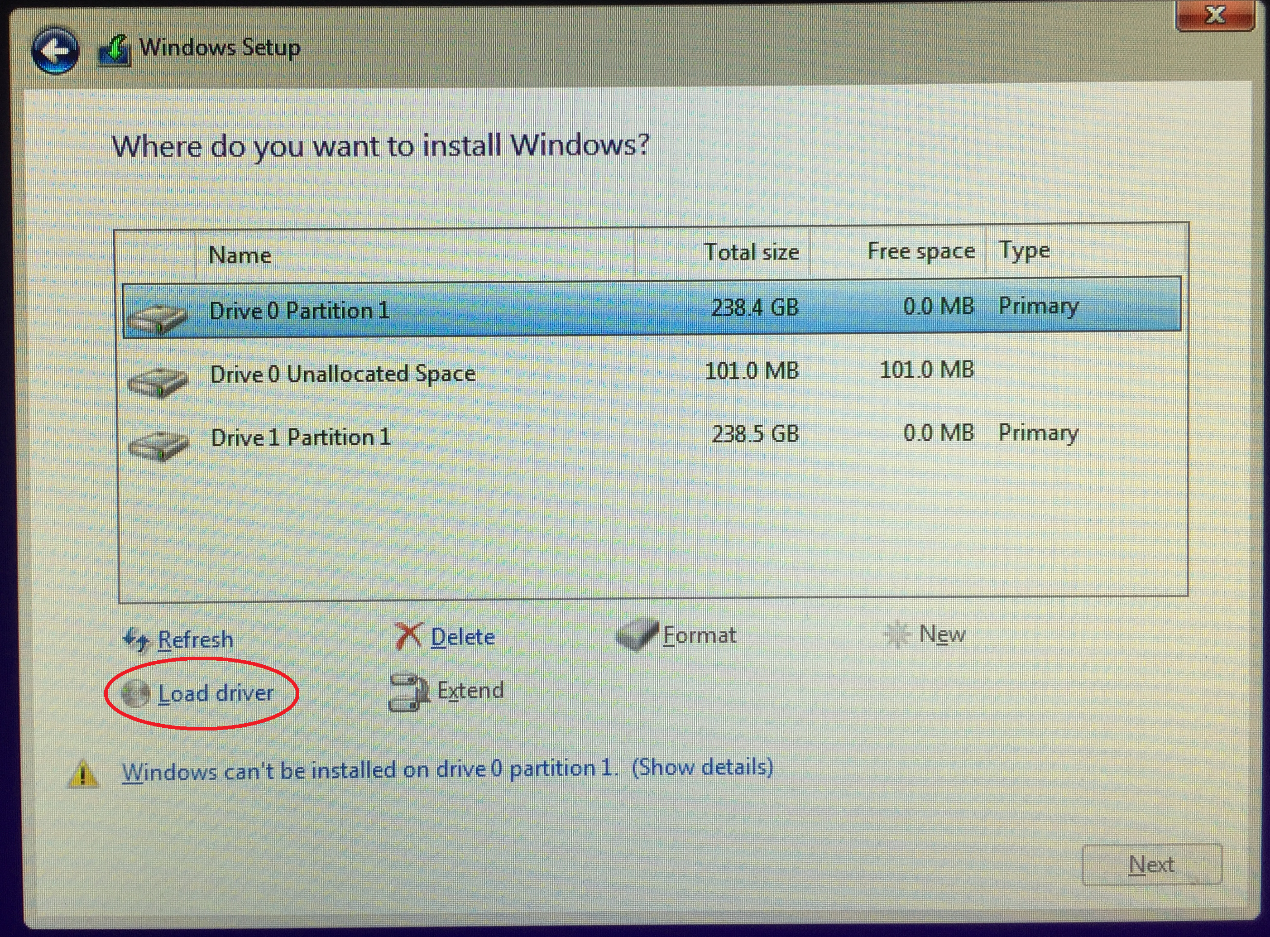
3. Fai clic su [Carica driver]

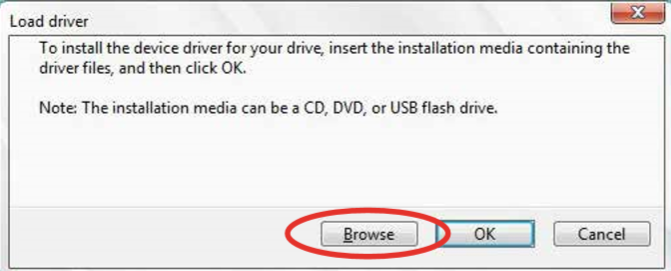
4. Viene visualizzato un messaggio che ti ricorda di inserire il supporto di installazione contenente il driver del controller RAID, fai clic su Sfoglia per continuare
a. Se hai installato solo un'unità ottica nel sistema, espelli il disco di installazione di Windows OS e sostituiscilo con il DVD di Supporto della scheda madre nell'unità ottica
b. Se non hai un'unità ottica, copia il driver RAID su una chiavetta USB

5. Individua il driver nella cartella corrispondente del DVD di Supporto, quindi fai clic su OK per continuare

Scheda madre AMD:
Segui la configurazione di Windows per installare il driver del controller RAID durante l'installazione di Windows® 10 o Windows® 11 OS:
- Avvia il computer utilizzando il disco di installazione di Windows® 10 o Windows® 11 OS. Segui le istruzioni sullo schermo per iniziare l'installazione di Windows® 10 o Windows® 11
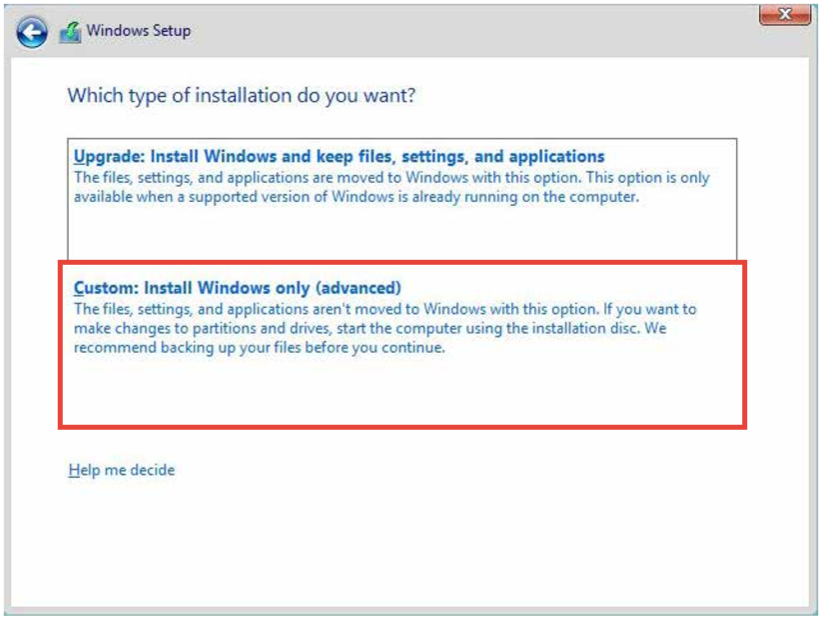
- Quando richiesto di scegliere un tipo di installazione, fai clic su Personalizzata: Installa solo Windows (avanzata).
3. Fai clic su [Carica driver]
4. Viene visualizzato un messaggio che ti ricorda di inserire il supporto di installazione contenente il driver del controller RAID, fai clic su Sfoglia per continuare
a. Se hai solo un'unità ottica installata nel tuo sistema, espelli il disco di installazione di Windows OS e inserisci il DVD di Supporto della scheda madre nell'unità ottica
b. Se non hai l'unità ottica, copia il driver RAID su una chiavetta USB
5. Individua il driver nella cartella corrispondente del DVD di Supporto
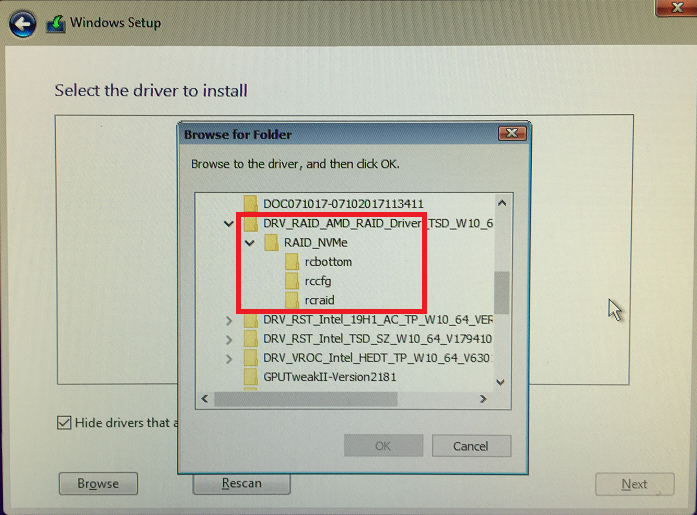
5. Seleziona la cartella rcbottom e fai clic su OK per Caricare il driver
6. Ripeti la configurazione 3 a 5 e seleziona la cartella rcraid e clicca su OK per caricare il driver
7. Ripeti la configurazione 3 a 5 e seleziona la cartella rccfg e clicca su OK per caricare il driver
D2: Come eliminare un set RAID?
R2:
Piattaforma Intel,
1. Dal menu Intel® Rapid Storage Technology, seleziona il volume RAID che vuoi eliminare e premi <Enter>. Verrà visualizzata la seguente schermata:
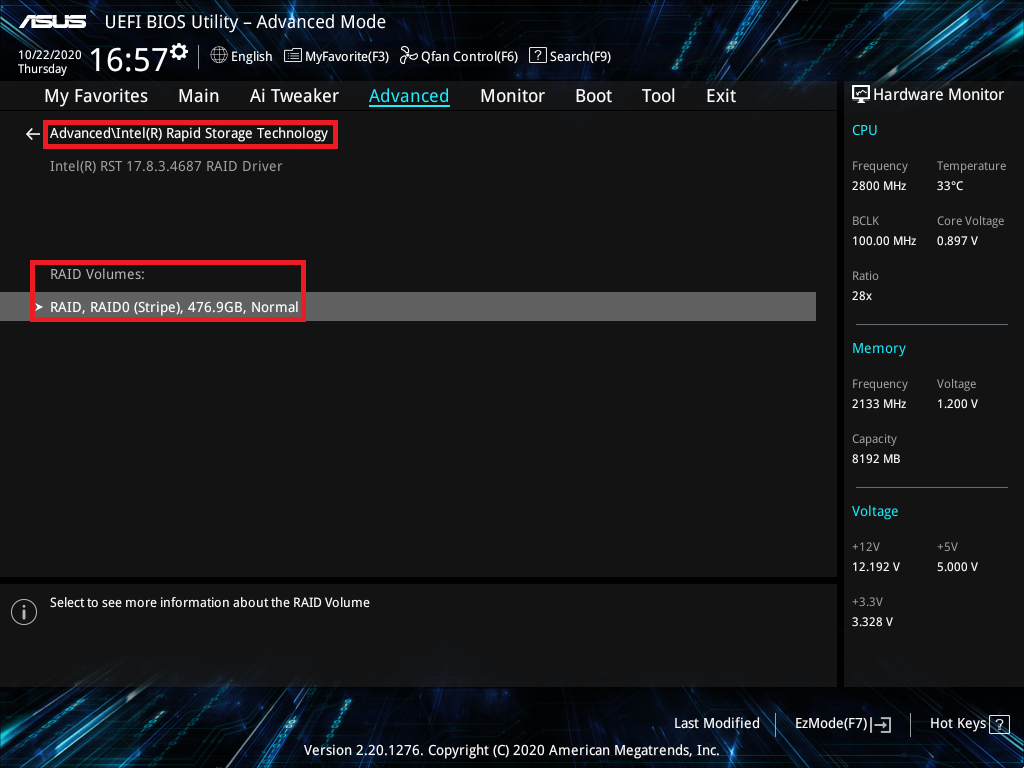
2. Quando l'opzione Elimina è selezionata, premi <Enter>, poi seleziona Sì per eliminare il volume RAID e tornare al menu Intel® Rapid Storage Technology, oppure seleziona No per annullare
※Nota: Fai attenzione quando crei o elimini un set RAID. Perderai tutti i dati sui dischi rigidi quando elimini un set RAID, quindi effettua un backup dei dati prima di creare o eliminare un set RAID.
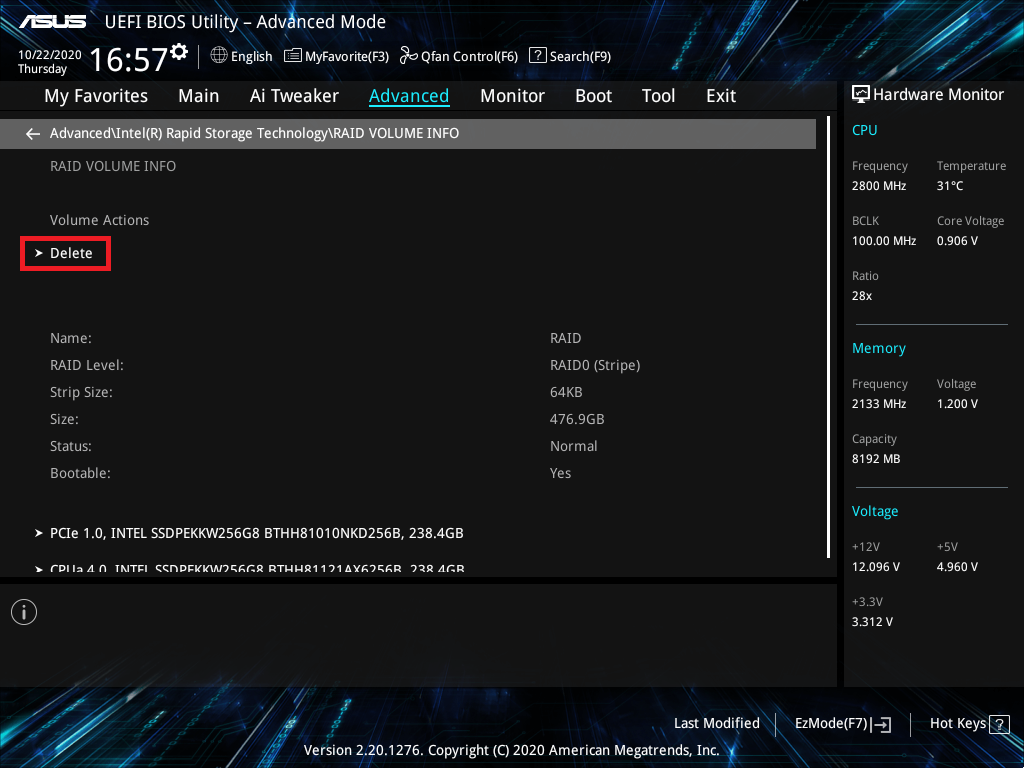
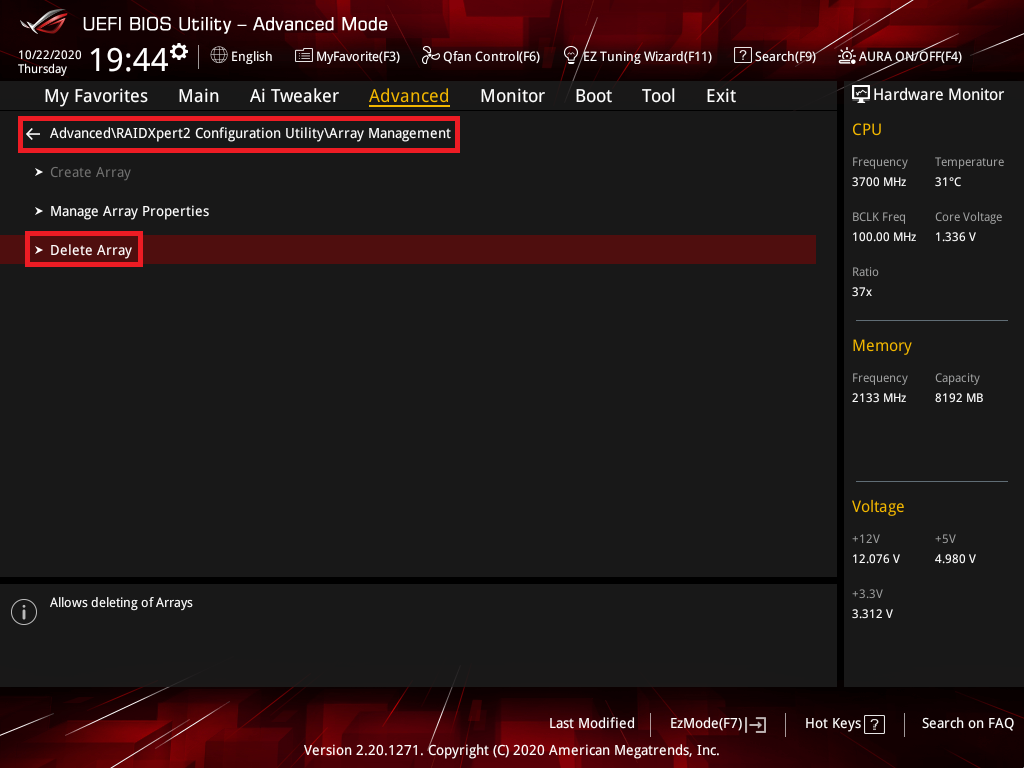
Piattaforma AMD
1. Dal menu RAIDXpert2 Configuration, seleziona la voce [Elimina Array] e premi <Enter>:
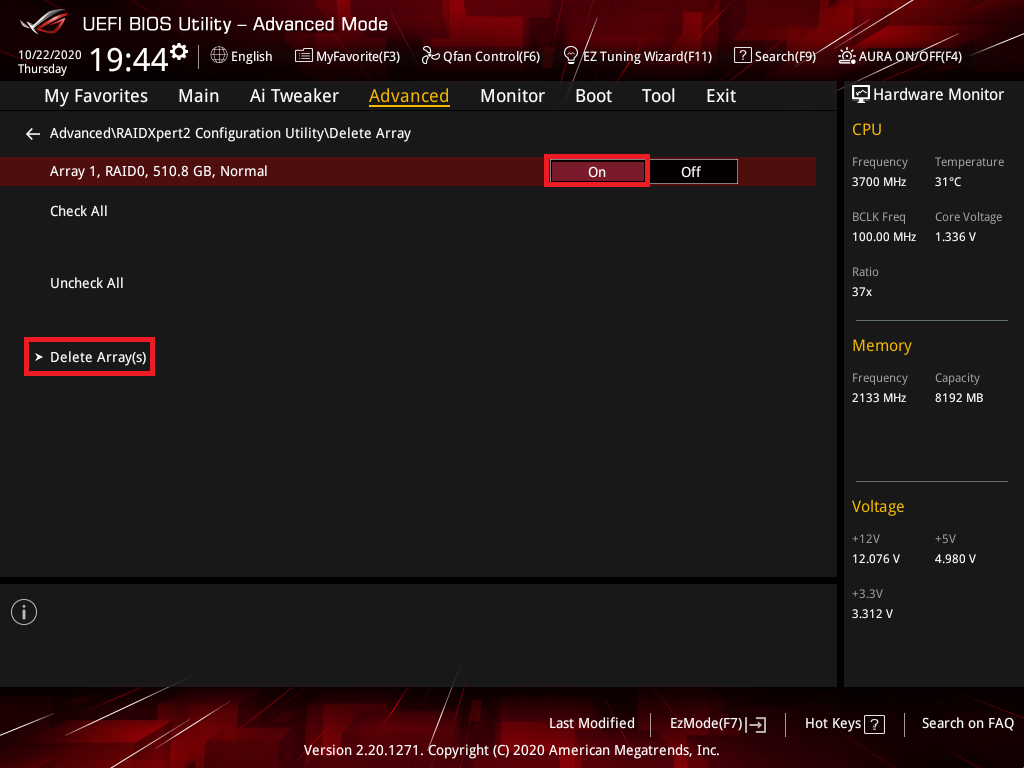
2. Seleziona l'Array RAID che desideri eliminare e imposta su [Attivo]
Seleziona la voce [Elimina Array(S)] e premi il tasto <Enter>
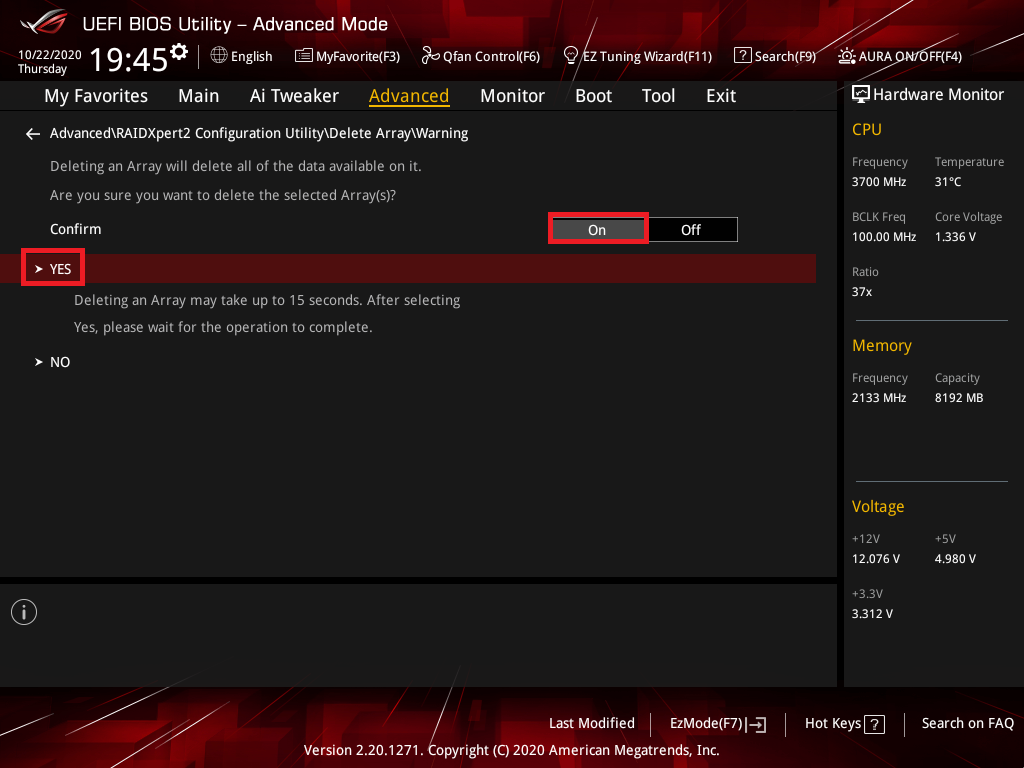
3. Imposta Conferma elemento su attivo, e seleziona [Sì] per eliminare RAID o NO per annullare
※Nota: Fai attenzione quando crei o elimini un set RAID. Perderai tutti i dati sui dischi rigidi quando elimini un set RAID, quindi esegui il backup dei tuoi dati prima di creare o eliminare un set RAID.
D3: Come verificare quale modalità RAID è supportata dalla scheda madre?
R3: Consulta le Specifiche Tecniche della scheda madre

D4: Creo RAID 5 con cinque o più M.2 o HDD SATA, ma lo stato del RAID mostra Inizializzazione nella configurazione BIOS?
R4: Questo è lo stato normale del driver RST, mostrerà sempre Inizializzazione e non passerà allo stato normale.
D5: Cosa fare se hai già un sistema operativo AHCI e poi crei un nuovo Volume RAID dati?
R5:
1. Intel 500 Series o piattaforme Intel precedenti: Si raccomanda vivamente di reinstallare il sistema operativo. (Nota: Assicurati di eseguire il backup di tutti i dati importanti prima di reinstallare il sistema operativo.)
2. Piattaforme AMD:
a. Se il RAID appena creato e il sistema operativo sono sullo stesso tipo di disco (ad esempio, il sistema operativo esistente è installato su un M.2 SSD e il RAID appena creato è anch'esso su un M.2 SSD), si consiglia di reinstallare il sistema operativo. (**Nota:** Assicurati di eseguire il backup di tutti i dati importanti prima di reinstallare il sistema operativo.)
b. Se il RAID appena creato e il sistema operativo sono su tipi diversi di disco (ad esempio, il sistema operativo esistente è installato su un SSD o HDD SATA Port e il RAID appena creato è su un M.2 SSD), non è necessario reinstallare il sistema operativo. Tuttavia, dopo essere entrato nel sistema, sarà necessario installare il software AMD RAIDXpert2.
D6: Cosa fare se il disco viene ancora visualizzato come disco indipendente come mostrato nell'immagine sottostante, ma il BIOS è già impostato in modalità RAID e hai creato un nuovo Volume RAID dati?
R6: Si prega di scaricare e installare Intel(R) Rapid Storage Technology Driver Software (piattaforma Intel) o AMD RAIDXpert2 (piattaforma AMD) dal sito web a seconda della piattaforma della tua scheda madre
