ProArt Creator Hub - Introduzione
Applicabilità del prodotto: Notebook/Desktop/Scheda madre/Display/Mouse
Il ProArt Creator Hub presenterà interfacce diverse in base ai vari prodotti che possiedi, integrando le informazioni di conseguenza.
Il ProArt Creator Hub si distingue come una soluzione su misura, offrendo una sintesi di regolazioni delle funzionalità di sistema e tonalità annuali consigliate. Fornisce uno strumento unico per l’assorbimento del colore, un database cromatico sempre aggiornato e una tecnologia avanzata di calibrazione del colore, garantendo la condivisione efficiente di configurazioni cromatiche professionali su più dispositivi. Gli utenti possono accedere facilmente ai più recenti riferimenti cromatici alla moda, applicandoli ai propri lavori di design professionale. Allo stesso tempo, monitora le prestazioni e ottimizza il flusso di lavoro, risparmiando tempo e risorse. Mira a creare, per i creatori, un centro di controllo creativo dedicato e personalizzato e un processo su misura.
Si prega di fare riferimento al video introduttivo qui sotto:
1. Avvio di ProArt Creator Hub
2.2 Memoria allocata a iGPU (vecchia versione)
2.3 Memoria allocata alla GPU integrata
2.4 Potenza del caricabatterie consigliata
6. Ottimizzazione delle prestazioni
6.3 Pulizia file - Pulizia disco
6.4 Pulizia file - Organizzatore file
10. Come scaricare e disinstallare ProArt Creator Hub
11. Specifiche minime per il supporto di ProArt Creator Hub
13. Altre introduzioni ai prodotti della serie ProArt
1. Avvio di ProArt Creator Hub
Puoi premere il tasto [ProArt Creator Hub] sulla tua tastiera per aprire rapidamente il software ProArt Creator Hub.
Se il tuo computer non dispone di/logico di questo pulsante, trova il software ProArt Creator Hub nel menu start di Windows e aprilo.

Torna alla Tabella dei Contenuti
(1) La pagina principale del standard ProArt Creator Hub ti porterà a una dashboard che ti fornisce lo stato attuale di monitoraggio del tuo sistema informatico.
※ L'interfaccia della dashboard può variare a seconda del prodotto che stai acquistando.
Informazioni visualizzate sulla dashboard:
Informazioni sulla piattaforma (modello CPU/ GPU) - Utilizzo CPU, temperatura CPU, frequenza CPU.
Carico ventola - Velocità ventola CPU, velocità ventola GPU
Carico CPU - Frequenza CPU, utilizzo e altre informazioni
Carico GPU - Frequenza GPU, utilizzo e altre informazioni
Gruppi di attività - Apri rapidamente configurazioni preimpostate
Gruppi di attività Memoria/Archiviazione - Utilizzo memoria, utilizzo disco
Calibrazione colore - Informazioni sulla calibrazione colore (risultati dell'ultima calibrazione)
Modalità operativa - Seleziona la velocità della ventola e il piano energetico preferito
Memoria allocata a GPU - regola Dimensione Memoria Condivisa
※ Le schede informative sulla dashboard possono essere liberamente trascinate e regolate per l'ordine di visualizzazione.
※ I Gruppi di attività devono essere impostati in WorkSmart prima di apparire nella dashboard.
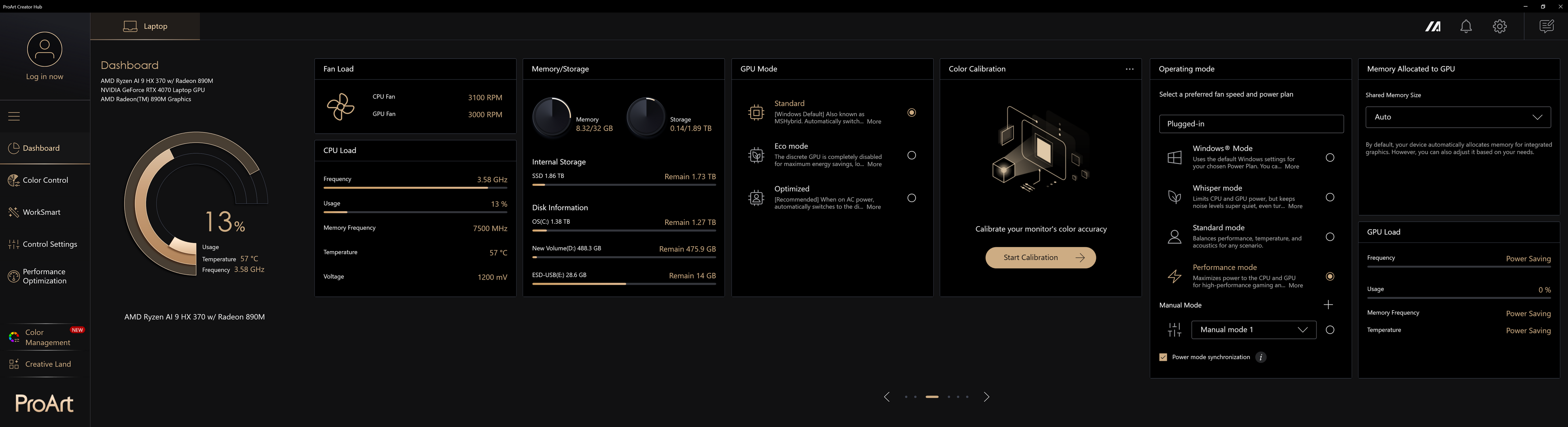
Nota: Le versioni successive alla 2.1.46.0 sono state aggiornate alla nuova interfaccia 2026, includendo i seguenti contenuti :
- Informazioni di sistema: Spostate nell'angolo in alto a sinistra e visualizzate con una rappresentazione grafica, puoi cliccare su 'Libera' per liberare la memoria.
- Interruttori rapidi: Mantiene l'interruttore comunemente utilizzato per la modalità operativa e introduce un interruttore rapido per contentire la memoria. Per i dettagli, fare riferimento a 2.1 Modalità operativa .
- Schede laterali destre: Aggiunta una funzione per raccomandare strumenti per creatori, mostrando un elenco combinato di strumenti consigliati da tutti i dispositivi. ※ MuseTree e StoryCube vengono visualizzati solo quando supportati.

(2) Le Impostazioni Avanzate della Dashboard forniscono una panoramica del tuo laptop, con schede in alto per altri dispositivi ProArt collegati. Clicca sulle schede delle informazioni della Dashboard per accedere alla pagina delle impostazioni avanzate.

Modalità Windows - Utilizza le impostazioni predefinite di Windows per il piano alimentazione scelto. Puoi modificare queste opzioni in Impostazioni > Sistema > Alimentazione & Sospensione.
Modalità Whisper - Limita la potenza di CPU e GPU, ma mantiene i livelli di rumorosità estremamente bassi, spegnendo persino completamente la ventola per carichi di lavoro a 0dB nei modelli dal 2021 in poi. Perfetto per presentazioni, film o gaming leggero occasionale.
Modalità standard - Bilancia prestazioni, temperatura e acustica per qualsiasi scenario.
Modalità prestazioni - Massimizza la potenza per la CPU e GPU per gaming e lavoro ad alte prestazioni, con il massimo flusso d’aria dalle ventole.
※ La modalità prestazioni non sarà disponibile quando il caricabatterie viene rimosso.
※Disponibile solo su ProArt Laptop dopo il 2024 (es. HN7306、H7606、HT5306), e le modalità possono variare a seconda del modello.
Puoi selezionare la modalità operativa in base alle tue esigenze.

Modalità manuale
※ La modalità manuale sbloccherà i consumi di CPU e GPU e altre restrizioni, il che può danneggiare il tuo dispositivo. In generale, si consiglia di utilizzare la modalità prestazioni.
※ Se il tuo dispositivo presenta problemi dopo aver attivato la modalità manuale, tieni premuto il pulsante di accensione per 15 secondi e, se il computer non si avvia dopo aver aspettato un minuto, contatta il Servizio Clienti ASUS.
(1) Clicca ①[+], clicca ②[Sì].
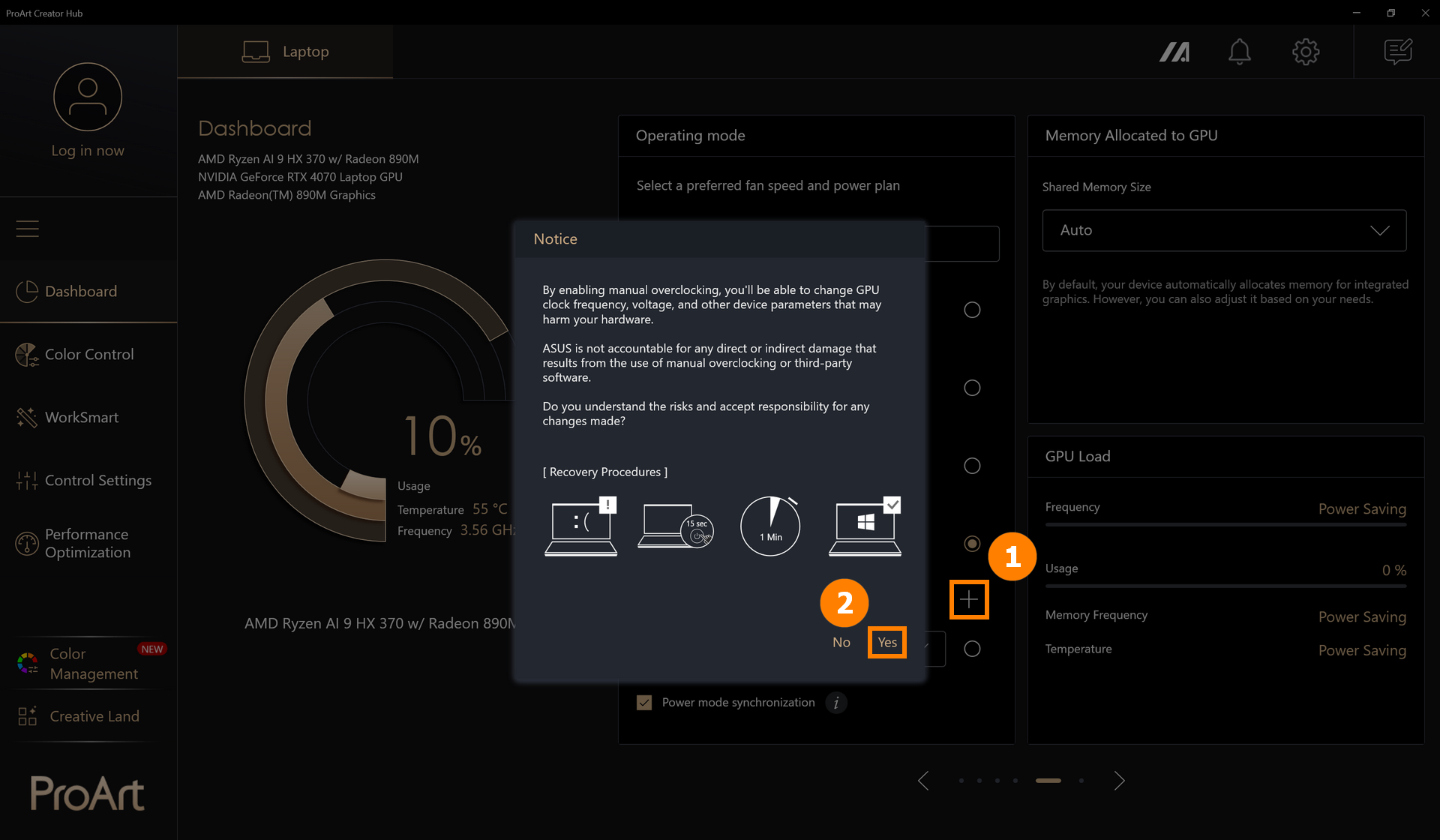
Per le versioni successive alla 2.1.46.0, puoi anche cliccare su ③[Modifica modalità manuale] per del modificare la modalità manuale.

(2) Puoi cliccare ④[Creare Nuovo] per aggiungere una nuova modalità e selezionare ⑤[CPU/GPU/3° Ventola/Sistema] per configurare il consumo energetico desiderato.※ Queste impostazioni sono indipendenti; configura ogni velocità singolarmente.
Regola la ⑥[Velocità] della ventola, l’app fornisce tre velocità preimpostate per diverse curve di temperatura. Puoi selezionare qualsiasi temperatura e poi regolare manualmente la curva Personalizzata Utente.
Regola il ⑦[Controllo Isteresi Ventola] per impostare profili personalizzati della ventola e impostazioni di potenza che soddisfano al meglio le tue esigenze.
Dopo la modifica, clicca su ⑧[Salva e Applica].

Torna alla Tabella dei Contenuti
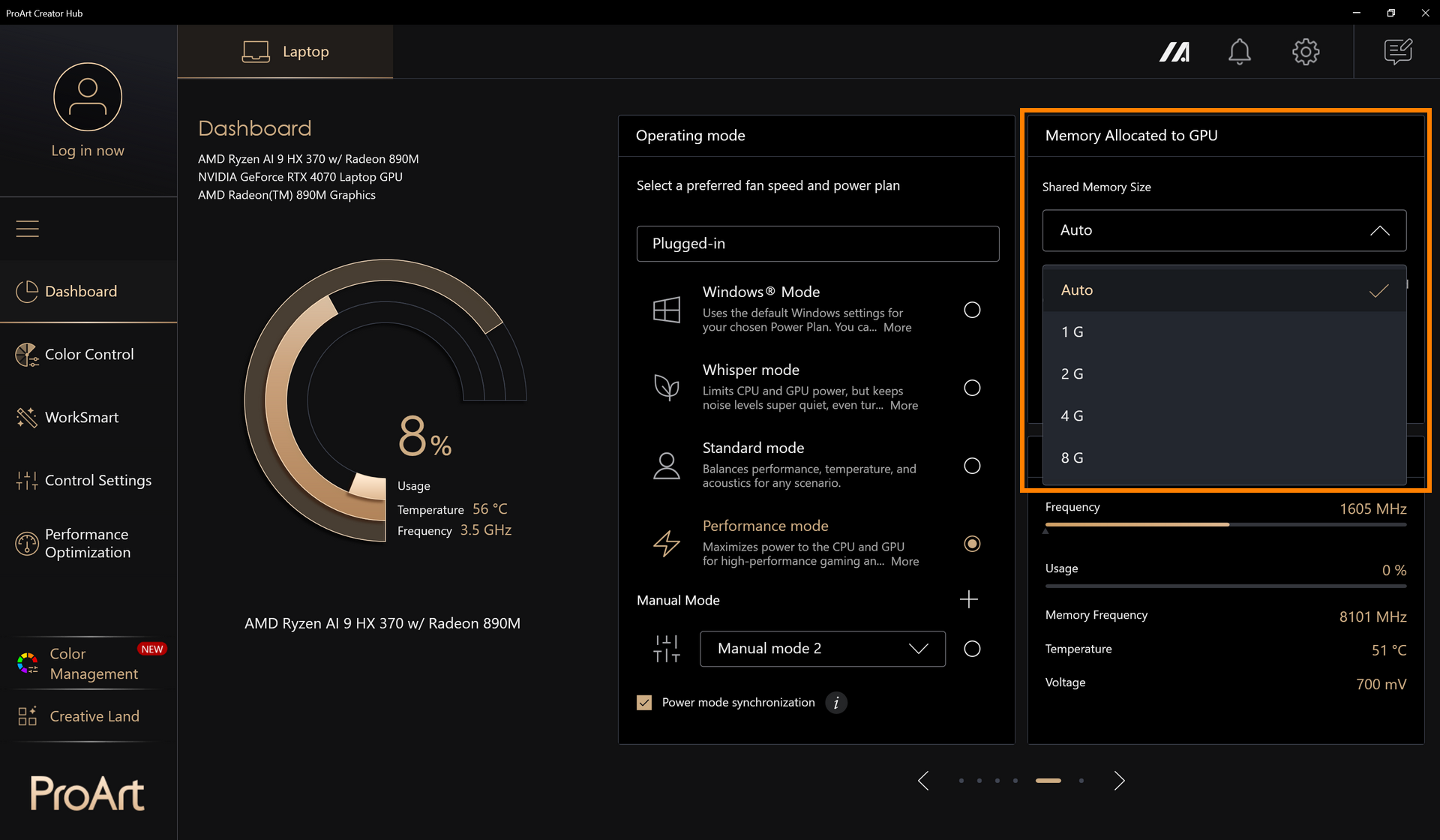
2.2 Memoria Allocata a iGPU (versione vecchia)
Per impostazione predefinita, il dispositivo assegna automaticamente memoria per la grafica integrata. Tuttavia, puoi anche regolarla in base alle tue esigenze.
Puoi regolare manualmente la Dimensione Memoria Condivisa. Per informazioni più dettagliate, fai riferimento a: Come regolare la Gestione dell’Allocazione della Memoria del notebook ASUS? | Supporto Ufficiale | ASUS Global
Torna alla Tabella dei Contenuti
2.3 Memoria assegnata alla GPU integrata
A partire dai modelli 2026, viene introdotta una nuova funzione di dualizzazione della memoria condivisa, che consente al sistema di regolare dinamicamente la dimensione della memoria assegnata alla GPU integrata (iGPU). I giocatori possono assegnare dinamicamente la memoria di sistema alla GPU in base alle proprie esigenze.
Prima di impostare questa funzione, si prega di notare poiché :
- Requisito di supporto: Proart Creator Hub 2.1.40.0 (o superiore)
- Per la piattaforma Qualcomm, è supportata solo la memoria condivisa
- La memoria dedicata deve essere impostata su “Consigliato” prima di configurare la Memoria Condivisa
(1) Scegli il ①[Pannello memoria]

(2) Puoi ②[impostare manualmente] la memoria di sistema, oppure scegliere le ③[opzioni predefinite], infine clicca su ④[applica] per salvare le impostazioni.


Torna alla Tabella dei Contenuti
2.4 Potenza caricabatterie consigliata
Proart Creator Hub versione V2.1.40.0 e superiori, così come i transformer dal 2026 in poi, supporteranno la funzione Potenza Caricatore Consigliata solo se i transformer sono USB PD e con connettore quadrato.
Le funzionalità attualmente supportate includono:
①Quando il trasformatore fornisce wattaggio sufficiente: la homepage mostra il wattaggio consigliato.
②Quando il trasformatore fornisce wattaggio insufficiente: viene visualizzata una notifica a comparsa con un pulsante informazioni aggiuntive che guida l’utente alla homepage del software PCH. Il wattaggio consigliato sulla homepage diventa rosso ed è accompagnato da una piccola icona di avviso.


Torna alla Tabella dei Contenuti
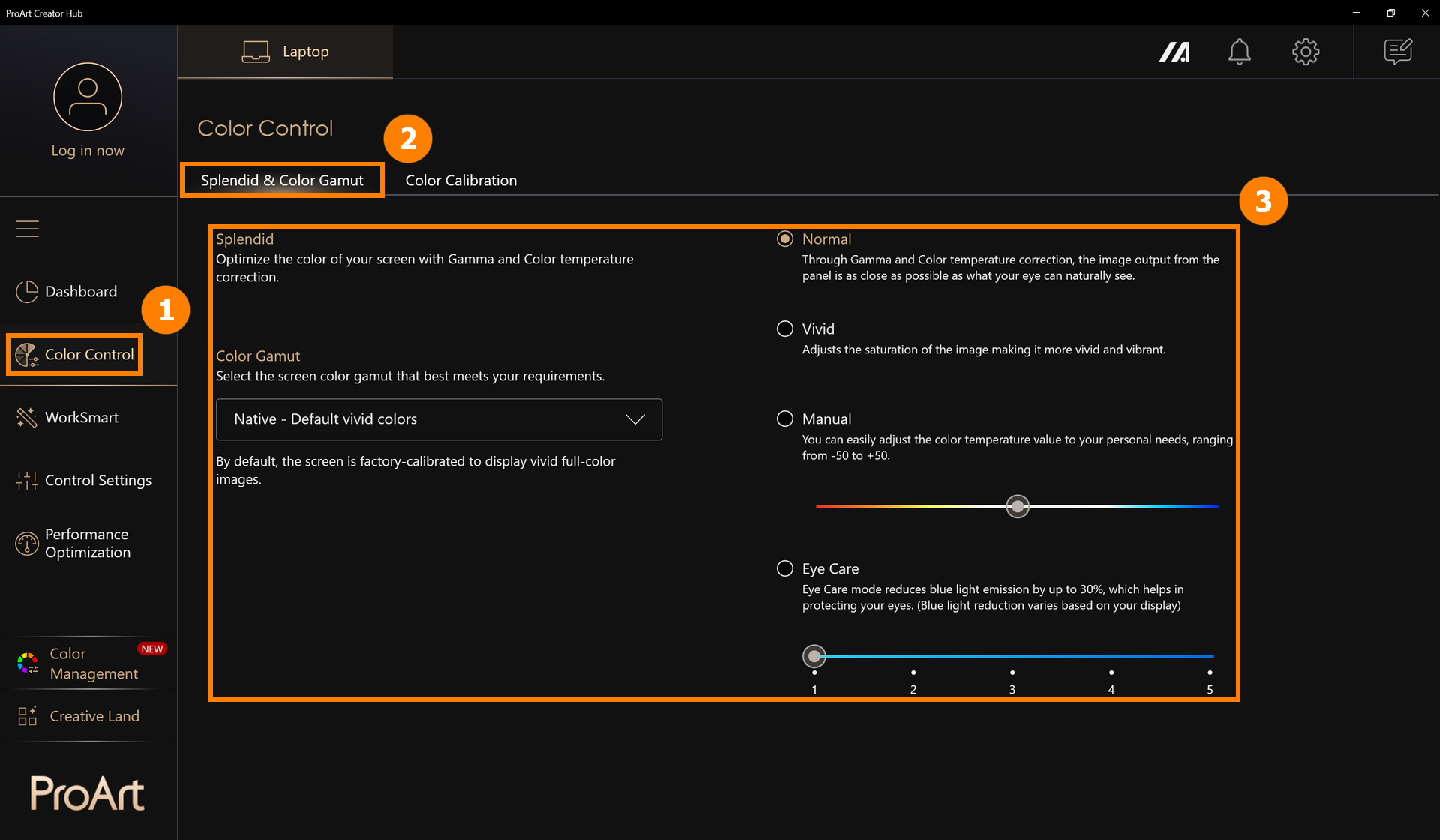
3.1 Splendid & Gamma Colori
Fai clic su ①[Controllo Colore], fai clic su ②[Splendid & Gamma Colori], e modifica la modalità di visualizzazione dello schermo in ③[Splendid & Gamma Colori].
3.2 Calibrazione Colori
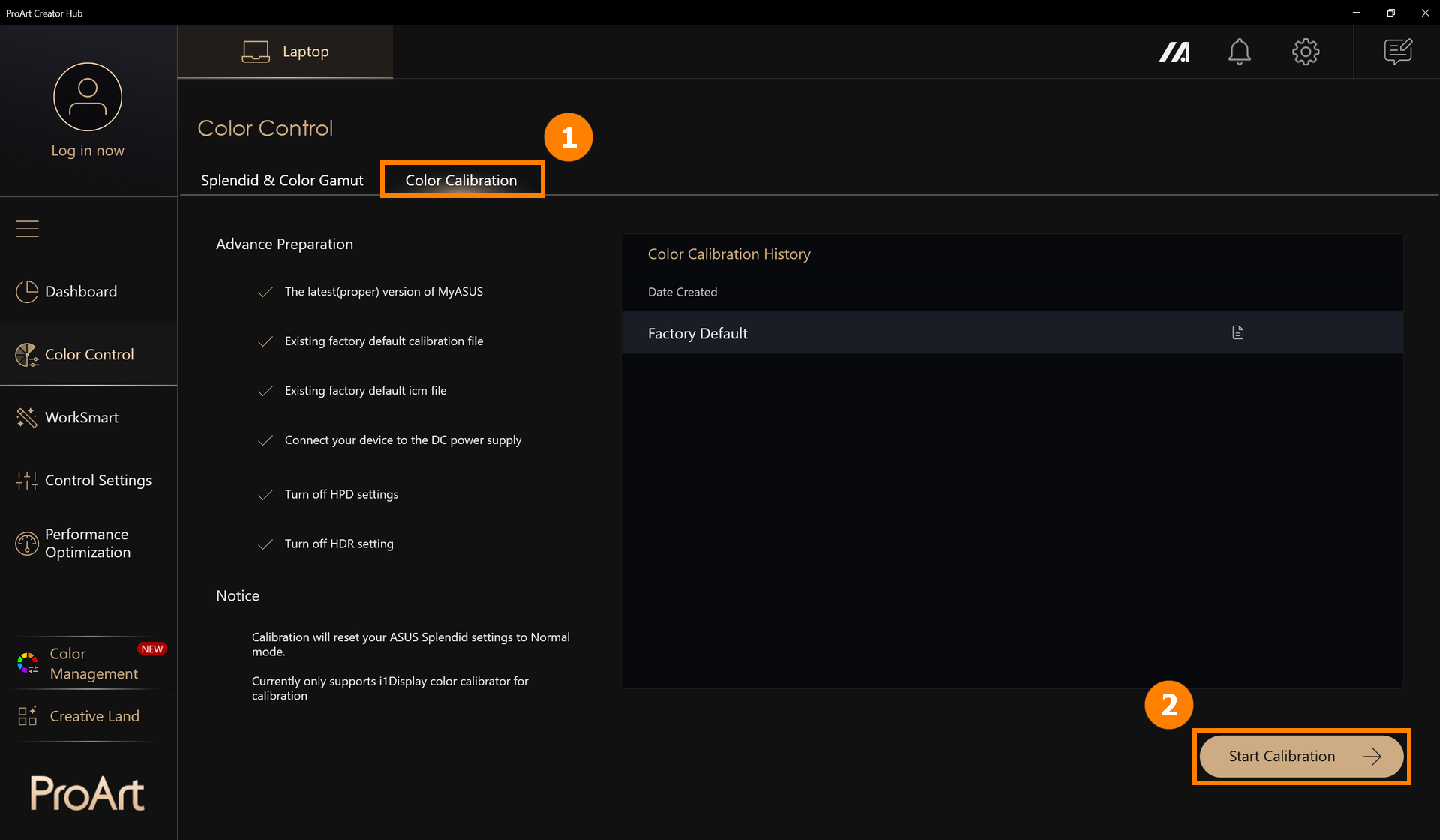
La calibrazione dei colori richiede la preparazione: l'ultima versione di MyASUS, i file di calibrazione predefiniti di fabbrica integrati, i file ICM predefiniti di fabbrica integrati, alimentatore collegato, dispositivo di calibrazione colore i1Display.
※ La correzione reimposterà le impostazioni ASUS Splendid alla modalità standard.
(1) Fai clic su ①[Controllo Colore], fai clic su ②[Avvia Calibrazione].
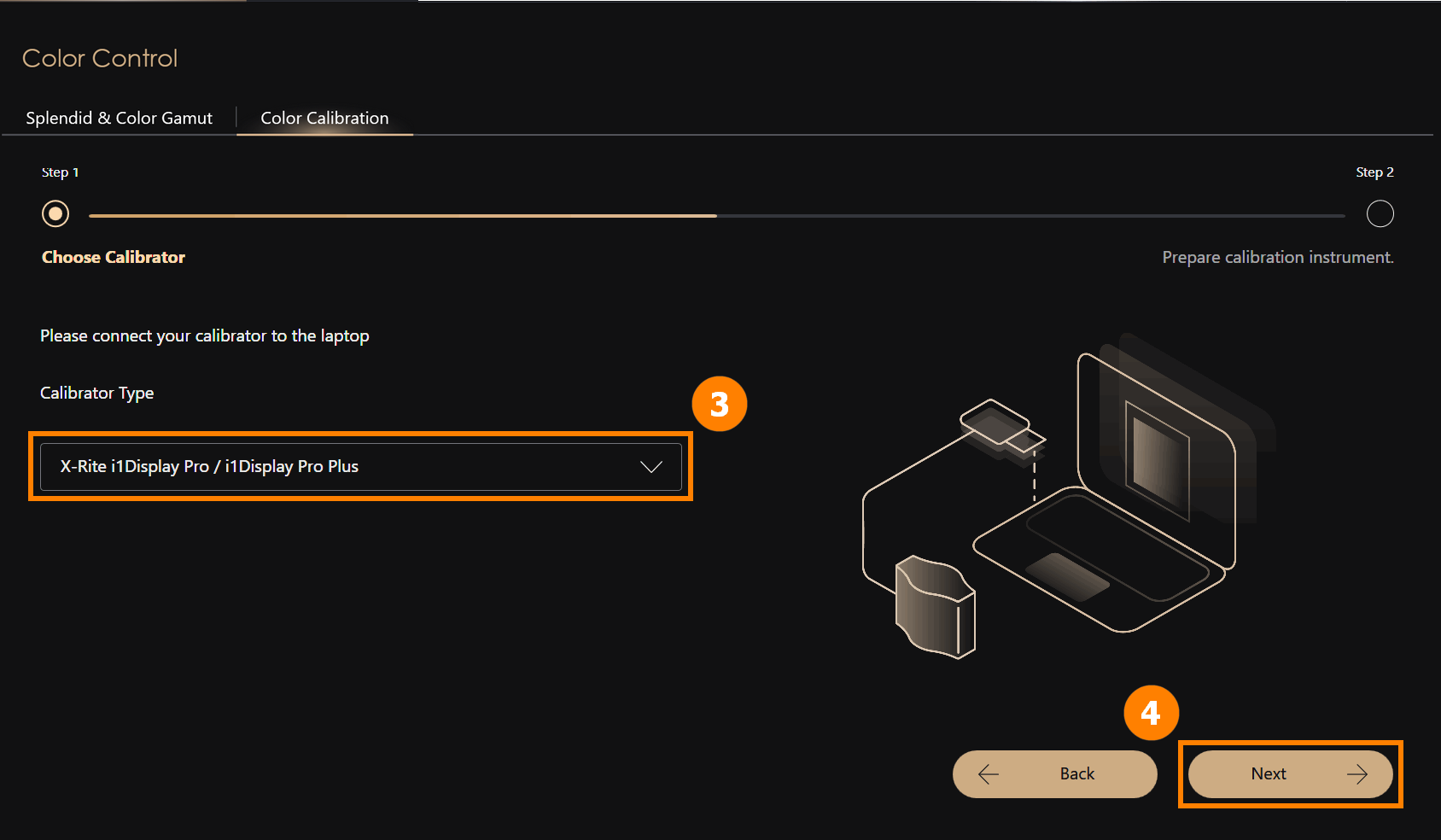
(2) Collega ③[dispositivo di calibrazione colore i1Display] al computer e posizionalo nella posizione appropriata, fai clic su ④[Avanti] per iniziare la calibrazione. Inizia il processo di calibrazione dei colori (l'intero processo di calibrazione dura circa 1 minuto e 30 secondi). Al termine, verrà visualizzato il rapporto di calibrazione.
※ Attualmente, solo il dispositivo di calibrazione colore i1Display è supportato per la correzione.
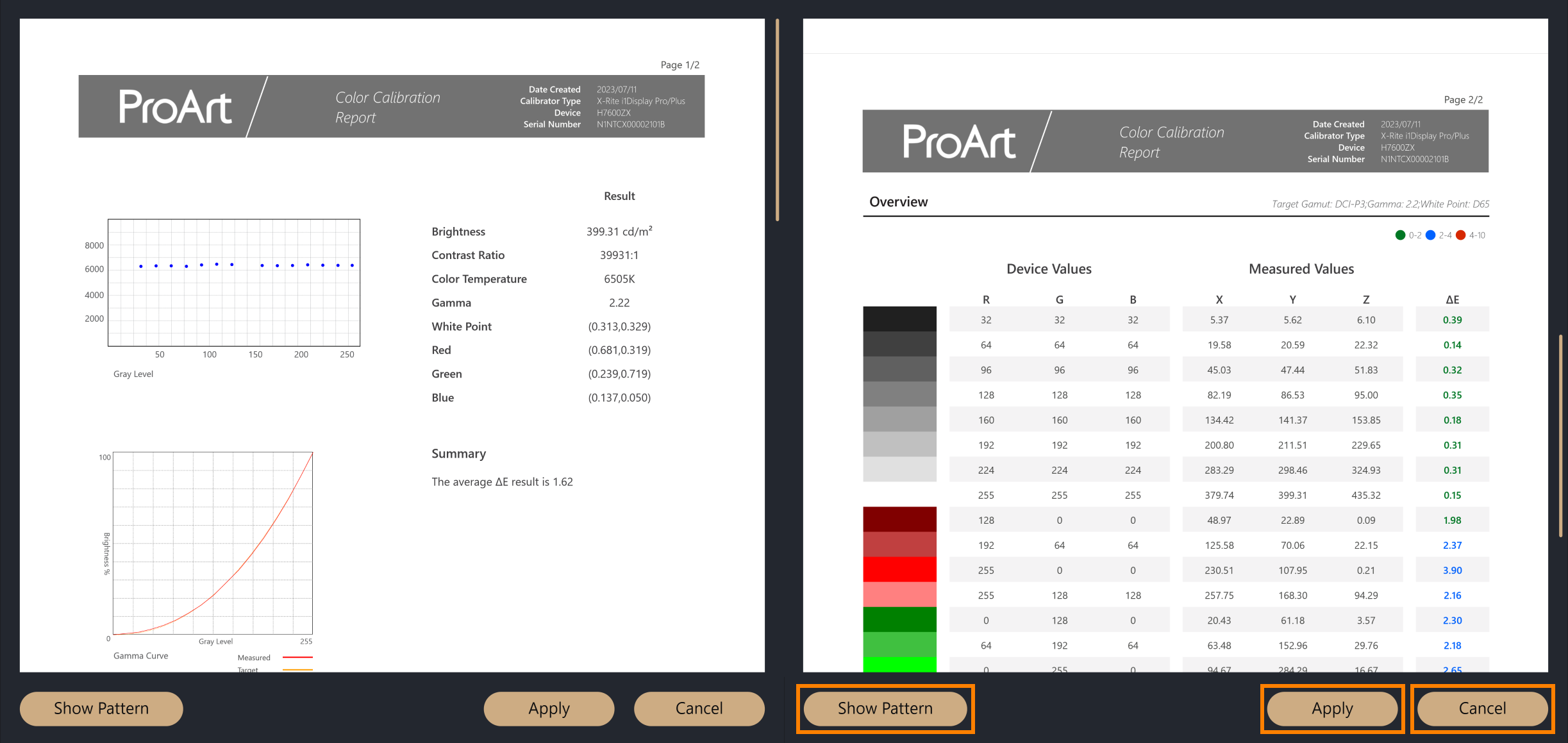
(3) Dopo che la calibrazione del colore è stata completata, verrà visualizzato il rapporto di correzione del colore, il rapporto è diviso in due pagine, che mostreranno i dati e i risultati della calibrazione, e ci sono tre opzioni tra permanere in fondo al rapporto.
·Mostra Modello: mostrerà il confronto delle immagini prima e dopo la calibrazione del learning colore
·Applica: Applica i parametri di questa calibrazione colore e sovrascrivi i parametri delle impostazioni precedenti
·Chiudi: Chiudi il rapporto
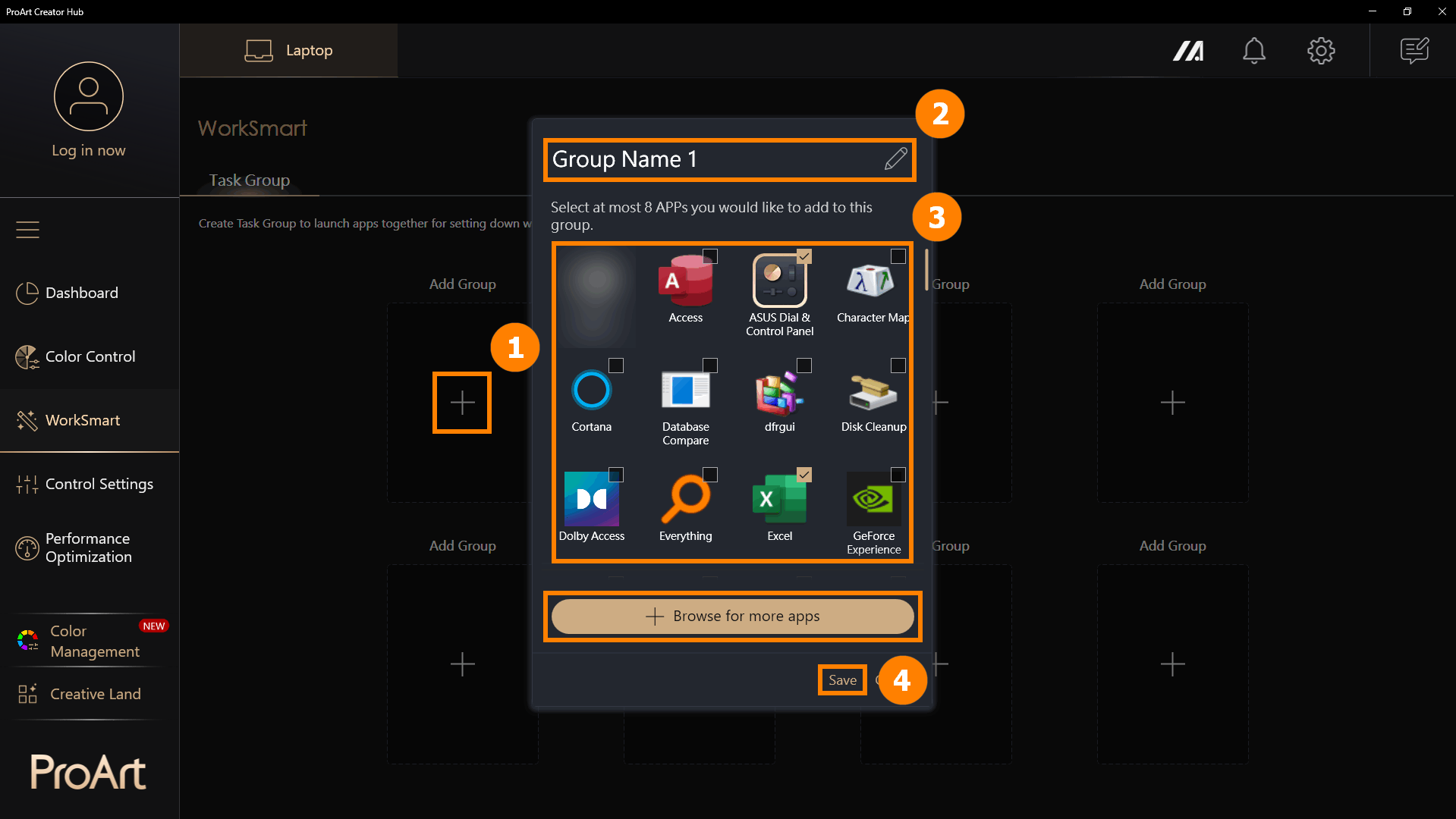
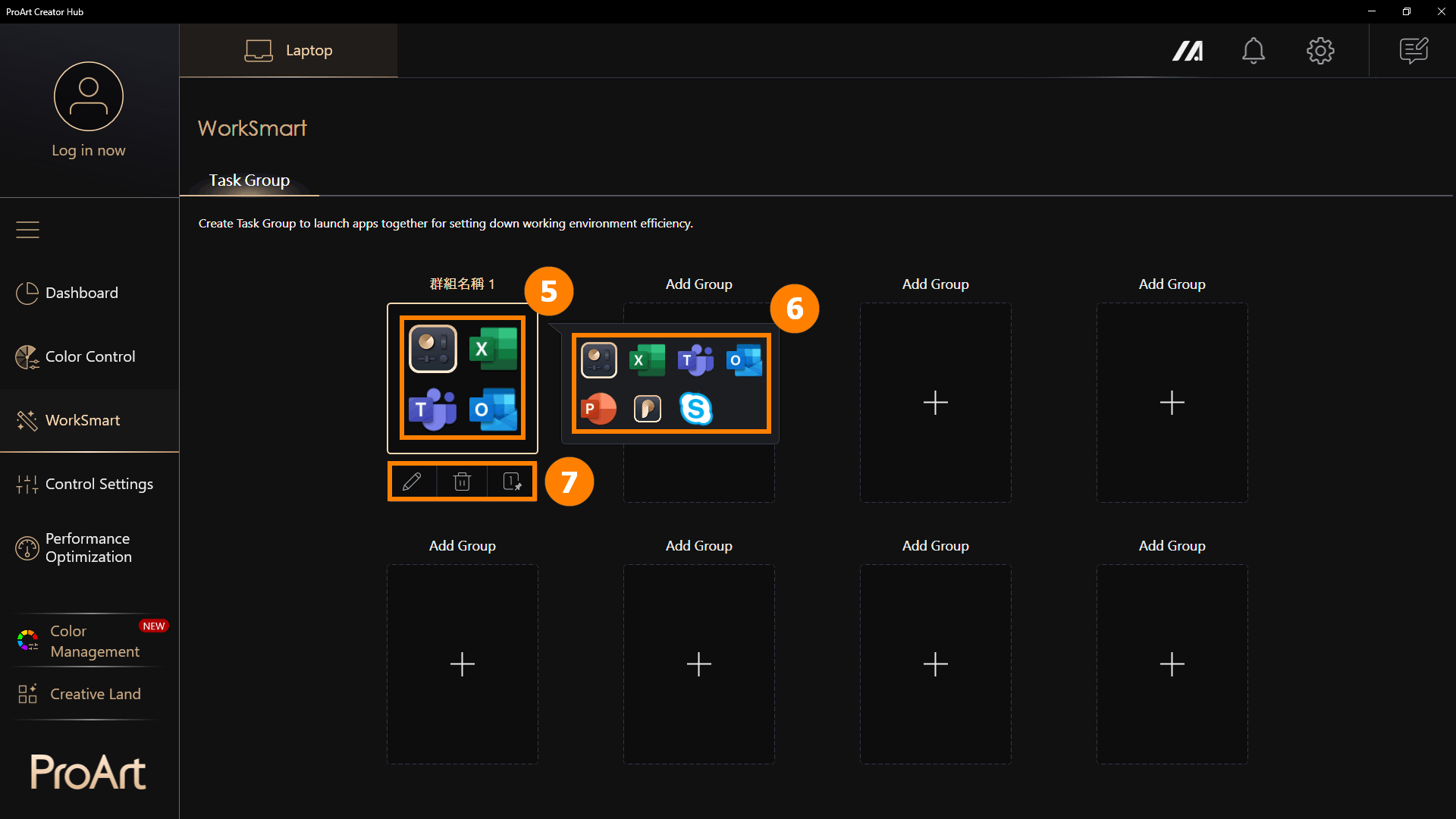
(1) Clicca su [WorkSmart], clicca ①[+] per aggiungere un nuovo gruppo. Puoi modificare ②[Nome Gruppo], selezionare ③[Programmi] che vuoi raggruppare, e cliccare ④[Salva] per creare un gruppo.
Sfoglia per altre app: Se non trovi l’app che vuoi aggiungere, puoi cliccare su [Sfoglia per altre app] per aggiungere un programma (solo app con il suffisso exe)
(2) Clicca su ⑤[Gruppo] per aprire tutti i programmi nel gruppo. Se passi il mouse sopra [Gruppo] senza cliccare, verrà visualizzata ⑥[Anteprima Miniatura] dei programmi nel gruppo. I gruppi attività supportano ⑦[Modifica Gruppo, Elimina Gruppo, Crea Collegamento].
※ Crea collegamento: crea un collegamento sul desktop, devi solo cliccare sull'icona del collegamento per aprire il gruppo di applicazioni. Ad esempio, quando accendi il computer, puoi cliccare su un gruppo preimpostato per aprire tutti i programmi di cui hai bisogno per il lavoro di oggi con un solo clic.
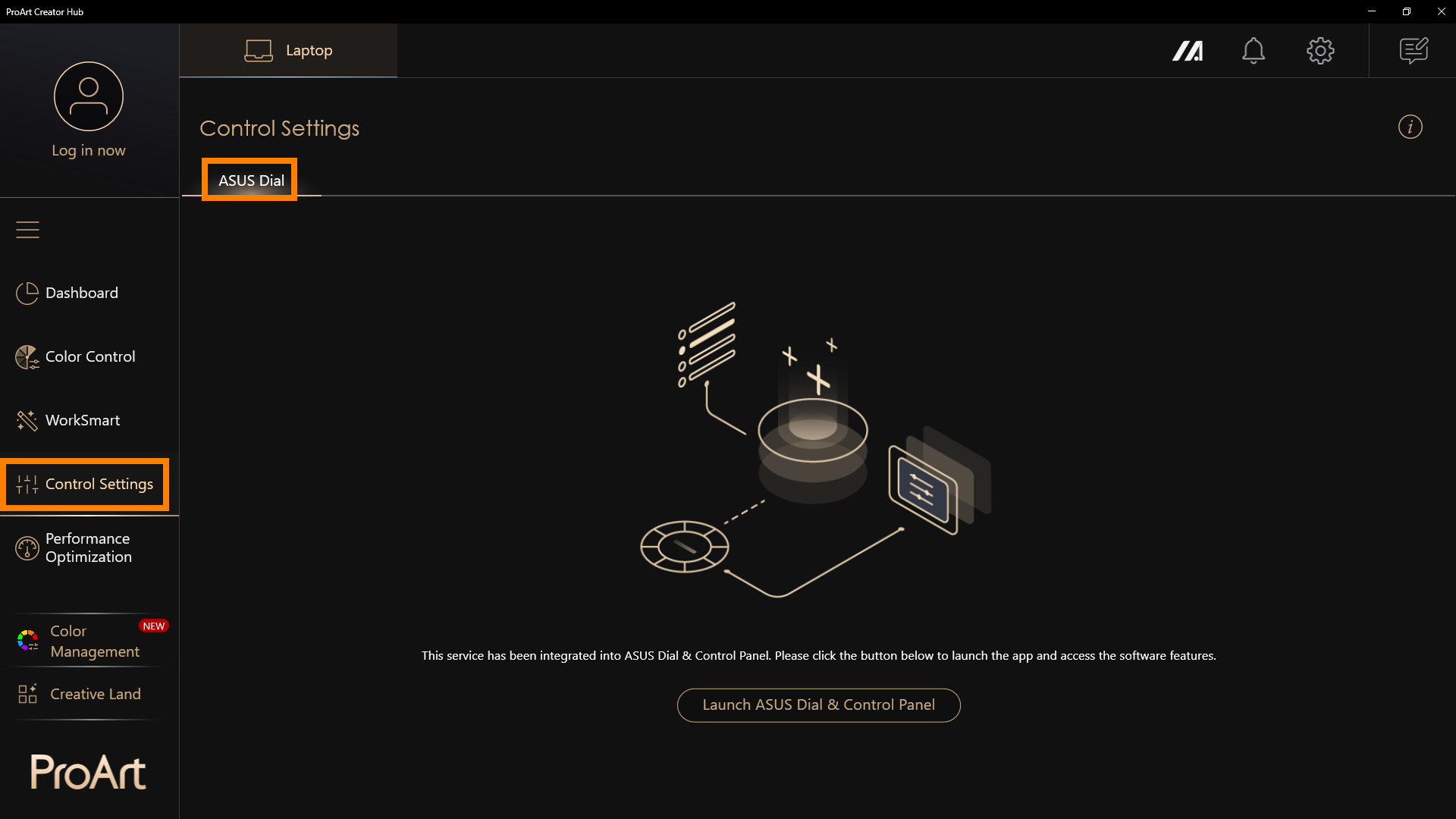
※ ASUS Dial può presentare funzioni diverse a seconda del prodotto acquistato.
ASUS Dial è ora diventato un programma indipendente, fai riferimento a: [Notebook] ASUS Dial - Introduzione | Supporto ufficiale | ASUS Global
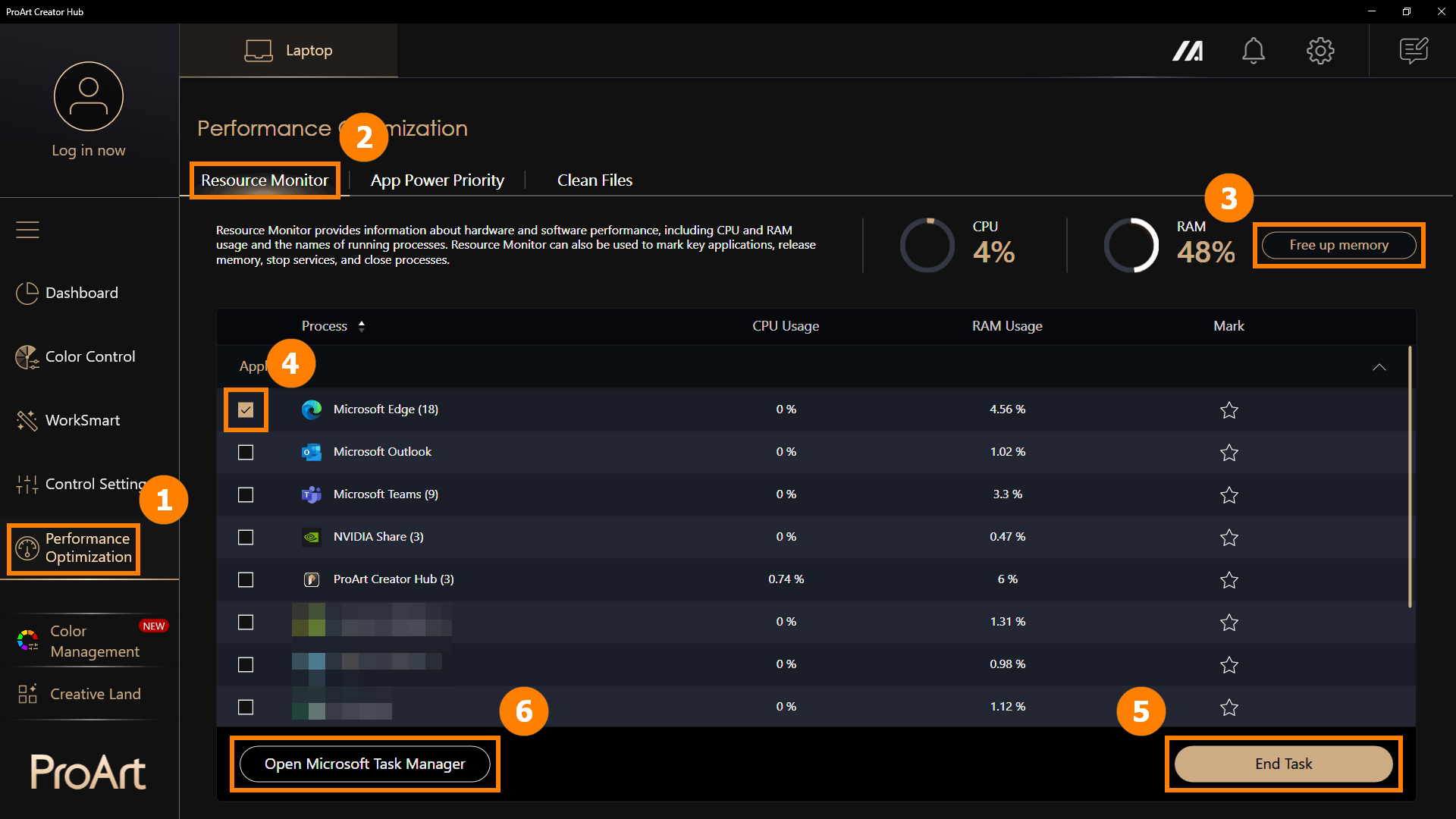
6. Ottimizzazione delle prestazioni
Clicca ①[Ottimizzazione delle prestazioni], clicca ②[Monitor delle risorse]. Clicca ③[Libera memoria] per svuotare la memoria cache. Clicca ④[Applicazioni], clicca ⑤[Termina attività] per chiudere le applicazioni selezionate. Puoi anche cliccare ⑥[Apri Gestione attività di Microsoft] per aprire il Task Manager integrato di Windows.
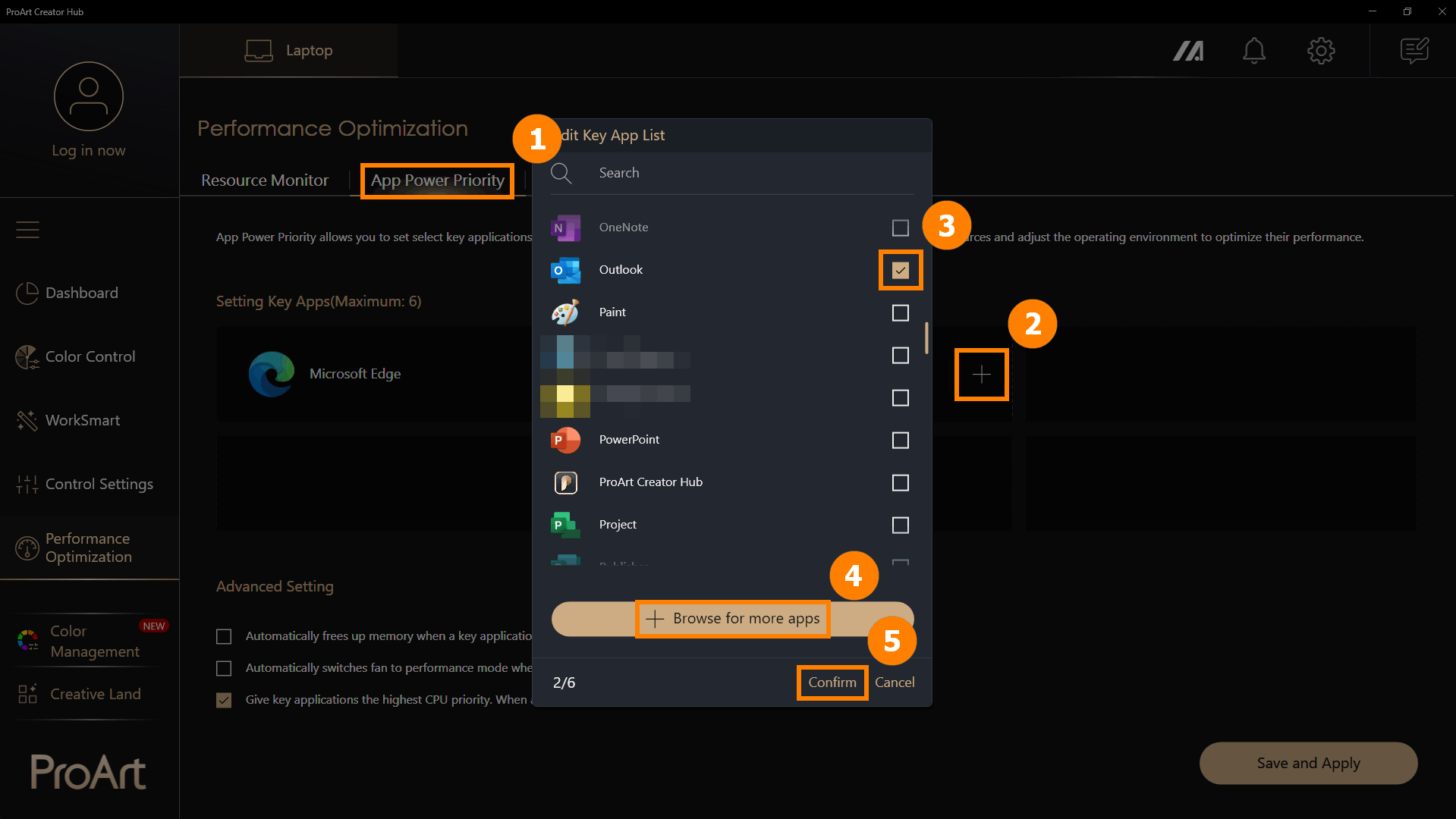
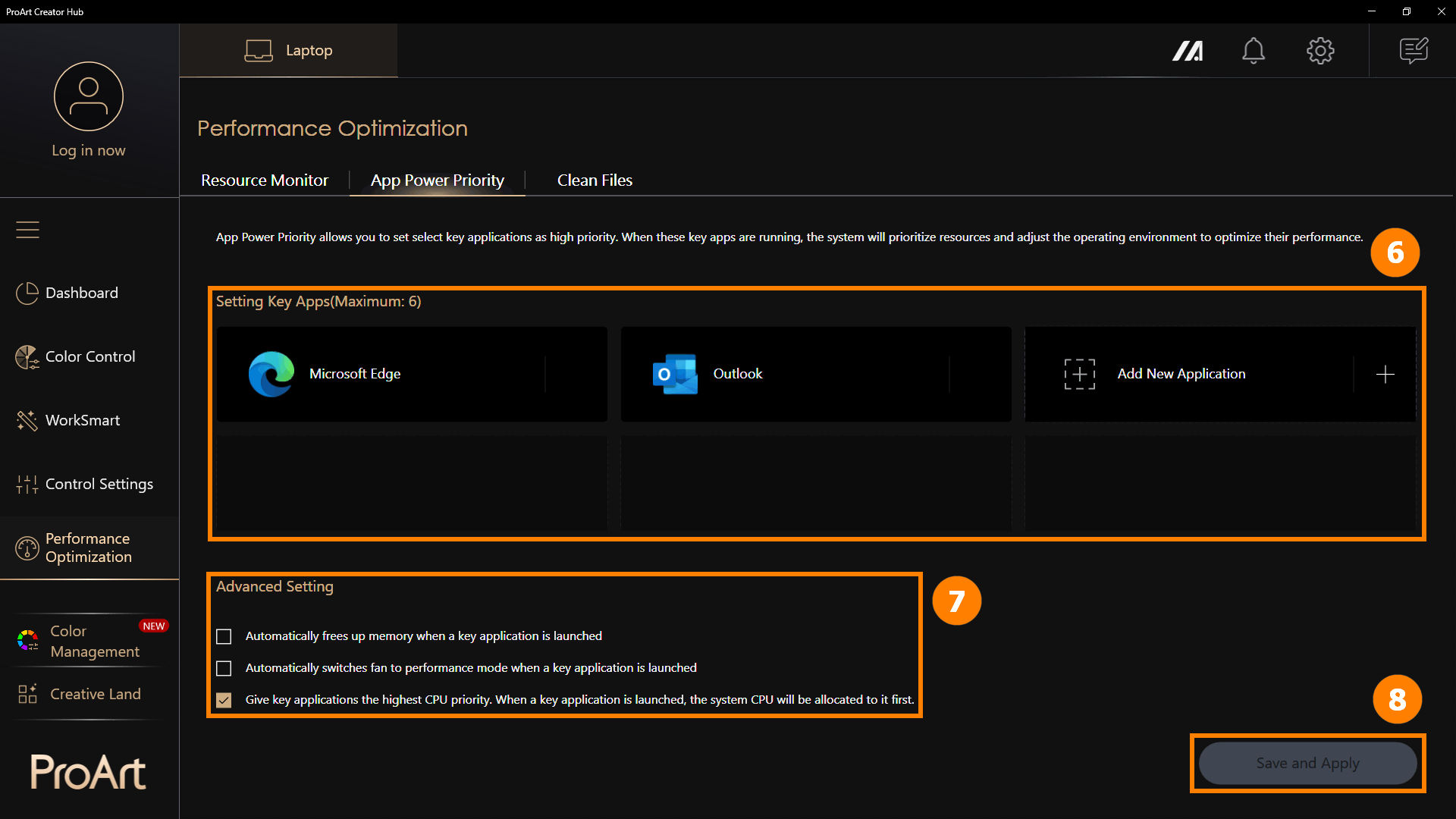
(1) Fai clic su ①[Priorità energia app], fai clic su ②[+] per aggiungere una nuova applicazione. Seleziona ③[Applicazione] oppure fai clic su ④[Sfoglia altre app] per aggiungere nuove app, poi fai clic su ⑤[Conferma].
※ Sfoglia altre app: Se non trovi l'app che vuoi aggiungere, puoi fare clic su [Sfoglia altre app] per aggiungere un programma (solo app con il suffisso exe)
(2) L'applicazione viene aggiunta ⑥[Nuova], e puoi fare clic su [+] per continuare ad aggiungere nuove applicazioni. Quando queste applicazioni sono in esecuzione, verranno eseguite con priorità alta. Puoi regolare manualmente ⑦[Impostazione avanzata] e fare clic su ⑧[Salva e applica].
Le impostazioni avanzate offrono tre opzioni per regolare meglio l'allocazione delle prestazioni delle applicazioni.
·Libera automaticamente la memoria quando viene avviata un'applicazione chiave.
·Passa automaticamente la ventola in modalità prestazioni quando viene avviata un'applicazione chiave.
·Assegna alle applicazioni chiave la priorità CPU più alta. Quando viene avviata un'applicazione chiave, la CPU del sistema sarà assegnata per prima a quell'app.
Torna alla Tabella dei Contenuti
6.3 Pulizia File - Pulizia Disco
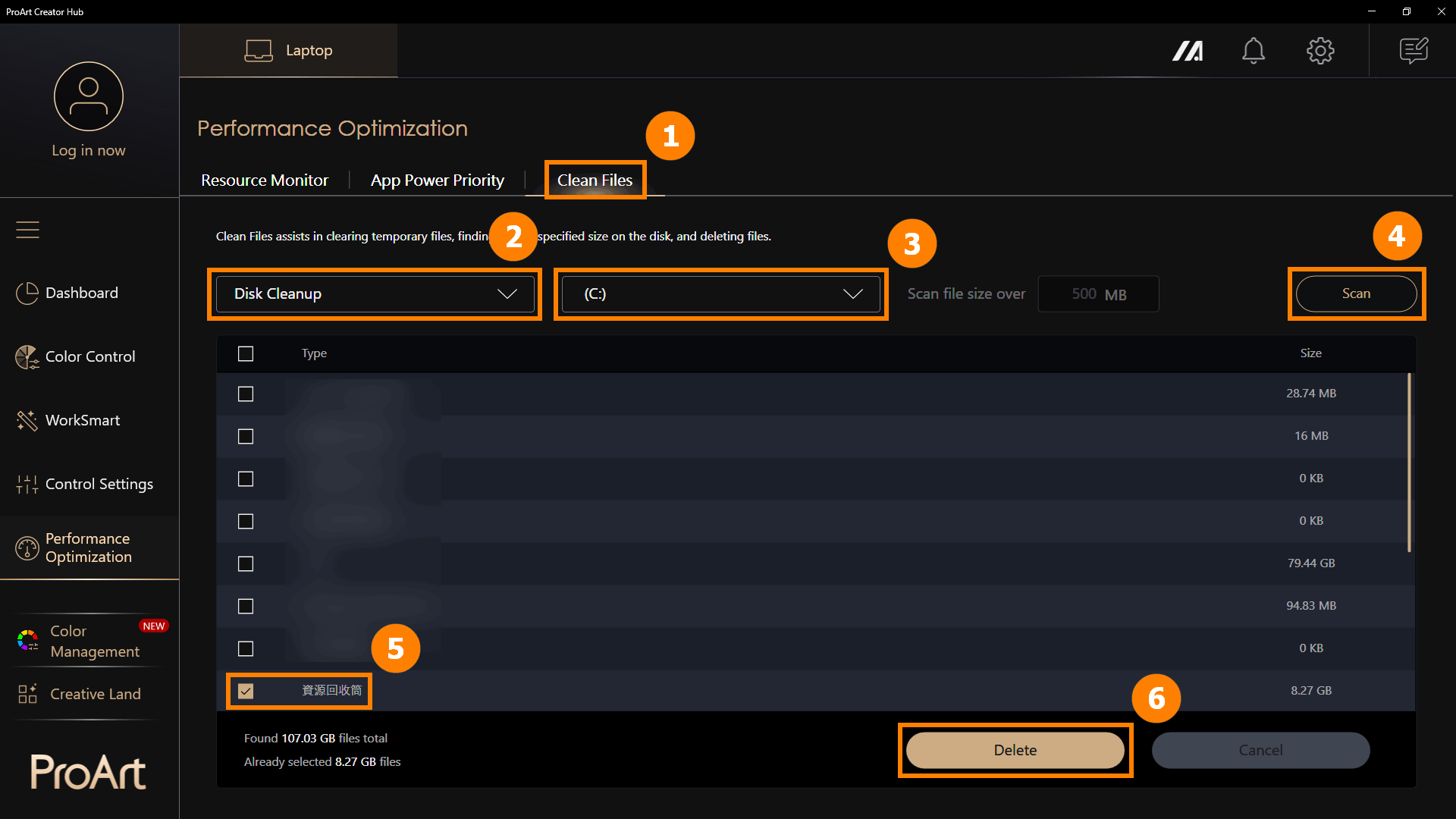
Fai clic su ①[Pulizia File], seleziona ②[Pulizia Disco], fai clic su ③[Disco], fai clic su ④[Scansiona], e seleziona i ⑤[File] fai clic su ⑥[Elimina] per rimuovere i file.
※ Pulizia disco rimuove i file temporanei dal disco. L'eliminazione dei file temporanei può avere effetti irreversibili, quindi utilizza la funzione Pulizia disco con cautela.
6.4 Pulizia file - Organizzatore file
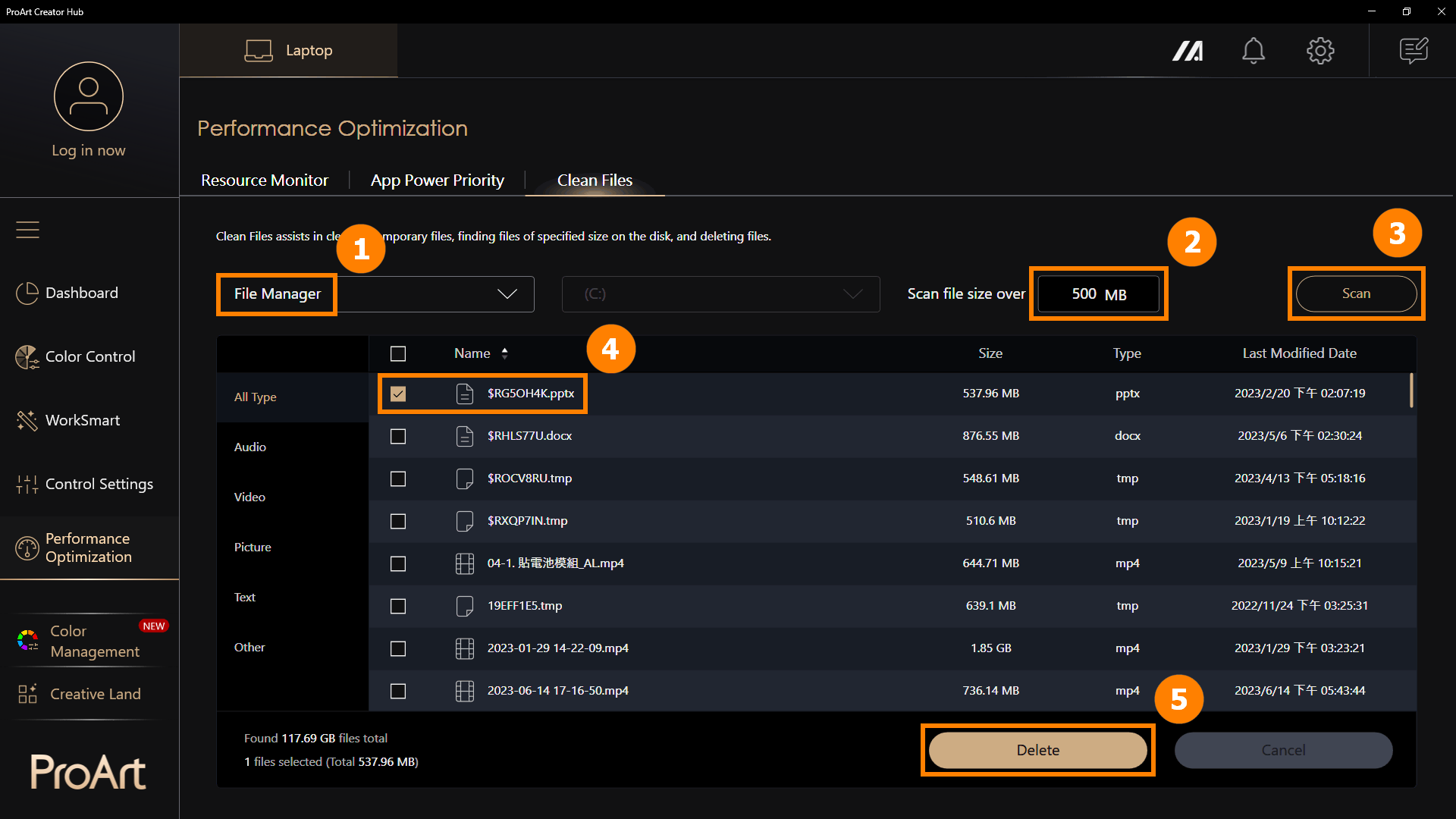
Fai clic su ①[Gestore file], seleziona ②[Dimensione file], fai clic su ③[Scansiona], seleziona ④[File] e fai clic su ⑤[Elimina] per rimuovere i file.
※ Pulizia disco rimuove i file temporanei dal disco. L'eliminazione dei file temporanei può avere effetti irreversibili, quindi utilizza la funzione Pulizia disco con cautela.
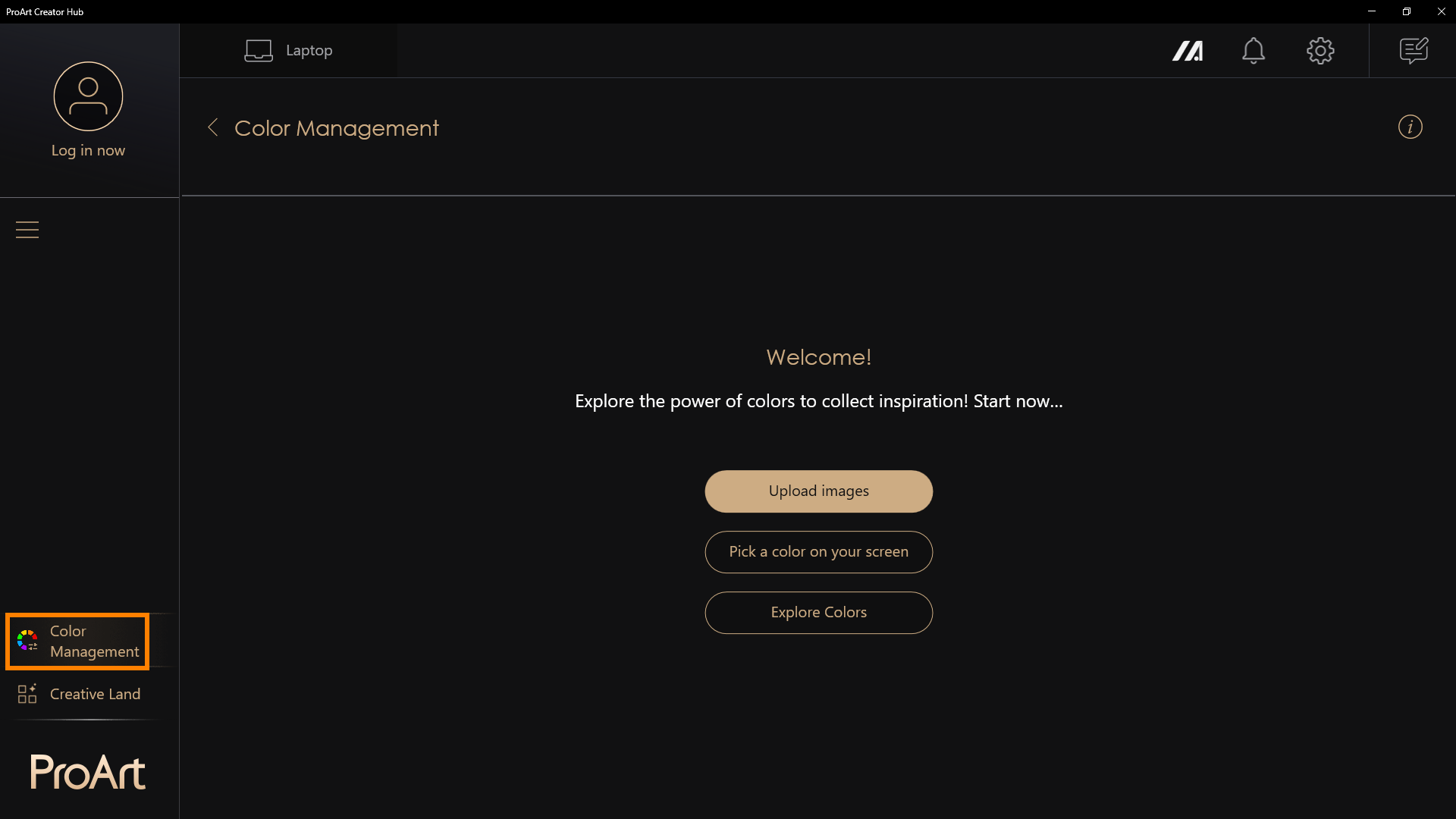
※ Una delle cose più importanti per i creatori è il colore. In alto a destra c'è un facile accesso alla funzione Gestione colori. Questa include il Selettore colore schermo e l'Estrattore colore immagine che rendono semplice ottenere un'analisi dettagliata dei colori e delle informazioni sul colore, e puoi usare la Palette colori per costruire le tue preferenze cromatiche personali. Troverai anche tendenze di colore e palette di colori create dai professionisti del Centro Design ASUS.
Estrattore colore immagine - Carica un'immagine, scegli un'immagine preferita ed esegui l'analisi del colore per creare una palette di colori.
Palette colori personale - Seleziona manualmente un colore sullo schermo e crea una palette di colori personale.
Esplora Colori - Visualizza le tendenze dei colori fornite dal team di ricerca colori di ASUS per rimanere aggiornato sulle ultime tendenze.
(1) Fare clic su ①[Gestione Colori] e selezionare ②[La Mia Tavolozza Colori], quindi fare clic su ③[Crea Nuovo Progetto].

(2) Fare doppio clic con il tasto sinistro del mouse su ④[Progetto] per modificarlo.

(3) È possibile cambiare il ⑤[Nome del Progetto]. Fare clic su ⑥[Selettore Colore Schermo] per scegliere il colore desiderato.

(4) Dopo aver fatto clic su [Selettore Colore Schermo], lo schermo uscirà da ProArt Creator Hub. Si prega di ⑦[fare clic sinistro] con il mouse per selezionare il colore desiderato.
Se non si desidera scegliere un colore, fare clic destro del mouse per uscire.

(5) Tutti i colori selezionati verranno visualizzati sul ⑧[Chip Colore], e puoi selezionare l'angolo in alto a destra per ⑨[Elimina/Copia/Annulla] il colore.
Se desideri copiare un colore in un altro progetto, fai clic sul pulsante ⑩[Conferma] per procedere.

(6) Puoi fare clic su ⑪[Salva come] per salvare questo progetto.

(7) Fai clic su ⑫[Esporta], scegli la cartella in cui vuoi salvare il progetto e poi clicca su ⑬[OK].
※ Questo progetto verrà salvato in formato PNG.

Torna alla Tabella dei Contenuti
Che tu stia lavorando in architettura, tessuti o design grafico, la Scheda Colore ti offre la flessibilità di sperimentare diverse combinazioni di colori su forme come cerchi, triangoli, rettangoli e altro ancora.
(1) Clicca su ①[Scheda Colore], dove troverai due tipi: ②[Base e Professionale]. Tutti i colori provengono dal Chip Colore del livello precedente.


(2) Di seguito, prendiamo come esempio Professional. Prima, ③[seleziona un layout]. Se desideri cambiare il colore, seleziona ④[Colore] e poi ⑤[trascinalo] nell'area che desideri sostituire.


(3) Inoltre, puoi ⑥[trascinare il punto] per cambiare l'area e la posizione di ogni sezione.

(4) Fai clic su ⑦[Esporta], scegli la cartella in cui desideri salvare il progetto e poi clicca su ⑧[OK].
※ Questo progetto verrà salvato in formato PNG.

Trova rapidamente combinazioni di colori armoniose in uno spazio colore 3D, quindi salva e gestisci le tue combinazioni di colori preferite.
Inclusi Analoghi, Complementari, Divisi, Triadici, Tetradici, Monocromatici.
(1) Clicca su ①[Armonia dei colori], poi ②[Colore di messa a fuoco] mostrerà la Palette di Colori scelta dal Campione di Colore. Dopo aver selezionato uno dei Colori di messa a fuoco, puoi quindi scegliere una ③[modalità di armonia dei colori] dal menu a tendina.
(2) Una volta selezionata una modalità, verranno generate palette di colori basate sui due colori e saranno creati schemi di colori in tre modalità di armonia, visualizzate sulla ④[sfera dei colori 3D]. ※La sfera dei colori può essere ruotata.
Cliccando su ⑤[Reimposta angolo] la ruota dei colori tornerà all’angolo predefinito.
Cliccando su ⑥[Salva come] puoi esportare la palette di colori che hai appena generato.

(3) Clicca su ⑦[Esporta], scegli la cartella in cui vuoi salvare il progetto, poi clicca su ⑧[OK].
※ Questo progetto sarà salvato in formato PNG.

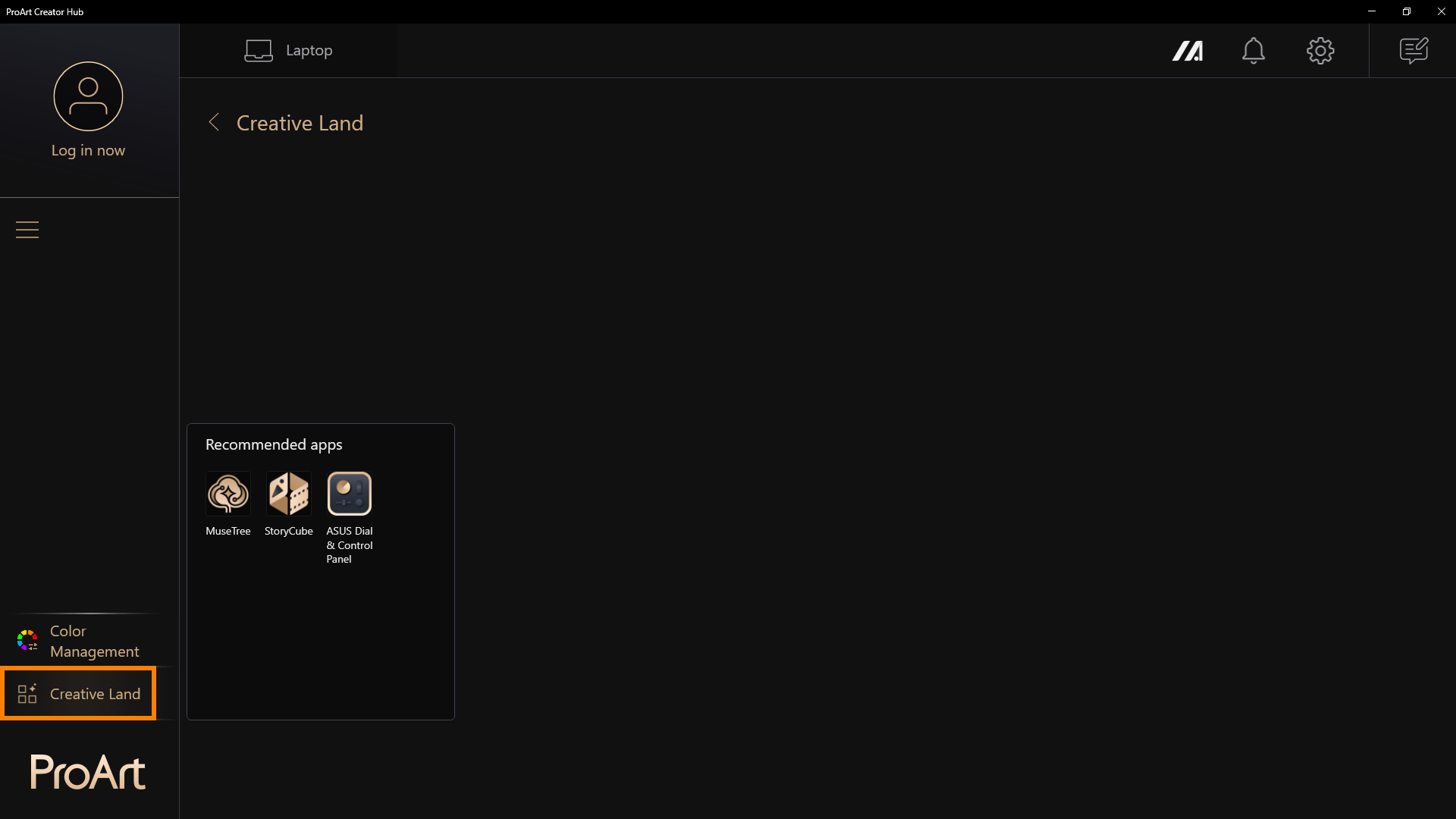
In [Creative Land], ci sono app consigliate da ASUS. Cliccale per avviarle o scaricarle.
Non sai come usare queste app? Fai riferimento a quanto segue:
Introduzione MuseTree | Supporto ufficiale | ASUS Global
[Notebook] StoryCube - Introduzione | Supporto ufficiale | ASUS Global
[Notebook] ASUS Dial - Introduzione | Supporto Ufficiale | ASUS Global
ASUS Control Panel - Introduzione | Supporto Ufficiale | ASUS Global
Torna alla Tabella dei Contenuti
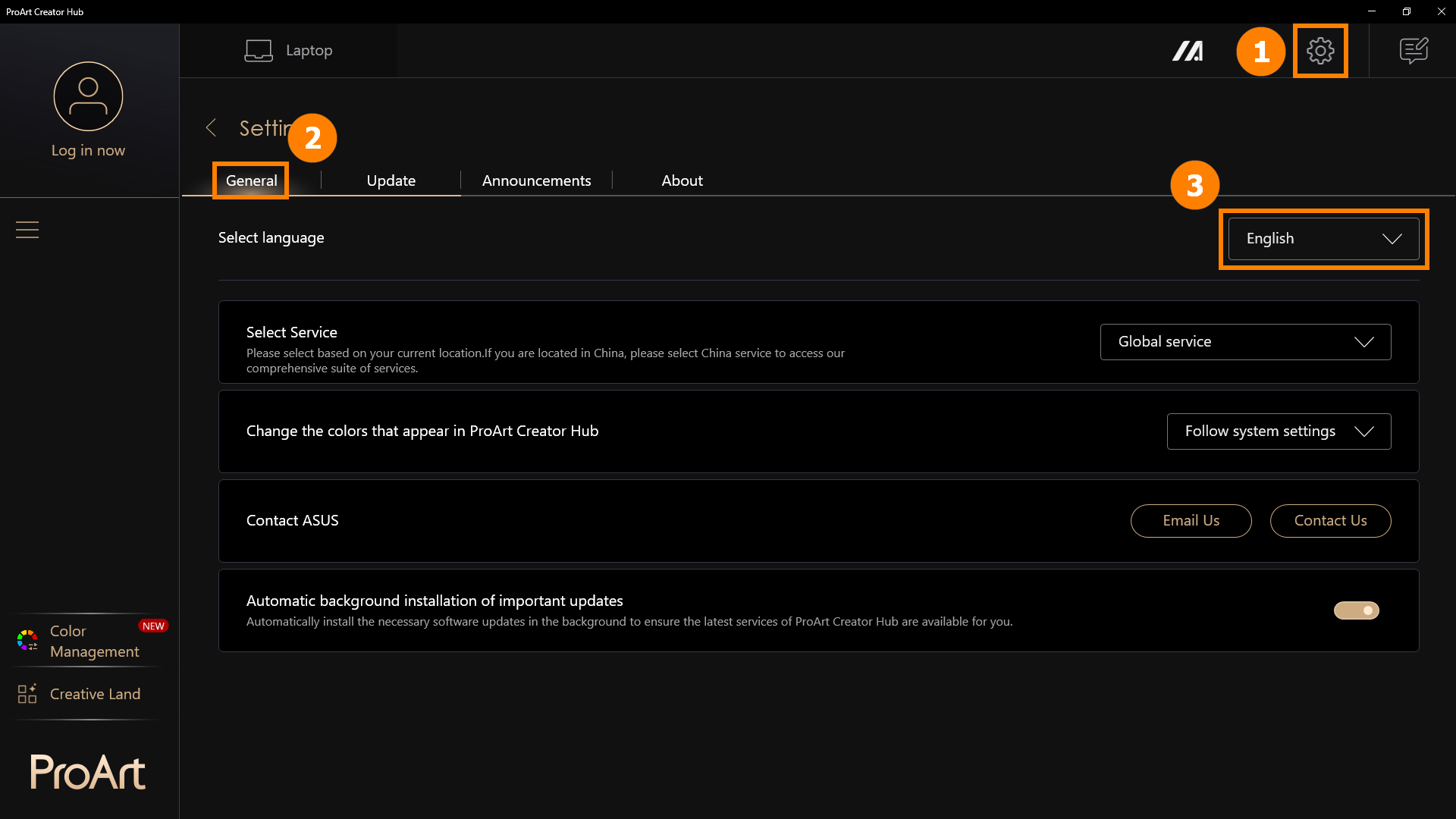
9.1 Impostazioni Generali
Fai clic su ①[Impostazioni], fai clic su ②[Impostazioni Generali]. Puoi scegliere ③[Lingua dell'Applicazione].
Torna alla Tabella dei Contenuti
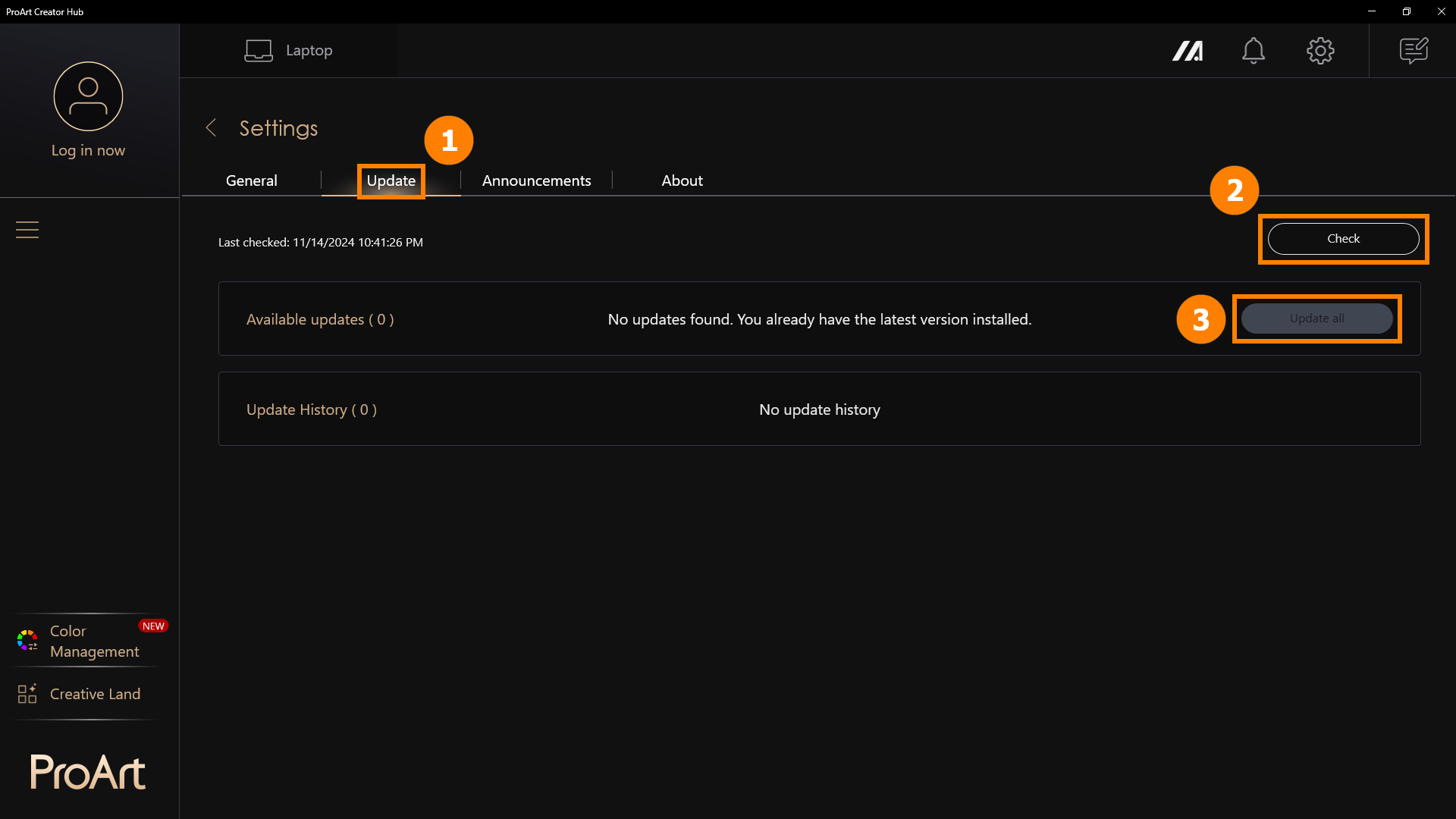
9.2 Aggiornamenti
Fai clic su ①[Aggiornamenti], fai clic su ②[Controlla]. Puoi fare clic su ③[Aggiorna Tutto] per aggiornare l'applicazione all'ultima versione.
Torna alla Tabella dei Contenuti
10. Come Scaricare e Disinstallare ProArt Creator Hub
·ProArt Creator Hub Scarica ProArt Creator Hub: Scarica la versione più recente di ProArt Creator Hub tramite il Microsoft Store
·Disinstalla ProArt Creator Hub: Se desideri rimuovere questa applicazione, clicca: [Windows 11/10] Come disinstallare App, aggiornamenti installati di Windows, driver | Supporto ufficiale | ASUS Global
Nota: ProArt Creator Hub può essere utilizzato solo su prodotti della serie ASUS ProArt/Feature By ProArt. Clicca su ASUS ProArt Global per maggiori informazioni.
·Sistema operativo: Windows 10 19H2 64-bit (incluso) e versioni successive
·ASUS System Control Interface v2: Versione 2.2.2.0 (inclusa) e successive
·Adobe Software: 2020 e versioni successive
D1: Quando si utilizzano funzioni come [Salva con nome] e [Crea nuovo progetto] nella gestione colore, potresti riscontrare dei problemi con queste funzionalità.
R1: Puoi cliccare il seguente link per scaricare e installare il software .NET Framework per risolvere il problema
Scarica .NET Framework 4.8.1 | Download ufficiali gratuiti (microsoft.com)
D2: Come ingrandire il font di ProArt Creator Hub?
R2: Fai clic destro sul desktop del computer, clicca con il tasto sinistro su [Impostazioni schermo], e seleziona la dimensione desiderata in Scala e layout.

13. Altre introduzioni ai prodotti della serie ProArt
·[Notebook] ASUS Dial - Introduzione | Supporto ufficiale | ASUS Global
·[ProArt Motherboard] ProArt Creator Hub - Introduzione | Supporto ufficiale | ASUS Global
·[ProArt Display] ProArt Creator Hub - Introduzione delle funzioni del display | Supporto ufficiale | ASUS Global
·[Notebook] Introduzione al pannello di controllo ASUS | Supporto ufficiale | ASUS Global