Argomenti correlati
[Windows 11] Come eseguire l'aggiornamento a Windows 11
Microsoft fornisce due metodi per eseguire l'aggiornamento a Windows 11 e puoi sceglierne uno per eseguirlo:
- Metodo 1: Ricevi la notifica di aggiornamento di Windows 11 tramite Windows Update
- Metodo 2: Usando l'Assistente all'Installazione di Windows 11
Metodo 1: Ricevi la notifica di aggiornamento di Windows 11 tramite Windows Update
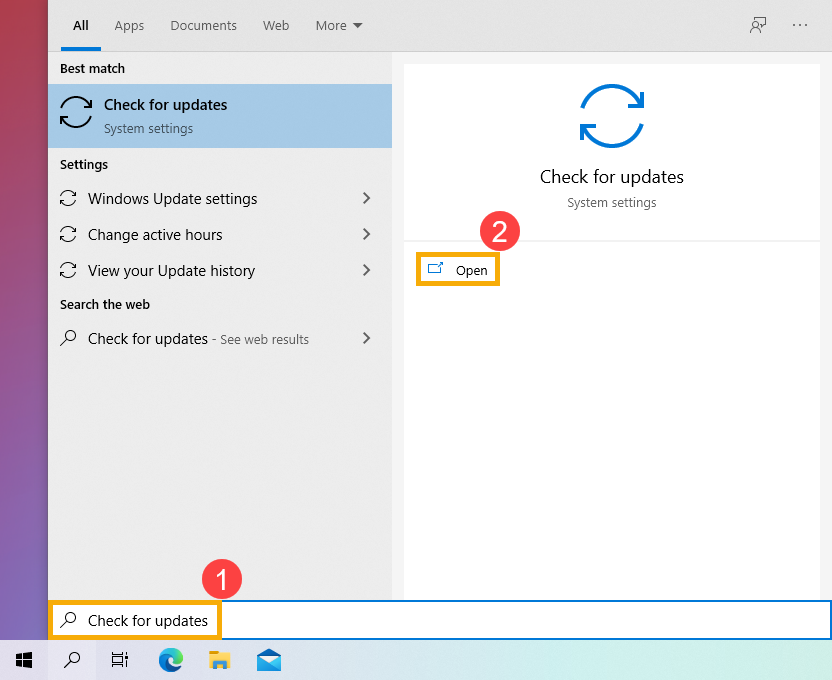
- Digita e cerca [Verifica aggiornamenti] nella barra di ricerca di Windows①, quindi fai clic su [Apri]②.
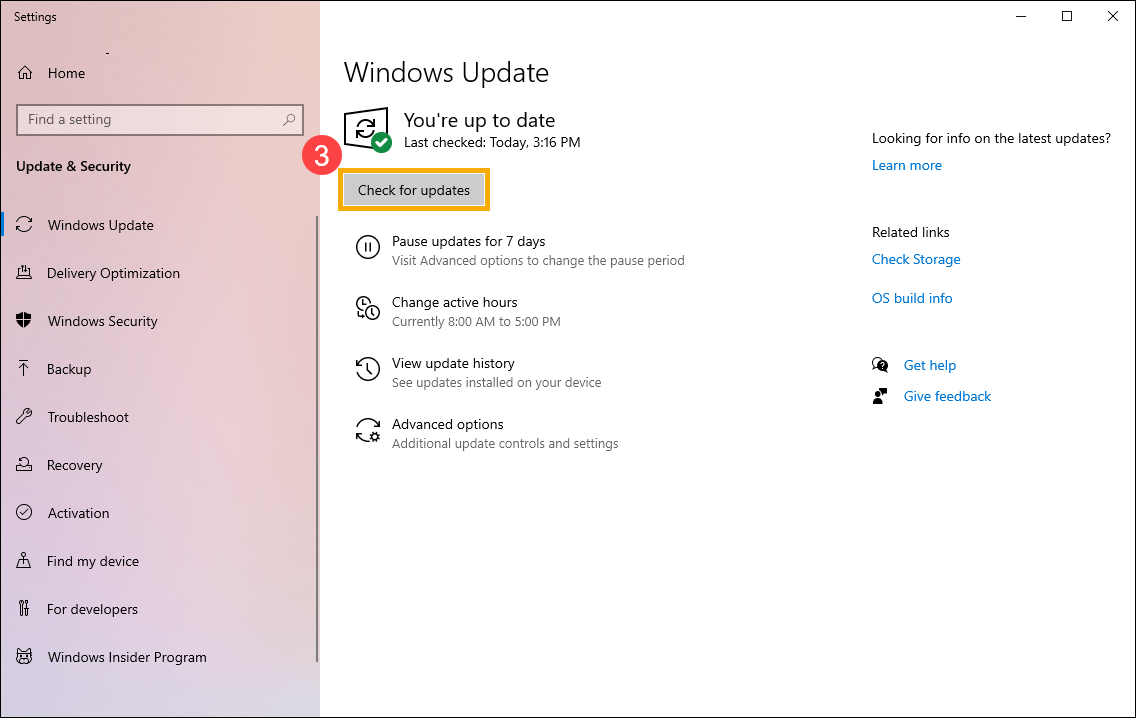
- Fai clic su [Verifica aggiornamenti]③.
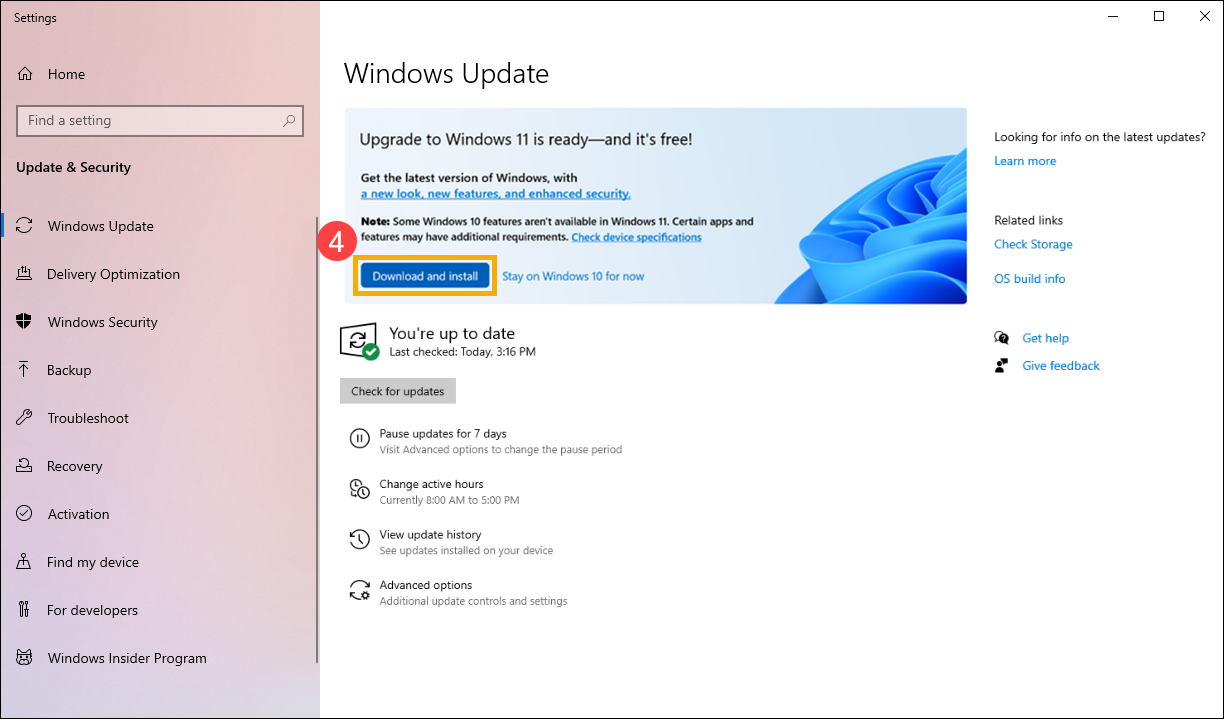
- Se è disponibile la notifica dell'aggiornamento a Windows 11, fai clic su [Scarica e installa] per avviare l'aggiornamento④.
Se il tuo computer non riceve ancora la notifica di aggiornamento, significa che Microsoft è ancora in corso con la distribuzione. Pertanto, è possibile fare riferimento al Metodo 2: Usando l'Assistente all'Installazione di Windows 11 se si desidera ottenere subito Windows 11.
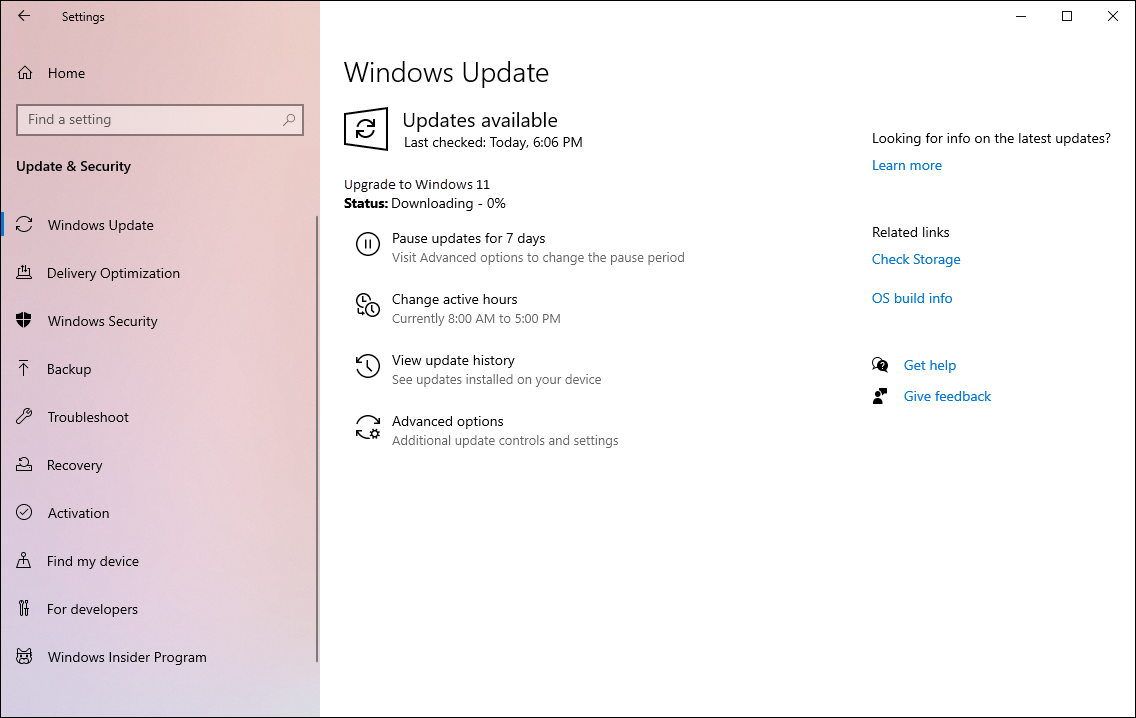
- Windows Update sta scaricando Windows 11. Potrebbe volerci un po' di tempo per il download ed è possibile continuare ad utilizzare il PC.
- Al termine del processo di download, si prega di fare clic su [Riavvia ora]⑤ per avviare l'installazione di Windows 11.
Nota: L'aggiornamento di Windows richiederà del tempo, quindi assicurati che l'adattatore AC sia collegato durante il processo di aggiornamento. Inoltre, non forzare lo spegnimento per evitare qualsiasi problema.
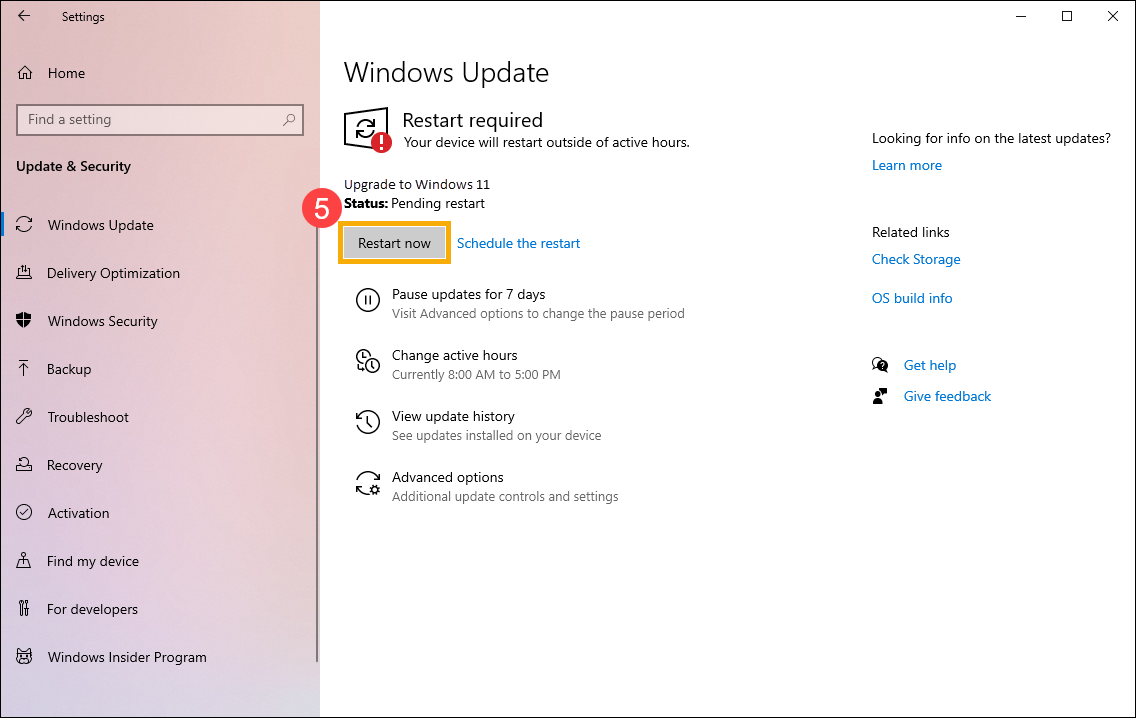
- Dopo che il computer è tornato di nuovo sul desktop, significa che l'installazione di Windows 11 è stata completata.
Metodo 2: Usando l'Assistente all'Installazione di Windows 11
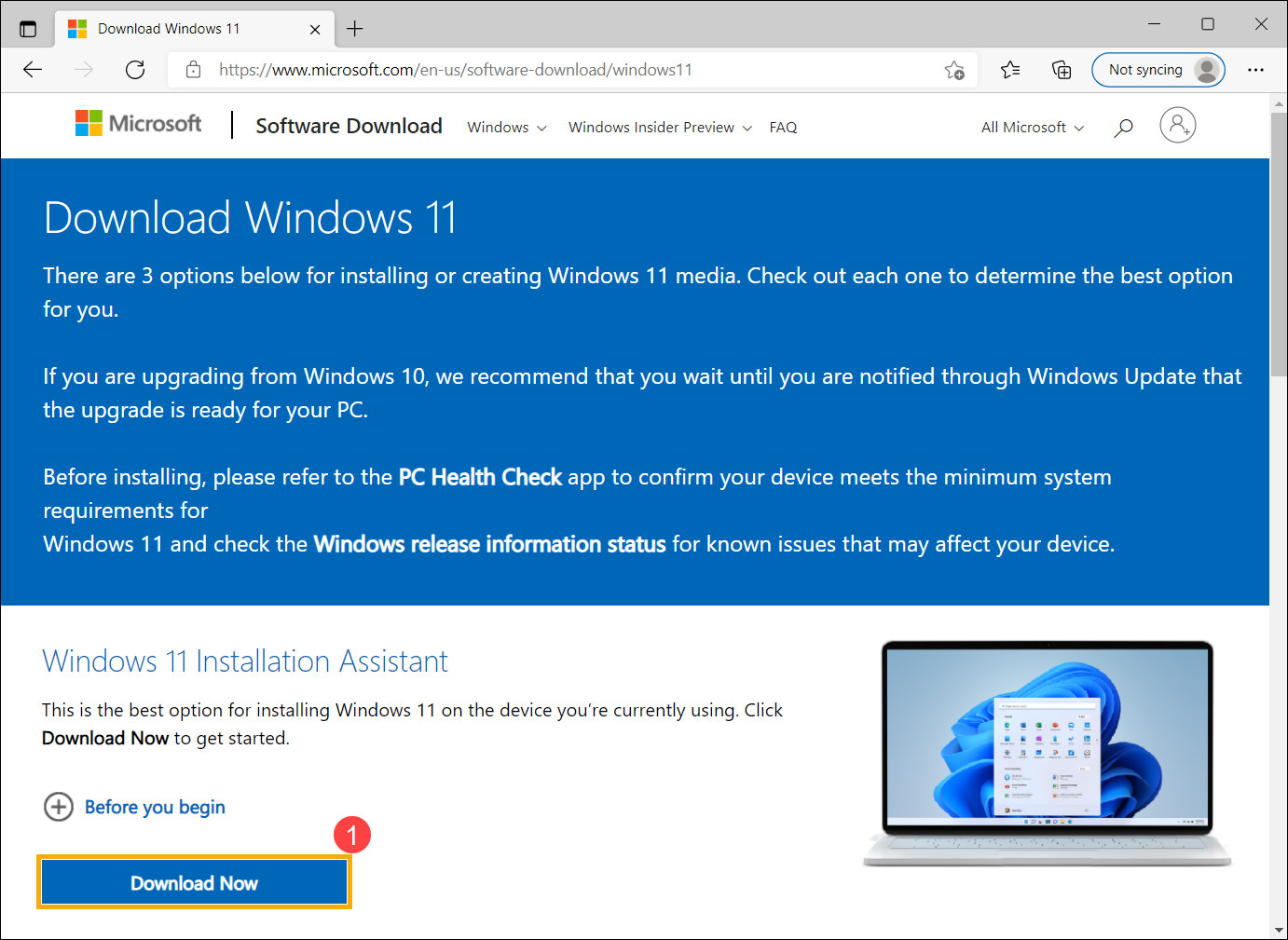
- Vai al sito Web ufficiale di Microsoft per scaricare ed installare lo strumento Assistente Installazione. Fai clic su [Scarica ora]① per iniziare a scaricare lo strumento Assistente Installazione di Windows 11.
Nota: L'immagine seguente è la versione corrente ed è solo per riferimento, sui prega scaricare l'ultima versione fornita da Microsoft.
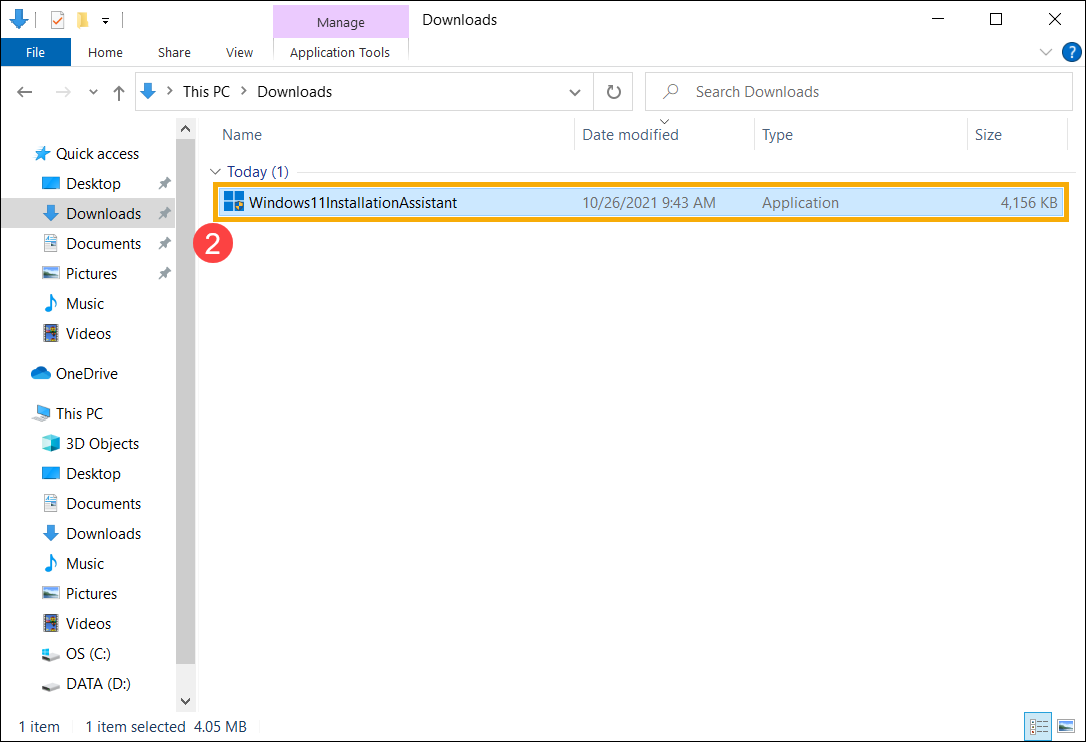
- Al termine del processo di download, fai doppio clic sullo strumento scaricato②.
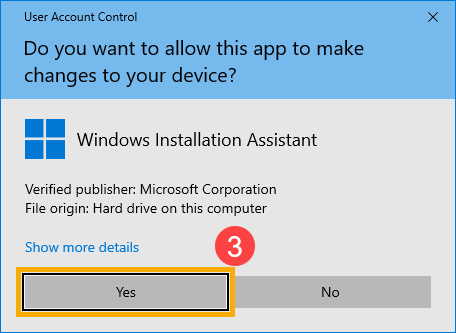
- Se viene visualizzata la notifica di controllo dell'account utente, si prega di selezionare [Si]③.
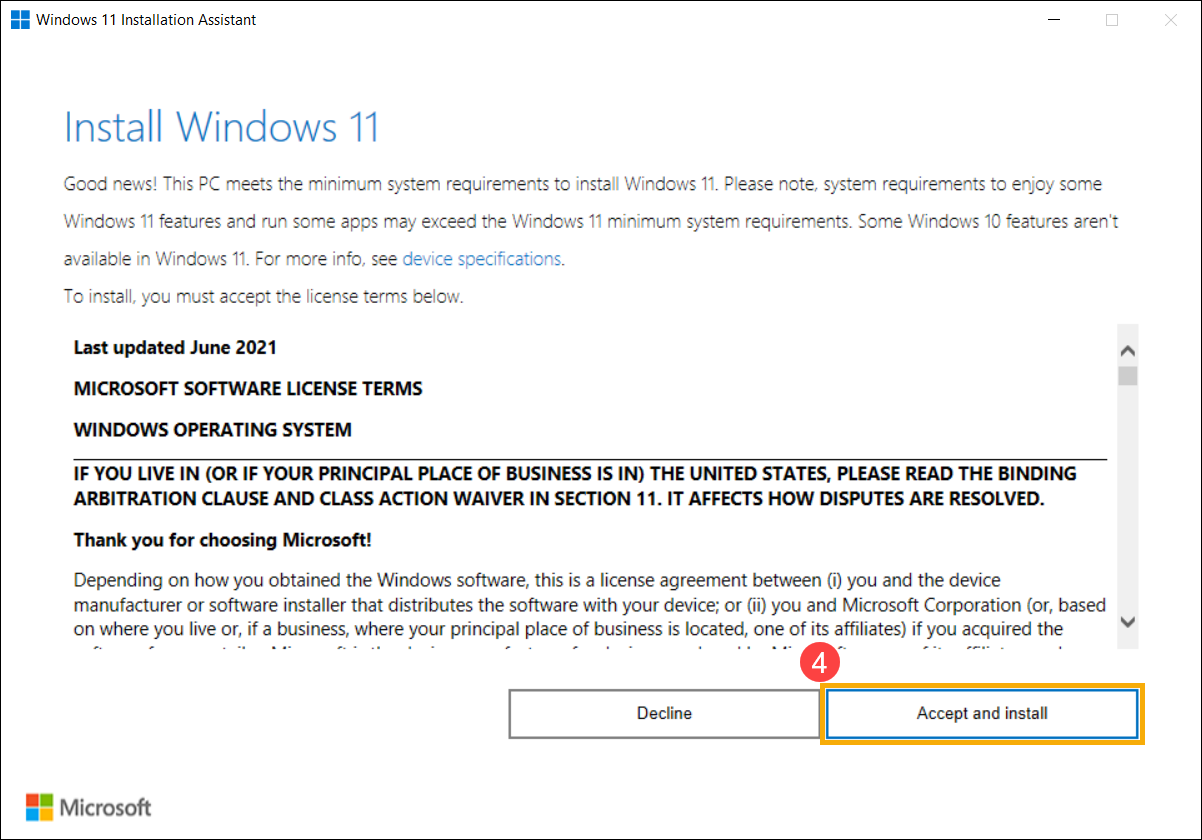
- Si prega di leggere i termini della licenza del software Microsoft, quindi selezionare [Accetta e installa] per continuare il processo di aggiornamento di Windows 11④.
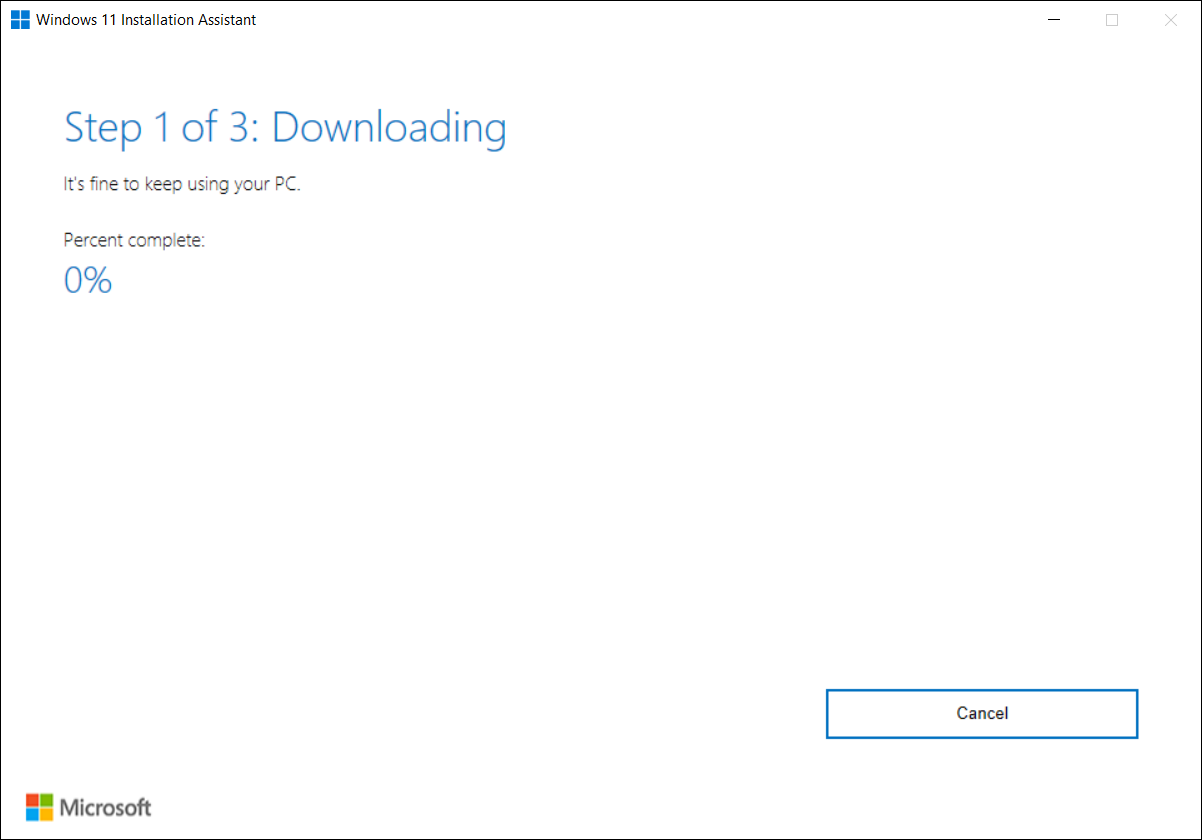
- L'Assistente all'installazione sta scaricando Windows 11. Potrebbe volerci un po' di tempo per il download ed è possibile continuare ad utilizzare il PC.
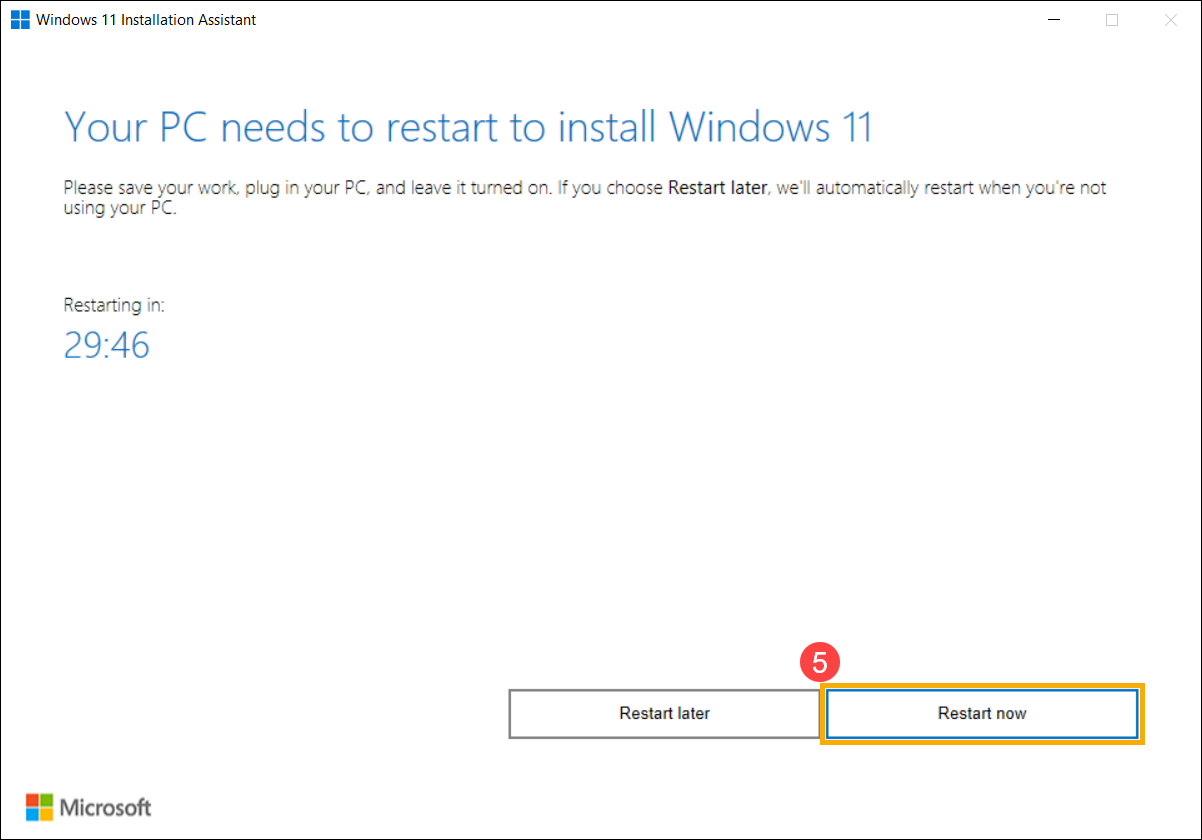
- Al termine del processo di download, si prega di fare clic su [Riavvia ora]⑤ per avviare l'installazione di Windows 11.
Nota: L'aggiornamento di Windows richiederà del tempo, quindi assicurati che l'adattatore AC sia collegato durante il processo di aggiornamento. Inoltre, non forzare lo spegnimento per evitare qualsiasi problema.
- Dopo che il computer è tornato di nuovo sul desktop, significa che l'installazione di Windows 11 è stata completata.