[Notebook] ScreenPad Plus con ScreenXpert 3 - Introduzione
Progettato per darvi il massimo in termini di efficienza del flusso di lavoro, l'esclusivo touchscreen secondario a tutta larghezza ASUS ScreenPad™ Plus funziona perfettamente con il display principale. Lo ScreenPad Plus interattivo migliora la produttività e consente infinite possibilità utilizzando una raccolta avanzata di pratici controlli rapidi per interazioni intuitive tra il display principale e ScreenPad Plus. Ora puoi trascinare qualsiasi app discreta o barra degli strumenti in-app sul tuo ScreenPad Plus per avere più spazio per lavorare sul display principale.
- Requisiti del Sistema
- Schermata principale e ScreenPad Plus
- Apri ScreenPad Plus
- App Switcher
- Luminosità
- App Navigator
- Scambio Attività
- Fotocamera
- Microfono
- Blocco Tastiera
- Mostra il Desktop
- Telefonata
- TouchPad
- Launcher
- Impostazioni
- Installazione e disinstallazione di ScreenXpert
- ScreenXpert UWP: v3.0.1.0 (Scarica o aggiorna nel Microsoft Store)
- ScreenXpert Driver: v2.0.30.0 (Scarica o aggiorna in MyASUS)
- ASUS Control Panel Toolkit: v1.0.14.0 (Scarica o aggiorna in MyASUS) (Per le impostazioni del Pannello di controllo)
- ASUS System Control interface V3: v3.0.24.0 (Scarica o aggiorna in MyASUS)
2. Schermata Principale e ScreenPad Plus
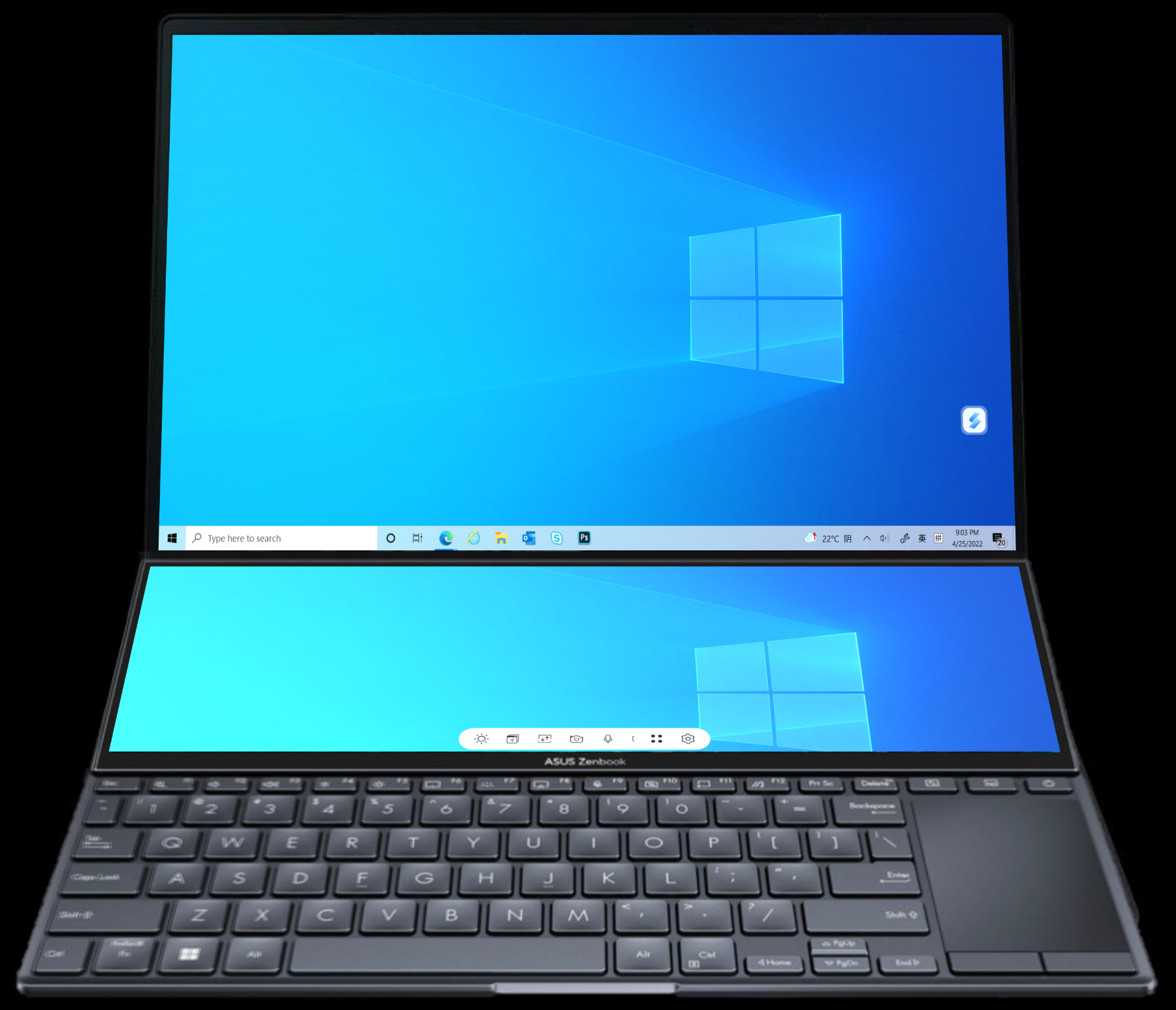
Da sinistra a destra: Luminosità, App Navigator, Scambio Attività, Fotocamera, Microfono, Blocco Tastiera, Mostra Desktop, Link to MyASUS, TouchPad, Utilità, Impostazioni.

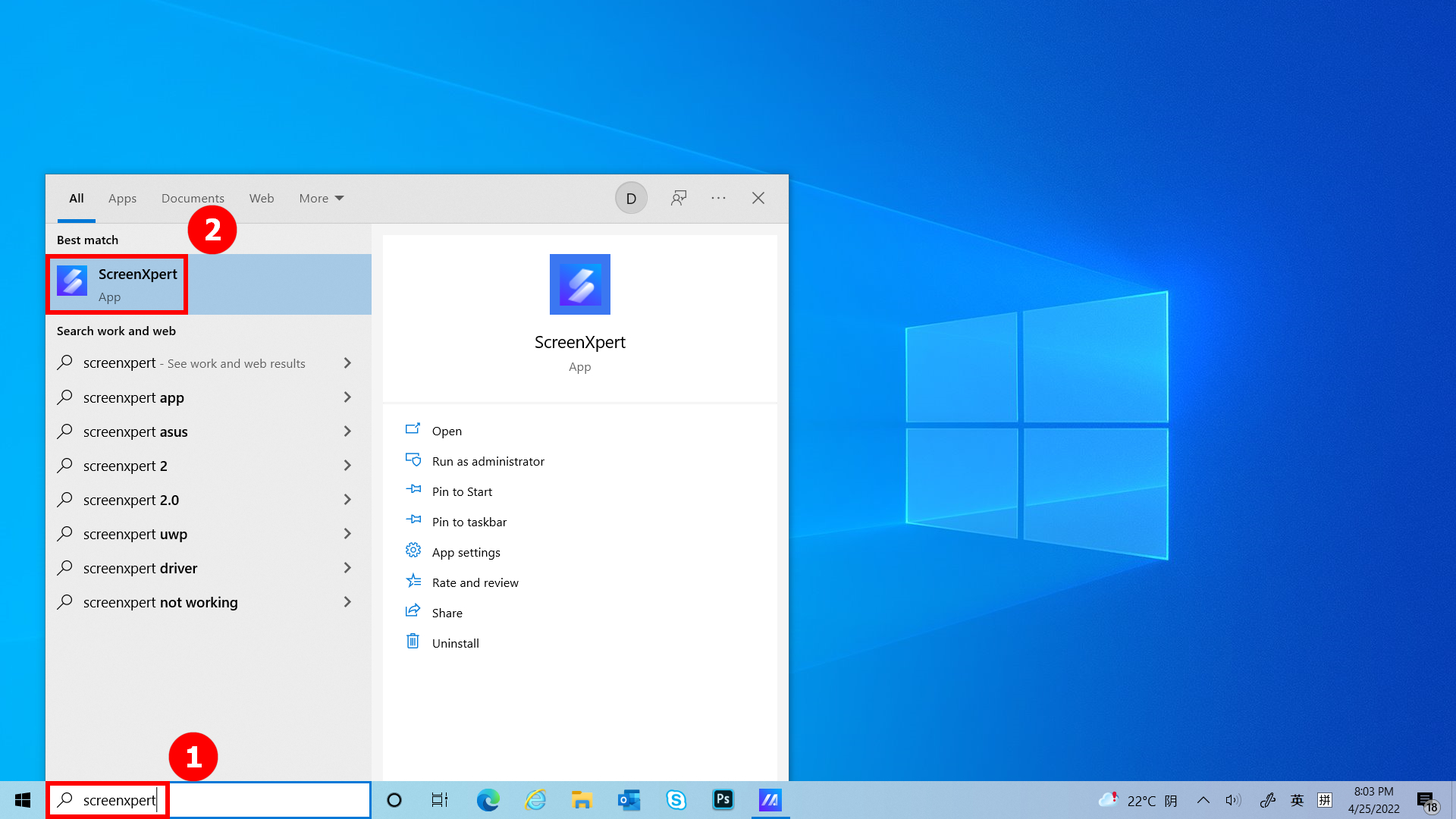
(1) Scivere ①[ScreenXpert] nella barra di ricerca nell'angolo in basso a sinistra del desktop. Fai clic su ②[ScreenXpert], e ScreenPad Plus si attiverà.
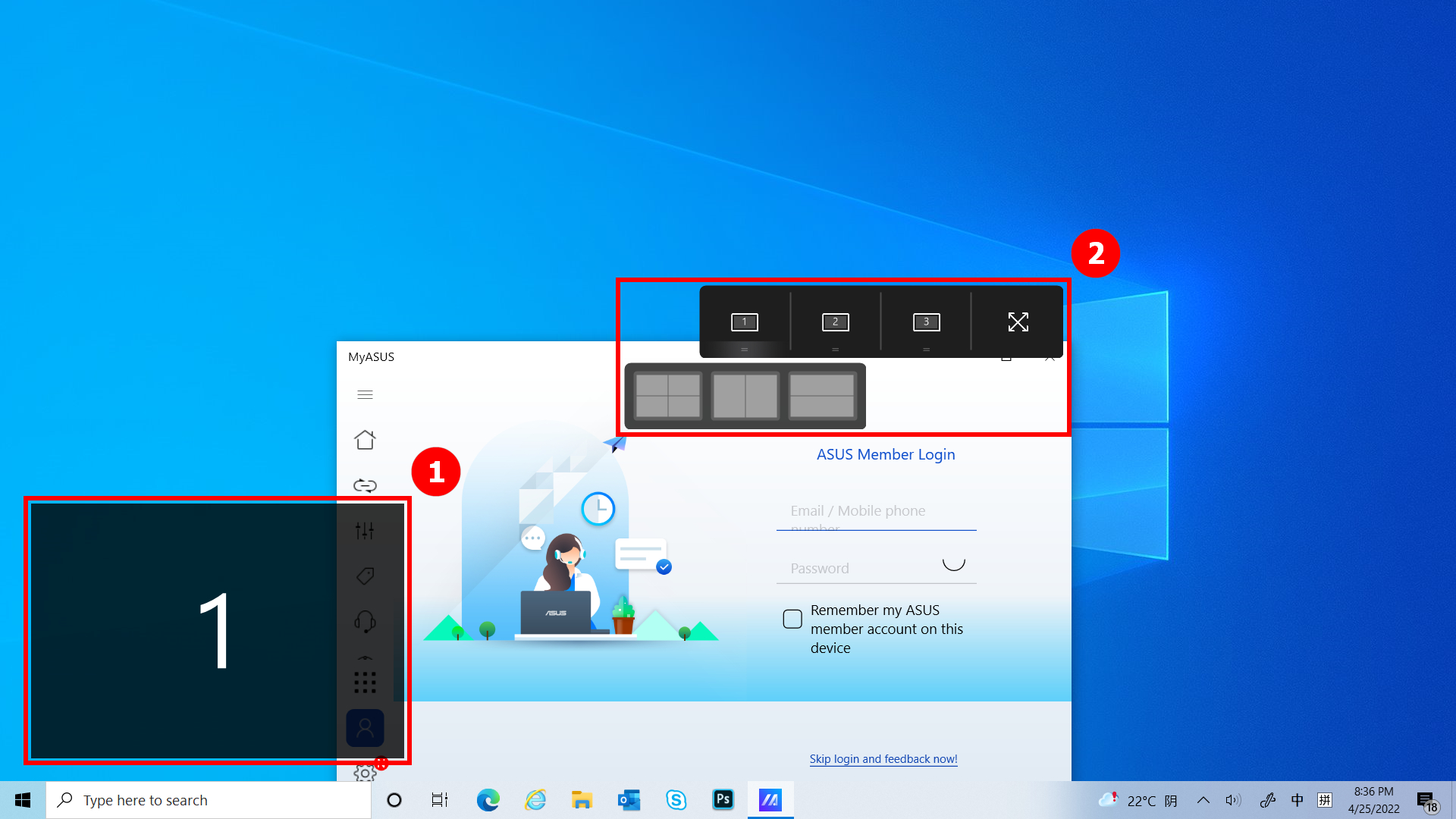
(1) Quando trascini la finestra dell'App sulla Schermata Principale, ①[Contrassegni Schermo] verrà visualizzato e ti consentirà di confermare la posizione dello schermo. Viene visualizzata anche la funzione di menu ②[App Switcher], che contiene le icone Screen 1, Screen 2, Screen 3 e ViewMax. (Nell'esempio, il computer ha uno schermo esteso)
(2) ScreenXpert supporta l'interazione tra schermi. Quando si trascina una finestra sul desktop, viene visualizzata l'icona [App Switcher]. Se trascini la finestra su ①[Schermo], la finestra verrà visualizzata a schermo intero in Schermo. Se trascini la finestra su ②[ViewMax], la finestra verrà visualizzata a schermo intero su Schermo Principale e Screen Pad Plus.
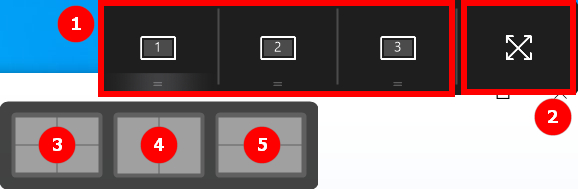
- Trascina il mouse su ③ e la finestra dell'app verrà visualizzata all'interno della schermata 1 per occupare un quarto dello schermo.
- Trascina il mouse su ④ e la finestra dell'app verrà visualizzata all'interno della schermata 1 per occupare metà della parte sinistra e destra dello schermo.
- Trascina il mouse su ⑤ e la finestra dell'app verrà visualizzata all'interno della schermata 1 per occupare metà della parte superiore e inferiore dello schermo.
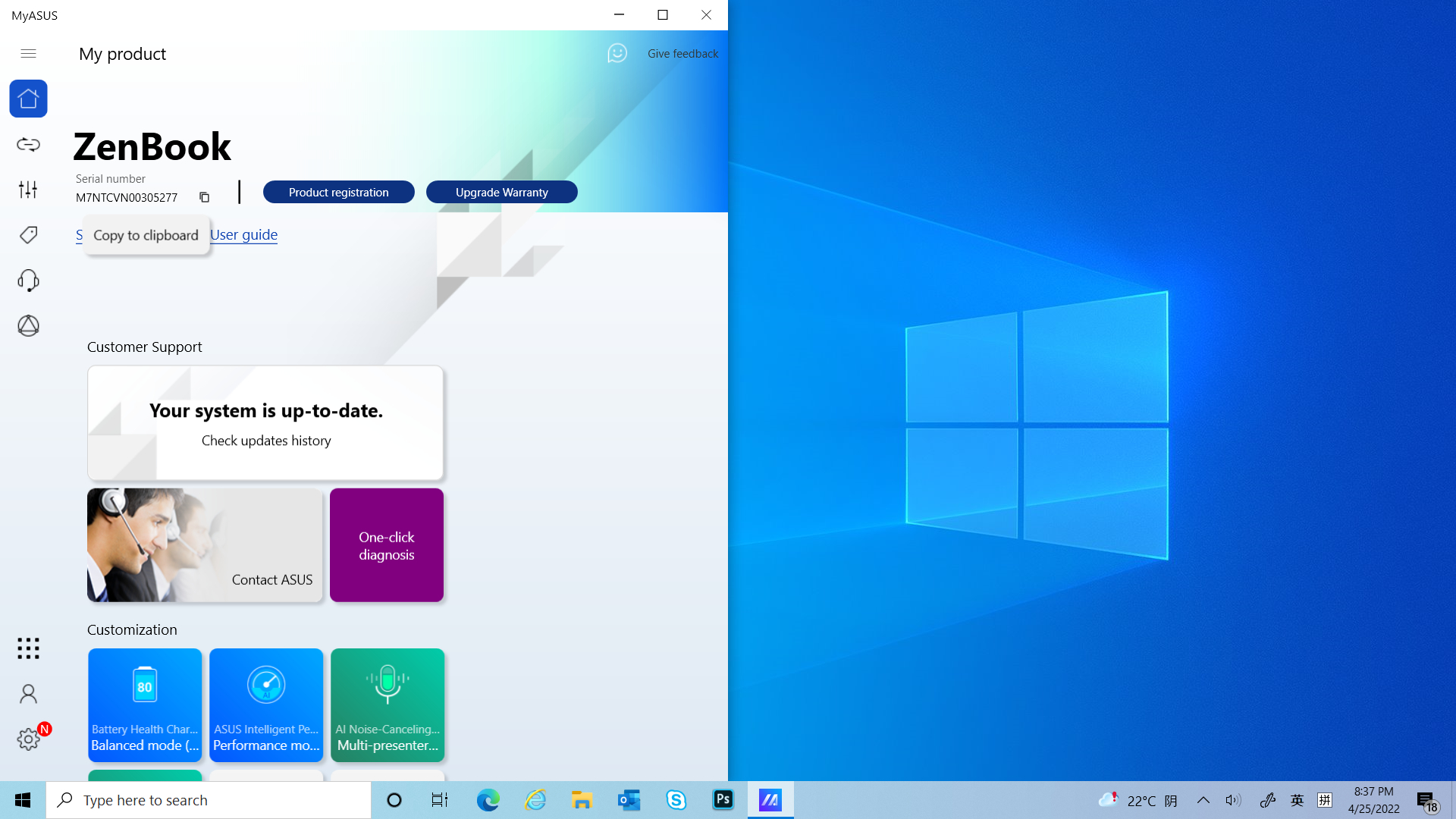
(3) Trascina la finestra su [ViewMax], la finestra verrà visualizzata a schermo intero su Schermo Principale e Screen Pad Plus. Apparirà la finestra a comparsa Posizione Barra delle Applicazioni, fai clic su [Impostazioni di Windows] per modificare rapidamente la Barra delle Applicazioni.
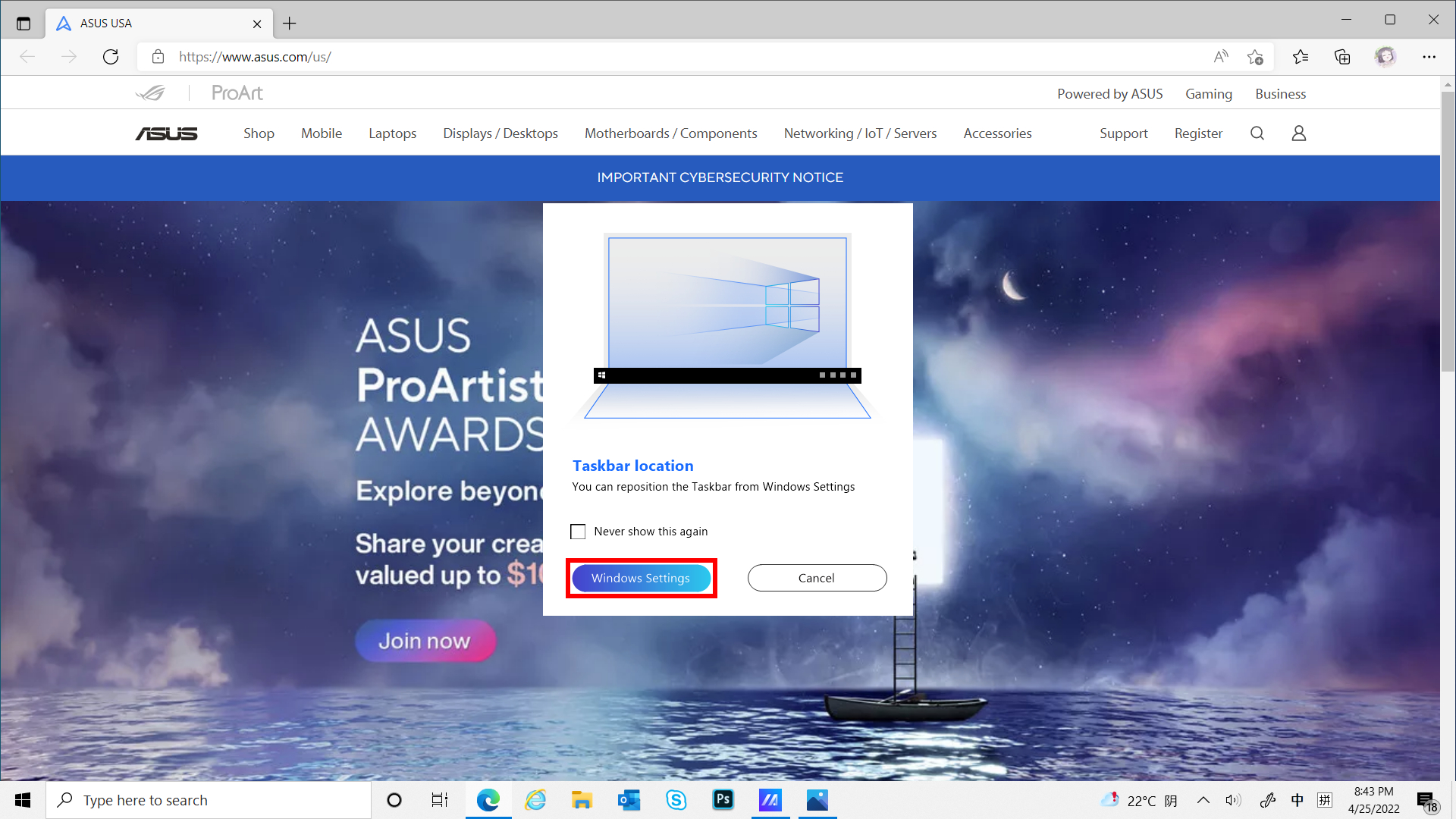
(4) Puoi modificare la posizione della Barra delle Applicazioni in ①[Nascondi automaticamente la barra delle applicazioni in modalità desktop] o ②[Posizione della barra delle applicazioni sullo schermo] per migliorare la tua esperienza quando utilizzi la funzione ViewMax.
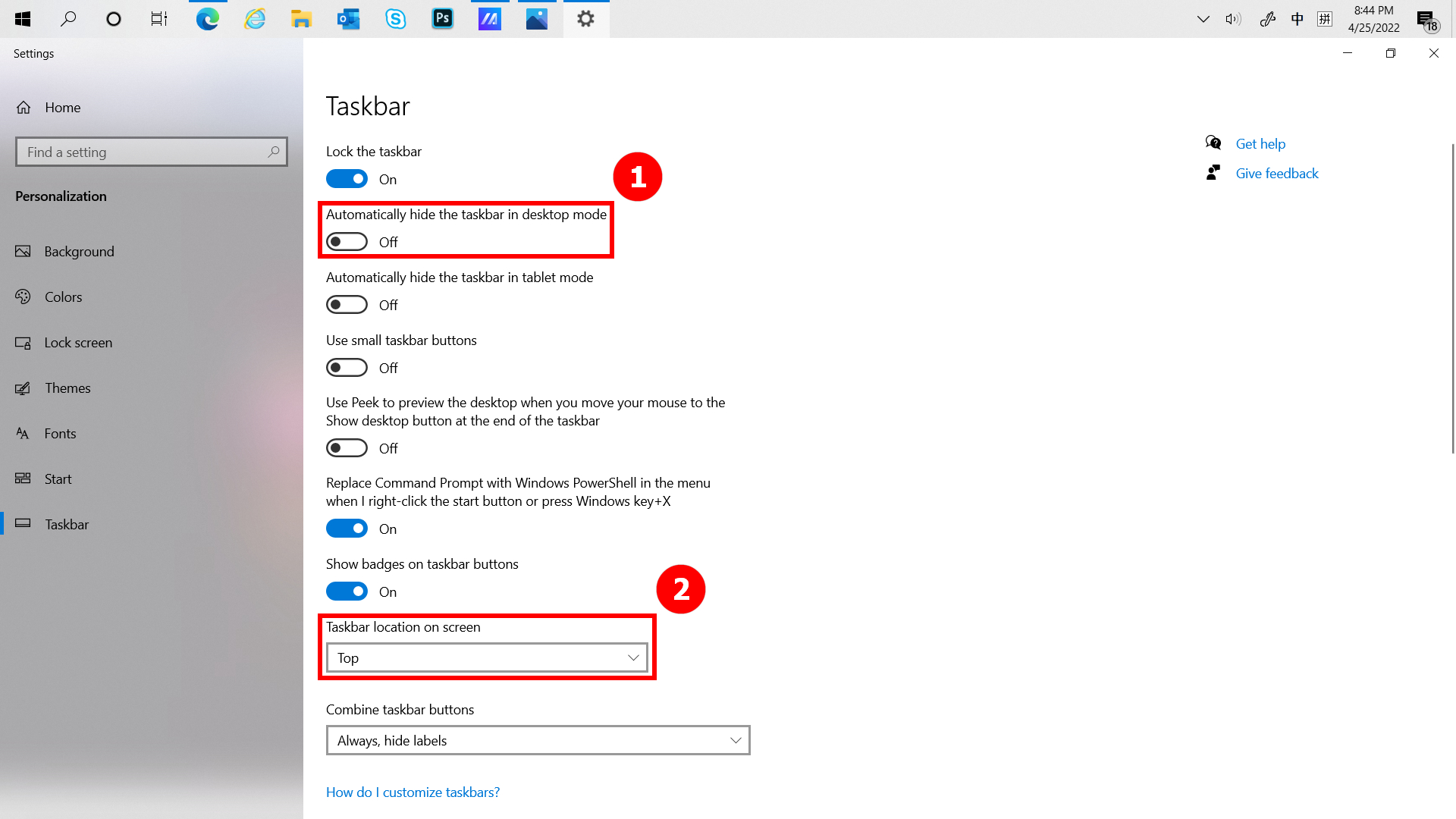
Fai clic su Luminosità per regolare rapidamente la luminosità di Screenpad Plus.
(1) Quando sul computer sono aperte più finestre e si desidera passare rapidamente da una schermata all'altra, utilizza la funzione App Navigator e fai clic su [App Navigator]. Quando si apre App Navigator, ①[Area] è l'area contrassegnata dallo schermo nel computer e ②[Area] è la finestra visualizzata sullo schermo.
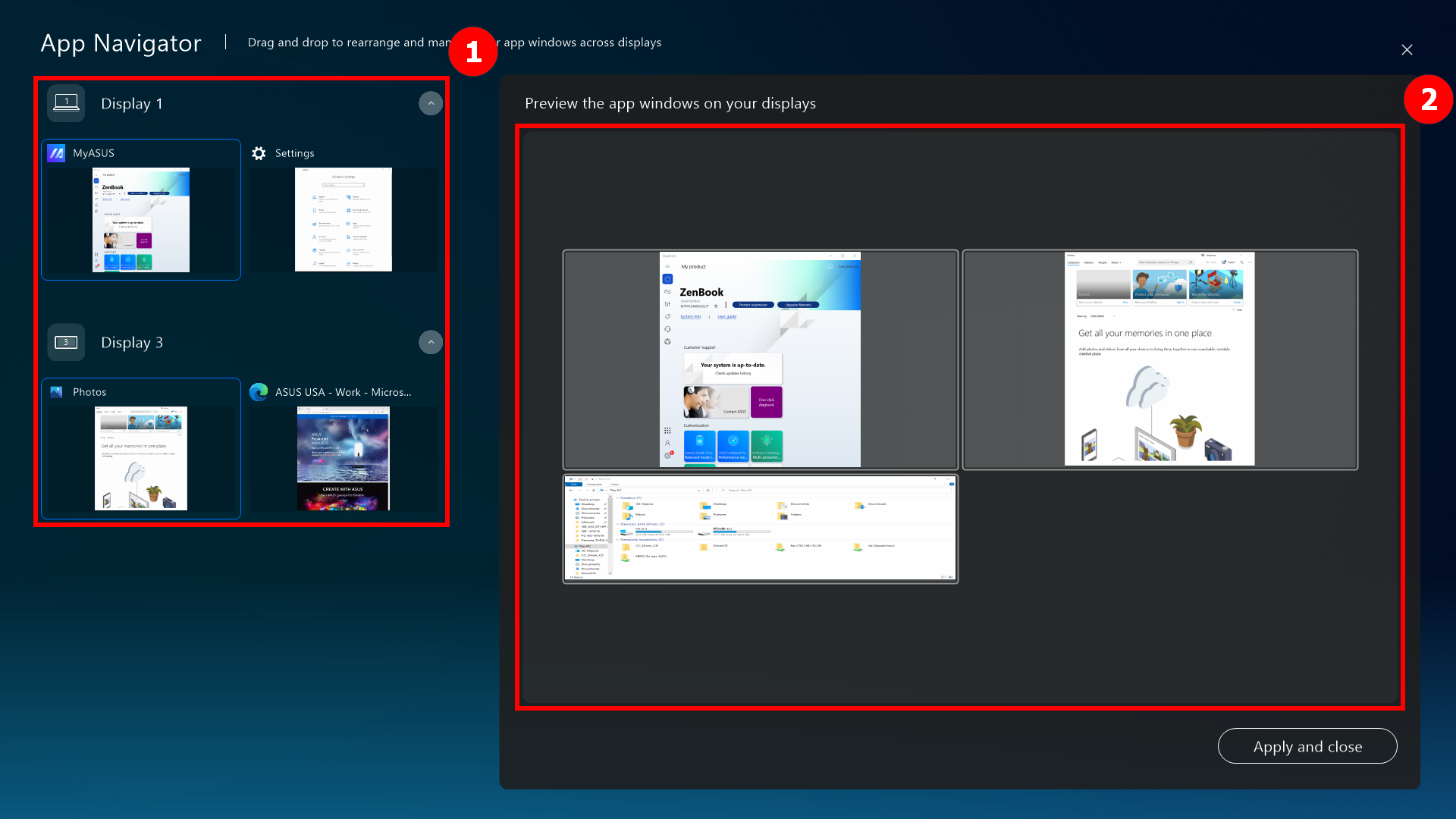
(2) Trascina la ③[Finestra] visualizzata in [Screen 2] su [Screen 1].
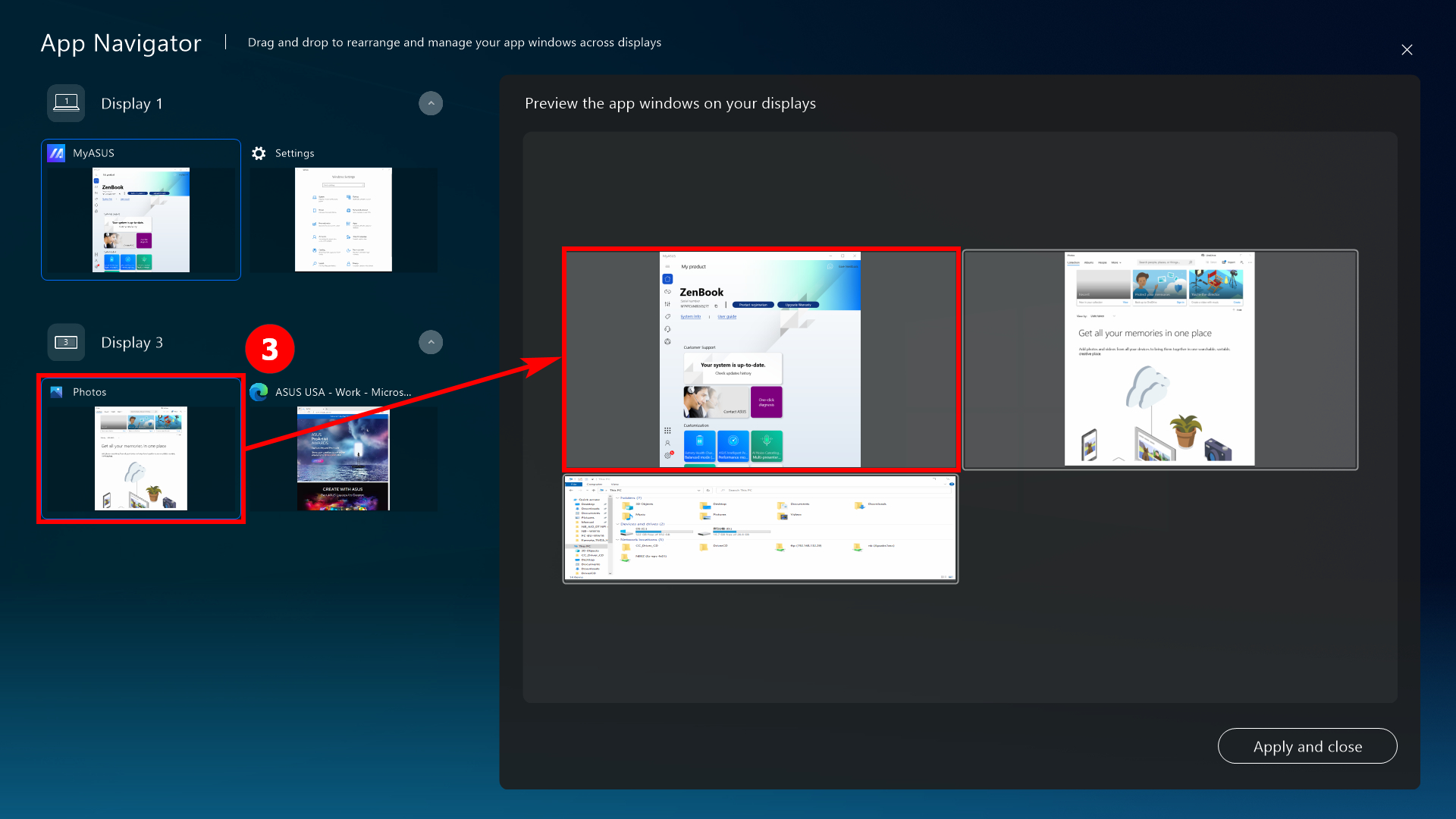
(3) La ⑤[finestra] è già visualizzata nella parte anteriore della ④[Screen 1]. Fai clic su ⑤[Applica e chiudi] per chiudere App Navigator.
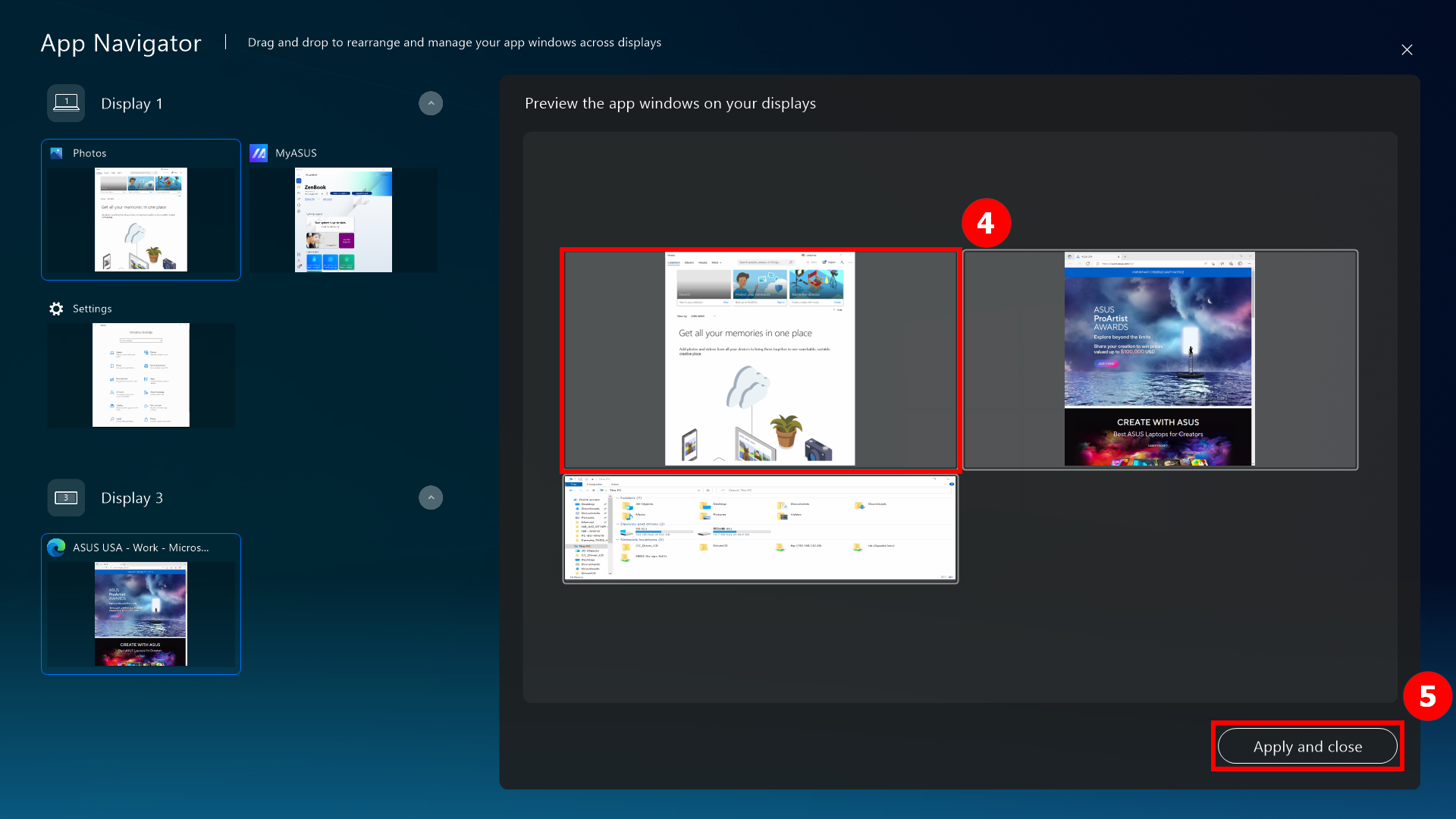
(4) Questa finestra è già centrata davanti a [Screen 1].
(1) Fai clic su ① [Scambio Attività] per spostare la finestra visualizzata sullo ScreenPad Plus in modo che venga visualizzata a schermo intero nella Schermata Principale.
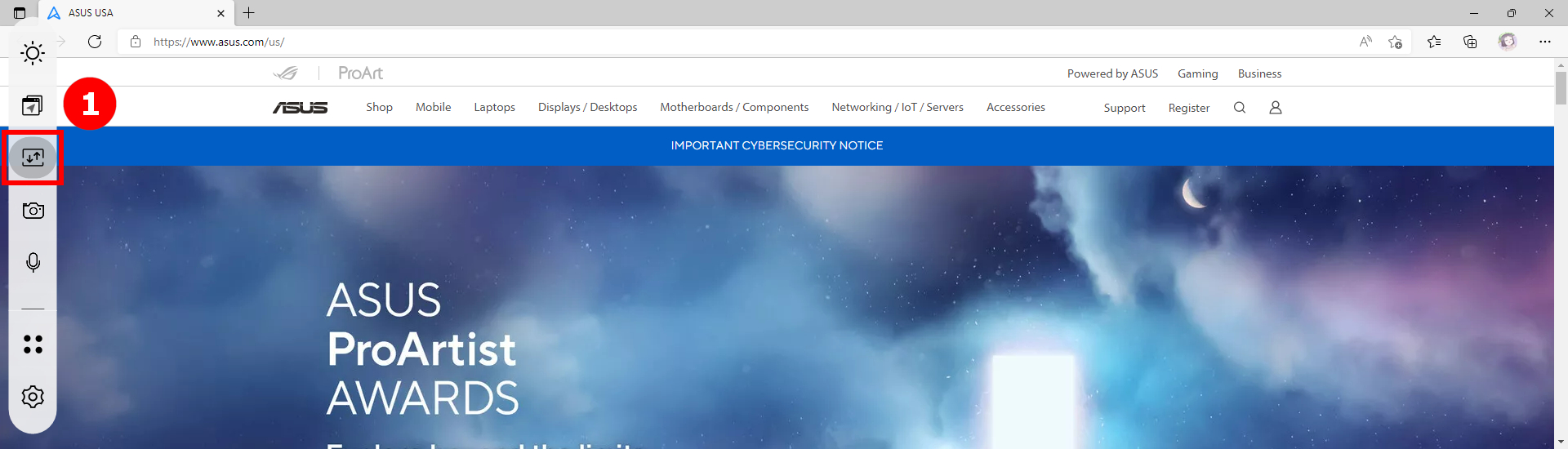
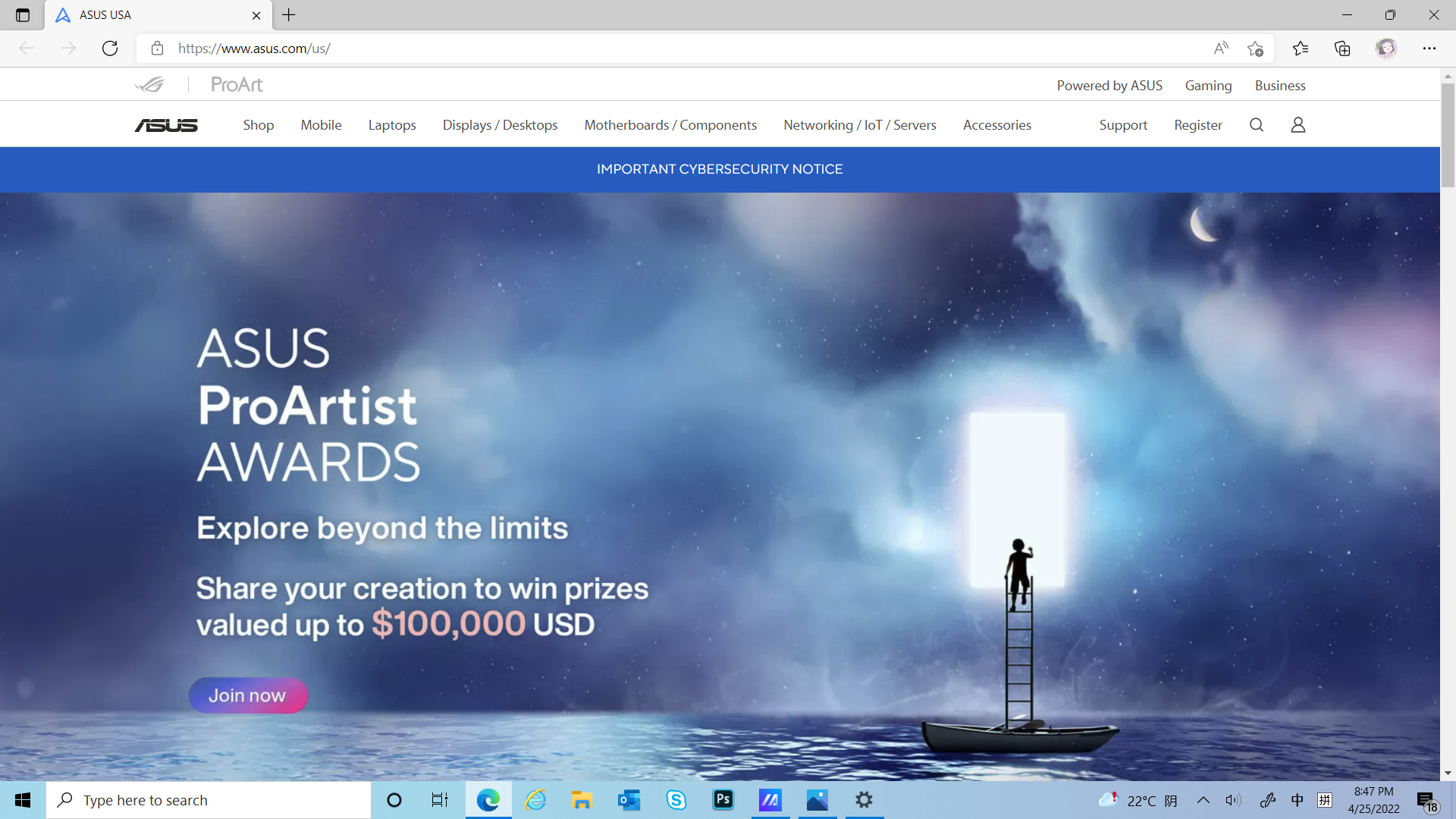
(2) La finestra è già visualizzata a schermo intero nella Schermata Principale.
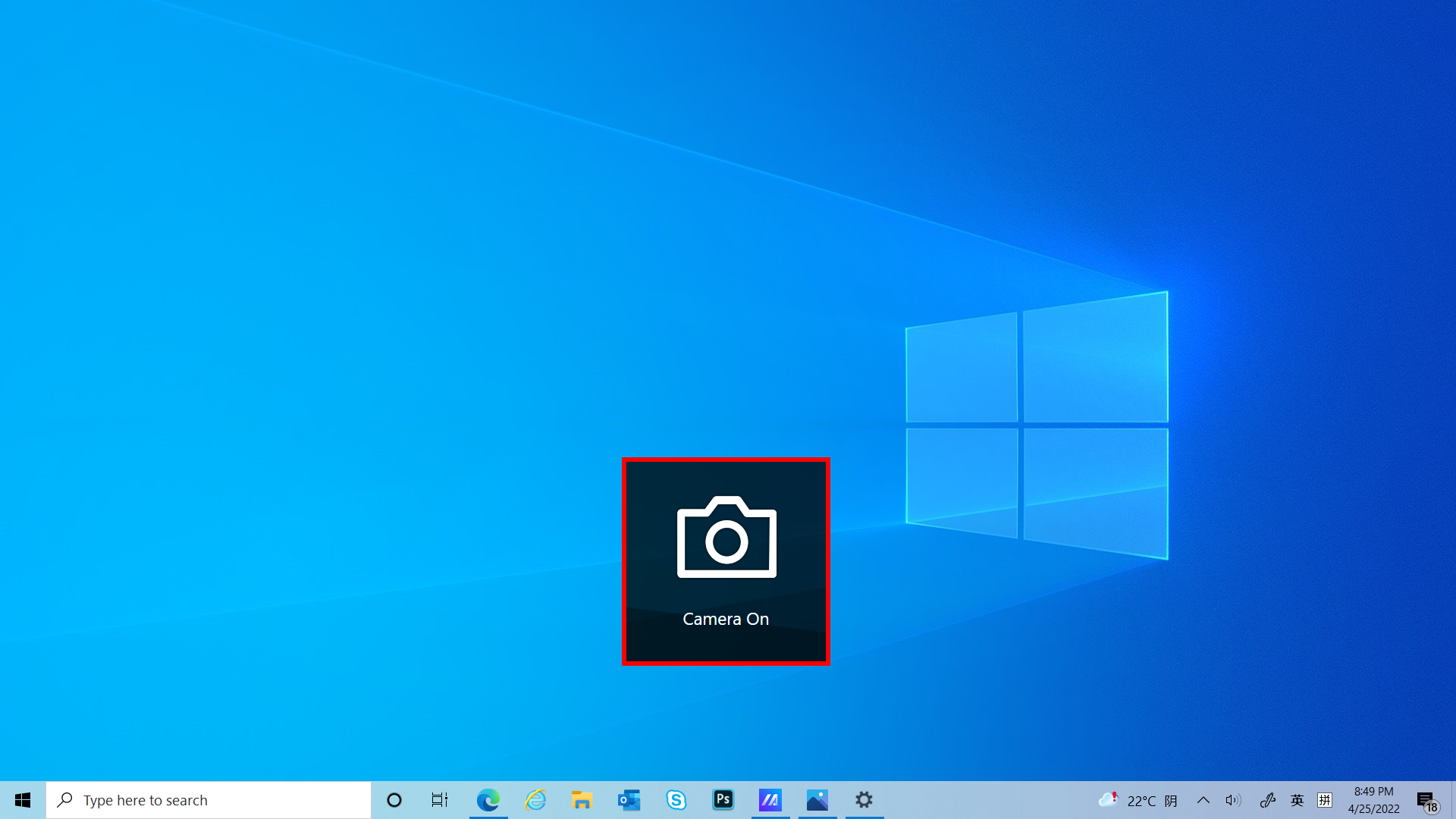
Fai clic su  [Fotocamera] per cambiare rapidamente la funzione Fotocamera e [Fotocamera On/Off] verrà visualizzato sul desktop.
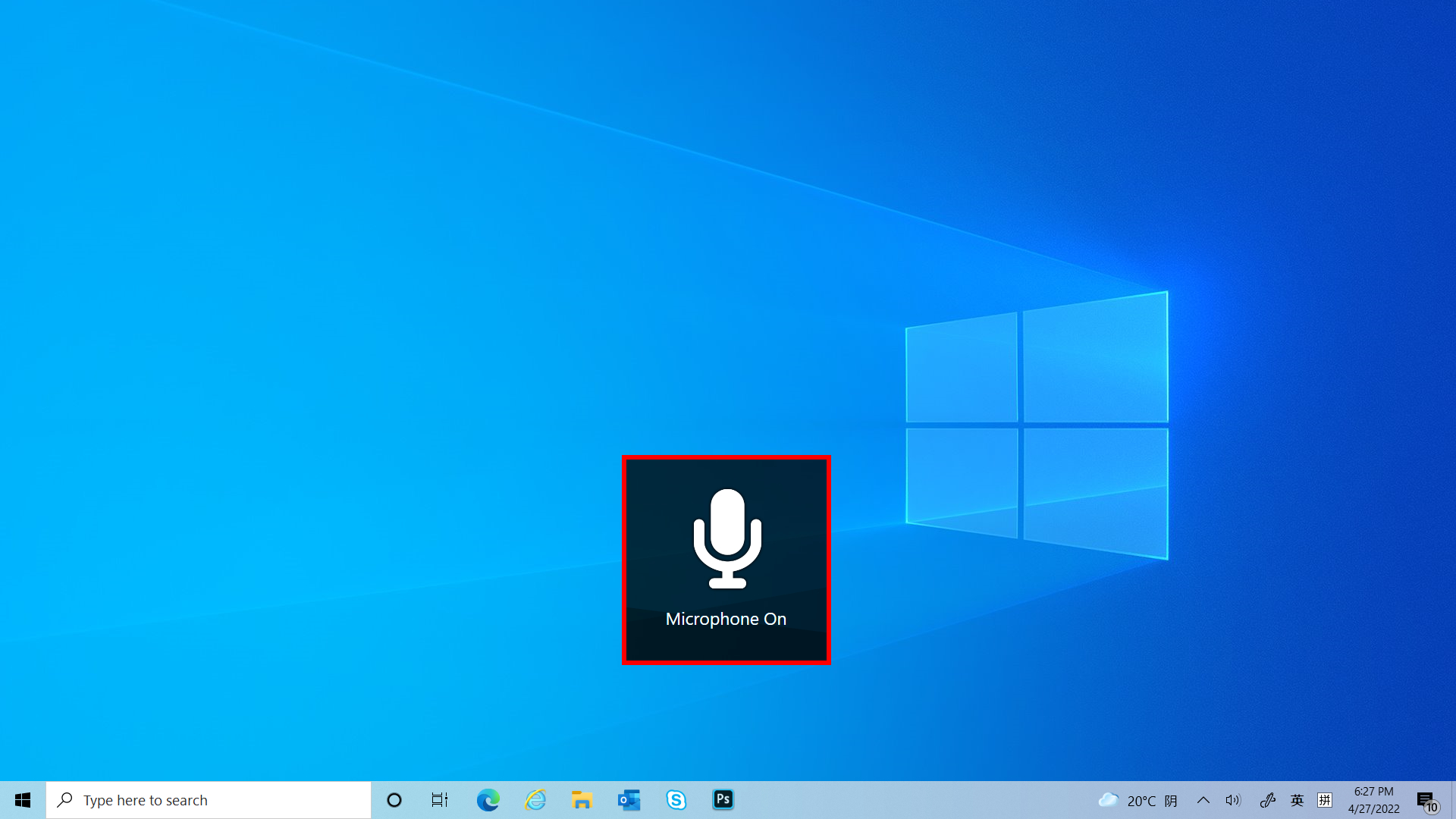
Fai clic su  [Microfono] per attivare e disattivare rapidamente la funzione Microfono e [Microfono On/Off] verrà visualizzato sul desktop.
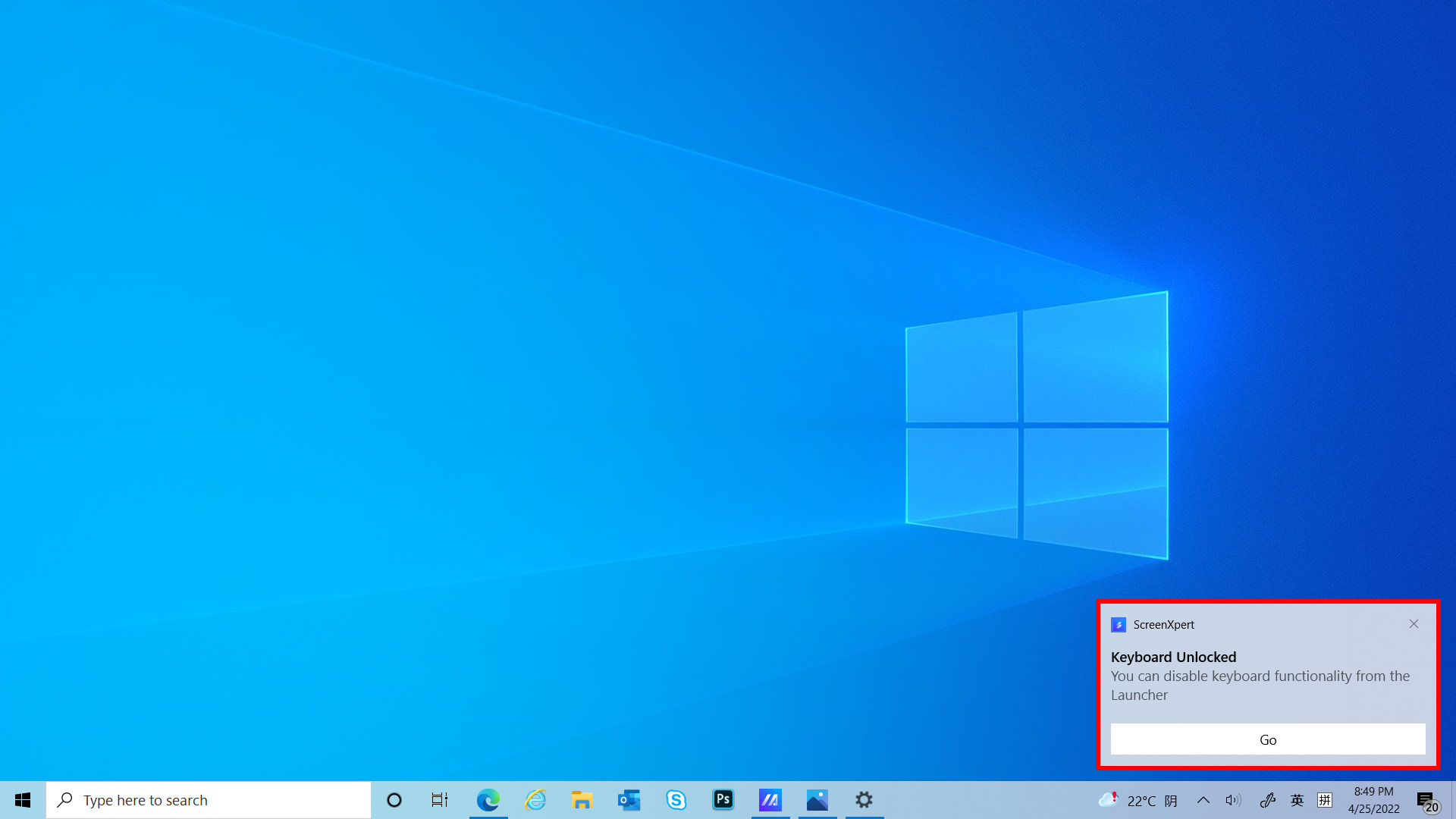
Fai clic su  [Tastiera] per alternare rapidamente il blocco e lo sblocco della funzione Tastiera e sul desktop verrà visualizzato [Blocco/Sblocco tastiera].
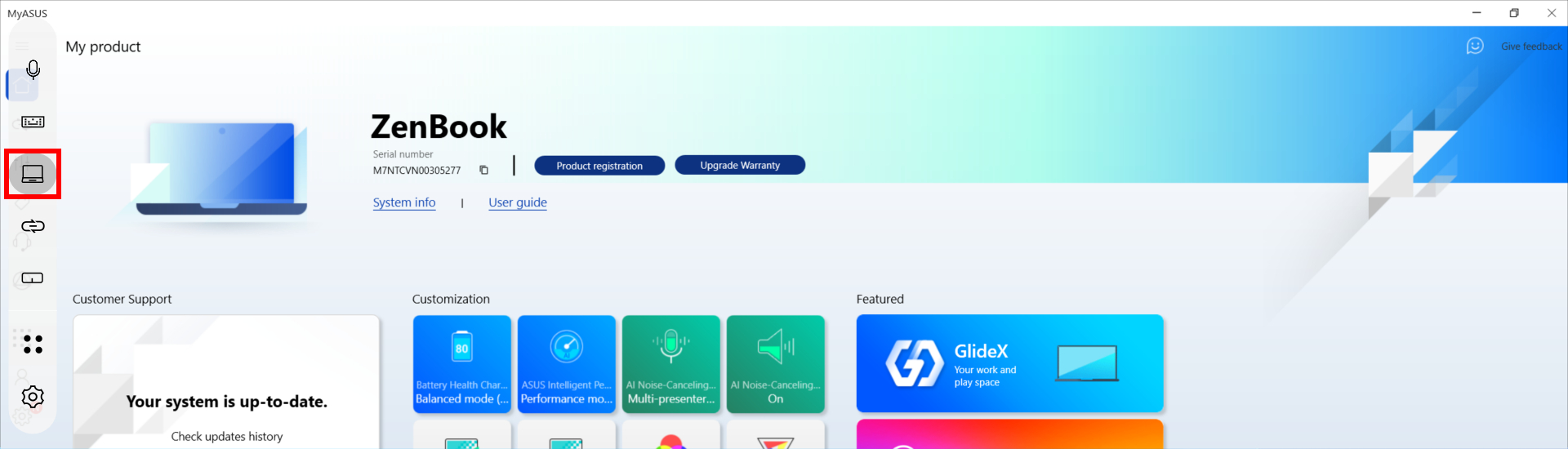
Se sullo ScreenPad Plus viene visualizzata una finestra, è possibile ridurre rapidamente a icona la finestra facendo clic su [Mostra Desktop].
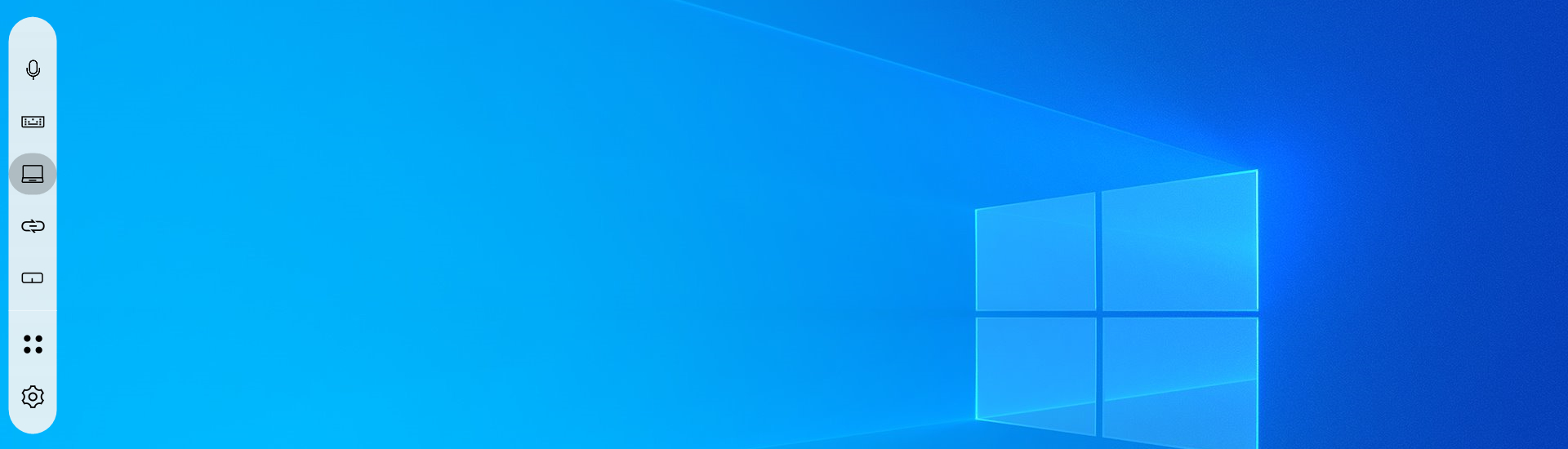
ScreenPad Plus mostra già il desktop.
※ Dopo ScreenXpert versione 3.0.23.0, la funzione [Telefonata] verrà rimossa da ScreenXpert.
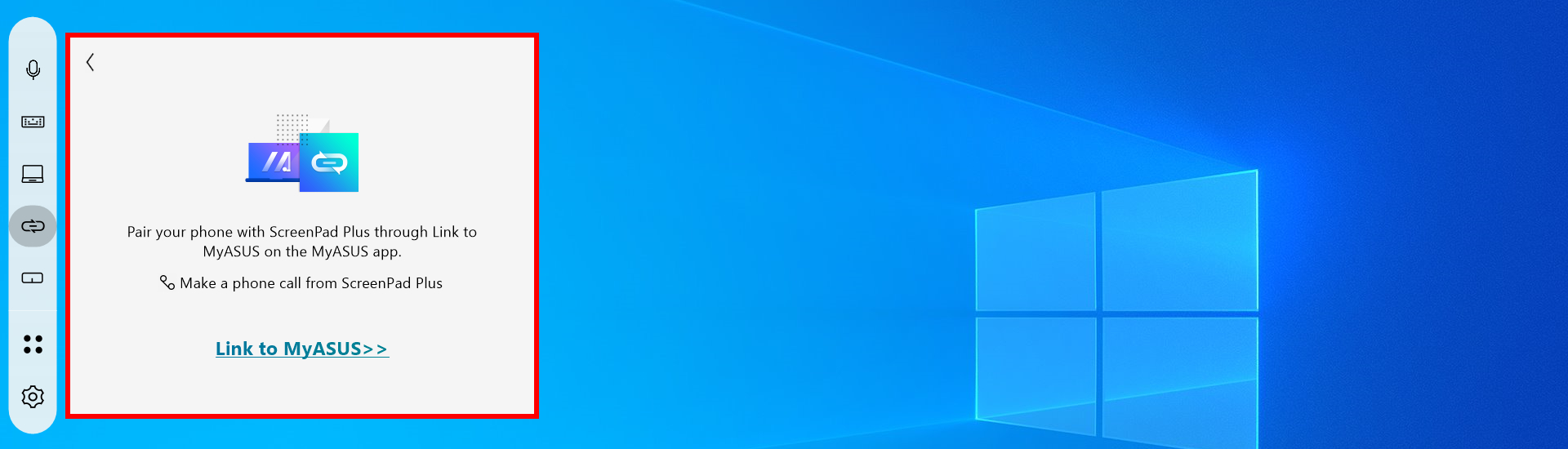
Facendo clic su  [Link to MyASUS] puoi aprire rapidamente la finestra per effettuare una telefonata, se desideri saperne di più su Link to MyASUS, si prega di fare clic qui.
Facendo clic su  [TouchPad] si attiva la modalità TouchPad di ScreenPad Plus e puoi disattivarla toccando la X nell'angolo in alto a destra.
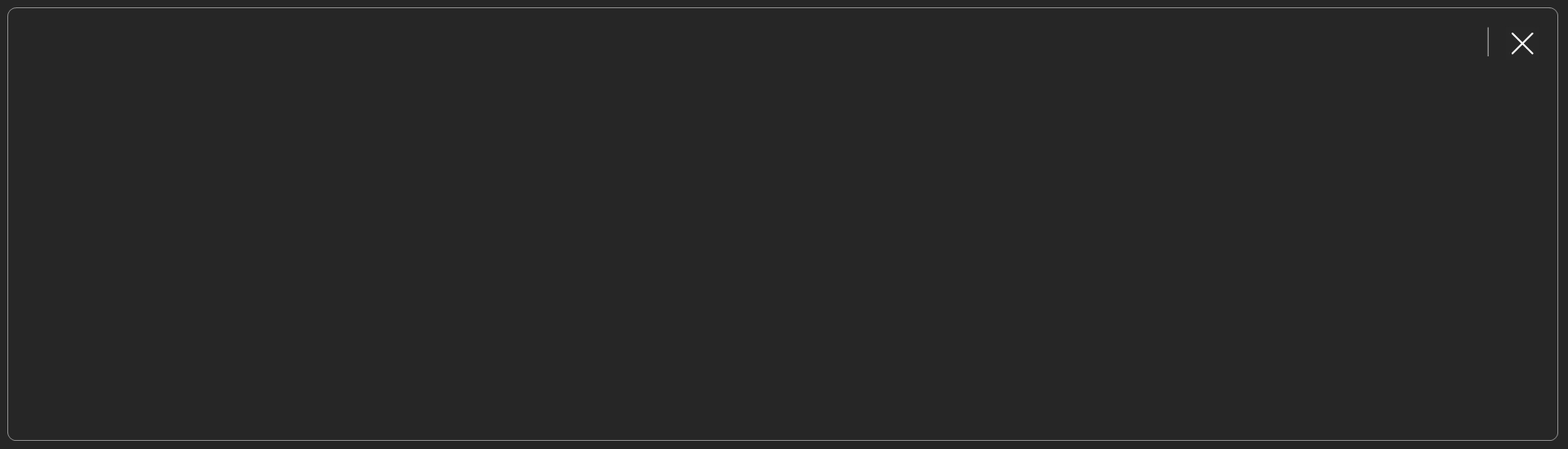
(1) Fai clic su  [Utilità]. Puoi vedere ①[App integrate ASUS], dove puoi aggiungere ulteriori icone di app oppure puoi eliminare o modificare la posizione delle app. Fai clic su ②[+] per aggiungere un nuovo Gruppo Attività.
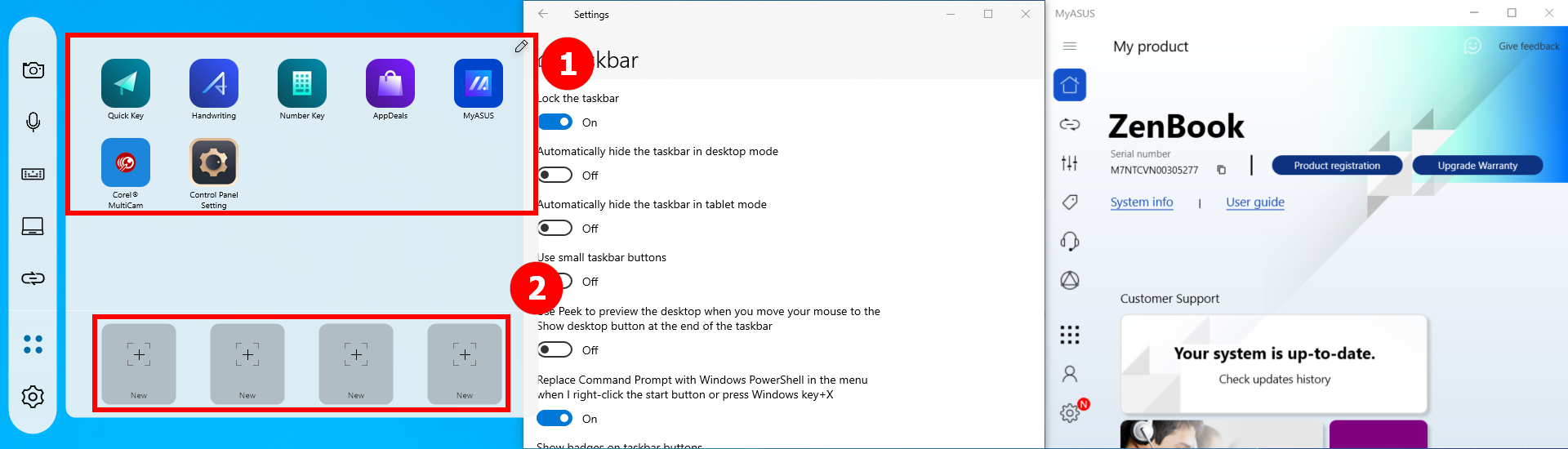
(2) Nella ③[area], seleziona il layout del Gruppo Attività preferito e fai clic su ④[Avanti].
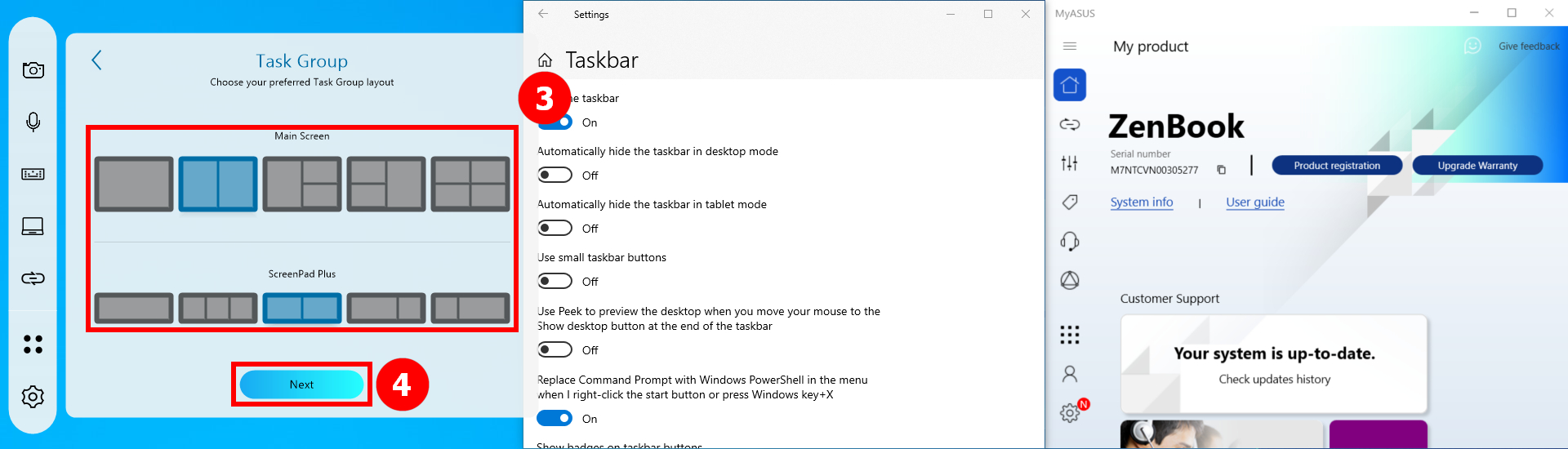
(3) Fai clic su ⑤[Cattura].
(4) Verrà catturata la finestra che appare sul tuo computer, come ⑥[Area], in cui puoi eliminare o riposizionare l'app o modificare il nome del Gruppo di Lavoro. Al termine della modifica, fai clic su ⑦[Fatto].
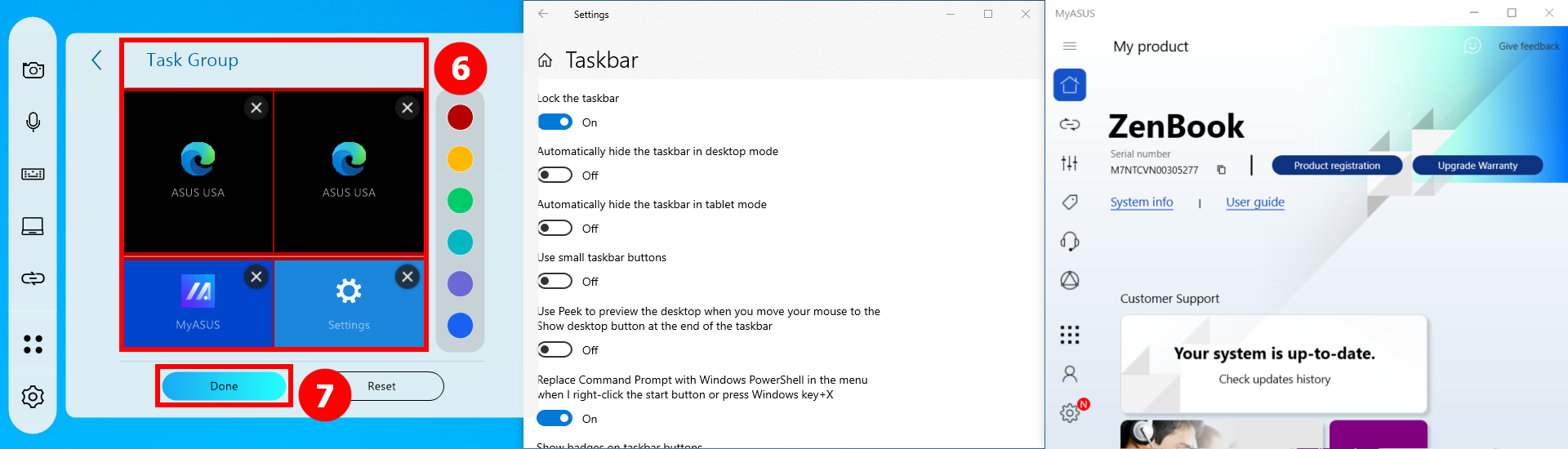
(5) Il Gruppo Attività è già stato stabilito, fai clic su ⑧[Gruppo Attività].
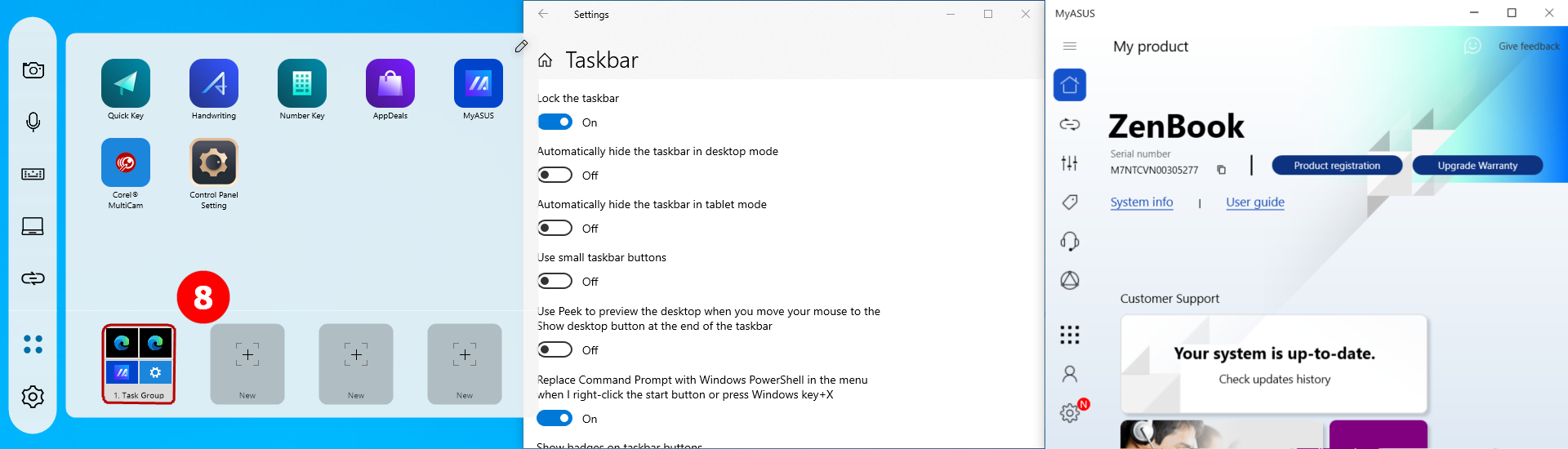
(6) La ②[Schermata Principale] e ①[ScreenPad Plus] del computer prenderanno le impostazioni precedenti per mostrare l'app.
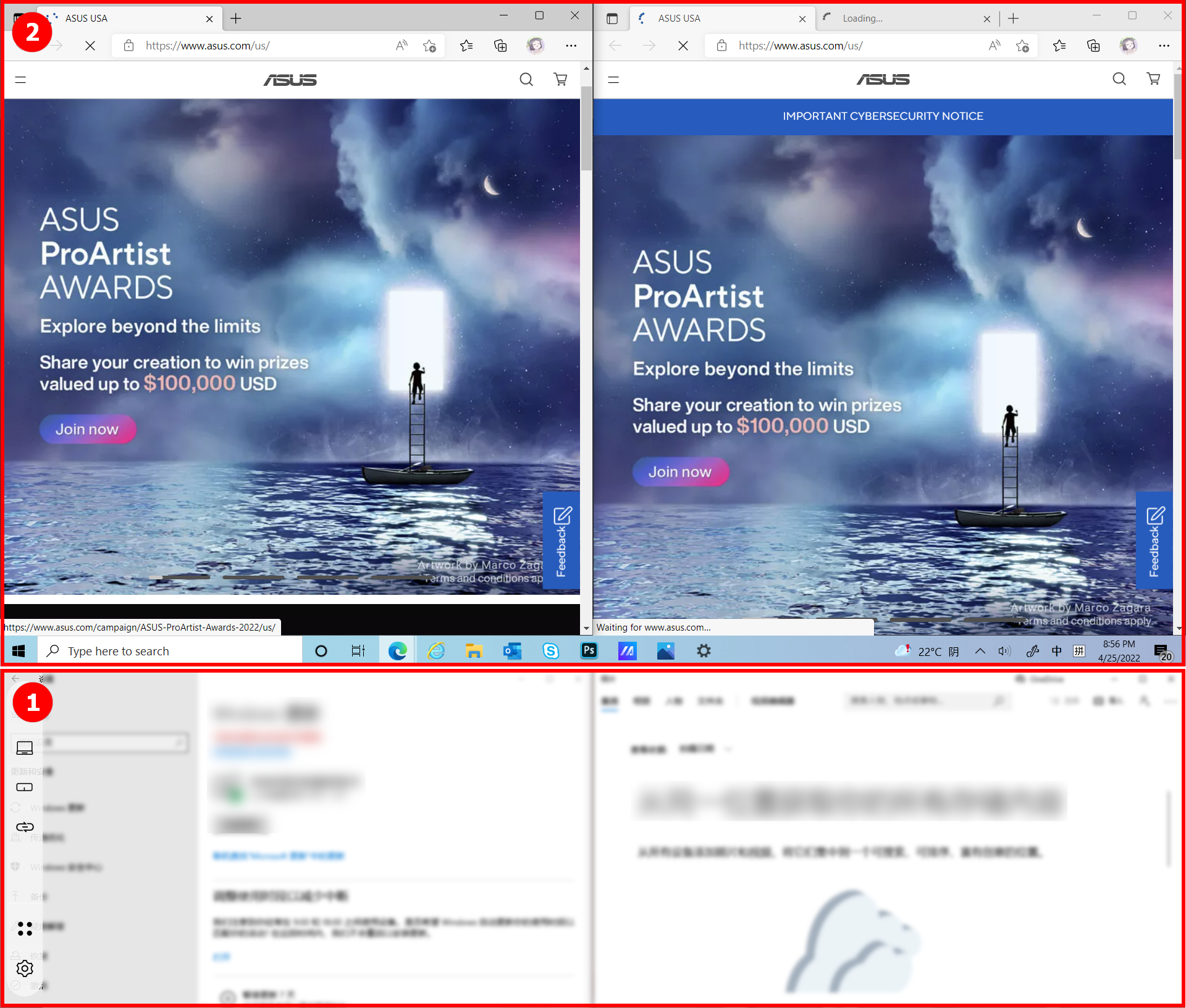
(7) Fai clic con il pulsante destro del mouse su [Gruppo Attività], fai clic su [Aggiungi come preferito a Control Center].
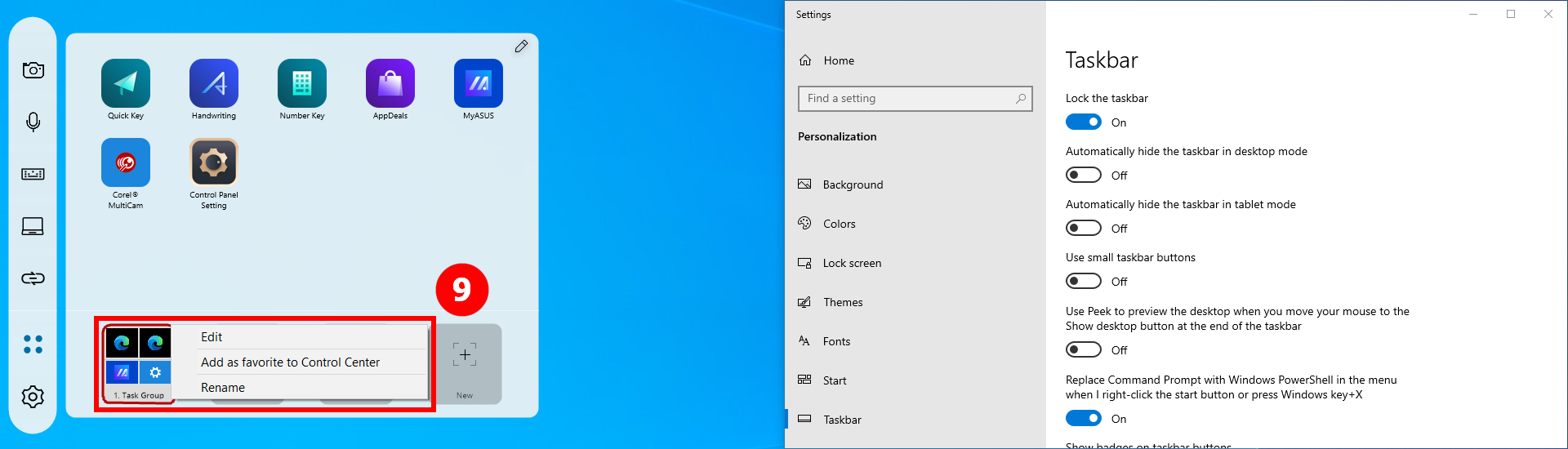
(8) È possibile vedere l'icona del [Gruppo Attività], che viene visualizzata nella barra degli strumenti. È possibile utilizzare la funzione in modo rapido e semplice facendo clic sull'icona [Gruppo Attività] nella barra degli strumenti.
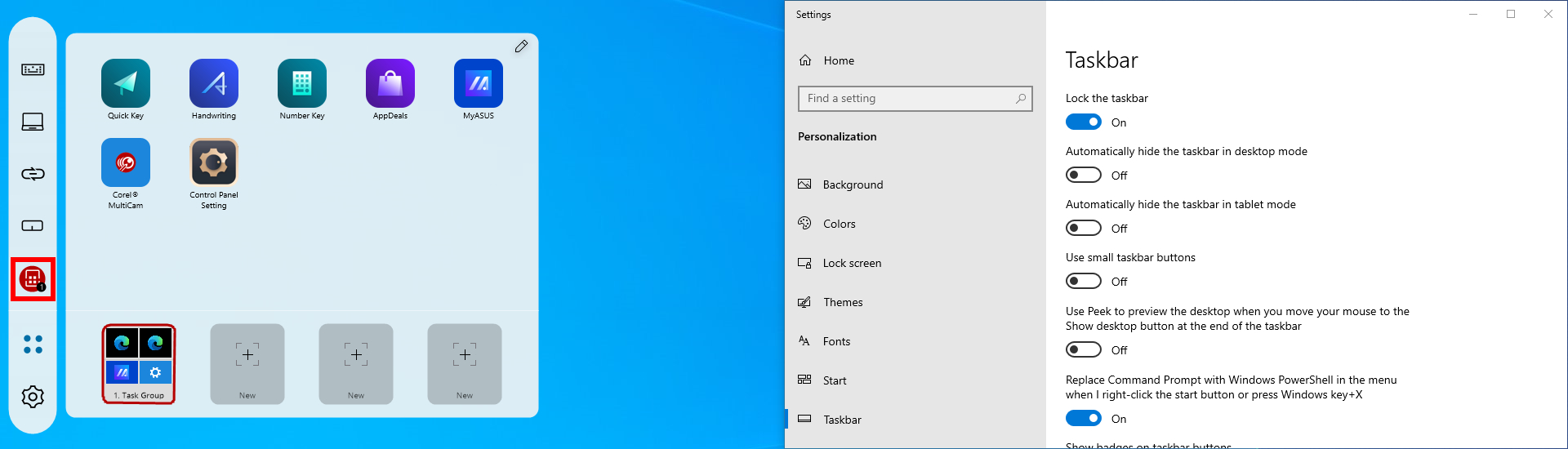
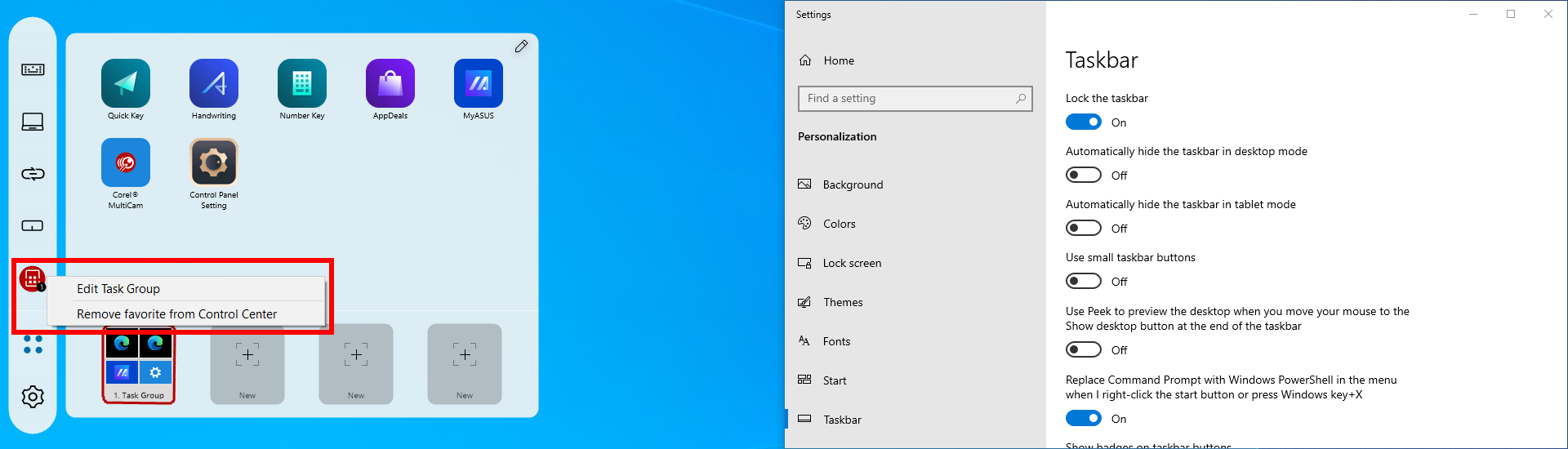
(9) Fai clic con il pulsante destro del mouse sull'icona [Gruppo Attività], fai clic su [Rimuovi preferito dal centro di controllo] per rimuovere l'icona [Gruppo Attività] dalla Barra degli Strumenti.
(1) Fai clic su  [Impostazioni].
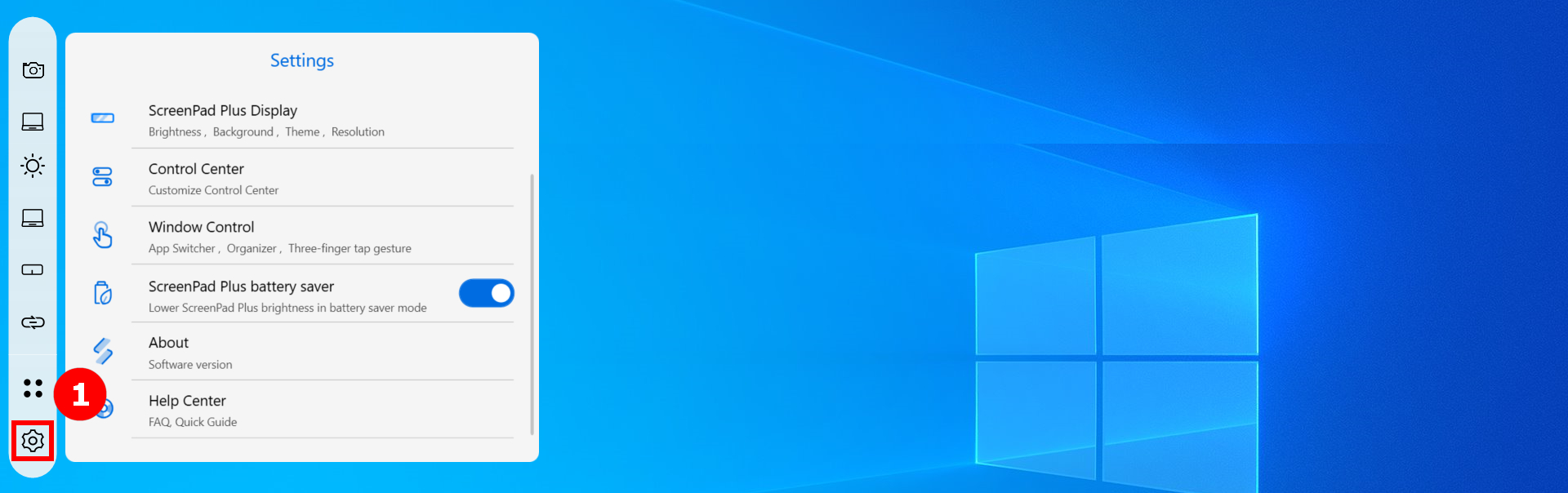
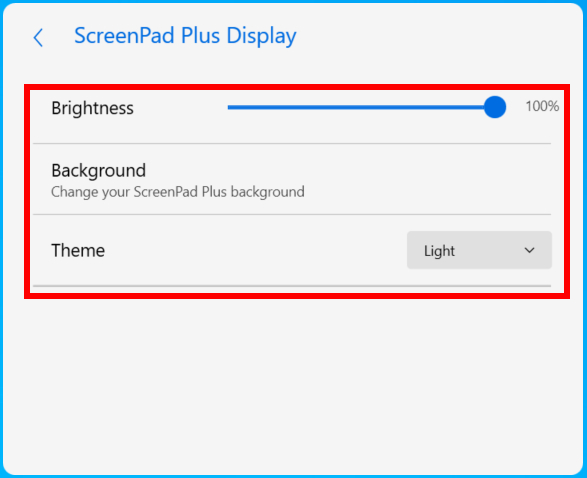
(2) In [ScreenPad Plus Display], puoi regolare la luminosità, cambiare lo sfondo, modificare il tema.
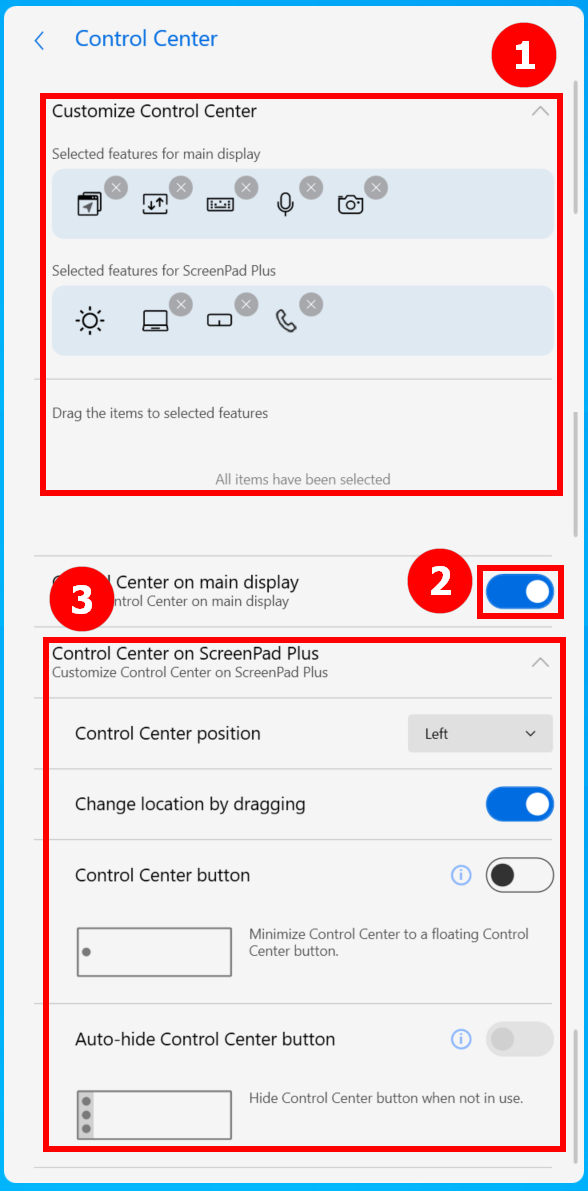
(3) In [Control Center]. Puoi regolare le funzionalità di ScreenPad Plus in ①[Personalizza Control Center]. Toggle ②[Control Center sul display principale]. Le modifiche all'icona del Centro di controllo sono in ③[Control Center su ScreenPad Plus].
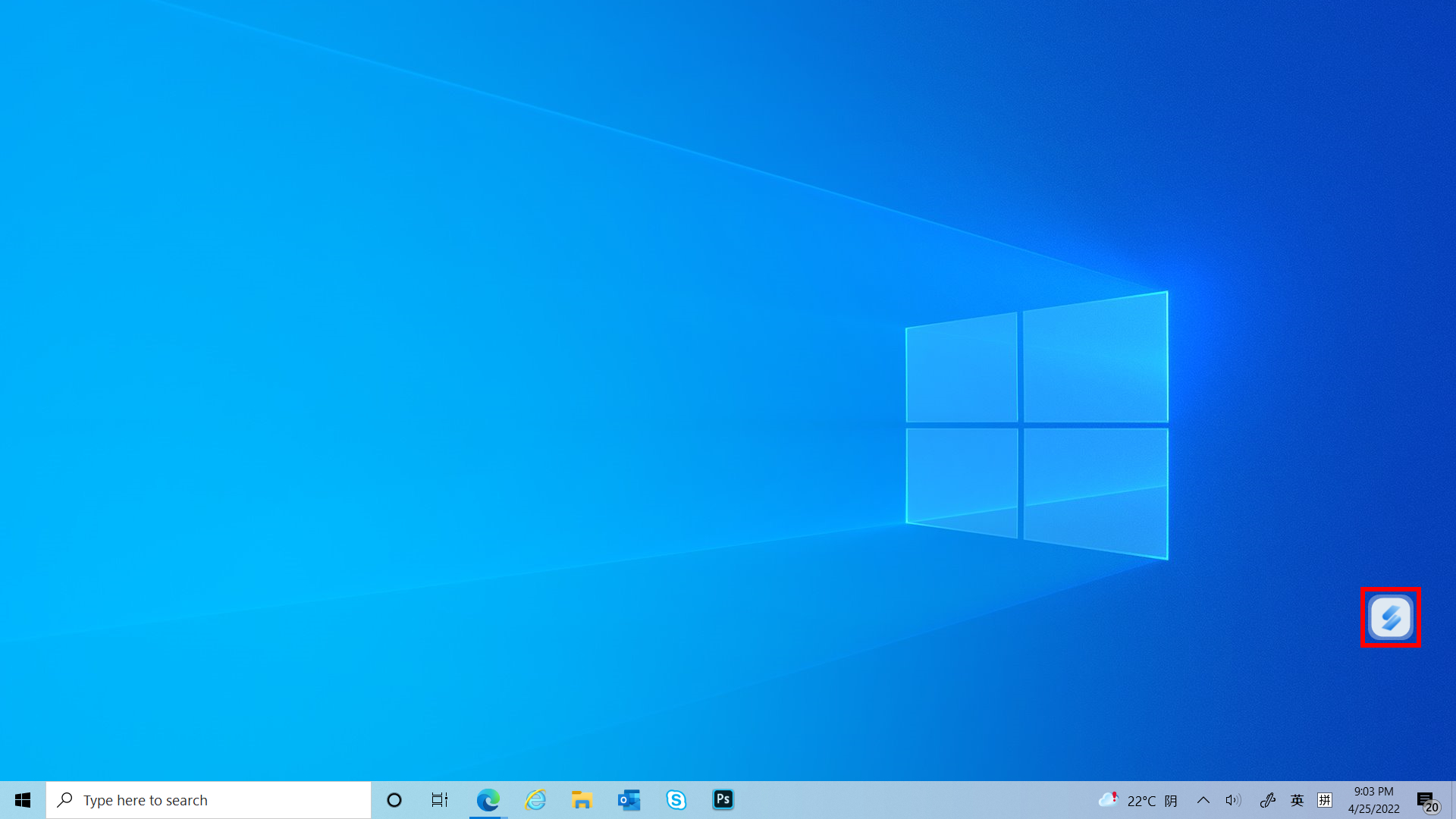
(5) 'icona del Centro di controllo viene già visualizzata sulla schermata principale. Fai clic su [Control Center].
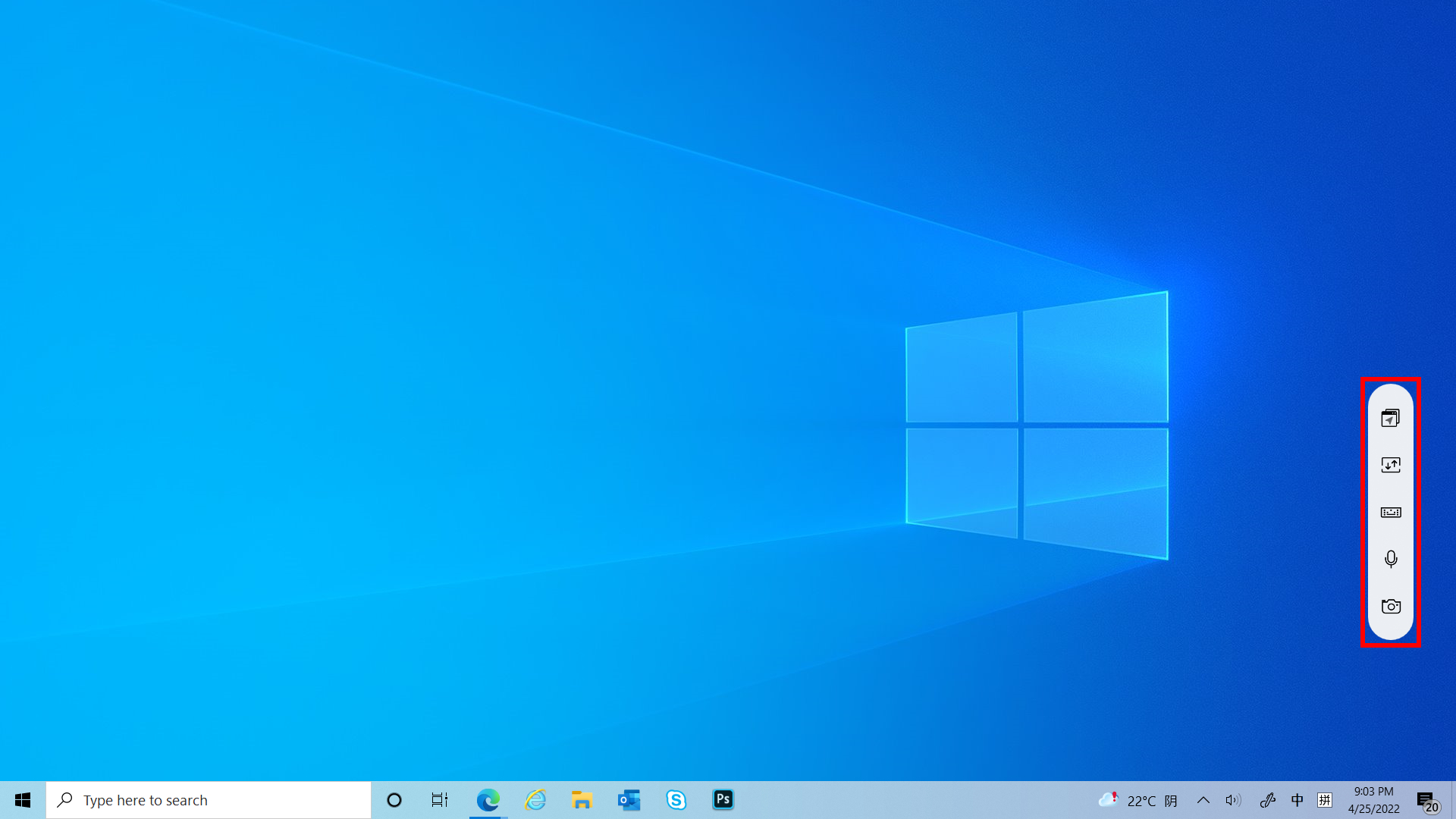
(6) Puoi vedere che le funzioni di configurazione sono già mostrate nella schermata principale.
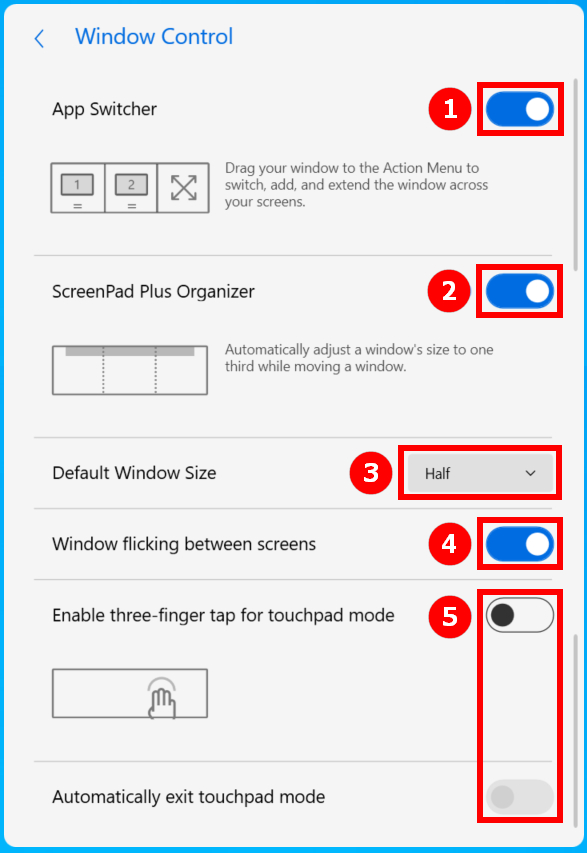
(7) In [Window Control], attiva ①[App Switcher], ②[ScreenPad Organizer], quindi attiva ③[Dimensioni finestra predefinite], ④[Finestra Scorrimento tra gli schermi], quindi attiva ⑤[Abilita il tocco con tre dita per la modalità touchpad].
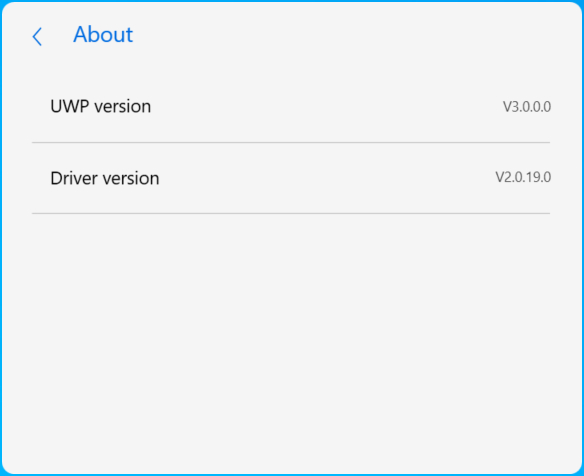
(8) Nella sezione [Informazioni su], puoi visualizzare la versione UWP e del Driver.
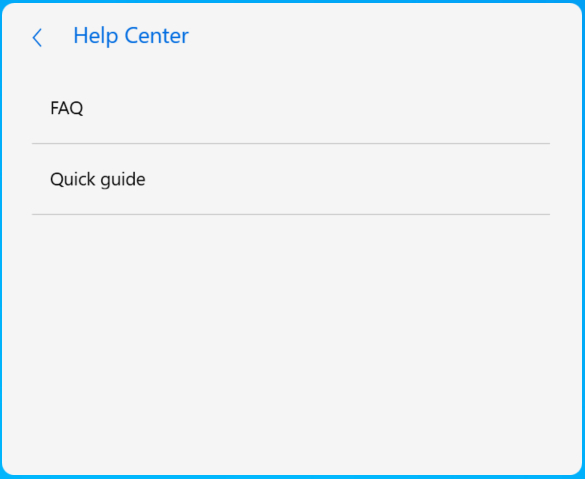
(9) Nella sezione [Aiuto], puoi fare clic sulle FAQ per accedere rapidamente a questo articolo, oppure fare clic su Guida rapida.
16. Installare & Disinstallare ScreenXpert
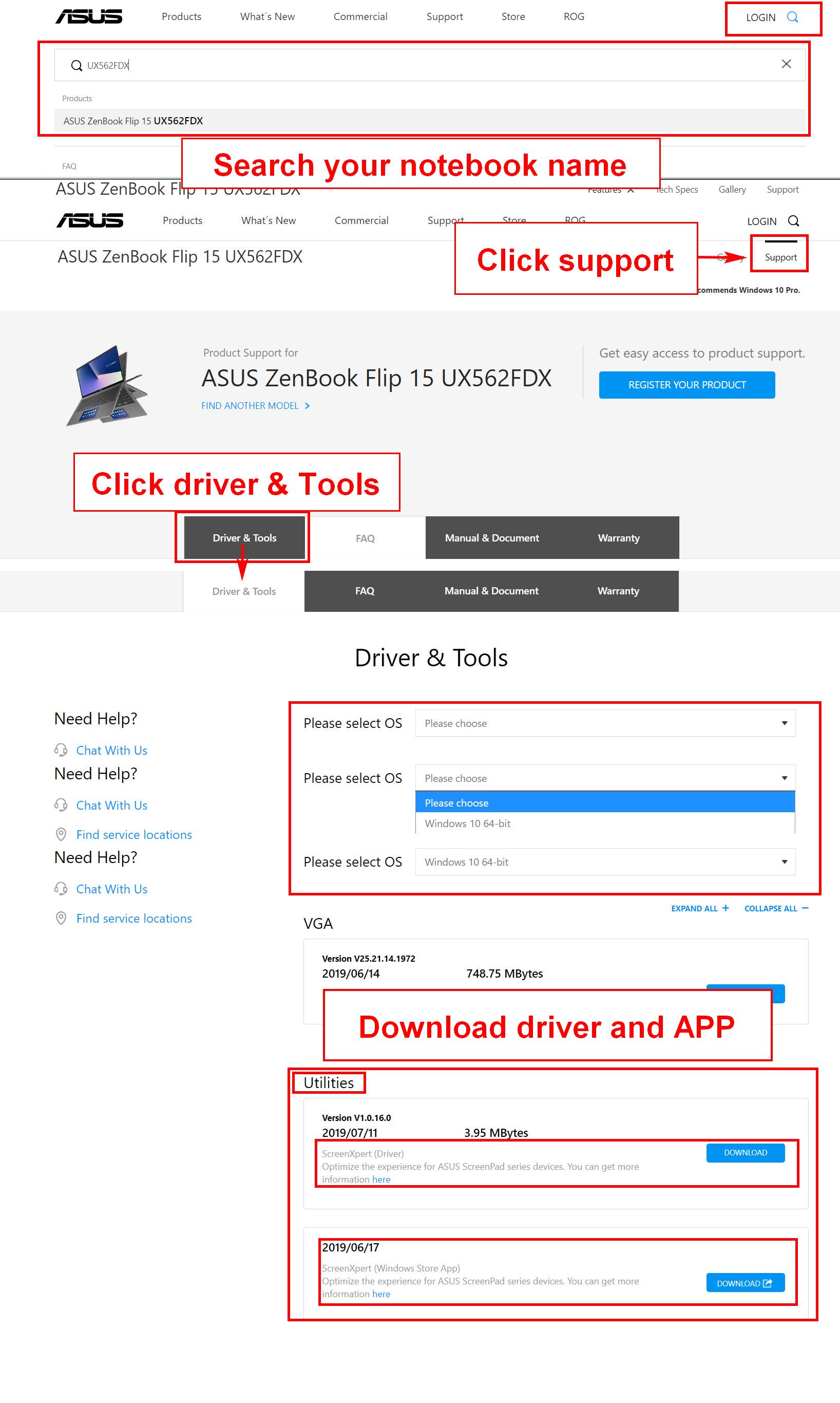
Per installare l'app ScreenXpert e il driver:
1.Vai sul Sito web ufficiale ASUS e cerca il tuo modello di notebook.
2.Fai clic su [Supporto] quindi fai clic su [Driver & Strumenti].
3.Scegli il sistema operativo del tuo notebook.
4.Scarica il driver e l'app, quindi installali entrambi.
È possibile disinstallare ScreenXpert seguendo il contenuto fornito al seguente collegamento: https://www.asus.com/it/support/faq/1013598