Argomenti correlati
[Commercial DT] Come abilitare la funzione Wake on LAN (WOL)
La funzionalità Wake on LAN consente di riattivare il sistema dalla modalità di sospensione o ibernazione tramite la rete. Questo articolo descrive come abilitare la funzionalità Wake on LAN per desktop commerciali ASUS, PC All-in-One o MiniPC.
Per utilizzare la funzionalità Wake on LAN, è necessario prima regolare le impostazioni rilevanti del sistema operativo Windows e la configurazione del BIOS. Seguire i passaggi sottostanti:
Disattiva avvio rapido
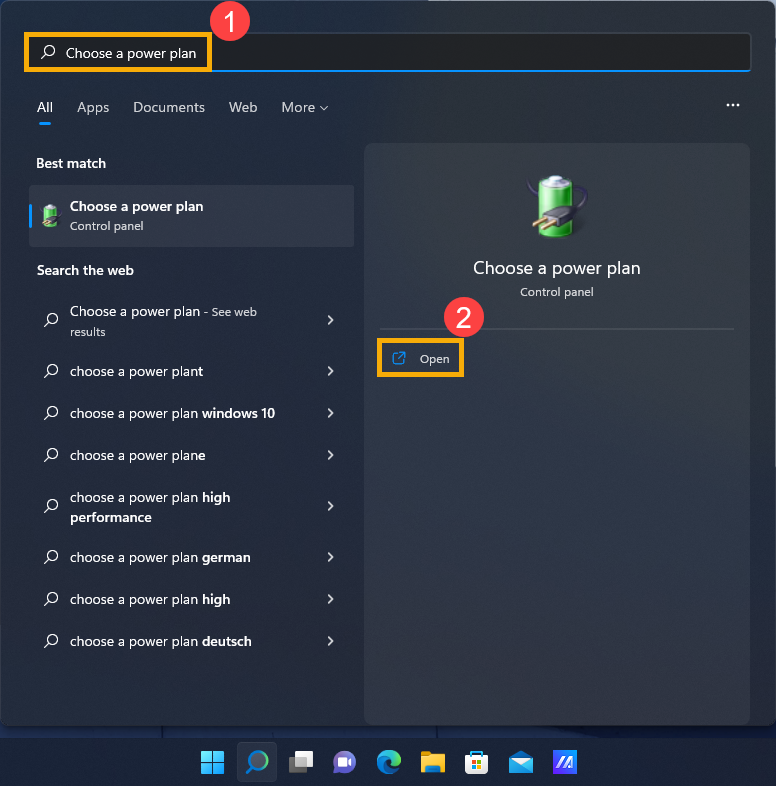
- Digita e cerca [Scegli un piano di alimentazione] nella barra di ricerca di Windows①, quindi fai clic su [Apri]②.
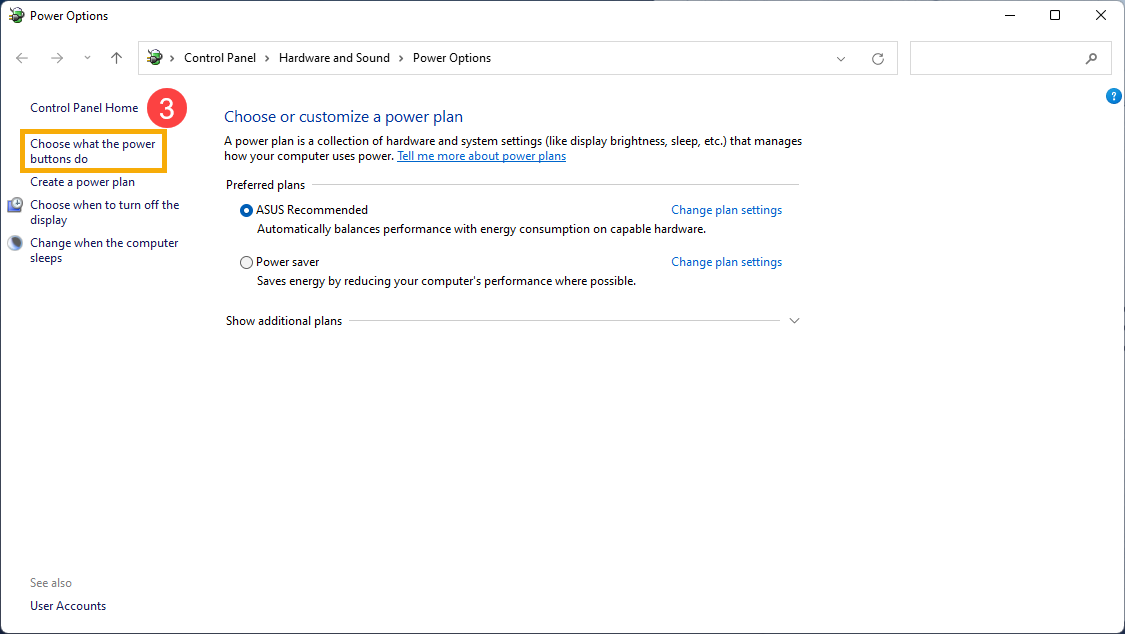
- Seleziona [Scegli cosa fanno i pulsanti di accensione]③.
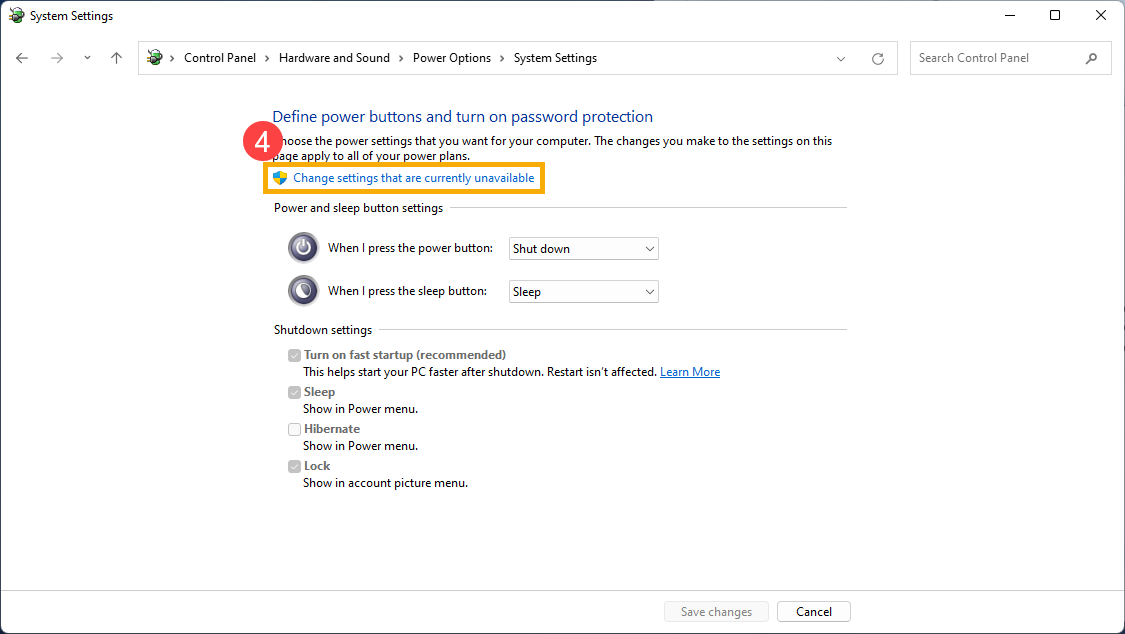
- Fai clic su [Modifica impostazioni attualmente non disponibili]④.
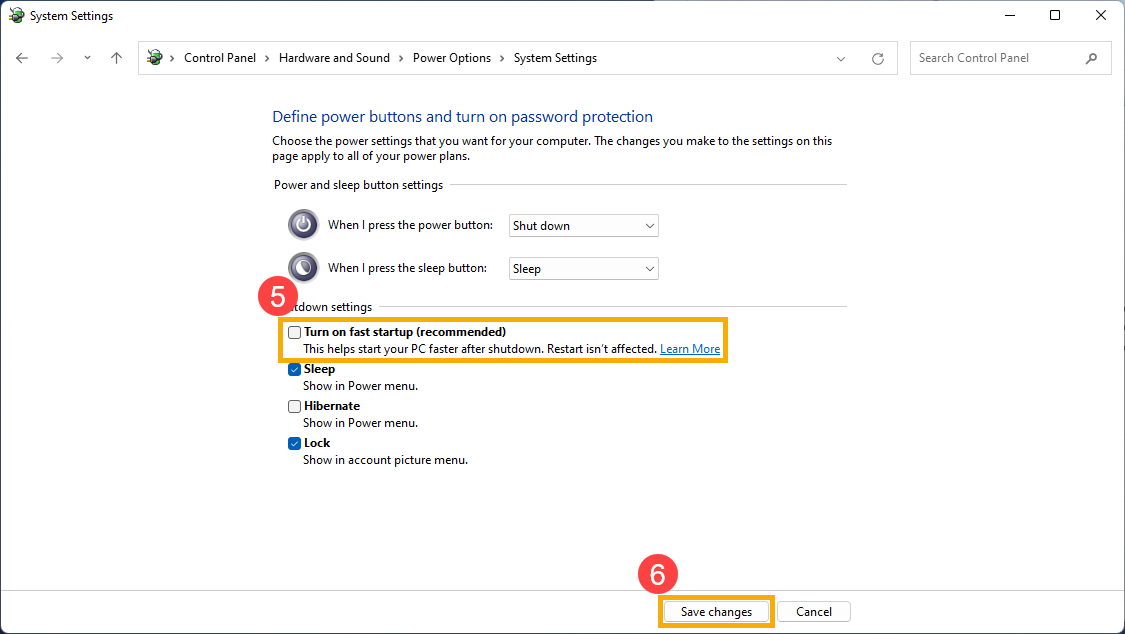
- Deseleziona la casella di controllo davanti a [Attiva avvio rapido]⑤, quindi seleziona [Salva modifiche]⑥.
Consenti a questo dispositivo di riattivare il computer dalle impostazioni del controller Ethernet
- Fai clic con il pulsante destro del mouse sull'icona [Start]
 sulla barra delle applicazioni①, quindi seleziona [Gestione dispositivi]②.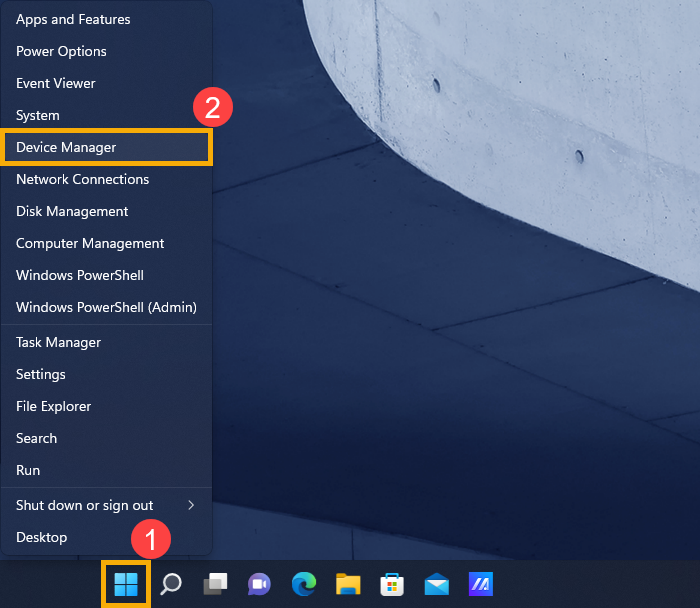
- Controlla la freccia accanto a [Schede di rete]③, quindi fai clic con il pulsante destro del mouse su [Il tuo controller Ethernet]④ per selezionare [Proprietà]⑤.
Nota: Il nome del dispositivo Ethernet può essere diverso in base ai diversi modelli.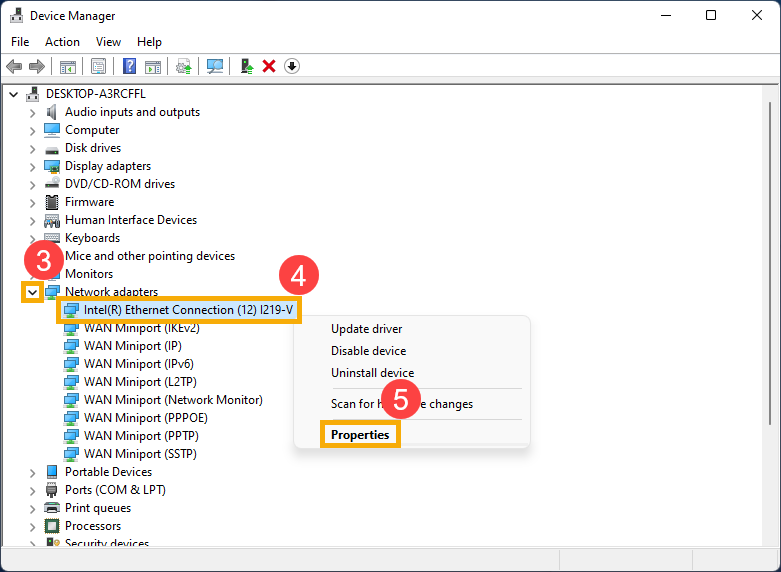
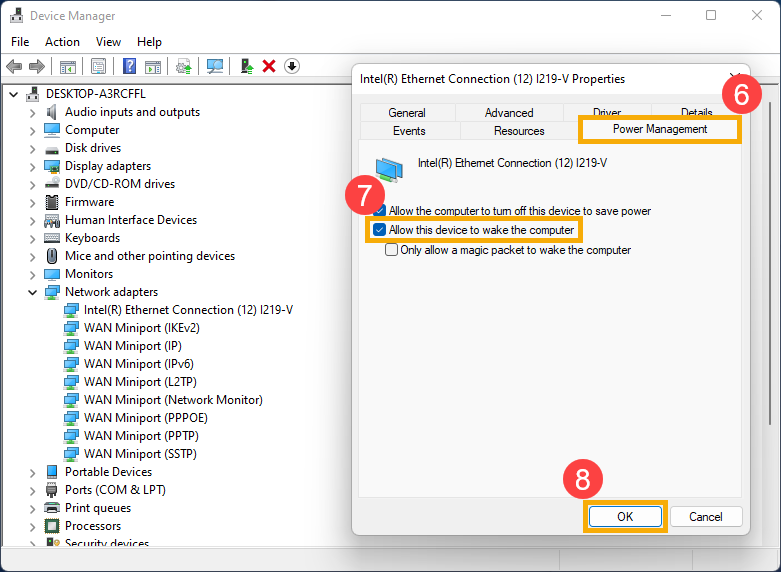
- Seleziona la scheda [Risparmio energia]⑥, seleziona la casella [Consenti a questo dispositivo di riattivare il computer]⑦, quindi seleziona [OK]⑧.
Abilita la funzione Wake on LAN nella configurazione del BIOS
- Mentre il computer non è ancora acceso, tieni premuto il tasto [F2] della tastiera, quindi premi il [pulsante di accensione] (non rilasciare il tasto [F2] finché non viene visualizzata la configurazione del BIOS). Qui puoi saperne di più su Come accedere alla configurazione del BIOS.
Nota: Per alcuni vecchi modelli desktop, potrebbe essere necessario tenere premuto il tasto [Canc] durante l'avvio per accedere alla schermata di configurazione del BIOS.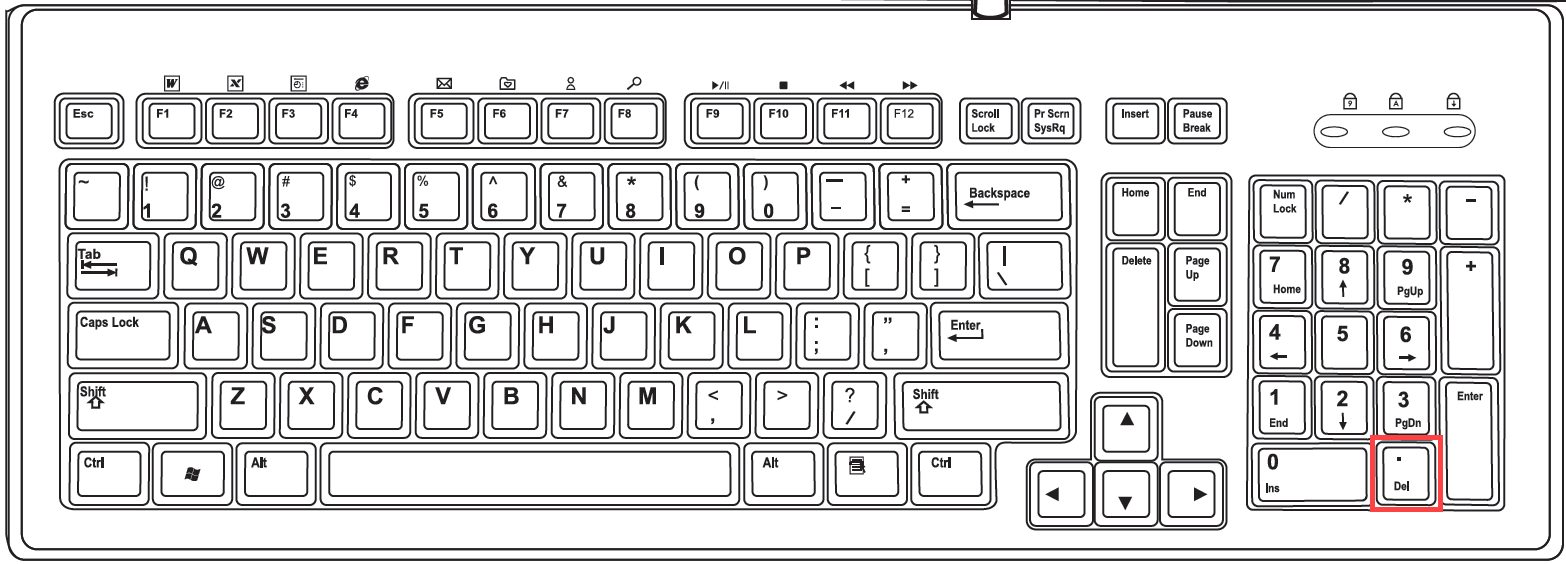
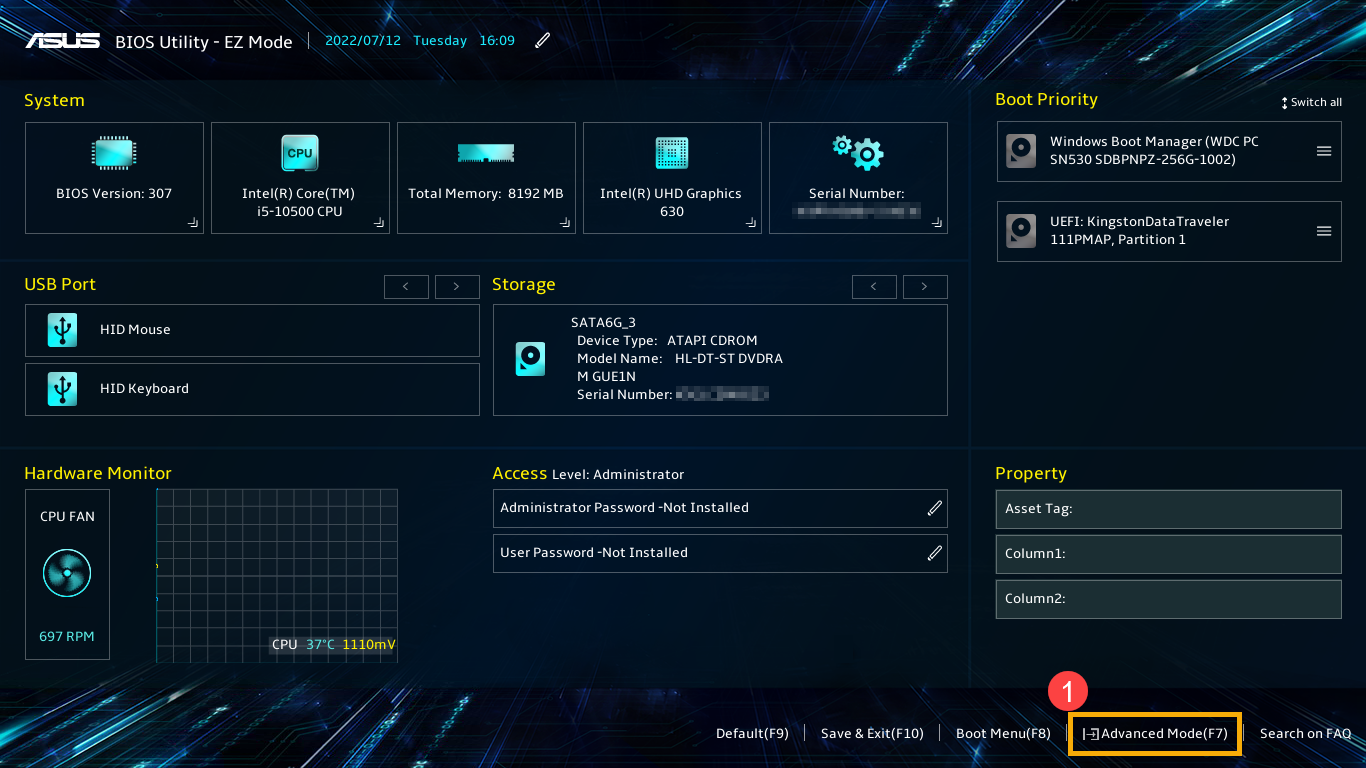
- Dopo essere entrati in BIOS Utility, andare a Advanced Mode premendo il tasto di scelta rapida [F7] o utilizzare il cursore per fare clic①.
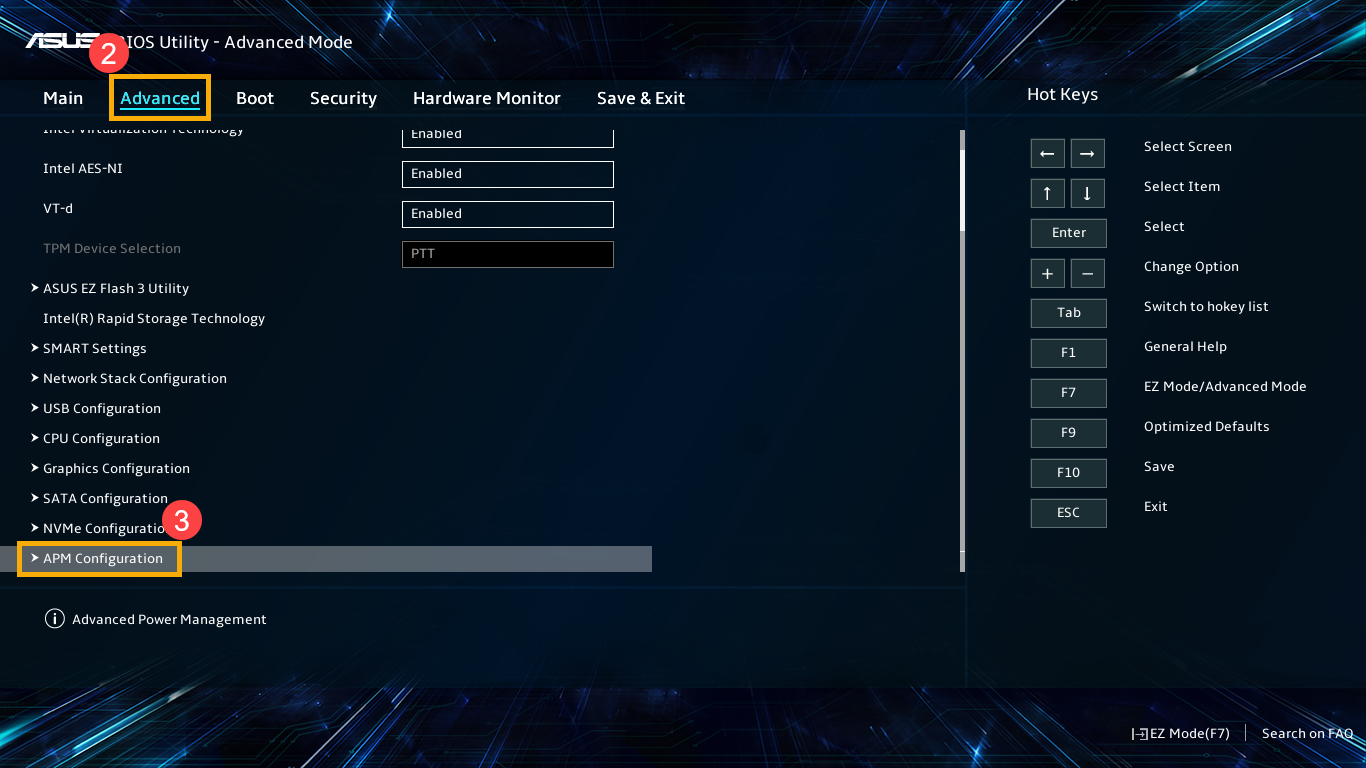
- Dopo essere entrati in Advanced Mode, seleziona la schermata [Advanced]②, quindi seleziona [APM Configuration]③.
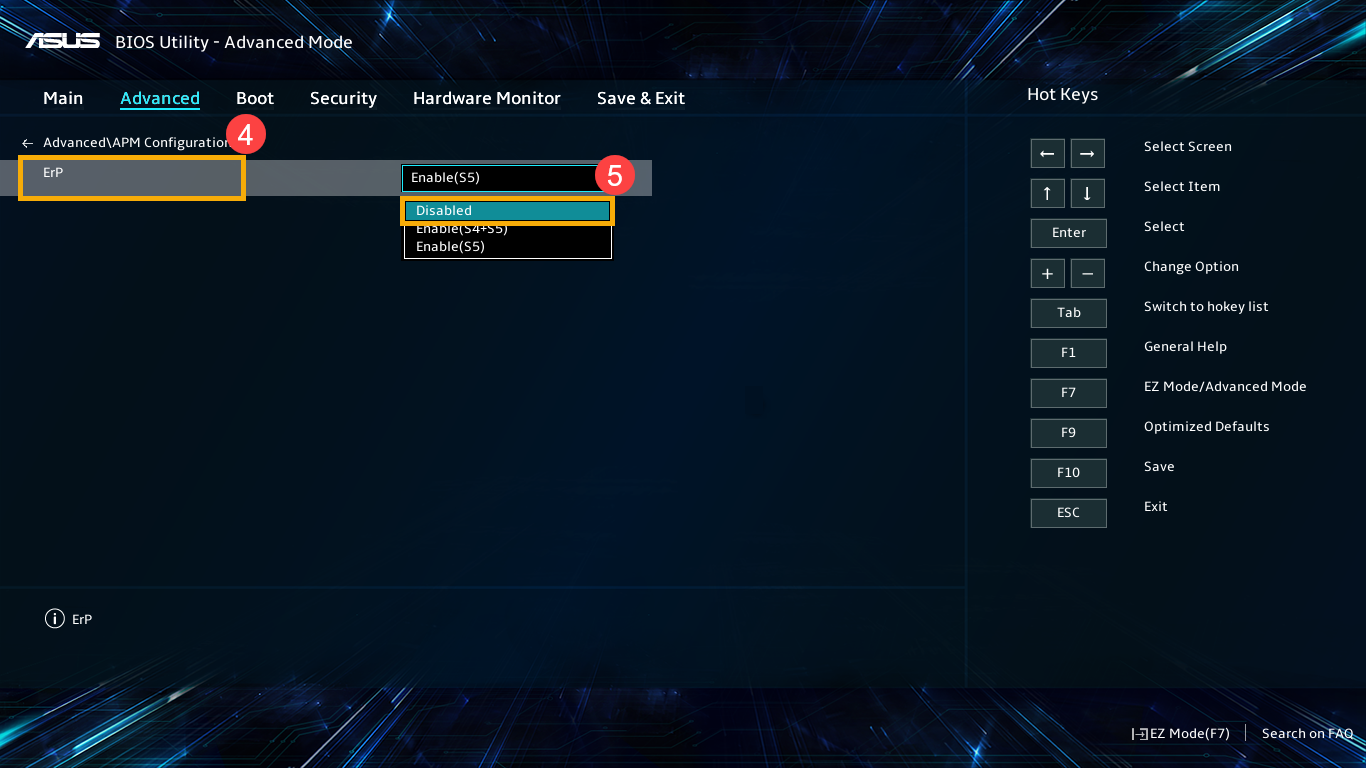
- Dopo essere entrati in APM Configuration, seleziona [Erp]④ e imposta [Disabled]⑤.
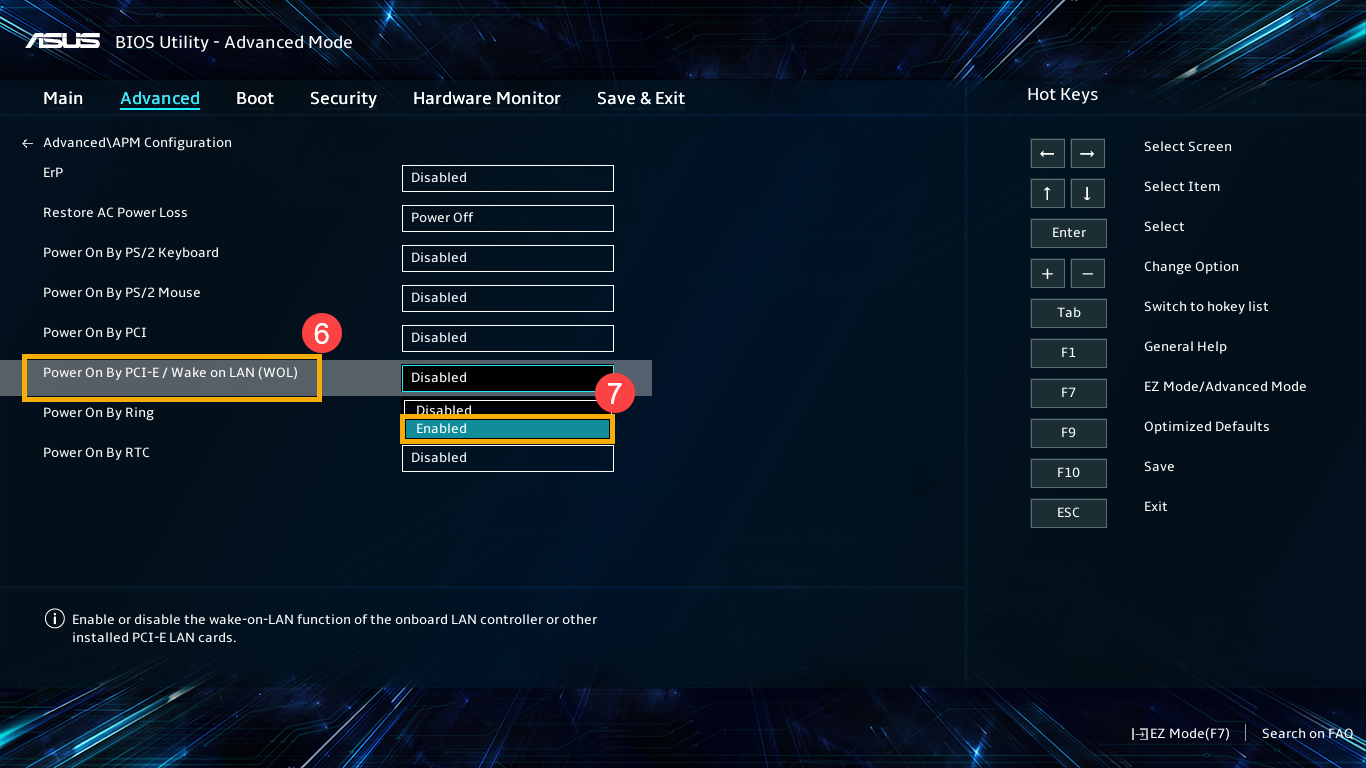
- Seleziona [Power On By PCI-E]⑥ e imposta [Enabled]⑦.
- Premei il tasto di scelta rapida [F10] e seleziona [Ok]⑧ per salvare e uscire dalla configurazione.
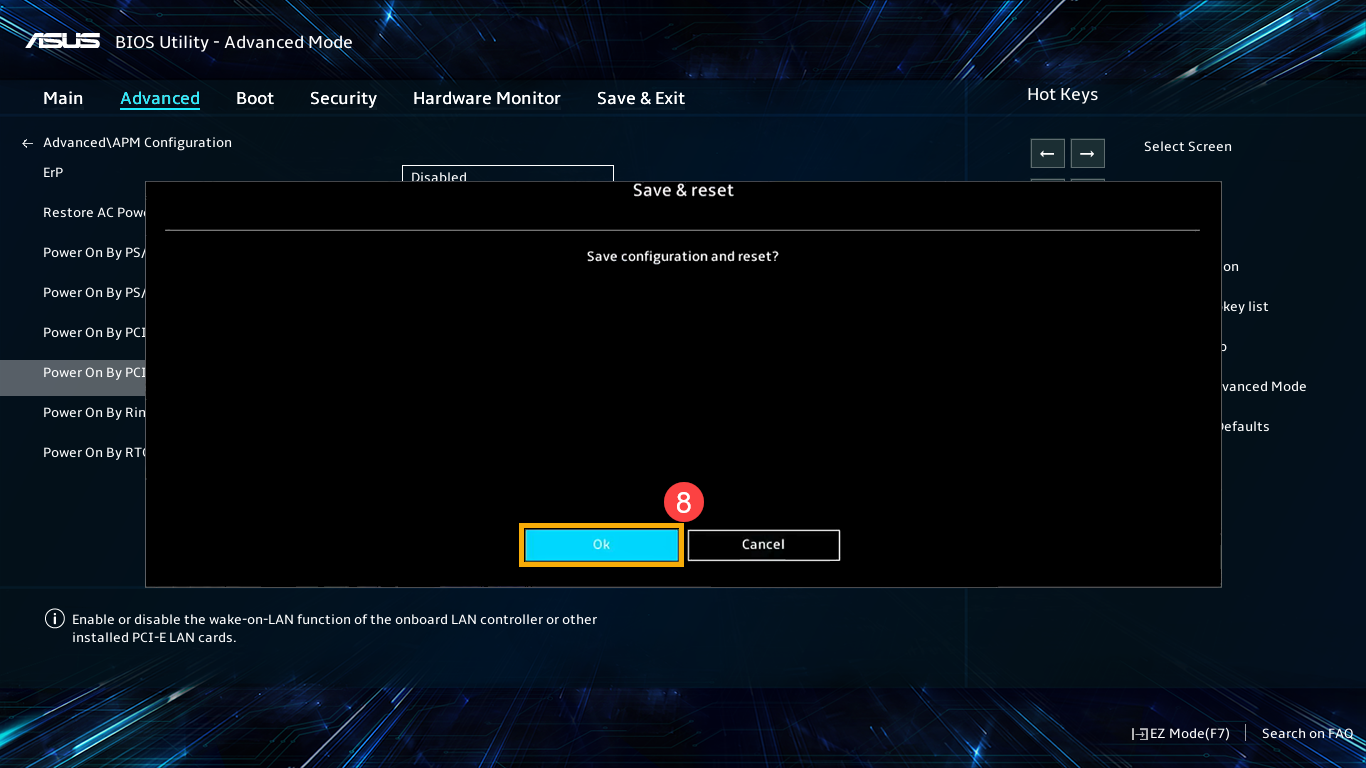
- Il computer si riavvierà automaticamente e quindi entrerà in Windows. Ora puoi utilizzare la funzione Wake on LAN.