Argomenti correlati
[Chromebook] Avvio per la prima volta (ChromeOS OOBE)
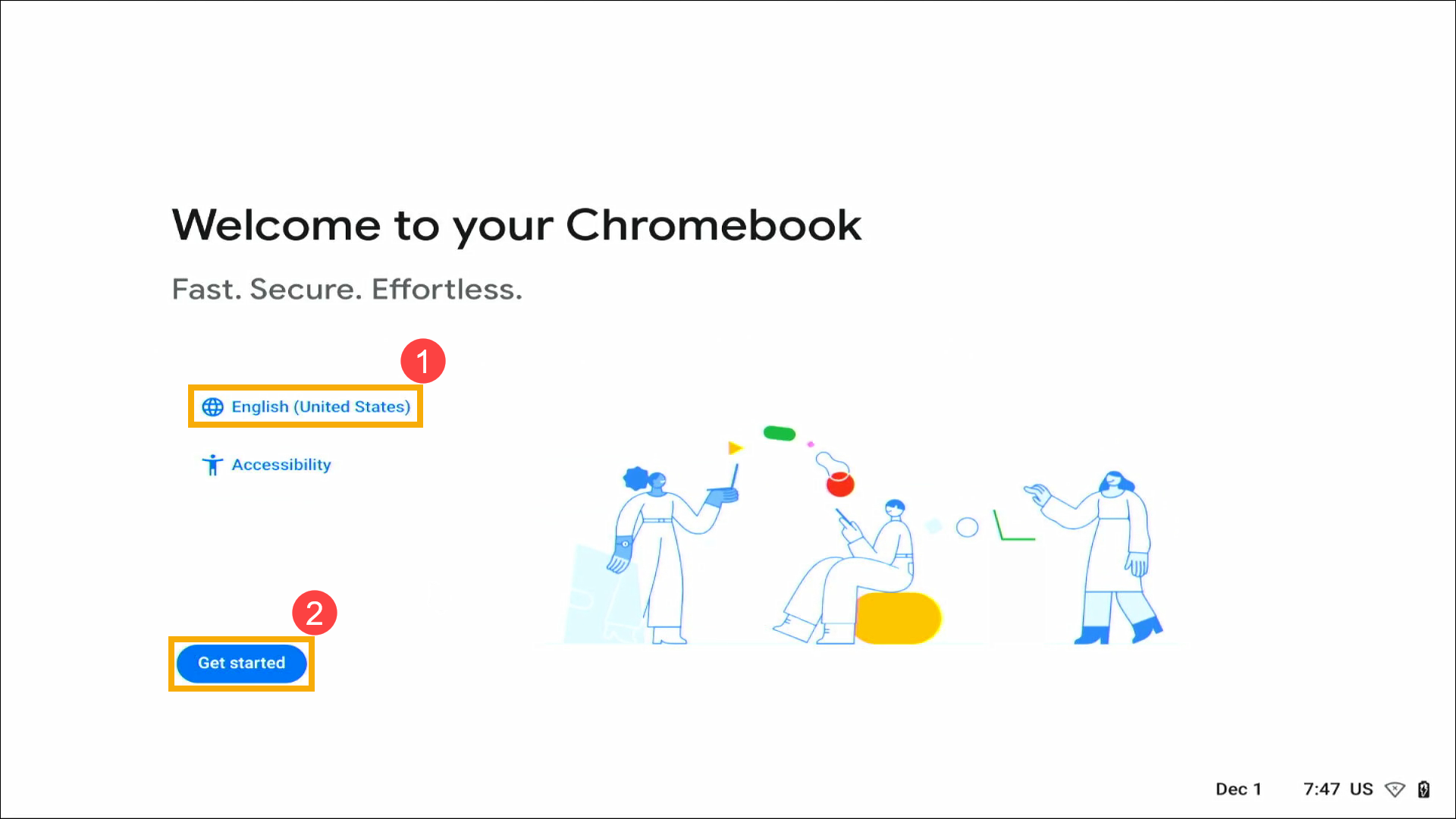
- Seleziona la lingua e il layout della tastiera①, quindi fai clic su [Inizia]②.
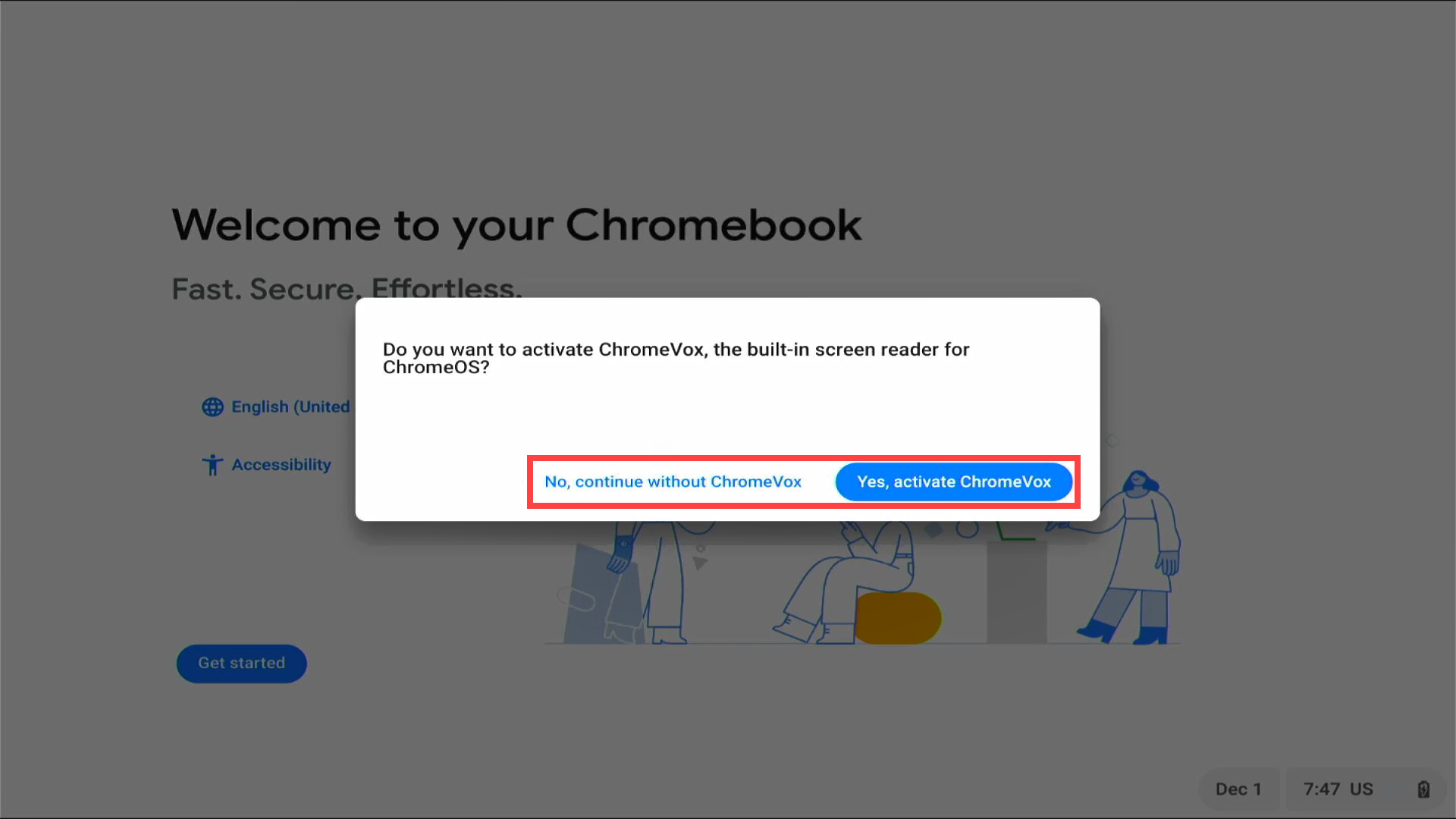
Nota: Se ascolti un messaggio vocale "Vuoi attivare ChromeVox", seleziona Sì o No. ChromeVox è un lettore di schermo che consente alle persone con disabilità visive di utilizzare il sistema operativo Chrome.
- Scegli la tua rete③.

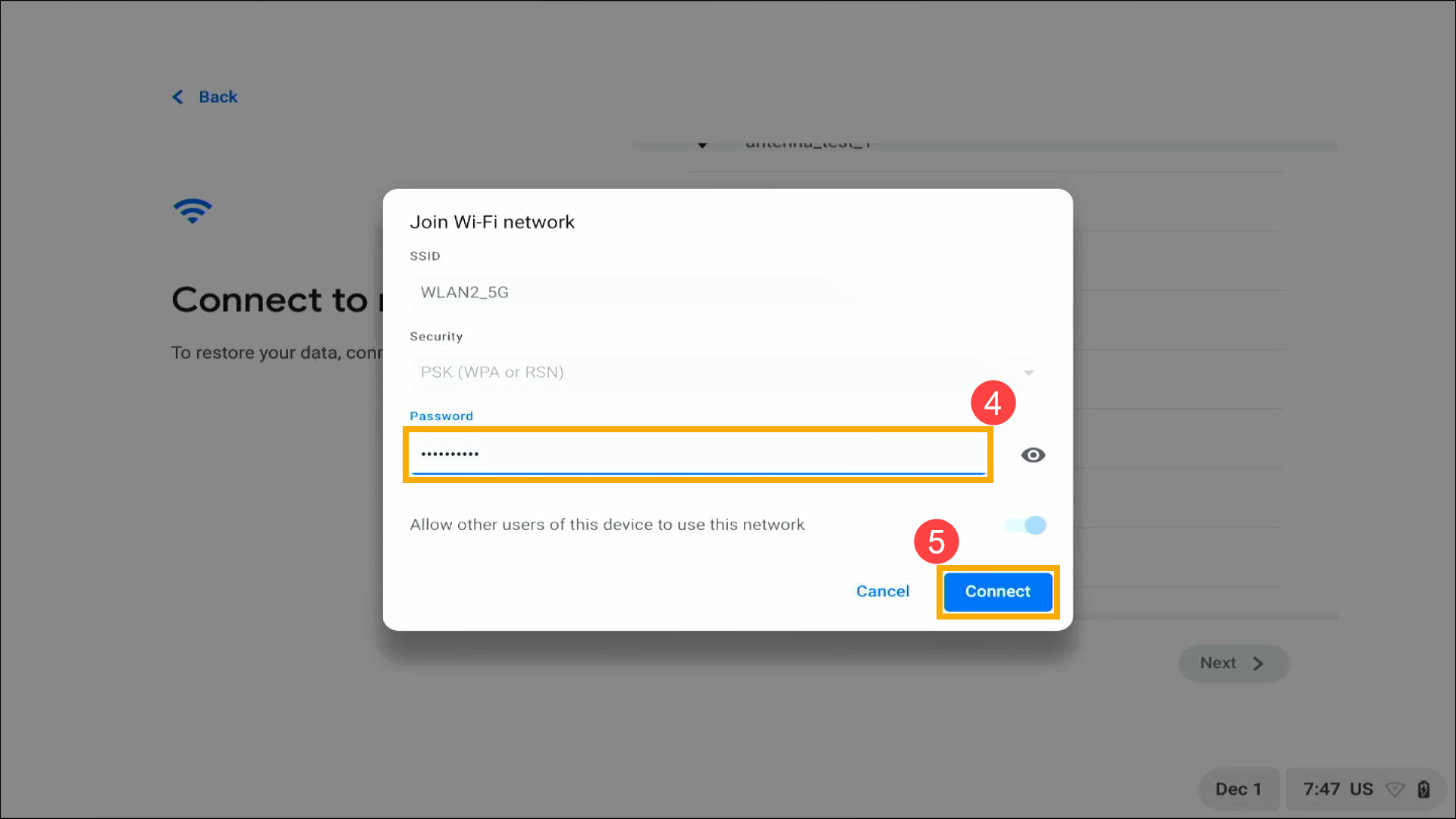
- Digita la password di rete④, quindi seleziona [Connetti]⑤.
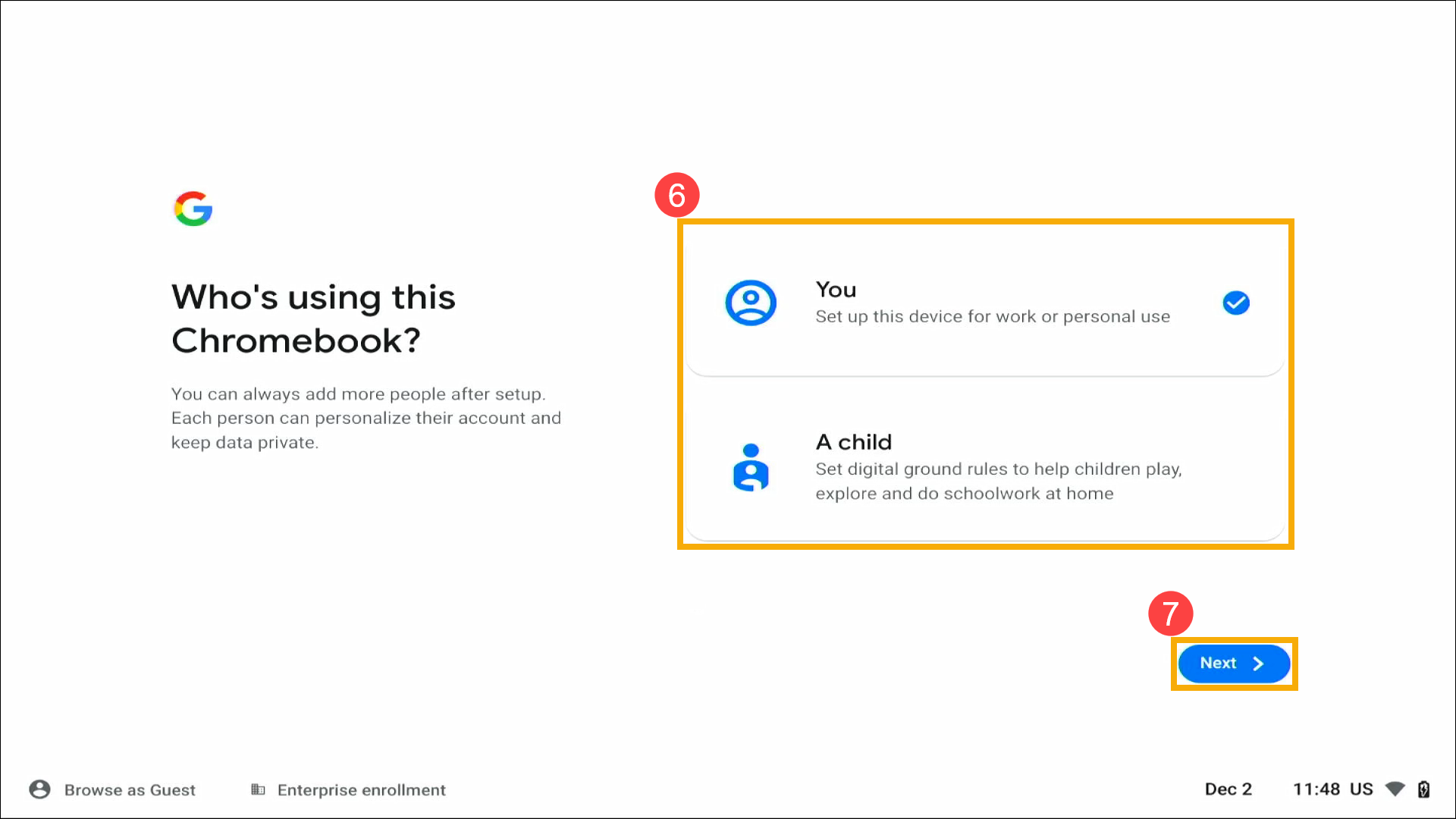
- Dopo esserti connesso a Internet, scegli chi sta utilizzando questo Chromebook⑥, quindi seleziona [Avanti]⑦.
- Si prega di digitare l'indirizzo email o il numero di telefono del tuo account Google⑧, quindi fai clic su [Avanti]⑨.
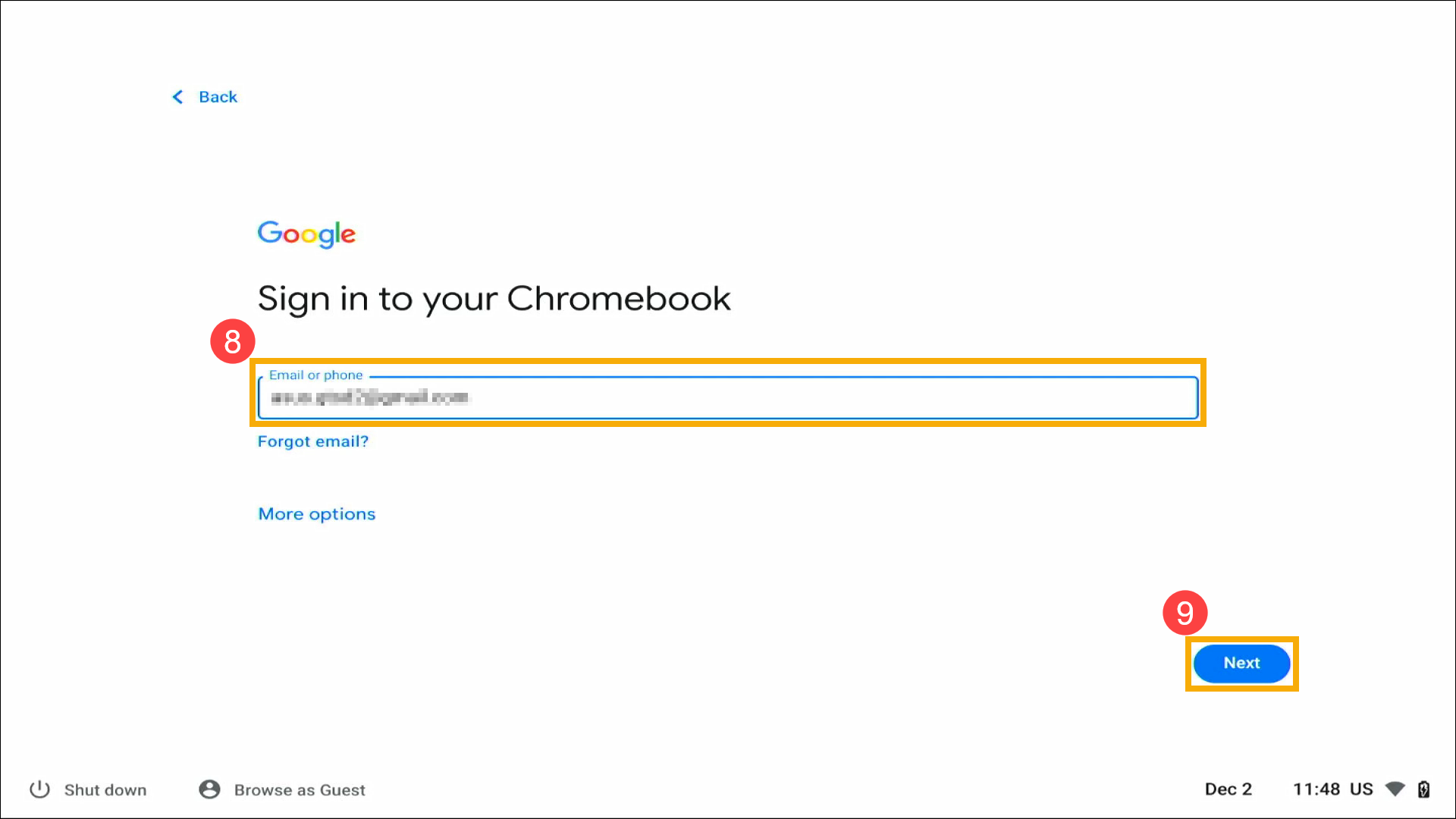
Nota: Se non disponi ancora di un account Google, seleziona Altre opzioni > Crea account. Segui le istruzioni sullo schermo per creare un nuovo account.

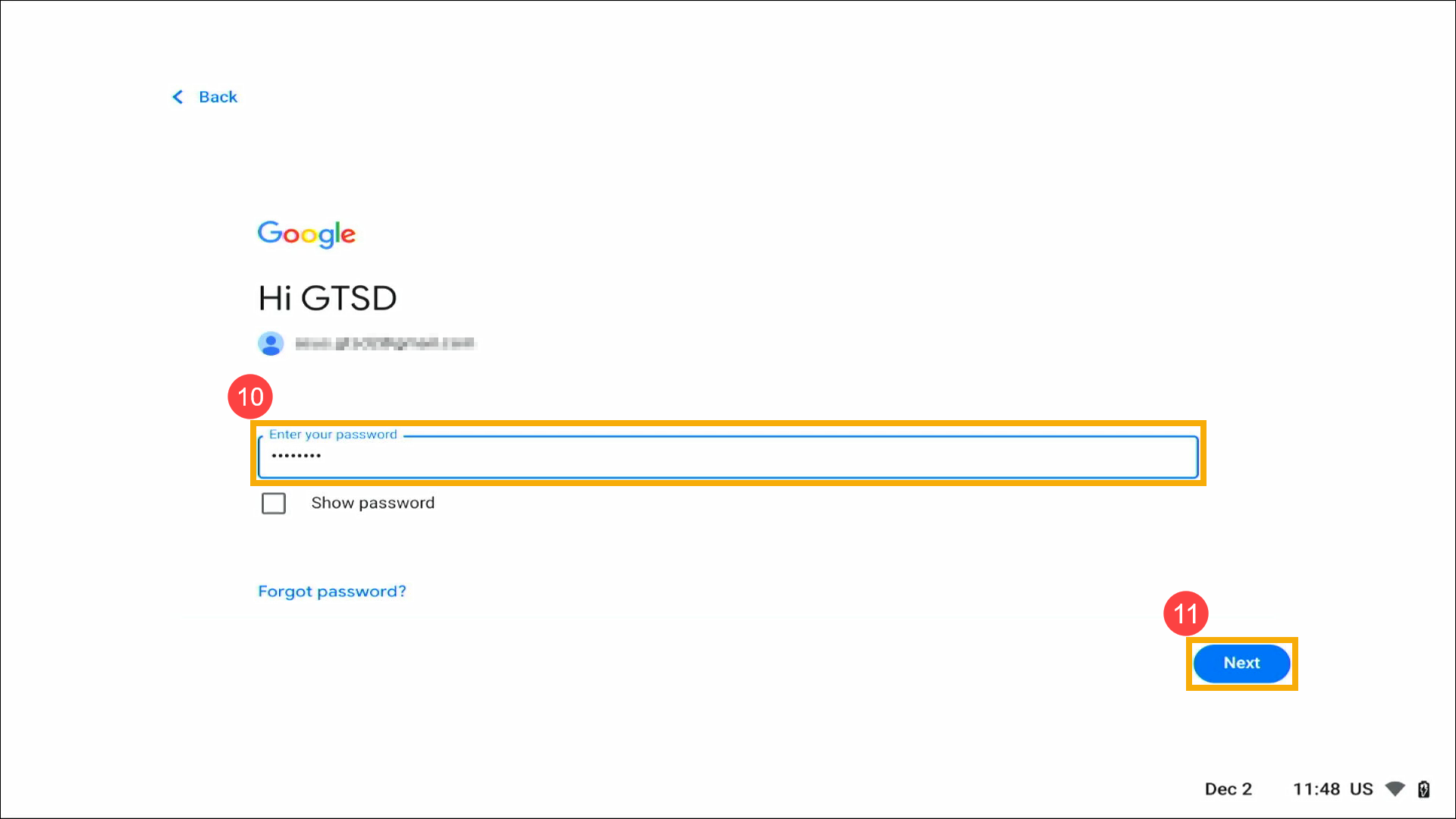
- Digita la password del tuo account Google⑩, quindi fai clic su [Avanti]⑪.
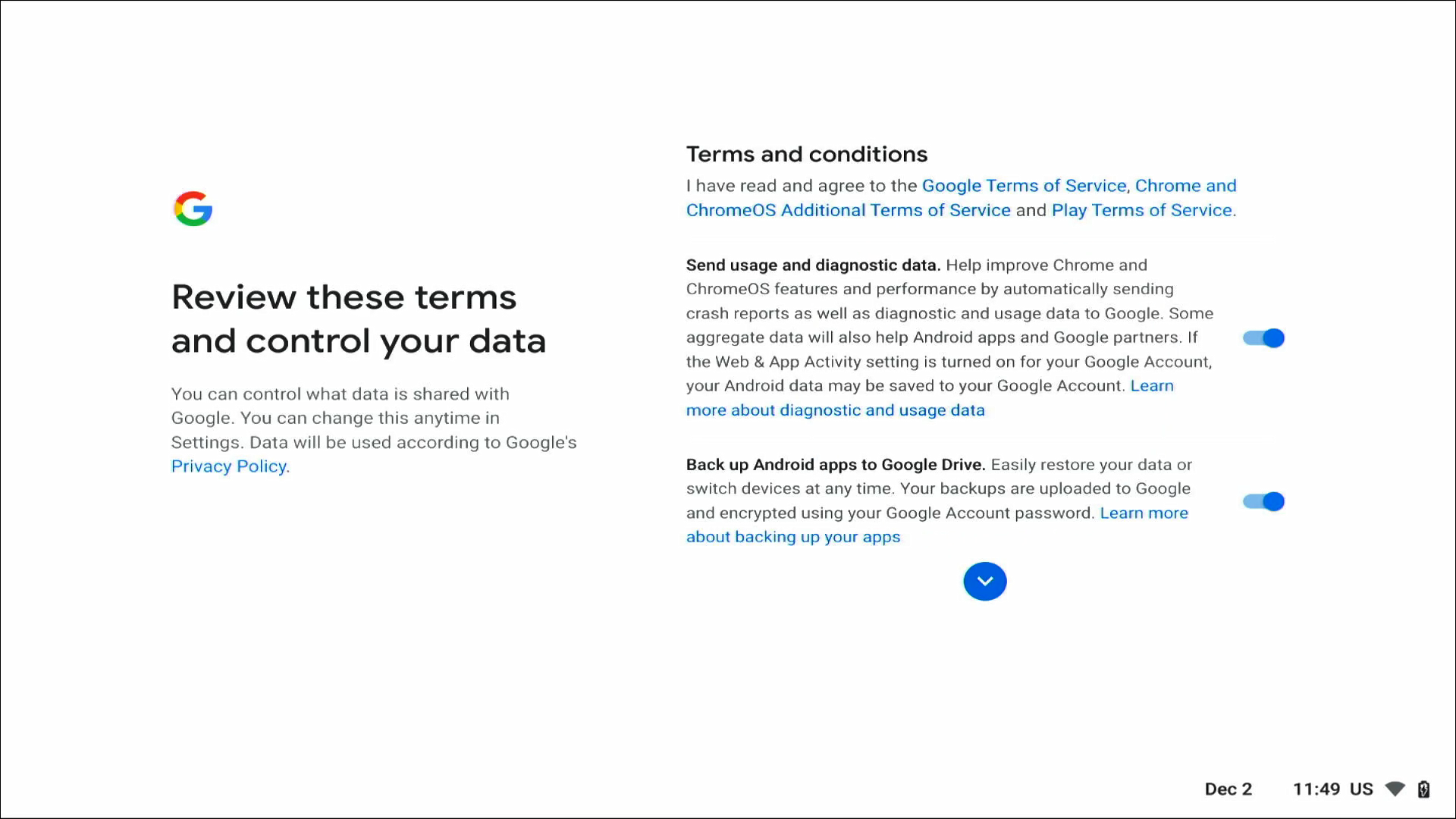
- Dopo aver effettuato l'accesso con il tuo account Google,si prega di leggere queste norme e termini sulla privacy, quindi scorri verso il basso e fai clic su [Accetta e continua]⑫.
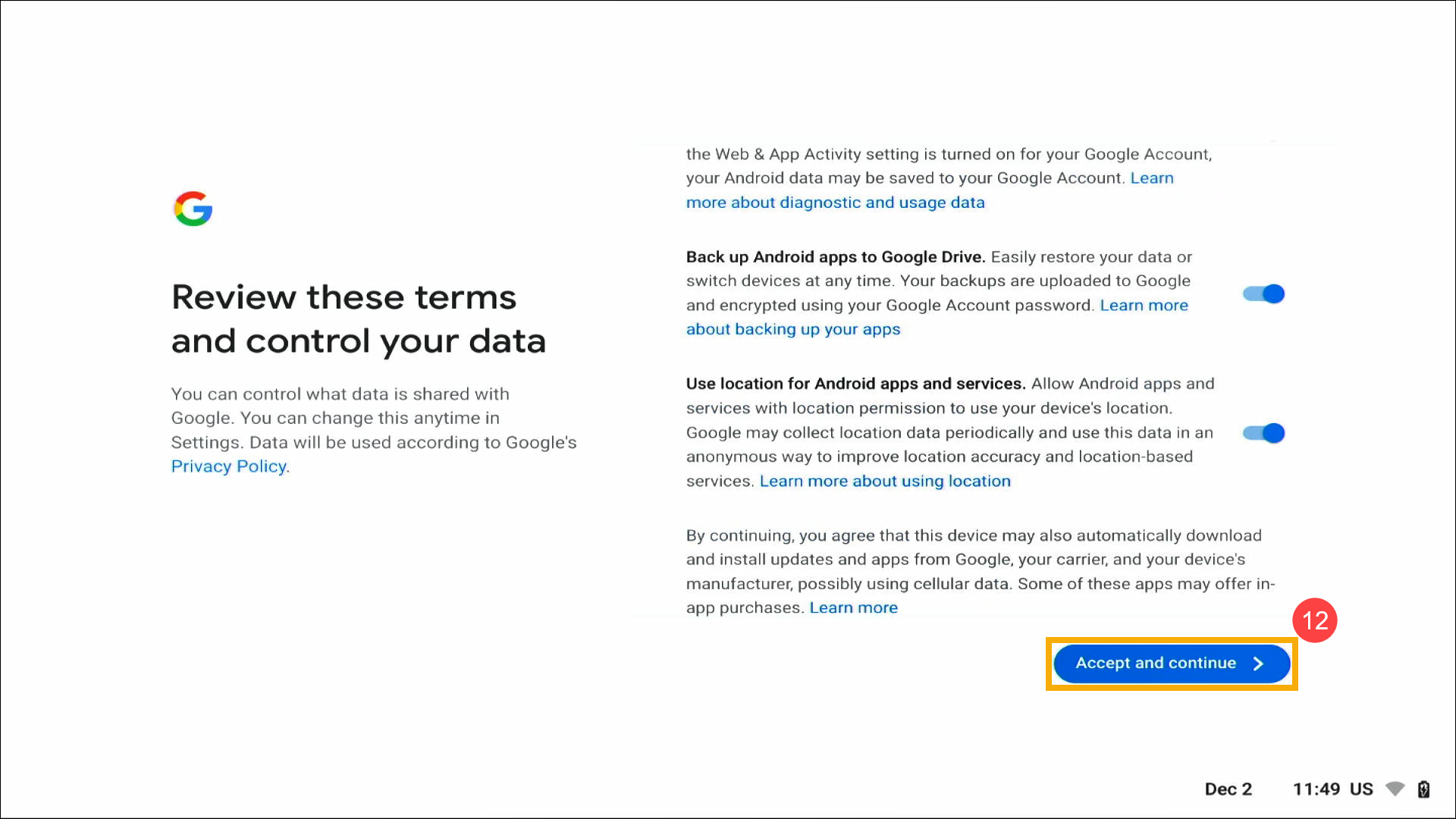
- L'account Google può sincronizzare le tue preferenze e attività salvate su qualsiasi dispositivo Chrome OS, fai clic su [Accetta e continua]⑬.
Nota: Puoi anche selezionare la casella "Rivedi le opzioni di sincronizzazione dopo la configurazione" per selezionare le opzioni di sincronizzazione dopo che il Chromebook è entrato nel desktop.
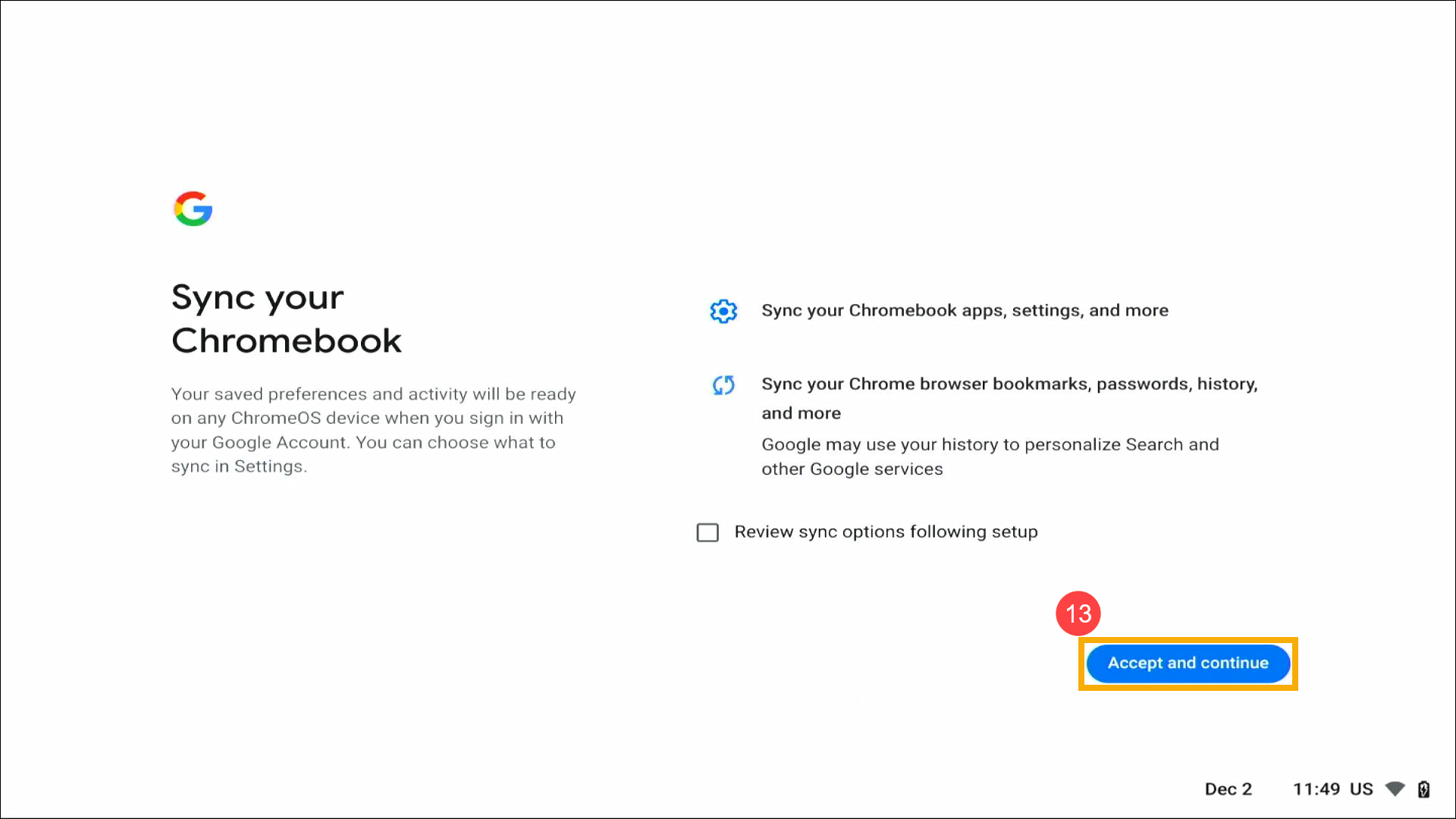
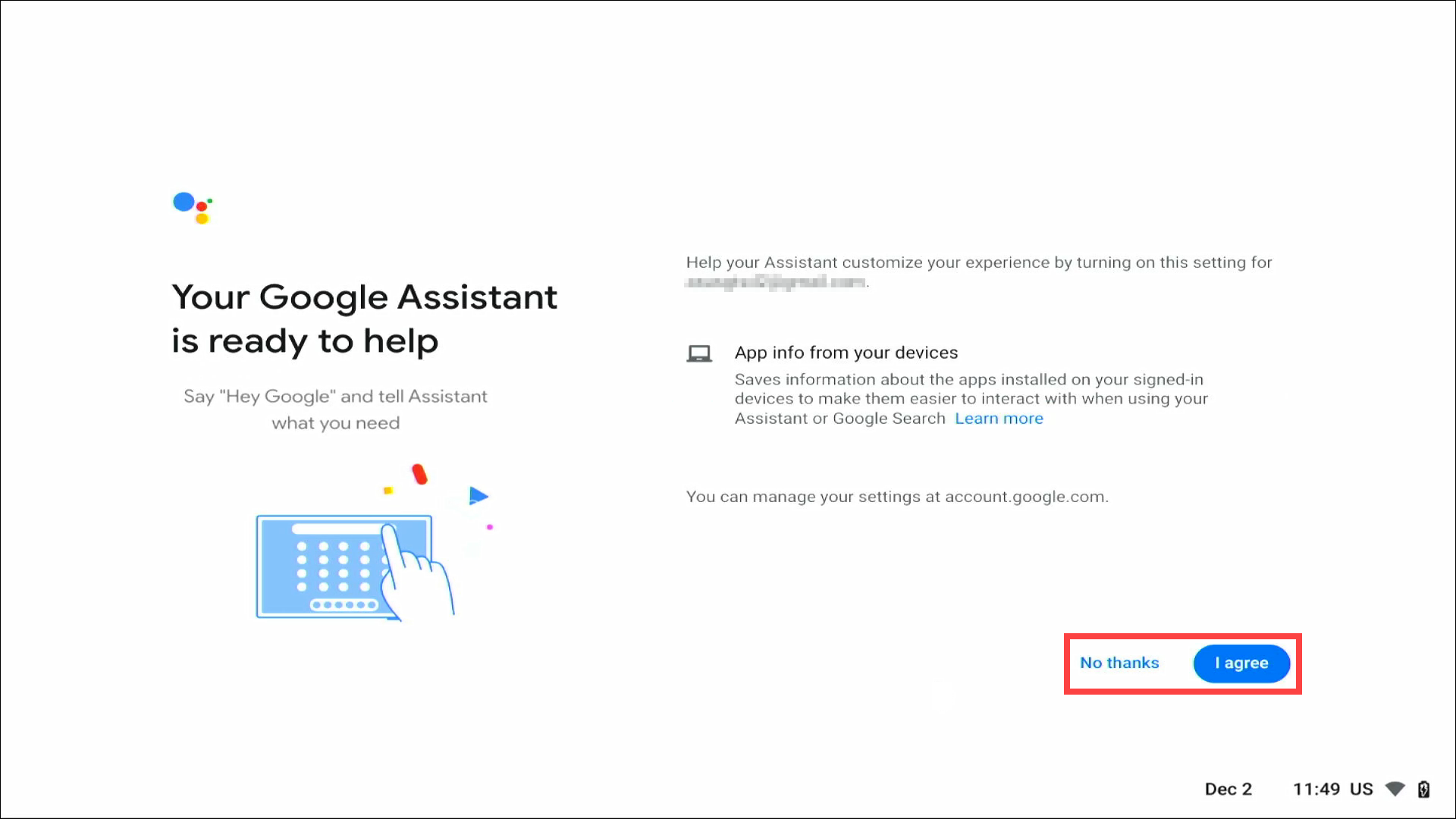
- Puoi utilizzare un PIN per sbloccare il Chromebook. Se non vuoi configurarlo ancora, seleziona Ignora.

- Puoi scegliere se utilizzare l'Assistente Google. Se selezioni Accetto, segui le istruzioni sullo schermo per completare le impostazioni.
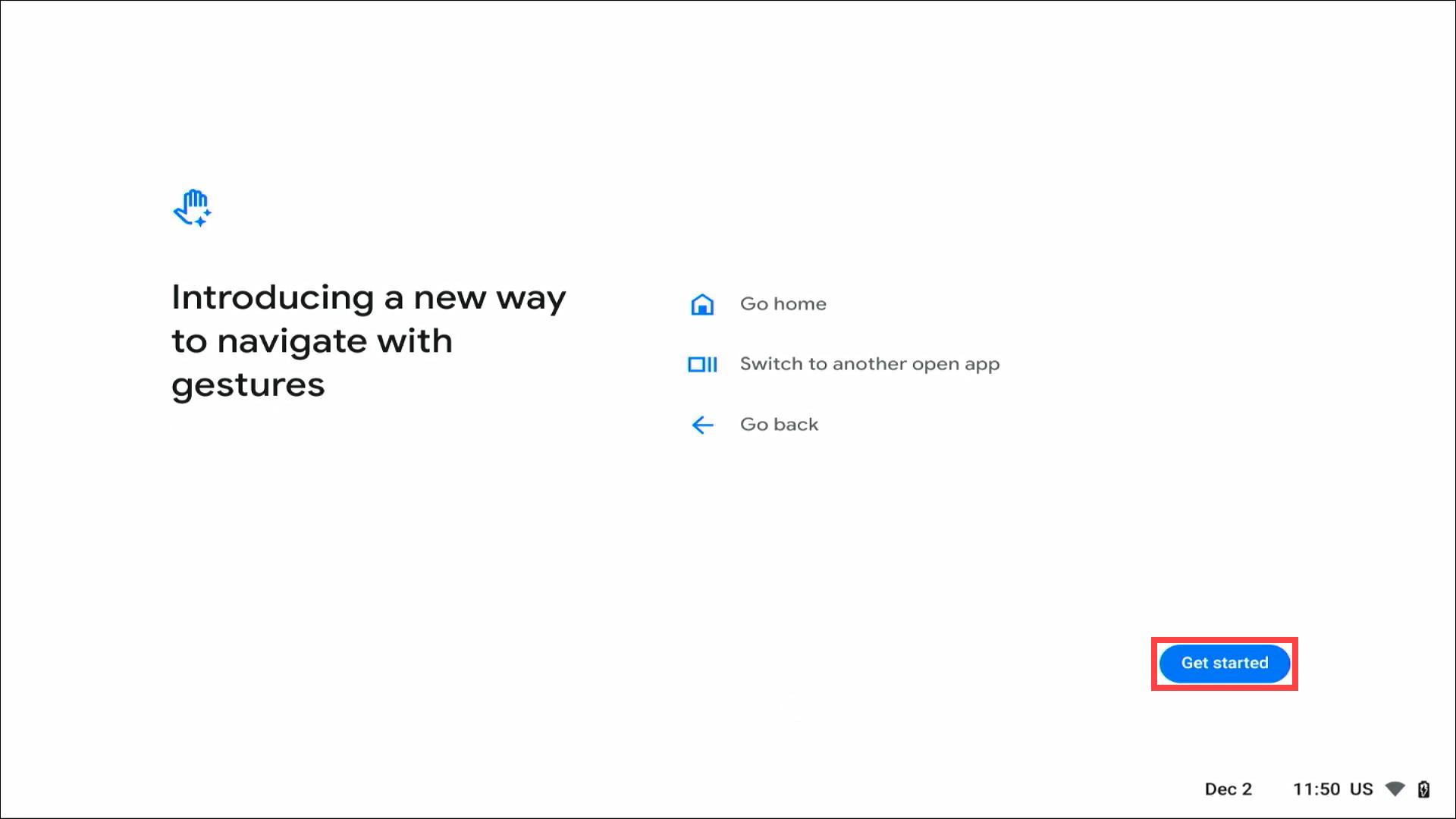
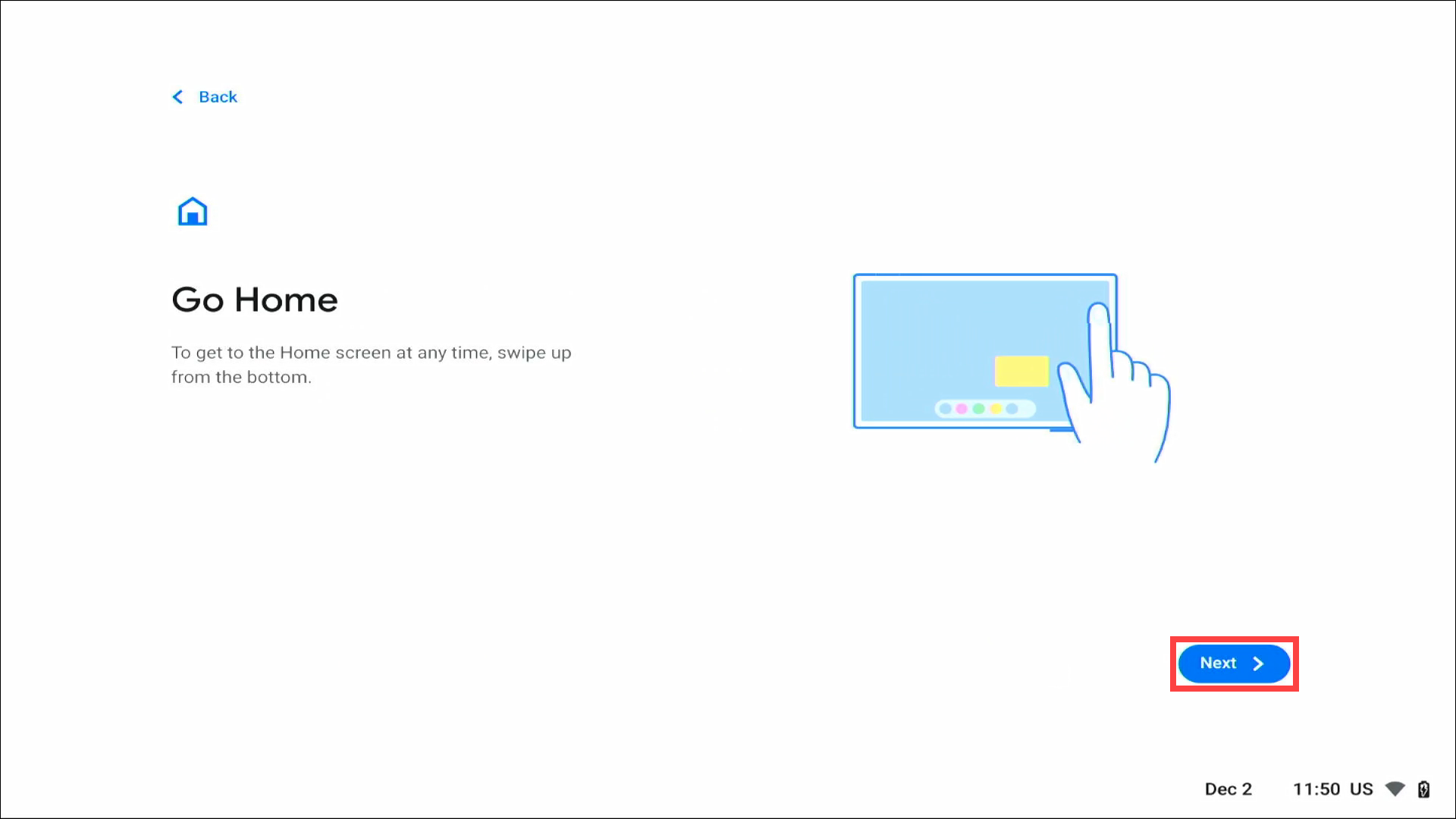
- Quanto segue introdurrà alcune funzionalità, fai clic su Inizia e continua con l'impostazione successiva.


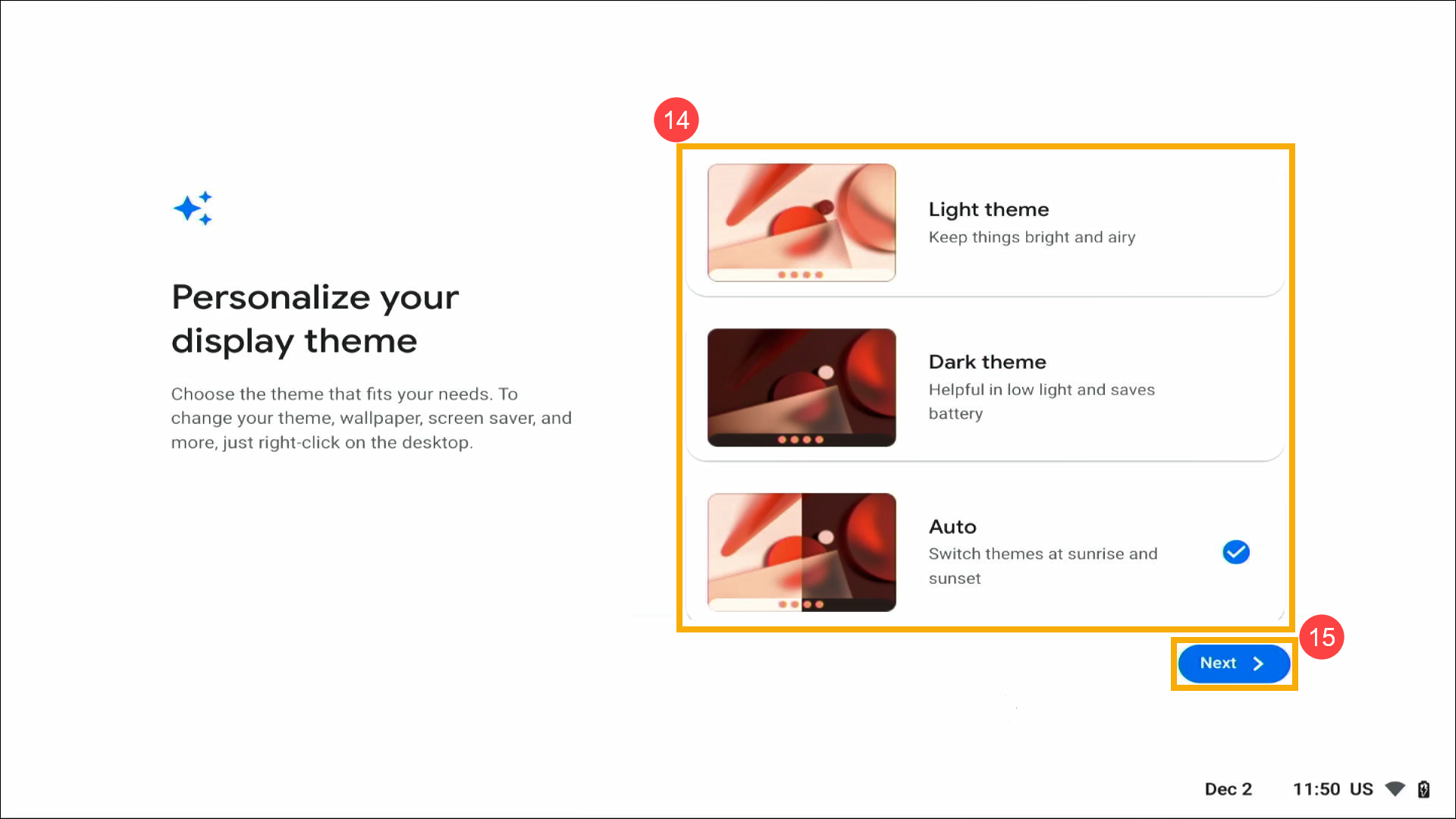
- Scegli un tema di visualizzazione che desideri⑭, quindi fai clic su [Avanti]⑮.
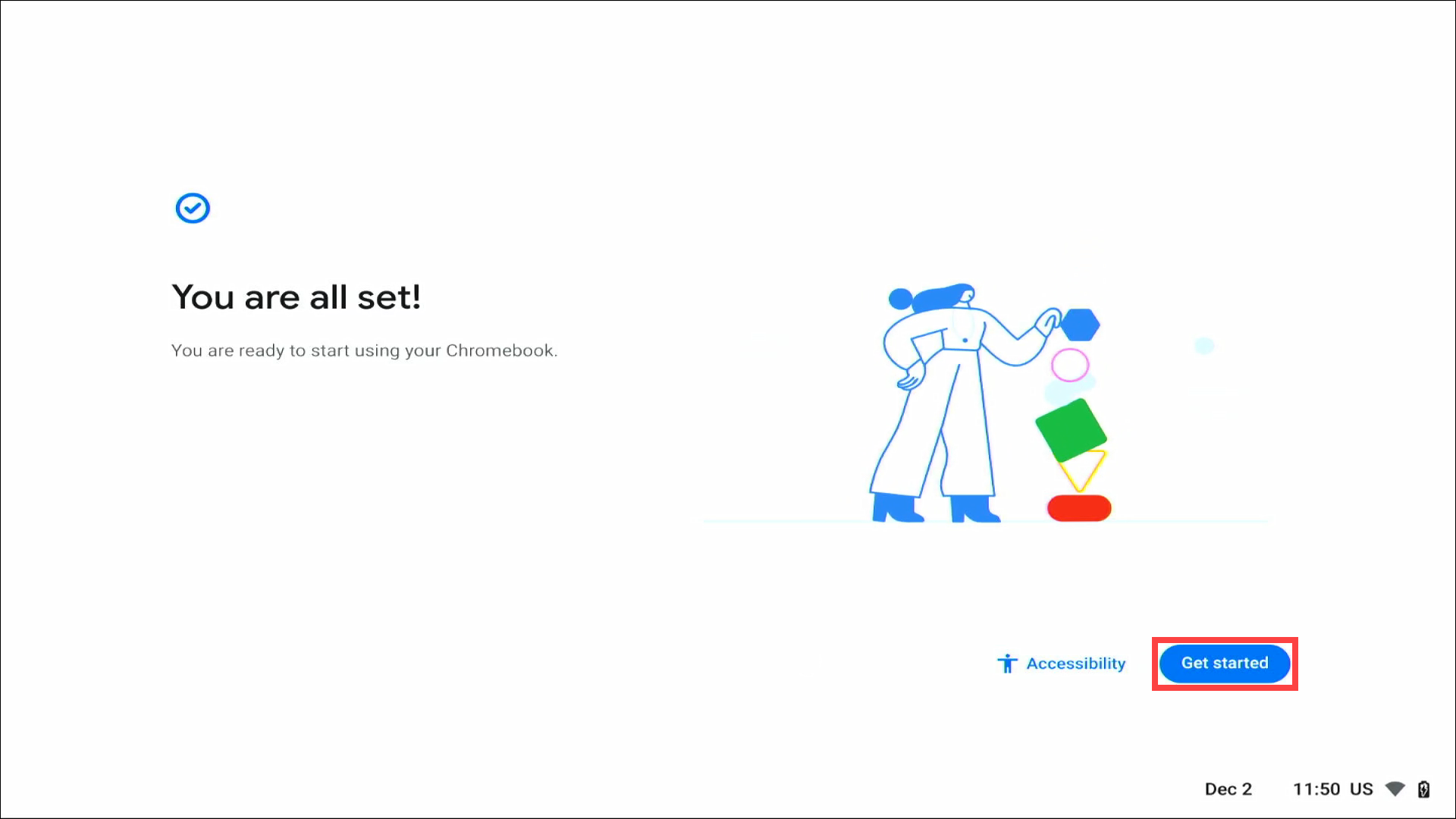
- Le impostazioni di base sono state completate, fai clic su [Inizia]⑯ per accedere al desktop di ChromeOS.