Prodotto
ELMGR7093DX4, ELMGR7093DX6, ELMGR709HXX4, ELMGR709HXX6, GR70, MINIPC PB50, MINIPC PB60V, MINIPC PB61V, MINIPC PB62, MINIPC PN52, MINIPC PN80, PA90, PB40, PB40-B, PB50, PB50-B, PB60, PB60-B, PB60G, PB60S, PB60S-B, PB60V, PB61S, PB61V, PB61V-B, PB61V-H, PB62, PB62-B, PB63, PB63-B, PB63V, PB64, PB64-B, PL63, PL63-A, PL63-B, PL64, PL64-B, PL64-D1, PL64-D1-B, PN30, PN40, PN40Q, PN41, PN41-A, PN41-B, PN41-S1, PN41-S1-B, PN41-S1-M, PN41-S1-MI, PN42, PN42-B, PN42-E1, PN42-E1-B, PN42-M, PN42-S, PN42-S-B, PN43, PN43-B, PN43-S, PN43-S-B, PN50, PN50-B, PN50-E1, PN50-E1-B, PN50-F, PN50F2, PN50-S1, PN51, PN51-B, PN51-E1, PN51E1-B, PN51-S1, PN51-S1-B, PN52, PN52-B, PN53, PN53-B, PN53-S1, PN53-S1-B, PN54, PN54-B, PN54-S1, PN54-S1-B, PN60, PN60-B, PN60-R, PN61, PN61-B, PN61S, PN61T, PN62, PN62-B, PN62S, PN63, PN63-B, PN63-S1, PN63-S1-B, PN64, PN64-B, PN64-E1, PN64-E1-B, PN64-M, PN65, PN65-B, PN80, PN865
Argomenti correlati
[Windows 11/10] Come abilitare/disabilitare la modalità Internet Explorer in Microsoft Edge
Abilitare/Disabilitare la modalità Internet Explorer in Microsoft Edge
- Apri Microsoft Edge. Fai clic sull'icona [Impostazioni e altro]
 ① nell'angolo in alto a destra, quindi fai clic su [Impostazioni]②.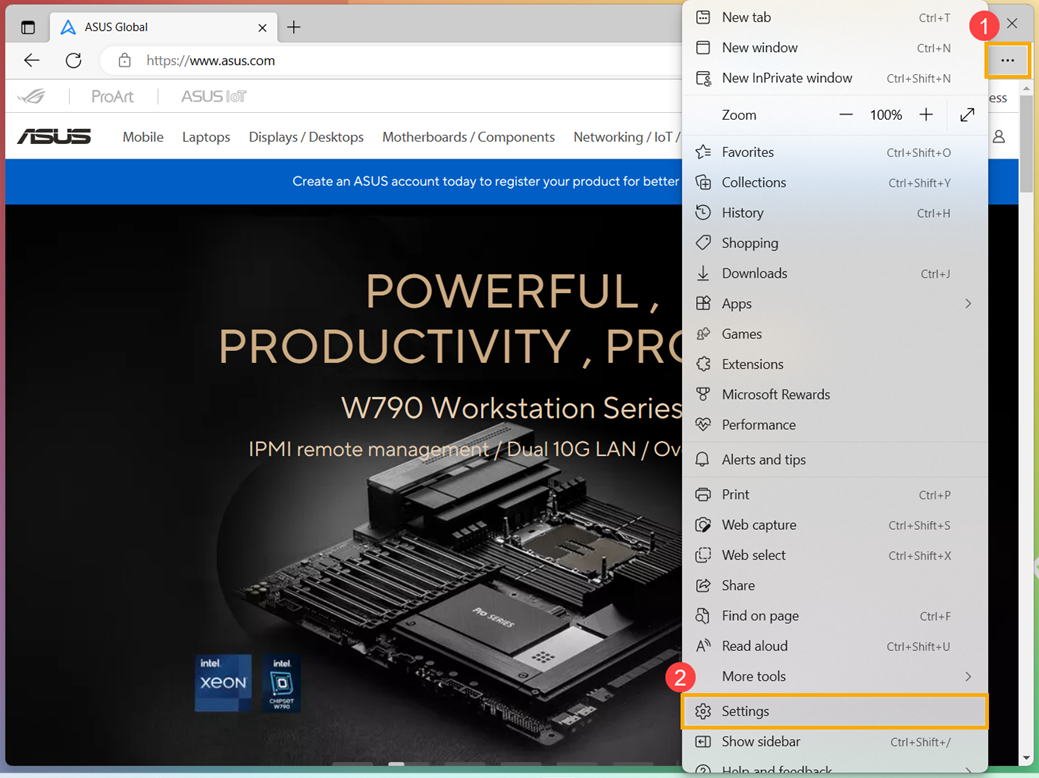
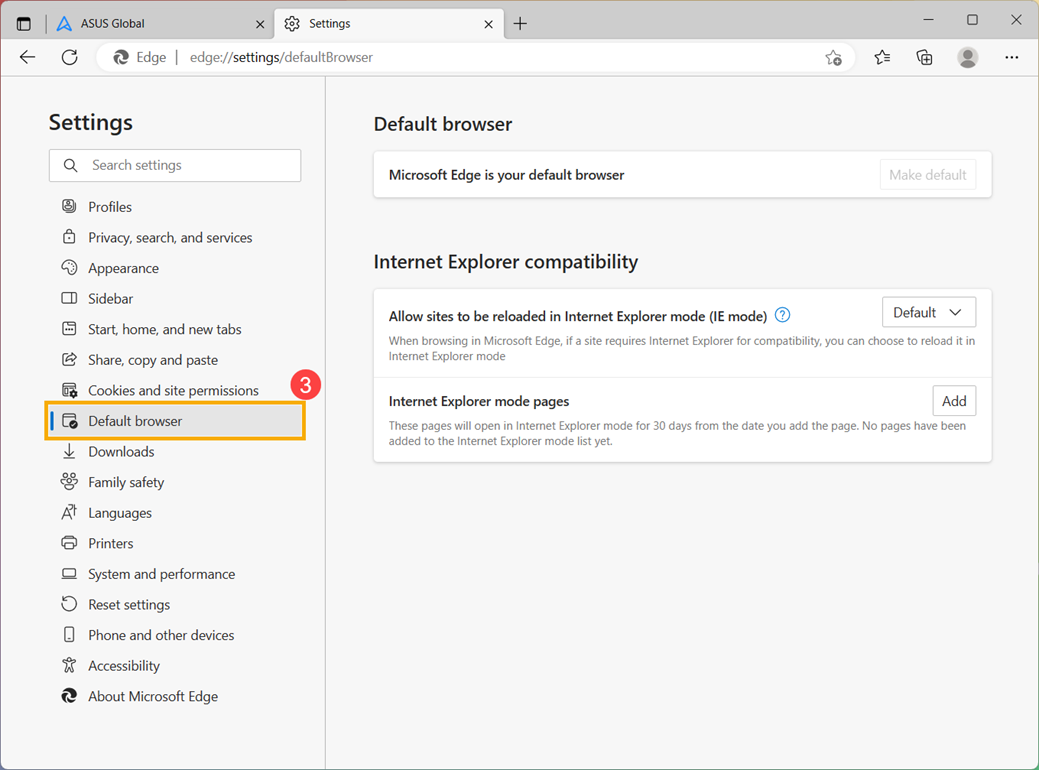
- Fai clic su [Browser predefinito]③.
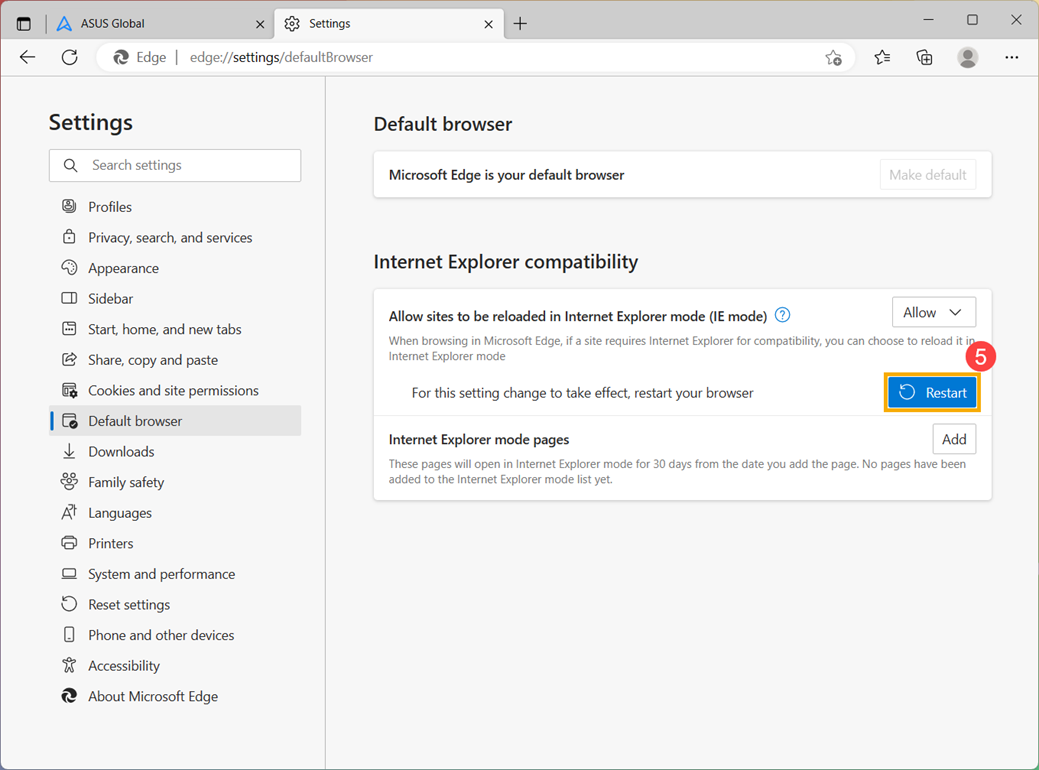
- In Consenti il ricaricamento dei siti in modalità Internet Explorer (modalità IE)④, puoi selezionare l'impostazione che ti serve.
Seleziona “Consenti” per abilitare la modalità IE. Seleziona “Non consentire" per disabilitare la modalità IE.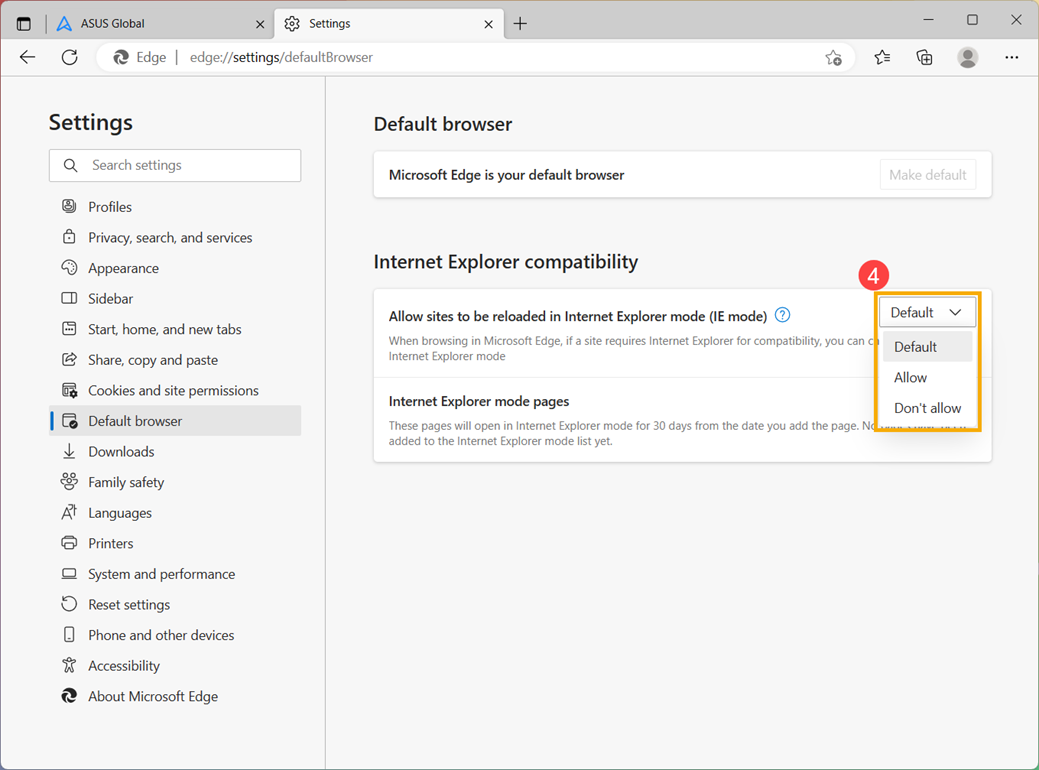
- Dopo aver modificato l'impostazione, si prega di fare clic su [Riavvia]⑤ per riavviare il browser affinché la modifica dell'impostazione abbia effetto.
Come utilizzare la modalità Internet Explorer
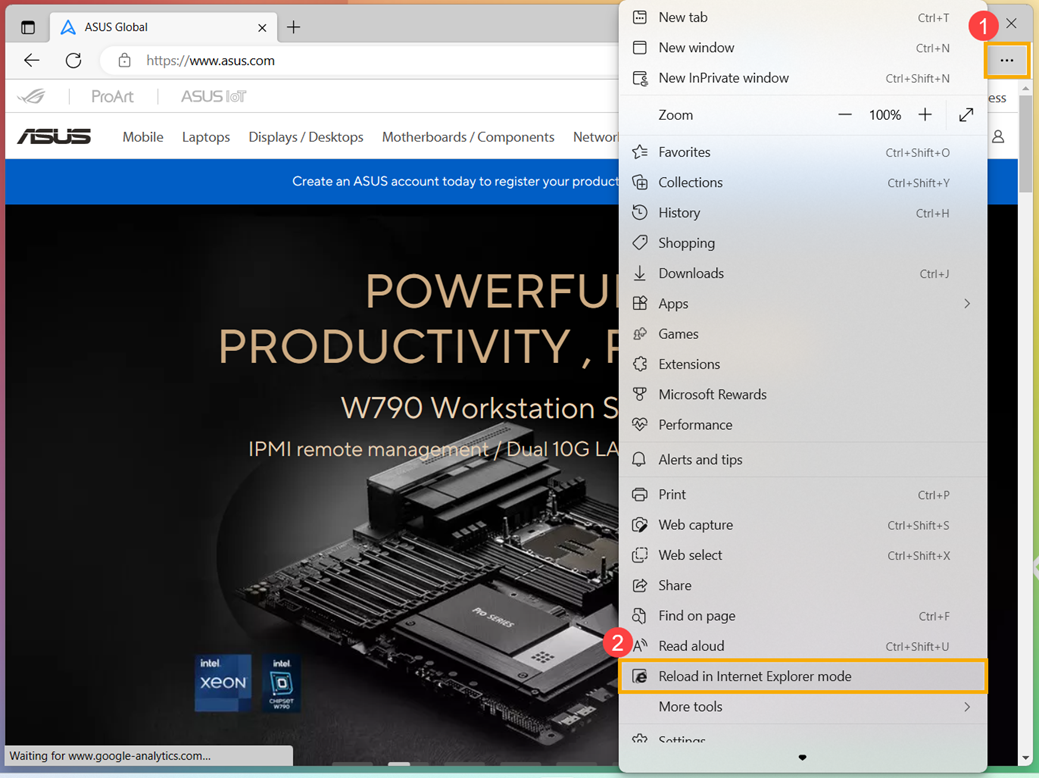
- Dopo aver impostato Consenti il ricaricamento dei siti in modalità Internet Explorer (modalità IE) su "Consenti", fai clic sull'icona [Impostazioni e altro]① nell'angolo in alto a destra, quindi fai clic su [Ricarica in modalità Internet Explorer]②.
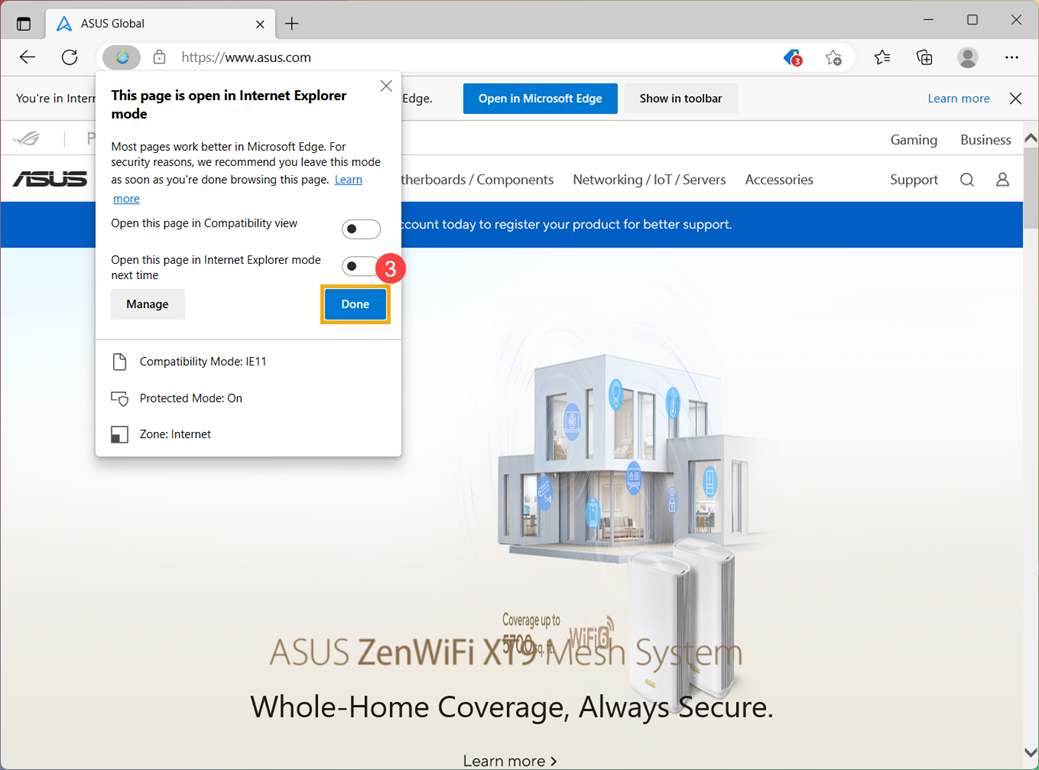
- Quando si apre la pagina in modalità Internet Explorer, verrà visualizzata l'icona di IE davanti alla barra degli indirizzi. Fai clic su [Fine]③, puoi sfogliare questa pagina in modalità Internet Explorer mode.
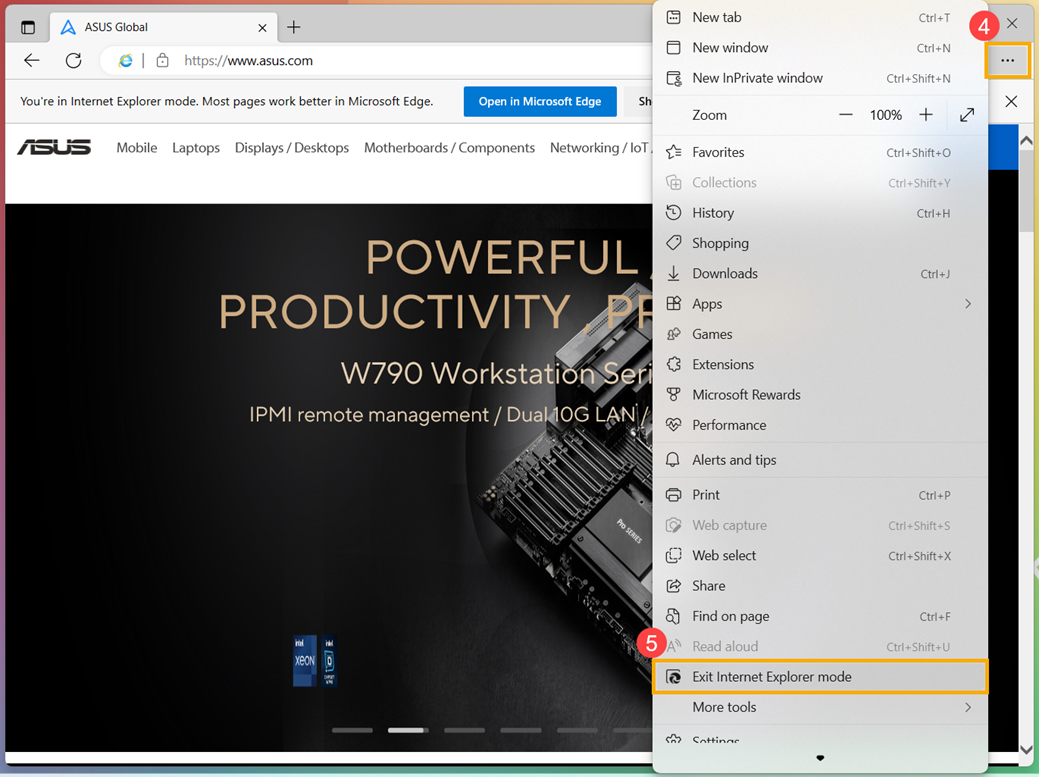
- Se desideri tornare alla navigazione senza la modalità Internet Explorer, fai clic sull'icona [Impostazioni e altro]④ nell'angolo in alto a destra, quindi fai clic su [Esci dalla modalità Internet Explorer]⑤.
Aggiungi pagine specifiche da aprire sempre in modalità Internet Explorer
- Apri Microsoft Edge. Fai clic sull'icona [Impostazioni e altro]① nell'angolo in alto a destra, quindi fai clic su [Impostazioni]②.
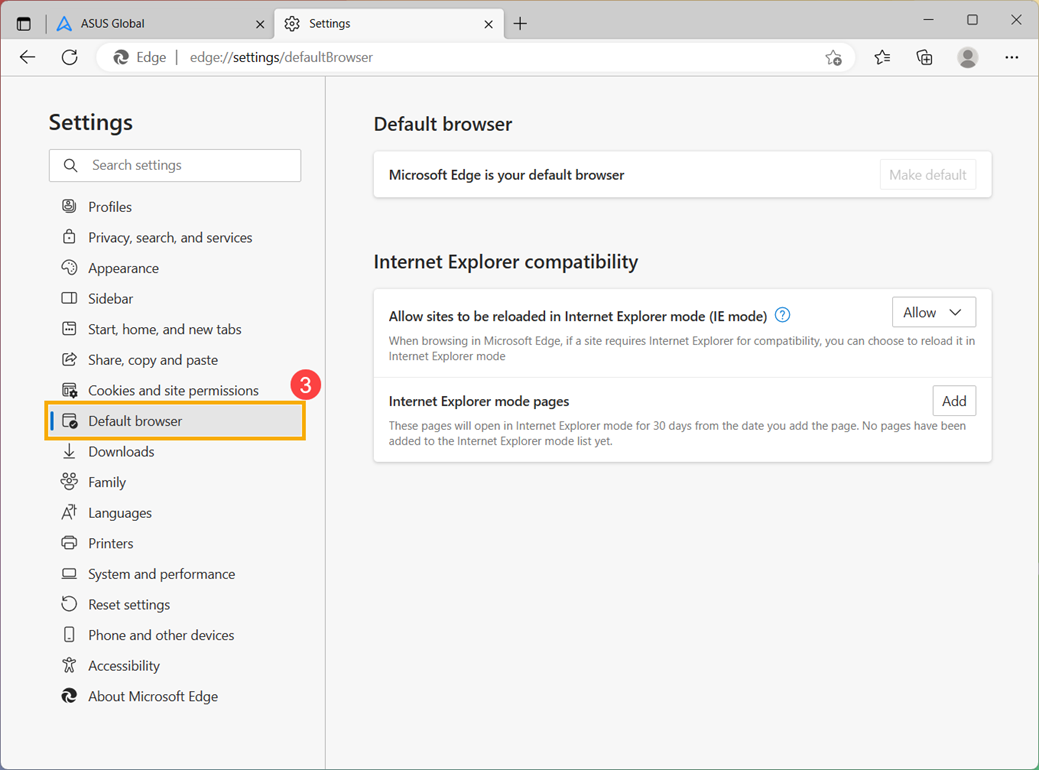
- Fai clic su [Browser predefinito]③.
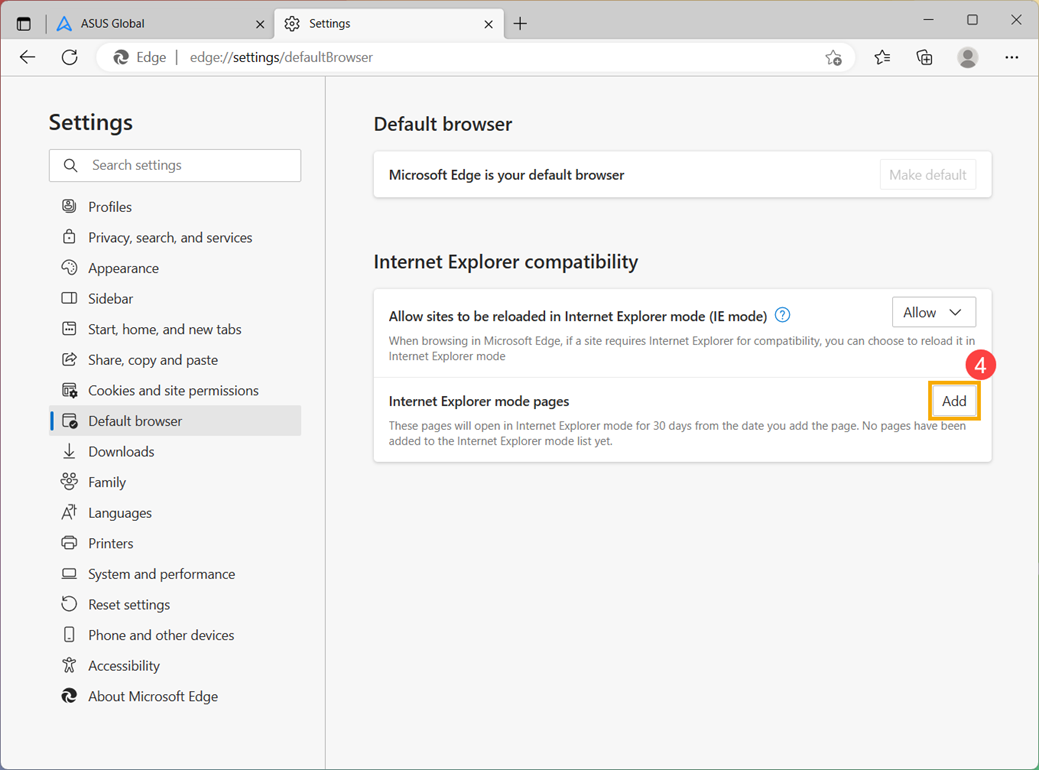
- Nelle pagine della modalità Internet Explorer, fai clic su [Aggiungi]④.
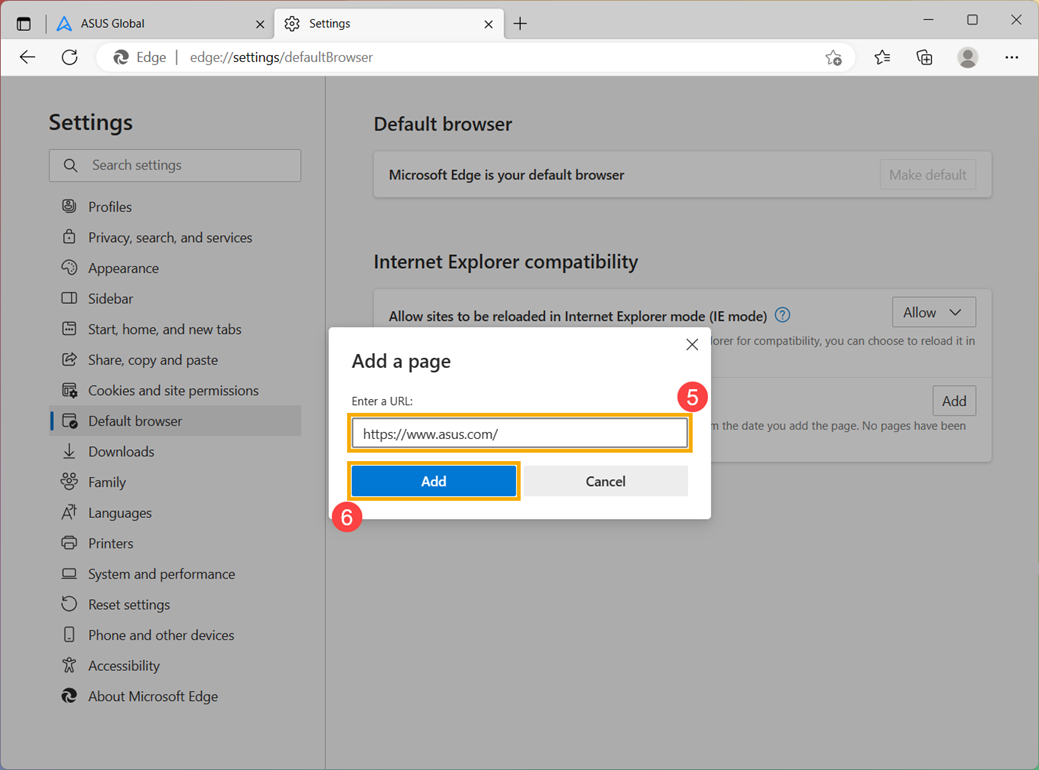
- Digita un URL che desideri aprire sempre in Internet Explorer⑤, quindi fai clic su [Aggiungi]⑥.
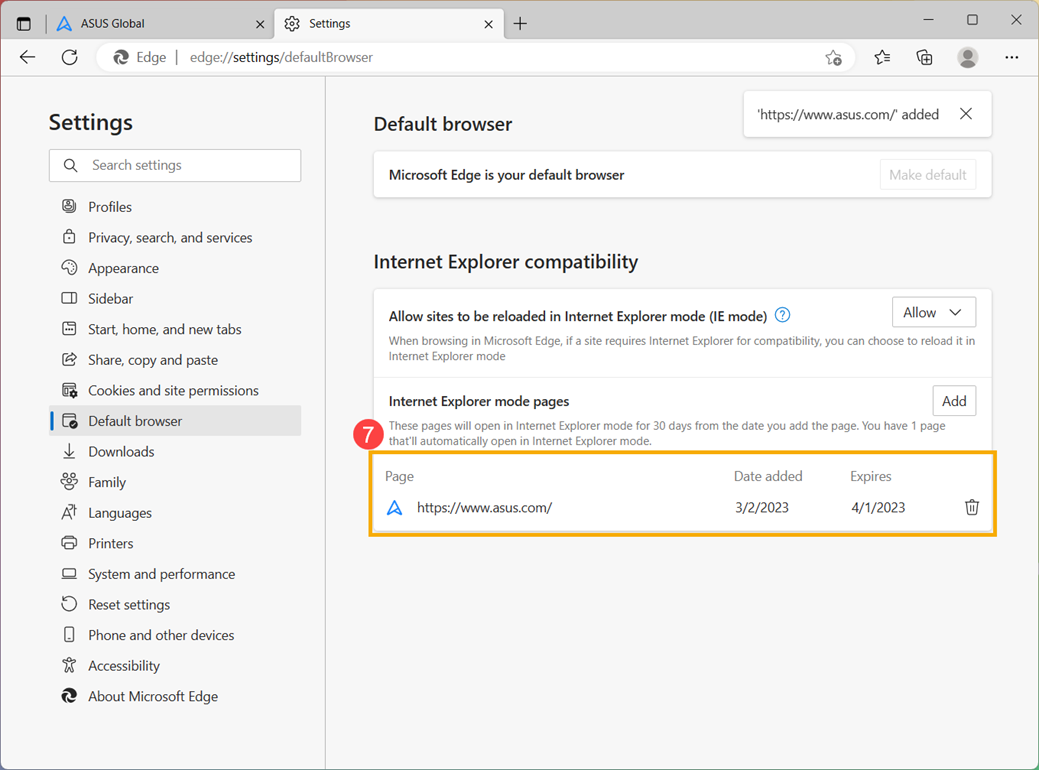
- Dopo aver completato l'aggiunta della pagina, quanto segue visualizzerà la data di aggiunta e la scadenza di questa pagina⑦.