Argomenti correlati
[ROG Ally] Introduzione ad Armoury Crate SE
Indice dei contenuti
Introduzione di Armoury Crate SE
Modelli supportati
Installazione e disinstallazione di Armoury Crate SE
Avvia Armoury Crate SE
Armoury Crate SE - Libreria giochi
Armoury Crate SE - Impostazioni
Armoury Crate SE - Contenuto
Armoury Crate SE - Centro utente
Scorciatoia Gamepad
Domande e risposte
Introduzione di Armoury Crate SE
Armoury Crate SE è progettato per essere una piattaforma unica per controllare e ottimizzare il ROG Ally. Offre un design semplice che permette ai giocatori di controllare facilmente i loro dispositivi, gestire la Libreria giochi, configurare le modalità di controllo, personalizzare l'illuminazione Aura Sync e monitorare le informazioni di sistema in tempo reale.
Modelli supportati
Armoury Crate SE è attualmente supportato solo sulla serie ROG Ally.
L'applicazione Armoury Crate SE richiede la versione V2.1.10.0 o successiva.
Installazione e Disinstallazione di Armoury Crate SE
Per istruzioni complete su come scaricare e installare Armoury Crate SE Installer, fare riferimento al sito ufficiale ASUS.
Per istruzioni complete su come disinstallare Armoury Crate SE, fare riferimento al sito ufficiale ASUS.
Avvia Armoury Crate SE
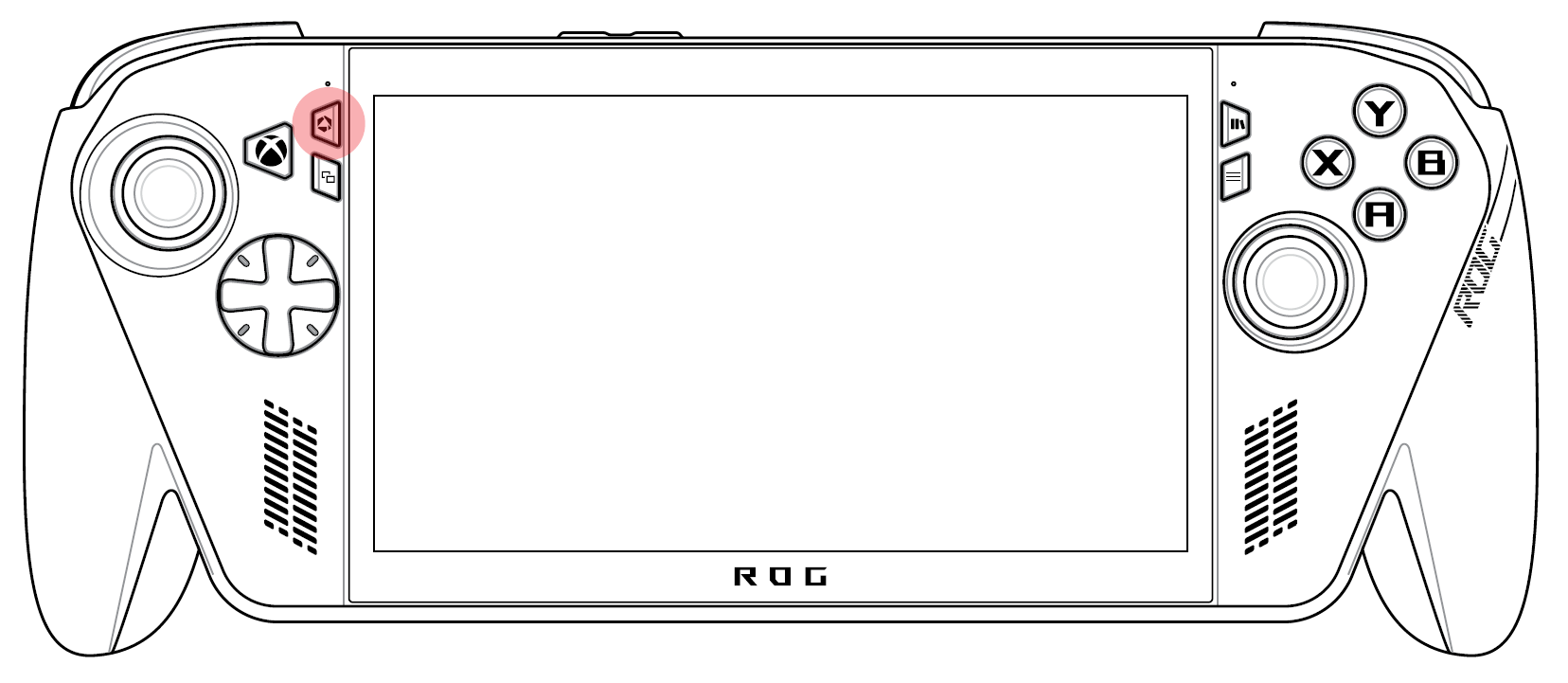
Per l'utilizzo della serie RC73
Premere il pulsante [Centro Comandi] per aprire il Centro Comandi.
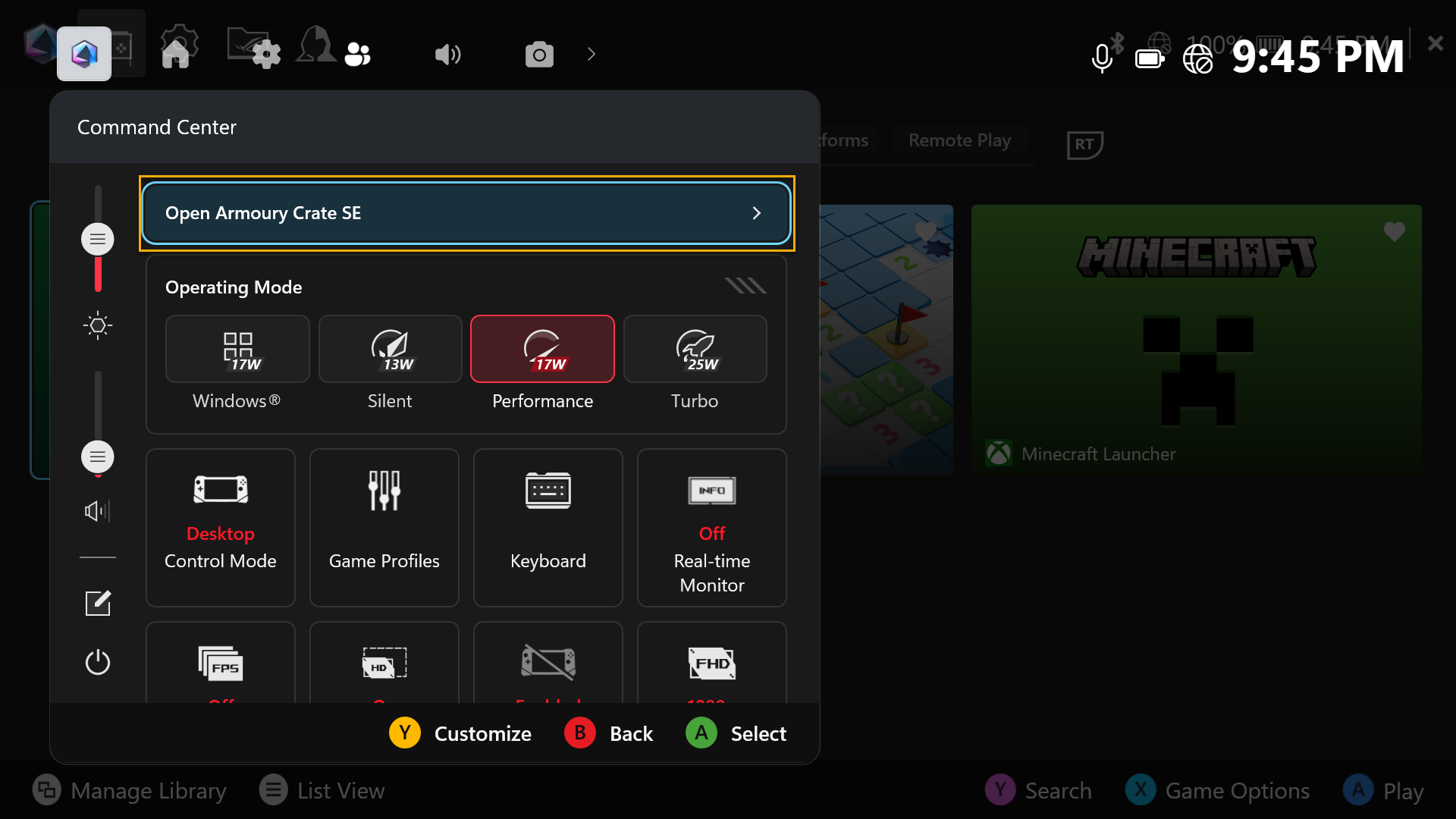
Fare clic su [Apri Armoury Crate SE] per avviare l'applicazione Armoury Crate SE.
Per l'utilizzo della serie RC71/RC72
Premere il pulsante [Armoury Crate] per aprire l'applicazione Armoury Crate SE ed entrare nella pagina principale. 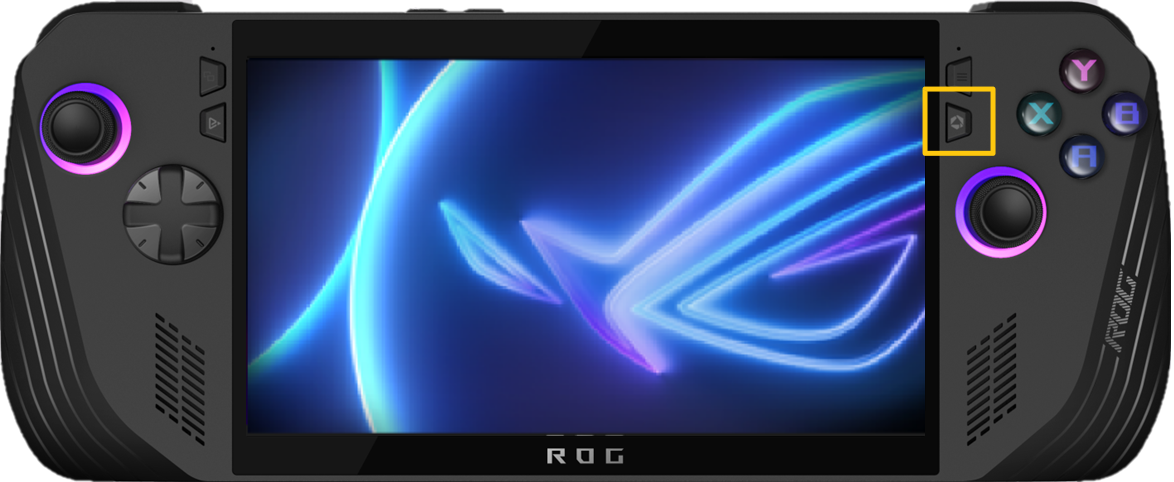
Armoury Crate SE - Libreria Giochi
Il menu principale offre una vista dei giochi e delle applicazioni attualmente installate, con la possibilità di avviarle rapidamente. Tramite i tasti di attivazione, l'utente può passare dalla pagina Preferiti a Piattaforme di gioco. 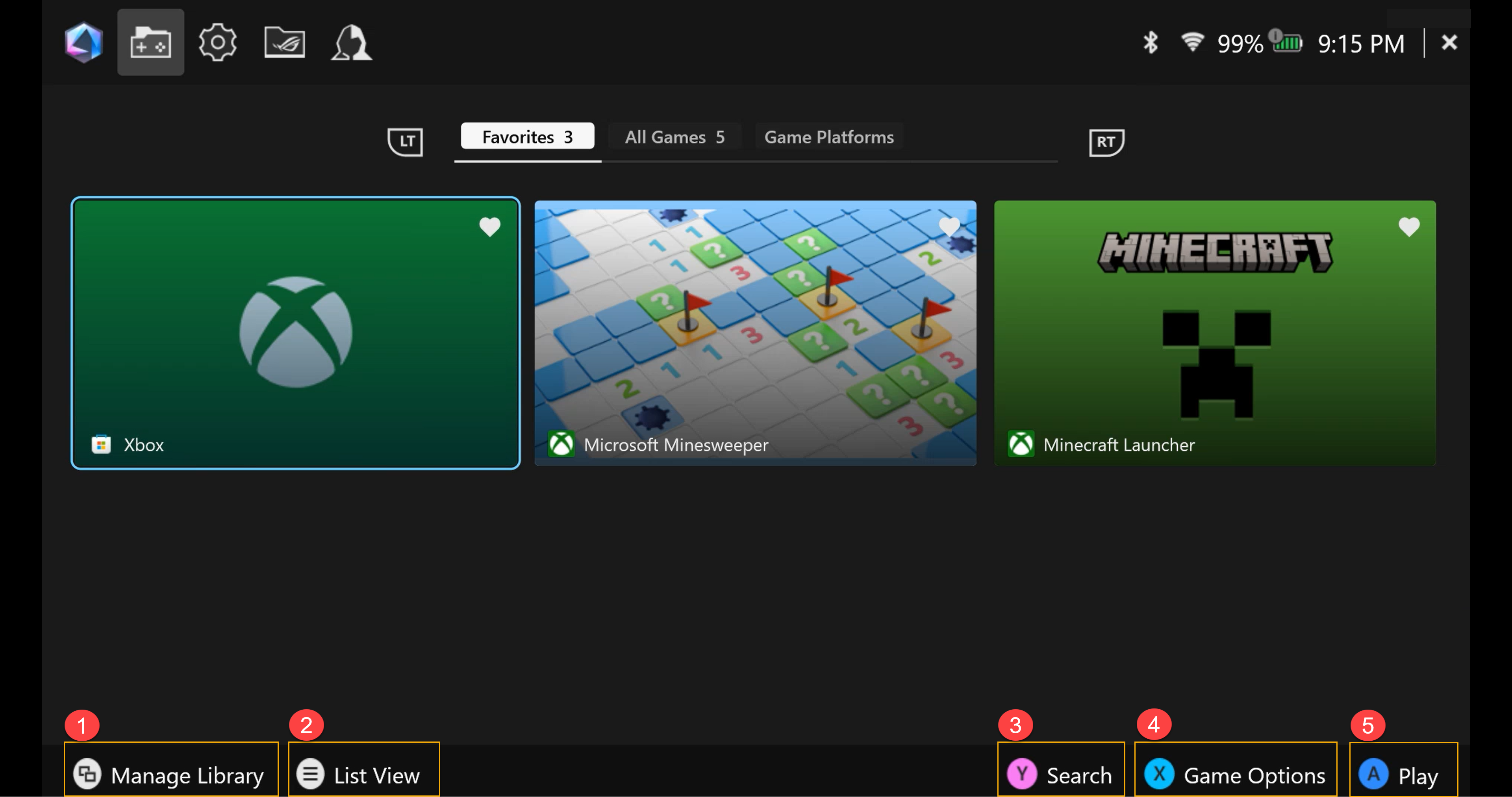
①Gestione Libreria: Gli utenti possono aggiungere giochi alla libreria e personalizzare il layout e l'aspetto visivo della libreria in *Personalizza Libreria.
②Visualizzazione elenco: Passa dalla visualizzazione elenco a quella a griglia nella Libreria Giochi.
③Ricerca: Trova rapidamente il tuo gioco o applicazione tramite parole chiave o tag.
④Opzioni di gioco: I giocatori possono modificare i profili dei singoli giochi, come la modalità di controllo (pulsanti, impostazione joystick), configurazione e controller esterno. Inoltre, il giocatore può eliminare i giochi dalla libreria dei giochi o disinstallarli tramite le impostazioni di Windows.
⑤Gioca: Clicca per avviare giochi o applicazioni.
*Personalizza libreria: Offre varie configurazioni di layout e aspetti visivi, permettendoti di personalizzarli nella gestione della tua libreria di giochi. 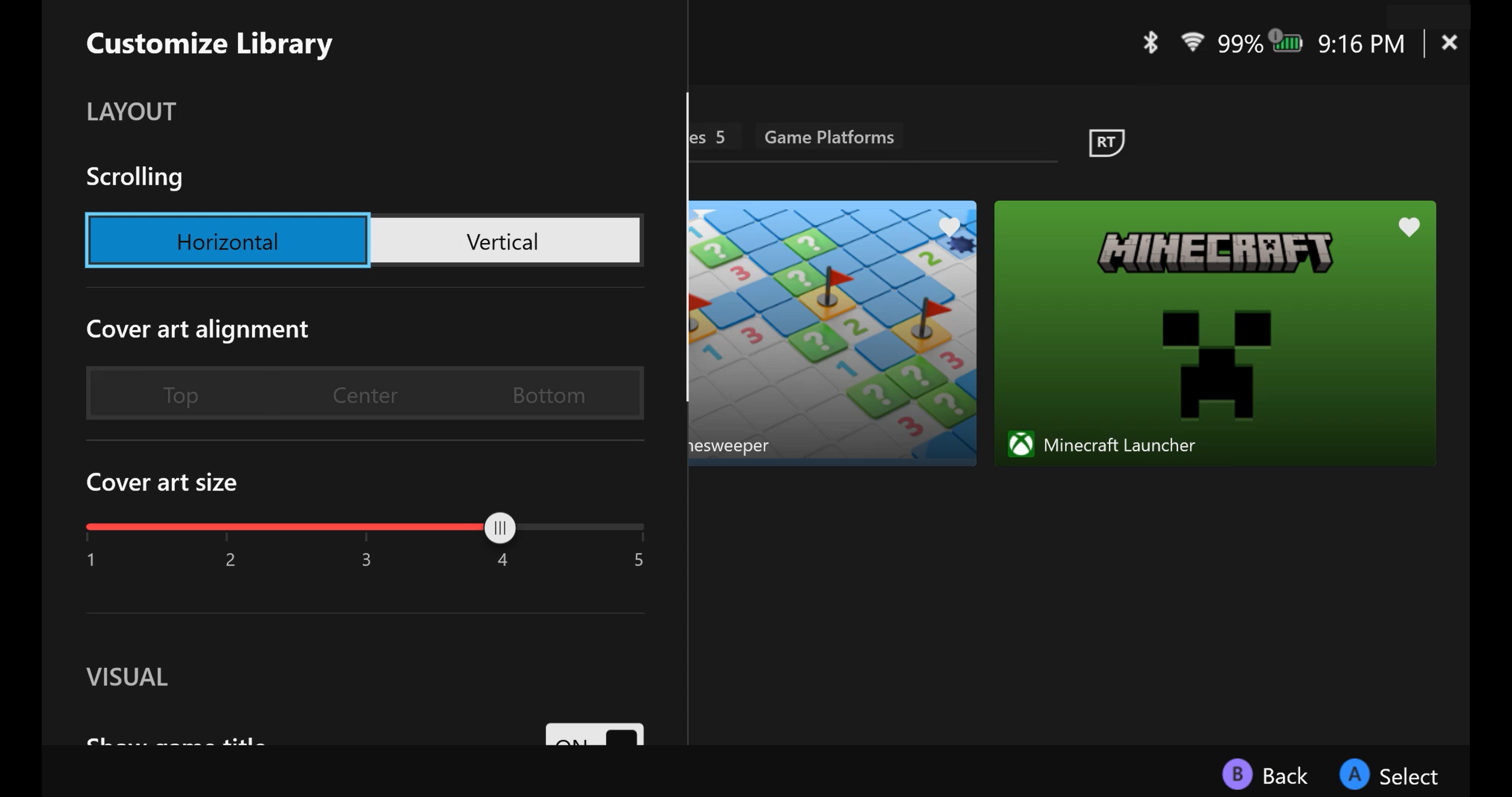
Armoury Crate SE - Impostazioni
La sezione delle impostazioni per varie funzioni, comprese Generali, Prestazioni, Centro aggiornamenti, Calibrazione, Aura Sync, Illuminazione, Audio, GameVisual, Connessione, Scorciatoie da tastiera, Hub dei feedback e Cura della batteria. 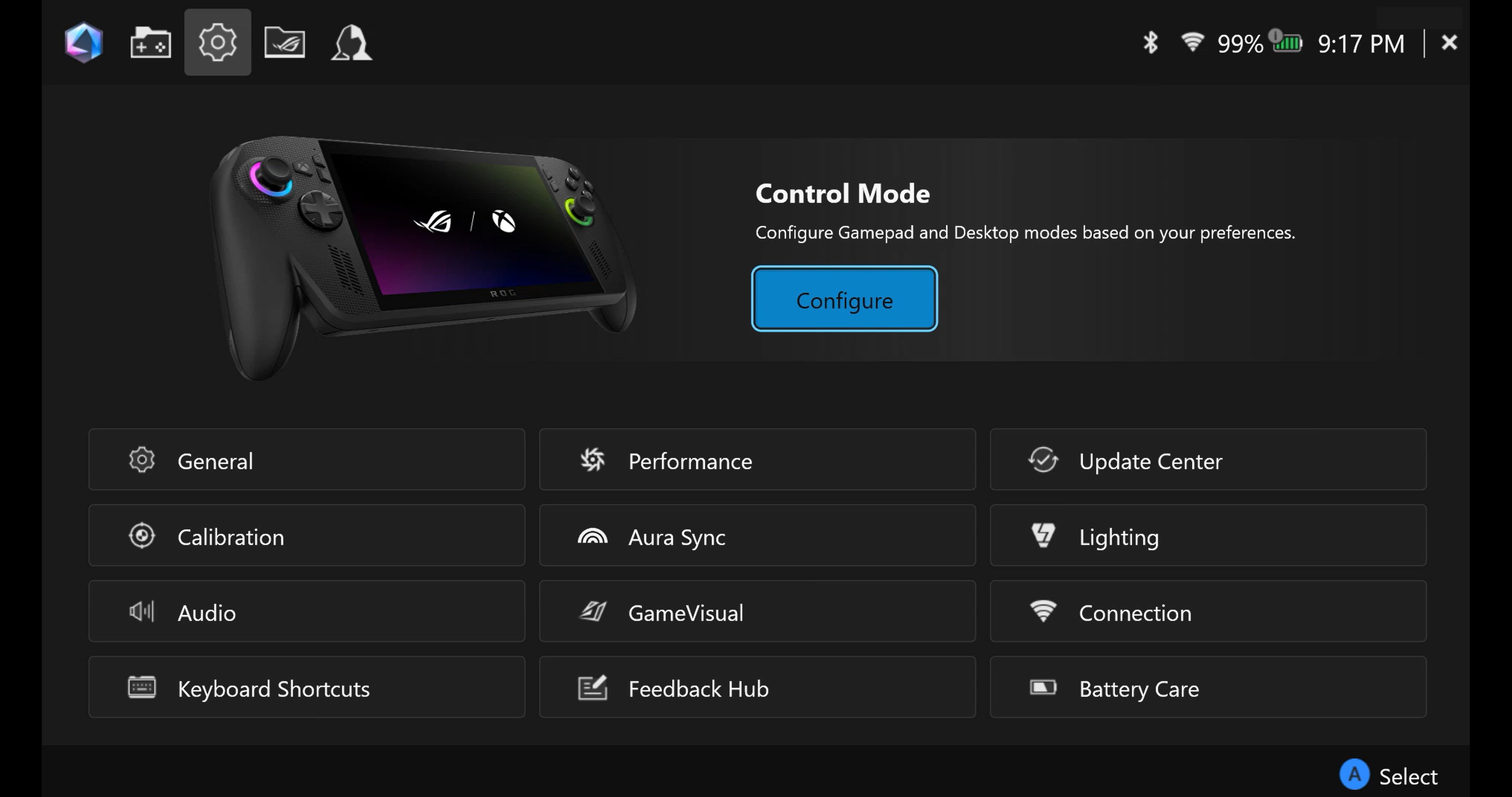
Generale: I giocatori possono personalizzare l’animazione di avvio o il tema dell’interfaccia di Armoury Crate SE nella sezione personalizzazione. Inoltre, possono verificare le informazioni del dispositivo e lo spazio di archiviazione del dispositivo. In [Informazioni], verranno visualizzate la versione di Armoury Crate SE, la versione del servizio e lo strumento di Diagnostica App. 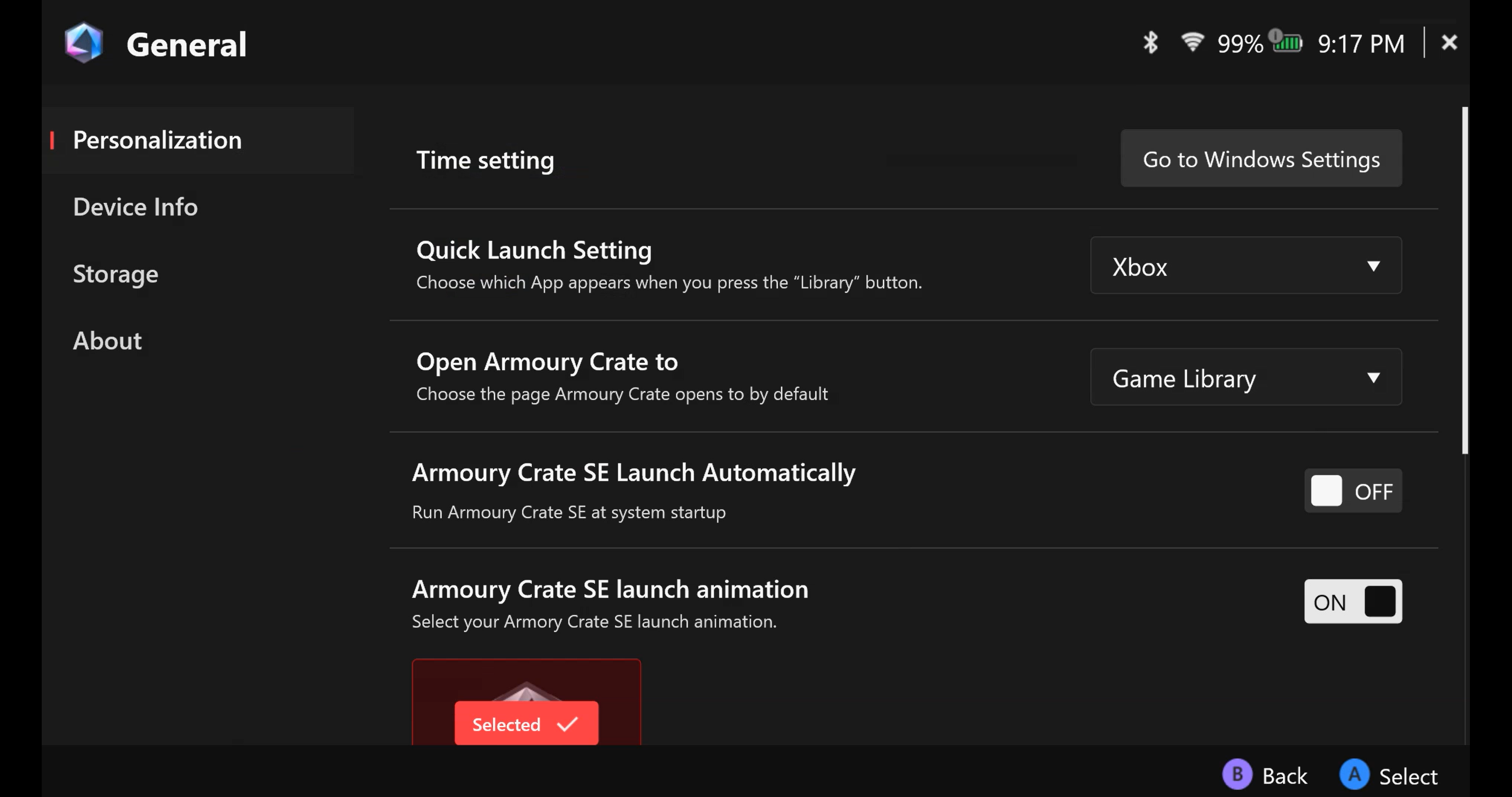
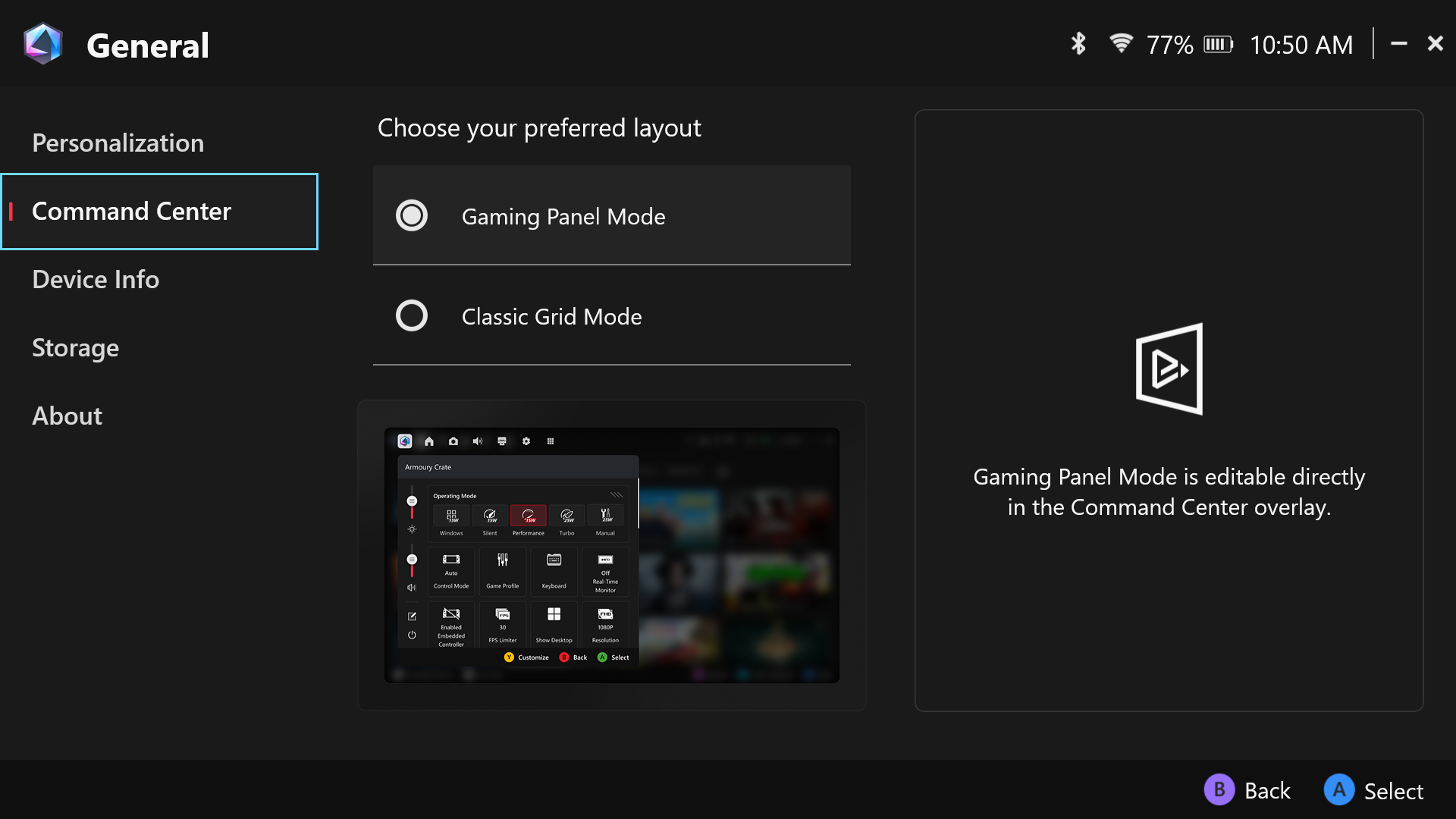
*Layout Command Center (Supporta solo prodotti della serie RC71/RC72)
I giocatori possono scegliere il layout del Control Center che preferiscono all’interno del Control Center.
Prestazioni: Offre molteplici opzioni per regolare le prestazioni del sistema per qualsiasi scenario. Ulteriori impostazioni Eco Assist e impostazioni GPU possono anche essere regolate in Prestazioni. 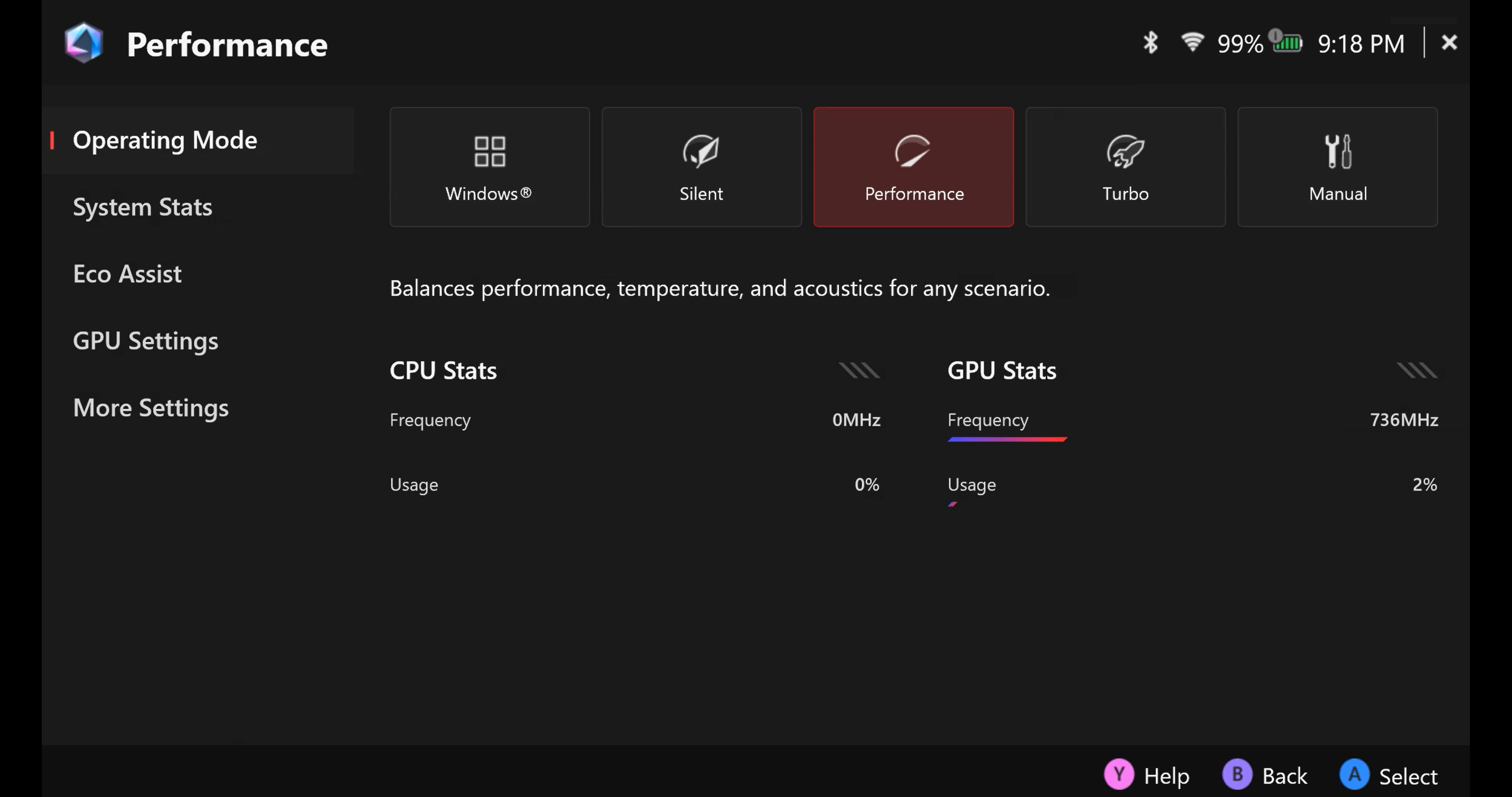
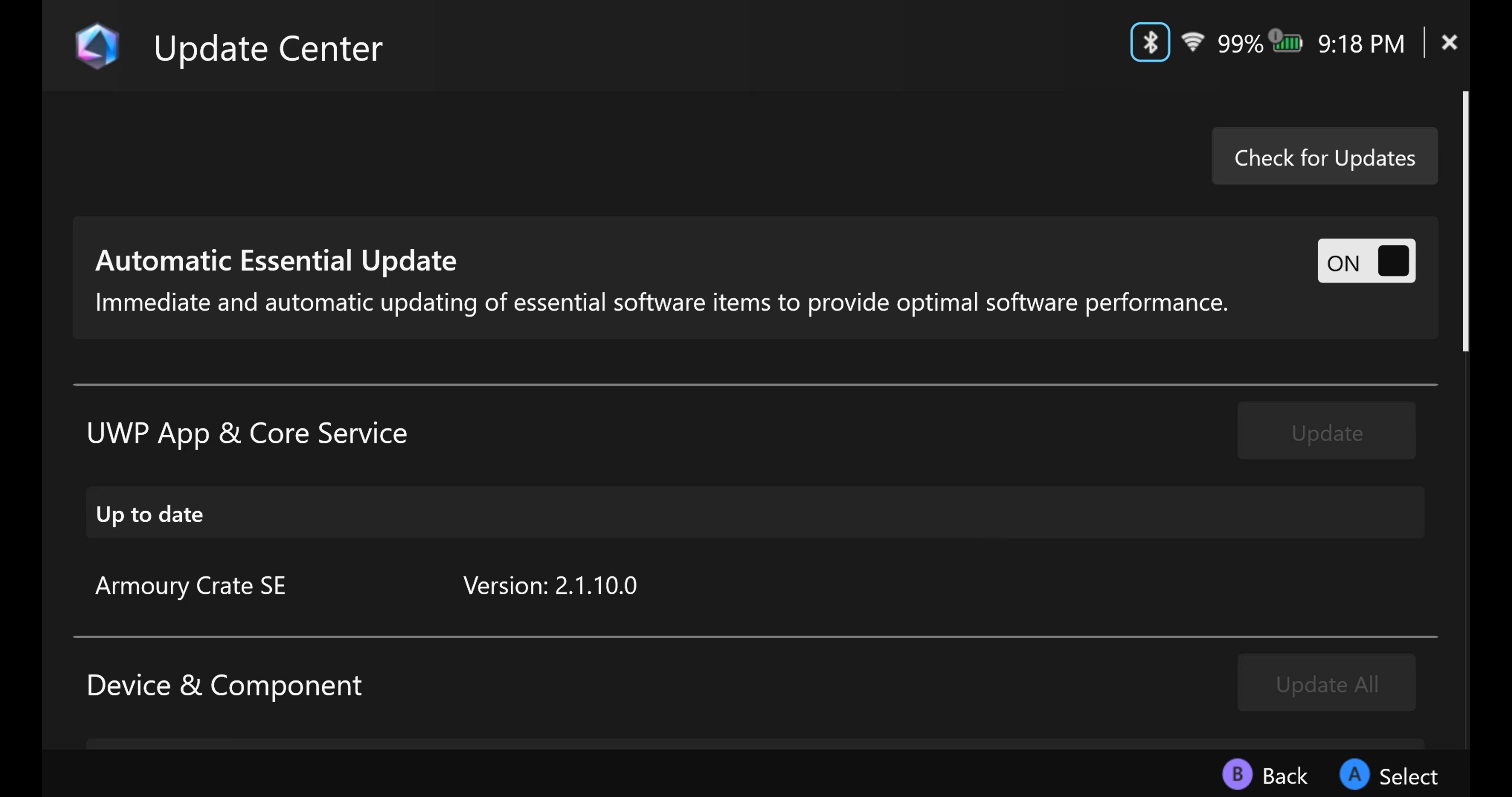
Centro Aggiornamenti: Clicca su [Verifica aggiornamenti] e l’utility controllerà automaticamente se sono necessari aggiornamenti per driver o firmware.
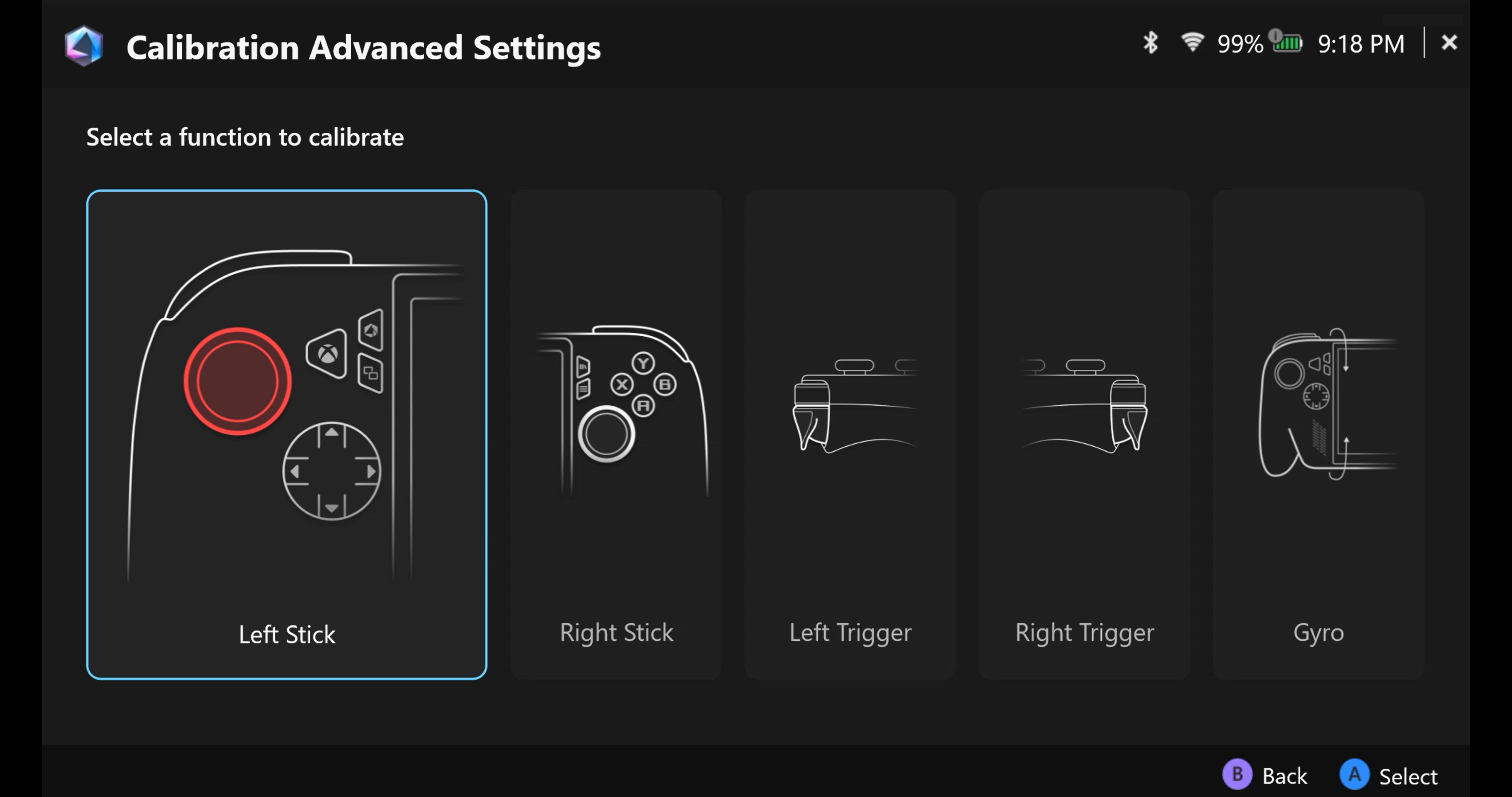
Calibrazione: Impostazioni avanzate per la calibrazione, selezionare stick sinistro/destro, trigger sinistro/destro o Gyro per calibrare.
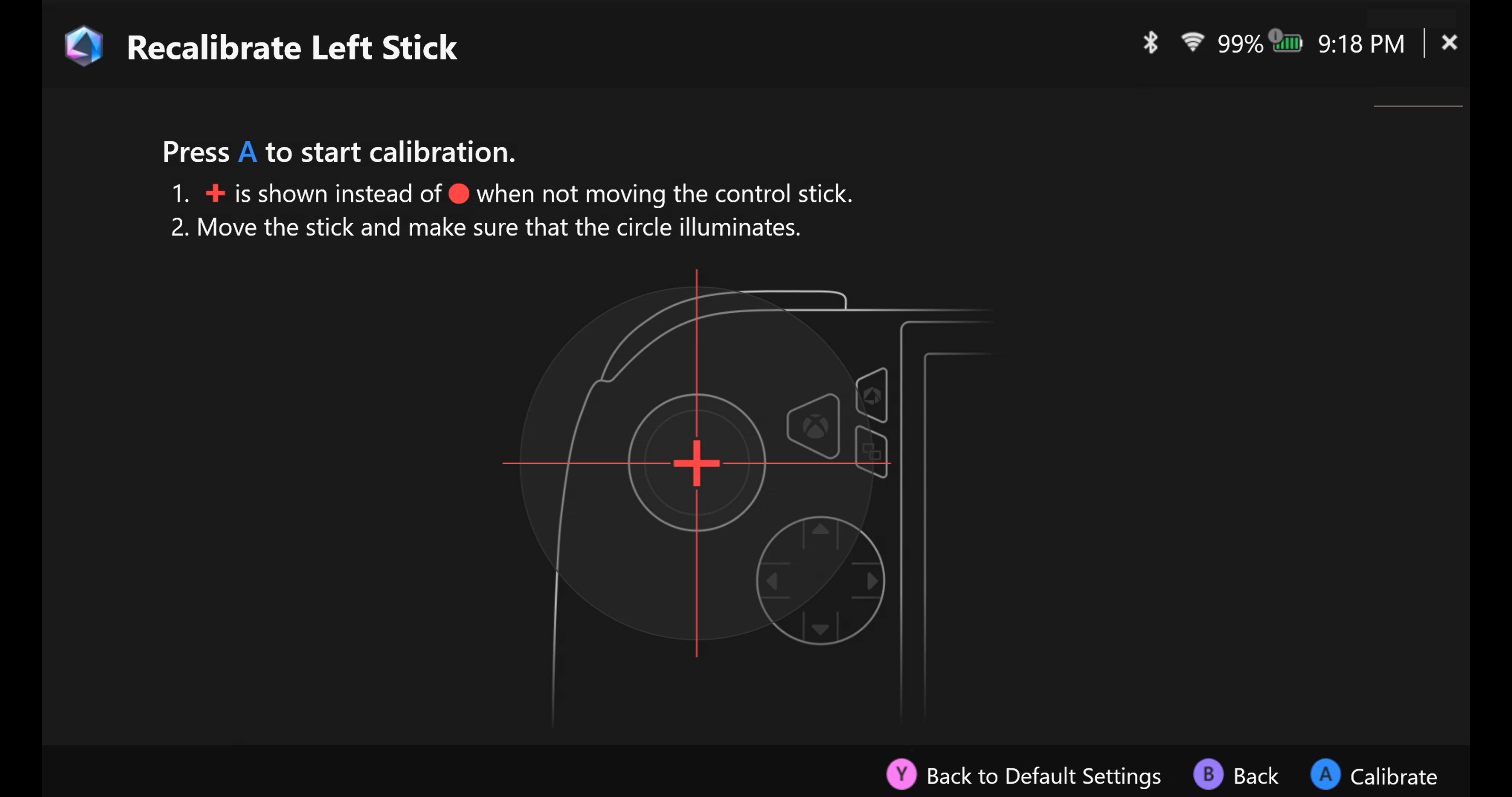
Ricalibra la levetta, premi [Tasto A] per iniziare la calibrazione della levetta, poi segui le istruzioni per calibrare.
Ricalibra il grilletto, premi [Tasto A]per avviare la calibrazione del grilletto, poi segui le istruzioni per calibrare. 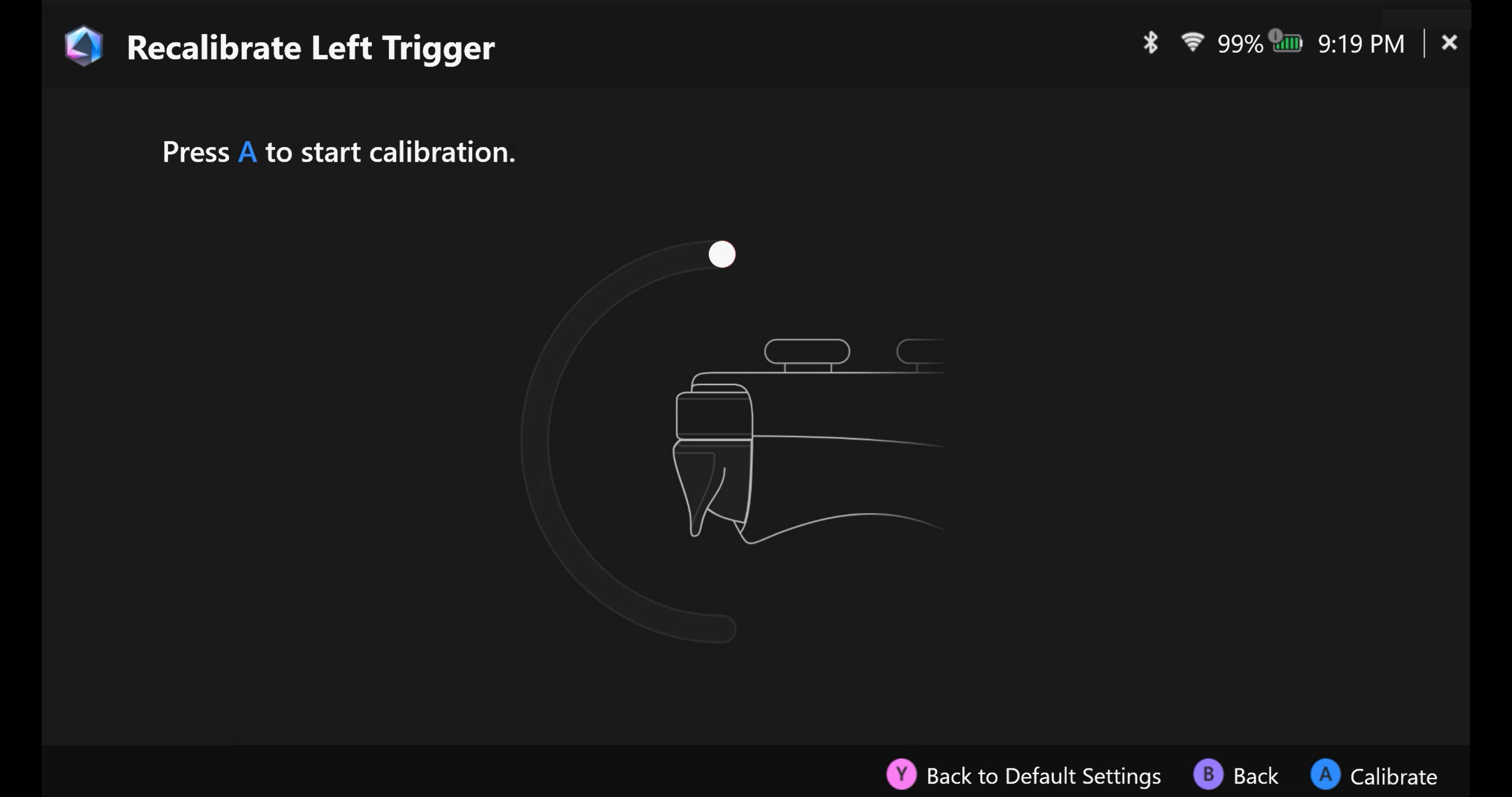
Ricalibra il giroscopio, premi [Pulsante A] per iniziare la calibrazione del giroscopio, poi segui le istruzioni per calibrare. 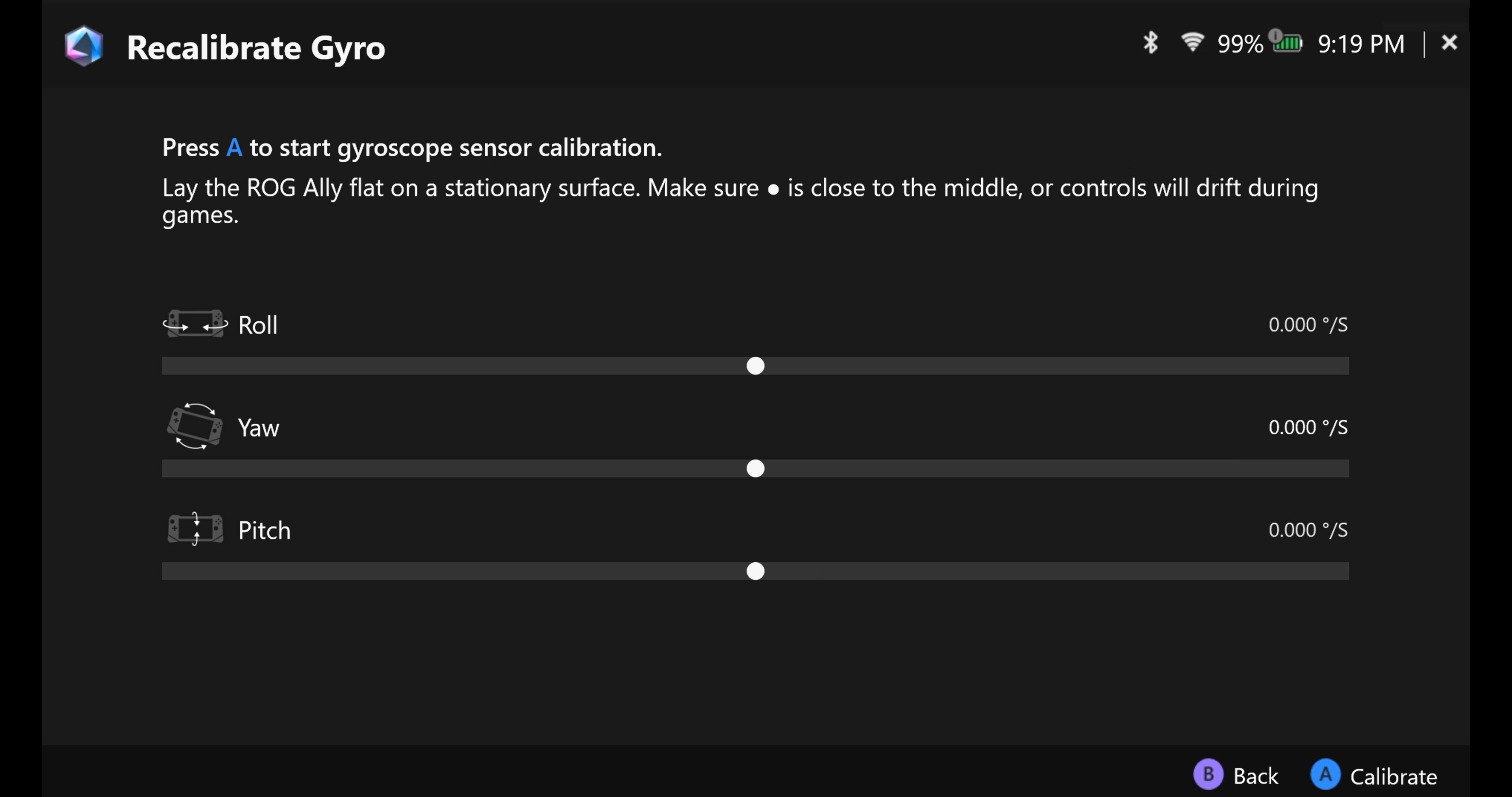
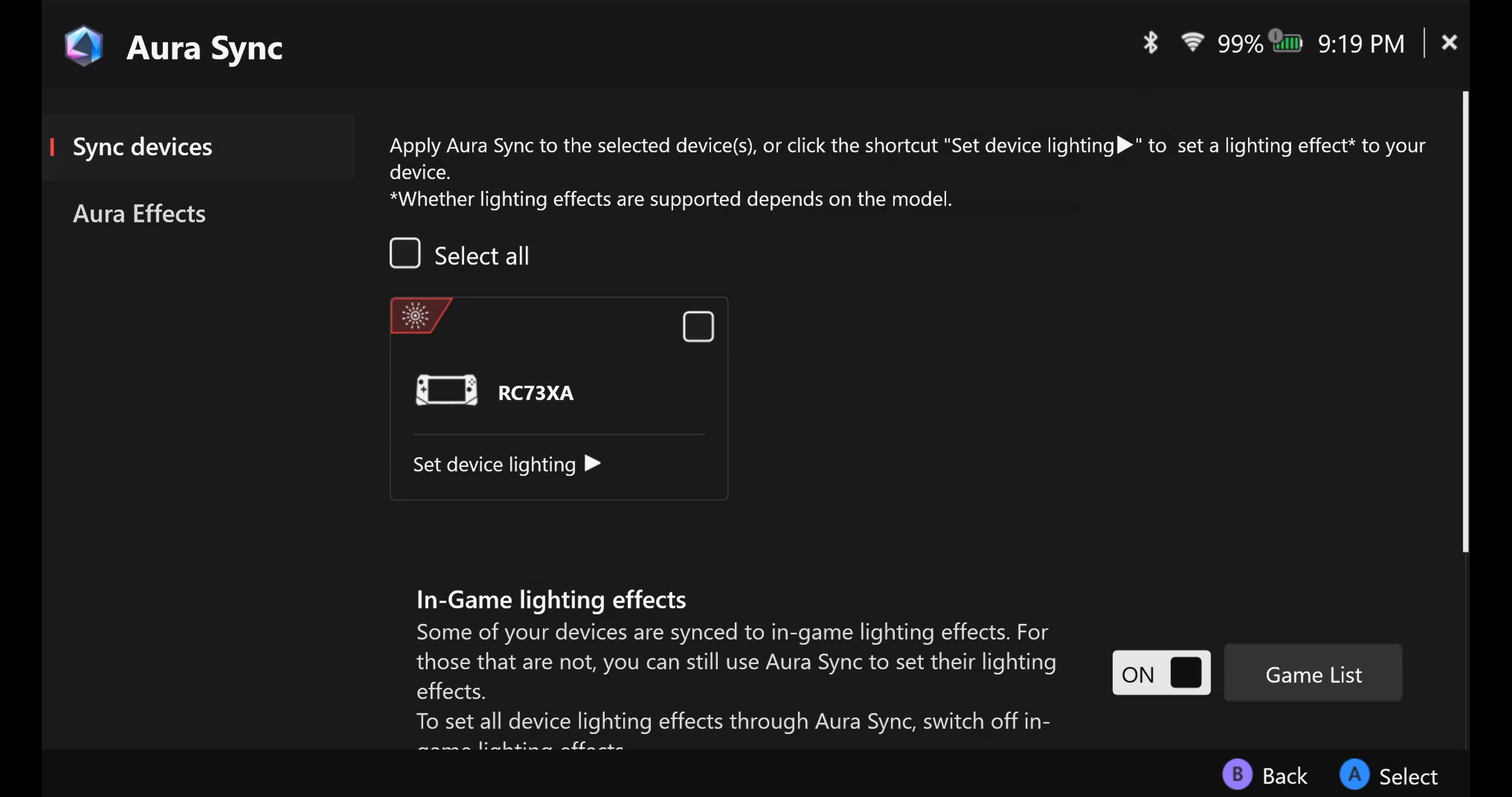
Aura Sync: Abbina il ROG Ally con altri dispositivi compatibili con Aura Sync per un'illuminazione sincronizzata.
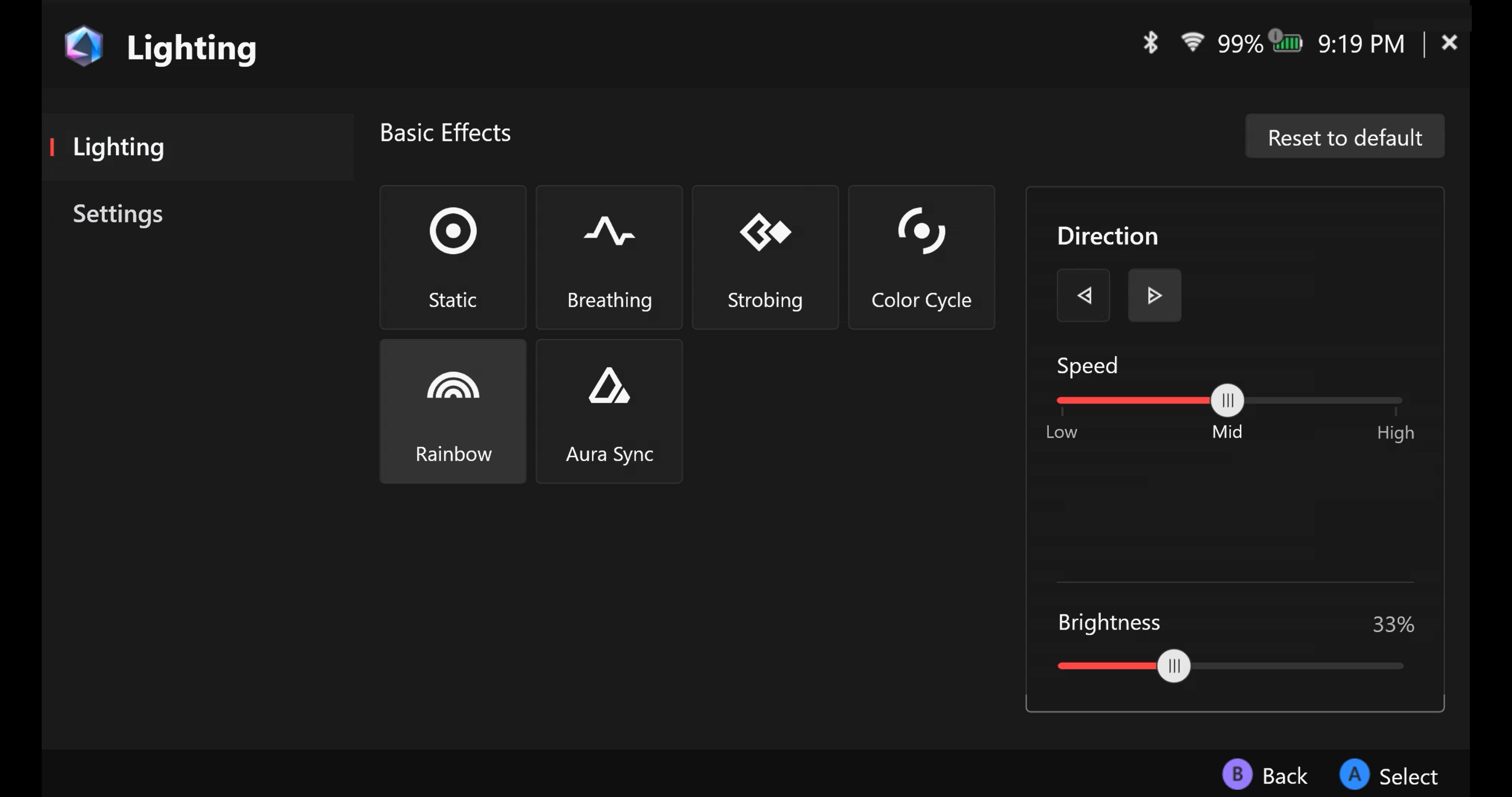
Illuminazione: Seleziona tra gli effetti Aura preimpostati e cambia i colori dell'illuminazione RGB per creare uno stile esclusivo.
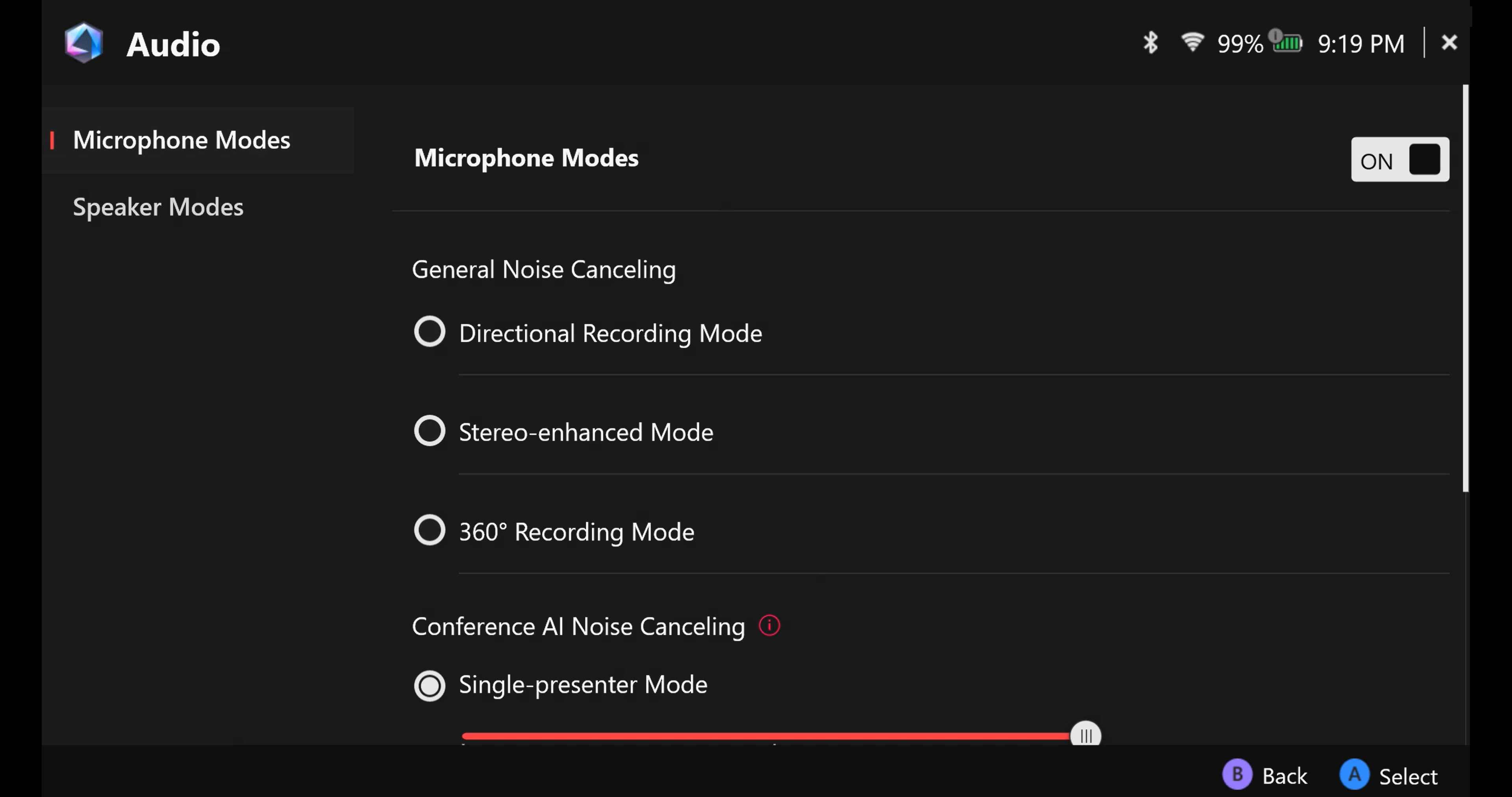
Audio: Seleziona la modalità microfono e altoparlante desiderata, e attiva o disattiva le soluzioni di soppressione del rumore AI.
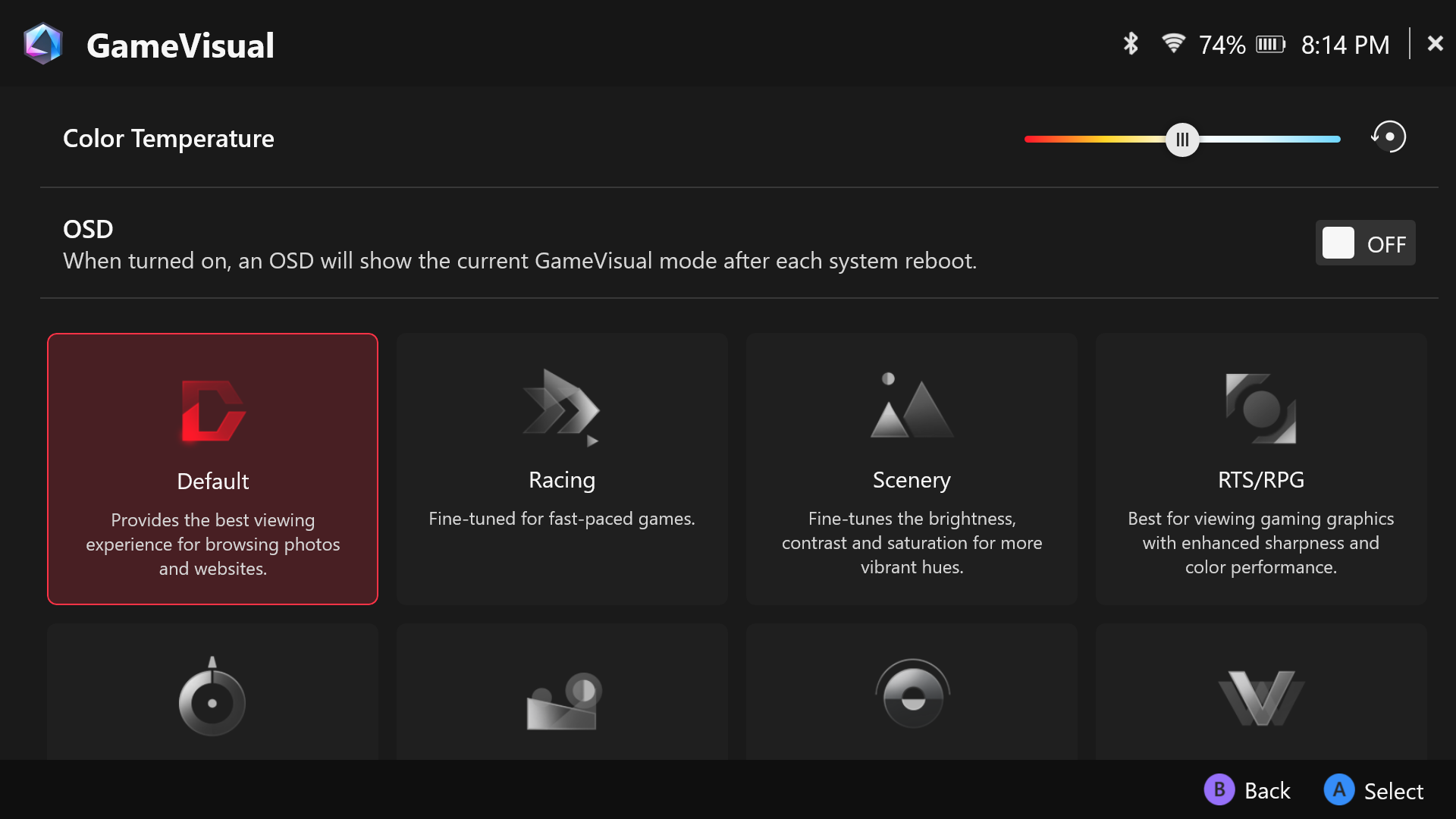
GameVisual: Uno strumento di gestione dei colori dello schermo che offre varie opzioni per modificare i colori in base al genere di gioco e alle preferenze personali.
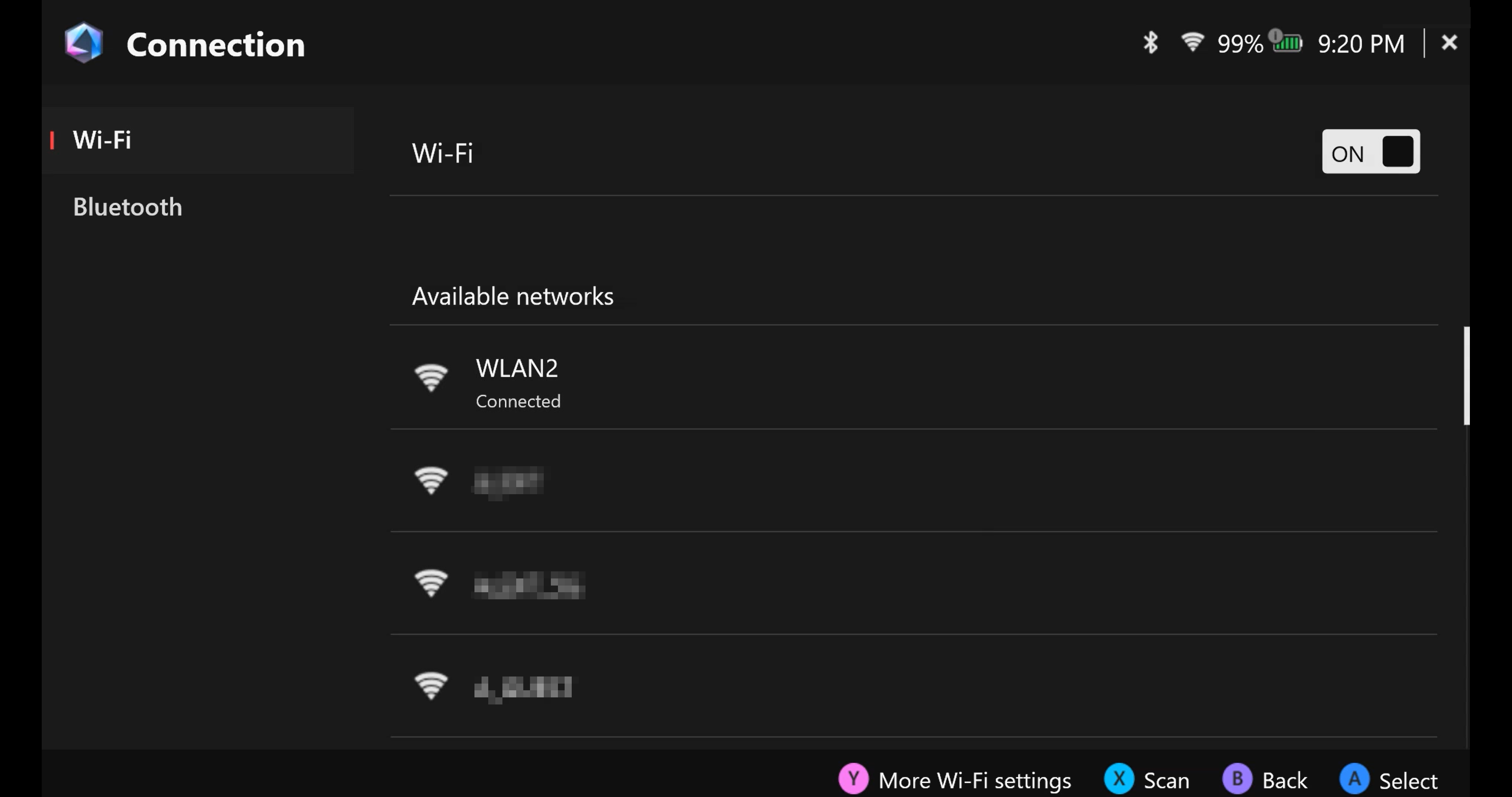
Connessione: Accesso alle reti Wi-Fi disponibili e ai dispositivi Bluetooth.
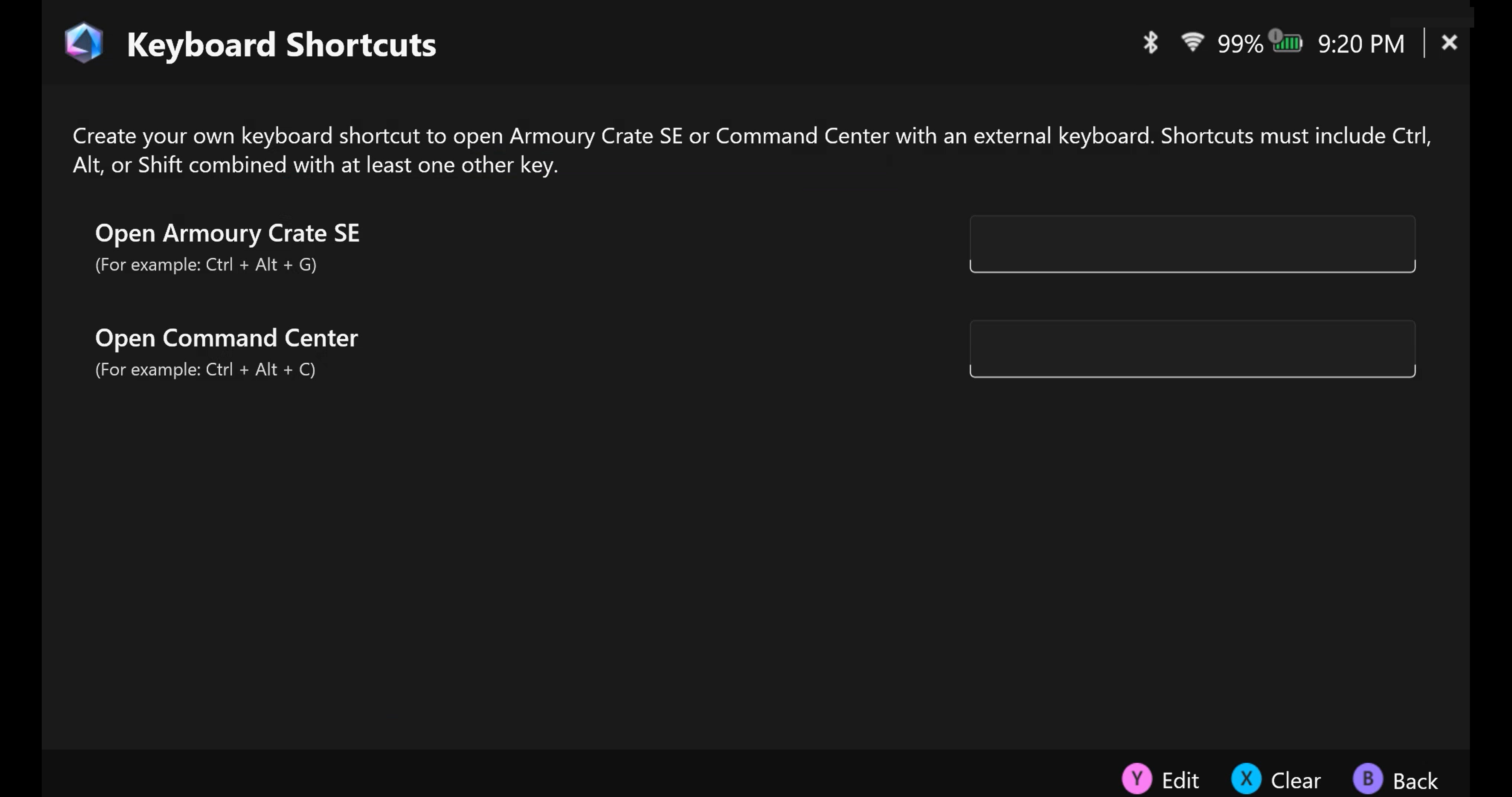
Scorciatoie da tastiera: Crea la tua scorciatoia da tastiera per aprire Armoury Crate SE o Command Center con una tastiera esterna.
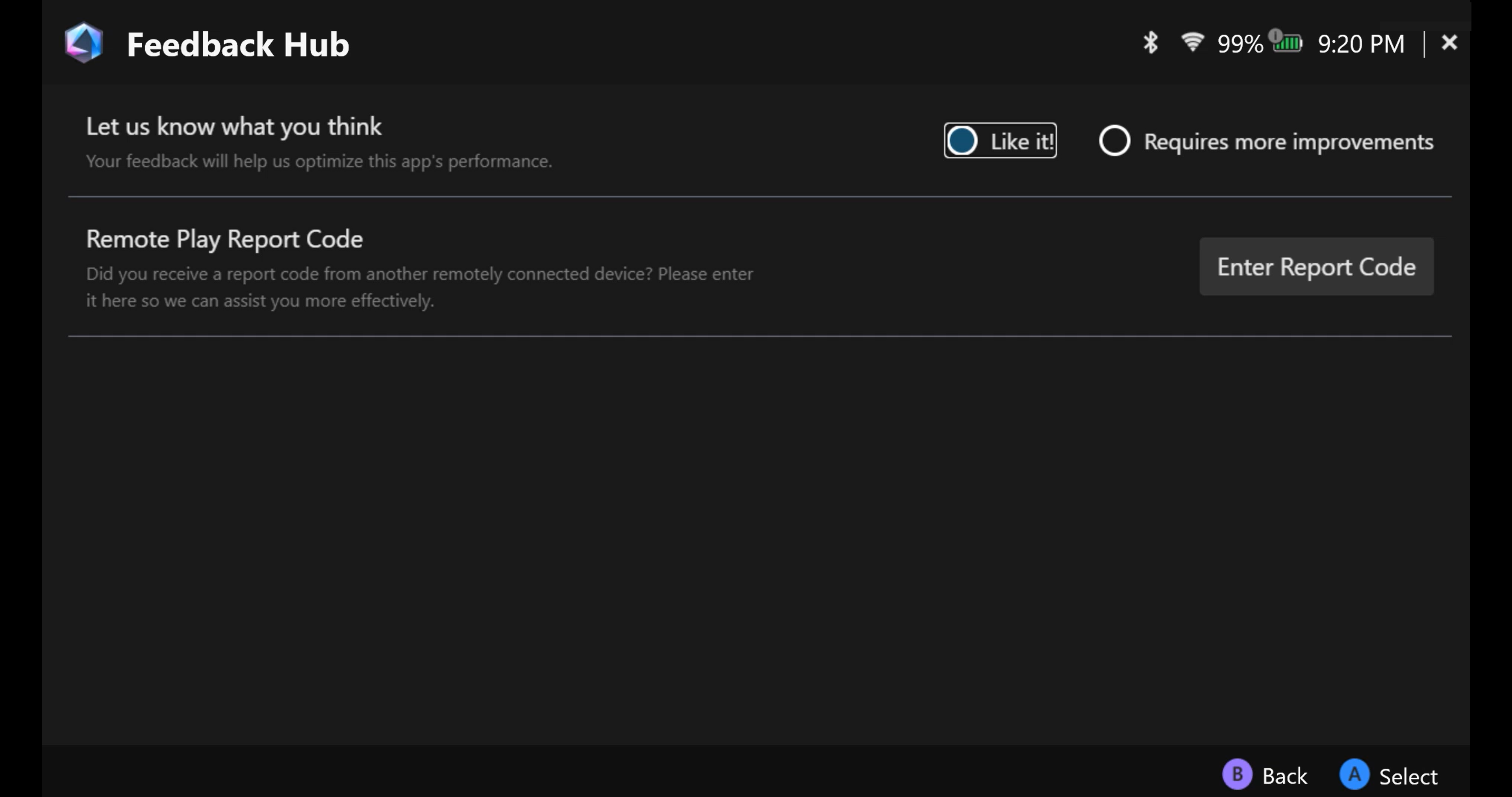
Hub feedback: Il tuo feedback ci aiuterà a ottimizzare le prestazioni di questa app.
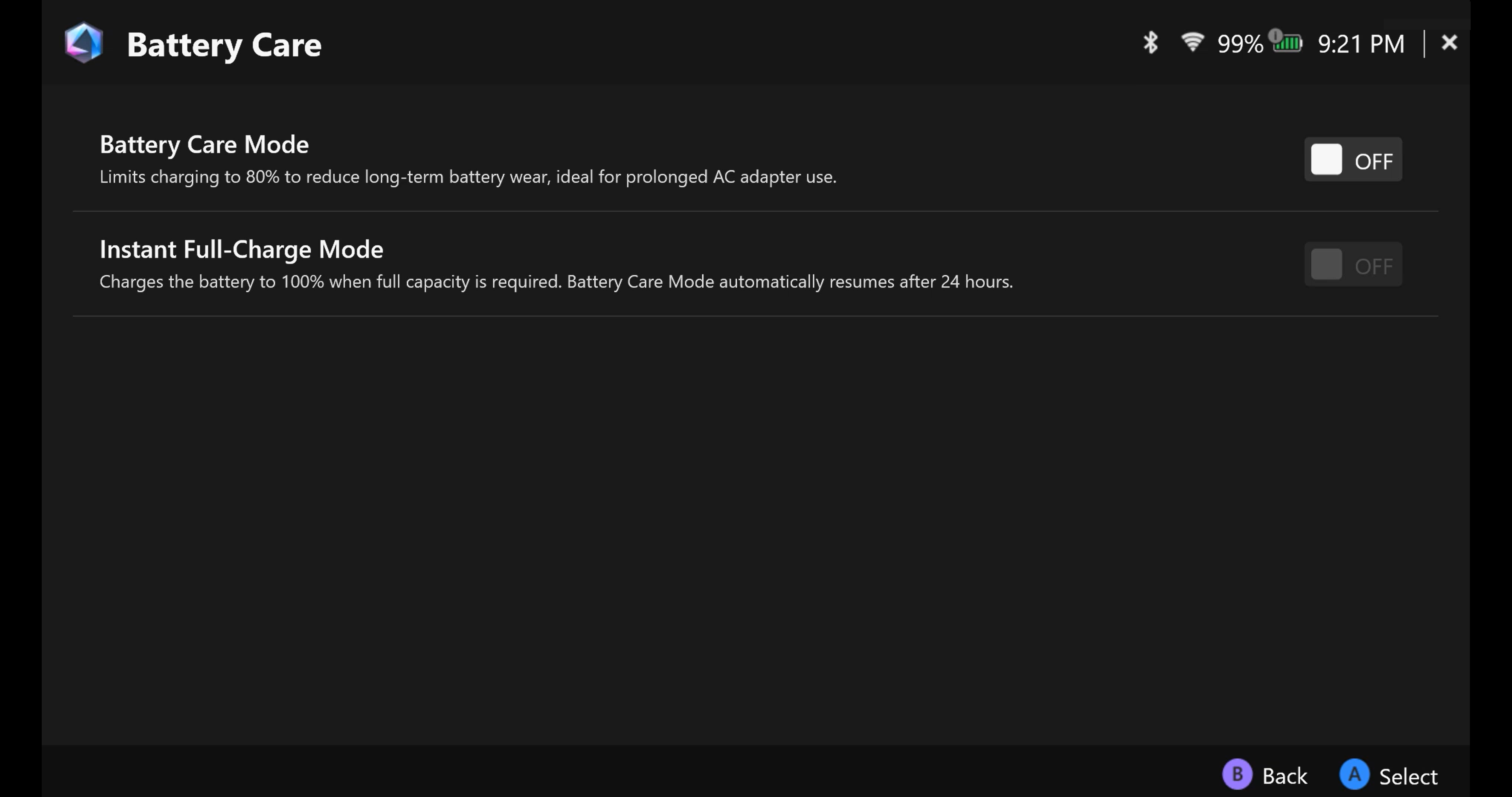
Cura della batteria
Torna ai contenuti
Modalità di controllo - Configura
La modalità di controllo offre [Modalità Gamepad] e [Modalità Desktop] due modalità preimpostate, permette la personalizzazione dei pulsanti, stick, grilletti, vibrazione, Gyro e controller esterno quando il dispositivo è in Modalità Gamepad o Modalità Desktop.
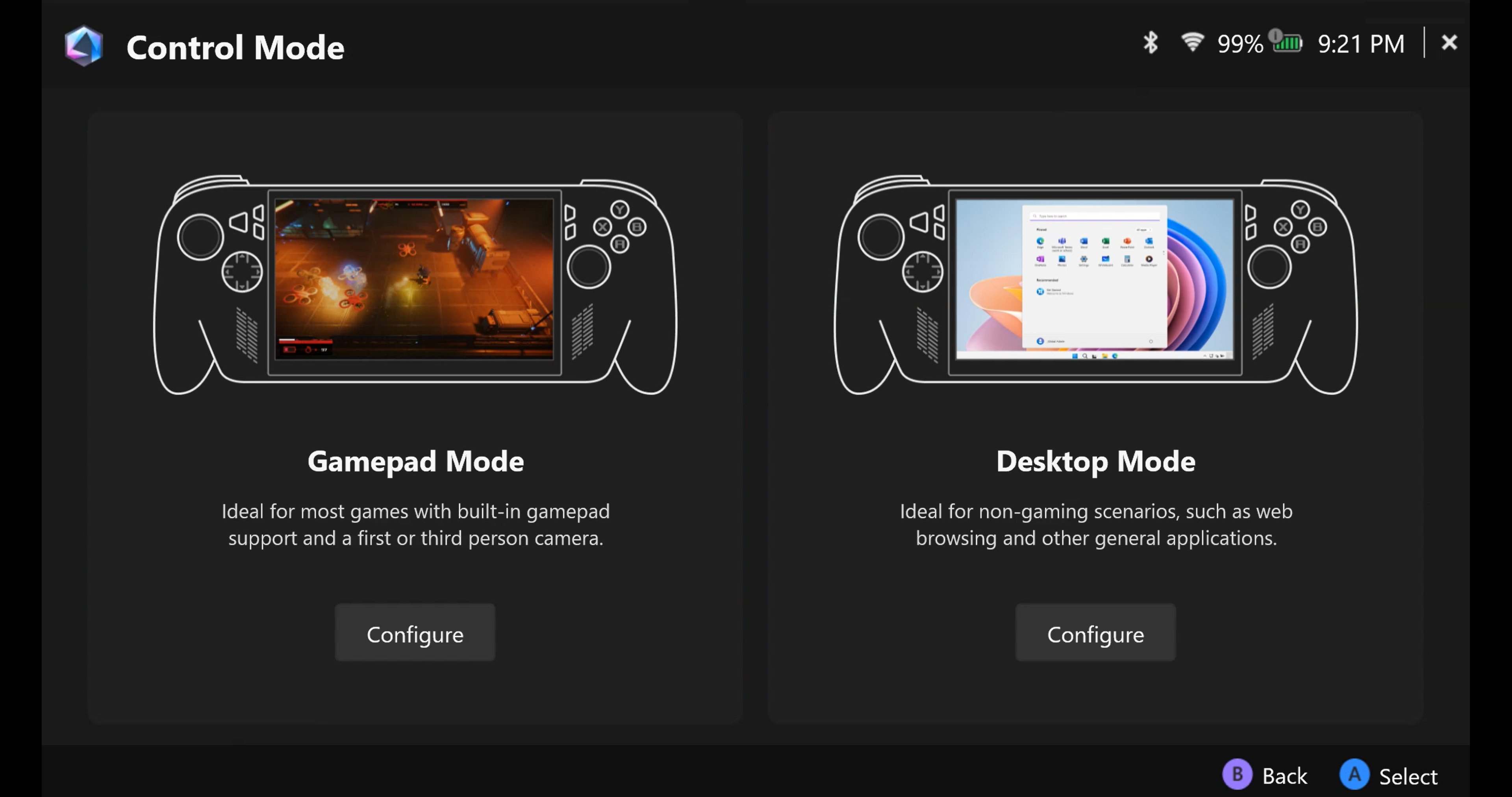
*Configura Impostazioni
Mappatura dei tasti: La modalità Gamepad preimpostata e la modalità Desktop consentono il controllo completo sulla mappatura dei tasti principali. 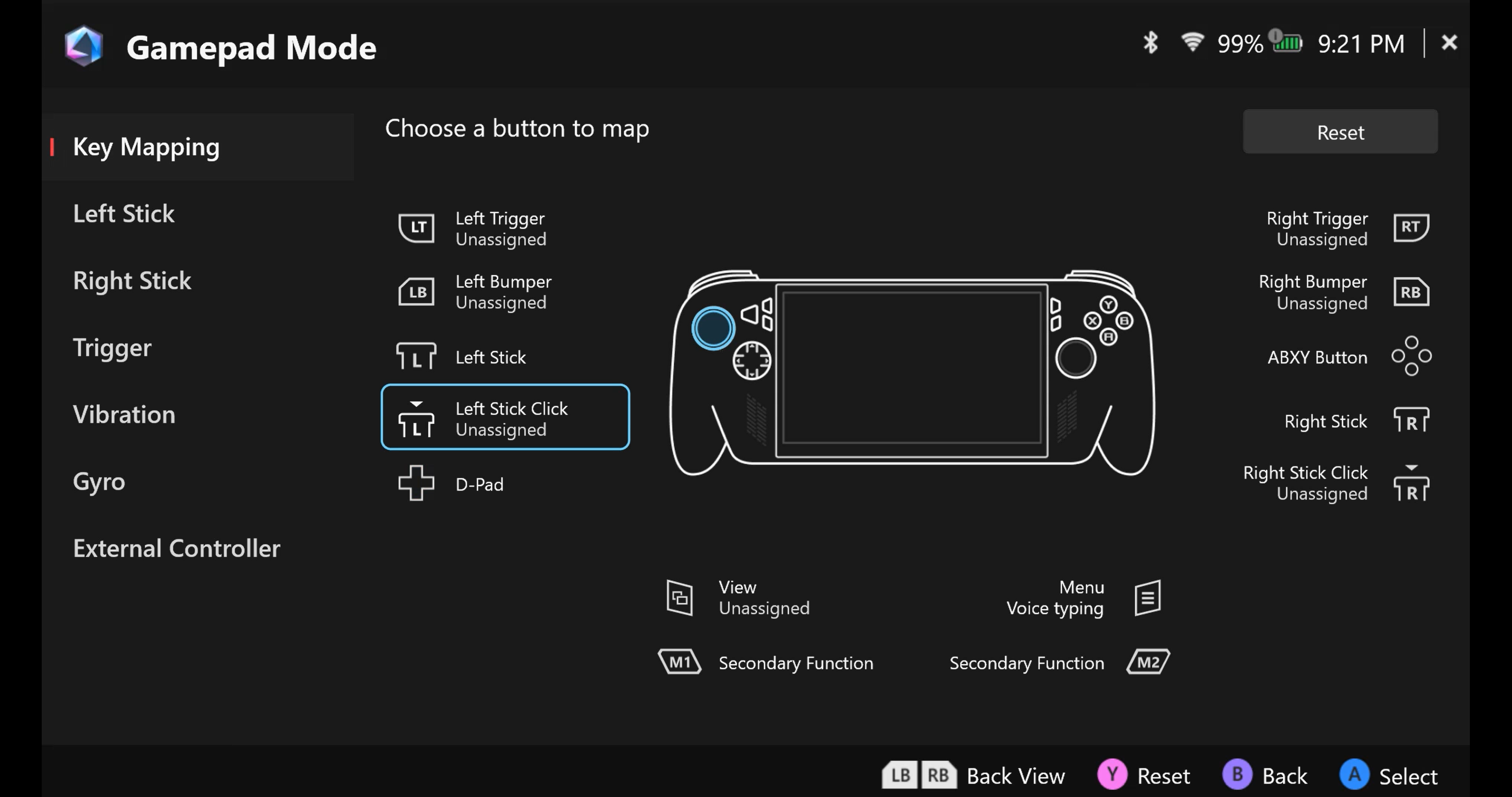
a. Durante la mappatura dei tasti, una funzione verrà assegnata come [Tasto Principale] e la seconda verrà assegnata come [Funzione Secondaria], con la funzione secondaria accessibile tenendo premuto uno dei paddle posteriori e premendo il tasto.
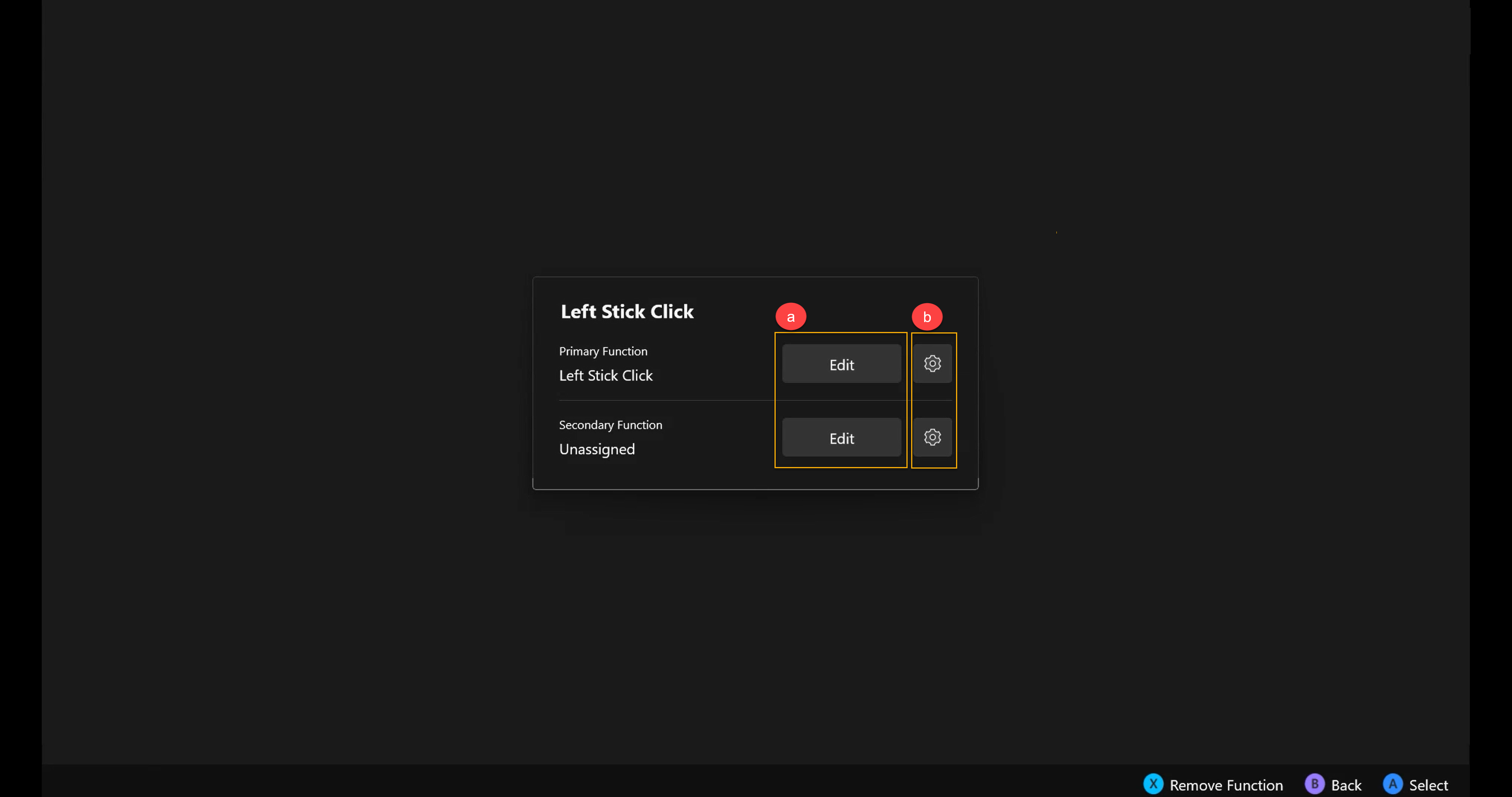
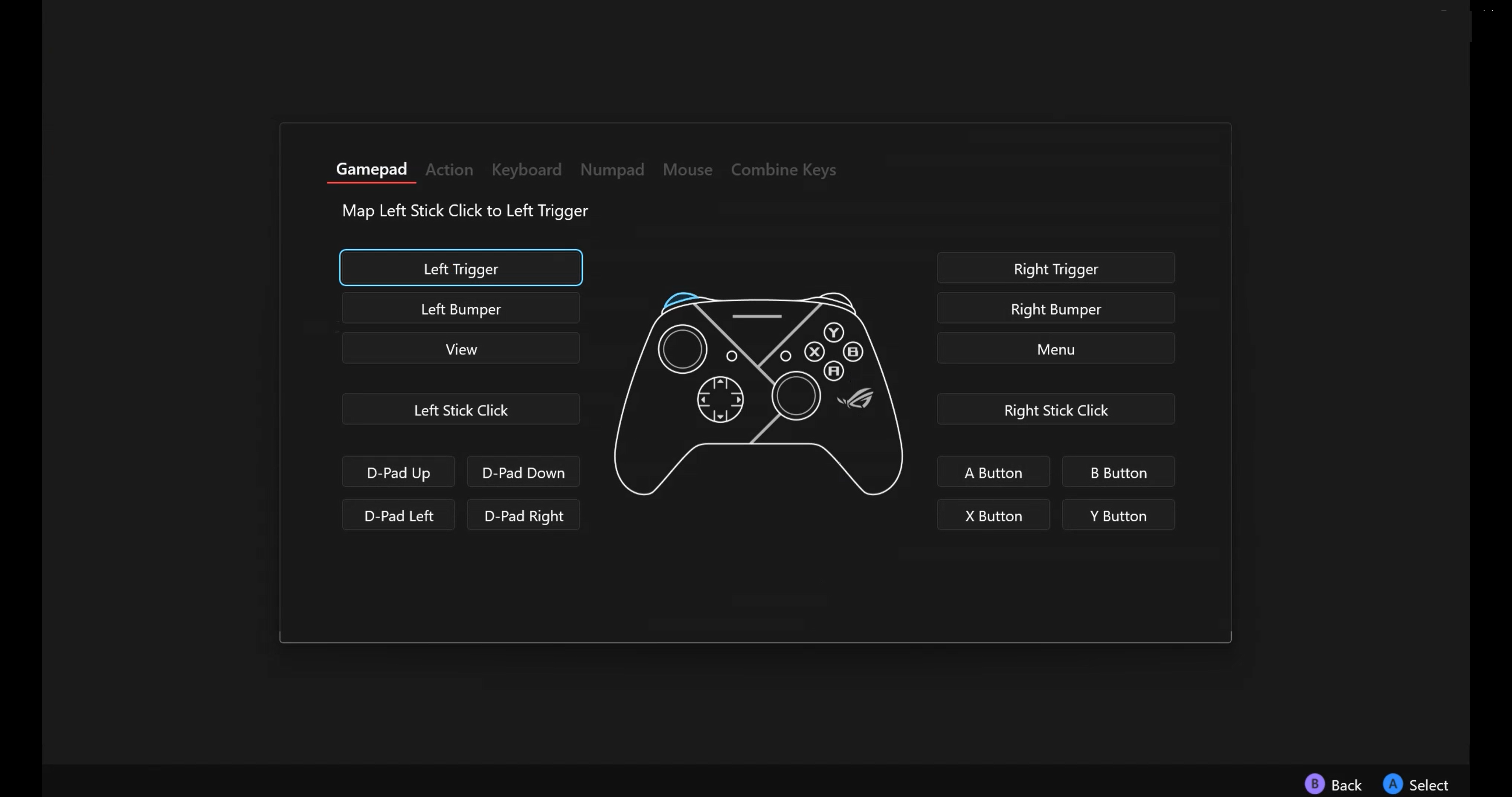
Impostazione Funzione Pulsante: Tutti i pulsanti mappabili possono essere personalizzati come Gamepad, Azione, tasto Tastiera, tasto Numpad, funzione Mouse, o combinazione di tasti.
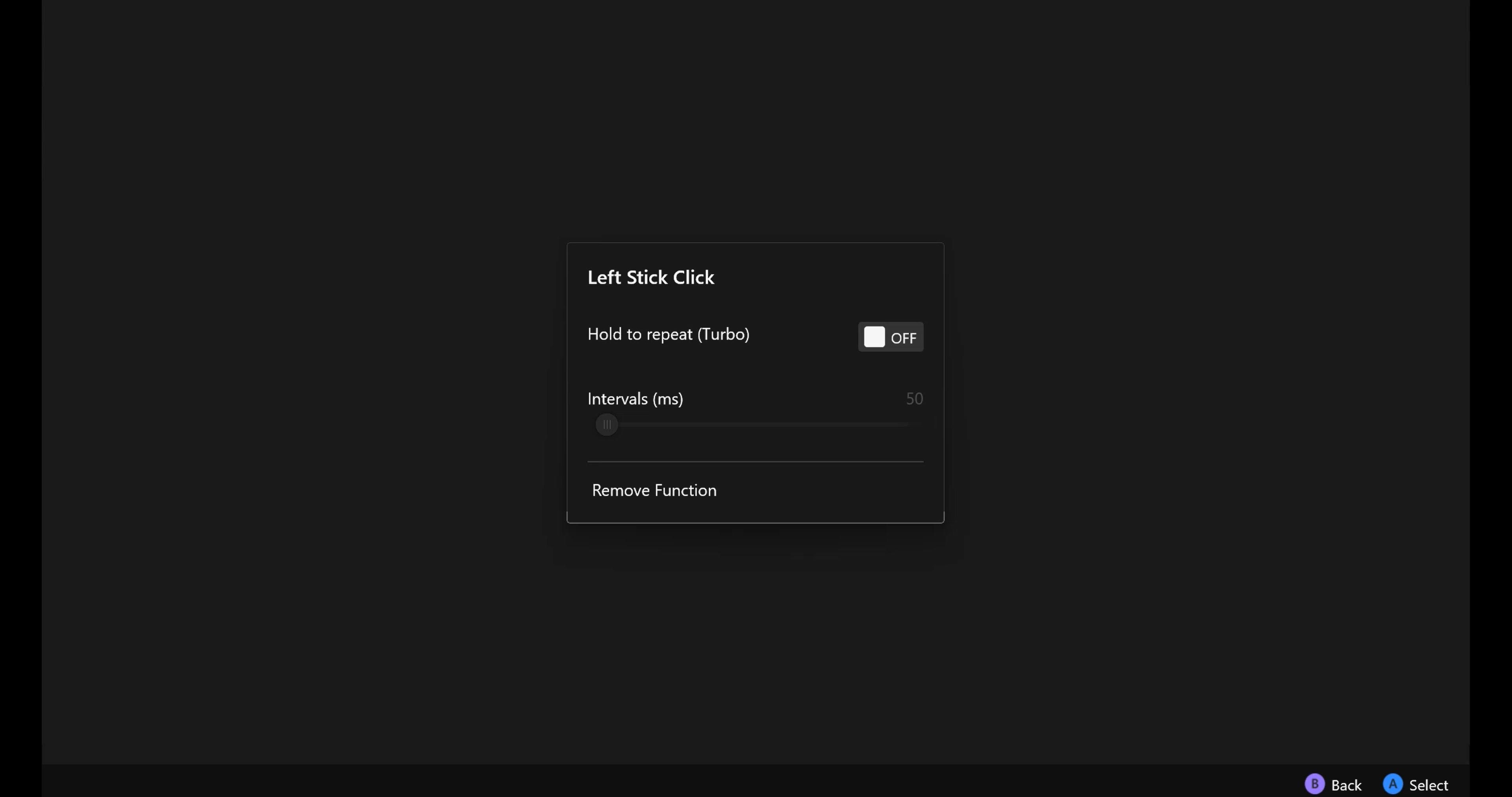
b. Ripetizione pulsante: Attiva [Tieni premuto per ripetere], quindi il pulsante eseguirà l’azione ripetutamente. L’intervallo di tempo dell’azione ripetuta è anche configurabile.
Torna al contenuto
Levette Sinistra & Destra
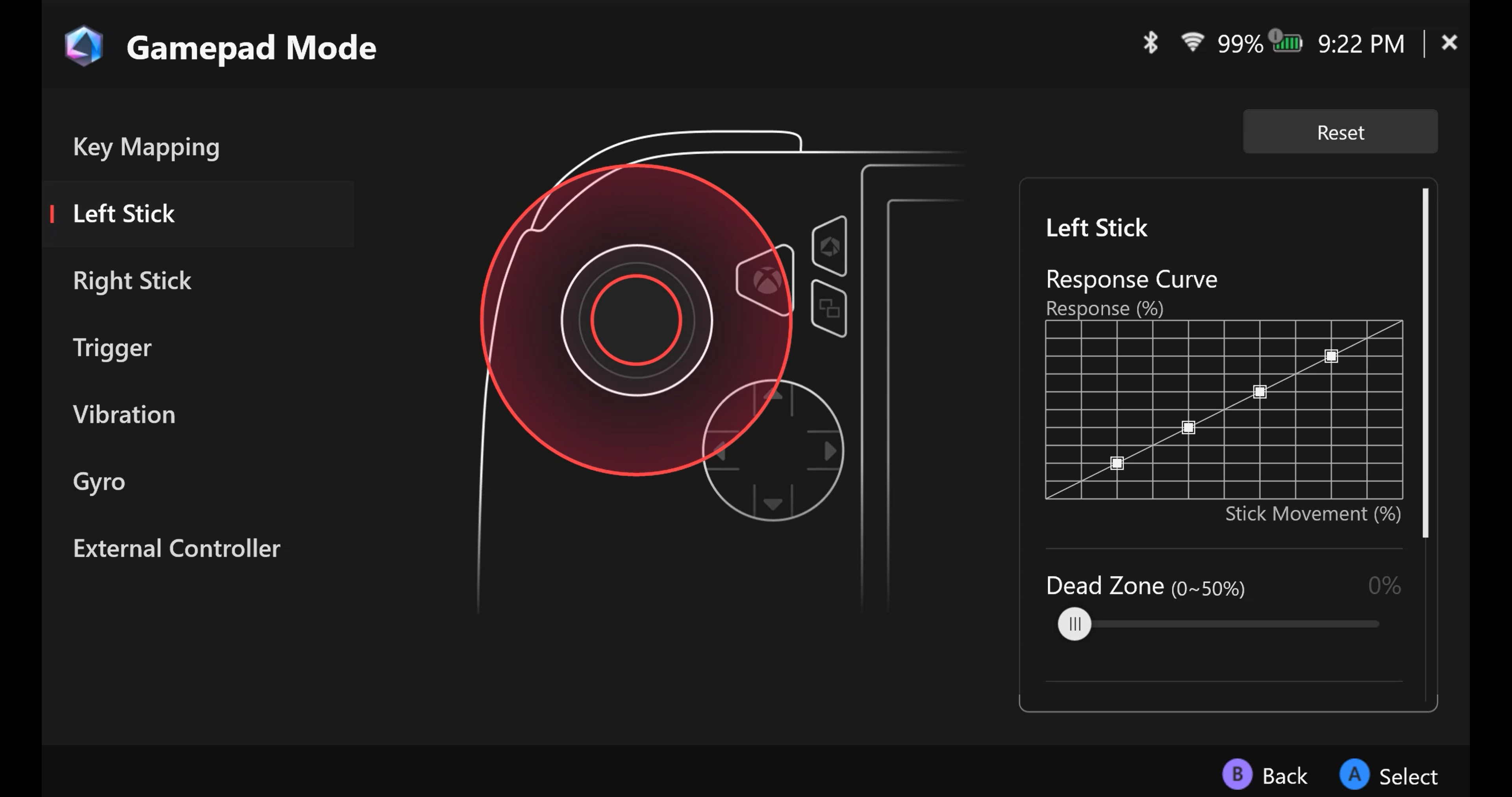
La [zona morta] interna e la soglia esterna del joystick sono entrambe completamente configurabili.
Curva di risposta: Fornisce all’utente impostazioni di sensibilità diverse per il controllo del joystick.
Anti-zona morta, molti giochi hanno una propria configurazione della zona morta. Se il joystick non causa movimento nel gioco con un leggero movimento, puoi rimuoverlo utilizzando l’impostazione anti-zona morta.
*Una zona morta è la quantità di movimento che il tuo stick di controllo può fare prima di essere riconosciuta. Le zone morte sacrificano una risposta più rapida per evitare input accidentali.
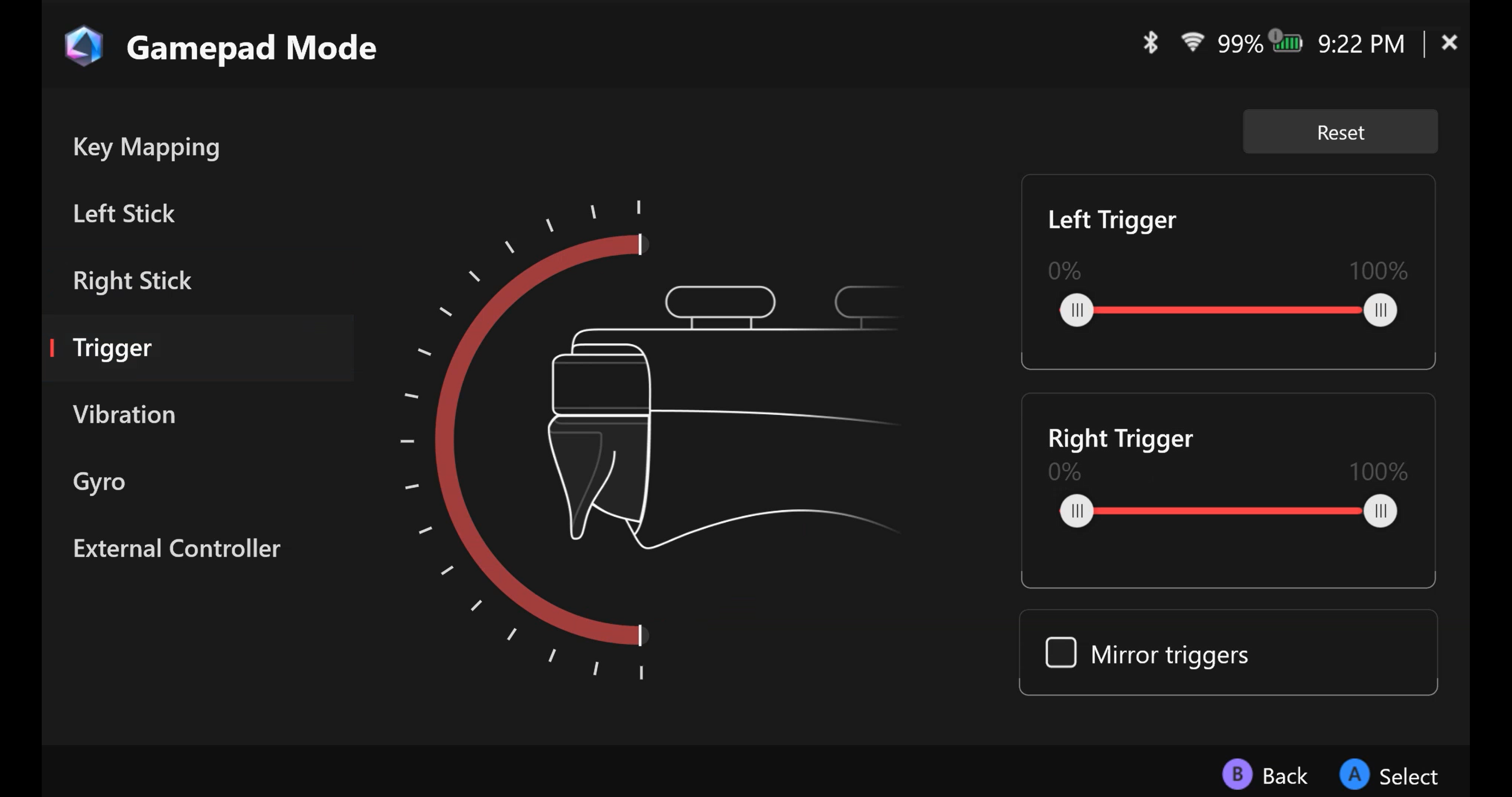
Grilletto
La sensibilità del grilletto può essere personalizzata singolarmente, oppure seleziona [Grilletti a specchio] per allineare entrambe le sensibilità.
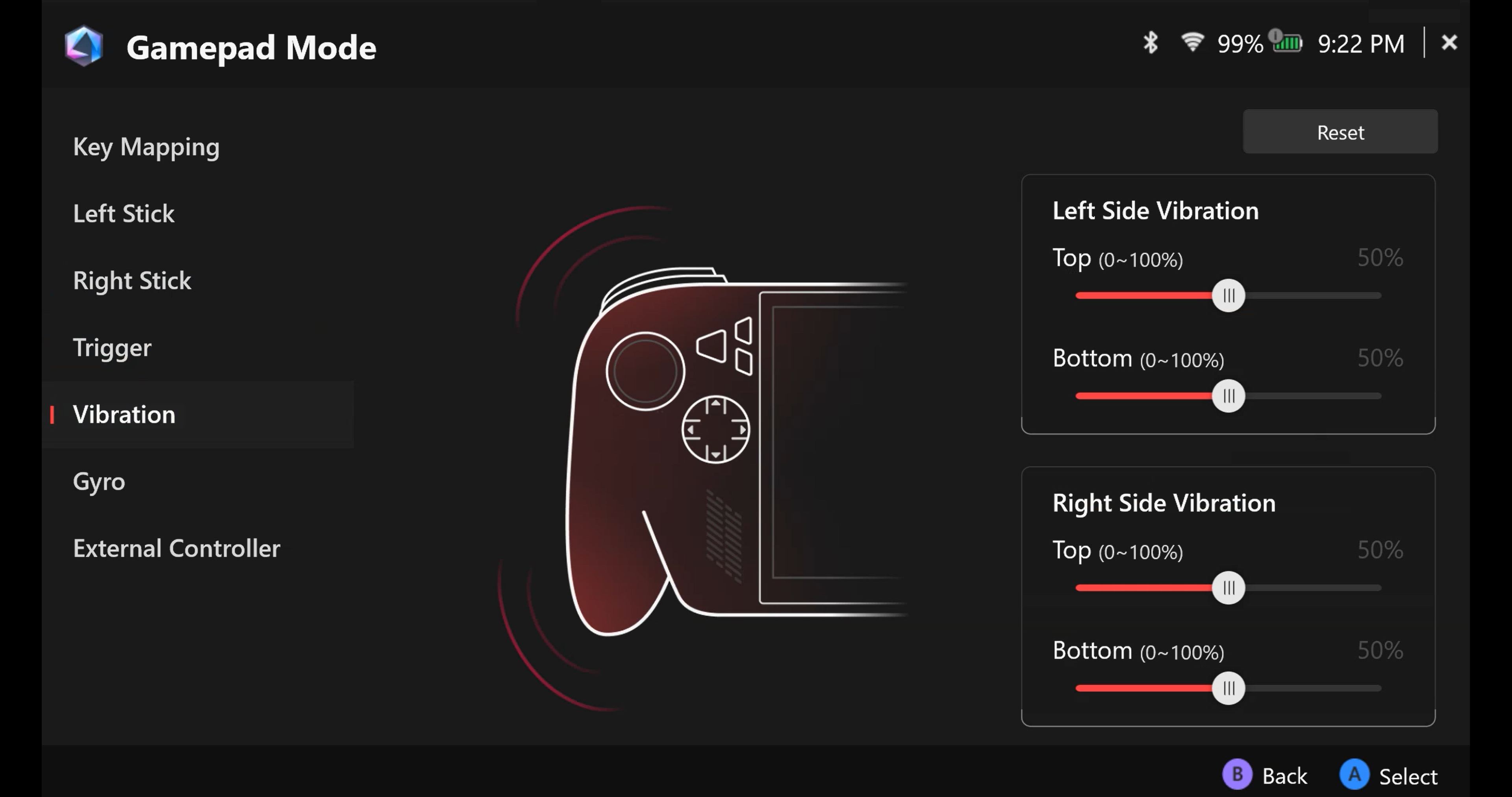
Vibrazione
Il feedback aptico per ciascuna metà del dispositivo è completamente personalizzabile.
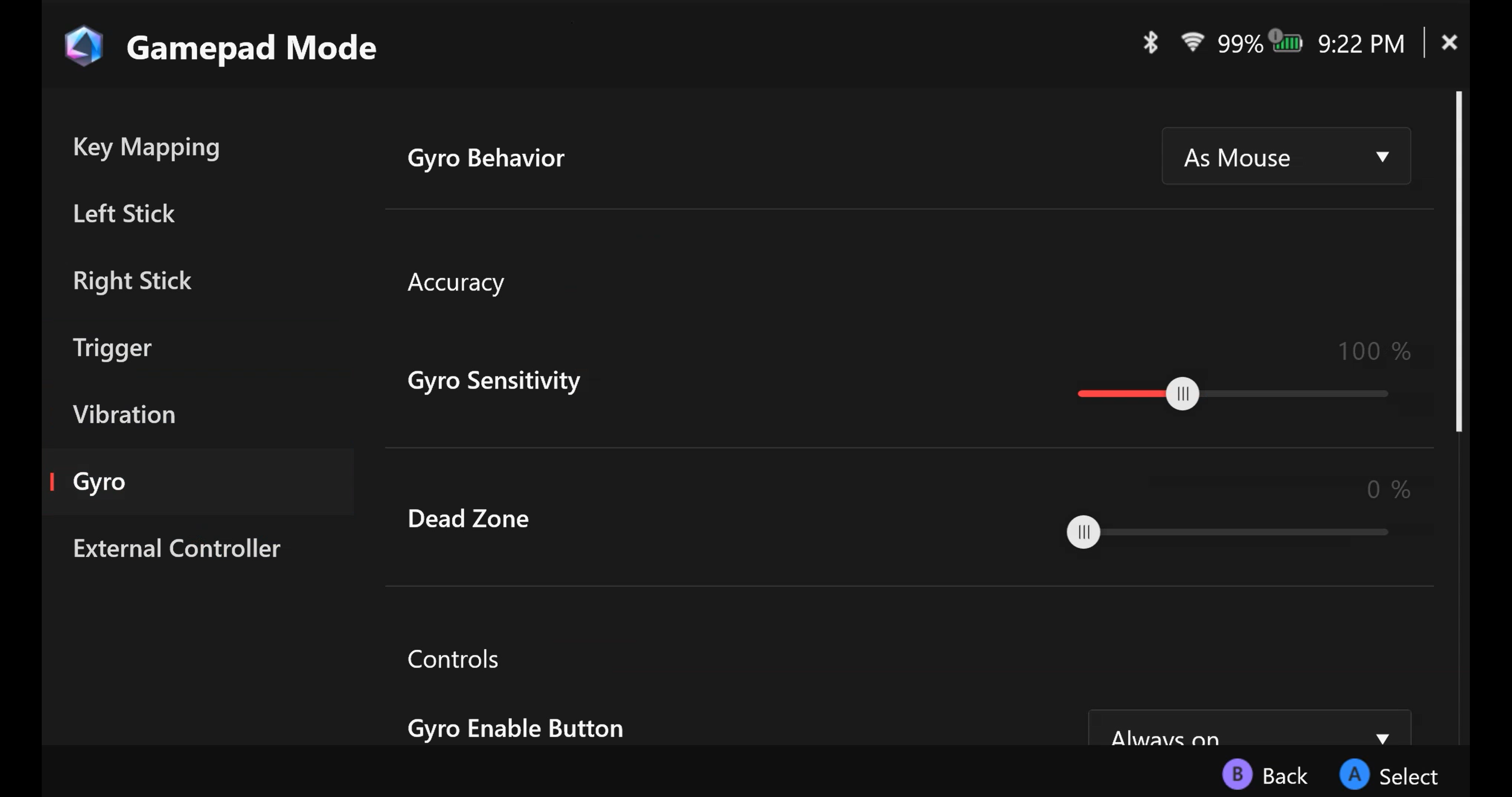
Gyro
La funzione Gyro può essere personalizzata per allineare le sensibilità.
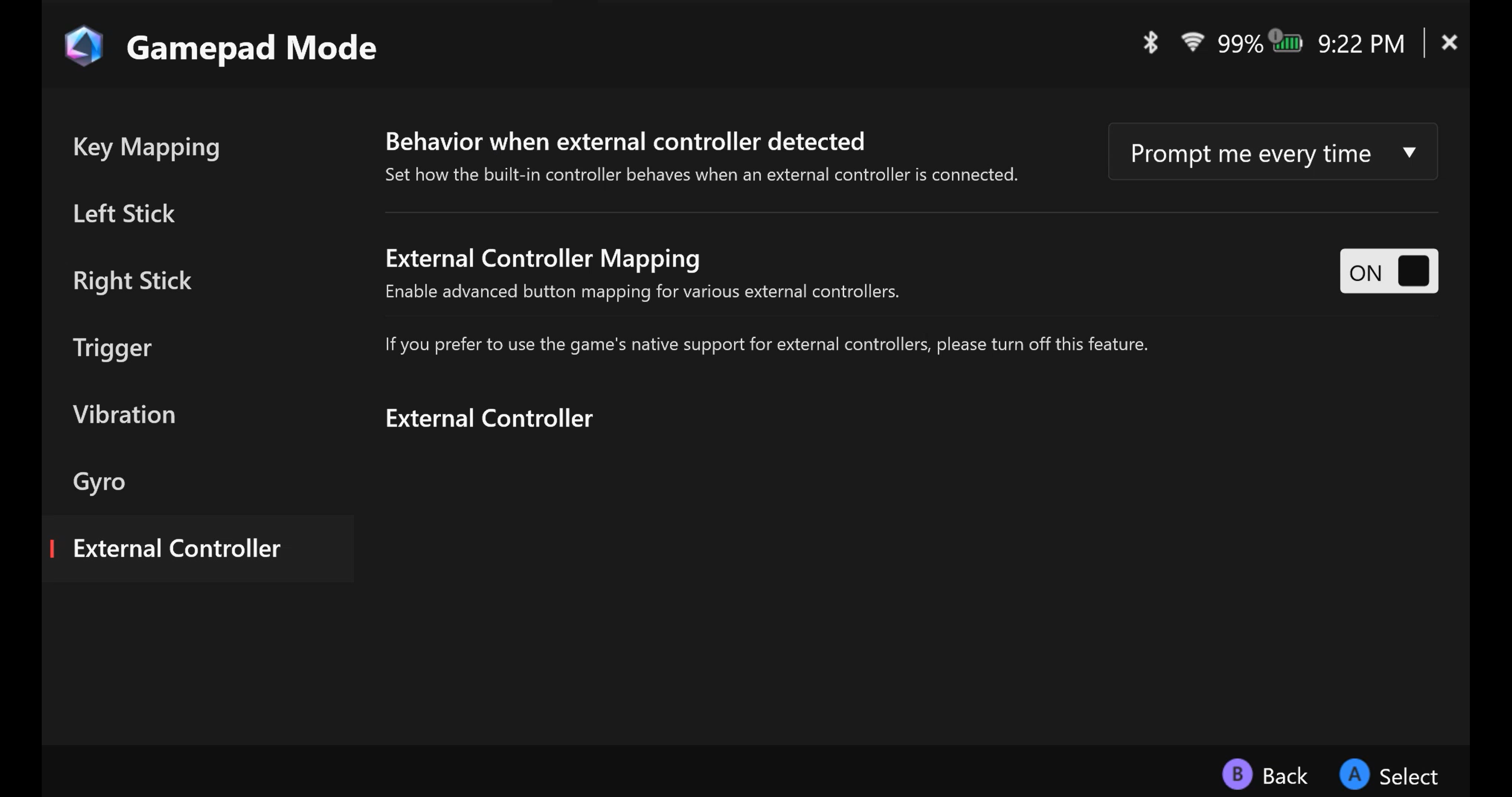
Controller Esterno
Imposta la mappatura del tuo controller esterno.
Torna al Sommario
Armoury Crate SE - Contenuti
Questa sezione fornisce accesso a Campagna, Centro Assistenza, Offerte Giochi, Piattaforma Contenuti, Raccomandati e i sottomenu Riscatto. 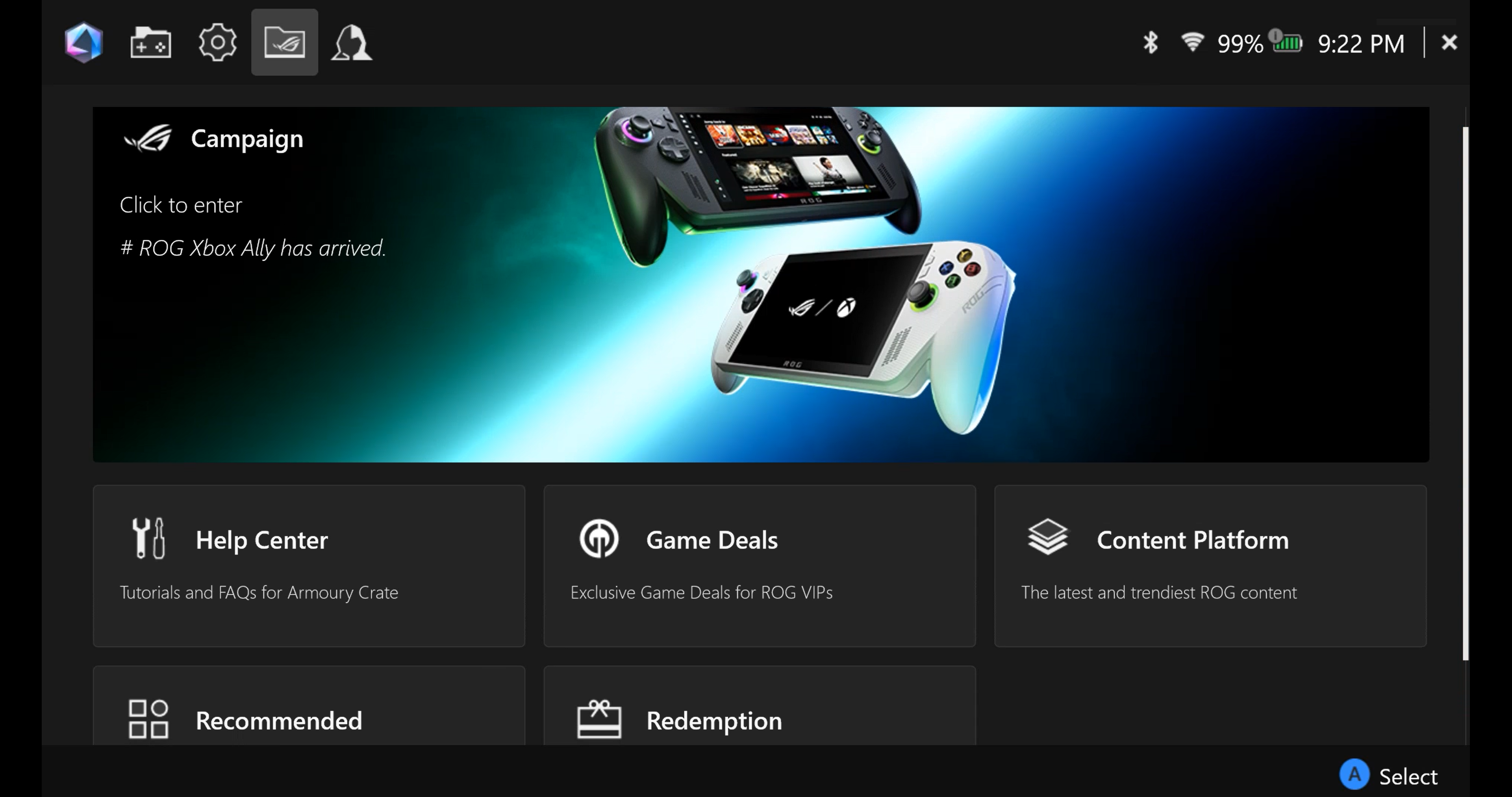
Centro Assistenza 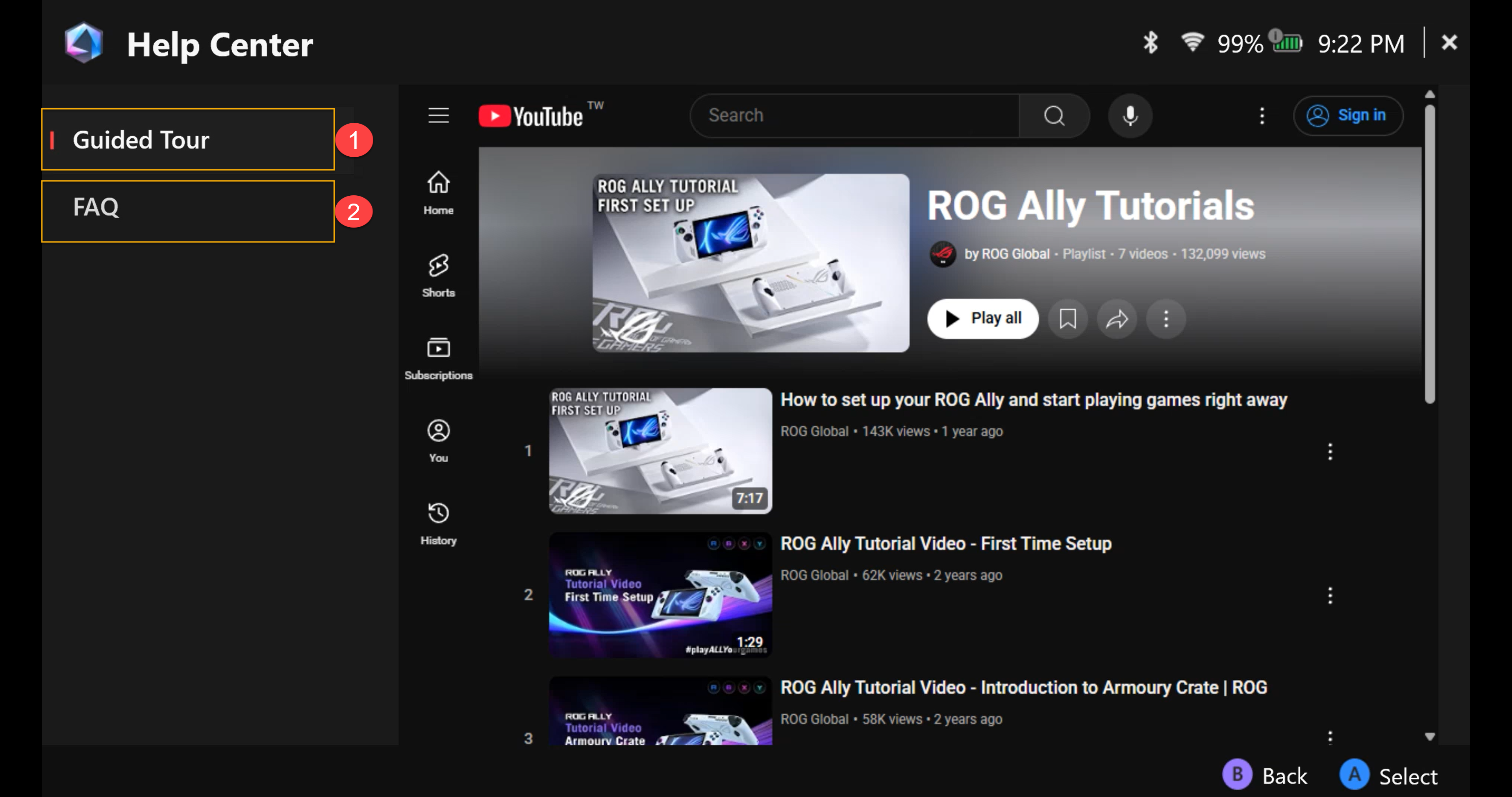
①Tour Guidata: Il video introduttivo alle operazioni di base di ROG Ally.
②FAQ: Domande frequenti su ROG Ally.
Offerte Giochi
Scopri, esplora e acquista fantastici giochi. 
Piattaforma Contenuti
Fornisce sfondi esclusivi per ROG Ally, animazioni di avvio e altro materiale ROG da scaricare.

Consigliati
Applicazioni consigliate o supportate per il tuo ROG Ally. 
Riscatto
Accedi al tuo account membro ASUS per visualizzare i record di riscatto. 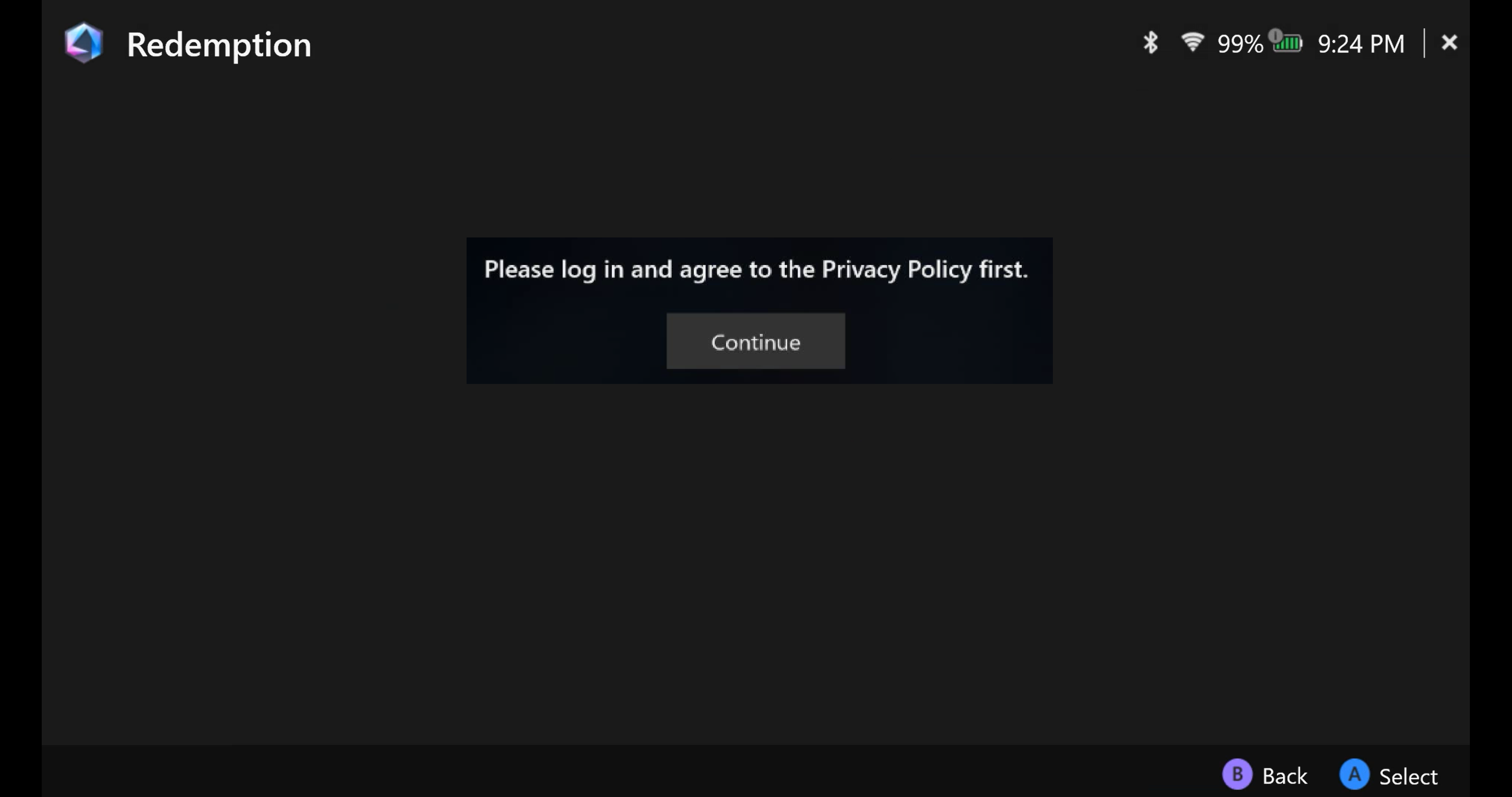
Armoury Crate SE - Centro Utente
Il portale di accesso per il tuo account membro ASUS, con accesso a Il Mio Profilo, I Miei Prodotti, Eventi Registrati e Notifiche. 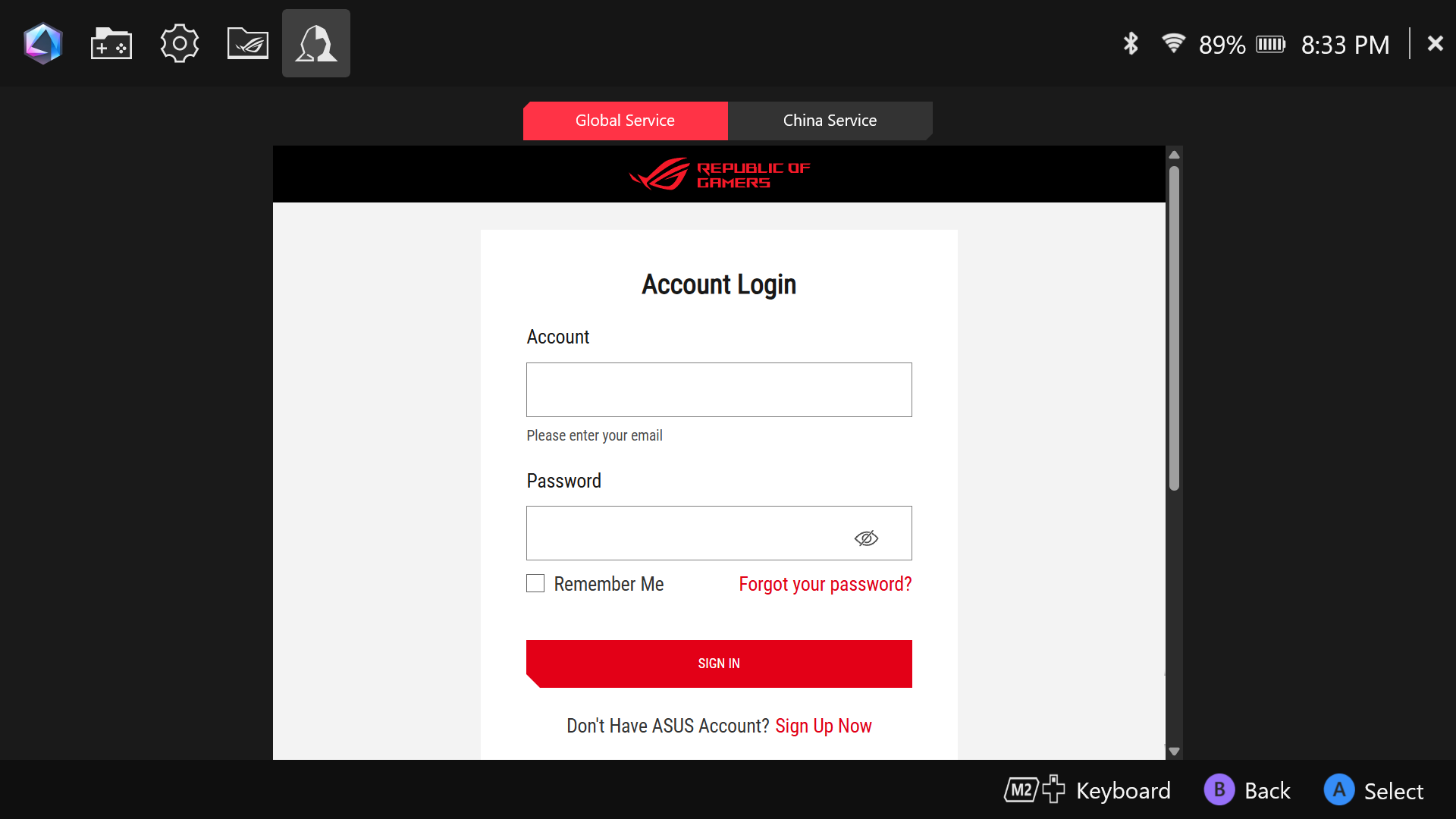
Fai riferimento al manuale utente di ROG Xbox Ally e ROG Xbox Ally X per conoscere maggiori dettagli su scorciatoie del dispositivo e combinazioni di tasti.
Domande & Risposte
Domanda 1: Cos'è la Dead Zone?
R1: Una dead zone è la quantità di movimento che può fare la tua levetta prima che venga riconosciuta. Le dead zone sacrificano una risposta più veloce per evitare input accidentali.
Domanda 2: Perché il mio Armoury Crate SE mostra un avviso che il collegamento del connettore della batteria non è riuscito?
R2:Se l'indicatore di carica della batteria  lampeggia continuamente anche in questo momento, aprire il dispositivo per verificare la connessione della batteria o ricollegare la batteria. Se il problema persiste, consultare uno specialista per un'ulteriore ispezione.

Posizione dell'indicatore di carica della batteria

Domanda 3: Che cos'è Media Gallery?
R3: Media Gallery può supportare solo i modelli della serie RC71 e RC72.
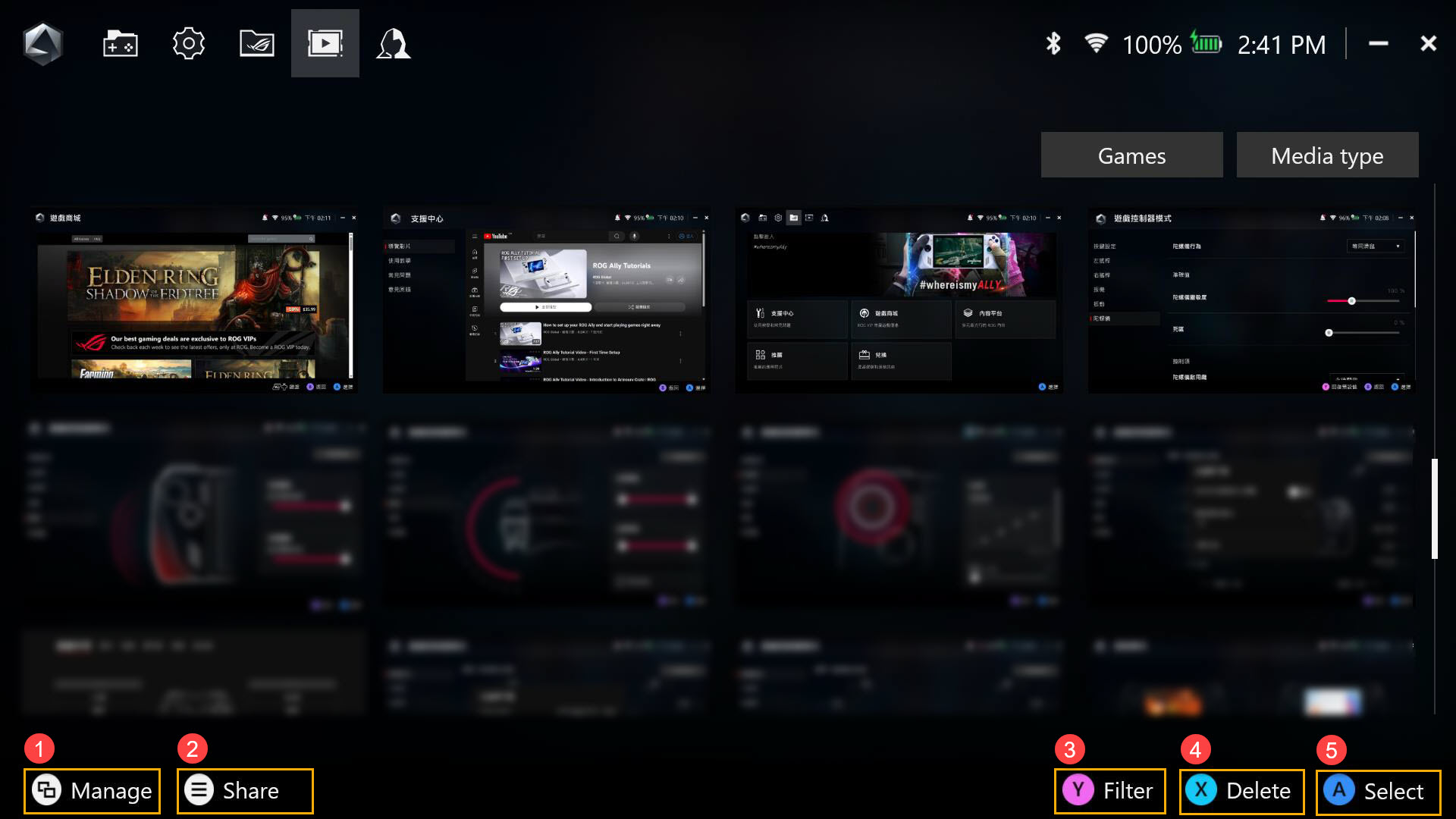
①Gestisci: Per gestire e spostare i file di screenshot e registrazione schermo.
②Condividi: Per condividere lo screenshot o la registrazione schermo sui social media.
③Filtra: Regola il filtro dei file di screenshot e registrazione schermo.
④Elimina: Per eliminare uno screenshot o una registrazione dello schermo dalla Galleria Multimediale.
⑤Seleziona: Per selezionare lo screenshot o la registrazione dello schermo.