[ExpertWiFi] Come accedo alla pagina delle impostazioni del mio router ExpertWiFi tramite l'interfaccia web GUI?
Questo articolo descrive come accedere alla Web GUI del router ExpertWiFi.
Se non hai completato la configurazione iniziale, verrai indirizzato alla pagina QIS Wizard (Quick Internet Setup). Puoi fare riferimento qui sotto per QIS.
Puoi accedere alla Web GUI del router ExpertWiFi tramite connessione cablata o wireless.
- Per accedere alla Web GUI del router ExpertWiFi in modalità wireless, fai riferimento qui.
- Per accedere alla Web GUI del router ExpertWiFi tramite connessione cablata, fai riferimento qui.
1. Assicurati che il LED di alimentazione ExpertWiFi sia acceso fisso.
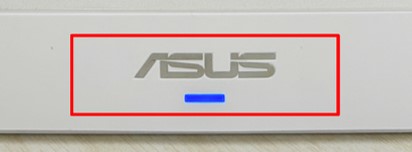
2. Se il tuo router ExpertWiFi ha completato QIS (Quick Internet Setup), collega i tuoi dispositivi WIFI come telefono o computer al SSID WIFI che hai configurato e inserisci la password.
3. Dopo che il dispositivo WIFI è stato collegato correttamente, puoi fare riferimento qui per effettuare il login alla Web GUI.
1. Assicurati che il LED di alimentazione di ExpertWiFi sia acceso fisso.
2. Prendi un cavo Ethernet e collega il tuo computer alla porta LAN del router ExpertWiFi.
3. Dopo che il dispositivo cablato è stato connesso correttamente, puoi consultare qui per effettuare l'accesso alla GUI Web.
1. Apri il tuo browser web e inserisci l'indirizzo IP LAN del router o http://expertwifi.net nella barra degli indirizzi per accedere alla GUI Web di ExpertWiFi.
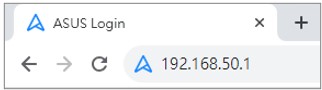

2. Inserisci il nome utente e la password del tuo router ExpertWiFi, quindi fai clic sul pulsante [Accedi].

Nota:
- a. Il nome utente e la password utilizzati per accedere alla pagina delle impostazioni del router NON sono il nome wireless (SSID) e la password utilizzati per connettersi in modalità wireless (WiFi) al router.
- b. Se dimentichi il nome utente e la password di accesso, ti preghiamo di resettare il router e di avviare nuovamente la configurazione iniziale.
Consulta questo articolo per il reset del router.[ExpertWiFi] Come ripristinare il tuo router ExpertWiFi alle impostazioni di fabbrica - Usa password lunghe e più complesse: Utilizza password con più di 10 caratteri mescolando lettere maiuscole, numeri e caratteri speciali per aumentare il livello di sicurezza dei tuoi dispositivi. Non utilizzare password con numeri o lettere consecutive, come 1111111111, 1234567890, abcdefghij, o qwertyuiop.
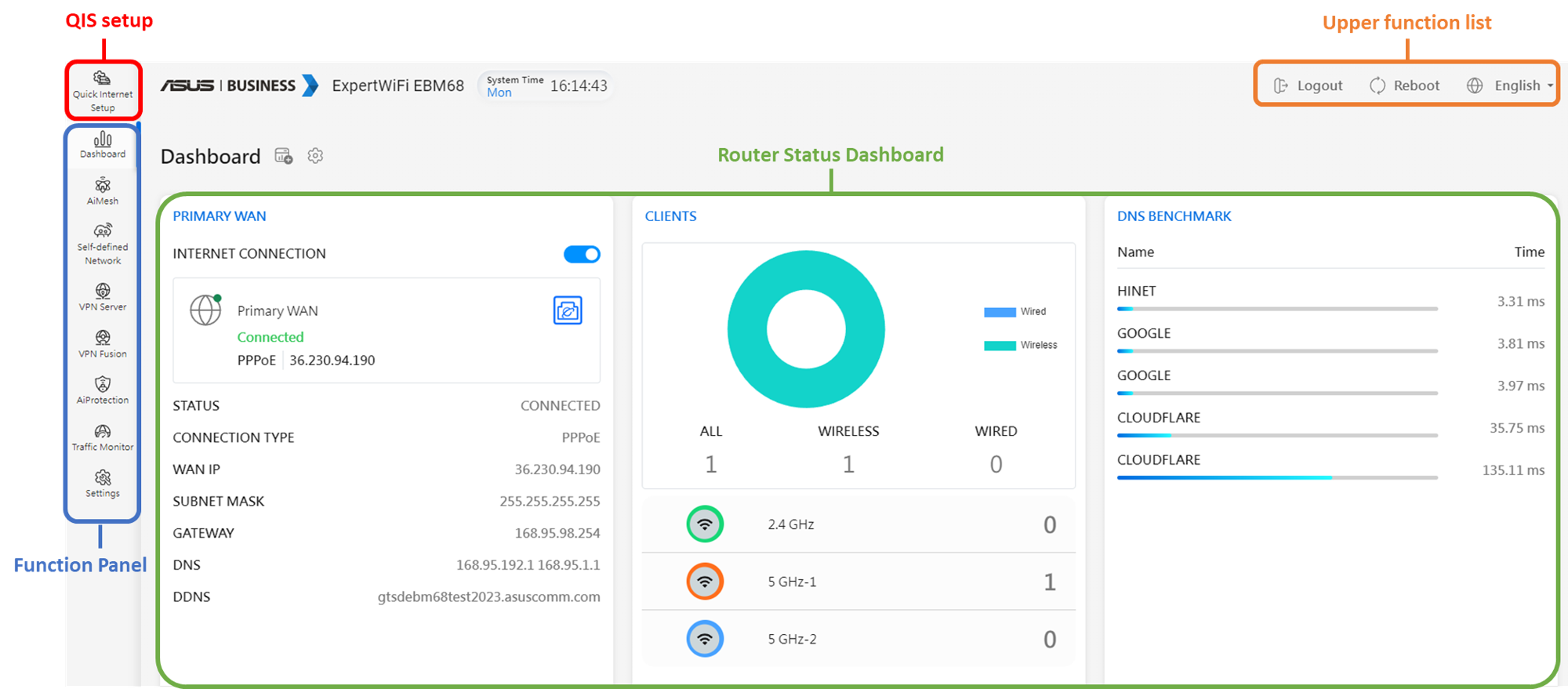
3. Dopo aver effettuato l'accesso alla Web GUI, puoi iniziare a configurare le varie impostazioni del tuo router ExpertWiFi.
La seguente schermata della Web GUI è un esempio utilizzando Expert WiFi EBM68, e le funzioni possono variare a seconda della versione del firmware o delle differenze di modello.
Come ottenere l'(Utility / Firmware)?
Puoi scaricare gli ultimi driver, software, firmware e manuali utente nel ASUS Download Center.
Se hai bisogno di ulteriori informazioni riguardo al ASUS Centro Download, si prega di consultare questo Link.