[NUC] Come utilizzare UEFI Shell per aggiornare il tuo NUC con Visual BIOS
Risoluzione
L'utility di aggiornamento UEFI Flash BIOS consente di aggiornare il Visual BIOS dalla EFI Shell.
| Nota | La maggior parte dei NUC spediti dal 2019 in poi utilizzano il core BIOS Aptio V* e non il Visual BIOS. |
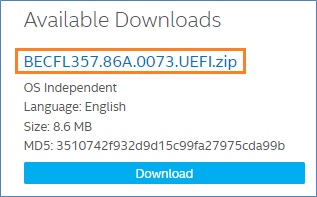
1. Scarica il file di aggiornamento UEFI Flash BIOS (*.UEFI.zip). Esempio:
Segui il link per imparare come scaricare il BIOS per il modello corrispondente: [NUC] Dove posso scaricare il file BIOS?
2. Fai doppio clic su *.UEFI.zip per estrarre i file.
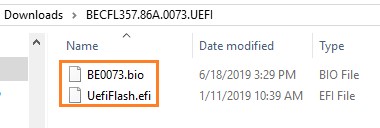
3. Copia UefiFlash.efi e il file .bio sul dispositivo USB avviabile.
4. Collega la chiavetta USB a una porta del NUC.
5. Configura il BIOS del computer di destinazione per effettuare il boot sulla EFI Shell:
a. Premi F2 durante l'avvio per entrare nel setup del BIOS.
b. Vai a Avanzate > Avvio > Secure Boot.
c. Disabilita Secure Boot, se attivato.
d. Vai su Avanzate > Avvio > Configurazione Avvio.
e. Nel pannello Dispositivi di Avvio, abilita Internal UEFI Shell.
f. Premi> F10 per salvare le modifiche ed uscire dal BIOS Setup.
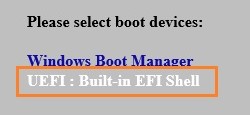
6. Premi F10 all'avvio per aprire il Boot Menu.
7. Seleziona UEFI: Built-in EFI Shell.
8. Cambia la directory corrente sulla chiavetta USB inserendo il comando fsX: dove X è il numero della chiavetta USB dalla lista di mapping dei dispositivi.
Esempio: se la tua chiavetta USB è fs3, allora digita fs3: e premi Invio.
9. Al prompt dei comandi, digita UefiFlash.efi XXX.bio, dove XXX.bio è il nome del file .bio e premi Invio.
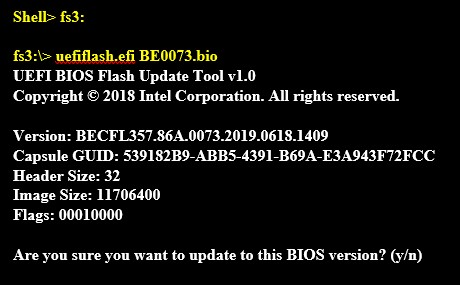
10. Premi Y per iniziare l'aggiornamento.
11. Attendi il completamento dell'aggiornamento BIOS.
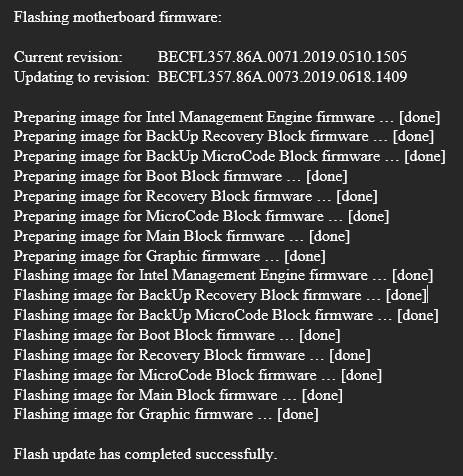
12. Il computer si riavvierà al termine.
13. Imposta il BIOS sulle impostazioni originali:
a. Riavvia il computer.
b. Premi F2 durante l'avvio per entrare nella configurazione del BIOS.
c. Vai su Advanced > Boot > Boot Configuration.
d. Nel riquadro Boot Devices, disattiva Internal UEFI Shell.
e. Vai su Advanced > Boot > Secure Boot.
f. Abilita Secure Boot, se era originariamente abilitato.
g. Premi F10 per salvare le modifiche ed uscire dalla configurazione del BIOS.