Argomenti correlati
[Risoluzione dei problemi] Aggiornamento firmware non riuscito
Si prega di seguire la procedura di seguito per operare in Modalità Recupero per risolvere questo problema:
(1) Scaricare e installare l'utility
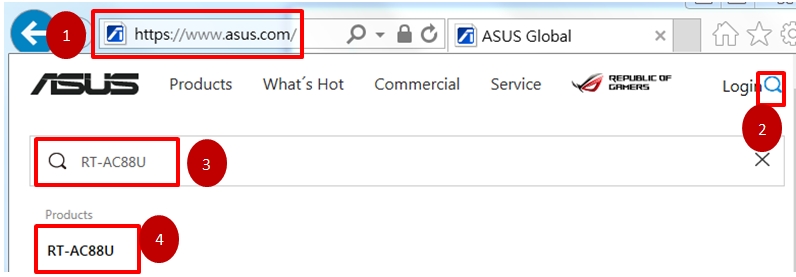
Andare sul sito web ASUS e digitare il nome del modello
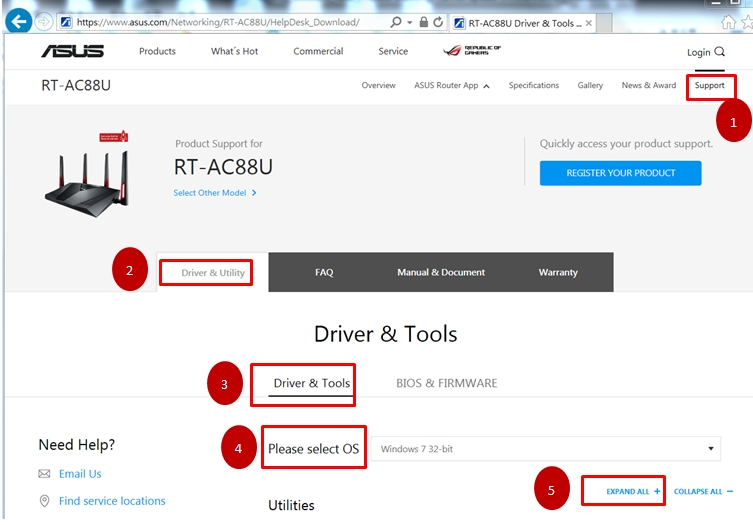
1. Fare click su [Supporto]
2. Fare click su [Driver & Utilità]
3. Fare click su [Driver e Tool]
4. Selezionare il sistema operativo
5. Fare click su [EXPAND ALL +]
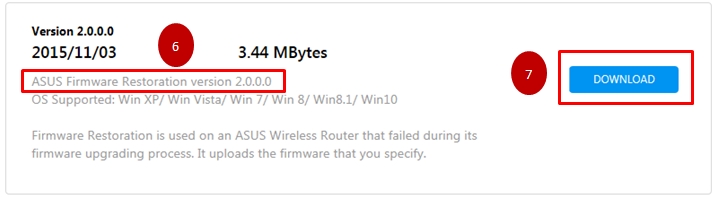
6. Cerca l'utilità di ripristino del firmware ASUS
7. Fare click su [DOWNLOAD] per scaricare
Il file ZIP verrà salvato nella posizione specificata

Trovare il file ZIP e decomprimerlo.

Fare doppio click per installare.
(2) Modificare l'impostazione della scheda di rete
1. Collegare il computer e il router tramite la connessione cablata
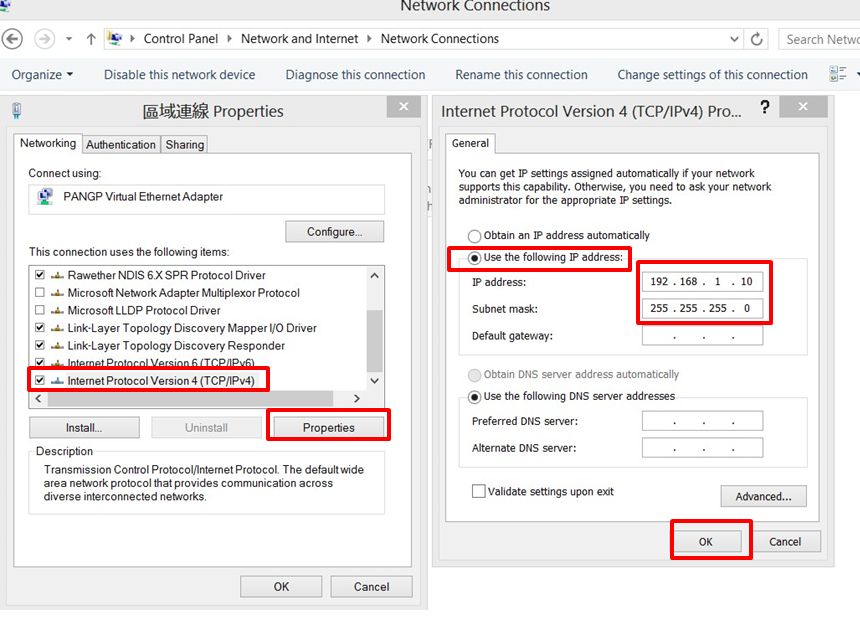
2. Fare click su [Start] → [Pannello di controllo] → [Rete e Internet] → [Connessioni di rete] → [Cliccare Modifica impostazione scheda] → [LAN] → Fare click destro [Proprietà] → Fare clic su [Protocollo Internet versione 4 (TCP / IPv4) ] → Fare click su [Proprietà] sulla destra
3. Rivedere le impostazioni come di seguito:
IP address:192.168.1.10
Subnet mask:255.255.255.0
Fare click su [OK]
(3) Caricare il firmware
1. Scollegare il router wireless dalla fonte di alimentazione.
2. Tenere premuto il [pulsante Reset] per circa 5 secondi, nel frattempo; ricollegare il router wireless alla rete di alimentazione.
3. Rilasciare il tasto Reset quando il [LED Power] sul pannello anteriore inizia a lampeggiare, il che indica che il router wireless è la modalità di ripristino.
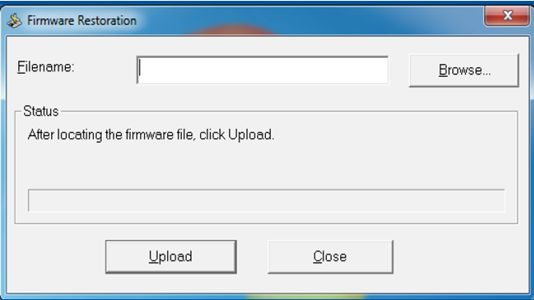
4. [Start] → [Tutti i programmi] → [ASUS Utility] → [RT-AC87UWireless Router] (dipende da diversi nome del modello) → [Firmware Restoration]
5. Avviare [Firmware Restoration], fare click su [Sfoglia] per selezionare il firmware che si desidera caricare, quindi fare click su [Carica] e attendere circa 60 secondi.
6. Quando il [LED di Accensione] mantiene stabile l'illuminazione è possibile premere [tasto Reset] per ripristinare l'impostazione di default.
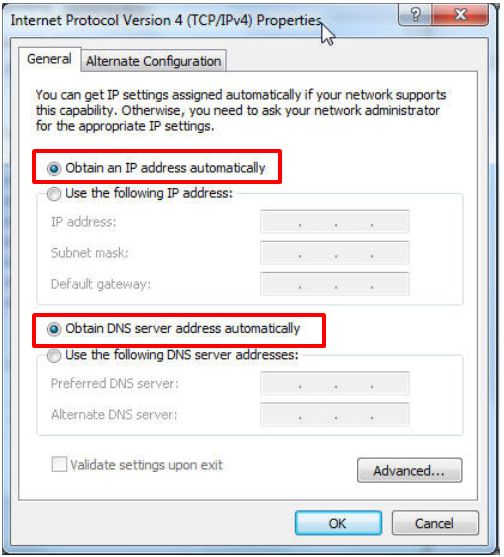
P.S. Dopo l'esecuzione in modalità Recupero, andare in [Start] → [Pannello di controllo] → [Rete e Internet] → [Connessioni di rete] → [Cliccare Modifica impostazione scheda] → [LAN] → Fare click destro [Proprietà] → Fare click su [Protocollo Internet versione 4 (TCP / IPv4) ] → Fare click su [Proprietà] sulla destra e modificare l'impostazione di IPv4 in [Ottieni automaticamente un indirizzo IP]
Se il problema non può essere risolto, contattare l'ASUS Call Center per assistenza.
E' possibile trovare le informazioni sul call center ASUS a: https://www.asus.com/support/callus