[Gestione Autorizzazioni] Come configurare RADIUS Server per la serie BRT?
Come configurare RADIUS Server - Serie BRT
L'autenticazione EAP 802.1X con WPA viene comunemente utilizzata per autenticare utenti e dispositivi client nell'ambiente aziendale odierno. BRT-AC828 è dotato di un server RADIUS incorporato, che consente di creare rapidamente una rete di autenticazione 802.1X per l'autenticazione Wireless Access o Captive Portal. Poiché solo gli utenti autorizzati possono accedere alla rete, il server RADIUS aggiunge un ulteriore livello di sicurezza per l'accesso alla rete.
Configurare il server RADIUS
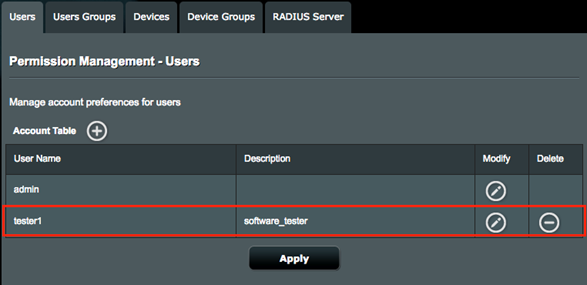
Per creare un account utente:
1. Digitare https://router.asus.com nel vostro browser web.
2. Nella schermata di accesso, digitare il nome utente predefinito (admin) e la password (admin) quindi fare clic su OK. Viene avviata la GUI Web del router wireless.
3. Dal pannello di navigazione, andare a Generale> pagina Gestione autorizzazioni.

4. Fare clic sull'icona + (aggiungi) per creare un account utente.
5. Compilare i seguenti campi e fare clic su Applica.
A.Nome utente: inserire un nome per l'utente.
B.Password: inserire una password per l'utente.

L'utente viene aggiunto alla tabella dell'account.
Configurare le impostazioni del client RADIUS
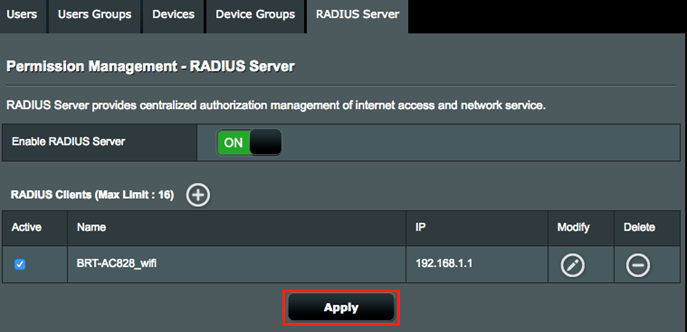
1. Fare clic sulla scheda Server RADIUS e abilitare il server RADIUS.

2. Fare clic sull'icona + (aggiungi) per aggiungere l'autorizzazione per il client RADIUS.
A.Digitare il nome e la password.
B.Immettere l'indirizzo IP del router wireless o dell'access point. Per i dispositivi di rete wireless locali, inserire l'indirizzo IP del router "192.168.1.1" come indirizzo IP del client RADIUS. Altrimenti, inserire l'indirizzo IP "192.168.1.x", che appartiene alla stessa LAN del router BRT.

3. Dopo aver creato il client RADIUS, fare clic su Applica per salvare le impostazioni.
Configurare la rete wireless sul router wireless ASUS
1. Digitare https://router.asus.com o 192.168.1.1 sul browser web.
- Digitare il nuovo indirizzo IP se è già stato modificato l'indirizzo IP di accesso predefinito.
- Se si è dimenticato il nuovo indirizzo IP, è possibile recuperarlo utilizzando lo strumento di rete "Device Discovery".
2. Nella schermata di accesso, digitare il nome utente predefinito (admin) e la password (admin), quindi fare clic su OK. Viene avviata la GUI Web del router wireless
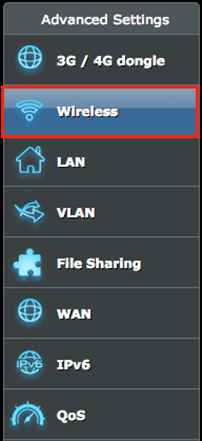
3. Dal pannello di navigazione, andare su Impostazioni avanzate> Pagina wireless.
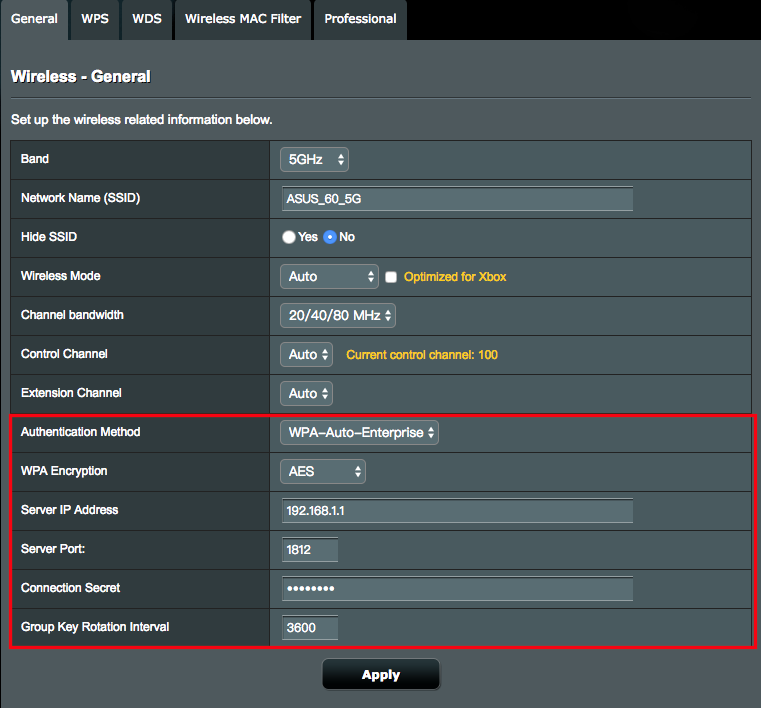
4. Configurare le impostazioni della rete wireless e fare clic su Applica.
Banda: Seleziona la banda di frequenza.
Metodo di autenticazione: Selezionare WPA2-Enterprise o WPA-Auto-Enterprise.
Serve indirizzo IP: Compilare l'indirizzo IP per il server RADIUS, es. 192.168.1.1.
n L'indirizzo IP del server RADIUS è uguale all'indirizzo IP del gateway.

Connessione segreta: Digitare la password del client RADIUS nel campo Segreto connessione per consentire al client RADIUS di ottenere le informazioni sull'account utente
Connessione alla rete 802.1X
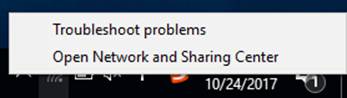
1. Dalla barra delle applicazioni di Windows, fare clic con il tasto destro sull'icona di rete, quindi fare clic su Apri Centro connessioni di rete e condivisione
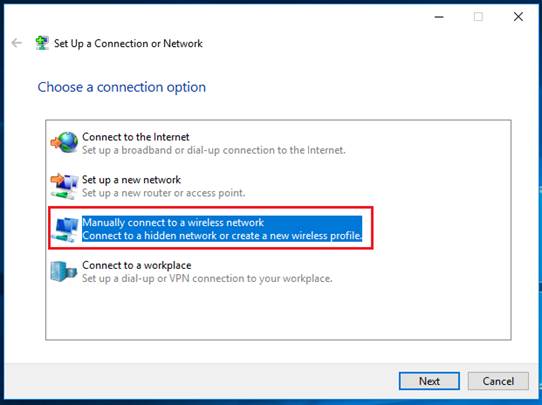
2. Fare clic su Configura una nuova connessione o rete.

3. Fare clic su Connessione manuale ad una rete wireless, quindi fare clic su Avanti.
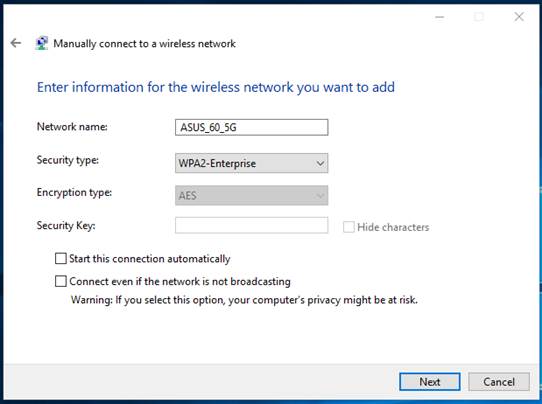
4. Configurare le seguenti impostazioni della rete wireless, quindi fare clic su Avanti.
- Nome rete: Digitare il SSID del router wireless. Digitare "ASUS_BRT828" per questo esempio di impostazione.
- Tipo di sicurezza: Selezionare WPA2-Enterprise.
- Avvia automaticamente questa connessione: Deseleziona questo elemento.
5. Fare clic su Modifica impostazioni di connessione.

6.Fare clic sulla scheda Sicurezza e quindi fare clic su Impostazioni.

7. Deselezionare Verifica l'identità del server convalidando il certificato, quindi fare clic su Configura.

8. Deselezionare Automaticamente il nome e la password di accesso a Windows, quindi fare clic su OK.
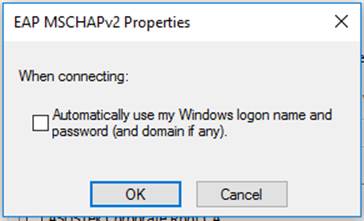
9.Fare clic su OK per chiudere la finestra Proprietà EAP protette.

10.Fare clic su Impostazioni avanzate nella scheda Sicurezza.

11.Selezionare Specificare la modalità di autenticazione, selezionare Autenticazione utente dall'elenco a discesa, quindi fare clic su Salva credenziali.

12. Digitare nome utente e password e fare clic su OK.

13. Fare clic su OK nella scheda Sicurezza per salvare le Impostazioni.
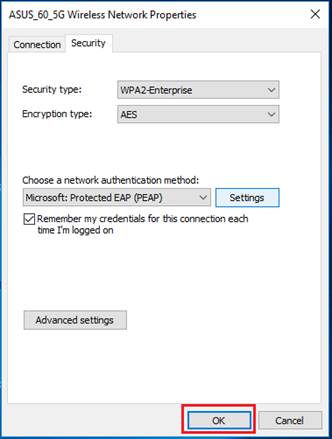
14. Fare clic su Chiudi per uscire dalla finestra delle impostazioni di rete.
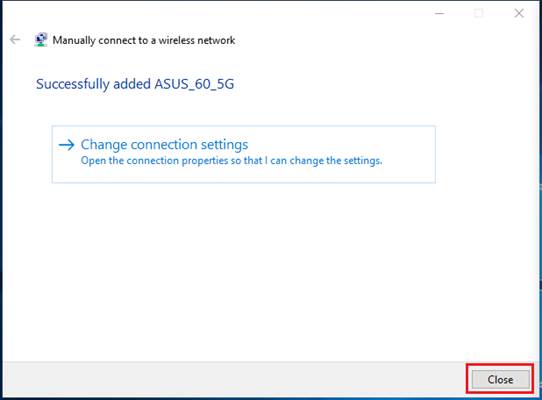
15. Fare clic sull'icona di rete dalla barra delle applicazioni. Seleziona la rete che hai appena configurato e fai clic su Connetti.
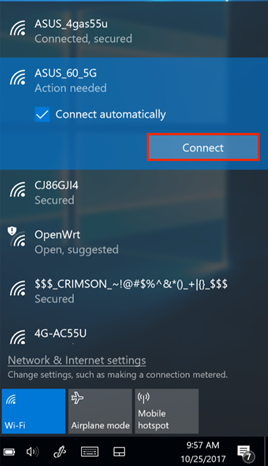
16. Al termine, verrà visualizzato Connesso accanto al SSID.

17. Fare clic su Proprietà sotto il SSID per visualizzare le informazioni sulla rete wireless.
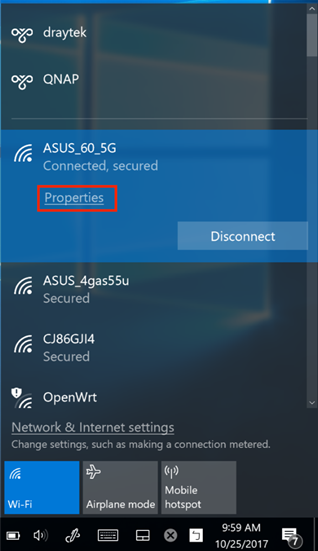
18. Le informazioni sulla rete wireless vengono visualizzate nella parte inferiore del pannello. Ora puoi vedere che sei connesso a una rete WPA2-Enterprise.
