[Rete Ospite] Come configurare Captive Portal - Serie BRT
Come configurare Captive Portal - Serie BRT
Captive Portal fornisce un metodo di autenticazione Web sicuro e personalizzabile per proteggere la rete ospite. La funzionalità Captive Portal sul router ASUS consente di progettare la propria schermata iniziale pop-up e le policy di accesso.
Per configurare Captive Portal:
1. Digitare https://router.asus.com o 192.168.1.1 nel browser web.
- Immettere il nuovo indirizzo IP se è già stato modificato l'indirizzo IP di accesso predefinito.
- Se si è dimenticato il nuovo indirizzo IP, è possibile recuperarlo utilizzando lo strumento di rete “Device Discovery”.
2. Nella schermata di accesso, digitare il nome utente e la password, quindi fare clic su OK. Viene avviata la GUI Web del router wireless.
3. Dal pannello di navigazione, andare alla pagina della Rete Ospite.
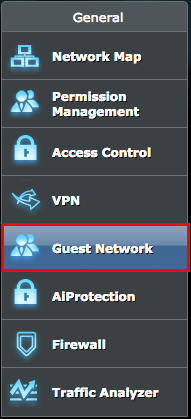
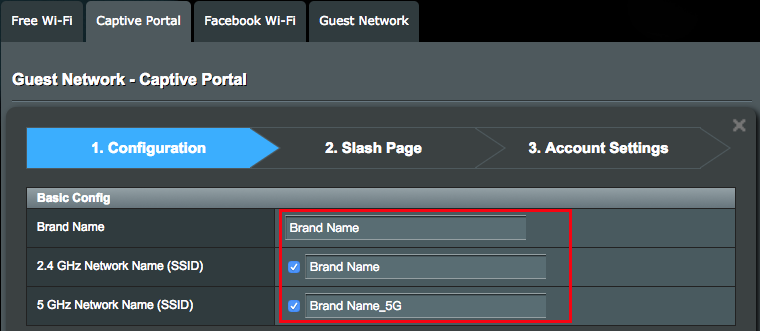
4. Compilare i seguenti campi e fare clic su Applica.
Nome banda: Nome di gestione per Captive Portal
Nome di rete 2.4GHz (SSID): Nome di rete (SSID) per la rete a 2,4 GHz
Nome di rete 5GHz (SSID): nome di rete (SSID) per la rete 5GHz
Timeout di inattività: Il timeout di inattività definisce un periodo in cui la sessione wireless può rimanere inattiva. Una volta scaduto il tempo, la sessione verrà terminata e il client dovrà essere nuovamente autenticato.
Timeout connessione: Timeout connessione definisce un periodo in cui la sessione wireless può rimanere connessa. Una volta scaduto il tempo, la sessione verrà terminata e il client dovrà essere nuovamente autenticato.
Velocità massima di download per client: La velocità massima di download, in megabit al secondo, che un client può ricevere traffico quando si utilizza il captive portal. Questa impostazione limita la larghezza di banda a cui il client può ricevere i dati dalla rete.
Velocità massima di download per client: la velocità massima di download, in megabit al secondo, che un client può ricevere traffico quando si utilizza il captive portal. Questa impostazione limita la larghezza di banda a cui il client può ricevere i dati dalla rete.
Pagina di destinazione: Immettere l'URL (including https:// or https://) per il reindirizzamento della pagina Web dopo aver superato l'autenticazione o accettato i termini del servizio.

Impostazioni della pagina Splash
1. Modello
1-1. Selezionare il modello che si preferisce.
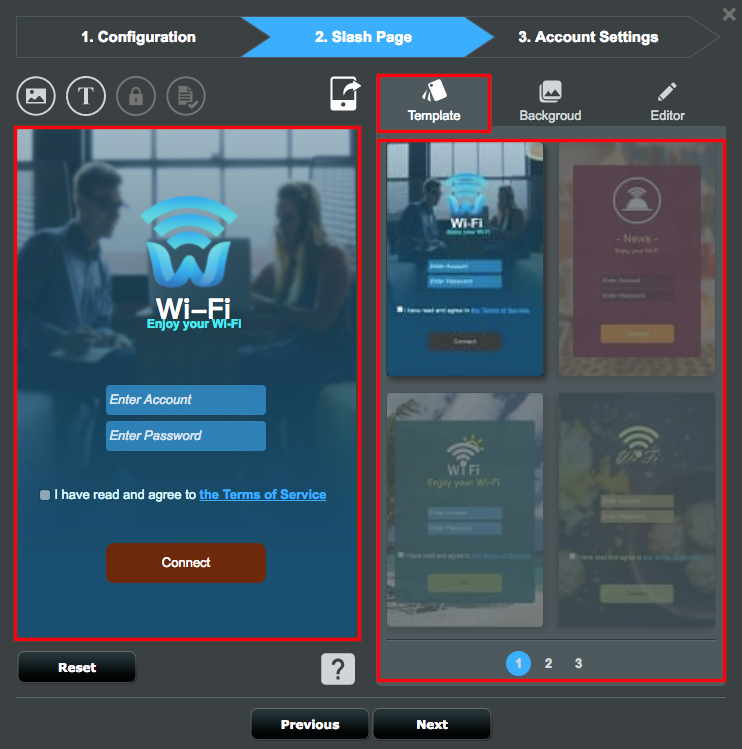
2. Impostazioni dell'immagine di sfondo
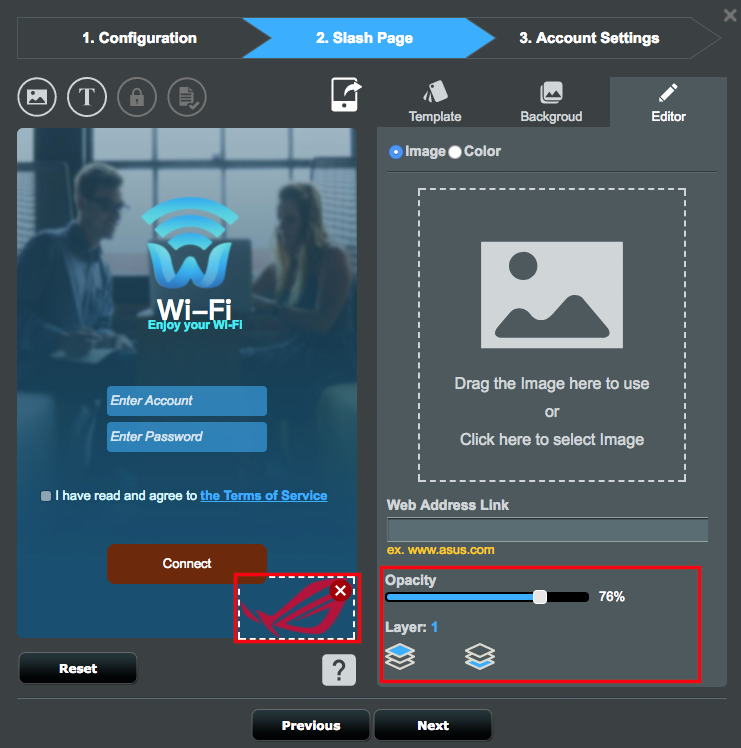
2-1. Fare clic sull'icona Immagine nell'angolo in alto a sinistra. Quindi selezionare un'immagine o trascinare e rilasciare un'immagine da caricare.
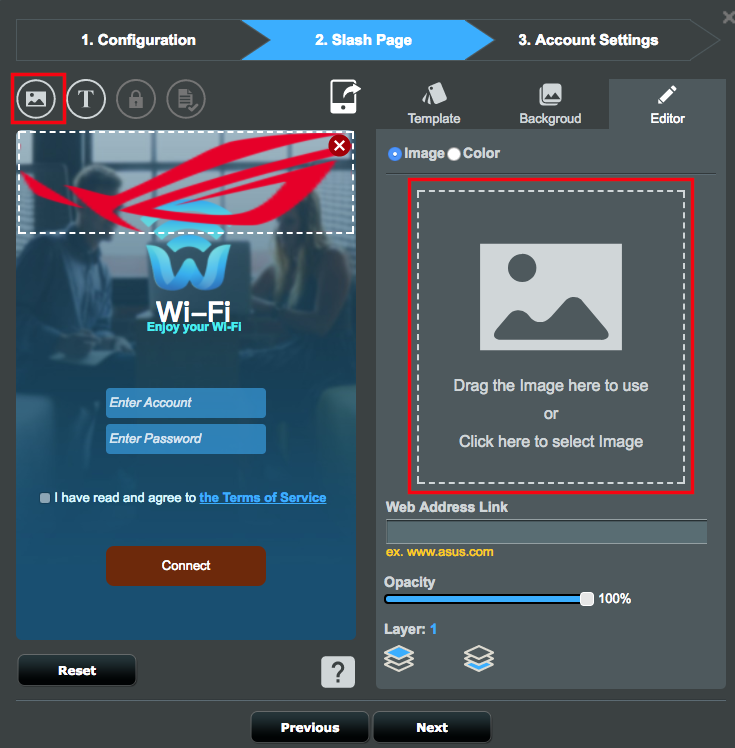
2-2. Regolare le dimensioni dell'immagine e configurare più impostazioni nell'angolo in basso a destra dello schermo.
- Link indirizzo Web: Immettere l'URL da visualizzare quando i visitatori fanno clic sull'immagine.
- Opacità: Regola l'opacità dell'immagine.
- Livello: Regola il livello dell'immagine
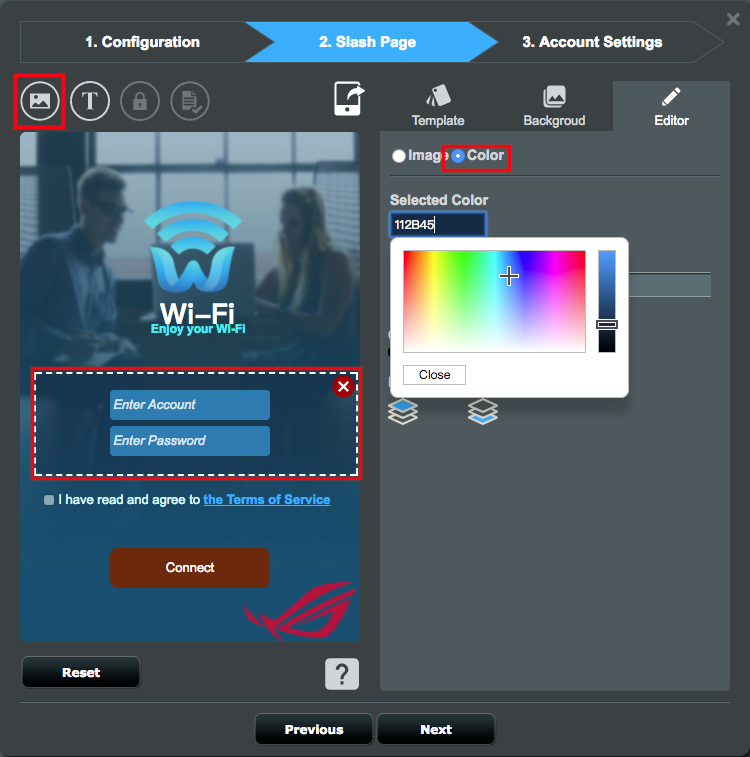
2-3.Seleziona Colore dalla scheda Editor e imposta le impostazioni colore preferite per l'immagine.
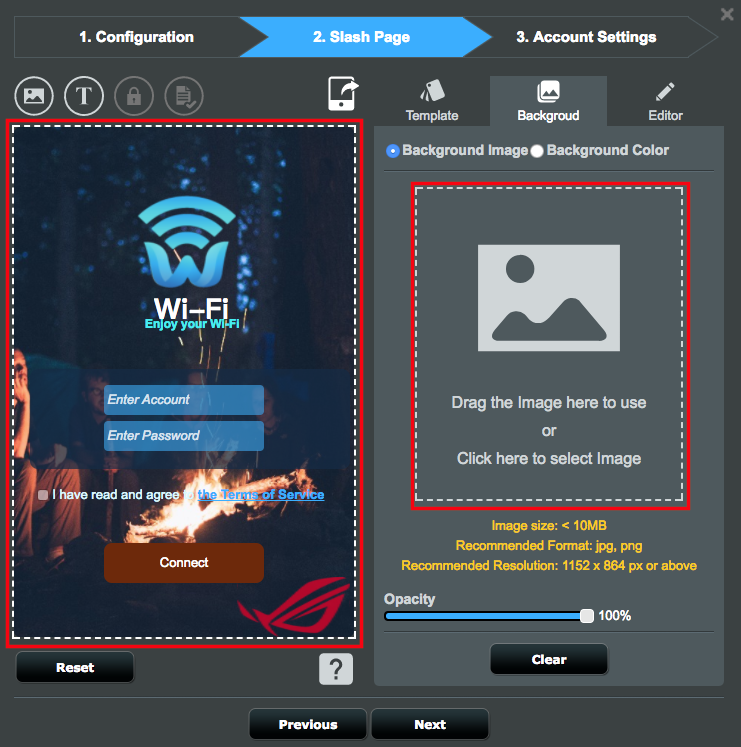
2-4.Fare clic su Sfondo e selezionare l'immagine di sfondo.
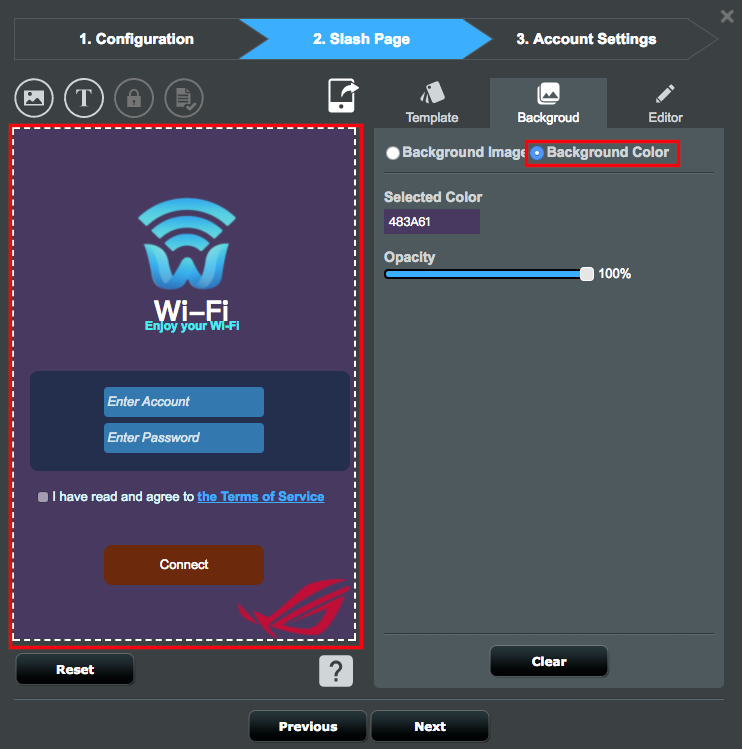
2-5.Fare clic su Colore sfondo dalla scheda Sfondo, quindi selezionare il colore di sfondo preferito e regolarne l'opacità.
3. Impostazioni di testo
3-1. Digitare il testo di benvenuto che si desidera visualizzare.
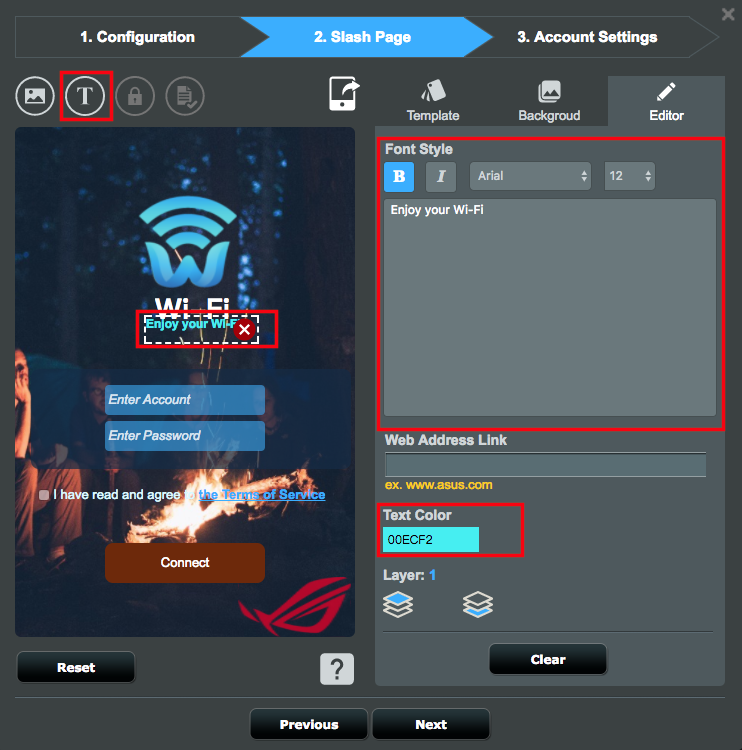
3-2. Immettere i Termini di servizio che si desiderano visualizzare quando i visitatori fanno clic sul collegamento ipertestuale Termini di servizio.
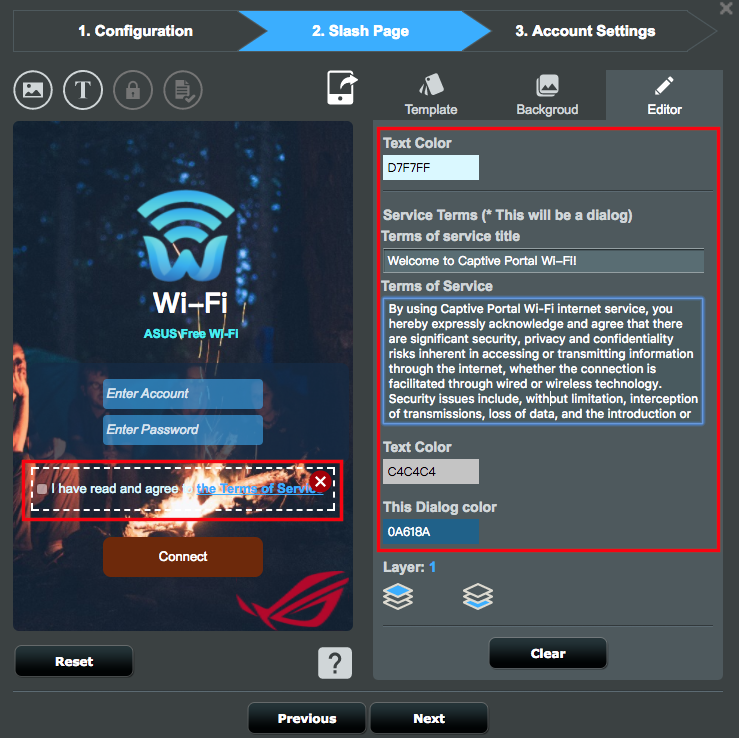
3-3. Digitare il testo del pulsante di navigazione, il testo in lavorazione e il testo dell'errore.

3-4. Al termine della progettazione, fare clic su Avanti.
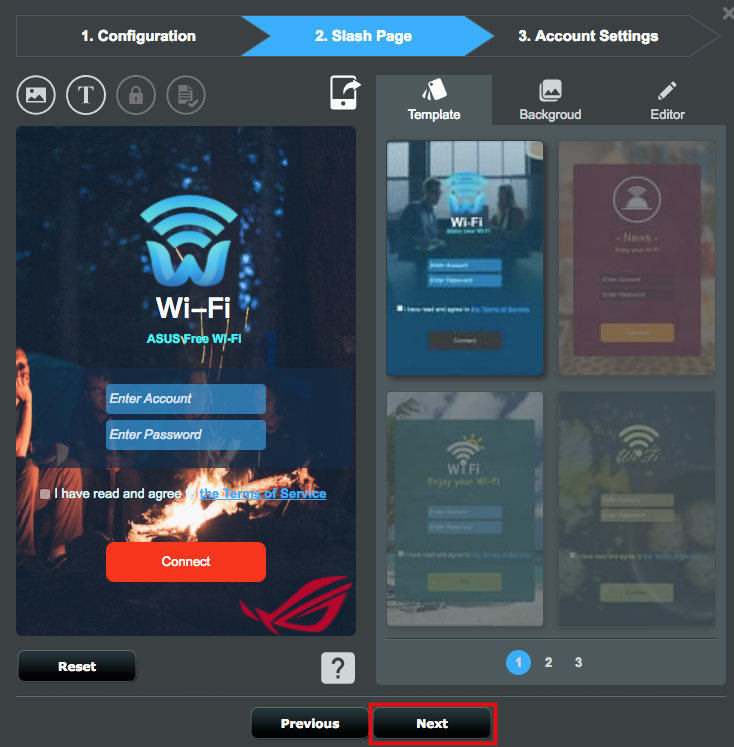
3-5. Configurare le impostazioni dell'account utente e fare clic su Fine.
Verifica: Selezionare il metodo di verifica per Captive Portal.
Nome utente e password: Impostare nome utente e password per l'autenticazione Captive Portal

Quando il nome della rete Wi-Fi di Captive Portal viene visualizzato nell'elenco delle reti wireless disponibili, la configurazione è completata correttamente.
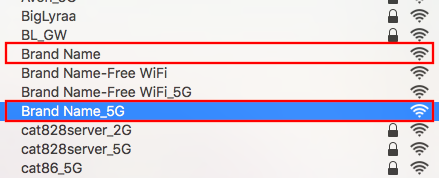
※ Selezionare il nome della rete. La schermata di accesso per il Captive Portal Wi-Fi si presenta come indicato di seguito:
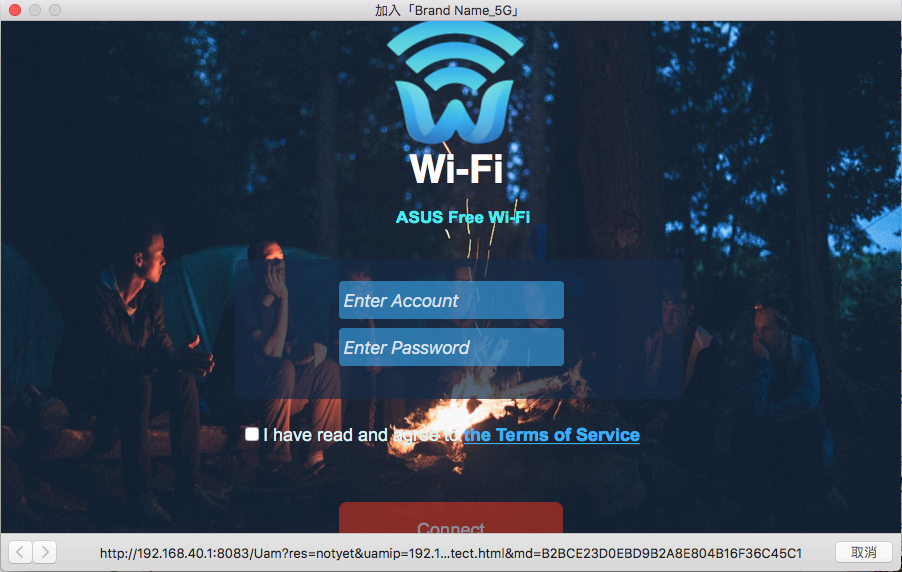
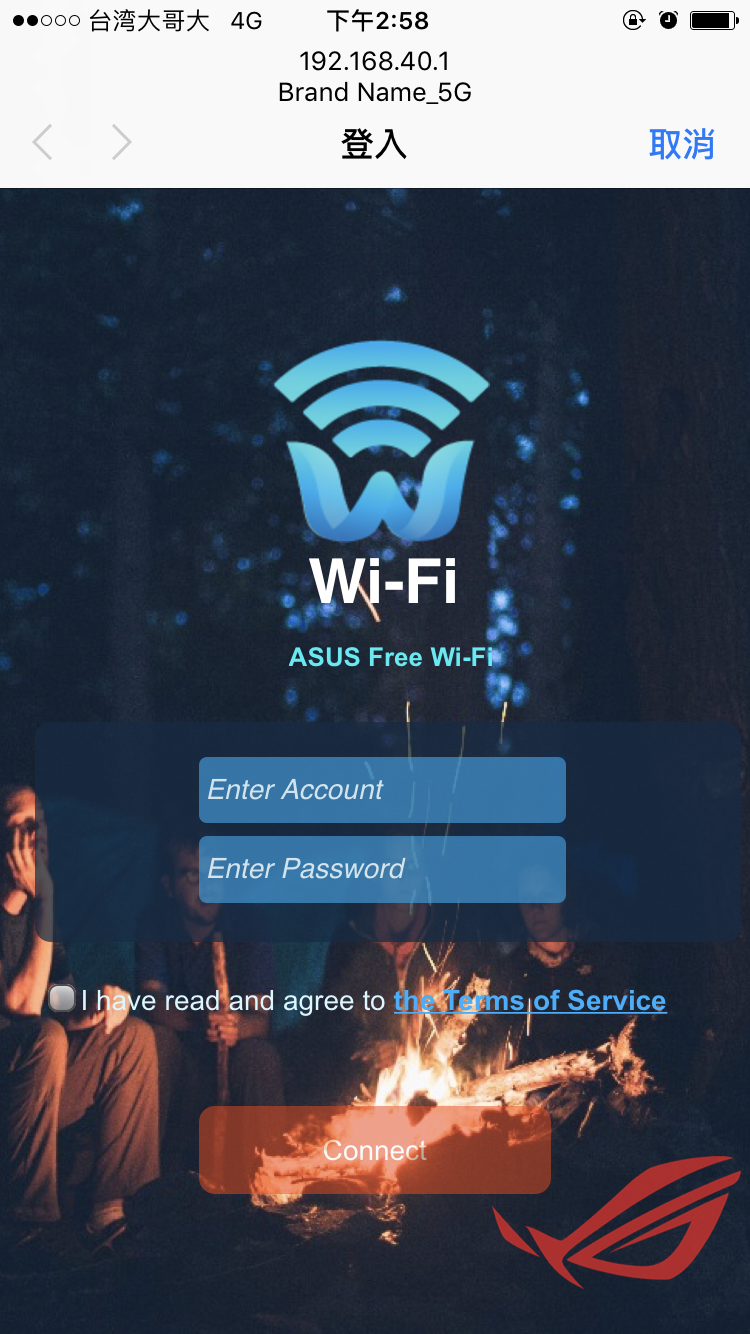
Impostazioni avanzate di rete
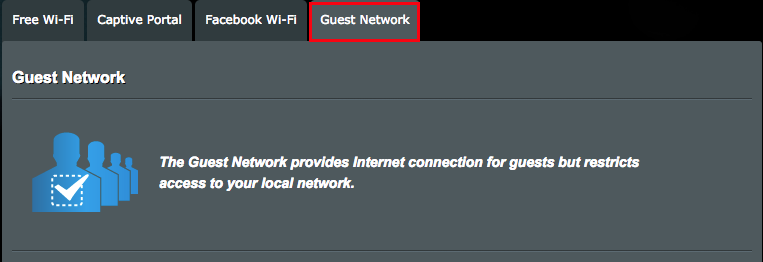
1. Fare clic sulla scheda Rete ospite.
2. Nella parte inferiore dell'elenco, è possibile trovare due reti Wi-Fi Captive Portal.
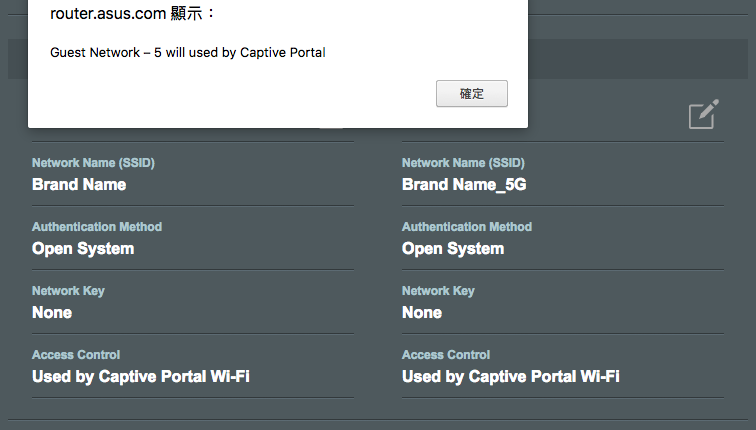
3. Fare clic sull'icona Matita (Modifica) accanto alla banda di rete per configurare le impostazioni avanzate di rete.
