[Wireless] Come rendere il mio router più sicuro?
Per fornirti istruzioni più dettagliate, puoi anche cliccare sul link del video YouTube di ASUS qui sotto per sapere di più su Come rendere il mio Router più sicuro.
https://www.youtube.com/watch?v=cYKG28jtXz4
Impostazione Generale
1. Imposta la crittografia della tua rete wireless su WPA2-AES
Dopo QIS (Quick Internet Setup), il sistema imposta WPA2-AES come crittografia predefinita. Anche se il sistema offre più tipi di crittografia, ti consigliamo di mantenere la crittografia WPA2-AES se non ci sono richieste particolari.
2. Imposta password separate per la tua rete wireless e per la Web GUI
In QIS (Quick Internet Setup), chiederemo agli utenti di impostare una password per la rete wireless e una password admin. Usa due password diverse per evitare che qualcuno che conosce la password della rete wireless acceda alla pagina di configurazione del router ASUS (Web GUI).
[Router Wireless] Come modificare il Nome Wireless(WiFi) e la Password nel Router ASUS
3. Usa password lunghe e più complesse
Usa password con più di 10 caratteri, mescolando lettere maiuscole, numeri e caratteri speciali per aumentare il livello di sicurezza dei tuoi dispositivi. Non utilizzare password con numeri o lettere consecutive, come 1111111111, 1234567890, abcdefghij, o qwertyuiop.
4. Aggiorna il tuo router all'ultima versione del firmware
La nuova versione del firmware di solito include nuove correzioni di sicurezza. Verifica se è disponibile un nuovo firmware tramite la pagina delle impostazioni del router ASUS (Web GUI) o tramite l'app ASUS Router.
[Router Wireless] Come aggiornare il firmware del router all'ultima versione
5. Abilita il firewall
La pagina delle impostazioni del firewall si trova in Impostazioni Avanzate. Il valore predefinito è abilitato. Si prega di non disabilitare il firewall se non ci sono esigenze particolari.
[Router Wireless] Introduzione al Firewall sul router ASUS
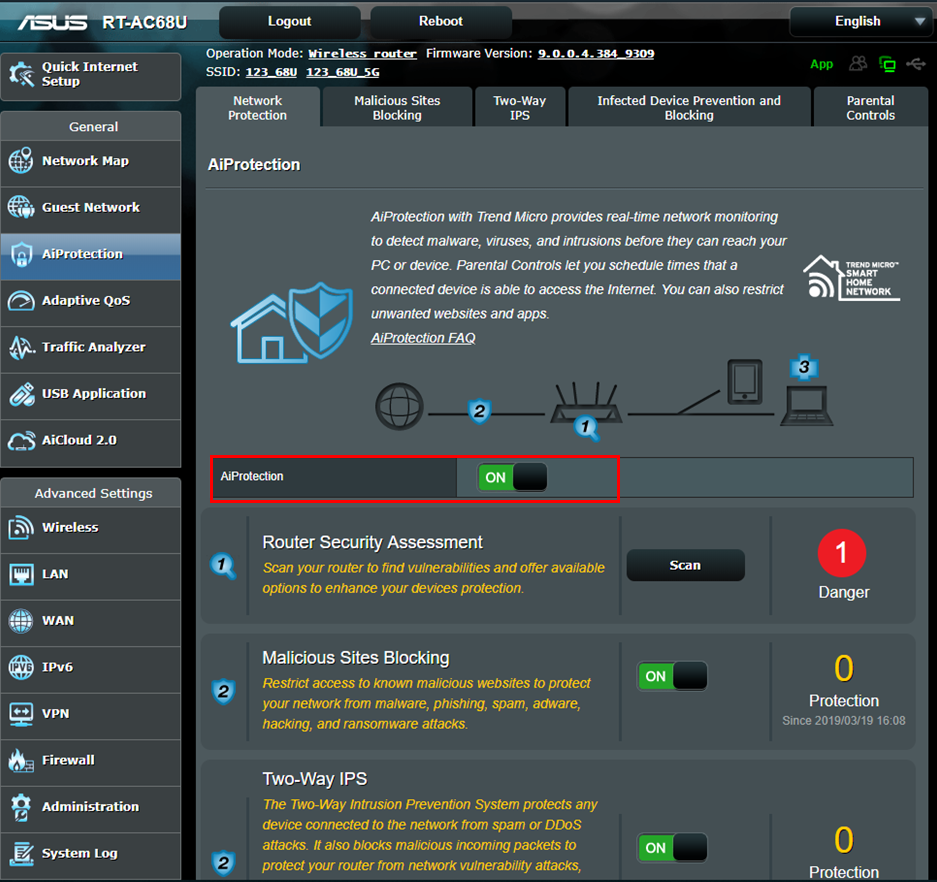
6. Abilita AiProtection
Abilita AiProtection se il tuo dispositivo supporta questa funzione. Protegge il tuo router e i dispositivi LAN da potenziali minacce e aumenta il livello di sicurezza.
Per ulteriori informazioni, visita Sicurezza di rete ASUS – AiProtection e Sicurezza del Router | ASUS Global
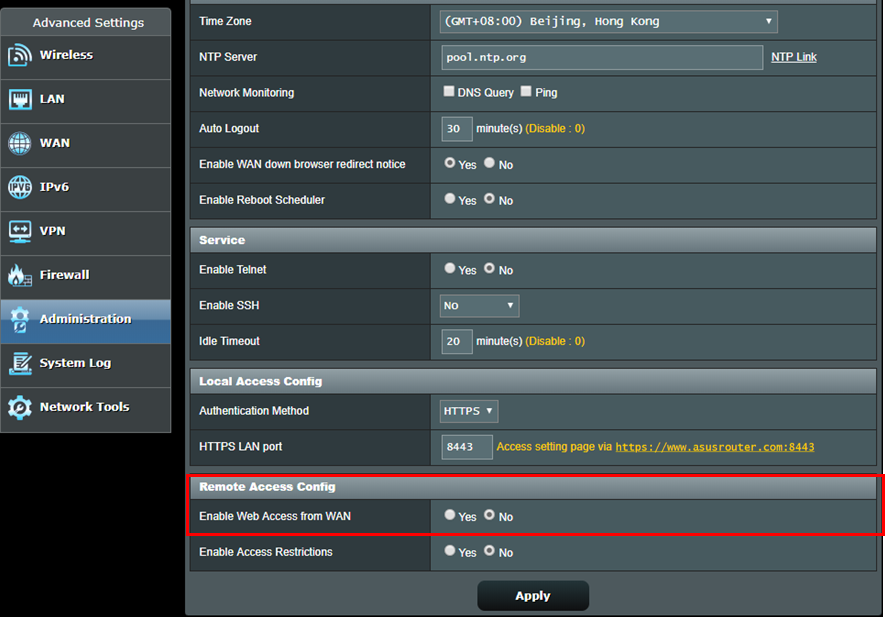
7. Disabilita l'accesso da WAN
L'accesso da WAN ti consente di accedere al tuo router da Internet. Il valore predefinito di questa funzione è disabilitato. Non abilitare questa funzione se non ci sono requisiti particolari. Visita Impostazioni avanzate > Amministrazione > Configurazione accesso remoto per la configurazione.
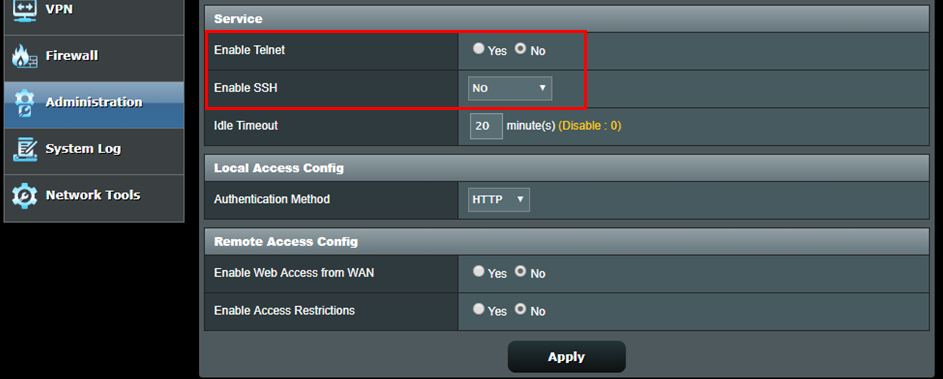
8. Disabilita Telnet e SSH
Telnet e SSH ti permettono di utilizzare comandi Linux per controllare il tuo router. Il valore predefinito di questa funzione è disabilitato. Non abilitare questa funzione se non ci sono requisiti particolari. Vai su Impostazioni avanzate > Amministrazione > Servizi per la configurazione.
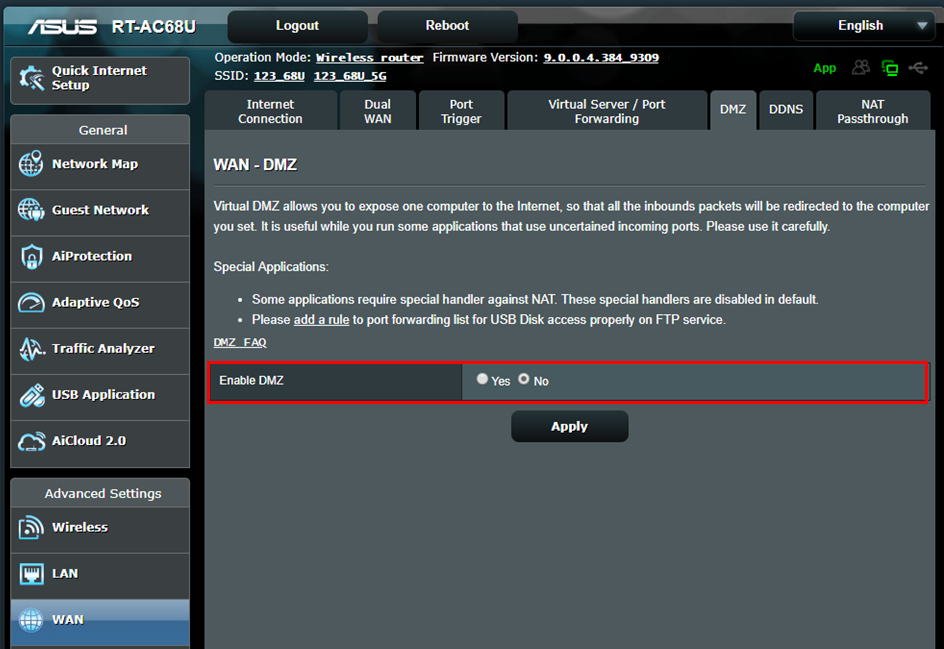
9. Non abilitare DMZ
Se i tuoi dispositivi LAN devono fornire servizi ad altri dispositivi esterni come server FTP, server video e server di file, imposta le regole di Port Forwarding per ciascun servizio. Non abilitare questa funzione se non vi è una necessità specifica. Alcuni forum di software P2P suggeriscono agli utenti di aggiungere l'IP del PC alla DMZ, ma ciò aumenta il rischio di subire attacchi. Consigliamo vivamente di non farlo.
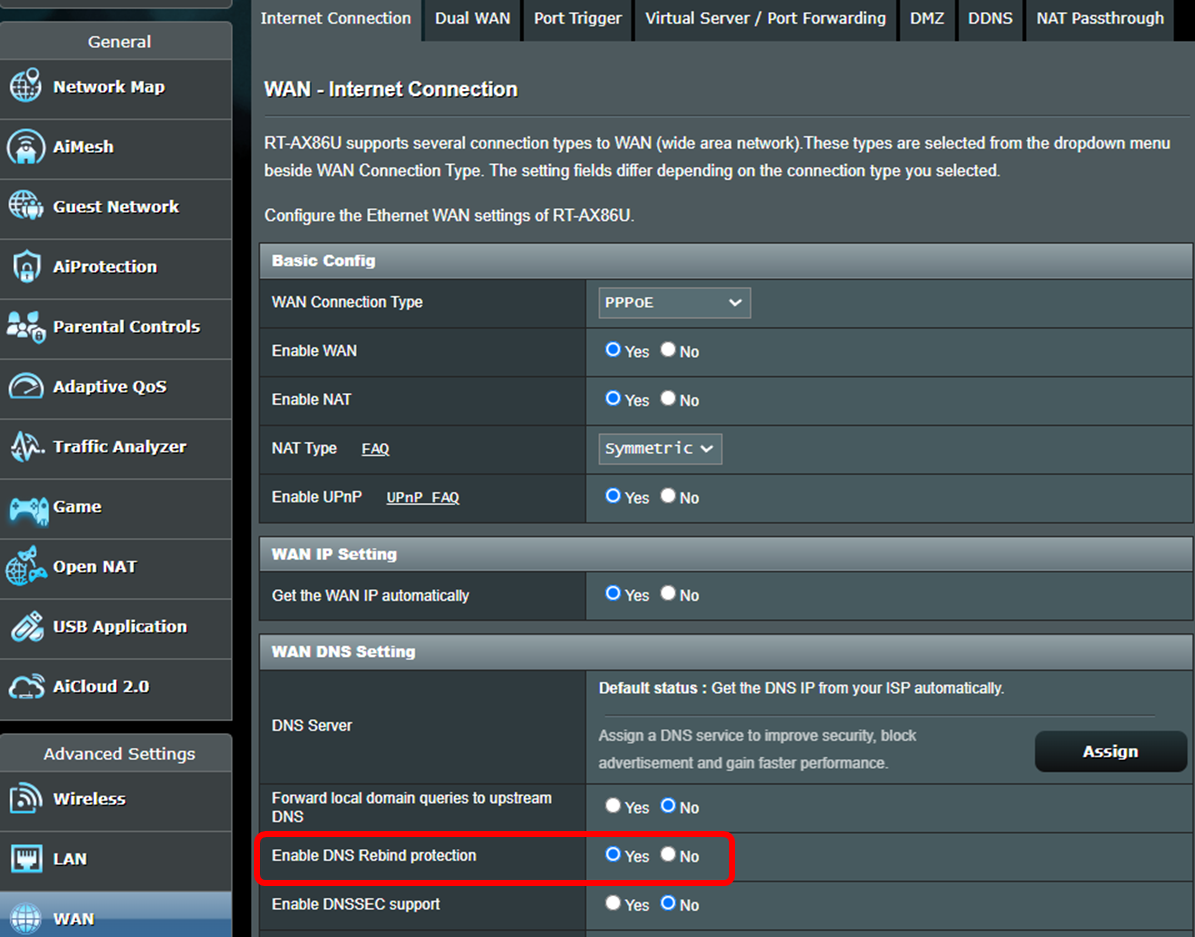
10. Abilita la protezione DNS Rebind
Abilitando questa funzione, il router può ispezionare i risultati della risoluzione DNS per anomalie o indirizzi IP errati tramite il suo programma di servizio DNS, prevenendo così potenziali attacchi.
[Router wireless] Come configurare una connessione Internet?(Tipi di connessione WAN)
Impostazioni avanzate
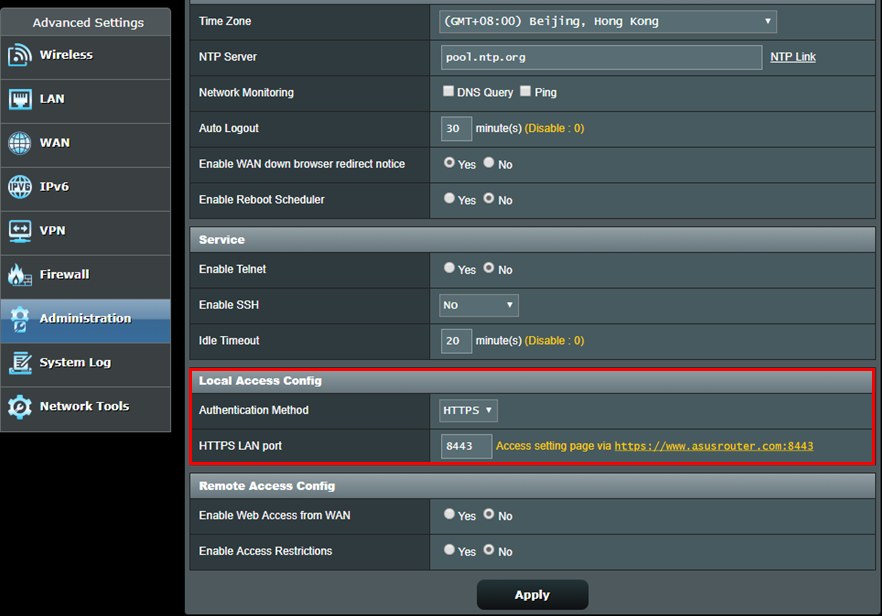
1. Abilita https per accedere alla pagina delle impostazioni del router ASUS(Web GUI)
Https è un protocollo HTTP standard coperto da uno strato di crittografia SSL/TLS quando si utilizza la crittografia WPA-AES. La pagina delle impostazioni del router ASUS (Web GUI) con crittografia WPA-AES di default ti collega tramite http, considerando la facilità d'uso. Puoi visitare Impostazioni avanzate-> Amministrazione-> Sistema-> Configurazione accesso locale per cambiare il metodo di autenticazione in https. Dopo aver attivato https, ricorda di inserire manualmente https:// all'inizio dell'URL e aggiungere il numero di porta 8443 (porta predefinita) alla fine dell'URL (http://www.asusrouter.com:8443).
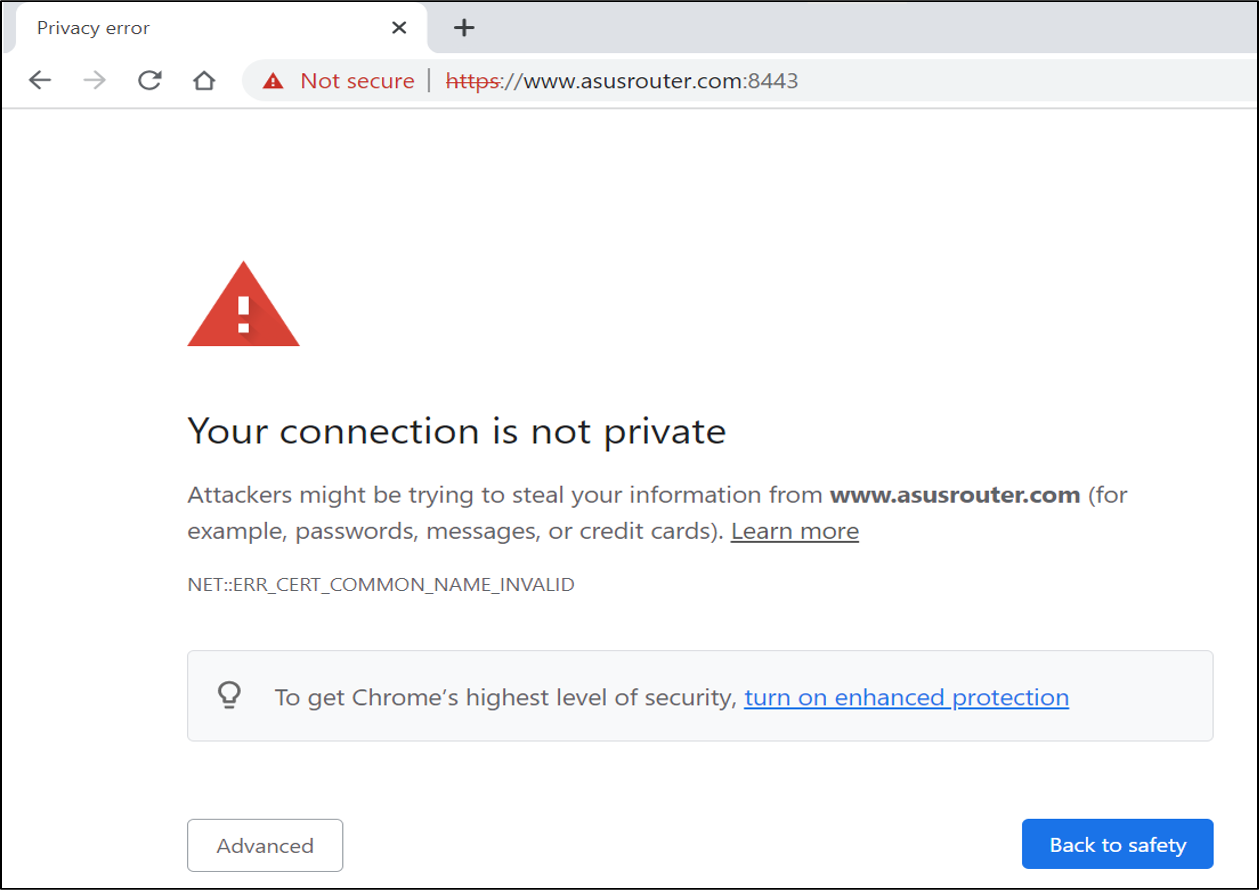
Poiché i router utilizzano certificati auto-firmati, il browser mostrerà un messaggio di avviso come illustrato nello screenshot seguente. Puoi ignorare l'avviso perché il tuo router è un dispositivo affidabile. Fai clic su Avanzate e visita la pagina delle impostazioni del router ASUS (Web GUI).
*Quando vedi questo avviso collegandoti ad altri siti web invece della pagina delle impostazioni del router ASUS (Web GUI), rimani allerta. Potrebbe essere un sito web pericoloso.
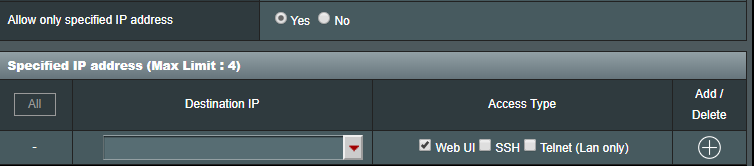
2. Consenti solo agli indirizzi IP specificati di accedere alla pagina delle impostazioni del router ASUS (Web GUI)
Vai su Impostazioni avanzate > Amministrazione > Sistema > Indirizzo IP specificato per consentire a un IP specifico di accedere alla pagina delle impostazioni del router ASUS (Web GUI). Questo aumenterà il livello di sicurezza della tua rete.
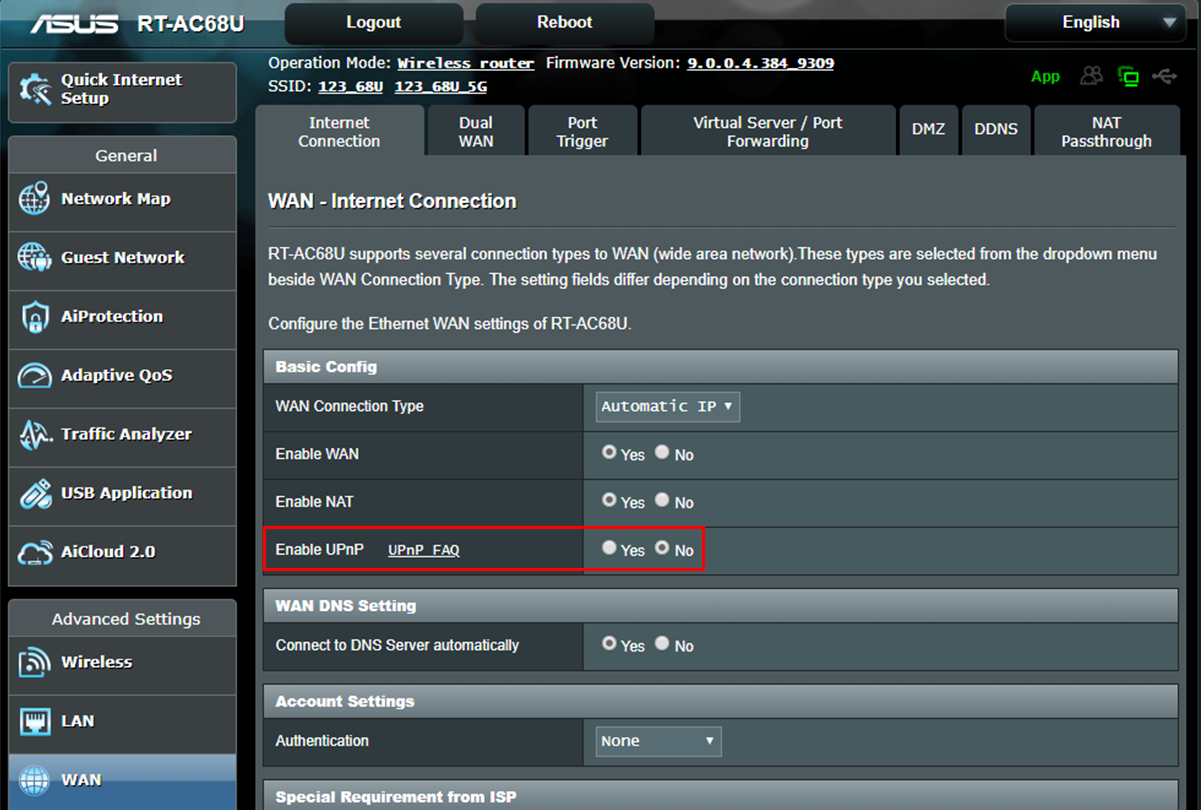
3. Disabilitare UPnP
Alcuni dispositivi utilizzano UPnP per facilitare l'uso. Gli utenti possono visitare Impostazioni avanzate > WAN >Configurazione di base > Abilita UPnP per disabilitare UPnP. Puoi mantenere UPnP disabilitato se non si verificano problemi dopo averlo disattivato.
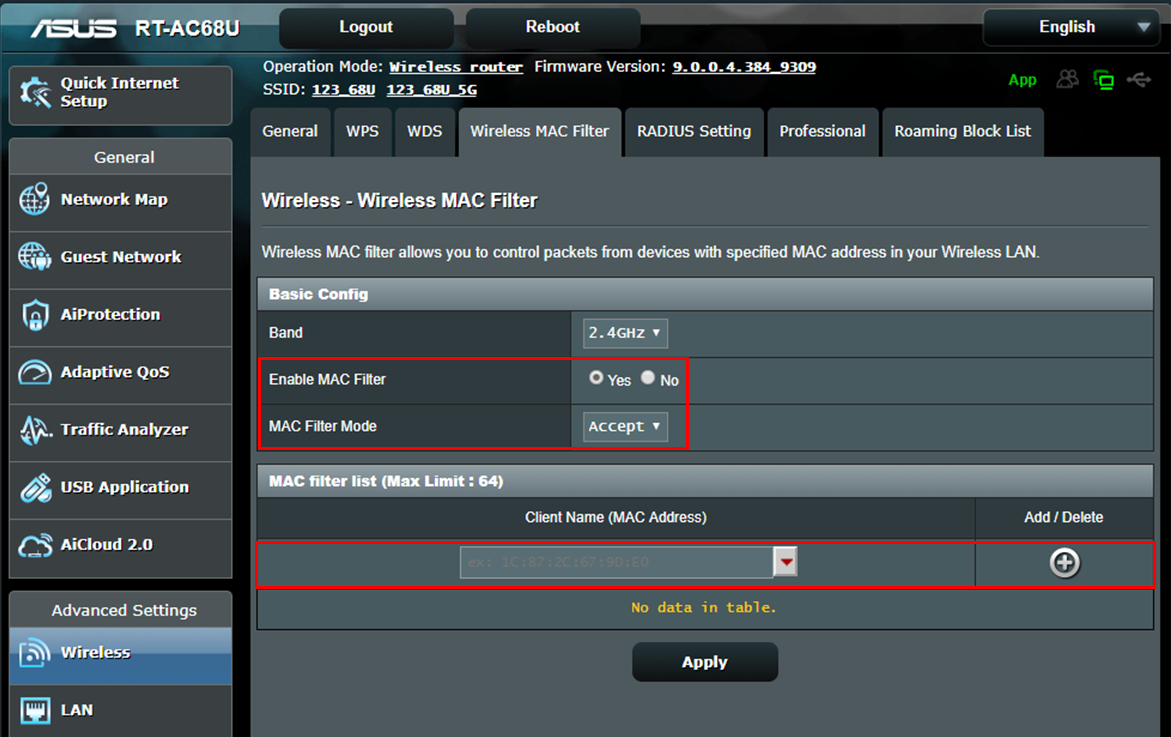
4. Impostare il filtro degli indirizzi MAC wireless per la tua rete wireless
Se il client che si connette non cambia spesso, puoi impostare una lista bianca nel Filtro degli indirizzi MAC wireless che consente solo agli indirizzi MAC specificati di connettersi al tuo router. Visita Impostazioni avanzate > Wireless > Filtro MAC wireless > Cambia modalità filtro MAC su Accetta e aggiungi un indirizzo MAC specifico alla tua lista. Solo i dispositivi presenti nella lista sono autorizzati a connettersi al tuo router.
[Router wireless] Come impostare il filtro MAC wireless su ASUS Router (Lista di esclusione WiFi)
Come ottenere (Utility / Firmware)?
Puoi scaricare i driver più recenti, il software, il firmware e i manuali utente nel Centro Download ASUS.
Se hai bisogno di maggiori informazioni riguardo al Centro Download ASUS, fai riferimento a questo link.