[AiMesh2.0] Interfaccia Web GUI di AiMesh 2.0 - Introduzione
Parte dei modelli supportati da AiMesh ora supporta una nuovissima pagina di gestione AiMesh, che offre agli utenti maggiori informazioni sulla rete mesh e impostazioni di sistema centralizzate. Consulta di seguito per i dettagli.
Nota: Aggiorna la versione del firmware a una successiva alla 3.0.0.4_386.4xxxx. Per informazioni su come aggiornare il firmware, fai riferimento a Come aggiornare il firmware del tuo router all'ultima versione? (WebGUI)
Topologia della rete AiMesh
Questa topologia di rete mostra la tua attuale connessione AiMesh.

1. Nome modello
2. Icona della posizione del tuo dispositivo AiMesh: questo ti aiuta a identificare i diversi dispositivi AiMesh nel tuo ambiente.
3. Qualità della connessione uplink del nodo AiMesh: il sistema rileverà automaticamente lo stato della connessione e fornirà la qualità come mostrato nell’immagine sotto.
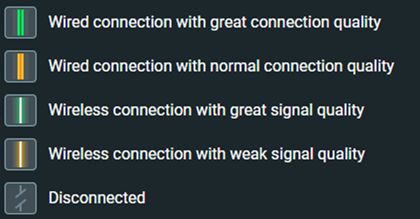
4. Posizione del tuo dispositivo AiMesh: questo ti aiuta a identificare i diversi dispositivi AiMesh nel tuo ambiente.
5. Numero di dispositivi connessi: mostra quanti dispositivi connessi sono online
6. Pulsante [Aggiungi nodo AiMesh]: una volta cliccato sul pulsante, il sistema cercherà tutti i dispositivi disponibili nel tuo ambiente.
Informazioni sul dispositivo AiMesh
Fai clic su uno dei dispositivi AiMesh nella Topologia, verranno visualizzate le relative informazioni di sistema, inclusi il nome del modello AiMesh, l'indirizzo MAC, la posizione, la versione del firmware e la qualità della connessione uplink.
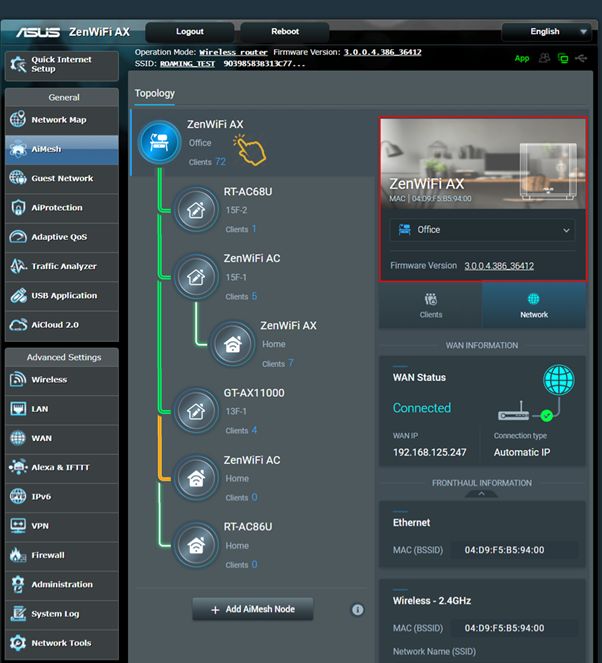
Clienti
Fai clic su [Clienti], verrà visualizzato l'elenco dei dispositivi online collegati con informazioni dettagliate. I dispositivi client offline diventeranno grigi.
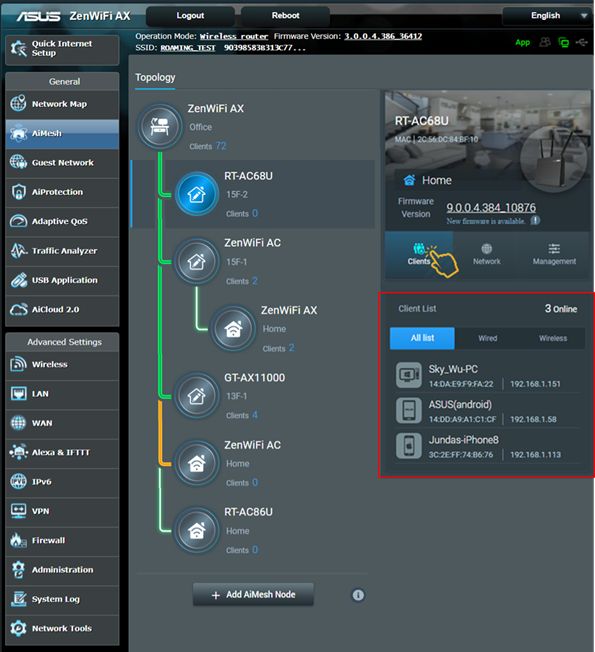
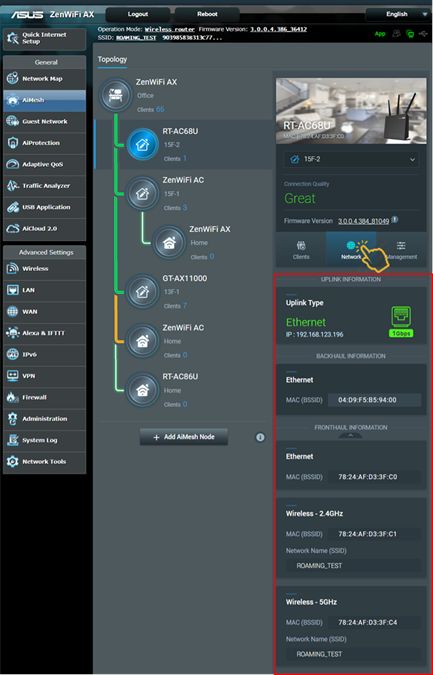
Informazioni di rete
Facendo clic su [Informazioni di rete] verranno visualizzate le informazioni sulla tua WAN, backhaul e fronthaul.
*La rete di backhaul è per la connessione tra router AiMesh e nodo(i).
*La rete di fronthaul è per la connessione dei dispositivi finali.
Router AiMesh-Informazioni di rete
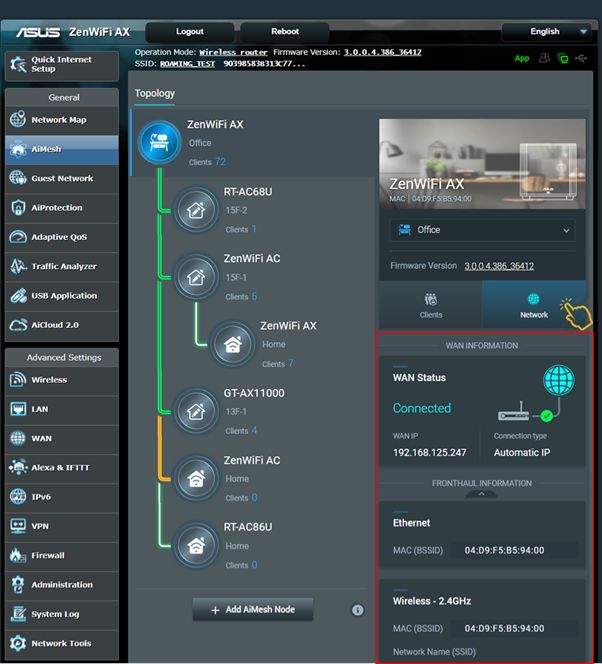
Nodo AiMesh-Informazioni di rete
Gestione del nodo AiMesh
Fai clic su [Gestione] per controllare le funzioni di uno specifico dispositivo AiMesh come mostrato di seguito. Le funzioni elencate variano in base ai diversi modelli.
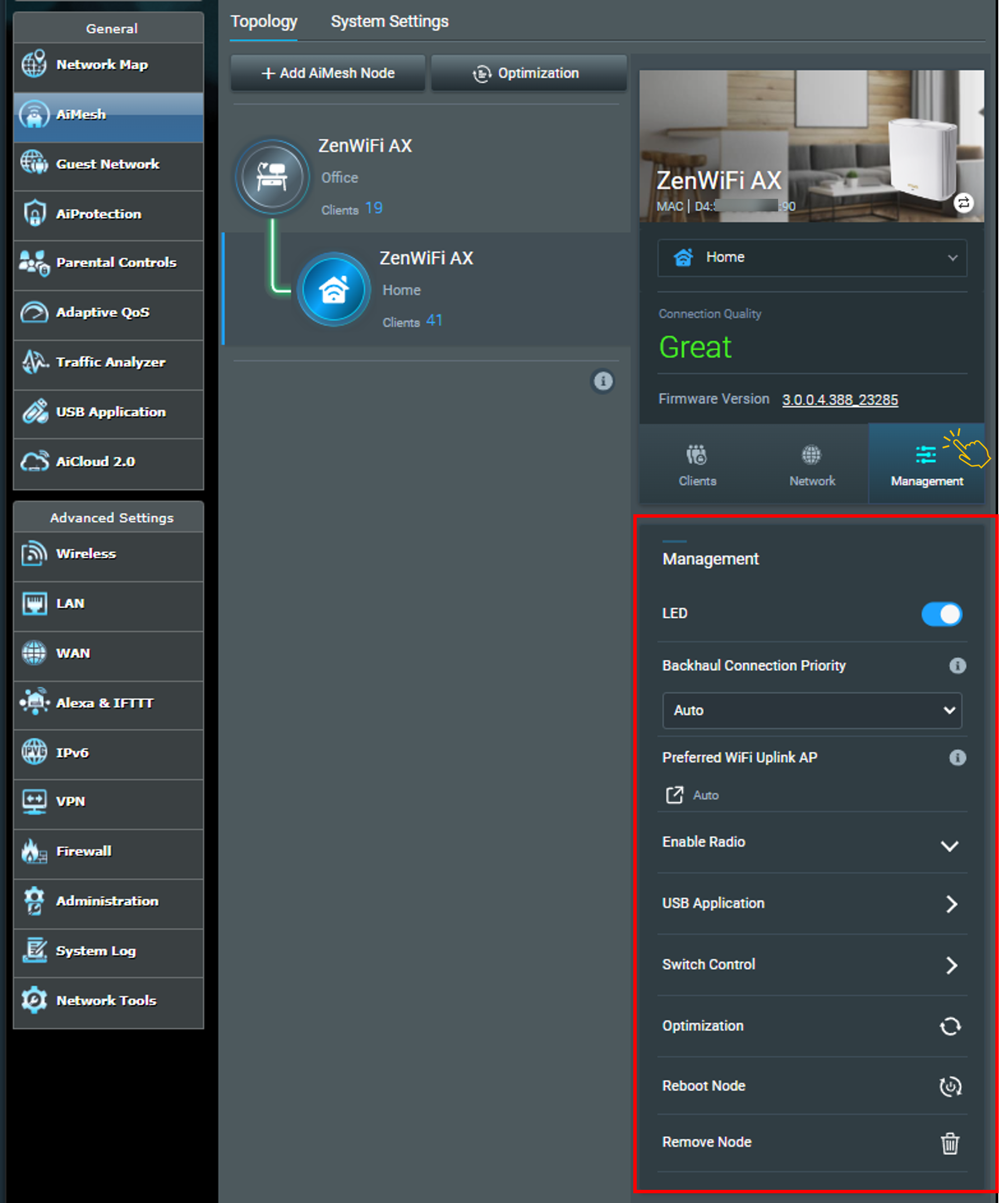
1. Pulsante Accensione/Spegnimento LED
2. Priorità Connessione Backhaul (Solo per AiMesh node)
Auto: Il sistema cambierà automaticamente il tipo di connessione in base alla qualità reale della connessione.
Ethernet: La connessione tra il tuo AiMesh node e il router sarà solo tramite Ethernet.
3. Applicazione USB (Solo per AiMesh node): Media Server /Samba / FTP、Attivazione/Disattivazione Time Machine、Download Master
Solo il router AiMesh e il nodo AiMesh con firmware superiore a 3.0.0.4.386.xxxxx possono supportare l’utilizzo della funzione USB seguente.
Si prega di notare che sia il router AiMesh che il nodo AiMesh devono essere aggiornati al firmware 3.0.0.4.386.xxxxx.
Nota: A partire da macOS 26 (Tahoe), Time Machine non supporta più la creazione di nuovi backup su dispositivi di archiviazione collegati via USB. I dischi Time Machine già configurati restano compatibili e possono continuare ad essere usati per backup e ripristino.
4. Controllo Switch: Vai su LAN > Switch Control, impostazione AiMesh node [Jumbo Frame](L’impostazione predefinita è disabilitata)
5. Ottimizzazione
6. Riavvia AiMesh node
7. Rimuovi AiMesh node
Come ottenere l’(Utility / Firmware)?
Puoi scaricare i driver, software, firmware e manuali utente più recenti nel Centro Download ASUS.
Se hai bisogno di ulteriori informazioni sul Centro Download ASUS, fai riferimento a questo link.