[Motherboard] Come utilizzare la console di controllo SMART
*La console di controllo SMART è disponibile solo in PRIME X299 EDITION 30.
Panoramica
La console di controllo SMART è un dispositivo che consente agli utenti di controllare il sistema con gesti e voce. Può anche personalizzare i comandi gestuali e vocali per attivare lo stato dell'hardware tramite Armoury Crate.
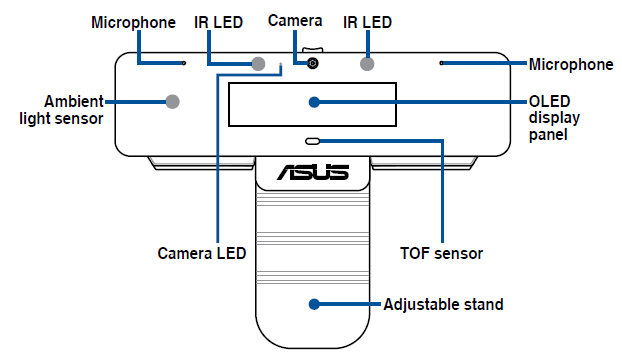
Vista frontale
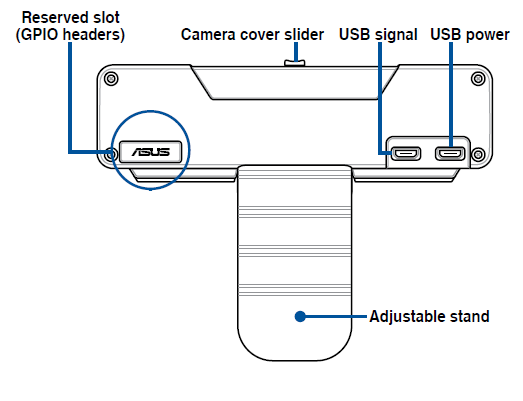
Vista posteriore
Requisiti di sistema
La console di controllo SMART richiede il sistema operativo, la scheda grafica e altri componenti hardware per essere utilizzata. Si prega di fare riferimento alla tabella sottostante per maggiori dettagli.
|
Sistema operativo |
Windows 10 (Build 1809 o successiva) |
|
CPU |
Intel Core i7-7800X or above |
|
Memoria |
8GB o superiore |
|
Storage |
240GB o superiore |
|
Scheda grafica |
GeForce GTX 1070 o superiore con tecnologia NVIDIA CUDA 10.0 o successiva. *ASUS GT470-2GD5 e ASUS 710-1-SL non sono supportati. **Le schede grafiche AMD non sono supportate. |
|
Armoury Crate |
Armoury Crate versione 2.4.0 o successiva *Scaricare Armoury Crate da https://www.asus.com/support. |
Come installare la console di controllo SMART
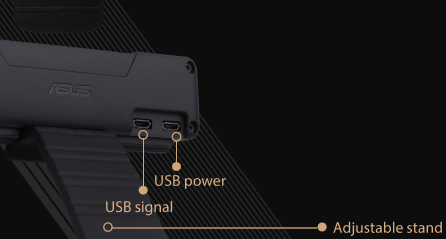
1. Collegare la porta di alimentazione USB e la porta del segnale USB alla PRIME X299 EDITION 30.
2. Seguire le istruzioni per installare Armoury Crate quando il dispositivo si collega ad Internet.
3. Aprire il cursore del coperchio della fotocamera.
4. Aprire Armoury Crate, scegliere il dispositivo SMART CONTROLLO CONSOLE.
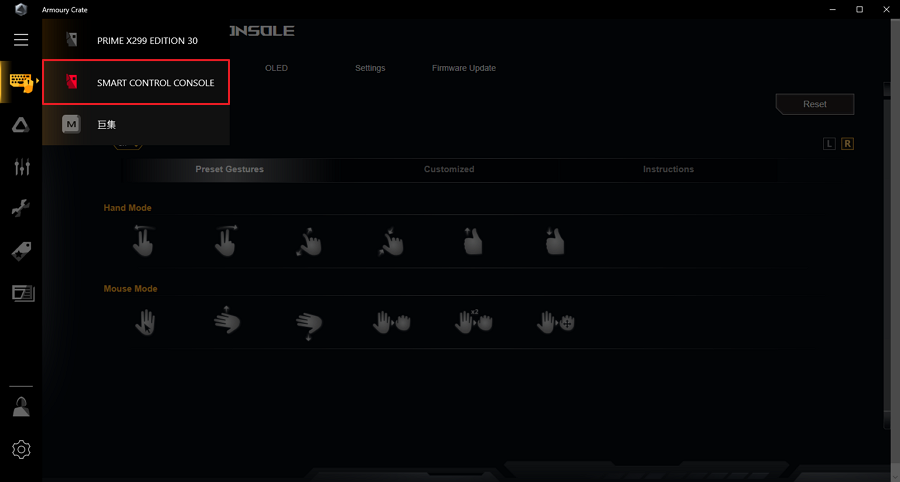
5. Ci vogliono 5-7 minuti per installare il firmware e la libreria CUDA. Dopo di che, iniziare a utilizzare la console di controllo SMART.
Introduzione della funzione Smart Control Console
Controllo del gesto
È possibile seguire le istruzioni per utilizzare la funzione di controllo dei gesti o personalizzare la propria funzione tramite Armoury Crate.
Controllo del gesto - Gesto preimpostato
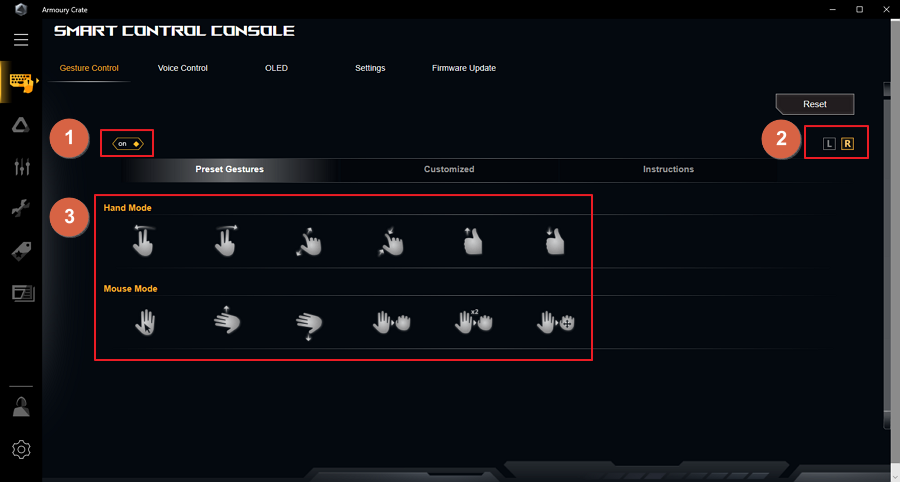
1. Attivare/disattivare la funzione di controllo dei gesti.
2. Scegliere R per la modalità per destrimani o L per la modalità per mancini.
3. Fare click sull'immagine per verificare il significato del gesto in diversi scenari d'uso.
|
Immagine |
|
|
|
Foto |
Precedente |
Successivo |
|
Video |
Indietro 10 sec. |
Avanti 10 sec. |
|
Slide show |
Precedente |
Successivo |
|
Musica |
Precedente |
Successivo |


|
Immagine |
|
|
|
Finestra |
Massimizzare la finestra |
Ridurre al minimo la finestra |
|
Foto |
Zoom in |
Zoom out |
|
Video |
Schermo intero |
Uscita da schermo intero |
|
Slide show |
Modalità presentazione |
Uscire dalla Modalità presentazione |


|
Immagine |
|
|
|
Funzione |
Volume su |
Volume giù |


|
Immagine |
|
|
|
|
|
|
|
Funzione |
Cursore |
Scorri verso l'alto |
Scorri verso il basso |
Spostare l'articolo |
Click sinistro |
Doppio click sinistro |


Controllo del gesto - Personalizzato
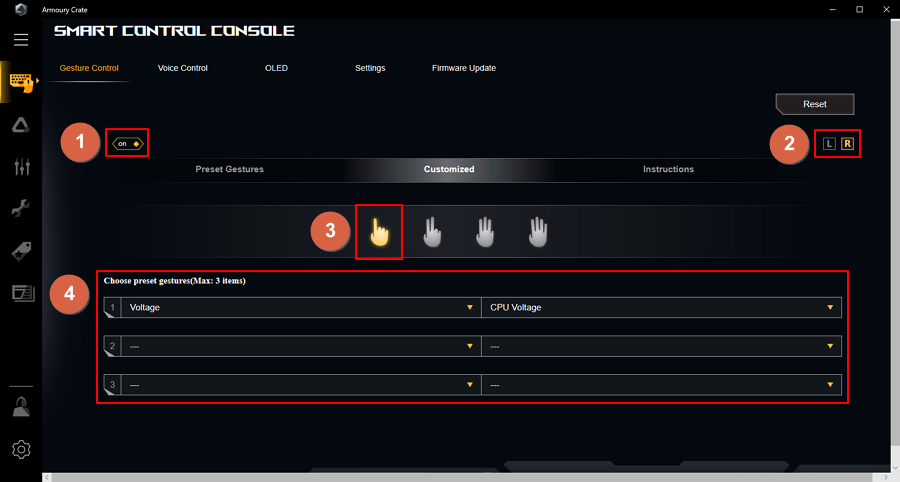
1. Attivare/disattivare la funzione di controllo dei gesti.
2. Scegliere R per la modalità per la mano destra o L per la modalità per la mano sinistra.
3. Scegliere l'immagine.
4. Scegliere la funzione dal menu a tendina.
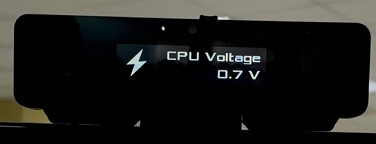
5. Prendiamo comeesempio la tensione della CPU, quando si fa il gesto "uno", la console di controllo intelligente mostrerà la tensione della CPU sul pannello del display.
Controllo del gesto - Istruzioni
Si prega di seguire le istruzioni per utilizzare la funzione di controllo dei gesti.
*La distanza di controllo ottico è di 80-100 cm.
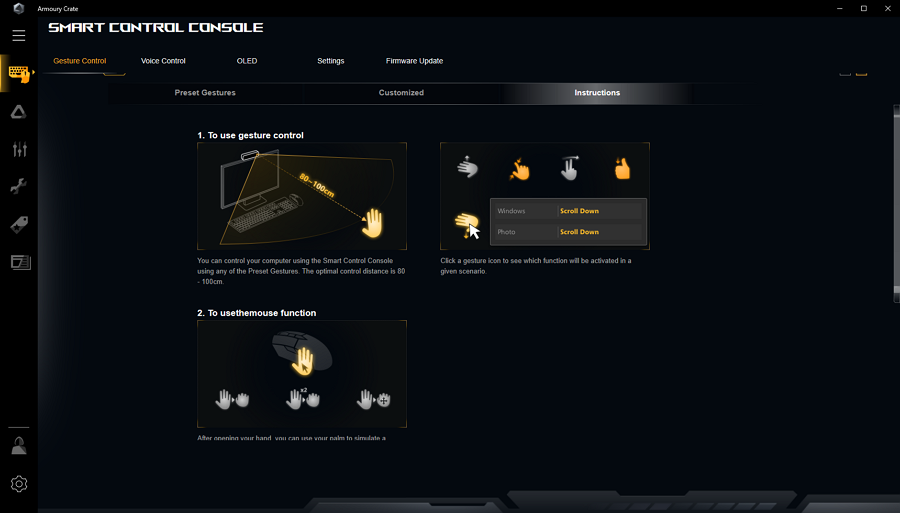
Controllo vocale
È possibile seguire le istruzioni per utilizzare la funzione di controllo vocale o personalizzare la propria funzione attraverso Armoury Crate.
Controllo vocale - Moduli di funzione
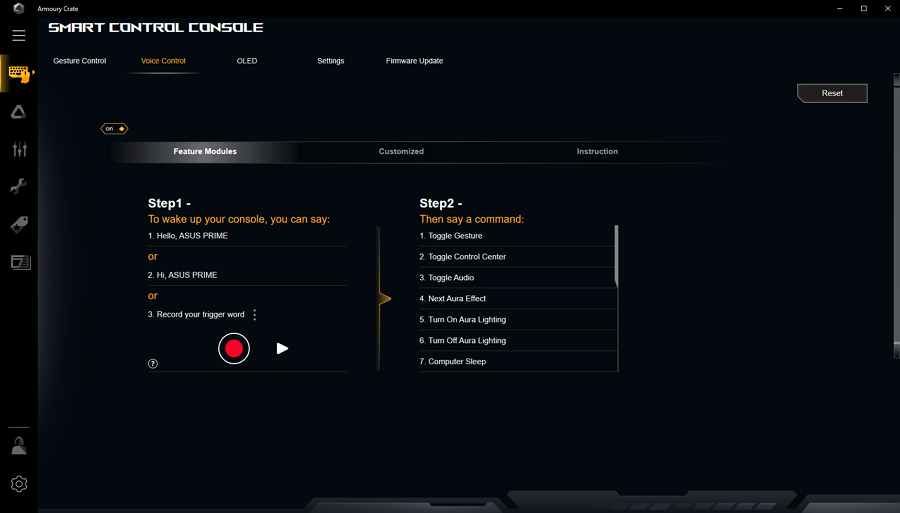
1. Dite: "Ciao, ASUS PRIME" o "Ciao, ASUS PRIME" o registrate la vostra parola d'ordine.
*Per la vostra parola di attivazione, pronunciate lo stesso comando vocale tre volte per stabilire il miglior modello di riconoscimento vocale.
*Questo modello può essere utilizzato solo per l'utente che registra questa parola di attivazione, altri non sono in grado di svegliare la console con la stessa parola.
2. Poi pronunciare un comando dalla lista.
|
Attiva / disattiva il gesto |
Spegnere l'illuminazione Aura |
|
Attivare e disattivare il centro di controllo |
Sospensione del computer |
|
Attivare e disattivare l'audio |
Spegnere il computer |
|
Prossimo effetto Aura |
Riavviare il computer |
|
Accendere l'illuminazione Aura |
Attivare il computer |
Controllo vocale - Personalizzato
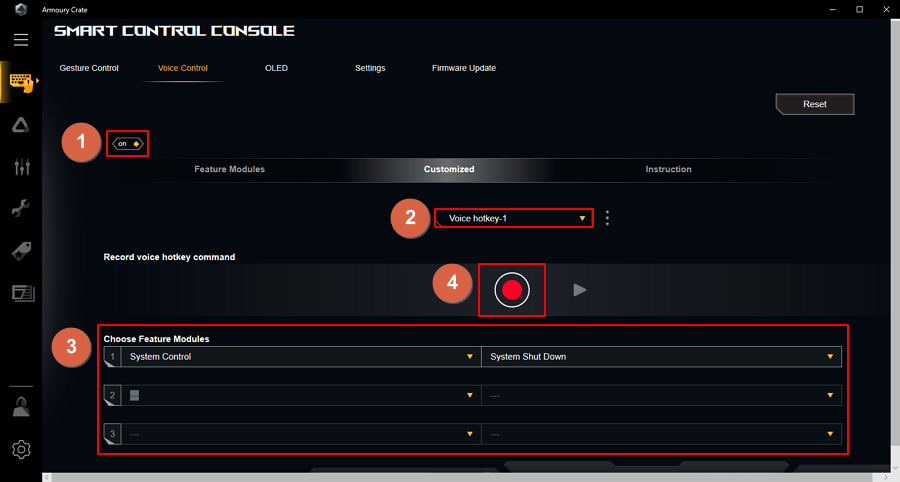
1. Attivare/disattivare la funzione di controllo vocale.
2. Scegliere un profilo.
3. Scegliere i moduli funzionali.
4. Registrare il comando del tasto di scelta rapida vocale. Seguire le istruzioni sullo schermo per registrare il proprio comando.
*Questo modello funziona solo per l'utente che registra questo comando, altri non sono in grado di controllare la console con la stessa parola.
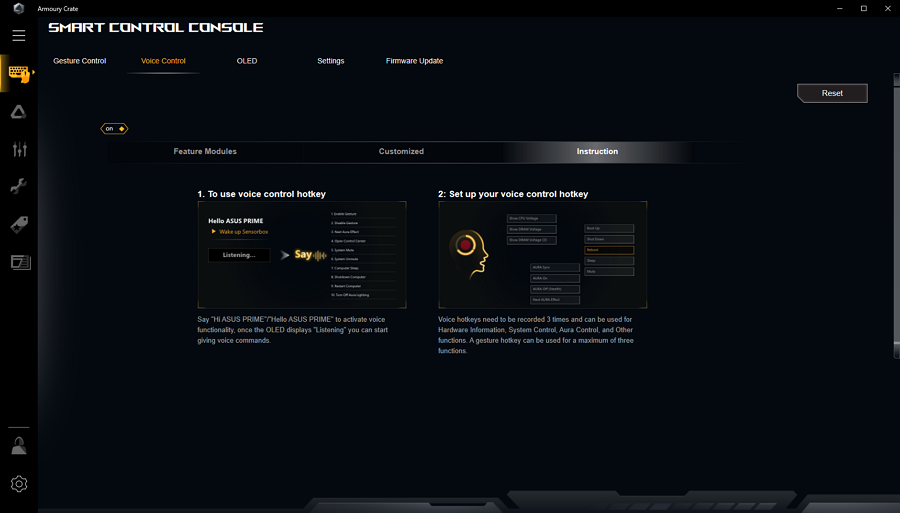
Controllo vocale - Istruzioni
Si prega di seguire i passaggi per utilizzare il controllo vocale.
*I tasti di scelta rapida vocali devono essere registrati tre volte.
OLED
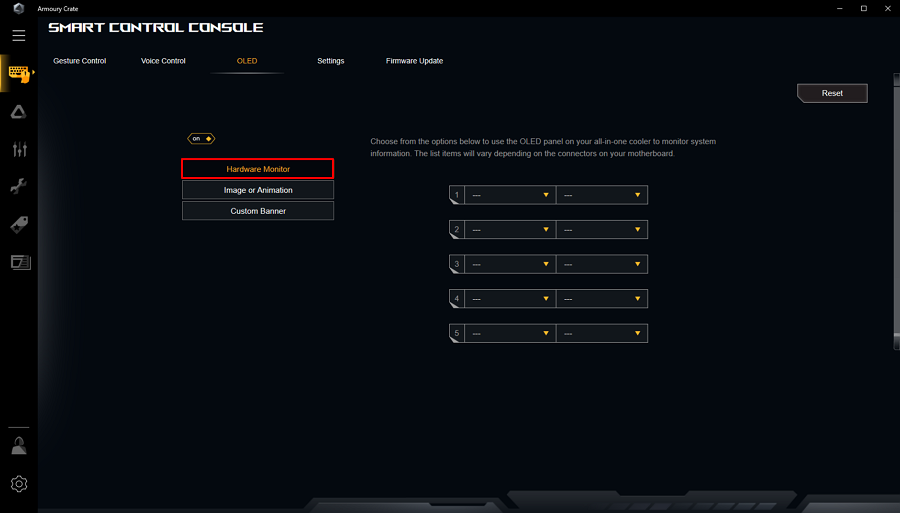
OLED - Hardware Monitor
Scegliere dal menu a tendina l'opzione da utilizzare sul pannello OLED del cooler all-in-one per monitorare le informazioni del sistema.
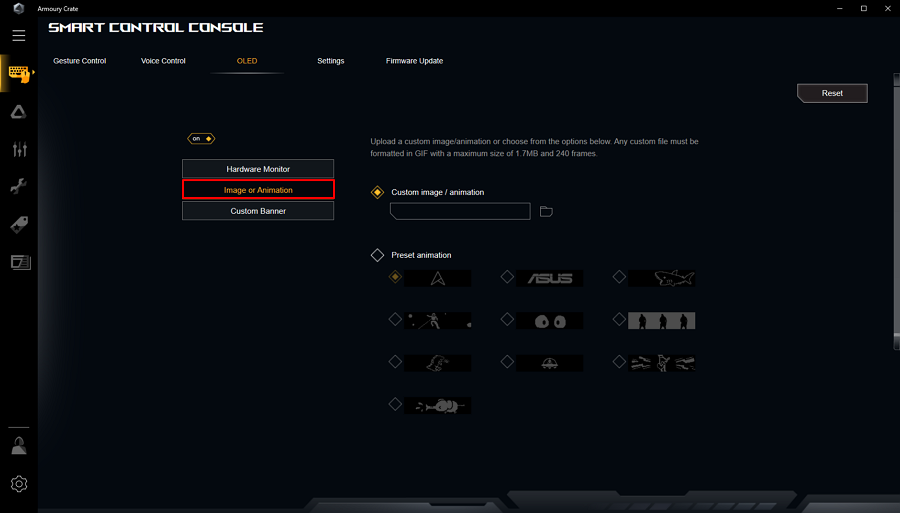
OLED - Immagine o animazione
Caricare un'immagine/animazione personalizzata o scegliere dall'opzione sottostante. L'immagine verrà visualizzata sul pannello del display OLED.
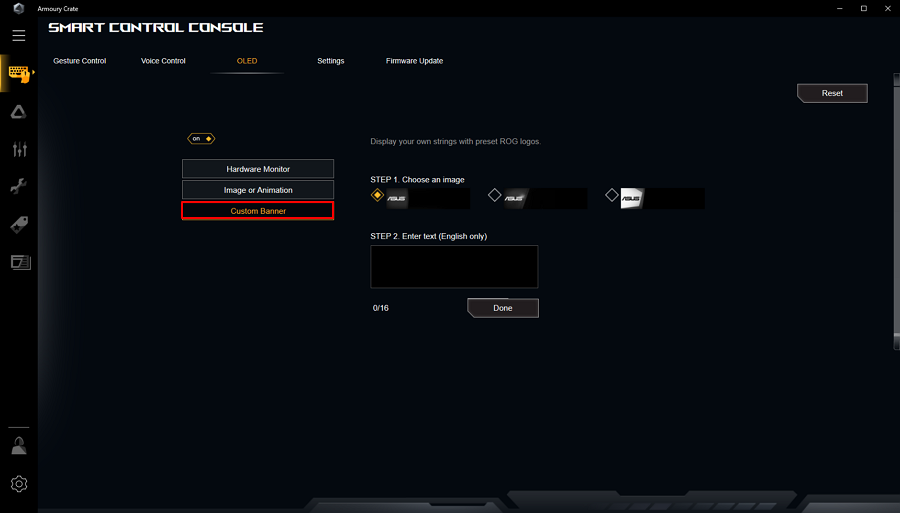
OLED - Banner personalizzato
Scegliere un'immagine e inserire il testo in inglese per visualizzare le proprie stringhe sul pannello di visualizzazione OLED.
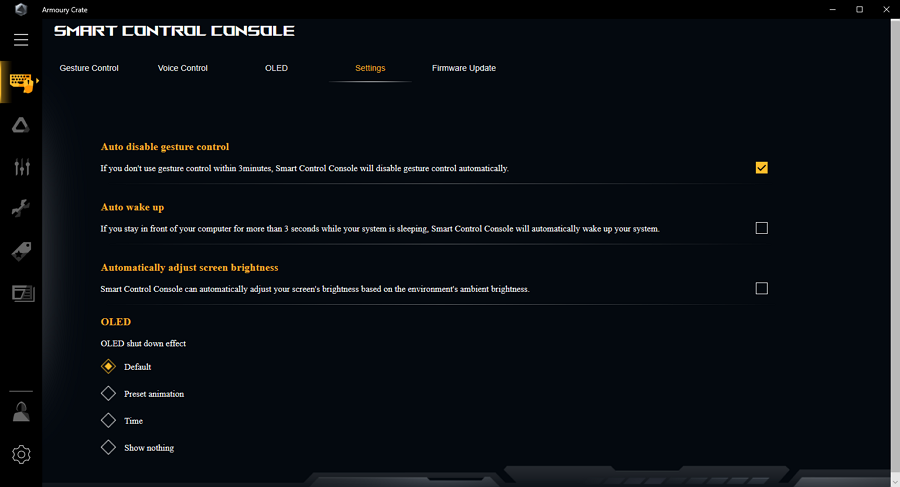
Impostazioni
Impostare la console di controllo intelligente per riattivare il sistema, regolare automaticamente la luminosità dello schermo e mostrare l'effetto di spegnimento cliccando sulla casella.
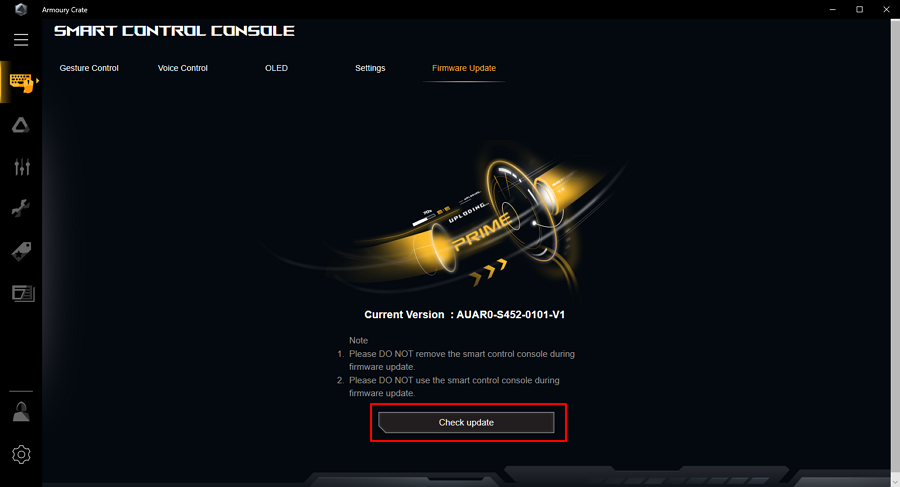
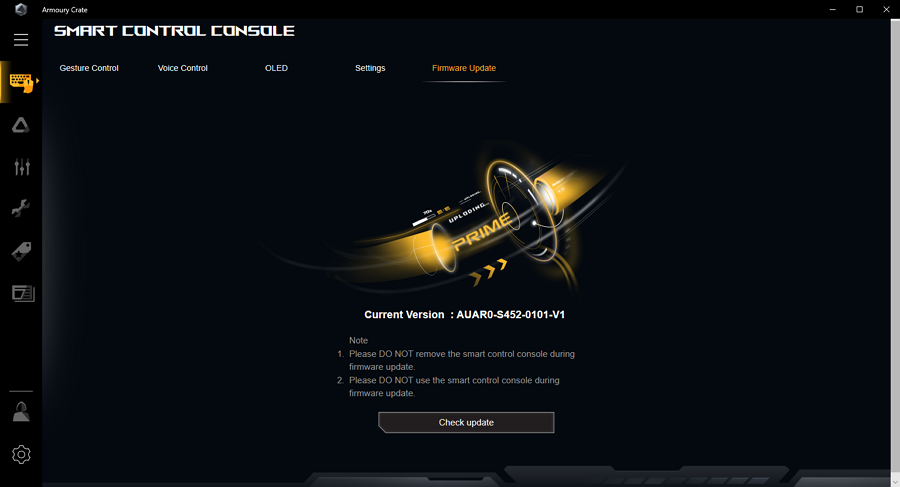
Aggiornamento del firmware
Controllare la versione attuale della console di controllo SMART.
FAQ
Domanda: Quanto dura il periodo di garanzia della console di controllo SMART?
Risposta: Il periodo di garanzia della console di controllo SMART è lo stesso della PRIME X299 EDITION 30. Questo periodo può andare da 12 mesi fino a 60 mesi* ("Periodo di garanzia") dalla data di primo acquisto del prodotto da parte di un cliente finale.
*Si prega di visitare il sito di supporto ASUS https://www.asus.com/support per maggiori dettagli.
Domanda: Posso avere la console di controllo SMART dal sito web ASUS?
Risposta: No, la console di controllo SMART non è in vendita.
Domanda: Non riesco a trovare il dispositivo della console di controllo SMART della Armoury Crate. Come posso fare?
Risposta: Si prega di controllare se la vostra Amoury Crate è installata correttamente, e quindi collegare di nuovo la console di controllo SMART alla scheda madre.
Domanda: Come verificare se la console di controllo SMART deve essere cambiata o riparata?
Risposta: Controllare se la console di controllo SMART è aperta da Armoury Crate, e poi controllare che il segnale sulla console di controllo intelligente sia acceso. In caso contrario, contattare ASUS.
Domanda: Alcuni comandi non funzionano, cosa devo fare?
Risposta: Si prega di aggiornare all'ultimo firmware attraverso Armoury Crate prima di utilizzare la console di controllo SMART. Controllare la versione del firmware dal DISPOSITIVO - Aggiornamento del firmware.