Argomenti correlati
[Windows 11/10] Risoluzione dei problemi - Problemi con l'unità disco rigido (HDD)
Prodotti applicabili: Notebook, Desktop, All-in-One PC, Gaming Handheld, MiniPC, NUC
Se riscontri problemi con il disco rigido (HDD) del tuo dispositivo, segui i sintomi e i metodi di risoluzione dei problemi riportati di seguito.
Vai alle istruzioni corrispondenti in base al sistema operativo Windows attualmente presente sul tuo dispositivo:
Sistema operativo Windows 11
HDD non riconosciuto
Aggiorna BIOS, pacchetti Windows e driver
Aggiornare regolarmente BIOS, Windows e driver può migliorare la stabilità e le prestazioni del sistema. Assicurati che il tuo dispositivo utilizzi le versioni più recenti. Scopri di più sull'aggiornamento del BIOS:
Come aggiornare la versione del BIOS nel sistema Windows
Come aggiornare il BIOS con ASUS Firmware Update/EZ Flash
(Per i prodotti desktop, fare riferimento a Introduzione a ASUS Motherboard EZ Flash 3.)
Scopri di più sull'aggiornamento di Windows Update e dei driver:
Come aggiornare i driver tramite Aggiornamento di Sistema in MyASUS
Se hai aggiornato il BIOS, i pacchetti Windows e i driver all'ultima versione, ma il problema persiste, procedi al prossimo passo della risoluzione dei problemi.
Controlla HDD in Gestione Disco
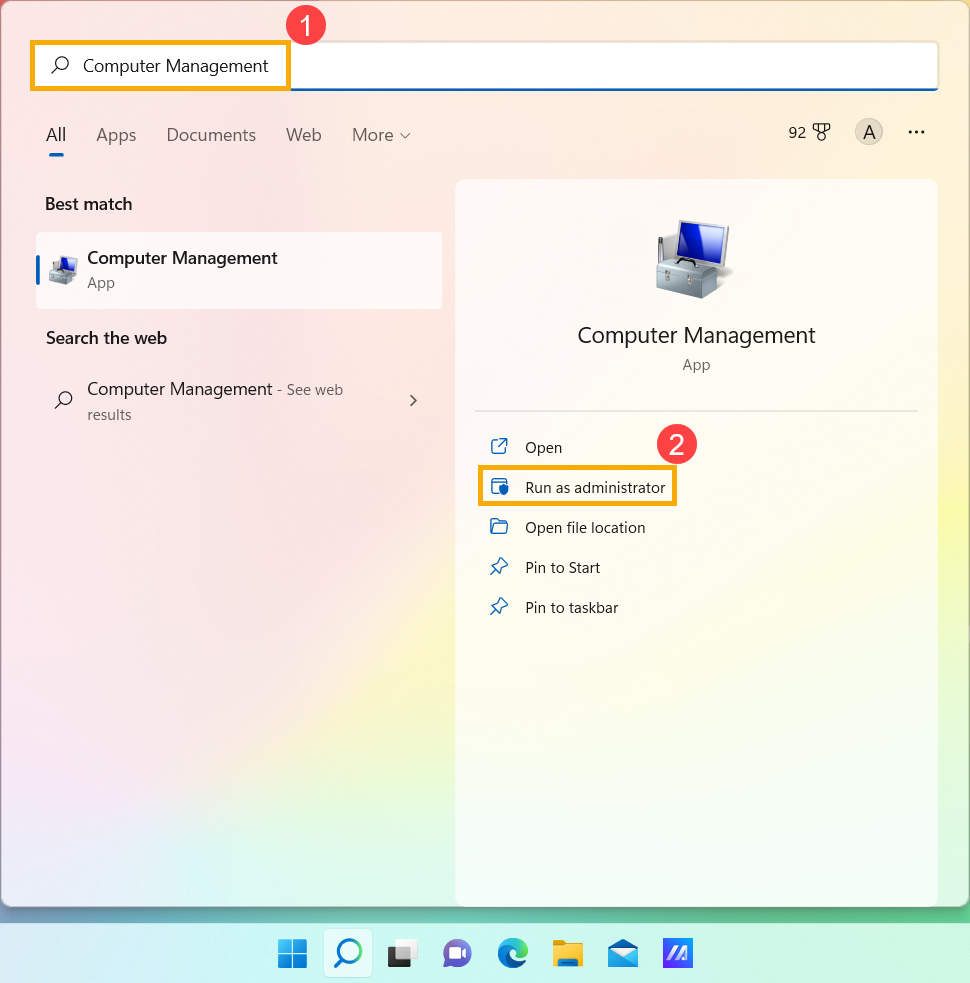
- Digita e cerca [Gestione Computer]①, poi clicca [Esegui come amministratore]②.
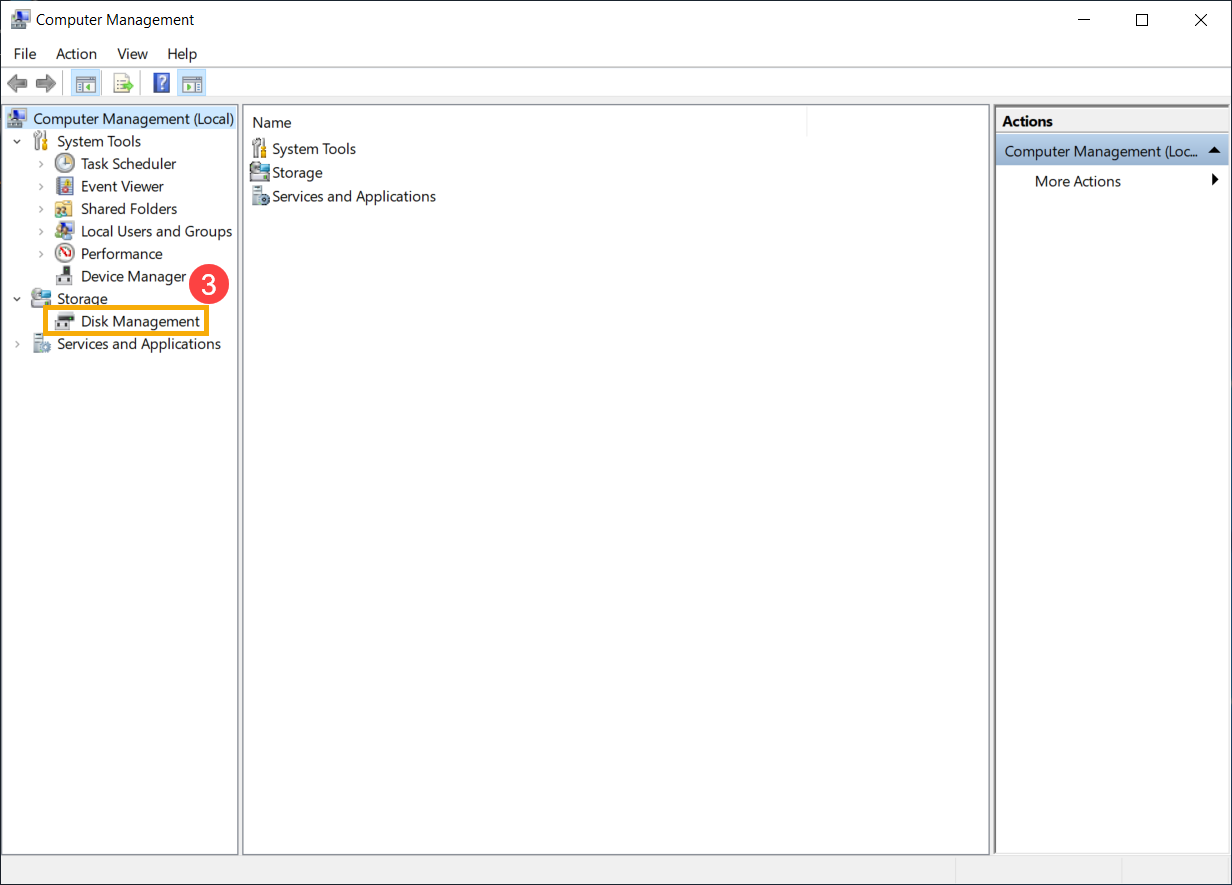
- Nella finestra Gestione Computer, seleziona [Gestione Disco]③.
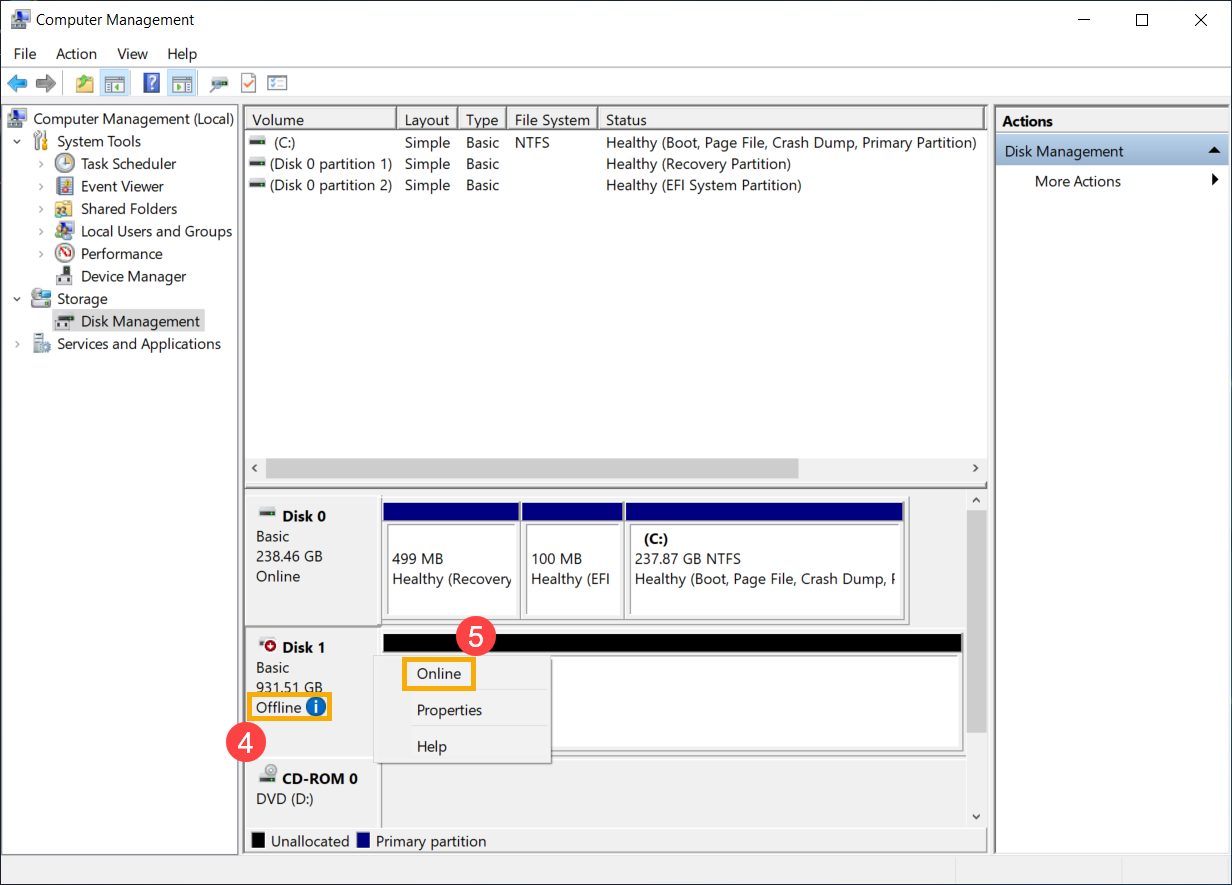
- Guarda il disco in Gestione Disco. Se appare [Non in linea]④, prova a cliccare con il tasto destro e seleziona [In linea]⑤.
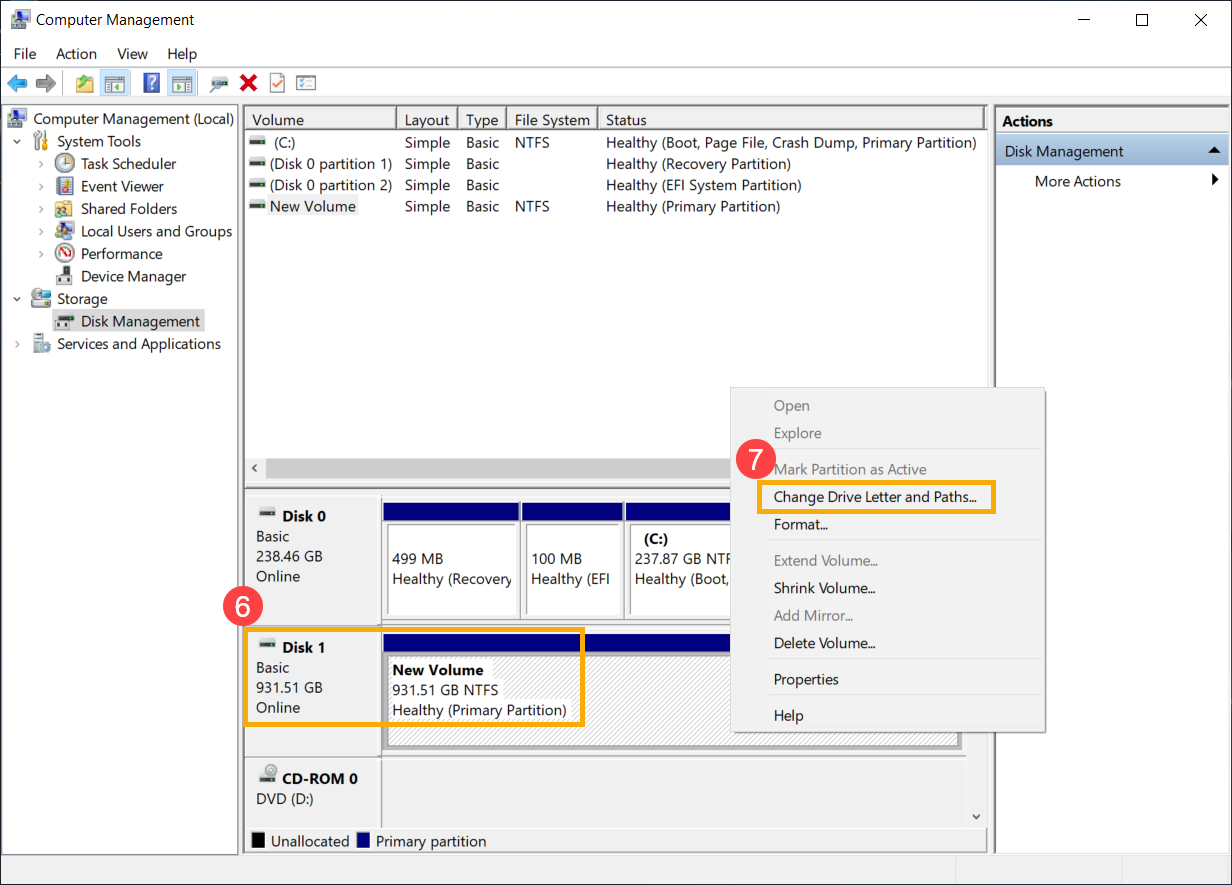
- Se appare in linea, ma nessuna lettera di unità (ad esempio, E:)⑥. Prova a fare clic destro su di essa e seleziona [Cambia lettera e percorso di unità]⑦.
Fai clic su [Aggiungi]⑧.
Seleziona [Assegna la seguente lettera di unità]⑨, quindi fai clic su [OK]⑩.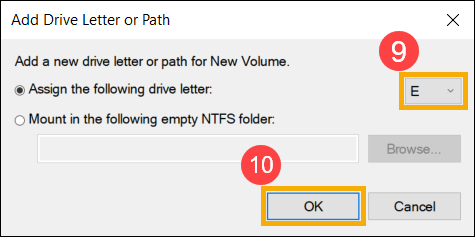
- Se la partizione è elencata come [Non allocata]⑪, e sai che la partizione è vuota, fai clic destro su di essa e seleziona [Nuovo volume semplice]⑫, quindi segui le istruzioni per creare un volume nello spazio libero.
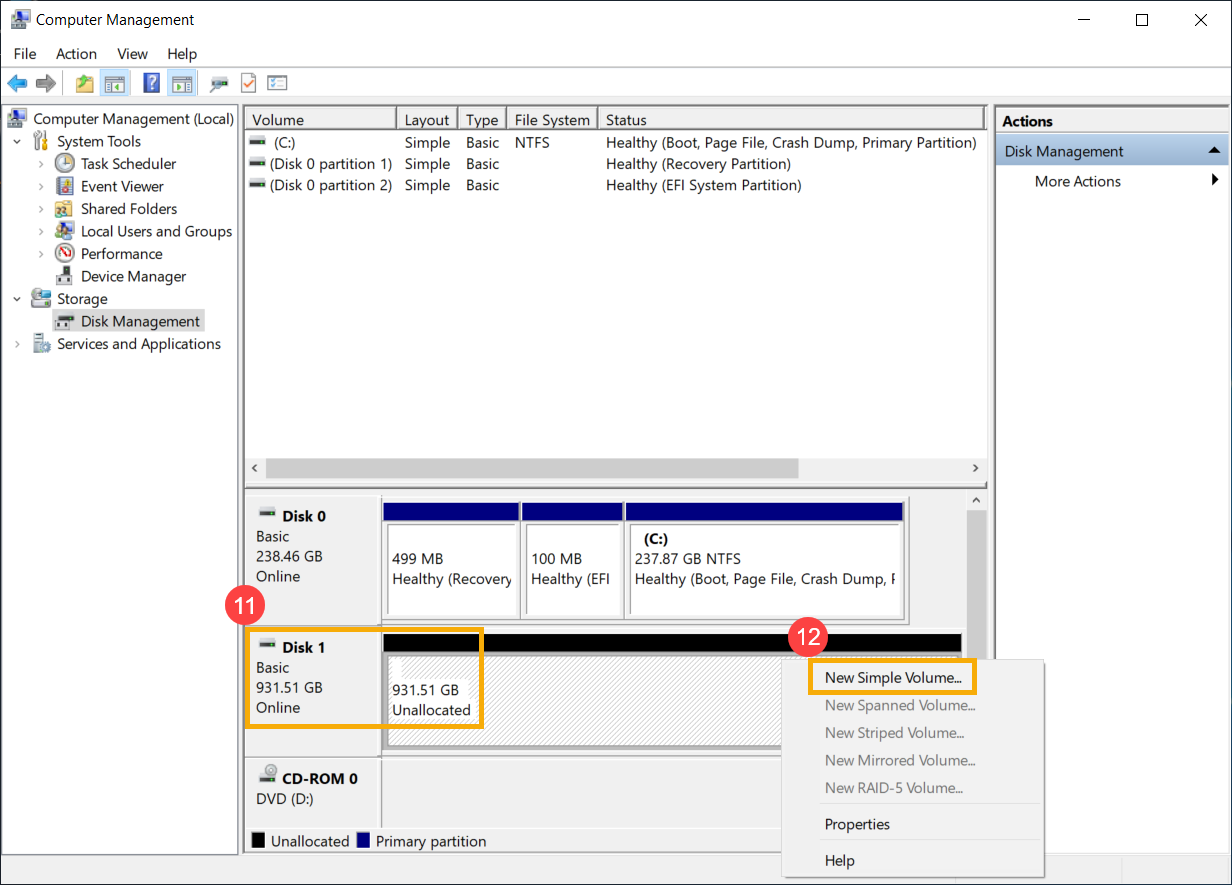
- Guarda il disco in Gestione Disco. Se appare [Non in linea]④, prova a cliccare con il tasto destro e seleziona [In linea]⑤.
- Se il problema persiste, procedi con il prossimo passaggio di risoluzione dei problemi.
Abilita e reinstalla il driver in Gestione dispositivi
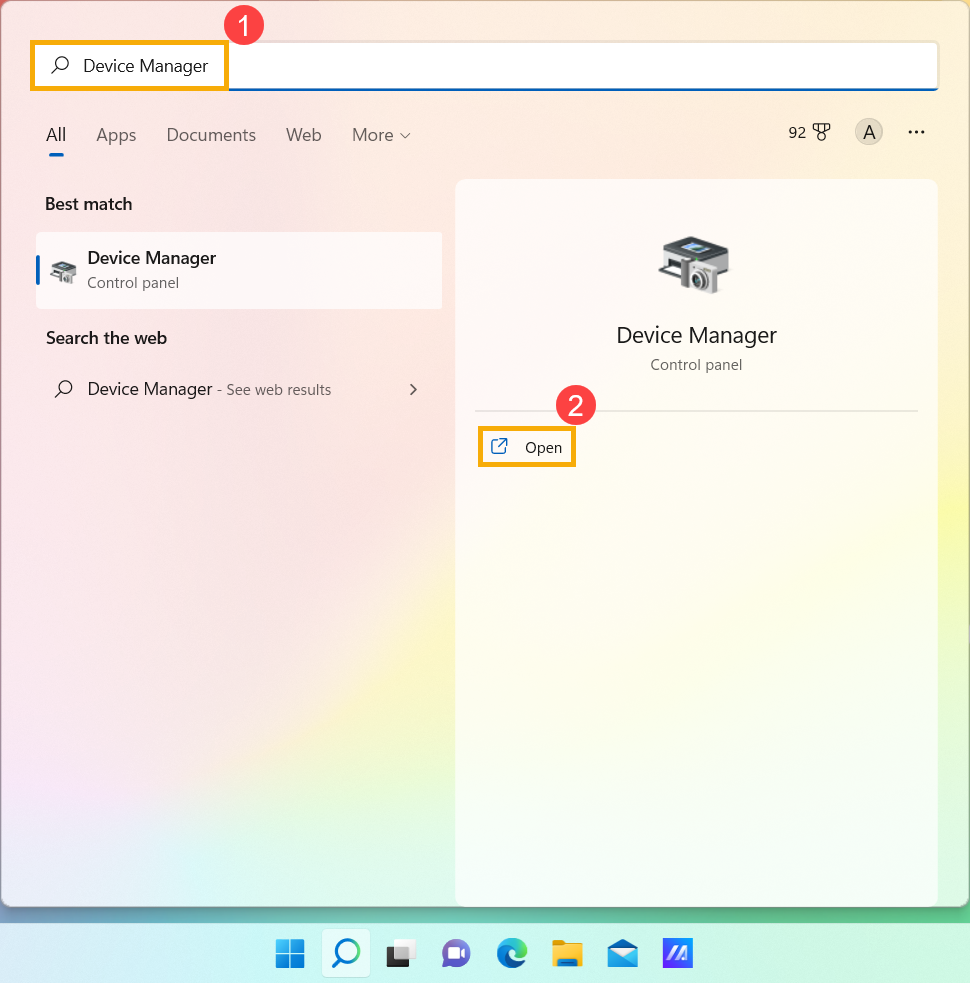
- Digita e cerca [Gestione dispositivi] nella barra di ricerca di Windows①, quindi clicca su [Apri]②.
- Controlla la freccia accanto a [Unità disco]③, poi clicca con il tasto destro sul [unità disco che non è riconosciuta]④ e seleziona [Abilita dispositivo]⑤. Per testare se Windows è in grado di riconoscere l'unità disco.
Se l'opzione [Abilita dispositivo] non viene visualizzata, significa che l'unità disco è già abilitata, si prega di continuare al prossimo passo.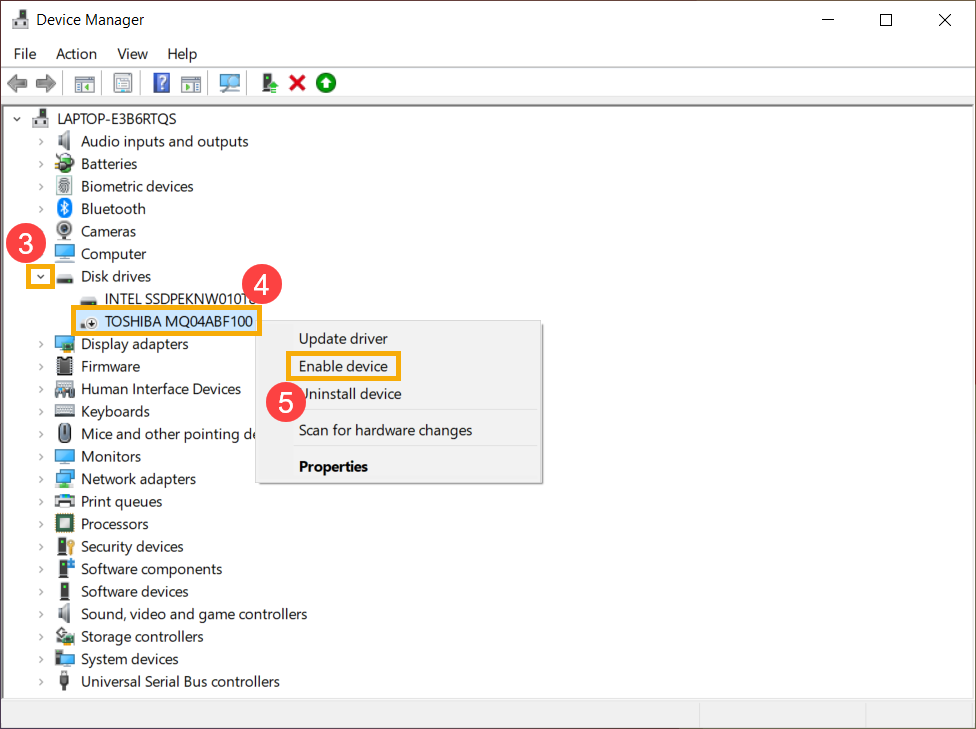
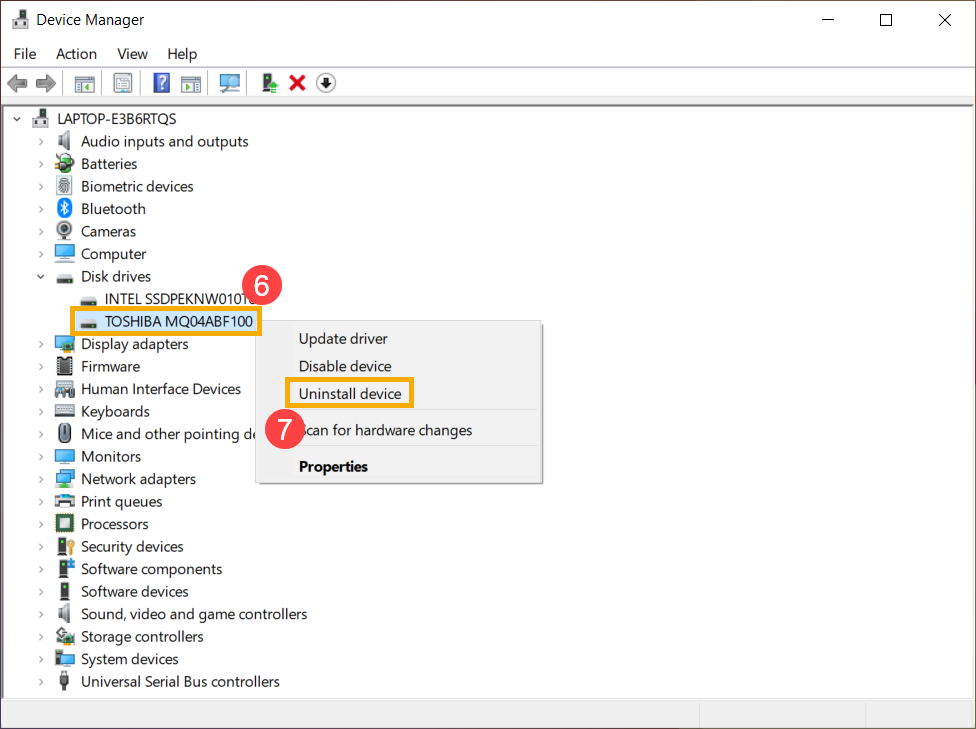
- Disinstalla il driver dell'hard disk. Clicca con il tasto destro sul [unità disco che non è riconosciuta]⑥ e seleziona [Disinstalla dispositivo]⑦.
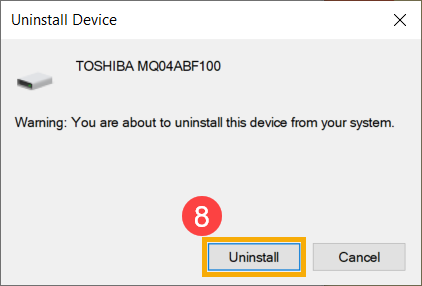
- Fare clic su [Disinstalla]⑧.
- Riavvia il dispositivo. Il driver verrà installato automaticamente dopo il riavvio del dispositivo. Per verificare se Windows è in grado di riconoscere l'unità disco. Se il problema persiste, continua con il prossimo passaggio di risoluzione dei problemi.
Esegui Diagnosi di Sistema in MyASUS
- Digita e cerca [MyASUS] nella barra di ricerca di Windows①, poi clicca su [Apri]②.
Nota: Se non riesci a trovare MyASUS, potrebbe non essere installato sul tuo dispositivo. Consulta Come installare MyASUS.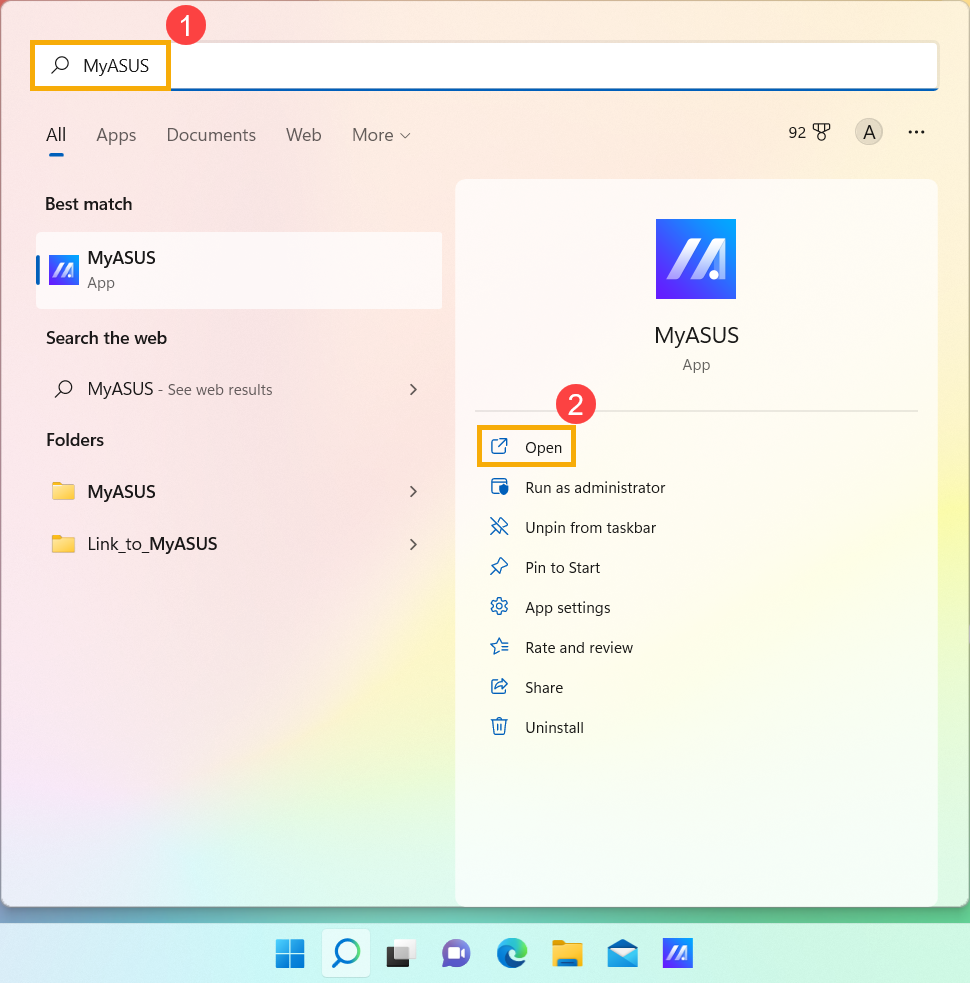
- Nell'app MyASUS, clicca su [Diagnosi di Sistema]③.
Nota: La seguente interfaccia di MyASUS può variare leggermente a seconda del prodotto.
Nota: Se il tuo dispositivo non visualizza la pagina di diagnosi di sistema nel software MyASUS, significa che il tuo dispositivo non supporta questa funzione. Continua alla sezione successiva per ulteriori soluzioni ai problemi. Qui puoi saperne di più su Perché posso vedere solo alcune funzionalità nell'app MyASUS.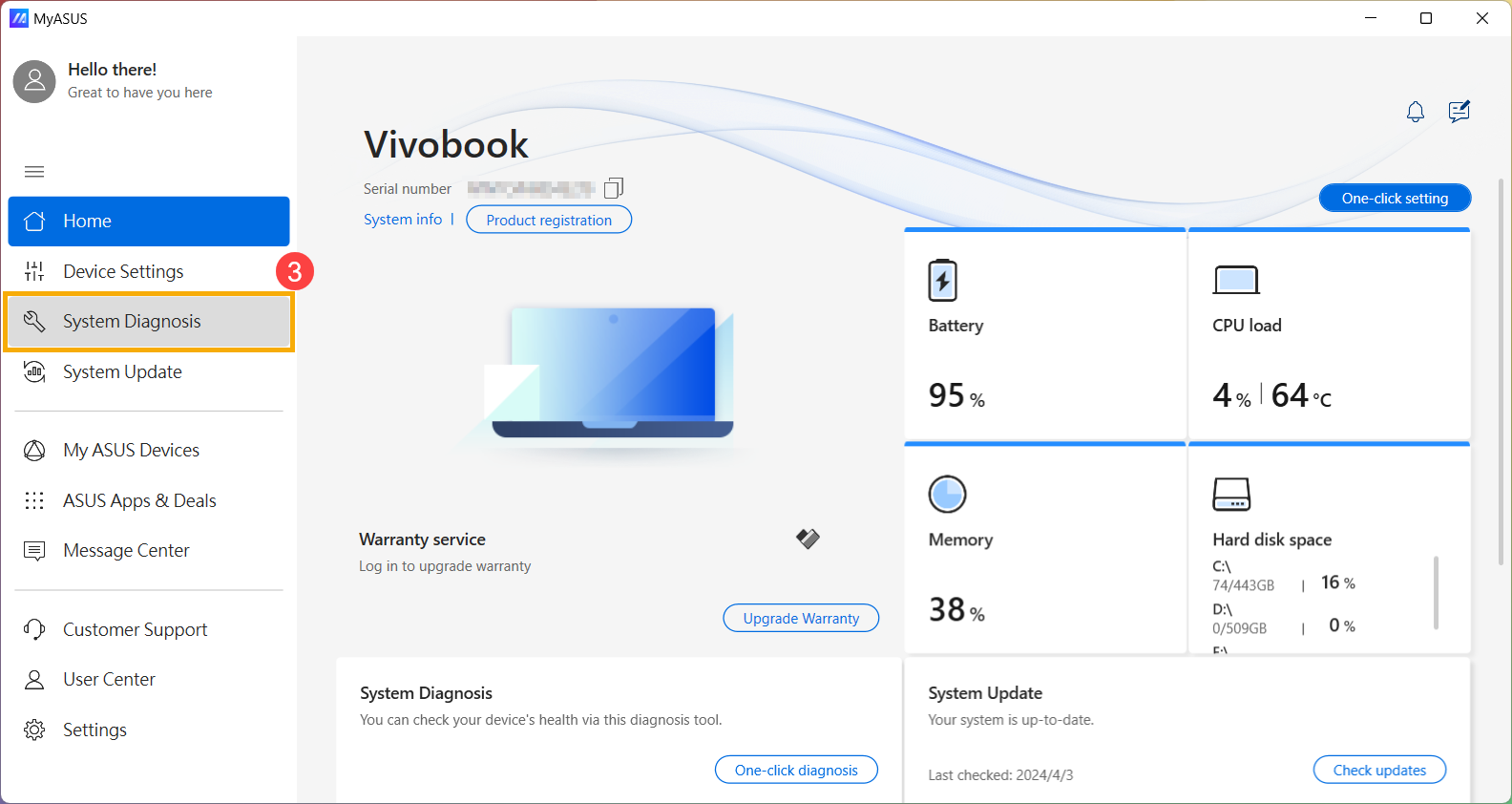
- In [Strumento di Diagnostica]④, seleziona [Unità disco rigido] elementi di controllo della diagnostica personalizzata⑤, e poi clicca su [Controllo]⑥. Qui puoi saperne di più su Diagnosi del sistema MyASUS - Introduzione.
Nota: Il seguente Strumento di Diagnostica può variare leggermente a seconda del prodotto.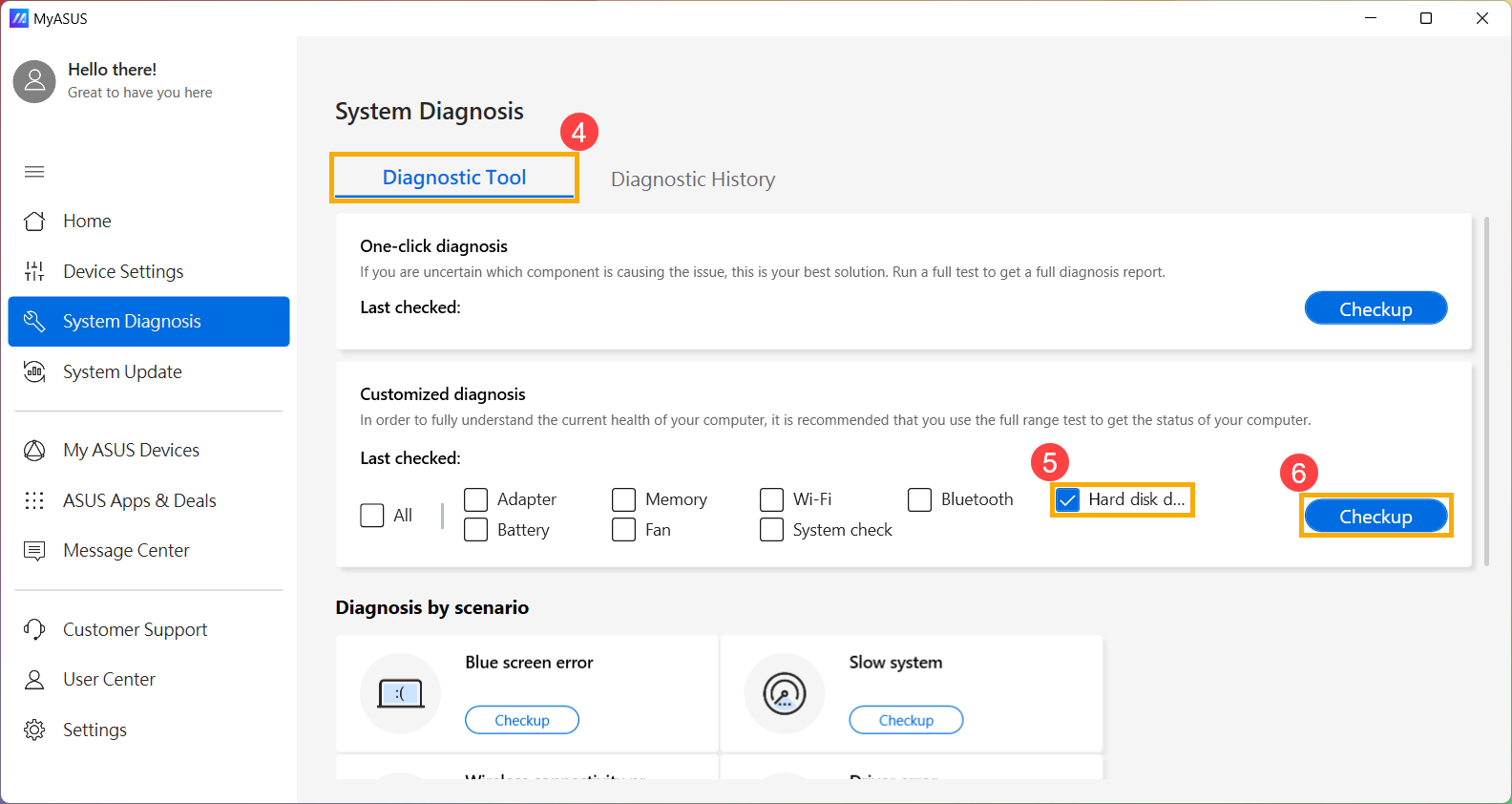
- Se si verifica un errore, prova i suggerimenti per la risoluzione dei problemi e gli approcci possibili per risolvere il problema in MyASUS. Se il problema persiste, continua con il prossimo passo di risoluzione.
Utilizza il punto di ripristino per ripristinare il sistema
Se il problema si è verificato di recente, e se hai mai creato un punto di ripristino oppure esiste un ripristino automatico del sistema, prova a ripristinare il dispositivo a un punto precedente all'inizio del problema per risolverlo. Qui puoi scoprire di più su Come utilizzare un punto di ripristino per ripristinare il sistema.
Se il problema persiste, continua con il prossimo passaggio di risoluzione dei problemi.
Reimposta il sistema
Se il problema persiste dopo aver completato tutti i passaggi di risoluzione dei problemi, effettua il backup dei tuoi file personali, quindi reimposta il dispositivo per riportarlo alla configurazione originale. Qui puoi scoprire di più su Come reimpostare il sistema.
L'HDD è lento, ha settori danneggiati o appare un messaggio di errore
Aggiorna BIOS, Windows e driver
Aggiornare regolarmente BIOS, Windows e driver può migliorare la stabilità e le prestazioni del sistema. Assicurati che il tuo dispositivo utilizzi le versioni più recenti. Scopri di più sull'aggiornamento del BIOS:
Come aggiornare la versione del BIOS nel sistema Windows
Come aggiornare il BIOS con ASUS Firmware Update/EZ Flash
(Per i prodotti desktop, fare riferimento a Introduzione ASUS Motherboard EZ Flash 3.)
Scopri di più sull’aggiornamento di Windows Update e dei driver:
Come aggiornare i driver tramite System Update in MyASUS
Se hai aggiornato il BIOS, i pacchetti Windows e i driver all’ultima versione, ma il problema persiste, procedi con il passaggio successivo della risoluzione dei problemi.
Aggiorna driver in Device Manager
- Digita e cerca [Device Manager] nella barra di ricerca di Windows①, quindi fai clic su [Apri]②.
- Controlla la freccia accanto a [Disk drives]③, quindi fai clic con il tasto destro sul [disk drive che presenta problemi]④ e seleziona [Aggiorna driver]⑤.
Nota: Assicurati che il tuo dispositivo sia in un ambiente di rete disponibile, quindi connettiti a internet perché si tratta di un processo di aggiornamento online.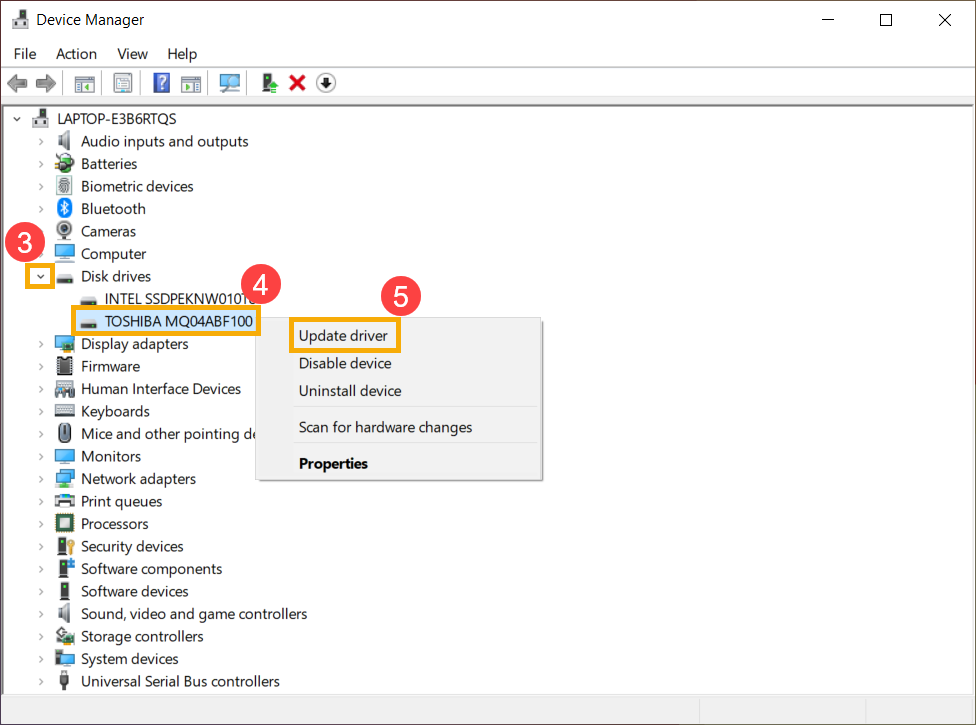
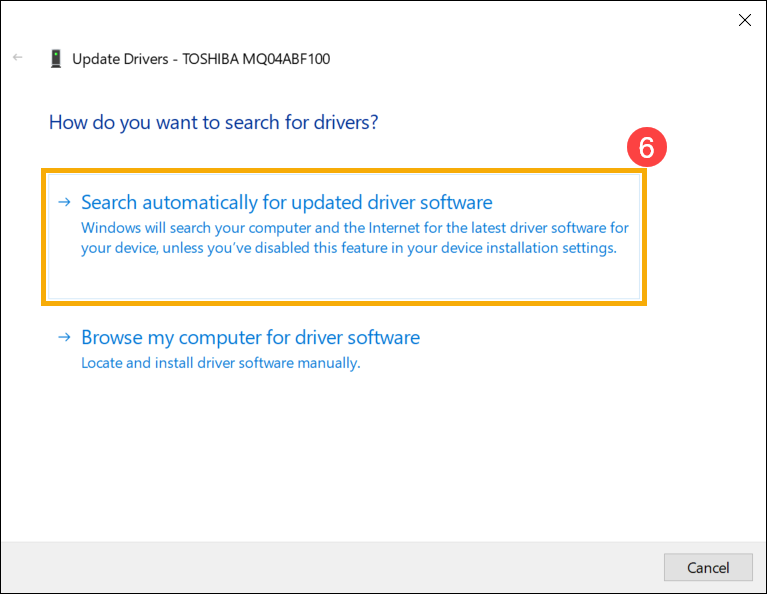
- Fai clic su [Cerca automaticamente i software aggiornati del driver]⑥.
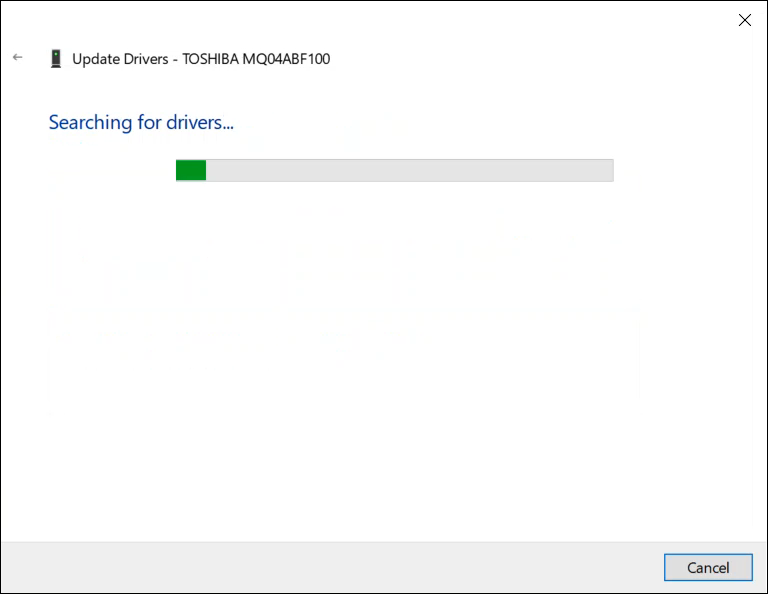
- Windows sta cercando i driver online.
- L'aggiornamento automatico è completato, fai clic su [Chiudi]⑦.
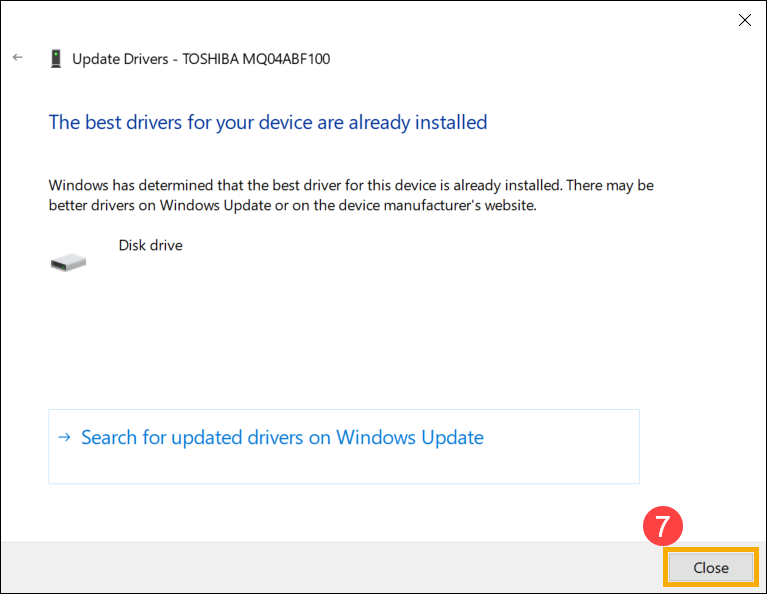
- Se il problema persiste, procedi con il prossimo passaggio di risoluzione dei problemi.
Esegui la verifica degli errori con l’unità tramite Windows
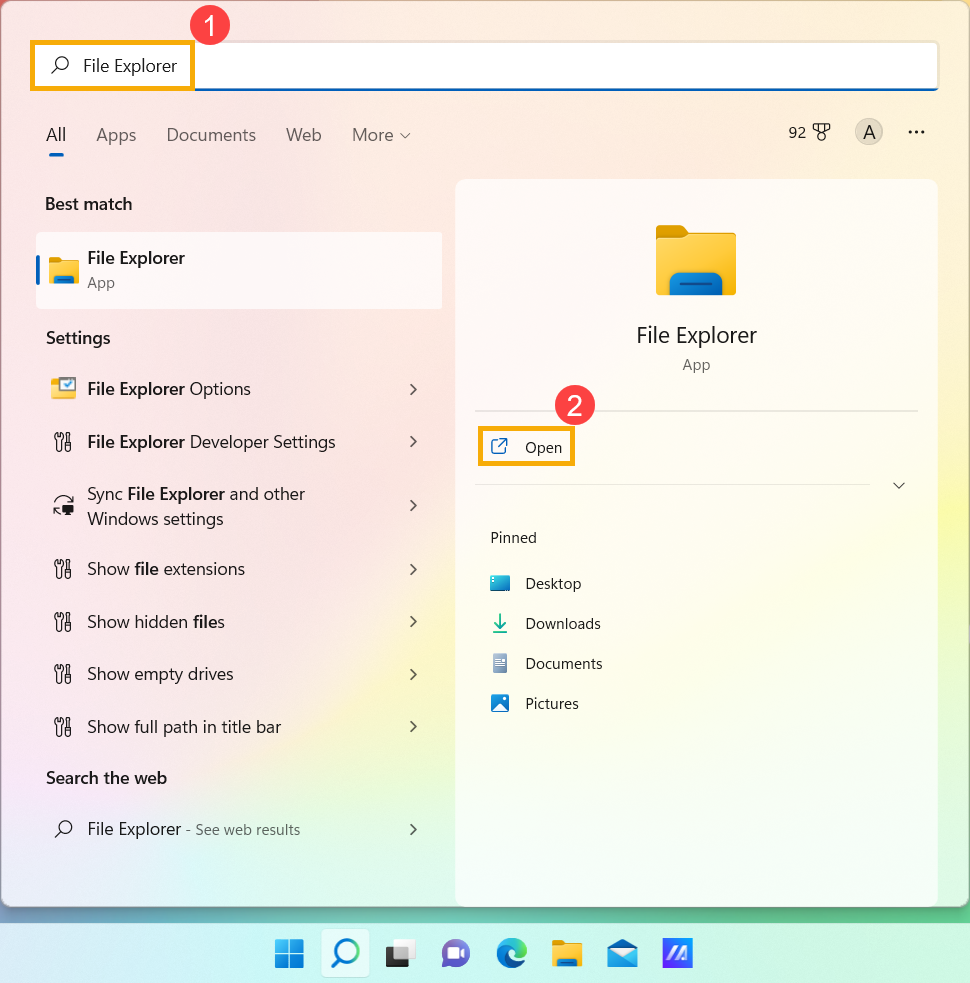
- Digita e cerca [Esplora file]①, quindi fai clic su [Apri]②.
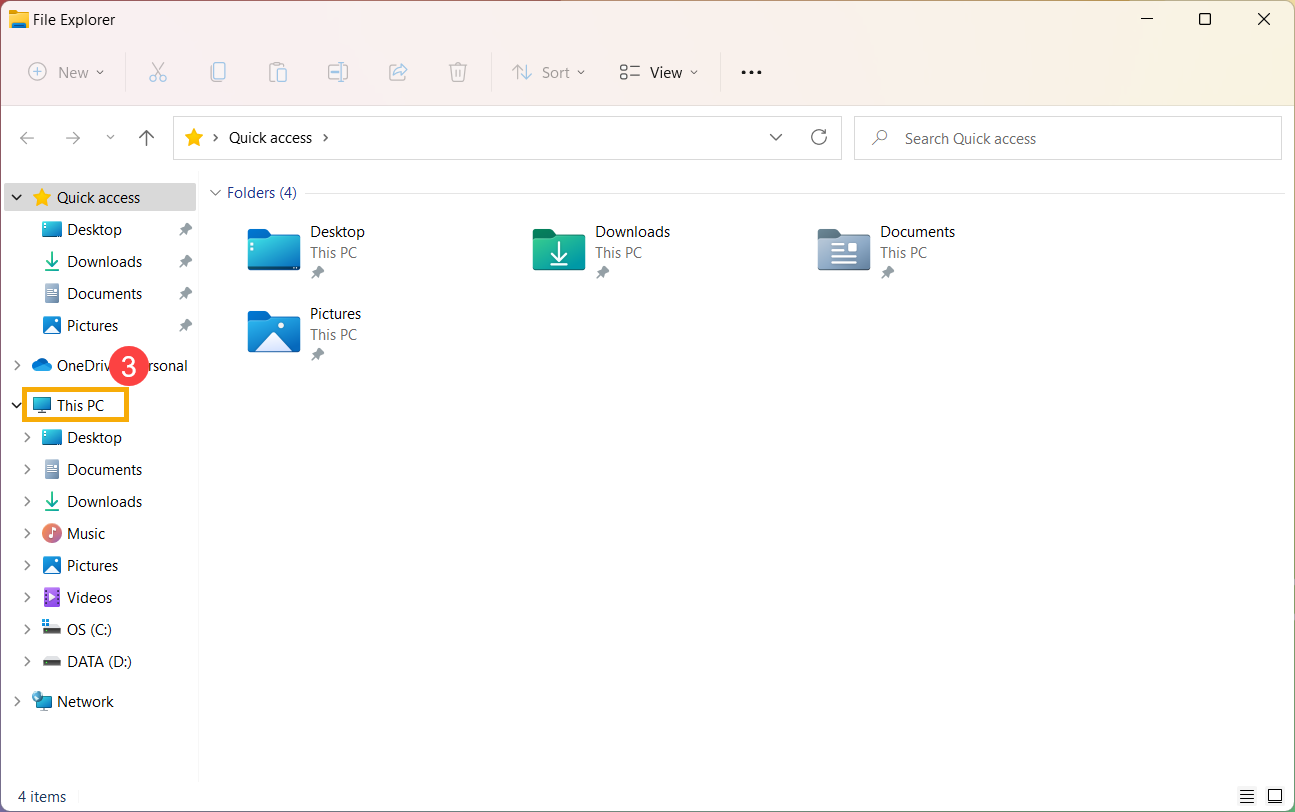
- Nella finestra di Esplora file, clicca su [Questo PC]③.
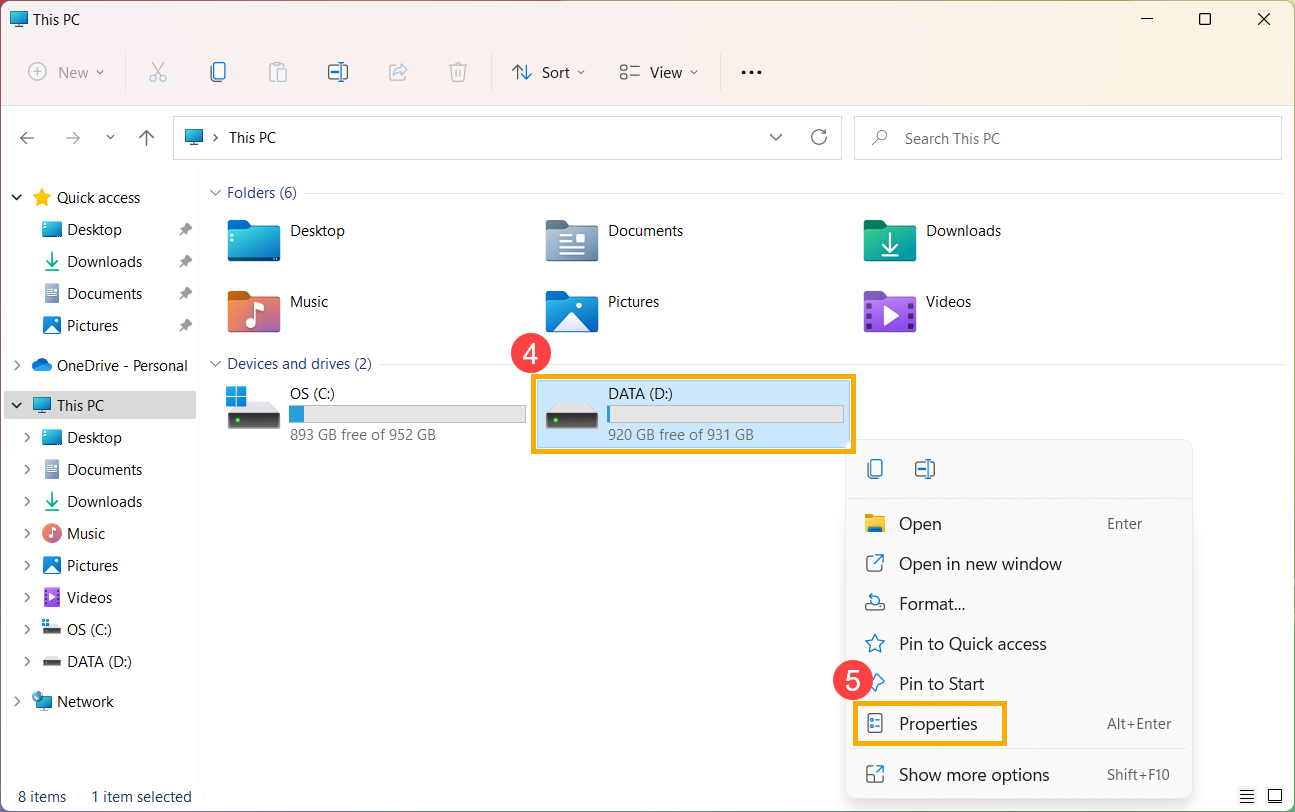
- Nella finestra di Questo PC, seleziona [unità disco che presenta problemi] e fai clic con il tasto destro sull'icona④, poi seleziona [Proprietà]⑤.
- Seleziona la scheda [Strumenti]⑥, poi clicca [Controlla] nella sezione di controllo degli errori⑦.
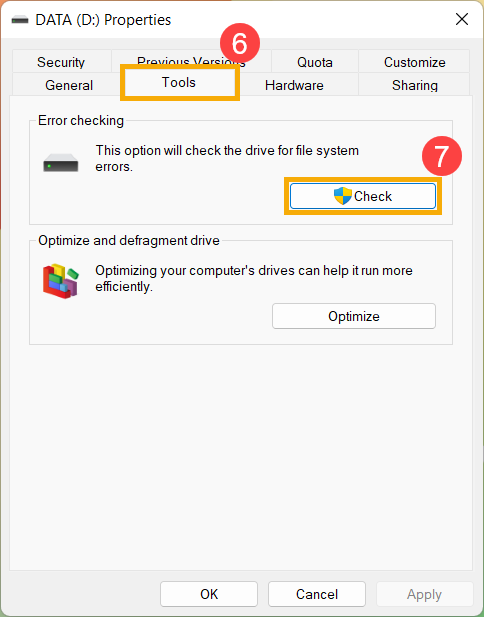
- Clicca su [Analizza unità]⑧, inizierà a controllare l'unità per eventuali errori del file system.
Alcune condizioni possono avviare il controllo dopo il riavvio del dispositivo, segui le istruzioni sullo schermo per analizzare l'unità.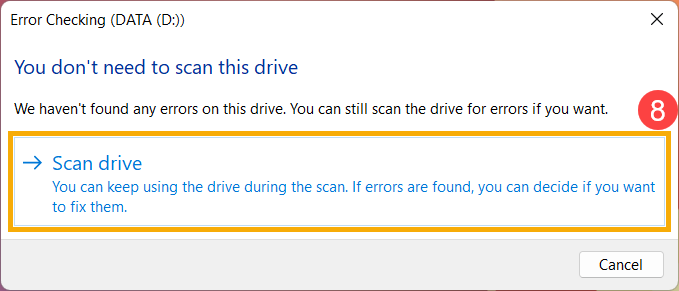
- Se il problema persiste, per favore continua con il prossimo passo di risoluzione dei problemi.
Ottimizza e deframmenta l'unità tramite Windows
- Digita e cerca [Esplora file]①, poi clicca [Apri]②.
- Nella finestra di Esplora file, clicca [Questo PC]③.
- Nella finestra di Questo PC, seleziona [unità disco che presenta problemi] e fai clic destro sull'icona④, poi seleziona [Proprietà]⑤.
- Seleziona la scheda [Strumenti]⑥, poi clicca [Ottimizza] nella sezione di controllo degli errori⑦.
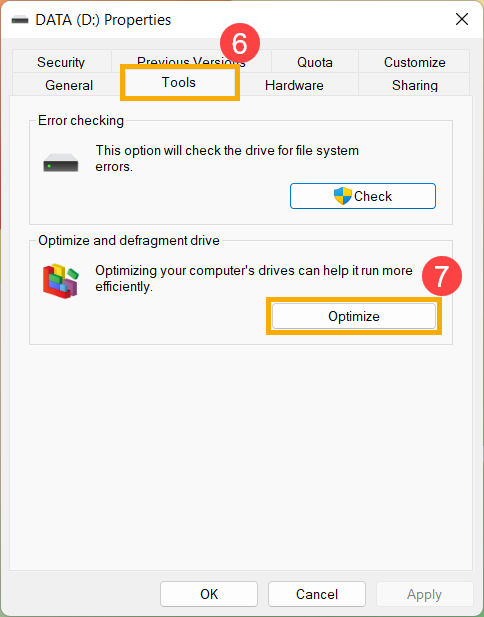
- Seleziona il [drive del disco che presenta problemi]⑧, quindi fai clic su [Ottimizza]⑨. Il sistema inizierà automaticamente a ottimizzare le tue unità.
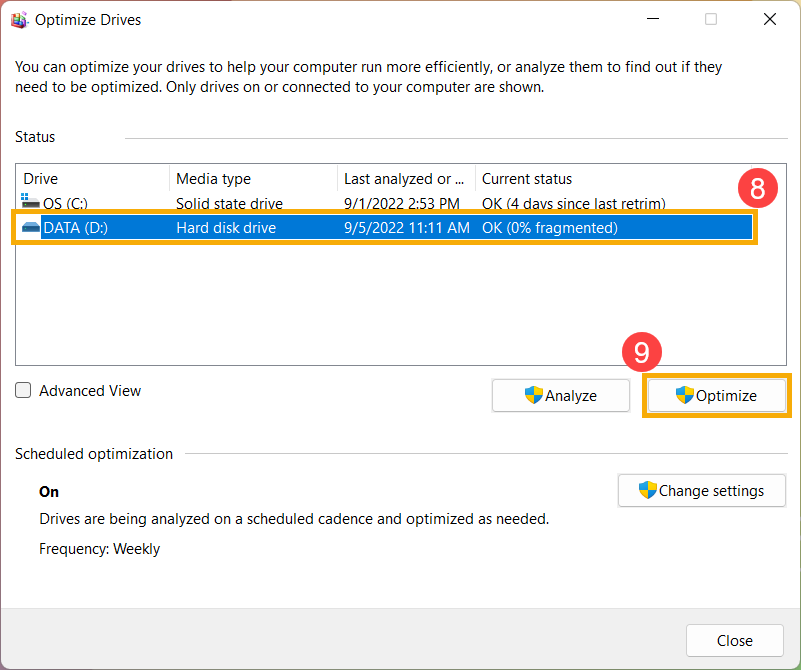
- Se il problema persiste, procedi con il prossimo passaggio di risoluzione dei problemi.
Esegui Diagnosi di Sistema in MyASUS
- Digita e cerca [MyASUS] nella barra di ricerca di Windows①, quindi fai clic su [Apri]②.
Nota: Se non riesci a trovare MyASUS, potrebbe non essere installato sul tuo dispositivo. Consulta Come installare MyASUS. - Nell'app MyASUS, fai clic su [Diagnosi di Sistema]③.
Nota: L’interfaccia di MyASUS mostrata di seguito può variare leggermente a seconda del prodotto.
Nota: Se il tuo dispositivo non visualizza la pagina di diagnosi di sistema nel software MyASUS, significa che il tuo dispositivo non supporta questa funzione. Continua con la sezione successiva per ulteriori soluzioni di risoluzione dei problemi. Qui puoi saperne di più su Perché vedo solo alcune funzionalità nell'app MyASUS. - In [Strumento diagnostico]④, seleziona gli elementi di controllo [Unità disco rigido] nella diagnosi personalizzata⑤, e poi clicca su [Verifica]⑥. Qui puoi saperne di più su Diagnosi di sistema MyASUS - Introduzione.
Nota: Lo strumento diagnostico mostrato di seguito può variare leggermente a seconda del prodotto. - Se si verifica un errore, prova i suggerimenti e le possibili soluzioni di risoluzione dei problemi in MyASUS. Se il problema persiste, continua con il passaggio successivo della risoluzione dei problemi.
Utilizza il punto di ripristino per ripristinare il sistema
Se il problema si è verificato di recente e hai già creato un punto di ripristino oppure esiste un ripristino automatico del sistema, prova a ripristinare il dispositivo a un punto precedente all'inizio del problema per risolverlo. Qui puoi saperne di più su Come utilizzare il punto di ripristino per ripristinare il sistema.
Se il problema persiste, continua con il prossimo passo di risoluzione dei problemi.
Reimposta il sistema
Se il problema persiste dopo aver completato tutti i passaggi di risoluzione dei problemi, esegui il backup dei tuoi file personali e poi reimposta il dispositivo per riportarlo alla configurazione originale. Qui puoi saperne di più su Come reimpostare il sistema.
Sistema operativo Windows 10
HDD non riconosciuto
Aggiorna BIOS, pacchetti Windows e driver
Aggiornare regolarmente BIOS, Windows e driver può migliorare la stabilità e le prestazioni del sistema. Assicurati che il tuo dispositivo stia utilizzando le versioni più recenti. Scopri di più sull'aggiornamento del BIOS:
Come aggiornare la versione del BIOS nel sistema Windows
Come aggiornare il BIOS con ASUS Firmware Update/EZ Flash
(Per i prodotti desktop, fare riferimento a Introduzione a ASUS Motherboard EZ Flash 3.)
Scopri di più sull'aggiornamento di Windows Update e dei driver:
Come aggiornare i driver tramite System Update in MyASUS
Se hai aggiornato BIOS, i pacchetti Windows e i driver all'ultima versione, ma il problema persiste, procedi al prossimo passo di risoluzione dei problemi.
Controlla HDD in Gestione Disco
- Digita e cerca [Gestione Computer]①, poi clicca su [Esegui come amministratore]②.
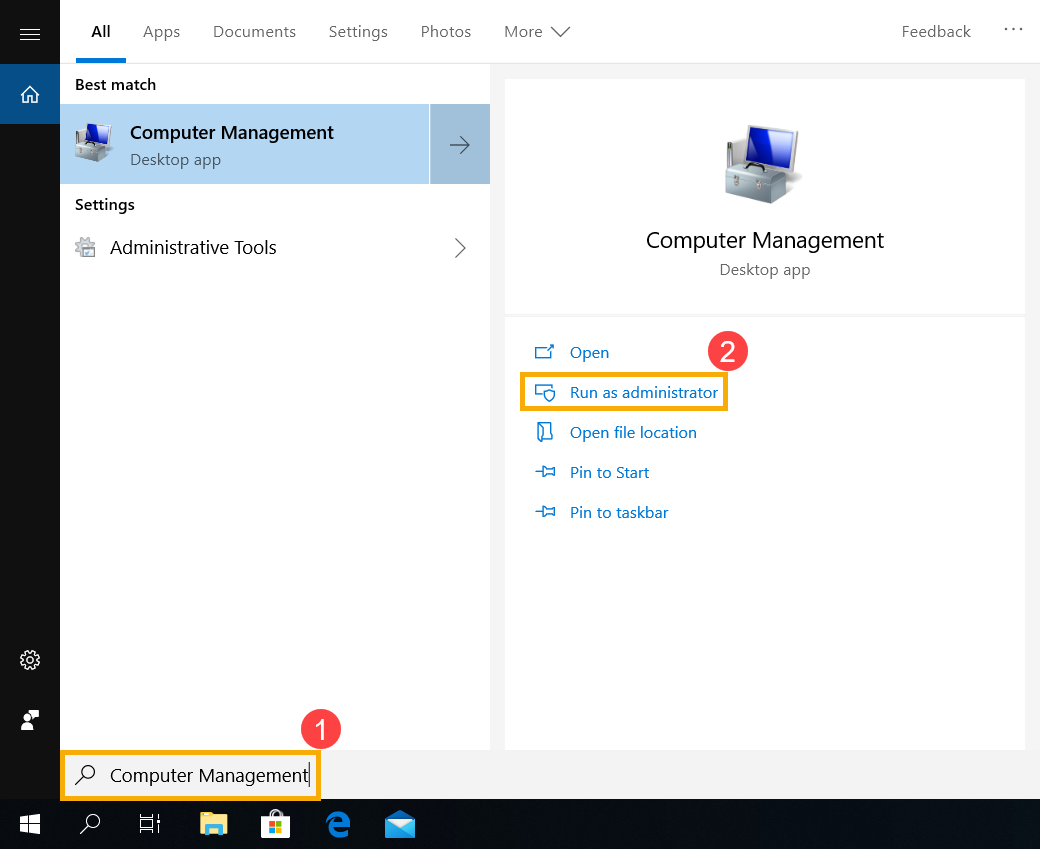
- Nella finestra Gestione computer, seleziona [Gestione disco]③.
- Guarda il disco in Gestione disco. Se appare [Non in linea]④, prova a fare clic destro su di esso e seleziona [In linea]⑤.
- Se appare online, ma nessuna lettera di unità (ad esempio, E:)⑥. Prova a fare clic destro su di esso e seleziona [Cambia lettera e percorso di unità]⑦.
Clicca su [Aggiungi]⑧.
Seleziona [Assegna la seguente lettera di unità]⑨, poi clicca su [OK]⑩. - Se la partizione è elencata come [Non allocata]⑪, e sai che la partizione è vuota. Fai clic destro su di essa e seleziona [Nuovo volume semplice]⑫, poi segui le istruzioni per creare un volume nello spazio libero.
- Guarda il disco in Gestione disco. Se appare [Non in linea]④, prova a fare clic destro su di esso e seleziona [In linea]⑤.
- Se il problema persiste, continua con il prossimo passaggio di risoluzione dei problemi.
Abilita e reinstalla driver in Device Manager
- Digita e cerca [Device Manager] nella barra di ricerca di Windows①, poi fai clic su [Apri]②.
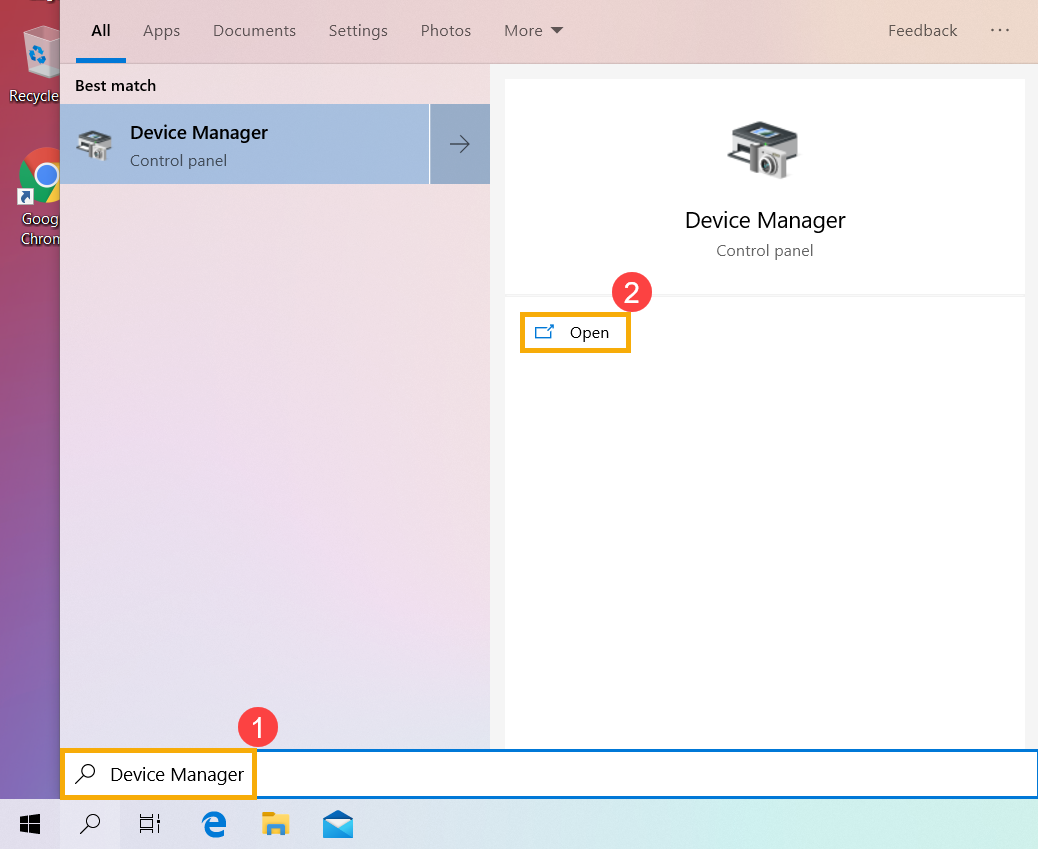
- Controlla la freccia accanto a [Disk drives]③, poi fai clic destro su [unità disco non riconosciuta]④ e seleziona [Abilita dispositivo]⑤. Per verificare se Windows è in grado di riconoscere l'unità disco.
Se l'opzione [Abilita dispositivo] non viene visualizzata significa che l'unità disco è già abilitata, per favore continua con il passaggio successivo. - Disinstalla il driver del disco rigido. Fai clic con il tasto destro su [unità disco che non viene riconosciuta]⑥ e seleziona [Disinstalla dispositivo]⑦.
- Fai clic su [Disinstalla]⑧.
- Riavvia il dispositivo. Il driver verrà installato automaticamente dopo il riavvio del dispositivo. Per verificare se Windows è in grado di riconoscere l'unità disco. Se il problema persiste, continua con il passaggio successivo della risoluzione dei problemi.
Esegui Diagnosi di Sistema in MyASUS
- Digita e cerca [MyASUS] nella barra di ricerca di Windows①, poi fai clic su [Apri]②.
Nota: Se non riesci a trovare MyASUS, potrebbe non essere installato sul tuo dispositivo. Consulta Come installare MyASUS.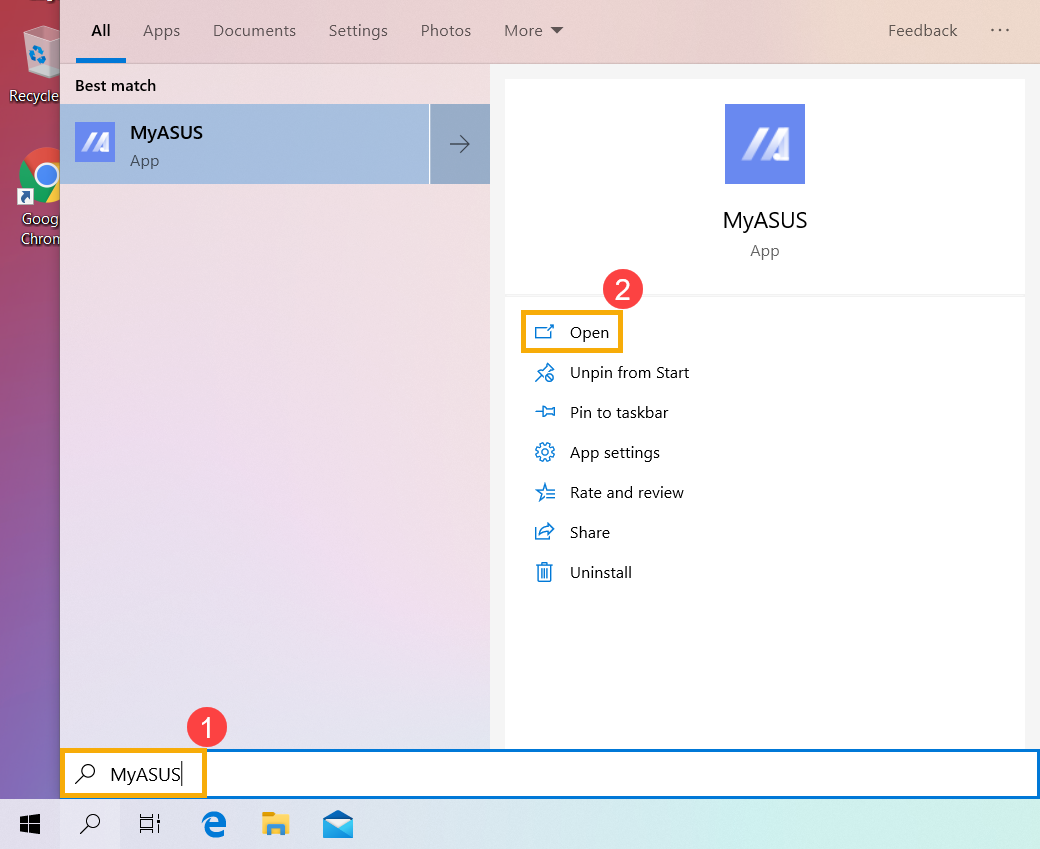
- Nell'app MyASUS, clicca su [Diagnosi del sistema]③.
Nota: L'interfaccia MyASUS seguente può variare leggermente a seconda del prodotto.
Nota: Se il tuo dispositivo non mostra la pagina diagnosi del sistema nel software MyASUS, significa che il tuo dispositivo non supporta questa funzione. Continua alla sezione successiva per ulteriori soluzioni. Qui puoi saperne di più su Perché posso vedere solo alcune funzionalità nell'app MyASUS. - In [Strumento diagnostico]④, seleziona [Unità disco rigido] gli elementi di controllo della diagnosi personalizzata⑤, e poi clicca su [Verifica]⑥. Qui puoi saperne di più su Diagnosi del sistema MyASUS - Introduzione.
Nota: Il seguente Strumento di Diagnosi può variare leggermente a seconda del prodotto. - Se si verifica un errore, prova i suggerimenti per la risoluzione dei problemi e i metodi possibili per risolvere il problema in MyASUS. Se il problema persiste, continua con il prossimo passaggio di risoluzione dei problemi.
Usa il punto di ripristino per ripristinare il sistema
Se il problema si è verificato recentemente, e se hai mai creato un punto di ripristino o esiste un ripristino automatico del sistema, prova a ripristinare il dispositivo a un punto precedente all'inizio del problema per risolverlo. Qui puoi scoprire di più su Come utilizzare il punto di ripristino per ripristinare il sistema.
Se il problema persiste, continua con il prossimo passaggio di risoluzione dei problemi.
Ripristina il sistema
Se il problema persiste dopo aver completato tutti i passaggi di risoluzione dei problemi. Esegui il backup dei tuoi file personali, quindi ripristina il dispositivo alla configurazione originale. Qui puoi scoprire di più su Come ripristinare il sistema.
L'HDD funziona lentamente, presenta settori danneggiati o appare un messaggio di errore
Aggiorna BIOS, pacchetti Windows e driver
Aggiornare regolarmente BIOS, Windows e driver può migliorare la stabilità e le prestazioni del sistema. Assicurati che il tuo dispositivo utilizzi le versioni più recenti. Scopri di più sull’aggiornamento del BIOS:
Come aggiornare la versione del BIOS nel sistema Windows
Come aggiornare il BIOS con ASUS Firmware Update/EZ Flash
(Per i prodotti desktop, fai riferimento a Introduzione ad ASUS Motherboard EZ Flash 3.)
Scopri di più sull’aggiornamento di Windows Update e dei driver:
Come aggiornare i driver tramite System Update in MyASUS
Se hai aggiornato BIOS, pacchetti Windows e driver all’ultima versione, ma il problema persiste, procedi al prossimo passaggio di risoluzione dei problemi.
Aggiorna driver in Device Manager
- Digita e cerca [Gestione dispositivi] nella barra di ricerca di Windows①, quindi clicca su [Apri]②.
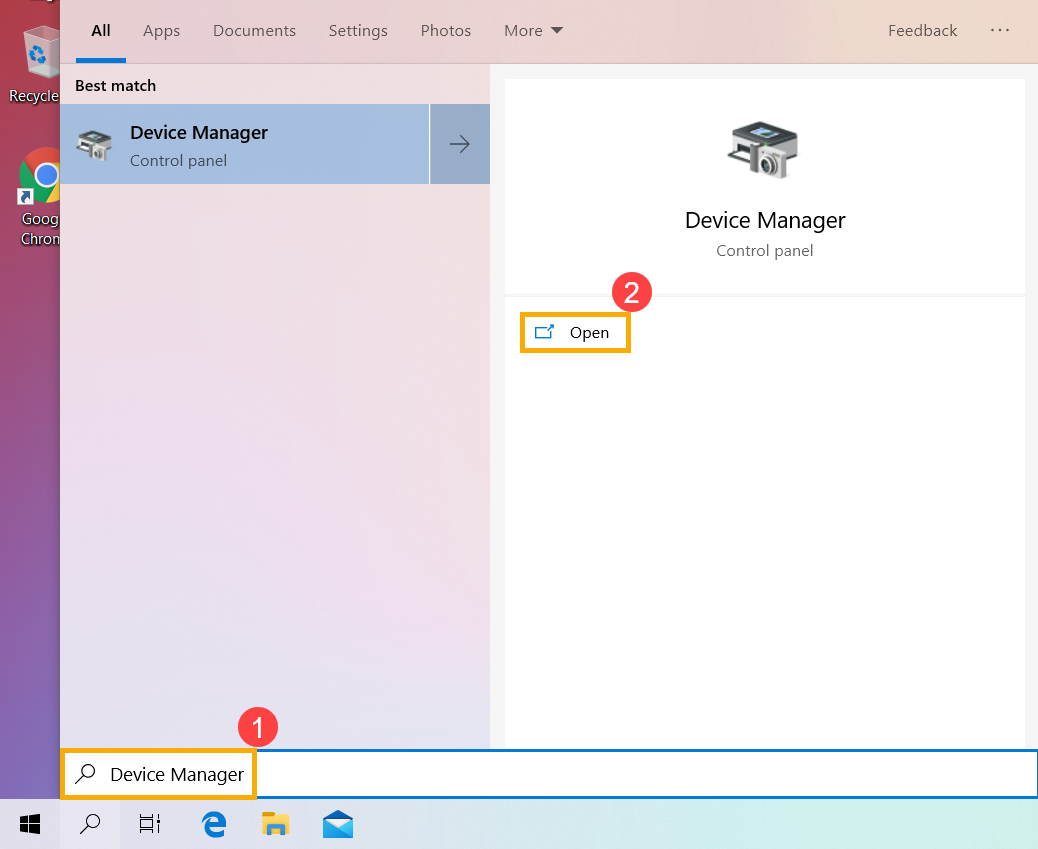
- Controlla la freccia accanto a [Unità disco]③, quindi clicca con il tasto destro su [unità disco che presenta problemi]④ e seleziona [Aggiorna driver]⑤.
Nota: Assicurati che il dispositivo sia in un ambiente di rete disponibile, poi connettiti a Internet perché si tratta di un processo di aggiornamento online. - Clicca su [Cerca automaticamente i driver aggiornati]⑥.
- Windows sta cercando online i driver.
- L’aggiornamento automatico è completato, clicca su [Chiudi]⑦.
- Se il problema persiste, procedi con il prossimo passaggio di risoluzione dei problemi.
Esegui il controllo degli errori con il drive tramite Windows
- Digita e cerca [Esplora file]①, poi clicca su [Apri]②.
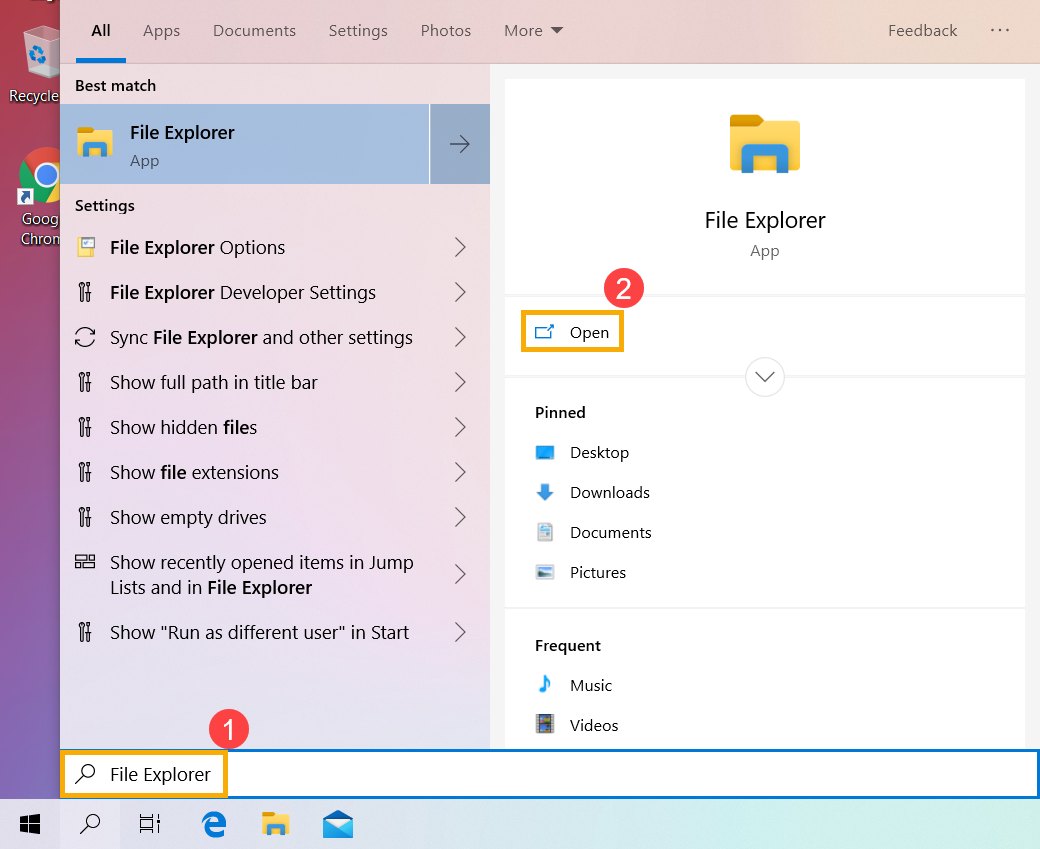
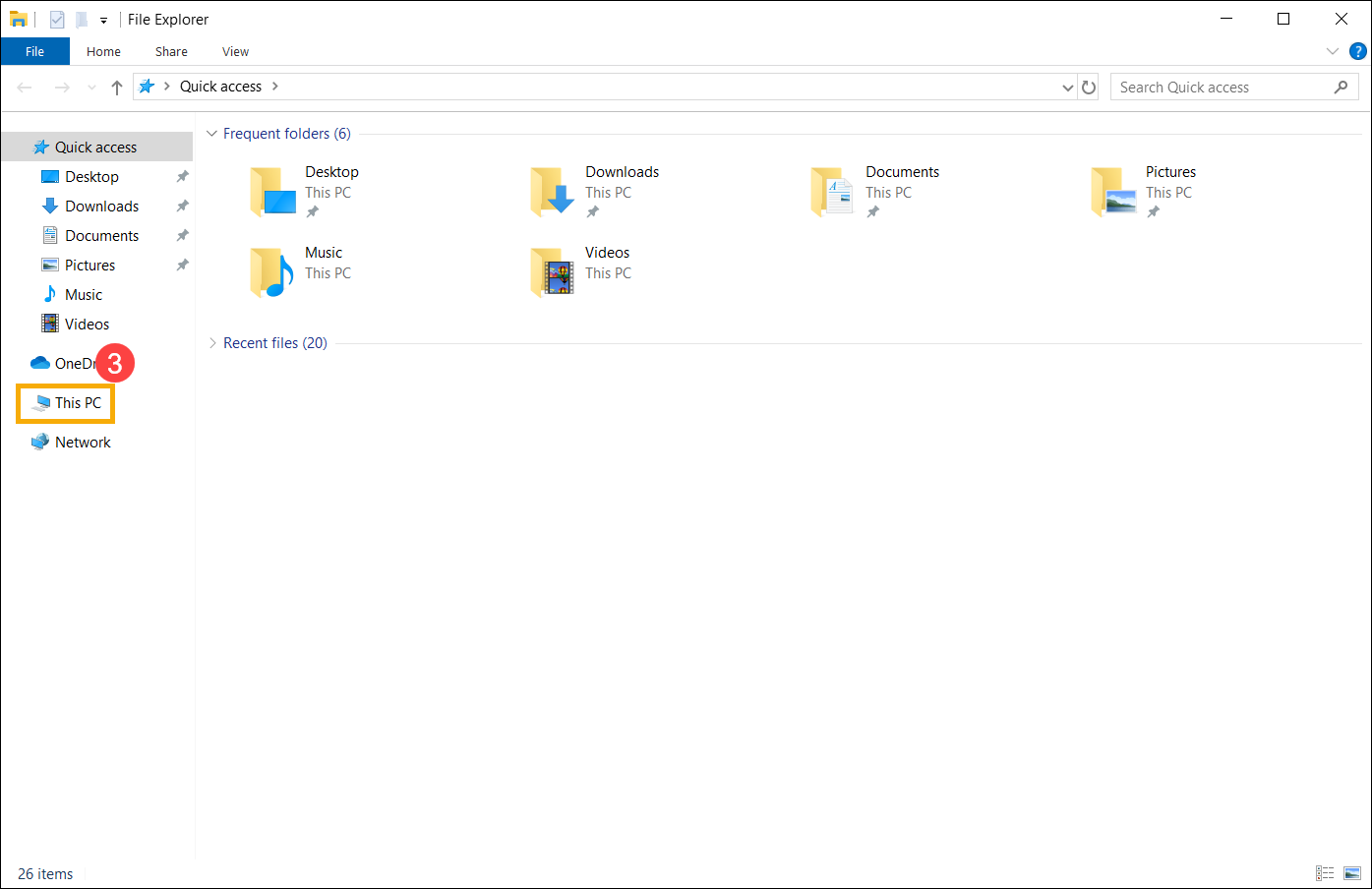
- Nella finestra di Esplora file, clicca su [Questo PC]③.
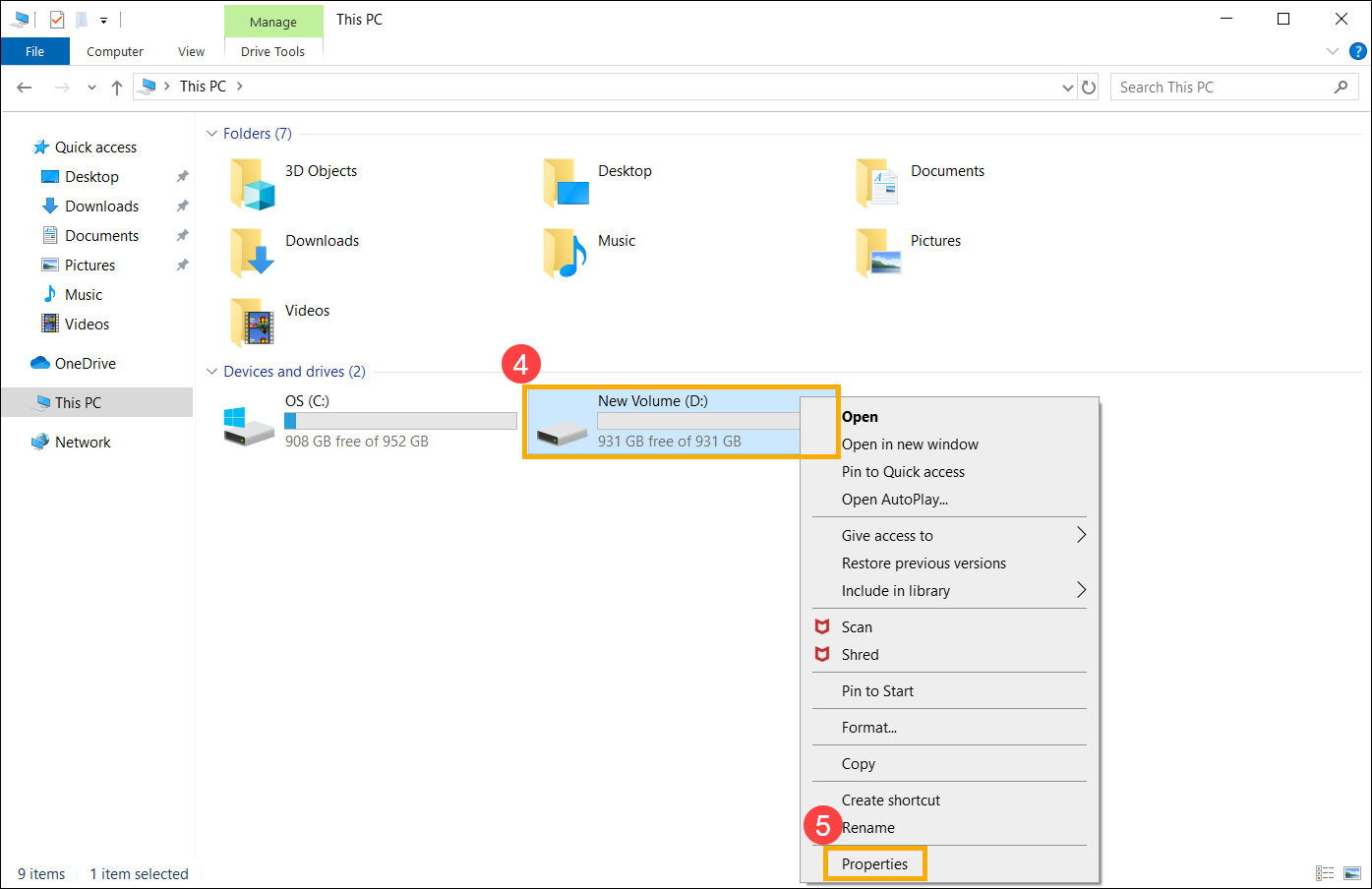
- Nella finestra Questo PC, seleziona il [drive disco che presenta problemi] e fai clic destro sull'icona④, poi seleziona [Proprietà]⑤.
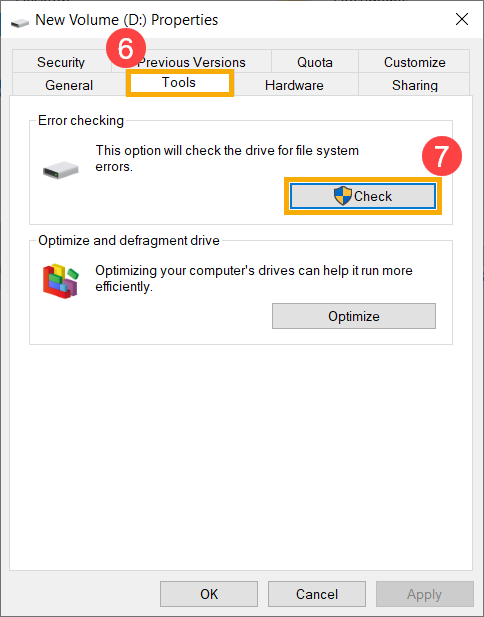
- Seleziona la scheda [Strumenti]⑥, poi clicca su [Controlla] nella sezione controllo errori⑦.
- Fare clic su [Scansiona unità]⑧, inizierà a controllare l'unità per errori del file system.
Alcune condizioni possono avviare il controllo dopo il riavvio del dispositivo, seguire le istruzioni sullo schermo per scansionare l'unità.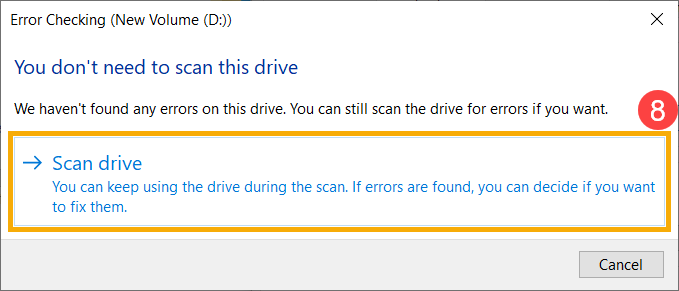
- Se il problema persiste, procedere con il prossimo passaggio di risoluzione dei problemi.
Ottimizza e deframmenta l'unità tramite Windows
- Digita e cerca [Esplora file]①, quindi fai clic su [Apri]②.

- Nella finestra di Esplora file, fai clic su [Questo PC]③.
- Nella finestra di Questo PC, seleziona [l'unità disco che presenta problemi] e fai clic con il tasto destro sull'icona④, poi seleziona [Proprietà]⑤.
- Seleziona la scheda [Strumenti]⑥, poi clicca su [Ottimizza] nella sezione controllo errori⑦.
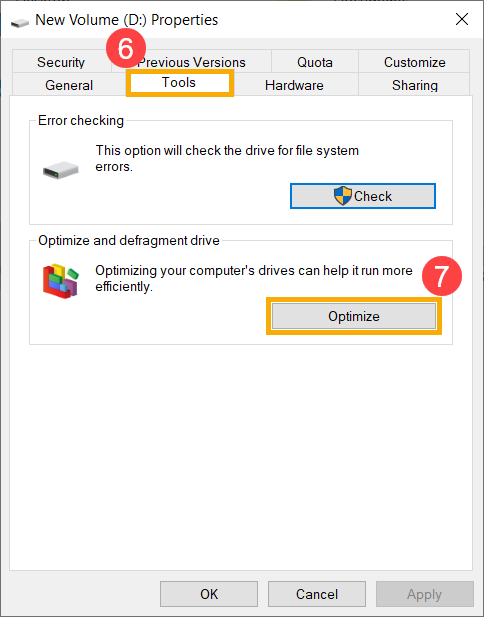
- Seleziona il [disco rigido che presenta problemi]⑧, poi clicca su [Ottimizza]⑨. Il sistema inizierà automaticamente a ottimizzare le tue unità.
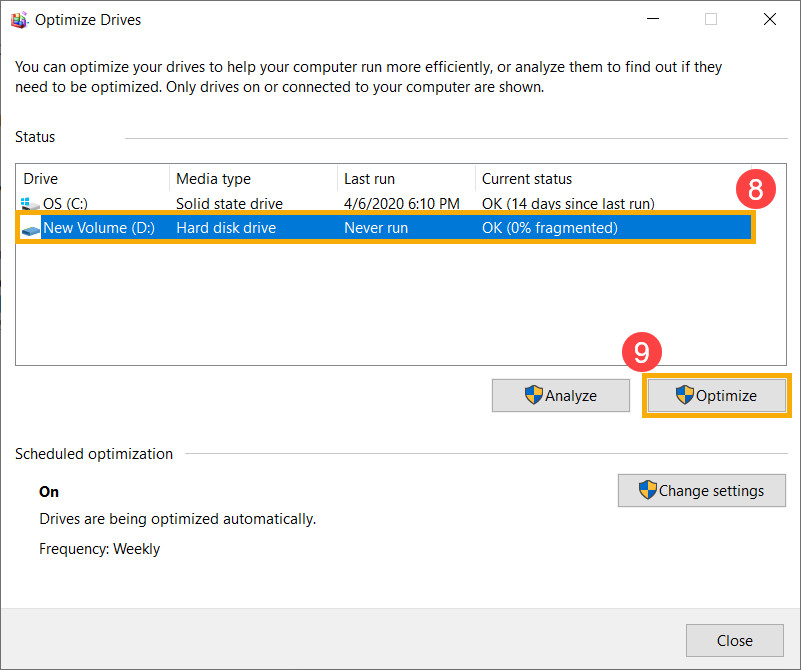
- Se il problema persiste, procedi con il prossimo passaggio di risoluzione dei problemi.
Esegui la Diagnosi di Sistema in MyASUS
- Digita e cerca [MyASUS] nella barra di ricerca di Windows①, poi clicca su [Apri]②.
Nota: Se non riesci a trovare MyASUS, potrebbe non essere installato sul tuo dispositivo. Consulta Come installare MyASUS.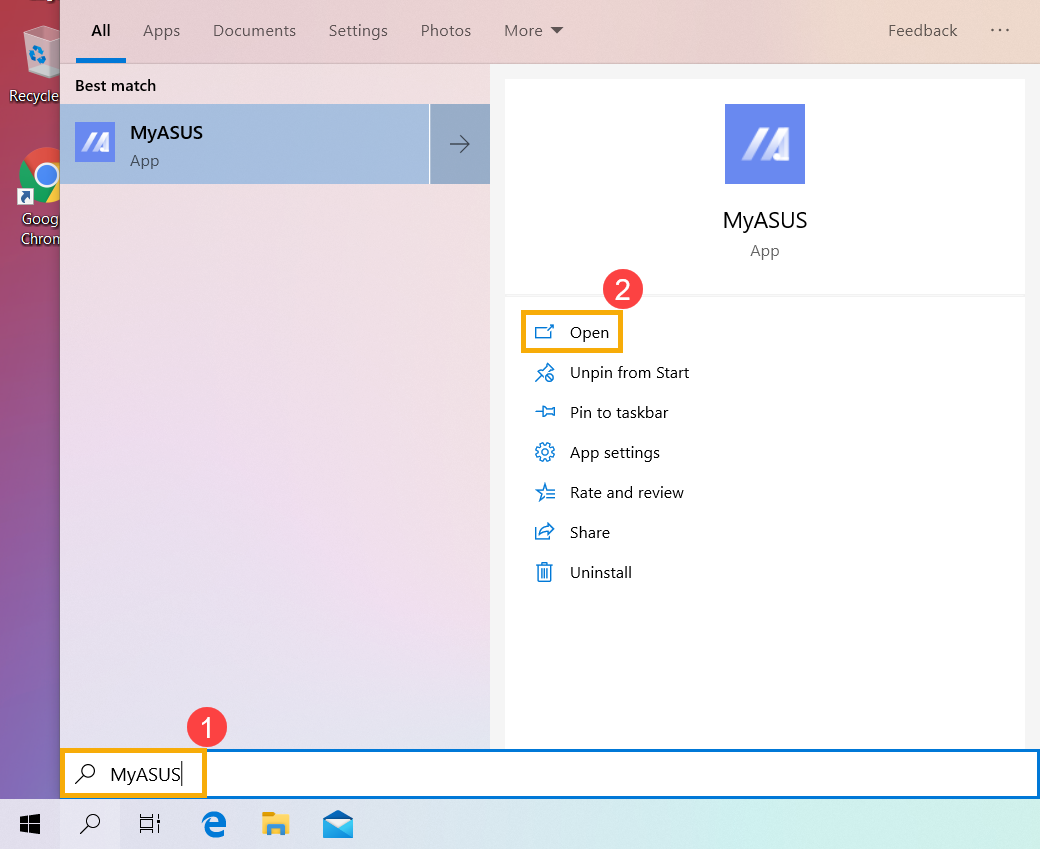
- Nell'app MyASUS, fai clic su [Diagnosi di sistema]③.
Nota: La seguente interfaccia di MyASUS potrebbe variare leggermente a seconda del prodotto.
Nota: Se il tuo dispositivo non mostra la pagina di diagnosi di sistema nel software MyASUS, significa che il tuo dispositivo non supporta questa funzione. Continua alla sezione successiva per ulteriori soluzioni. Qui puoi saperne di più su Perché posso vedere solo alcune funzioni nell'app MyASUS. - In [Strumento diagnostico]④, seleziona [Unità disco rigido] elementi di controllo della diagnosi personalizzata⑤, e poi fai clic su [Verifica]⑥. Qui puoi scoprire di più su Diagnosi di sistema MyASUS - Introduzione.
Nota: Il seguente Strumento di Diagnostica può variare leggermente a seconda del prodotto. - Se si verifica un errore, prova i suggerimenti per la risoluzione dei problemi e i possibili approcci per risolvere il problema in MyASUS. Se il problema persiste, continua con il prossimo passaggio di risoluzione dei problemi.
Usa Punto di Ripristino per ripristinare il sistema
Se il problema si è verificato di recente e se hai mai creato un punto di ripristino oppure esiste un ripristino automatico del sistema, prova a ripristinare il dispositivo a un punto precedente all'inizio del problema per risolverlo. Qui puoi saperne di più su Come utilizzare il punto di ripristino per ripristinare il sistema.
Se il problema persiste, continua con il prossimo passaggio di risoluzione dei problemi.
Reimposta il sistema
Se il problema persiste dopo aver completato tutti i passaggi di risoluzione dei problemi. Esegui il backup dei tuoi file personali, quindi reimposta il dispositivo per riportarlo alla sua configurazione originale. Qui puoi saperne di più su Come reimpostare il sistema.
Se il tuo problema non è stato risolto con la soluzione e le informazioni sopra riportate, contatta il centro assistenza clienti ASUS per ulteriori informazioni.