[AiMesh] Come utilizzare la banda Wi-Fi 6 di RT-AX92U in modalità AiMesh?
Che cos'è il Dedicated Wireless Backhaul?
Il meccanismo Dedicated Wireless Backhaul aiuta il tuo sistema AiMesh ad ottenere la migliore larghezza di banda di connessione tra ciascun nodo mesh.
Per maggiori dettagli, fare riferimento a [AiMesh] Cos'è Dedicated Wireless Backhaul (DWB)? Come funziona?
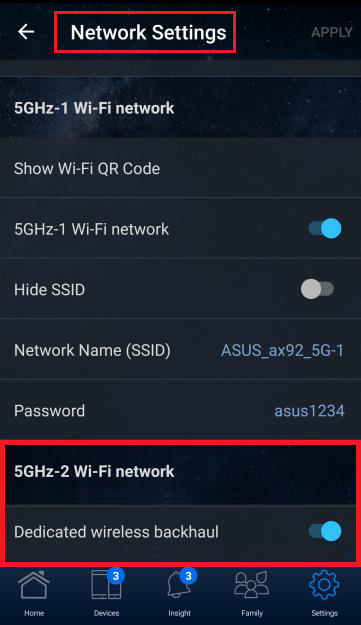
La banda 5GHz-2 (Wi-Fi 6) del RT-AX92U viene utilizzata come Dedicated Wireless Backhaul e quindi viene impostata automaticamente su un SSID nascosto.
Questa è la regola progettata per AiMesh, ma questo modello ha solo AX in 5GHz-2 (Wi-Fi 6) e viene utilizzato per il Backhaul.
Se stai per utilizzare la banda 5-GHz-2 (Wi-Fi 6) del RT-AX92U, segui i passaggi di configurazione come di seguito.
Metodo 1: Impostazioni tramite APP
Metodo 2: Impostazioni tramite WEB GUI
Per la configurazione generale si prega di fare riferimento a:
[AiMesh] Come configurare il sistema AiMesh (ASUS Router APP-Android)?
[AiMesh] Come configurare il sistema AiMesh (ASUS Router APP-iOS)?
[AiMesh] Come configurare il sistema AiMesh (Web GUI)?
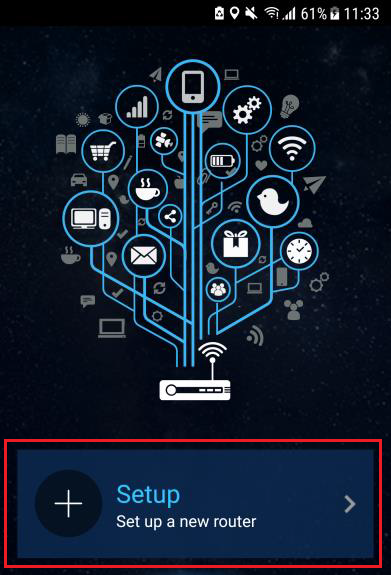
1. Apri l'APP del router ASUS. Fai clic su “Imposta”.
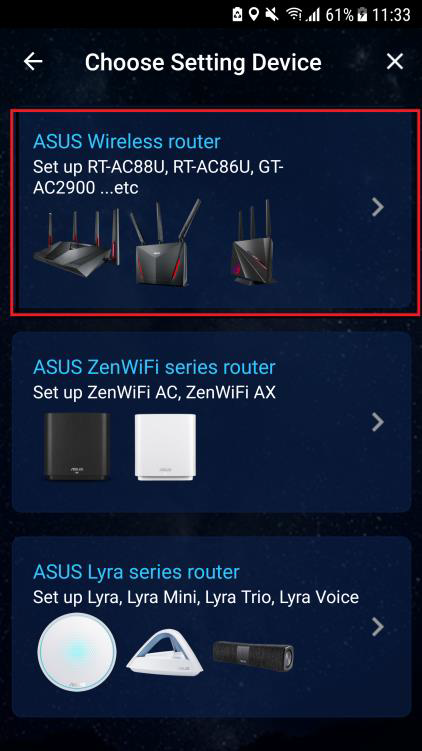
2. Scegli "ASUS Wireless router”
3. Fai clic su "Inizio", quindi fai clic su "Separa 2.4GHz e 5GHz".
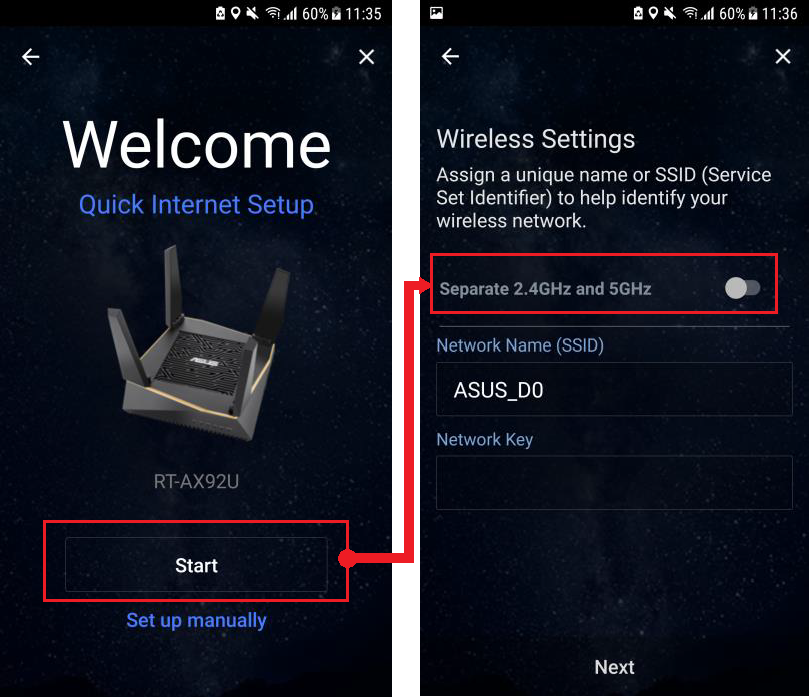
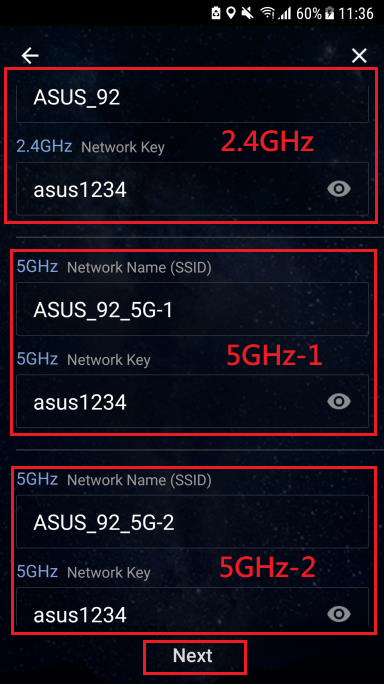
Imposta il SSID e la password per 2,4GHz / 5GHz-1 / 5GHz-2, e fai clic su "Avanti".
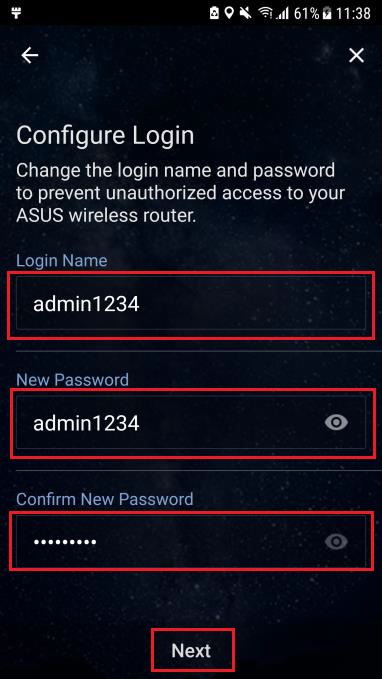
4. La prima volta dovrai impostare il nome utente e la password di accesso al router. Al termine della digitazione, fai clic su [Avanti].
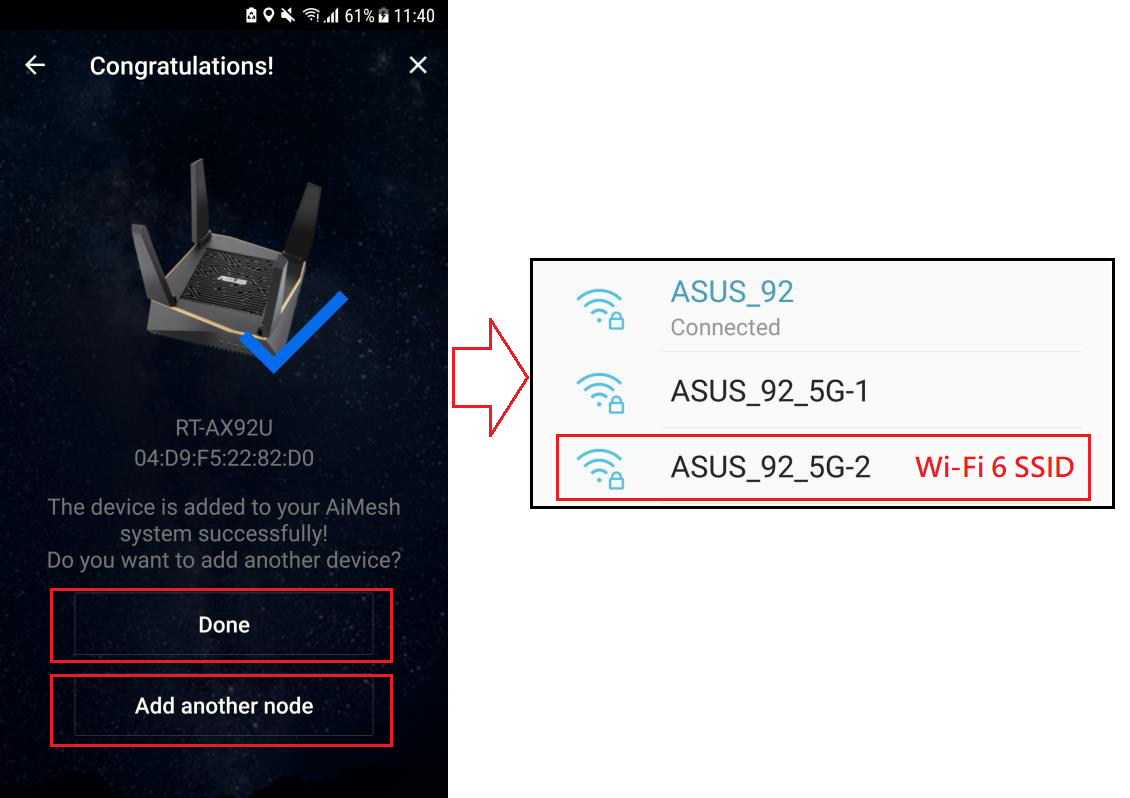
5. Se hai acquistato il RT-AX92U 2 pack fai clic su "Aggiungi un altro nodo", o fai clic su "Fine".
Ora puoi vedere tre SSID separati, scegliere il SSID 5GHz-2 quindi utilizzare la banda Wi-Fi 6.
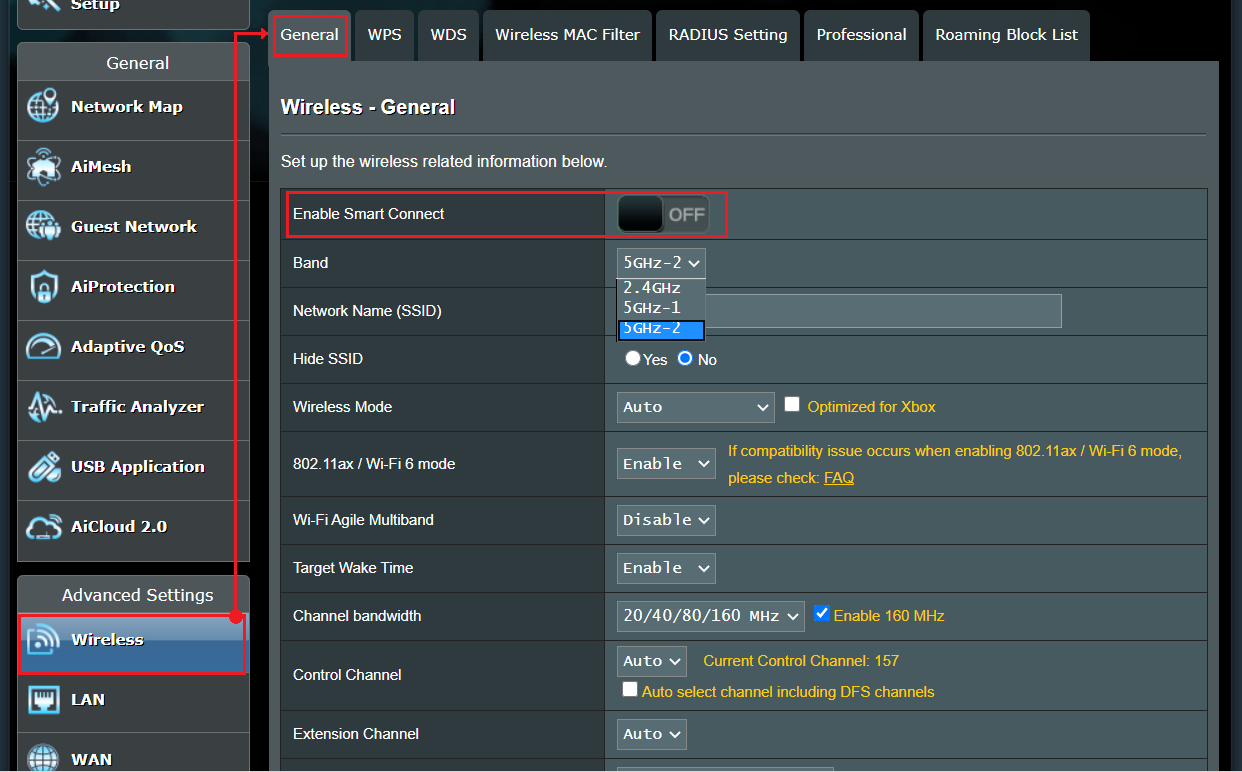
[Nota 1] Assicurarsi sempre che Smart Connect sia disabilitato. Se scopri che il tuo "Dedicated Wireless Backhaul" è attivato, spegnilo.
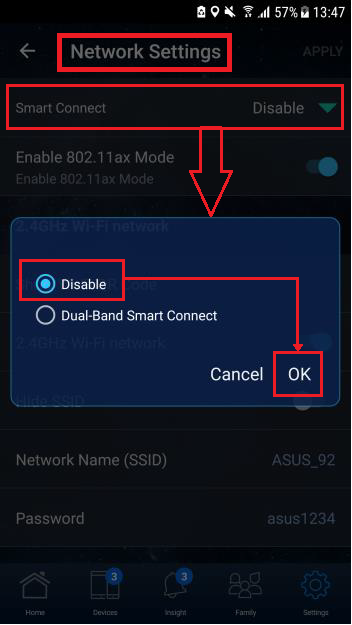
[Nota 2] Se si scopre che il "Dedicated Wireless Backhaul" è attivato, spegnerlo.
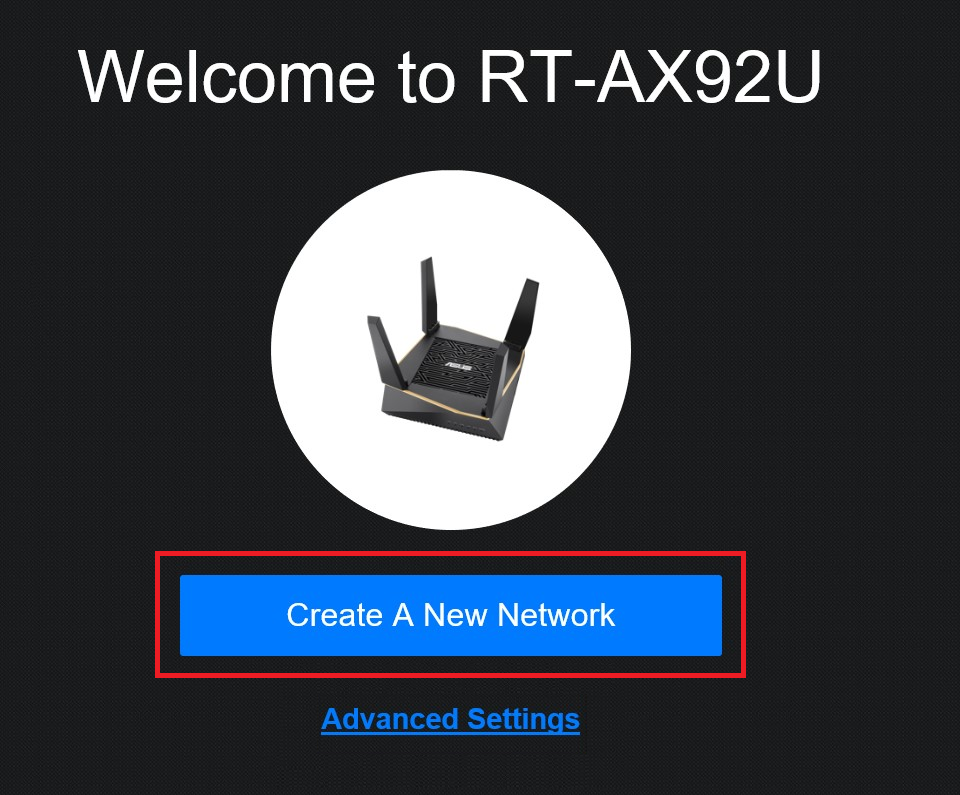
1. Avvia la Web GUI e verrai reindirizzato alla procedura guidata di configurazione ASUS. In caso contrario, accedere a https://router.asus.com

2. Press “Create a New Network”
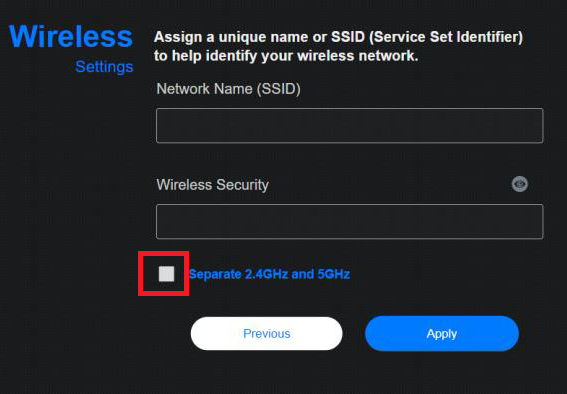
3. Spunta “Separa 2.4GHz e 5GHz”
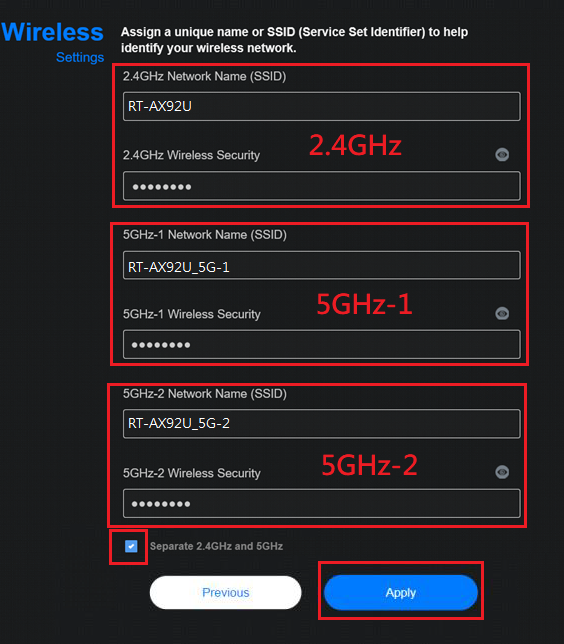
Quindi imposta il SSID e la password da 2,4GHz / 5GHz-1 / 5GHz-2, quindi fai clic su "Applica".
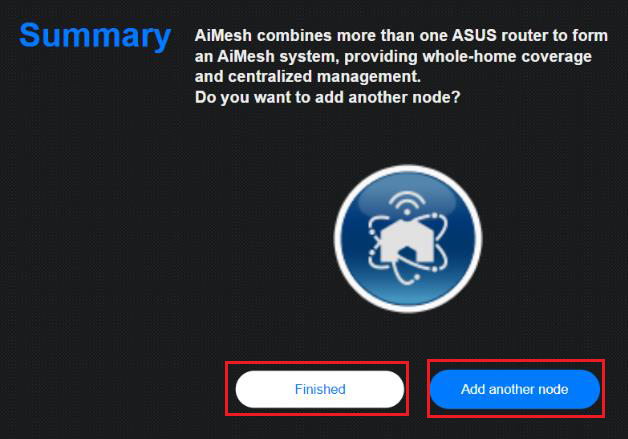
5. Se hai acquistato il RT-AX92U 2 pack fai clic su "Aggiungi un altro nodo", o fai clic su "Fine".
6. Sulla WEB GUI puoi vedere tre SSID separati, significa che puoi usare la banda Wi-Fi 6 di RT-AX92U.

[Nota] Se non fai clic su "Separa 2,4GHz e 5GHz" all'inizio, disattiva Smart Connect e vedrai tre bande. Fai clic su "5GHz-2" e termina la configurazione, quindi sarà possibile utilizzare la banda Wi-Fi 6.