[Windows 11/10] Come cercare le applicazioni installate di recente
Si prega di consultare le istruzioni corrispondenti in base al sistema operativo Windows in uso sul tuocomputer:
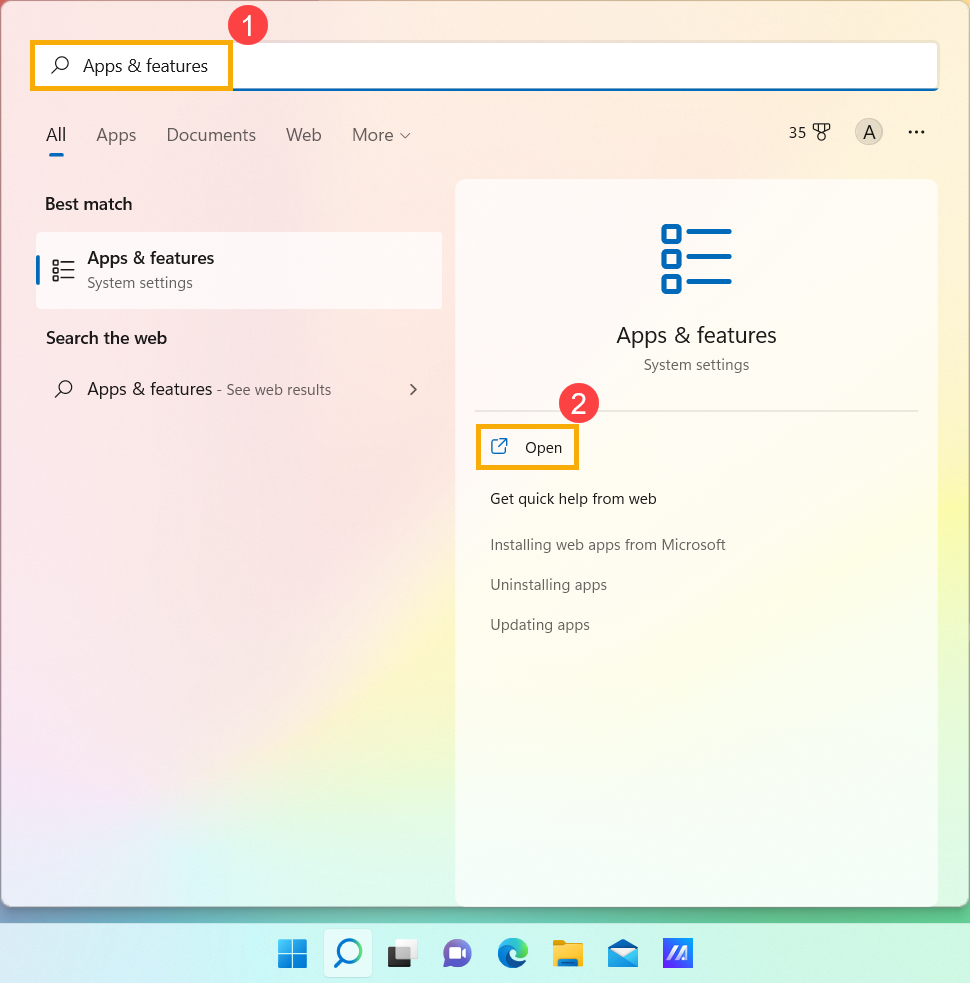
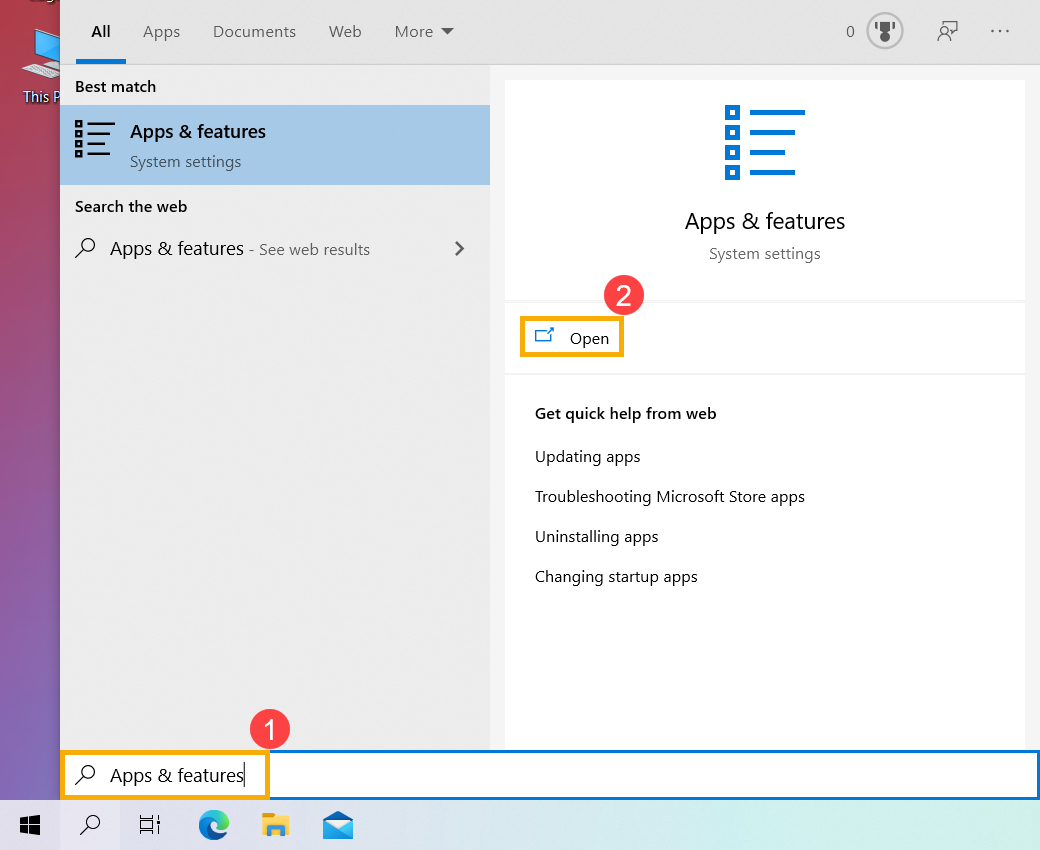
1. Digita e cerca [App e funzionalità] nella barra di ricerca di Windows①, quindi fai clic su [Apri]②.
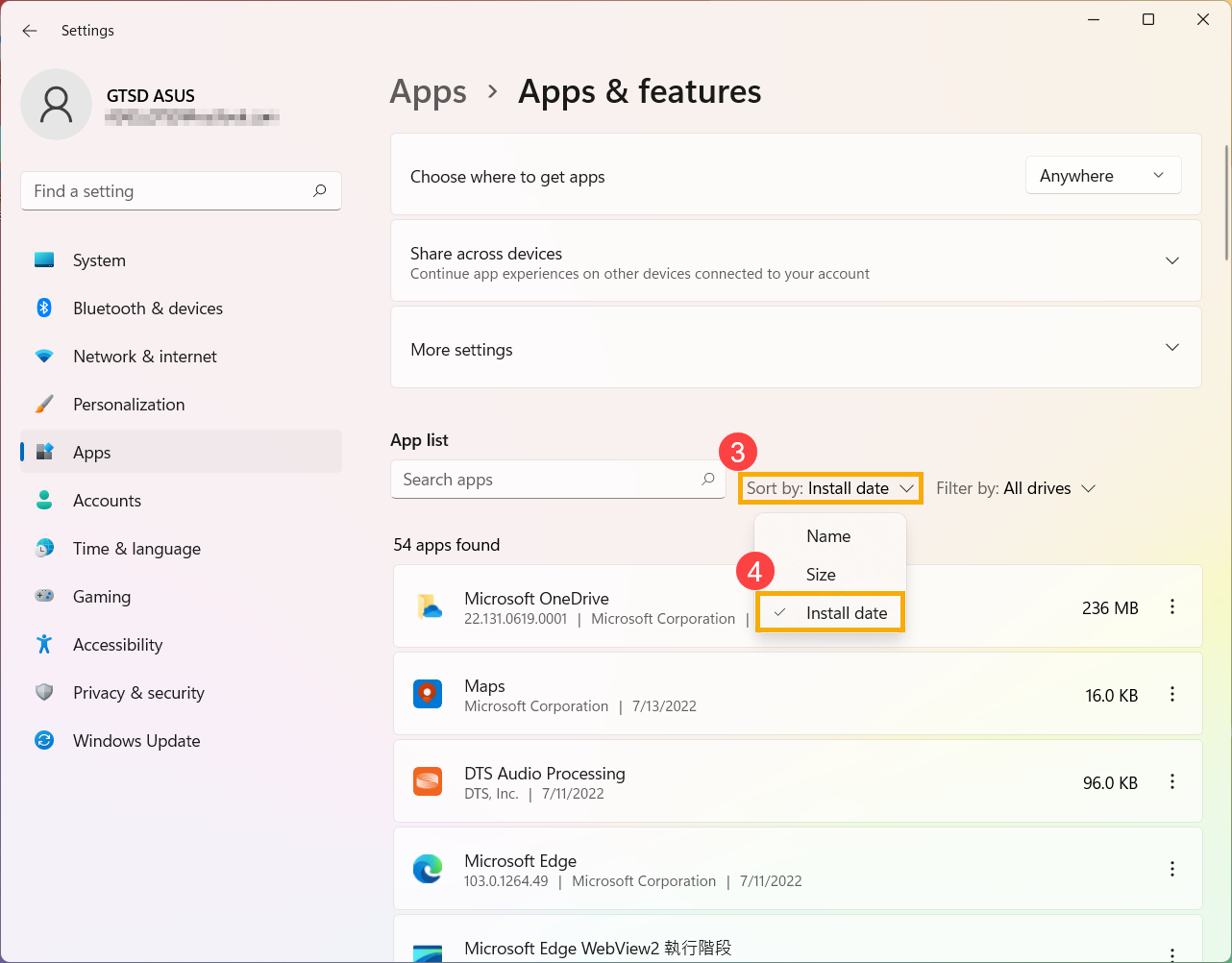
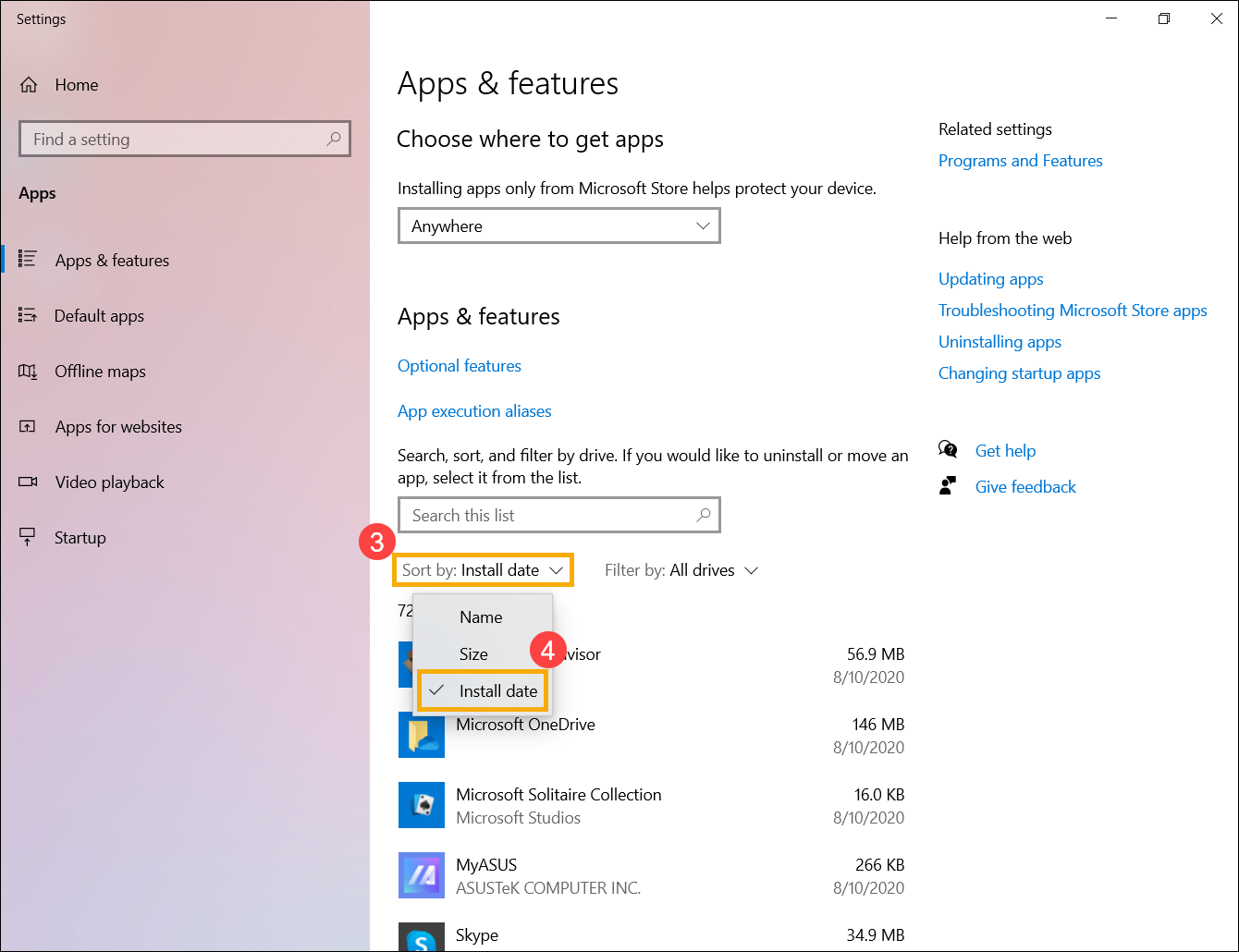
2. In App e funzionalità, fai clic su [Ordina per]③ e seleziona [Data di installazione]④.
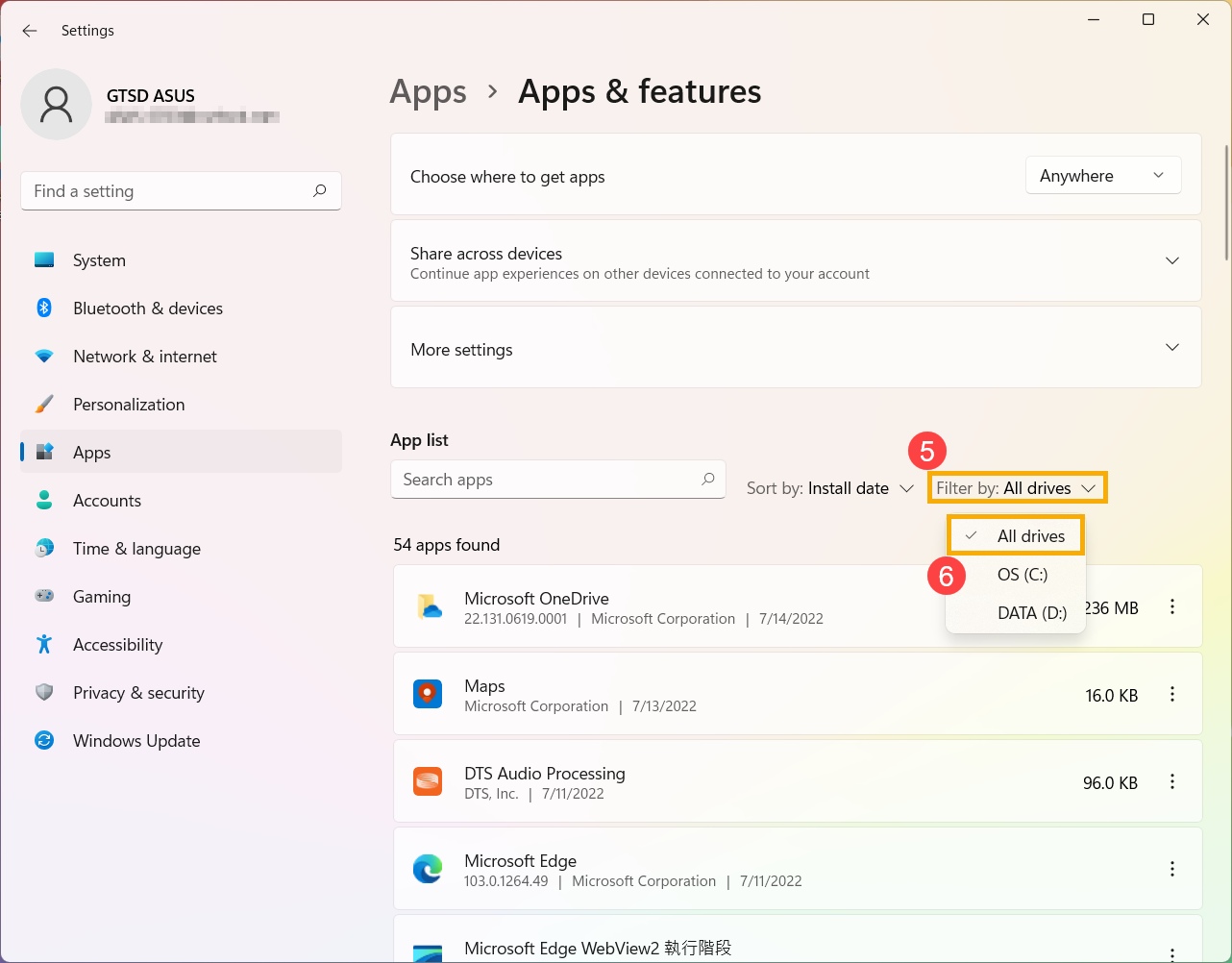
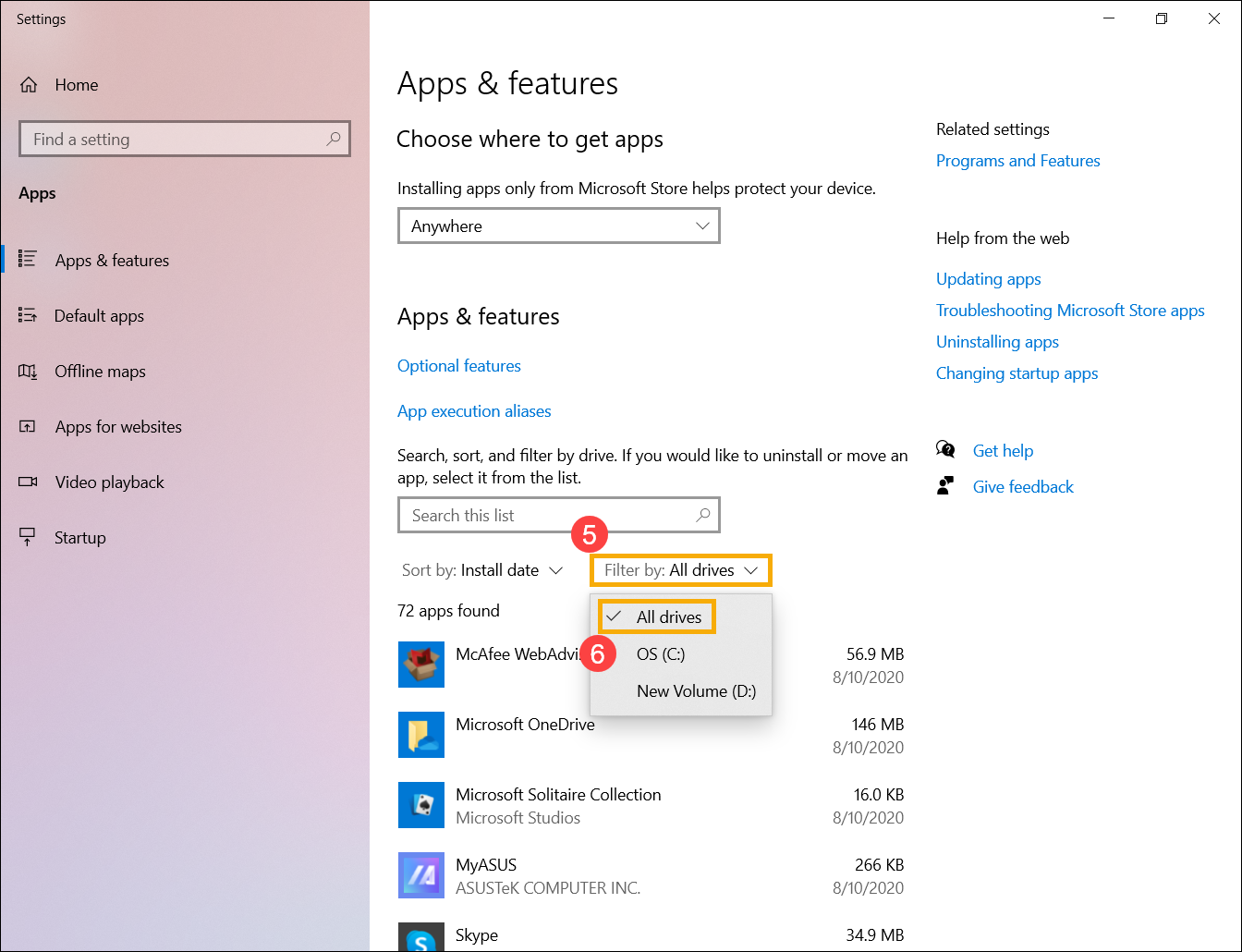
3. Fai clic su [Filtra per]⑤ e seleziona [Tutte le unità]⑥. Se desideri eseguire la ricerca in un'unità specifica, assegnala all'unità.
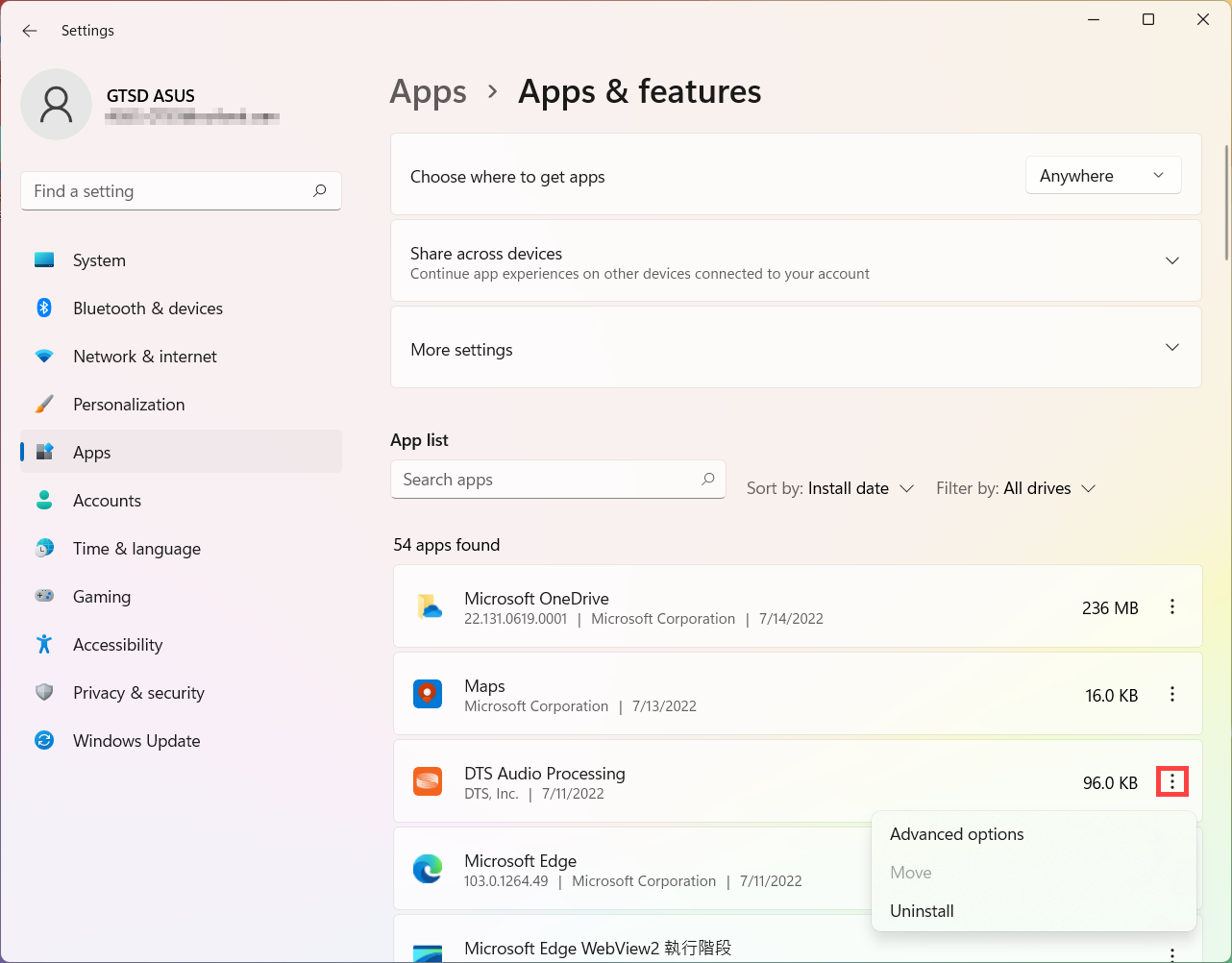
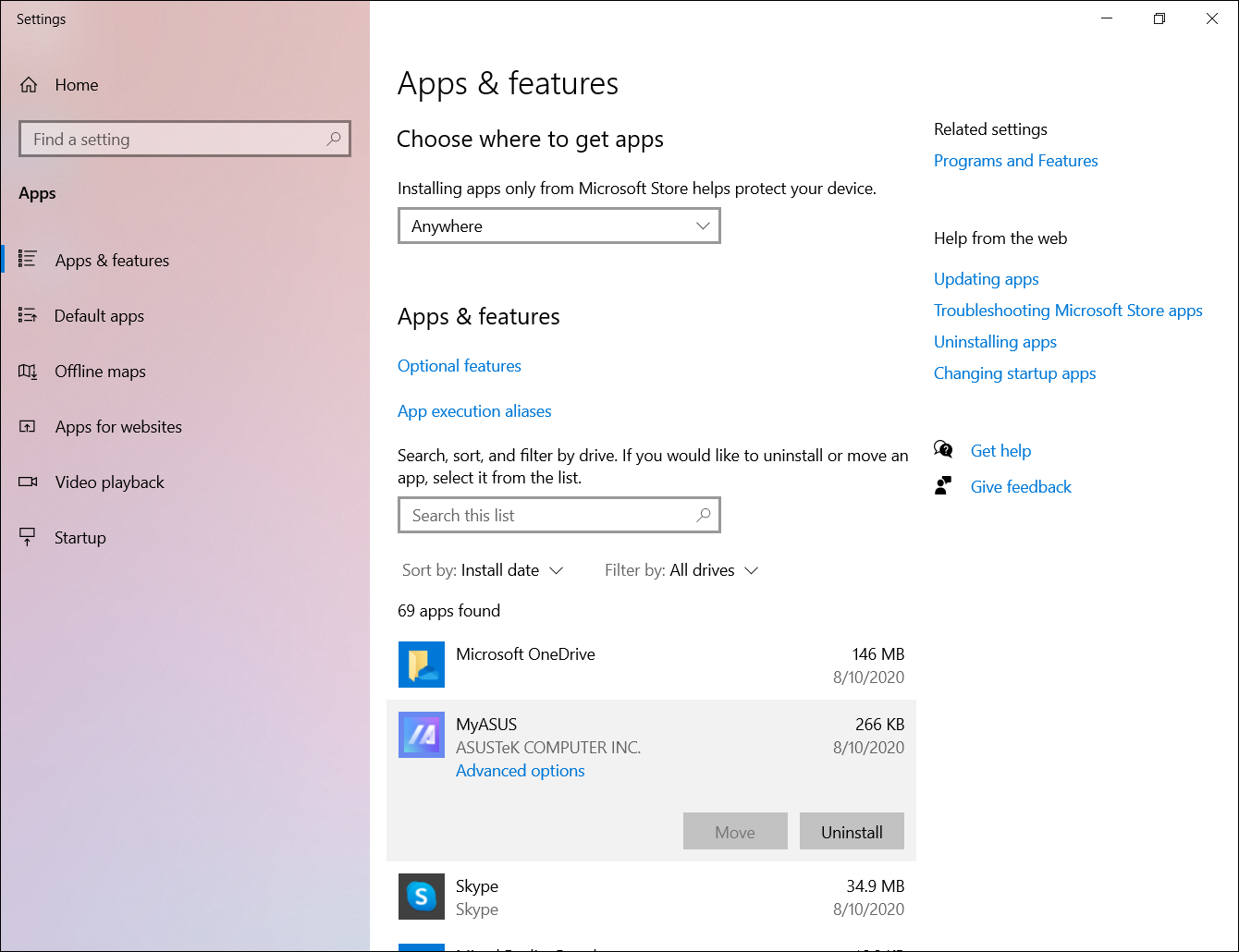
4. Le applicazioni verranno ordinate in base alla data di installazione più recente. e l'elenco mostrerà anche le informazioni sulla versione dell'applicazione. Puoi fare clic sull'icona  Altre opzioni nella parte inferiore dell'applicazione se desideri disinstallarla.
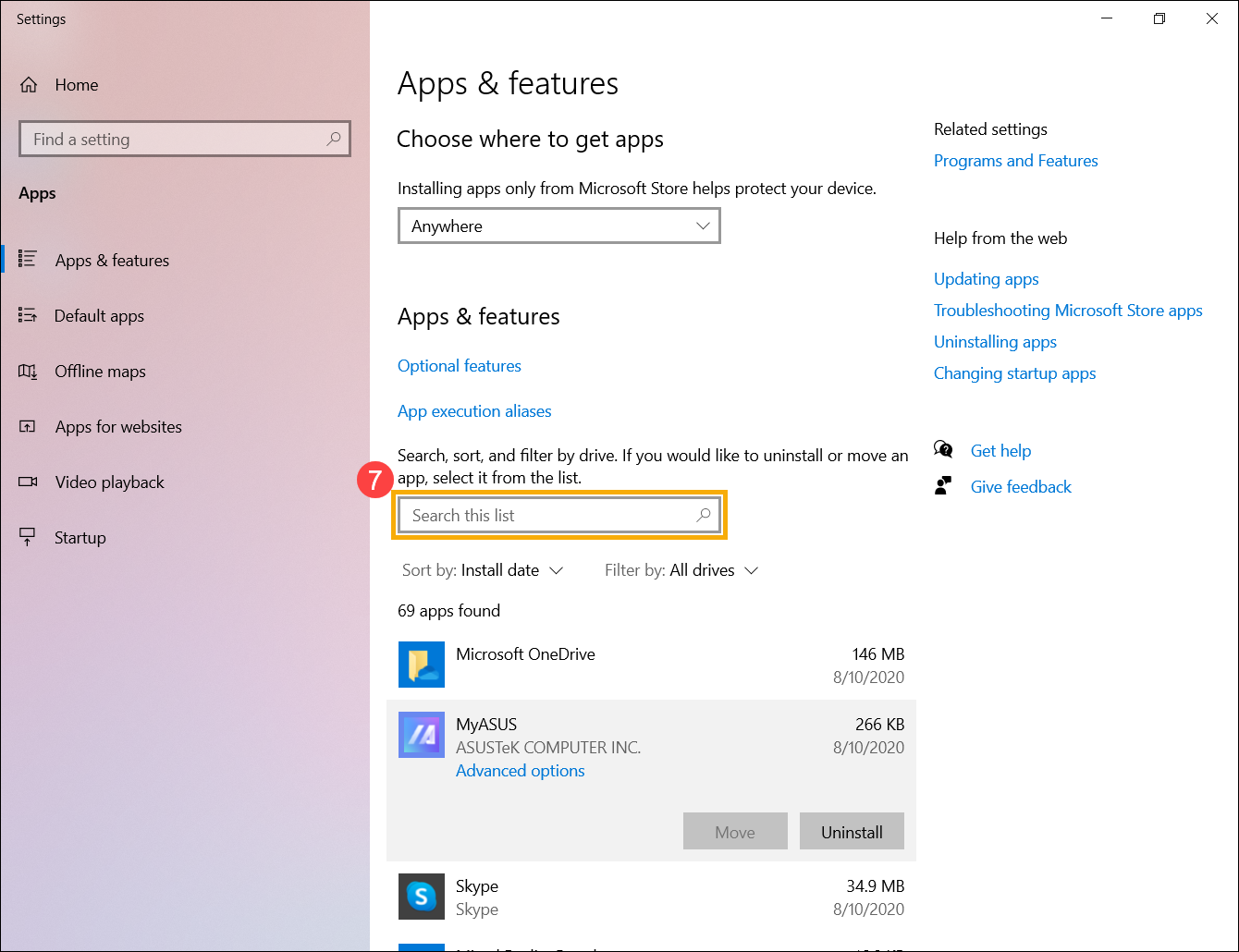
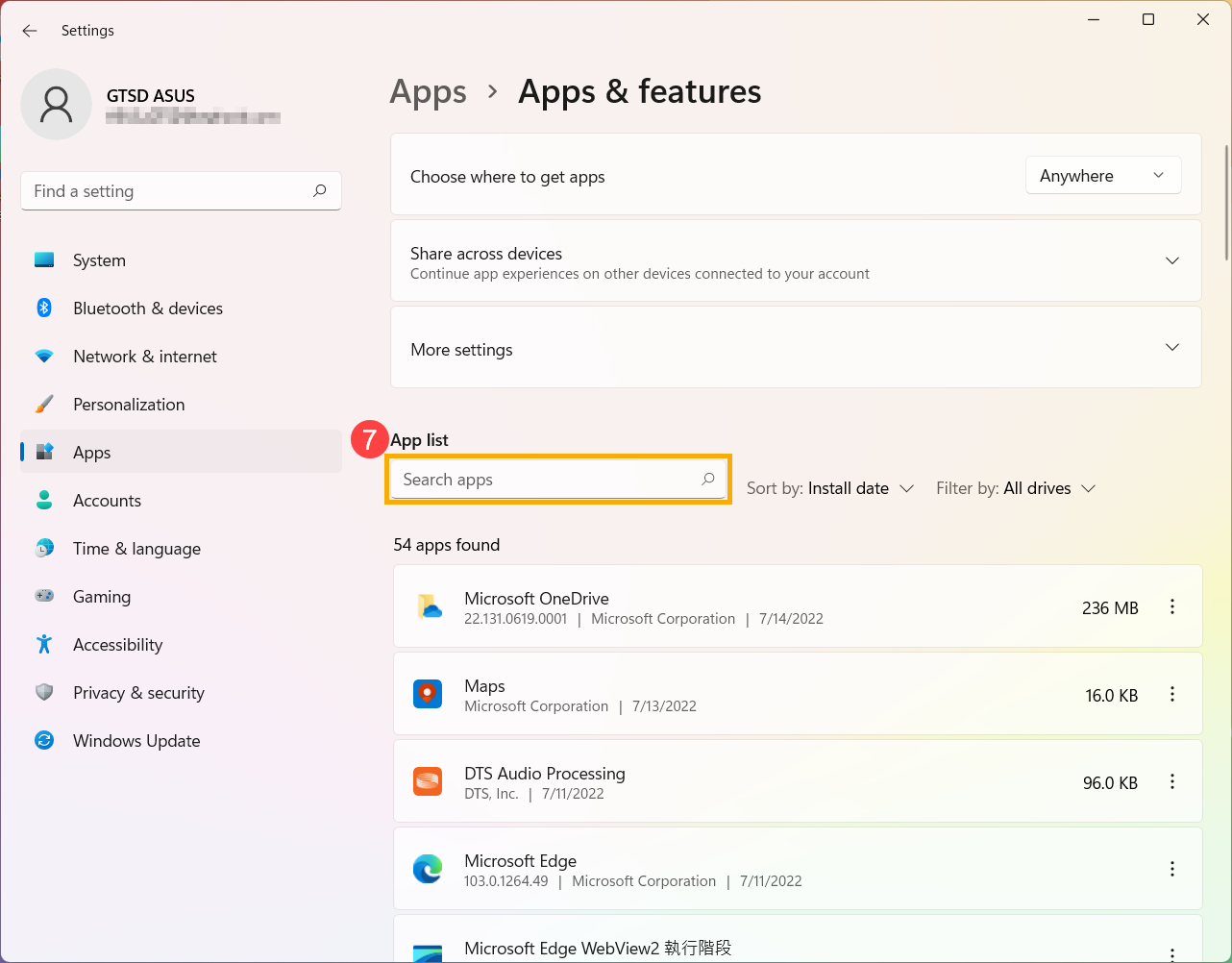
5. Se desideri cercare un'applicazione, fai clic su [Cerca in questo elenco ] e digita il nome (o la parola chiave)⑦, quindi vedrai il risultato.
- Digita e cerca [App e funzionalità] nella barra di ricerca di Windows①, quindi fai clic su [Apri]②.
- In App e funzionalità, fai clic su [Ordina per]③ e seleziona [Data di installazione]④.
- Fai clic su [Filtra per]⑤ e seleziona [Tutte le unità]⑥. Se desideri eseguire la ricerca in un'unità specifica, assegnala all'unità.
- Le applicazioni verranno ordinate in base alla data di installazione più recente. Fai clic sull'applicazione che mostrerà le informazioni sulla versione oppure puoi anche disinstallarla in questo elenco.
- Se desideri cercare un'applicazione, fai clic su [Cerca in questo elenco] e digita il nome (o la parola chiave)⑦, quindi vedrai il risultato.