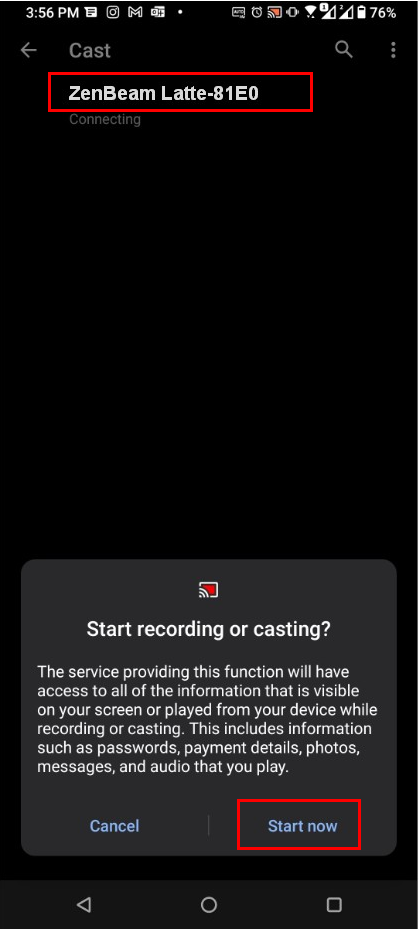
[Proiettore] Metodo di proiezione ASUS Latte L1
[Proiettore] Metodo di proiezione ASUS Latte L1
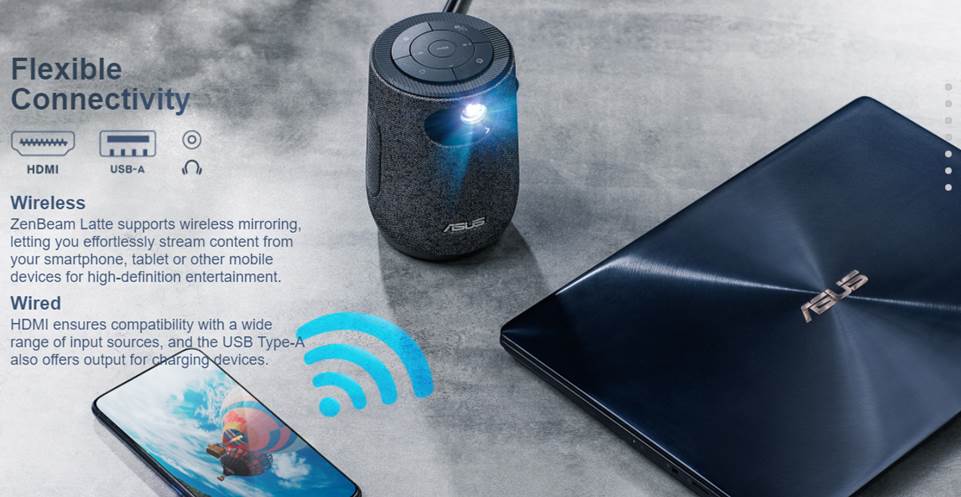
B. Metodo di proiezione mirroring Wireless
2. Metodo di proiezione del telefono (mirroring wireless)
B. Metodo di proiezione Android
A. Metodo di proiezione HDMI:
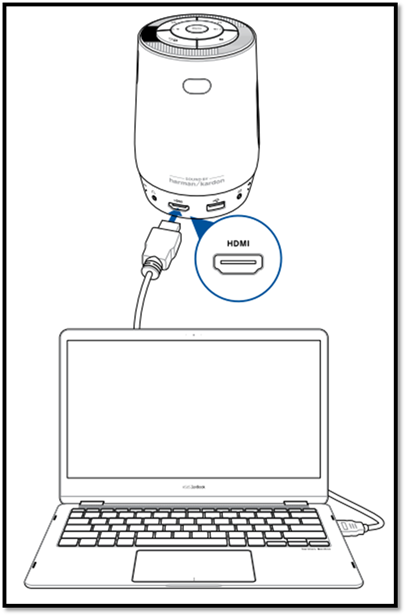
1. L'HDMI di Latte L1 può essere collegato all'HDMI sul NB/PC
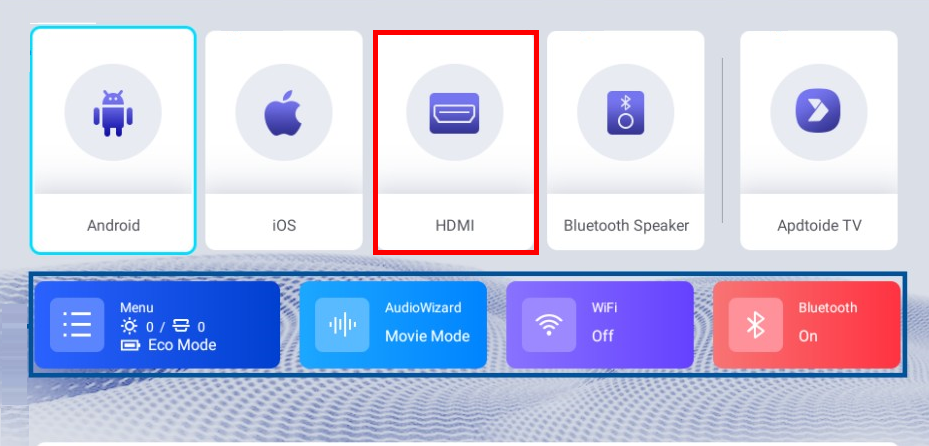
2. Seleziona HDMI dal menu
B. Metodo di proiezione mirroring Wireless :
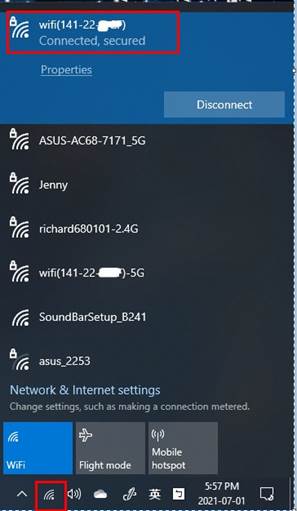
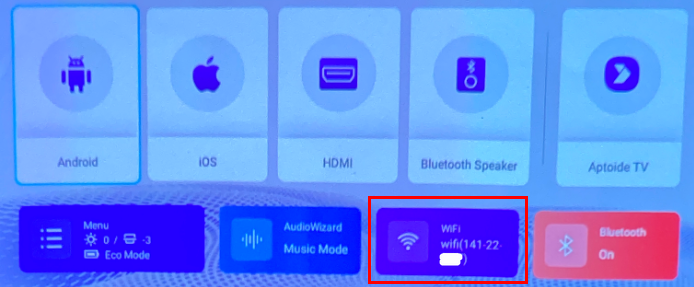
1. Innanzitutto, sia Latte L1 che NB/PC devono essere sullo stesso router Wifi
|
NB/PC: wifi: |
Latte L1 : wifi |
|
|
|
2. Apri il Browser  (Microsoft Edge) per il mirroring wireless
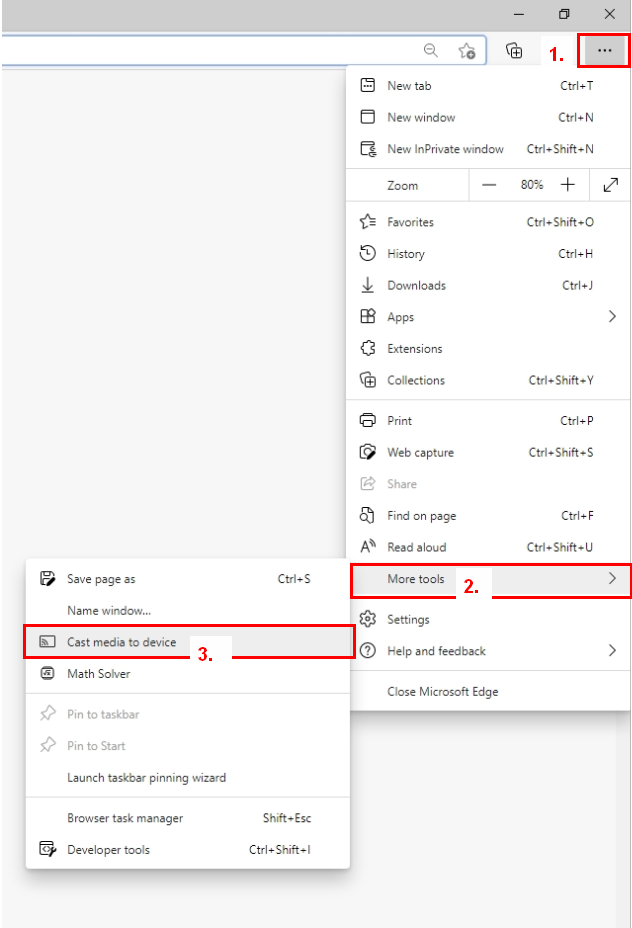
3. Seleziona …strumenti -> Altri strumenti -> Trasmetti elementi multimediali a dispositivo
4. Seleziona ZenBeam Latte-81E0
2. Seleziona Origini: Trasmetti scheda / Trasmetti desktop / Trasmetti file
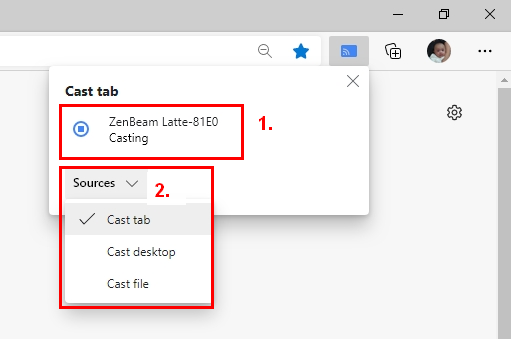
Nota: Se si modifica la "sorgente", si consiglia di fare nuovamente clic su Trasmetti su ZenBeam Latte-81E0; può risolvere il problema del cambio di visualizzazione
1. O seleziona il Browser  Google Chrome per il mirroring wireless
1. Seleziona Strumenti... Trasmetti...
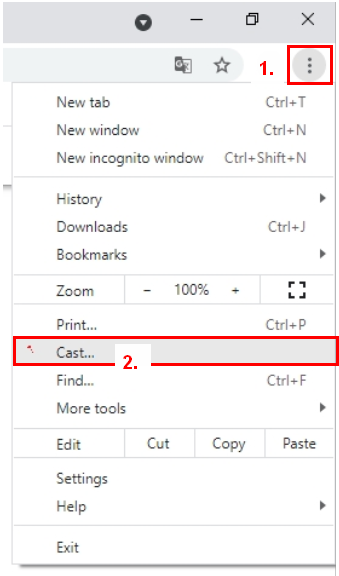
4. Seleziona “Trasmetti da ZenBeam Latte-81E0”
2. Seleziona Fonti: Trasmetti scheda / Trasmetti desktop / Trasmetti file
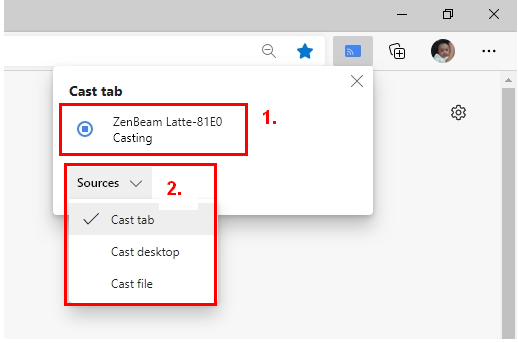
Nota: Se si modifica la "sorgente", si consiglia di fare nuovamente clic su Trasmetti su ZenBeam Latte-81E0; può risolvere il problema del cambio di visualizzazione
2. Metodo di proiezione del telefono (mirroring wireless)
*iOS V9.0 (O una versione più recente) .
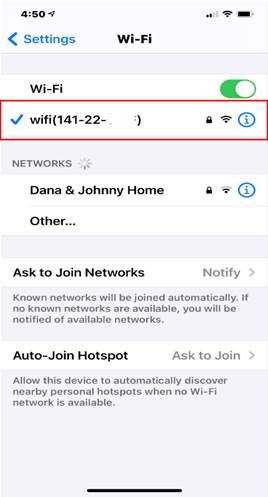
1. Innanzitutto, sia Latte L1 che IPhone devono essere sullo stesso router Wifi
|
IPhone :wifi: |
Latte L1 : wifi |
|
|
|
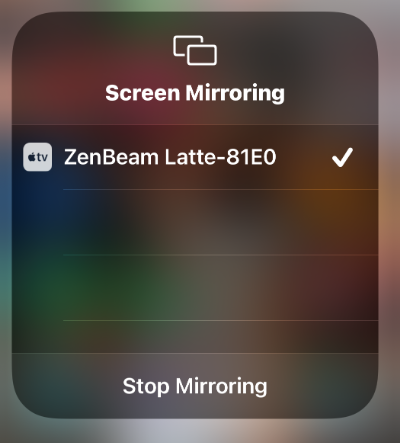
2. Scorri verso il basso dalla parte superiore dello schermo e seleziona "Screen Mirroring"
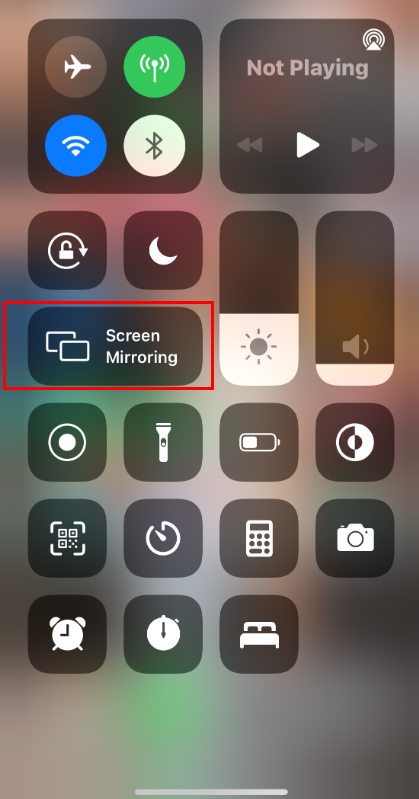
3. Seleziona ZenBeam Latte-81E0 o Interrompi mirroring
B. Metodo di proiezione Android:
*Android V5.0 (O una versione più recente) .
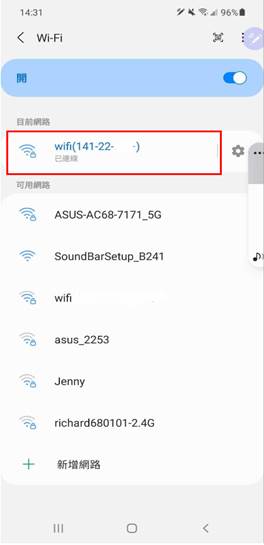
1. Innanzitutto, sia Latte L1 che il telefono Android devono essere sullo stesso router wifi
|
Telefono Android : wifi: |
Latte L1 :wifi |
|
|
|
4. Scorri verso il basso dalla parte superiore dello schermo e seleziona "Trasmetti schermo"
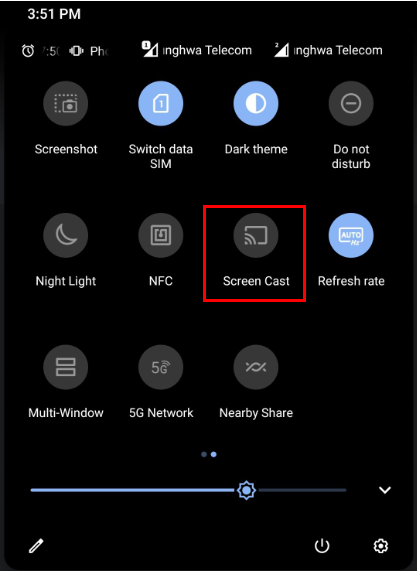
3. Seleziona ZenBeam Latte-81E0 e seleziona "Inizia ora"