[ProArt StudioBook] Introduzione del touchpad a tre pulsanti
Introduzione
Il touchpad a tre pulsanti è progettato per i progettisti 3D che necessitano del pulsante centrale per controllare funzioni applicative speciali come lo spostamento o la rotazione. Applicabile a Maya, Creo, SolidWorks e altri software di progettazione. In altri ambienti applicativi, il touchpad a tre pulsanti può aprire programmi, selezionare obiettivi, menu a comparsa e altre funzioni.
Prodotti supportati
Il notebook dotato di touchpad a tre pulsanti è mostrato come di seguito:

oppure puoi andare alla pagina delle specifiche sul sito web ufficiale ASUS per verificare se il notebook è dotato di touchpad a tre pulsanti.
Iniziare
Utilizzo in software di progettazione 3D (prendendo come esempio il software Maya)
Nel software Maya, il touchpad a tre pulsanti può essere utilizzato per spostare il bersaglio, ruotare il bersaglio, ingrandire e rimpicciolire la tela e così via. Il pulsante centrale viene utilizzato allo stesso modo di quello del mouse nel software 3D.
Il contenuto seguente richiederà lo spostamento dell'obiettivo e il trascinamento della tela come esempi per spiegare in dettaglio l'uso del tasto centrale nel software 3D.
Sposta bersaglio
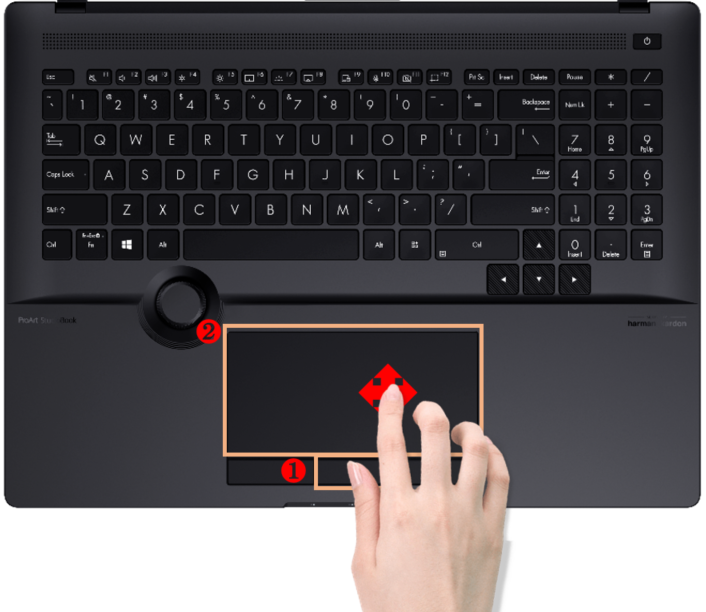
Per prima cosa sposta il cursore del mouse sullo strumento di spostamento❶.
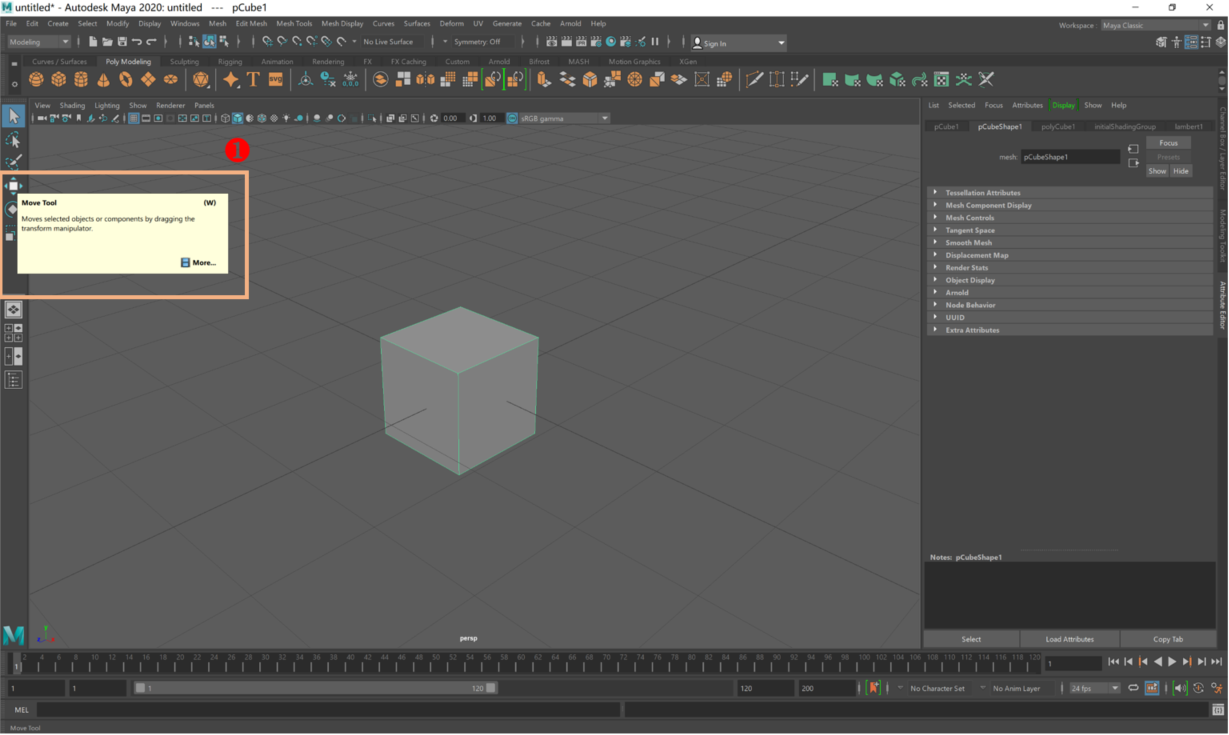
Premi il pulsante sinistro del touchpad per selezionare lo strumento❷.
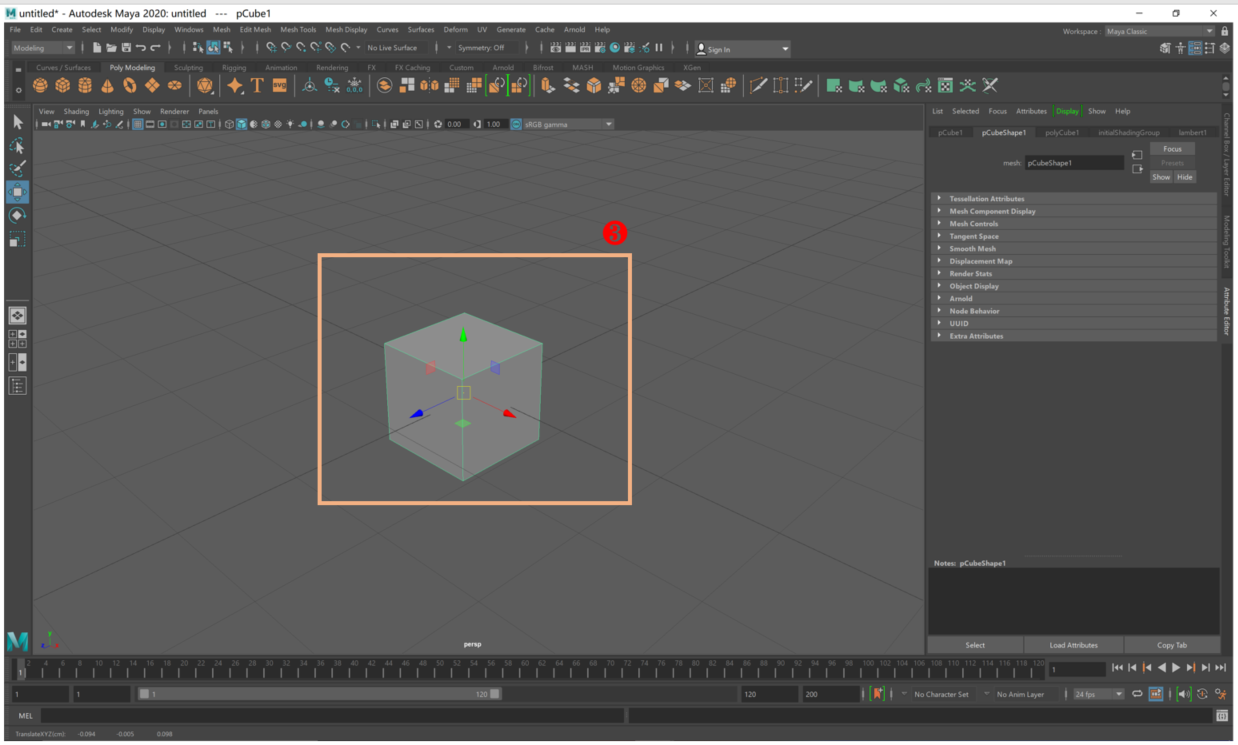
È mostrato come di seguito❸.
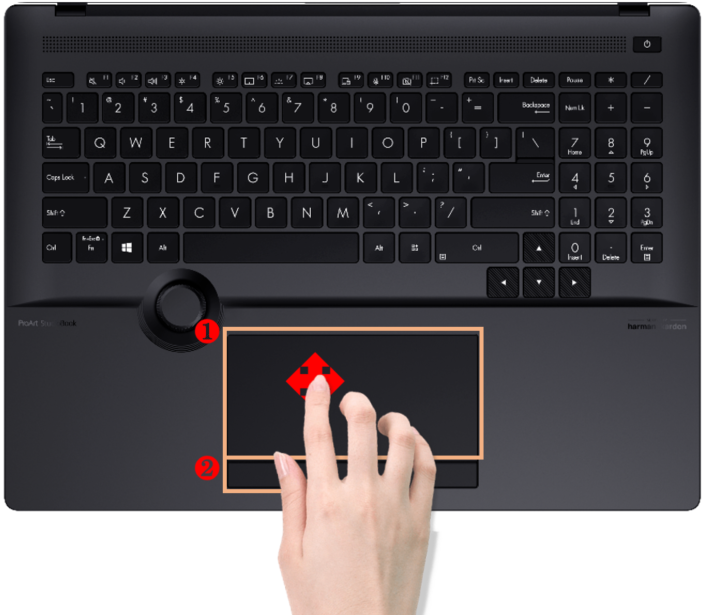
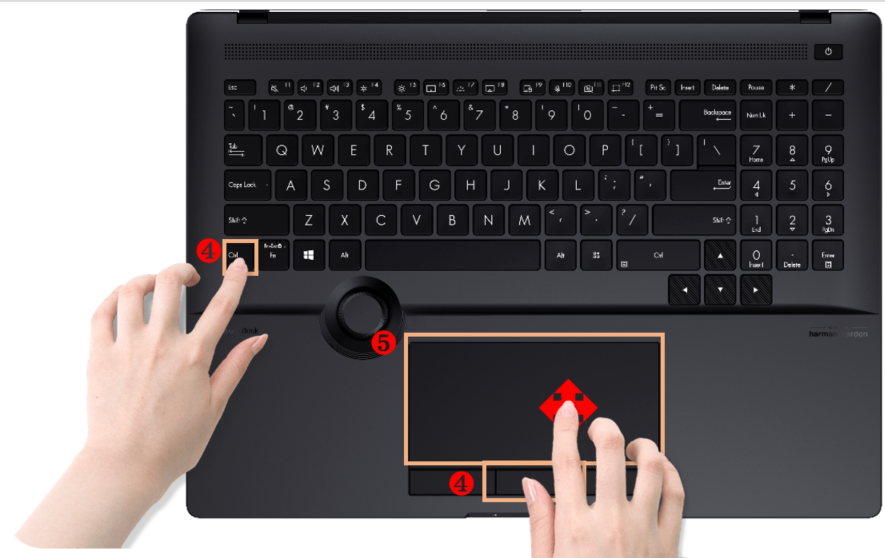
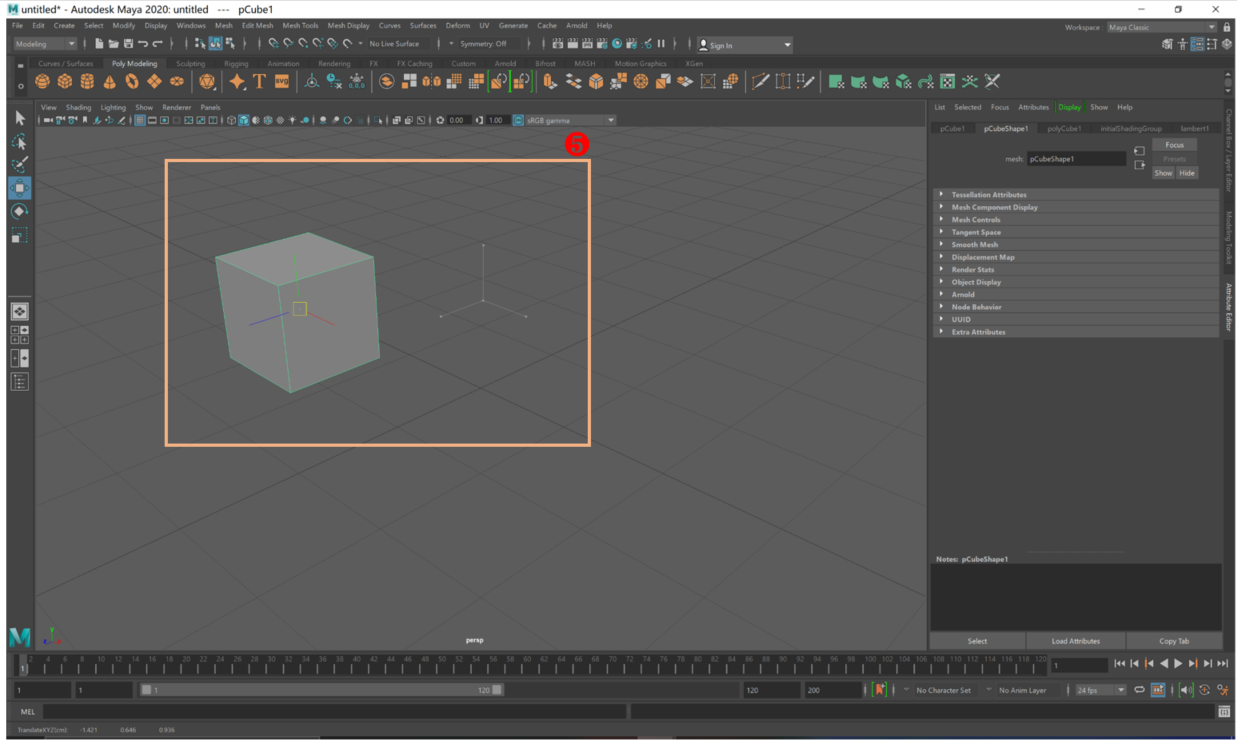
Premi il tasto Ctrl della tastiera mentre premi il pulsante centrale del touchpad❹. Infine fai scorrere il dito sul touchpad per spostare il bersaglio❺.
Trascina la tela
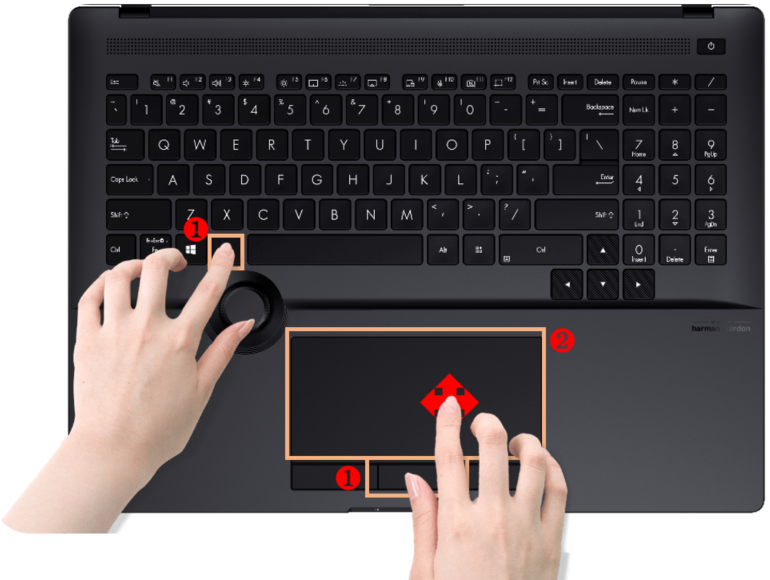
Premi il tasto centrale del touchpad mentre premi il tasto Alt della tastiera dopo aver selezionato uno strumento❶, quindi fai scorrere il dito sul touchpad per trascinare la tela❷.
Utilizzo in altre applicazioni
Scorrimento della pagina
Sposta il cursore del mouse in uno spazio vuoto della pagina e premi a lungo il pulsante centrale del touchpad❶ per far diventare l'icona del cursore del mouse sulla pagina o
o  , quindi fai scorrere la pagina facendo scorrere il dito verso l'alto, il basso, a sinistra e a destra sul touchpad❷.