[ProArt Station] Guida per l'utente di ProArt Creator Hub
Sommario
ProArt Creator Hub è il tuo portale personale per monitorare lo stato del tuo PD5, personalizzare le impostazioni o ottimizzare il tuo flusso di lavoro.
È dotato di una dashboard panoramica intuitiva e semplifica il passaggio tra le diverse modalità di prestazione o la calibrazione dei colori dello schermo.
Ti consente anche di personalizzare gli indicatori LED ASUS Lumiwiz con i tuoi effetti di luce e colori.
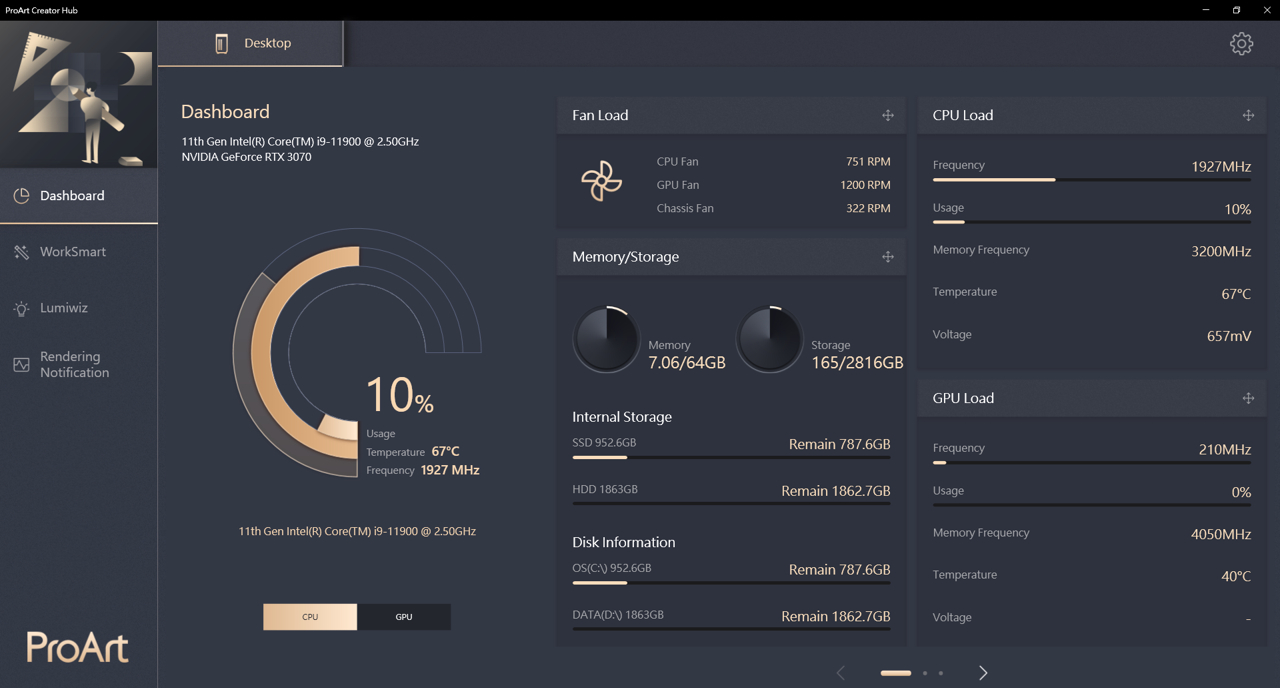
La DashBoard monitora lo stato generale del sistema.
Informazioni sulla piattaforma di sistema: come carico della ventola, memoria/archiviazione, tipo), carico della CPU, carico della GPU.
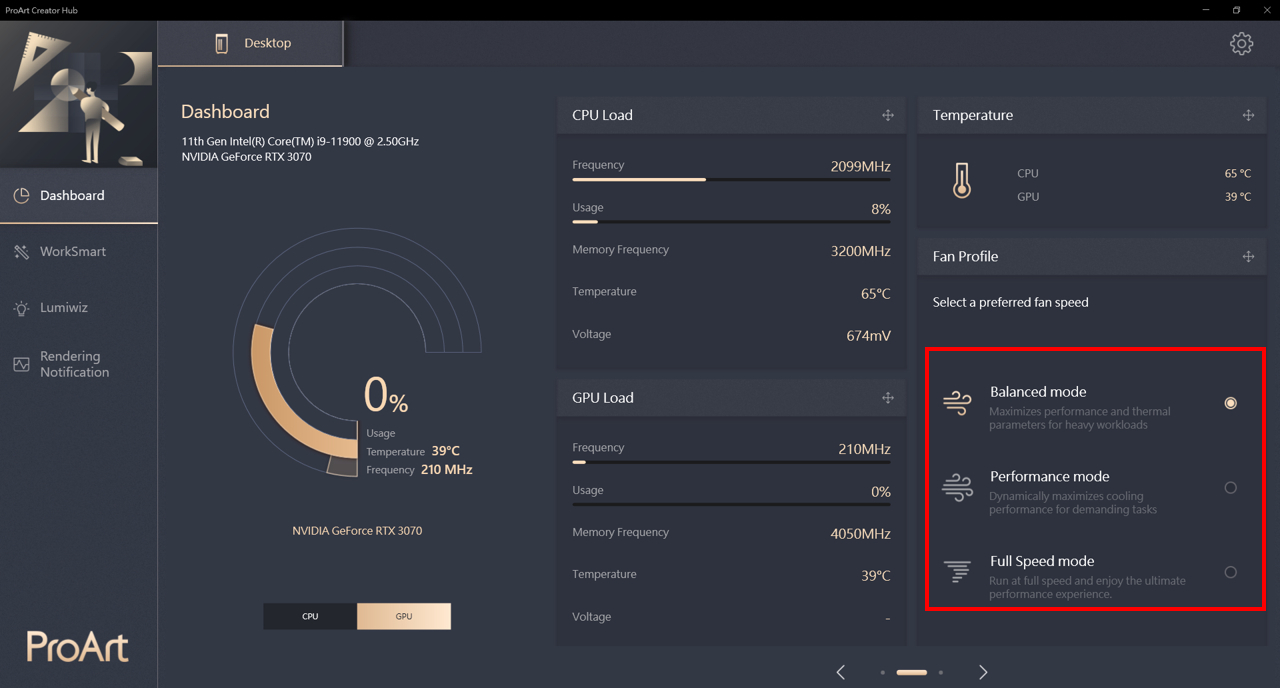
Puoi cambiare la modalità ventola qui.
La funzione WorkSmart ti consente di assegnare fino a quattro app ad un gruppo di attività e fissarlo sul desktop; quindi puoi semplicemente fare clic su un gruppo di attività designato per aprire le app assegnate contemporaneamente.
È lo stesso di Creator Hub in Studiobook, puoi fare riferimento qui per le operazioni dettagliate.
Gli indicatori LED Lumiwiz Smart sono multifunzionali. Possono mostrare lo stato del sistema, visualizzare la notifica e mostrare effetti luce in tre colori.
Modalità Notturna: Imposta la modalità notturna per ridurre la luminosità del LED nell'ora specifica.
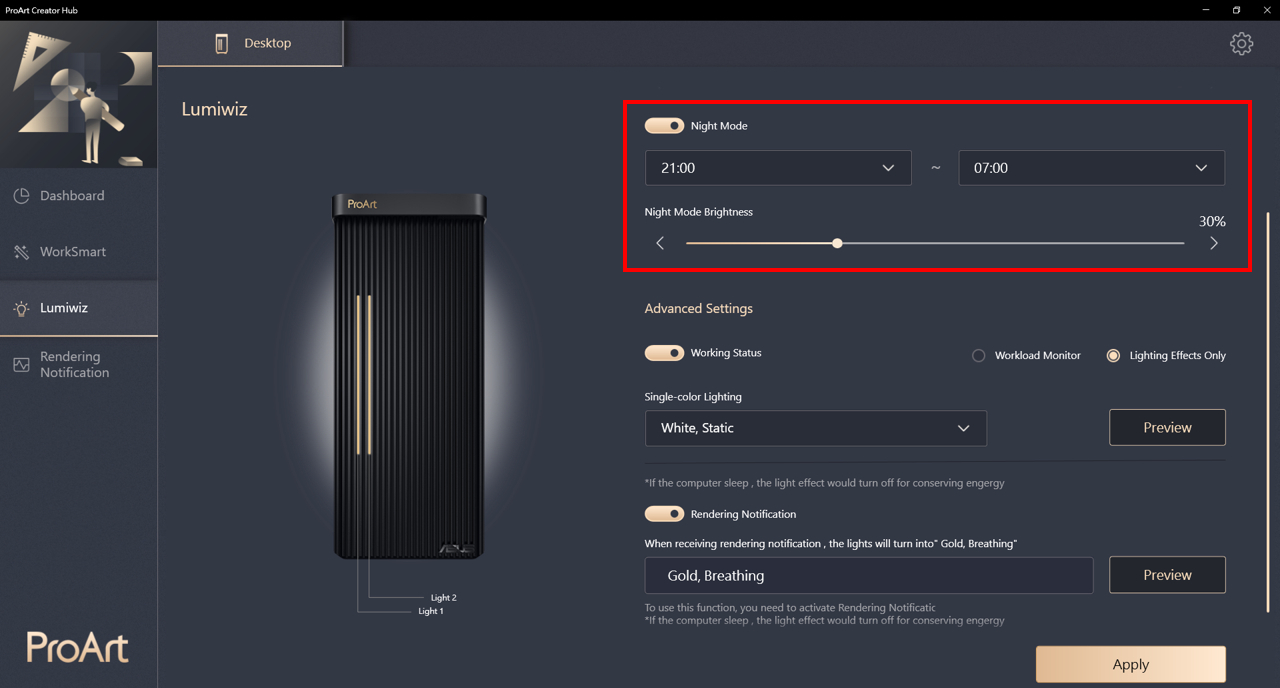
Impostazioni Avanzate
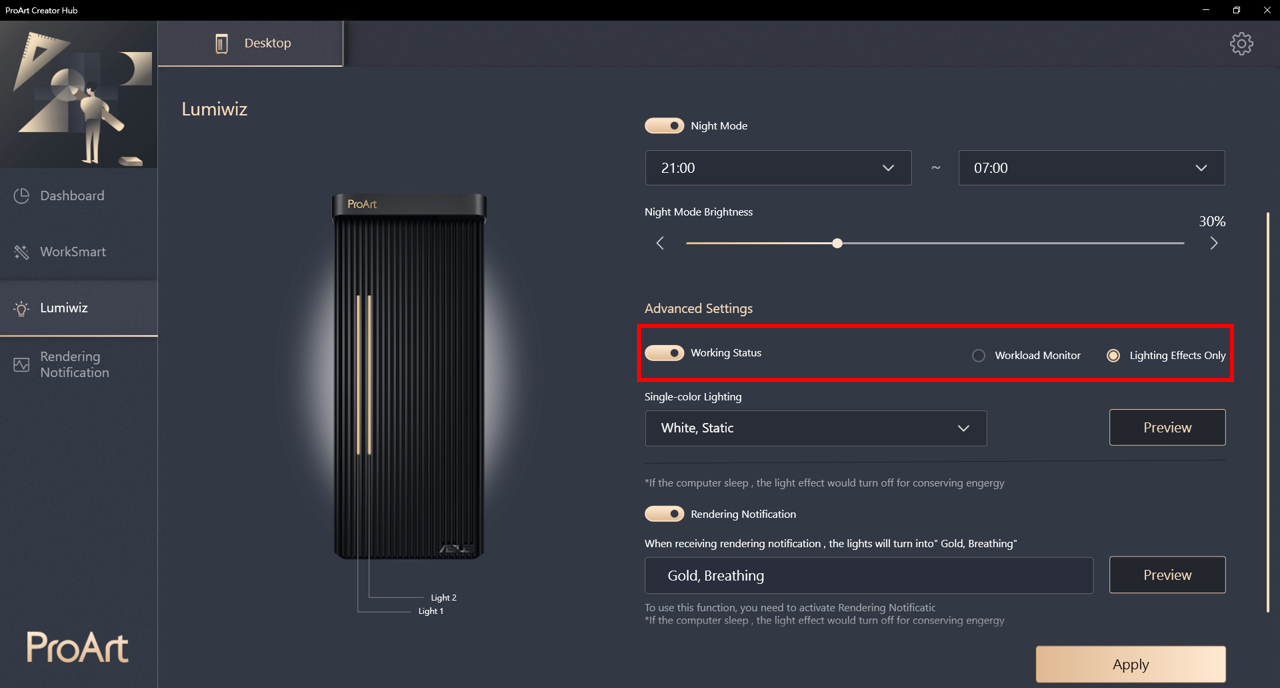
Stato di Lavoro: Accende/spegne il modulo LED. Puoi scegliere [Monitoraggio carico di lavoro] o [Solo effetti di luce] dopo averlo acceso.
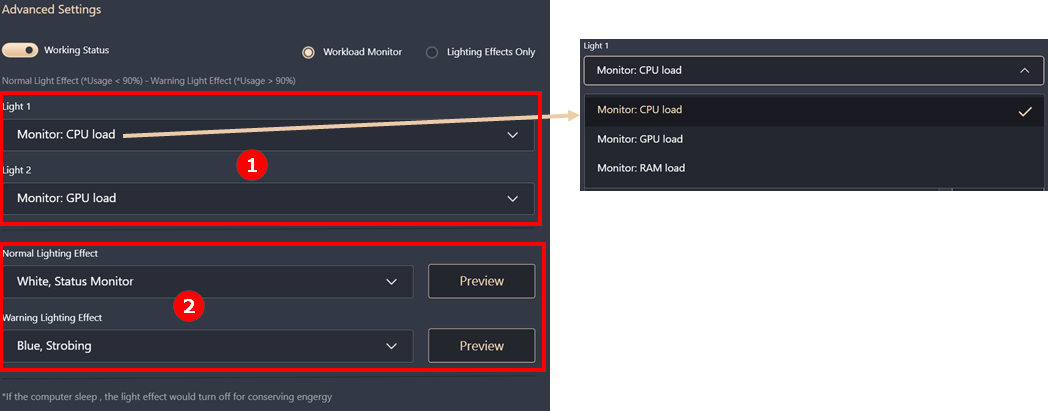
Monitor del Carico di Lavoro: Monitora le prestazioni della CPU, della GPU o della memoria, mostra anche l'effetto della luce di avviso quando le prestazioni superano il 90%.
①Light1/Light2: puoi selezionare il carico della CPU, il carico della GPU o il carico della RAM qui.
②Dopo aver impostato il monitoraggio del carico di lavoro, impostare l'effetto della luce per l'effetto di illuminazione normale e di avvertimento.
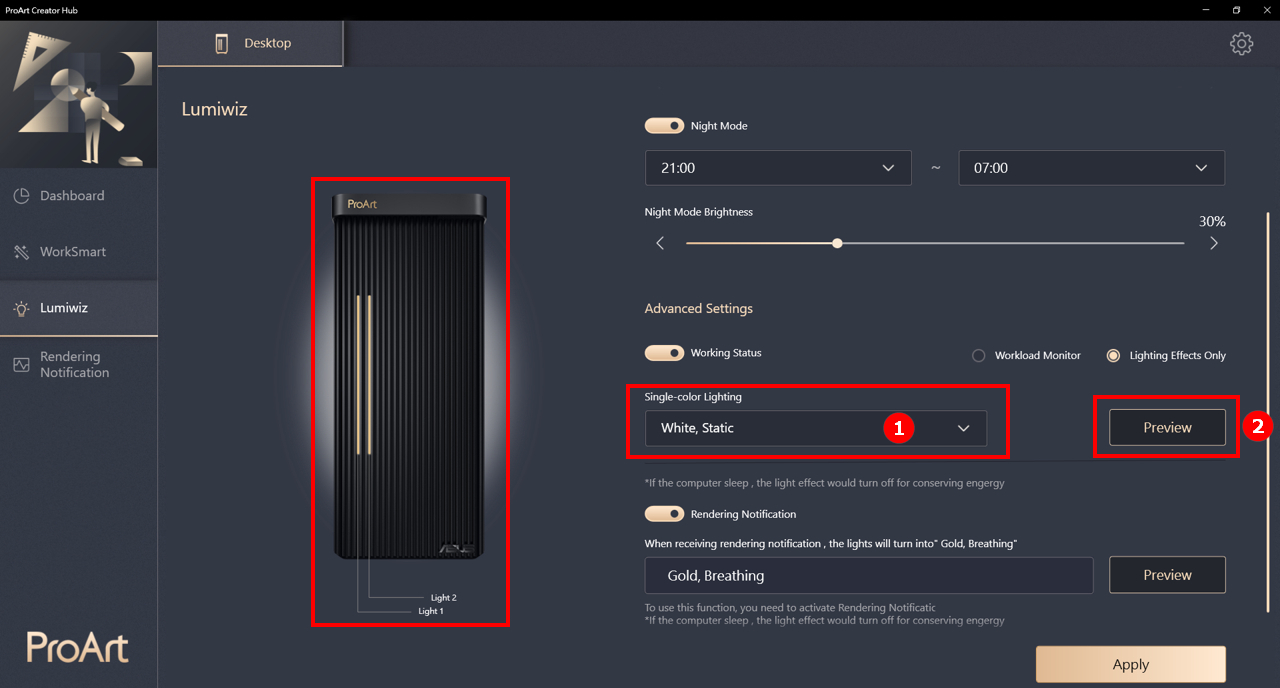
Solo Effetti Luce: Creator hub fornisce bianco, blu, verde per tutti gli effetti che includono respirazione, statica e stroboscopico.
Dopo aver impostato l'effetto della luce①, premere Anteprima per vedere l'effetto nell'immagine di anteprima②.
Notifica di Rendering
Quando si riceve la notifica di rendering, Lumiwiz si trasformerà in Oro, Luce che Respira.
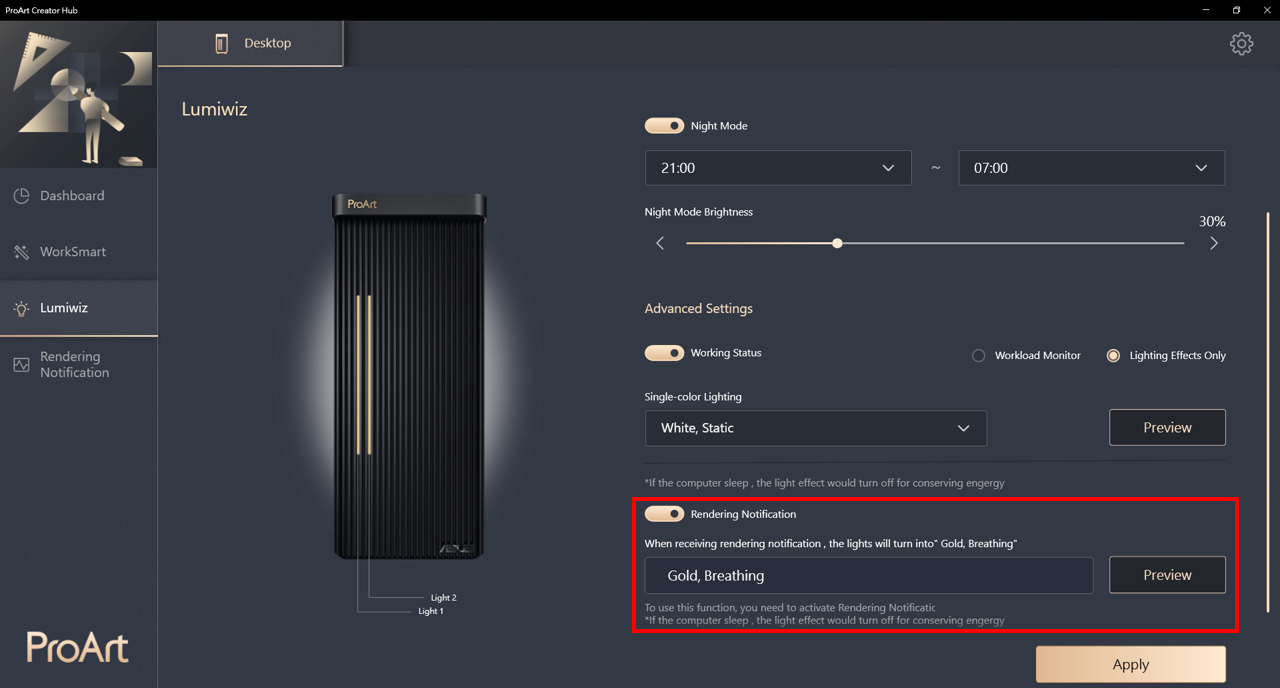
La notifica di rendering è una funzionalità unica che ora è disponibile solo per ProArt Station PD5. Ti avviserà quando il software che hai impostato termina il processo di rendering (finito o bloccato).
Non solo viene mostrato nella notifica, verrà mostrato anche in Lumiwiz o anche nella notifica di Teams che hai impostato in anticipo.
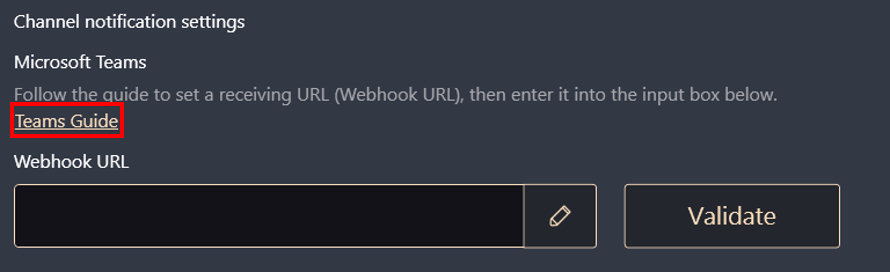
Impostazioni di Notifica: Il formato del messaggio può essere solo testo o con screenshot. Invio di messaggi a Teams per ricevere notifiche ovunque tu sia.
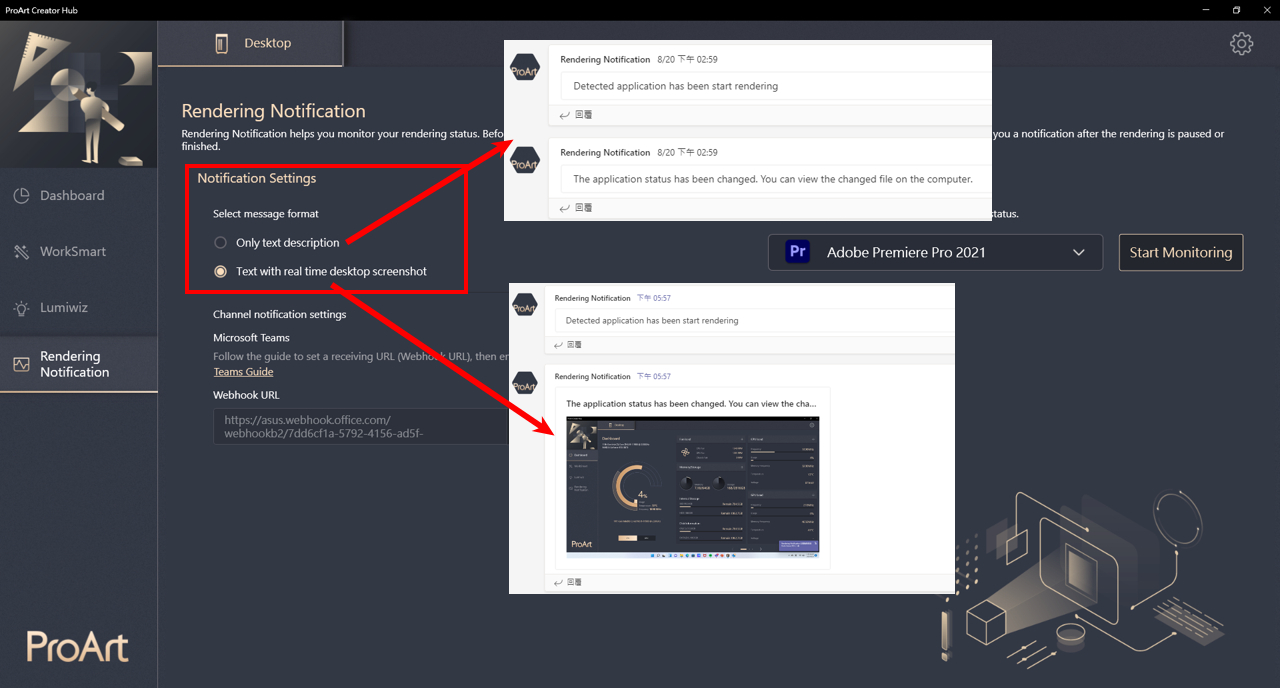
Opzione software di notifica di Rendering
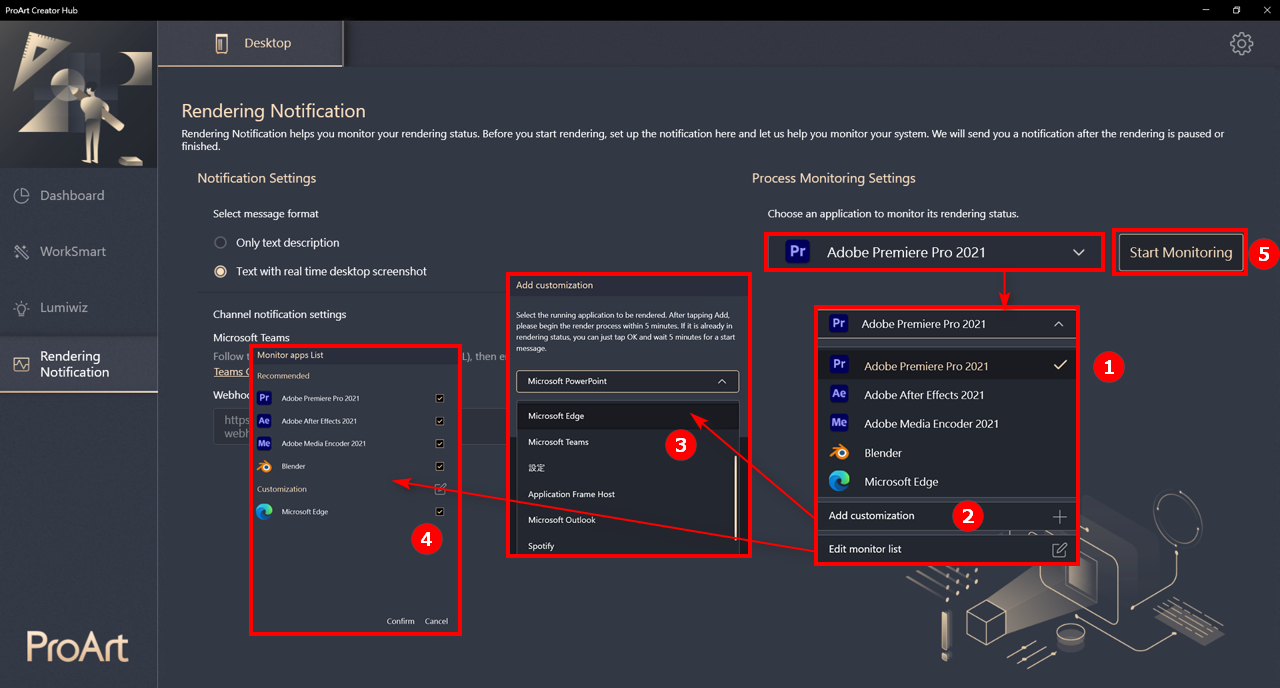
Non ci sono limitazioni al software di notifica del Rendering, il sistema monitorerà le prestazioni di ProArt Station PD5, quando le prestazioni dell'intero sistema si ridurranno per un tempo specifico, invierà la notifica di rendering a Teams e a Lumiwiz.
① Scegli il Software nell'elenco
② Se non è nell'elenco, scegli [aggiungi personalizzazione]
③ Apri il software e aggiungi alla lista
④ Puoi modificare l'elenco dei monitor
⑤ Fai clic su Avvia monitoraggio
Notifica di rendering in Microsoft Teams
Attualmente supporta solo la notifica su Teams, il sistema invierà il messaggio al canale connesso.
Guida alla connessione disponibile anche in ProArt Creator Hub.