MyASUS - I miei dispositivi ASUS
Indice
Introduzione
Nei dispositivi MyASUS, puoi semplicemente controllare il tuo ASUS Router, ASUS Monitor e ASUS Mouse in un unico portale. Una volta che possiedi uno di questi dispositivi, puoi accedere a MyASUS per esplorare più funzioni specifiche per te.
Nota: My ASUS Devices è supportato da MyASUS 3.0.34.0 + ASUS System Control Interface 3.0.19.0 o superiore.
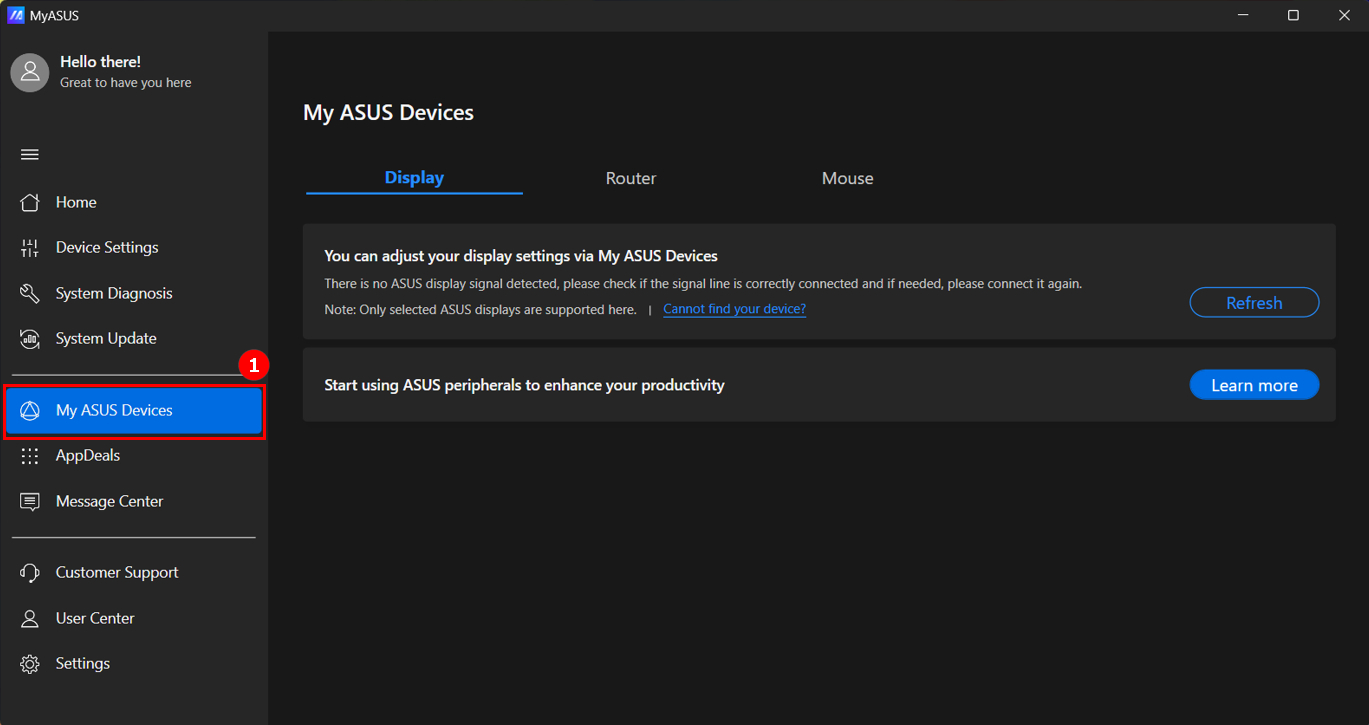
Trova [I miei dispositivi ASUS]① in MyASUS
Display
Puoi regolare le impostazioni del monitor tramite MyASUS invece di premere i pulsanti sul monitor (Assicurati che il monitor sia collegato al tuo laptop).
Miriamo a risolvere l'inconveniente quando il monitor si trova in una posizione non comoda da raggiungere.
Modelli supportati: fai riferimento a qui.
Ripristino di fabbrica: Ripristina il monitor alle impostazioni predefinite di fabbrica. 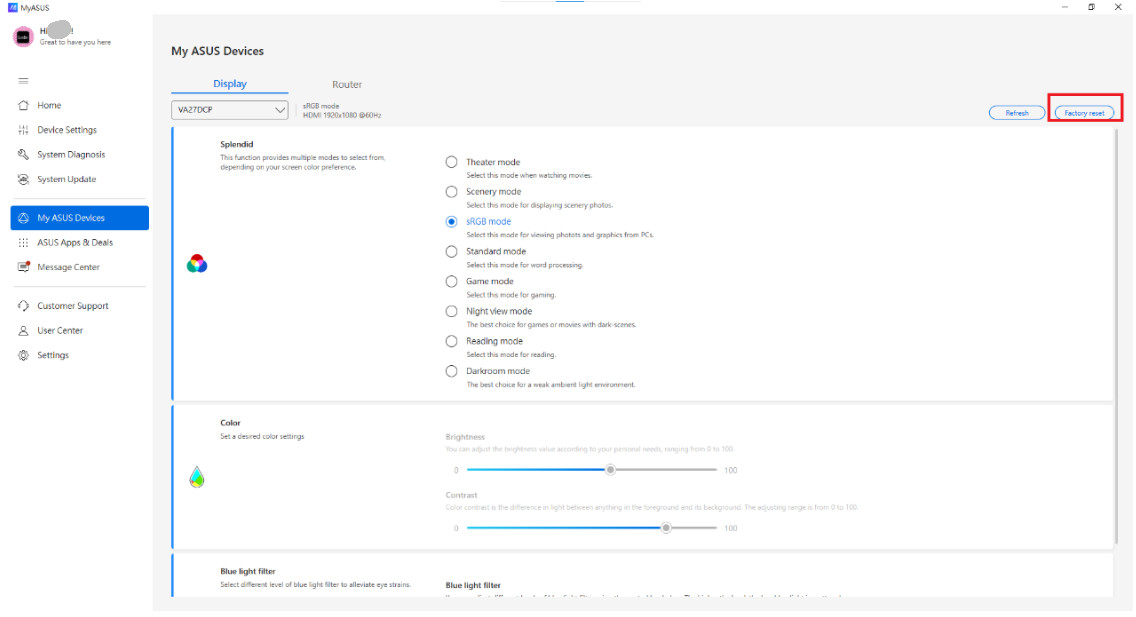
Fare clic su [Conferma] per ripristinare.
Splendid: Questa funzione contiene molteplici sotto-funzioni che puoi selezionare in base alle capacità del monitor. 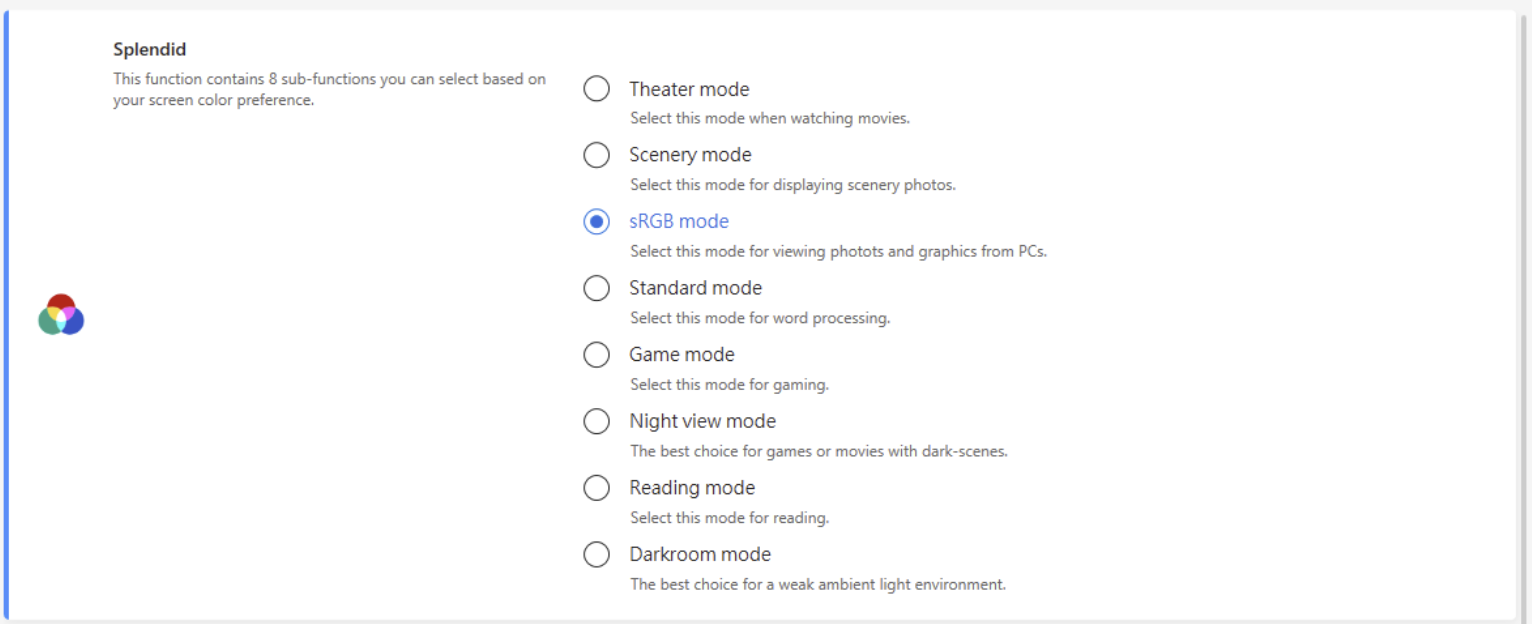
Colore: Imposta le impostazioni desiderate di luminosità e contrasto.

Filtro luce blu: Seleziona diversi livelli di filtro luce blu per alleviare l'affaticamento degli occhi.

Router
Puoi completare le impostazioni del router tramite MyASUS, come cambiare il nome Wi-Fi e la password. Inoltre, puoi aggiornare il firmware del router all'ultima versione con un clic in MyASUS.
Puoi controllare la Lista di Supporto ASUS Router qui.
La funzione di gestione del router MyASUS supporta solo la versione firmware 3.0.0.4.386.xxxxx e successive. Per aggiornamenti firmware e modalità di richiesta, puoi fare riferimento a qui.
Per favore, accedi prima al tuo account del router. 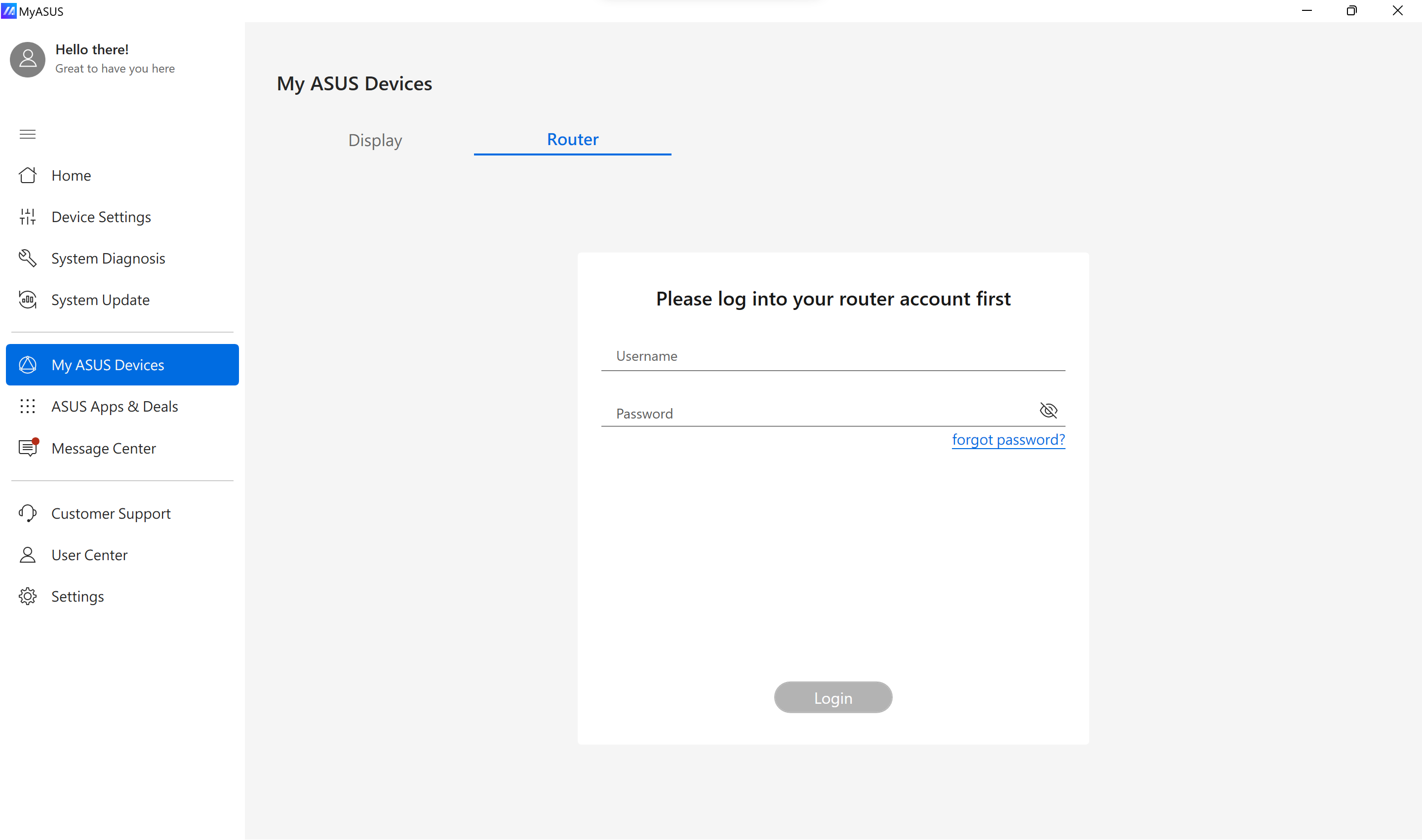
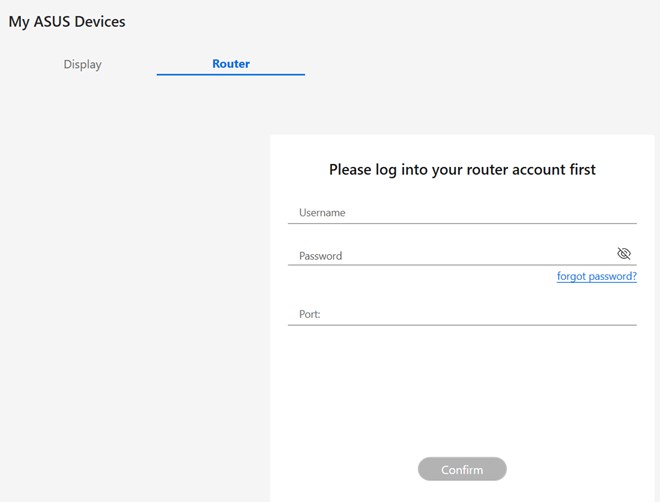
Se visualizzi una schermata di accesso che richiede un numero di porta, significa che il router consente l’accesso solo tramite HTTPS. Puoi verificare il numero della porta di accesso HTTPS effettuando il login al router ASUS tramite WEB GUI. Per informazioni su come accedere alla GUI del router, fai riferimento a la guida.
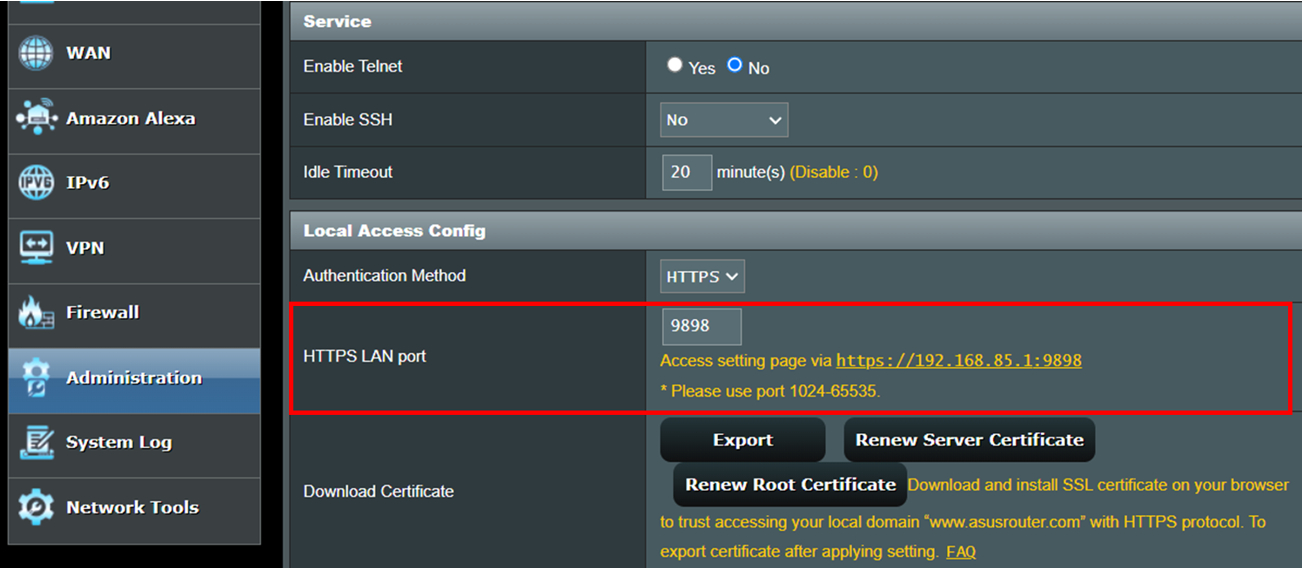
Dopo aver effettuato l'accesso all'interfaccia di gestione del router, vai su System Administration > System Settings > Local Access Config per confermare il numero di porta di accesso HTTPS configurato. Come mostrato nell'immagine qui sotto, la porta di accesso HTTPS del router è impostata su 9898.
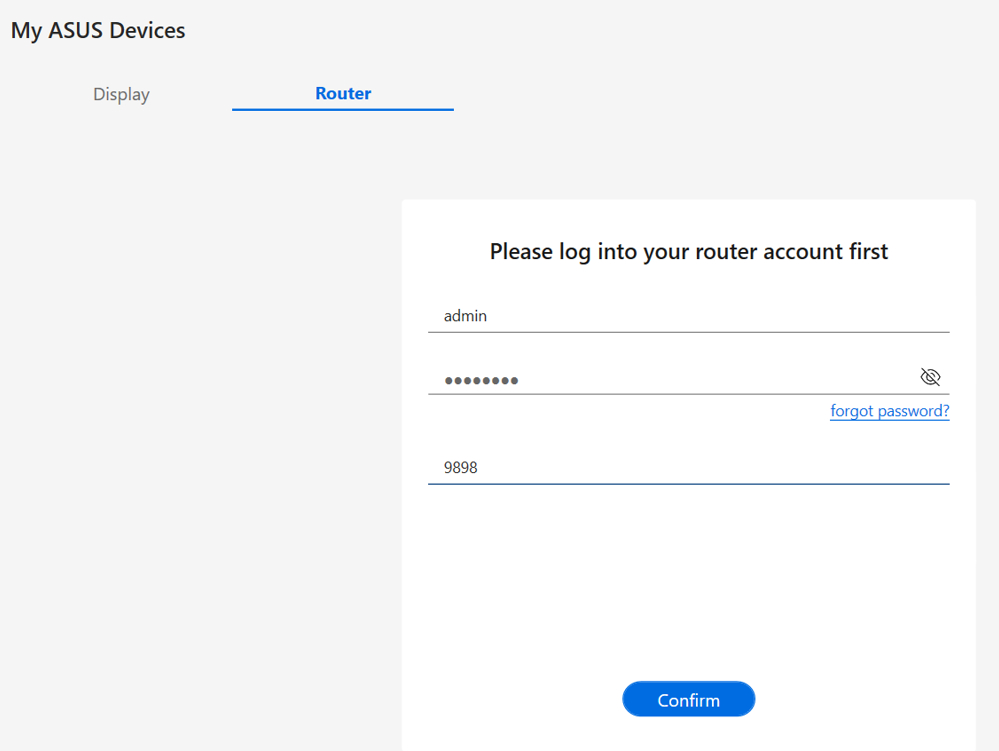
Usa lo stesso numero di porta HTTPS per accedere a MyASUS e potrai effettuare il login con successo.
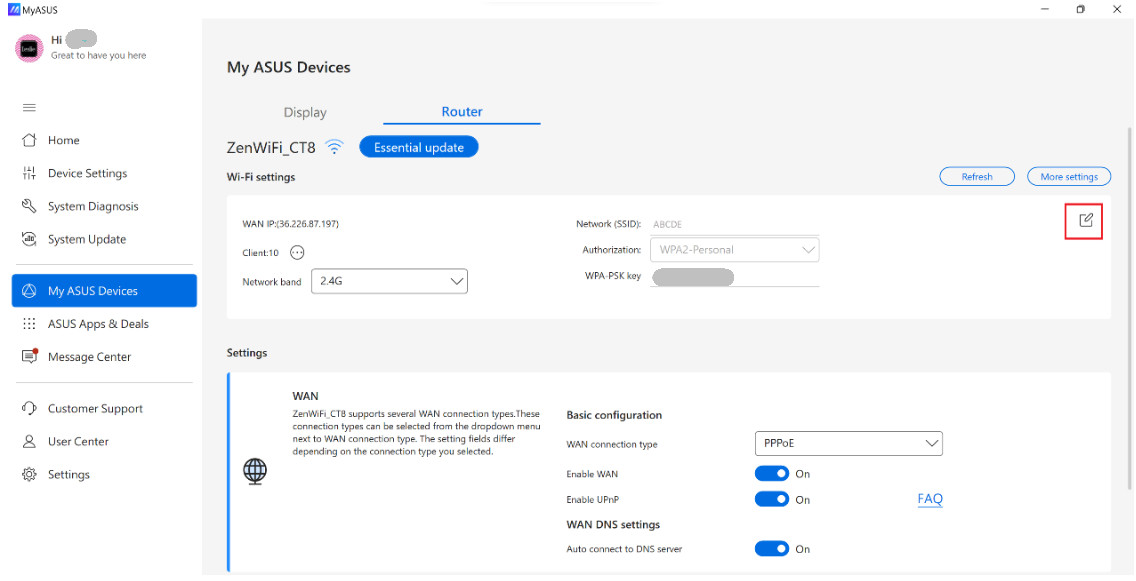
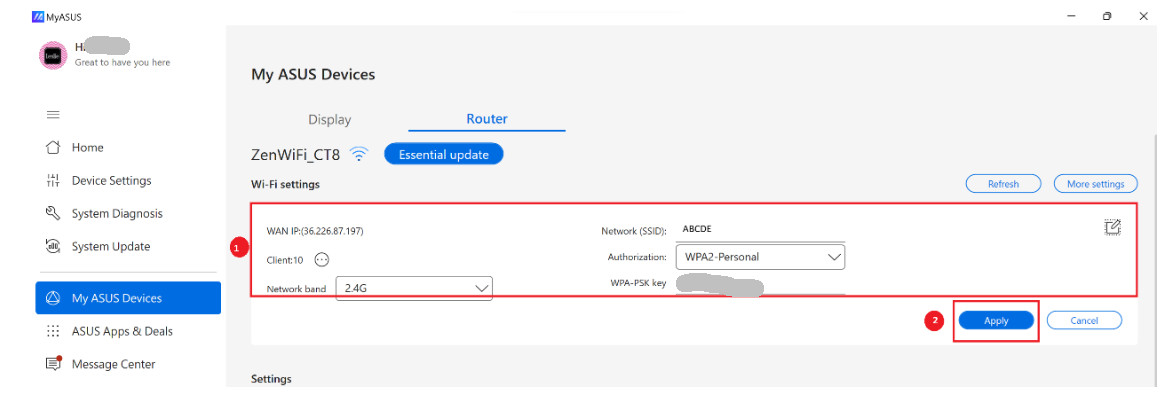
Impostazioni Wi-Fi: Fai clic  per modificare Nome SSID, Autorizzazione, Chiave WPA-PSK ①. Fai clic su [Applica] per completare ②.
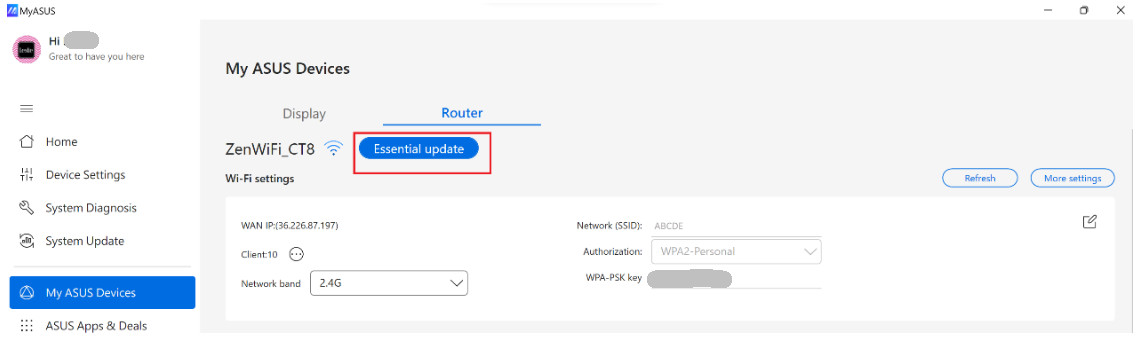
Aggiorna Firmware:Puoi verificare lo stato del firmware e aggiornare la versione qui se disponibile.
Impostazioni: Elementi di configurazione avanzata per te.
Tipi di connessione WAN - Questi tipi di connessione possono essere selezionati dal menu a tendina accanto a tipo di connessione WAN. 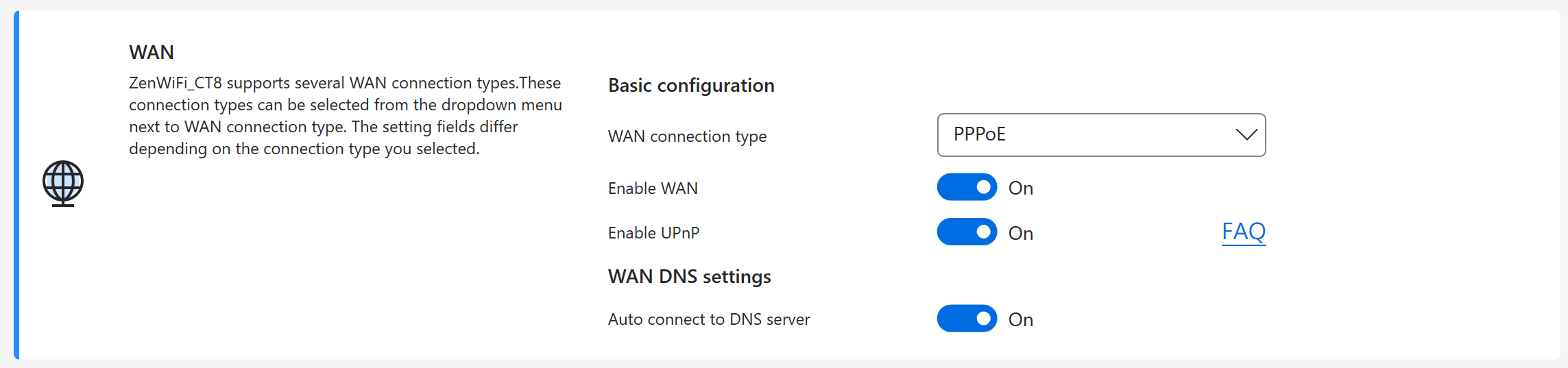
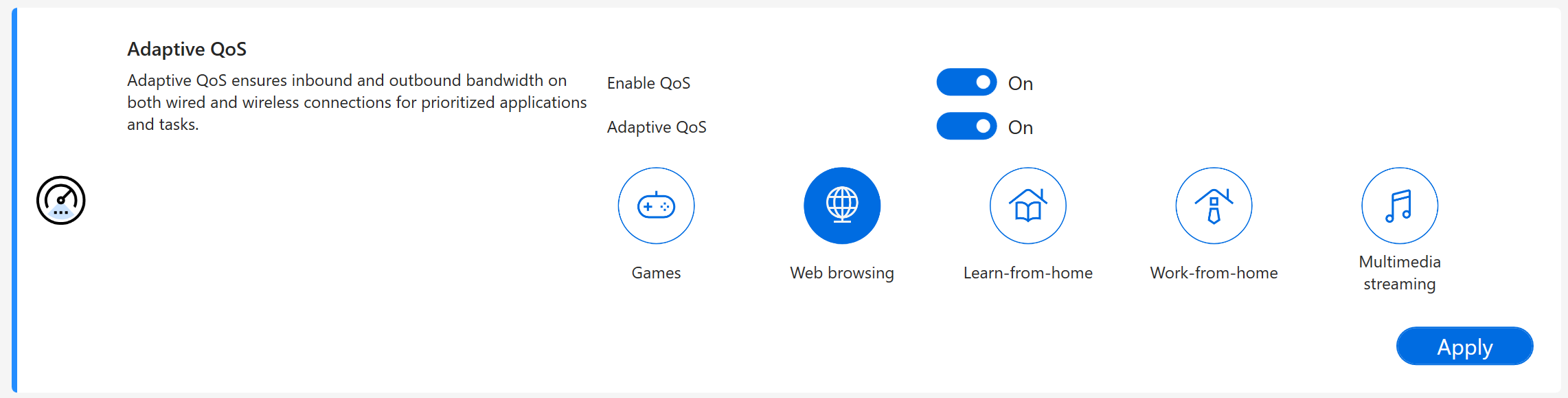
QoS adattivo - Garantisce la larghezza di banda in entrata e in uscita sia sulle connessioni cablate che wireless per applicazioni e attività prioritarie.
AiProtection - Utilizza tecniche Trend Micro per rilevare malware, virus e intrusioni tramite il monitoraggio in tempo reale della rete prima che raggiungano il tuo PC o dispositivi.

Licenza di sviluppo
OpenSSL - https://www.openssl.org/
OpenSSL è concesso in licenza secondo una licenza in stile Apache, il che significa fondamentalmente che sei libero di ottenerlo e utilizzarlo per scopi commerciali e non commerciali a condizione di rispettare alcune semplici condizioni di licenza.
Curl - https://curl.se/docs/copyright.html
Curl e libcurl sono veri Software Open Source/Free e soddisfano tutte le definizioni in tal senso. Significa che sei libero di modificare e ridistribuire tutti i contenuti degli archivi distribuiti da curl. Puoi anche utilizzare liberamente curl e libcurl nei tuoi progetti commerciali.
Puoi personalizzare la funzione del clic della rotella del mouse tramite MyASUS per migliorare la produttività e l’esperienza utente.
Nota: La funzione di gestione del mouse MyASUS è supportata solo da MyASUS 4.0.48.0 + ASUS System Control Interface 3.1.48.0 o superiore.
Modello mouse supportato: MD202
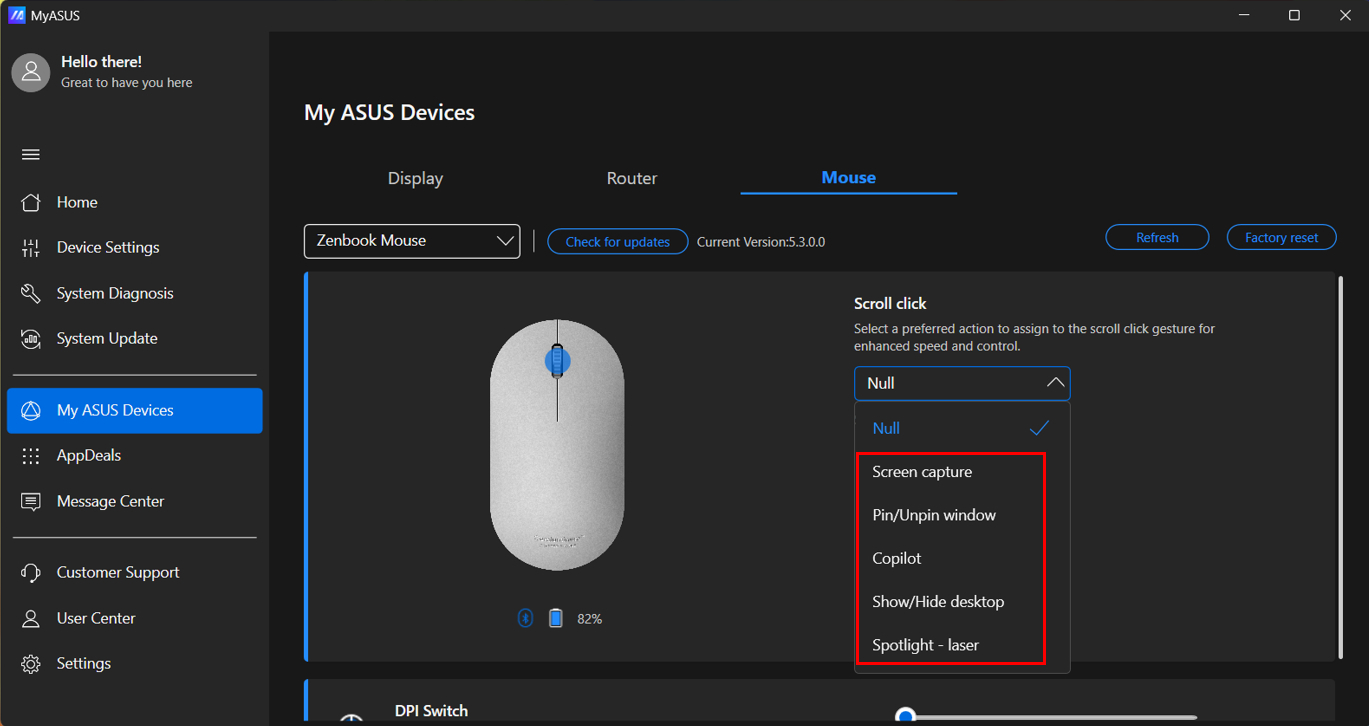
Click della rotella: L'impostazione predefinita è "Null". Ci sono altre cinque funzioni tra cui scegliere: Cattura schermo, Fissa/Sblocca finestra, Avvia Copilot, Mostra/Nascondi desktop e Attiva puntatore laser.
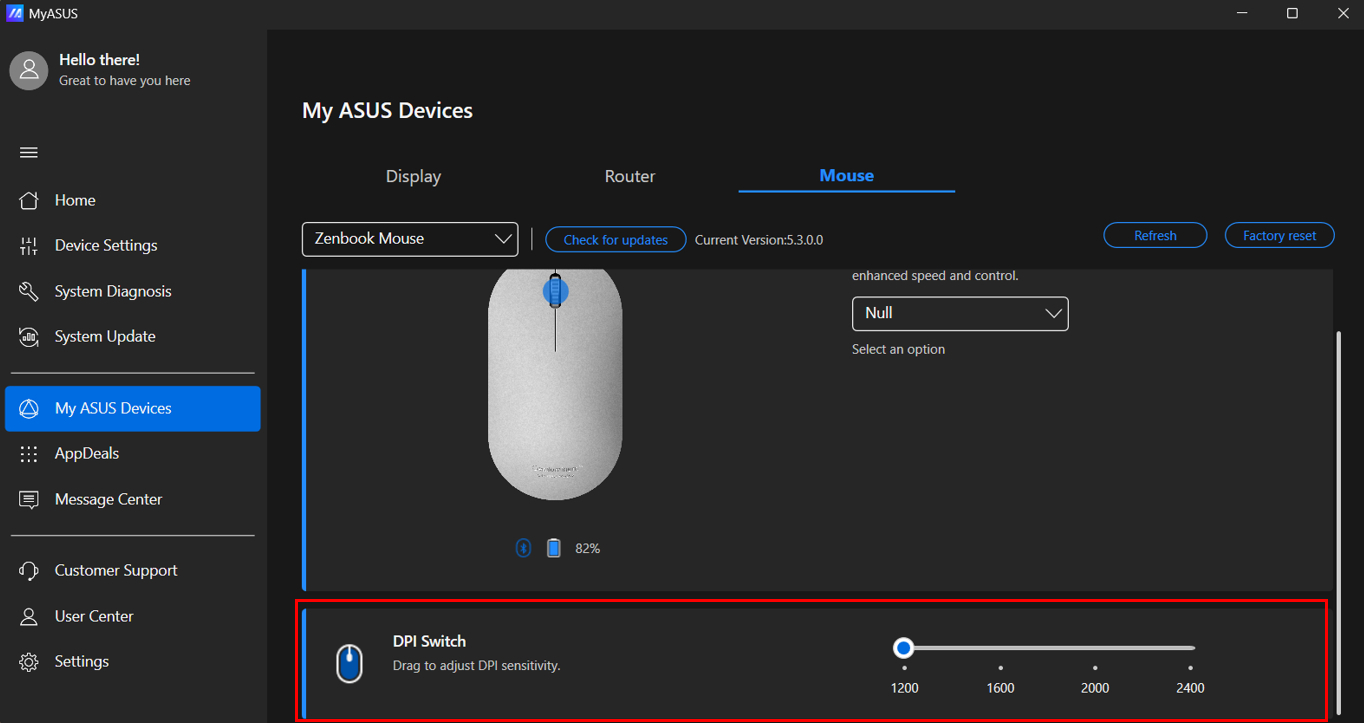
Interruttore DPI: Regola la sensibilità DPI.
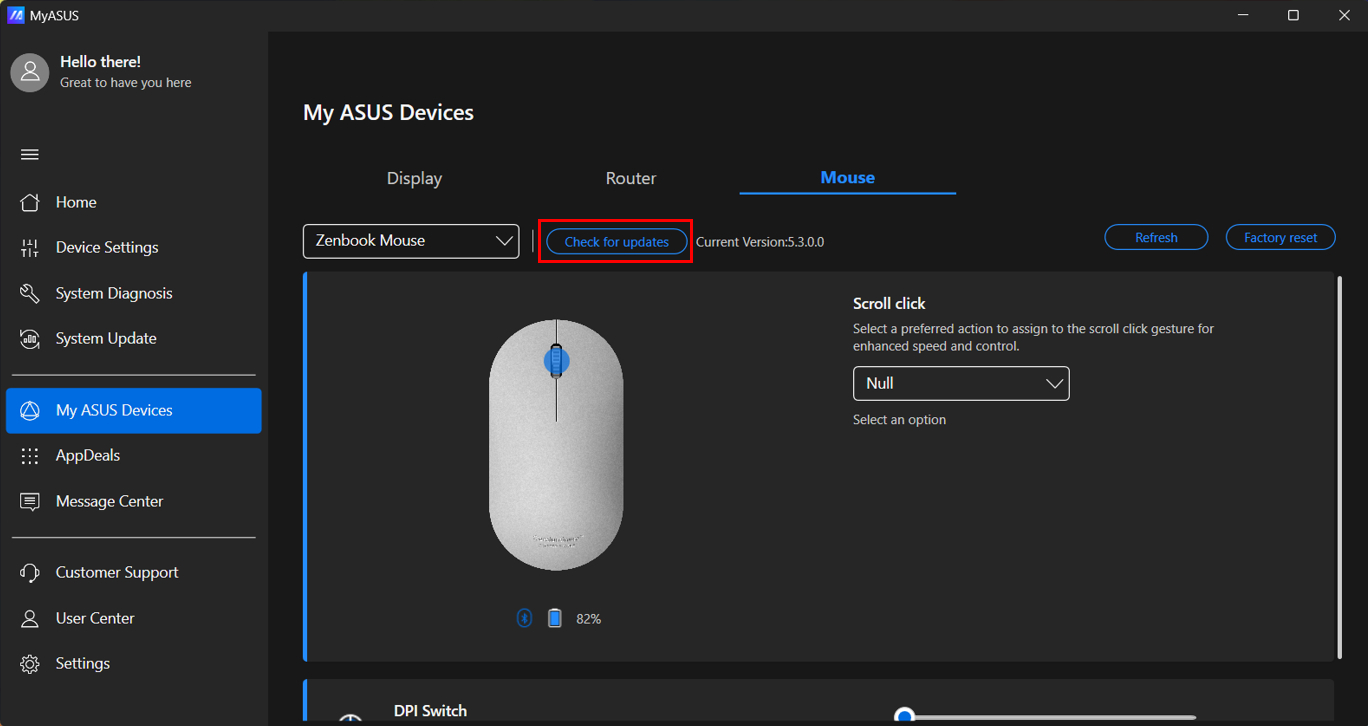
Aggiornamento firmware: Puoi controllare lo stato del firmware e aggiornare la versione qui, se disponibile.
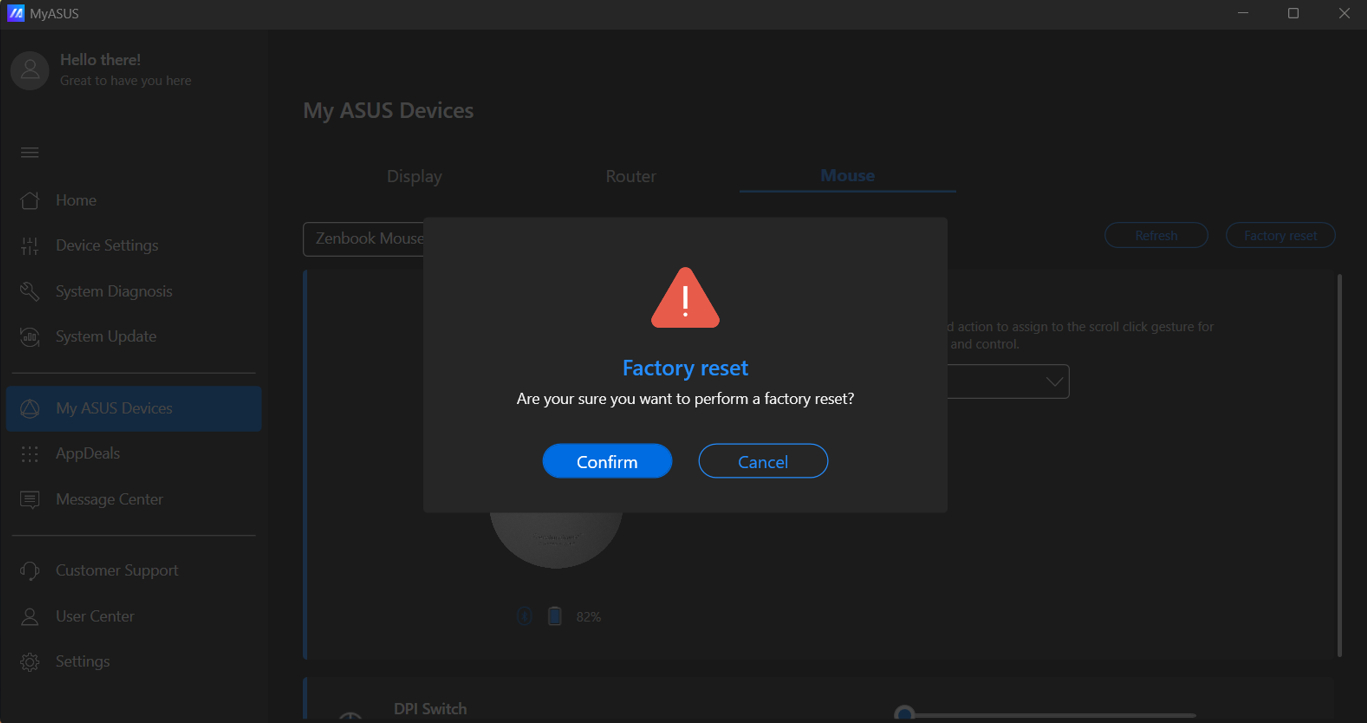
Ripristino delle impostazioni di fabbrica: Ripristina il mouse alle impostazioni predefinite di fabbrica.
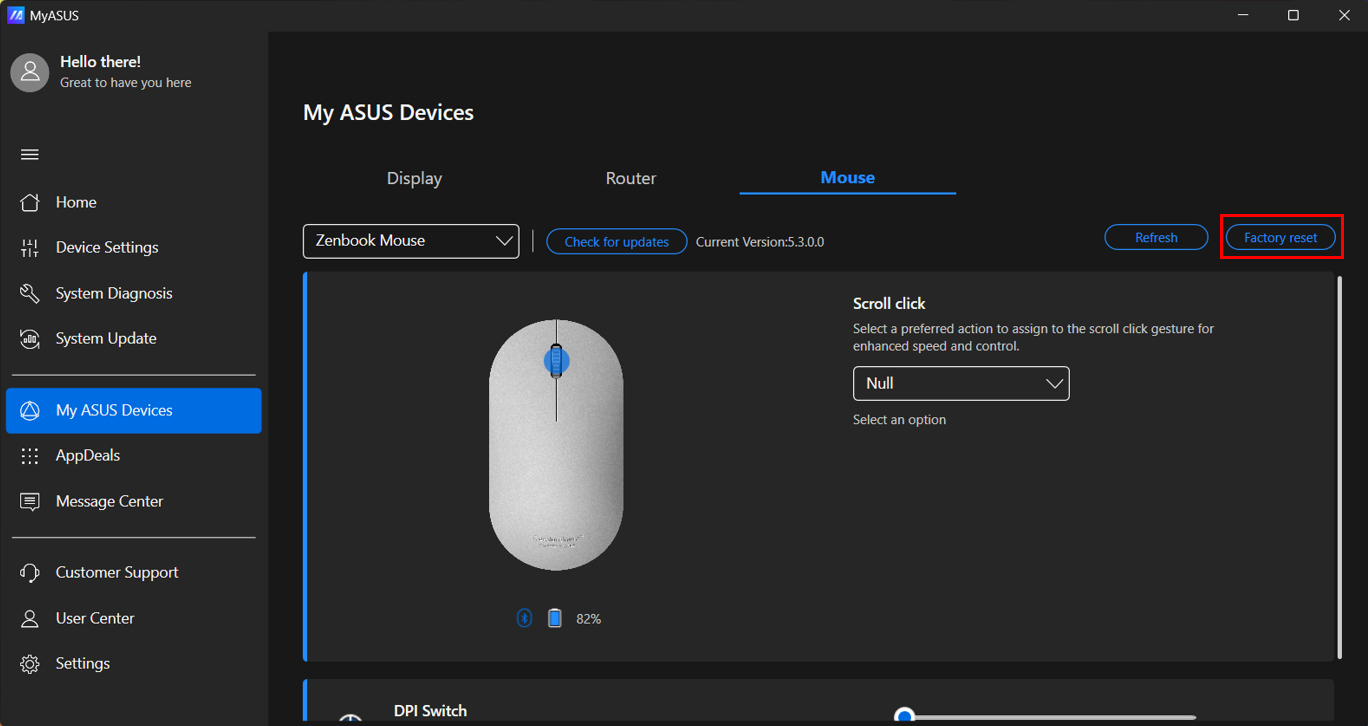
Fai clic su [Conferma] per ripristinare.