[Scheda Madre] Introduzione di ROG TRUE VOLTICIAN
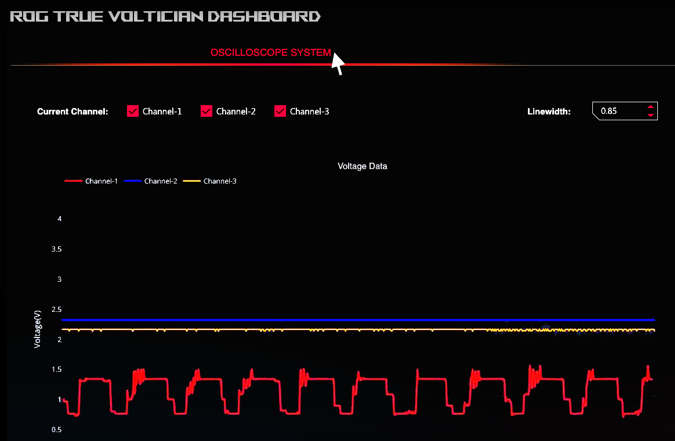
ROG True Voltician comunica con l'USB attraverso l'MCU, e apre il software ROG True Voltician per visualizzarlo sul web, visualizzando la curva della forma d'onda della tensione in tempo reale di "OSCILLOSCOPE SYSTEM", e può registrare i dati rilevanti nella "ANALISI DEI DATI " e salvalo in formato *.CSV.
Modelli di prodotto applicabili: ROG MAXIMUS Z690 EXTREME, ROG MAXIMUS Z690 APEX (dotato di accessori ROG TRUE VOLTICIAN)
Contenuto :
Cavo
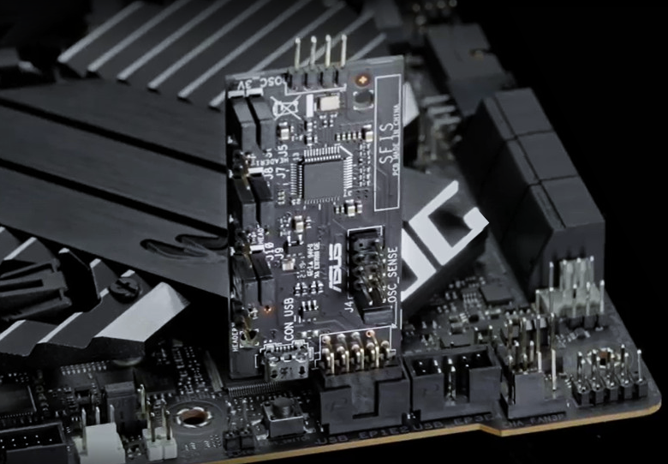
A. ROG TRUE VOLTICIAN panoramica generale:
B. Come installare la scheda piccola ROG True Voltician, ci sono due modi
ROG True Voltician collega la scheda madre o il cavo Micro-USB al metodo di connessione del cavo NB/PC DuPont:
C. Esempio di metodo di installazione:
D. ROG TRUE VOLTICIAN [Software] Istruzioni:
E. D&R
Cavo:
Linea Dupont *4 (inclusa)
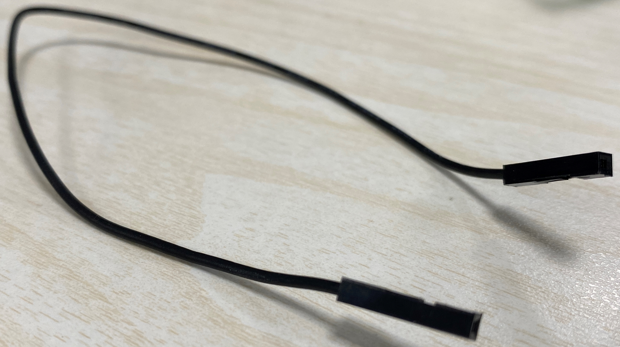
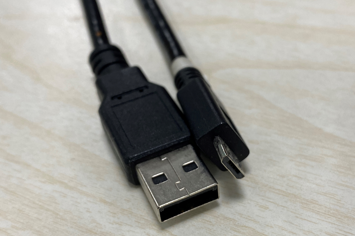
Cavo Micro-USB (Preparati)
A. A. Panoramica generale ROG TRUE VOLTICIAN::
ROG TRUE VOLTICIAN [Scheda piccola] Istruzioni per la misurazione della tensione: divisa in 3,3 V / 5 V / 12 V
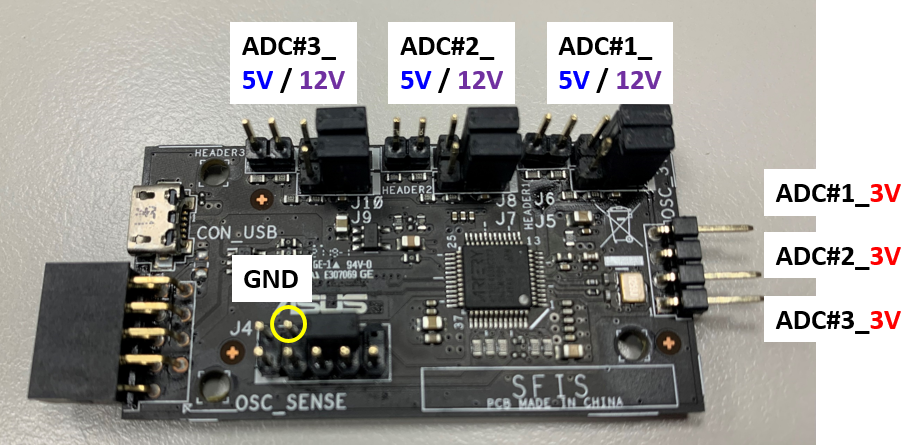
ADC => conversione da analogico a digitale (conversione da analogico a digitale)
B. Come installare la scheda piccola ROG True Voltician, ci sono due modi:
Il primo modo: la card piccola ROG True Voltician viene inserita nella Porta USB 2.0 del montante MB.
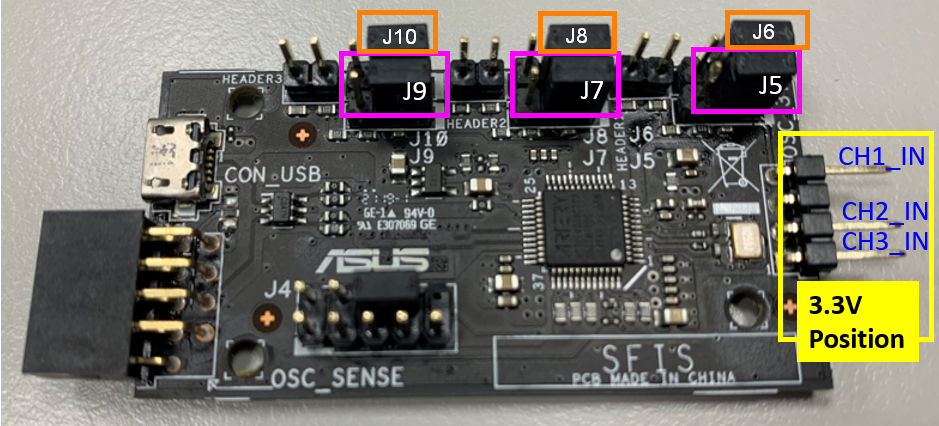
1. Misura il canale ADC 3.3V, ci sono tre gruppi dall'alto verso il basso, ovvero CH1_IN, CH2_IN, CH3_IN, collegati alla linea Dupont
Assicurati che il ponticello (J5, J7, J9) (cornice rosa) sia inserito [all'estrema destra].
Assicurati che il jumper (J6 J8, J10) (cornice arancione) sia inserito [all'estrema destra].
* Si prega di fare attenzione a non inserire una tensione superiore a 3,3 V nell'area di misurazione 3,3 V per evitare di danneggiare l'MCU!!!
2. Misura 5V, canali ADC, da destra a sinistra, ci sono tre gruppi, ovvero CH1_IN, CH2_IN, CH3_IN, collegati alla linea Dupont
Assicurati che il ponticello (J5, J7, J9) (casella rosa) sia inserito a [sinistra].
Assicurati che il ponticello (J6, J8, J10) (cornice arancione) sia inserito a [destra].
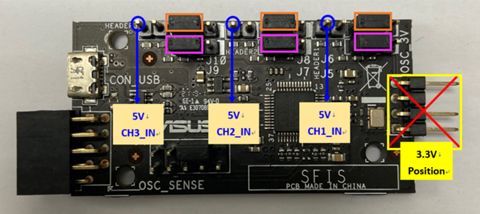
*Si prega di fare attenzione a non inserire una tensione superiore a 5V nell'area di misurazione 5V per evitare di danneggiare l'MCU!!!
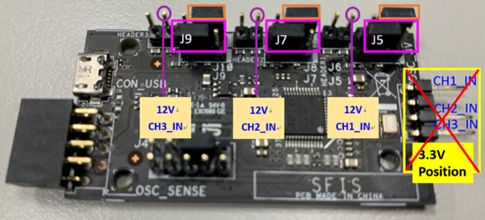
3. Misura 12V, canali ADC, da destra a sinistra, ci sono tre gruppi, ovvero CH1_IN, CH2_IN, CH3_IN, collegati alla linea Dupon
Assicurati che il ponticello (J5, J7, J9) (casella rosa) sia inserito a [sinistra].
Assicurati che il ponticello (J6, J8, J10) (cornice arancione) sia inserito a [destra].
Il secondo modo: Può essere collegato al PC/NB locale o esterno della scheda madre tramite il cavo micro-USB ROG True Voltician.
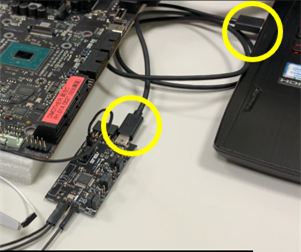
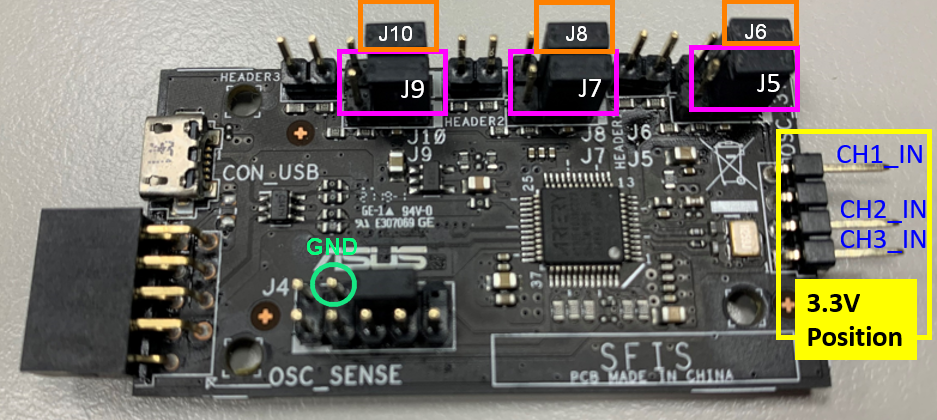
1. Misurare il canale ADC da 3,3 V, ci sono tre gruppi dall'alto verso il basso, ovvero CH1_IN, CH2_IN, CH3_IN. Collega la linea Dupont
Assicurati che i ponticelli (J5, J7, J9) (caselle rosa) siano inseriti a [destra].
Assicurarsi che i ponticelli (J6, J8, J10 (caselle arancioni) siano inseriti a [destra].
*GND Scenario di utilizzo del pin: (1) Multipiattaforma (ad es. PC/NB <-> MB) (2) Calibrazione del livello di tensione misurato a 0
* Si prega di fare attenzione a non inserire una tensione superiore a 3,3 V nell'area di misurazione 3,3 V per evitare di danneggiare l'MCU!!!
2. Misura i canali ADC 5V, ci sono tre gruppi, da sinistra a destra sono CH1_IN, CH2_IN, CH3_IN.
Si prega di regolare prima il ponticello (J6, J8, J10) e assicurarsi che il ponticello sia inserito a [sinistra] (come la cornice rosa).
Si prega di regolare prima il ponticello (J5, J7, J 9) e assicurarsi che i ponticelli siano tutti inseriti a [sinistra] (come il riquadro arancione).
*GND Scenario di utilizzo del pin: (1) Multipiattaforma (es. NB <-> MB) (2) Calibrazione del livello di tensione misurato a 0
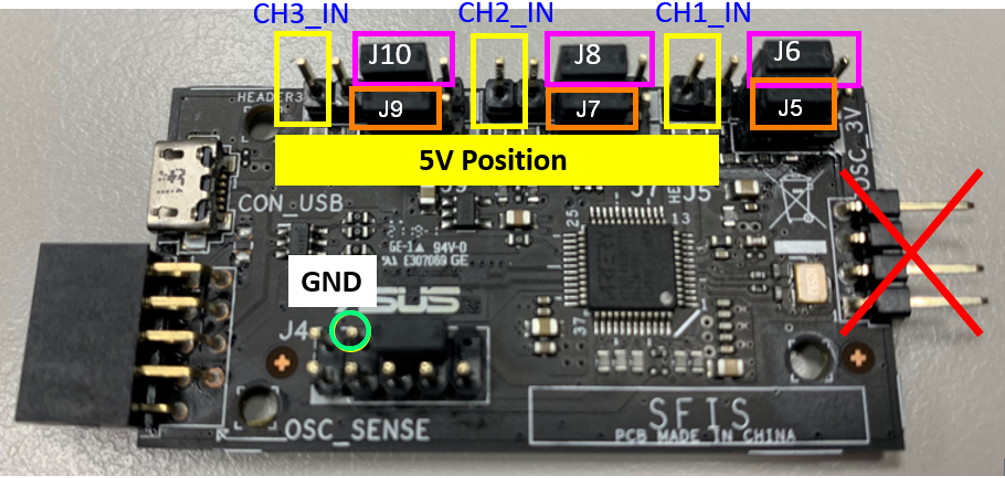
*Si prega di fare attenzione a non inserire una tensione superiore a 5V nell'area di misurazione 5V per evitare di danneggiare l'MCU!!!
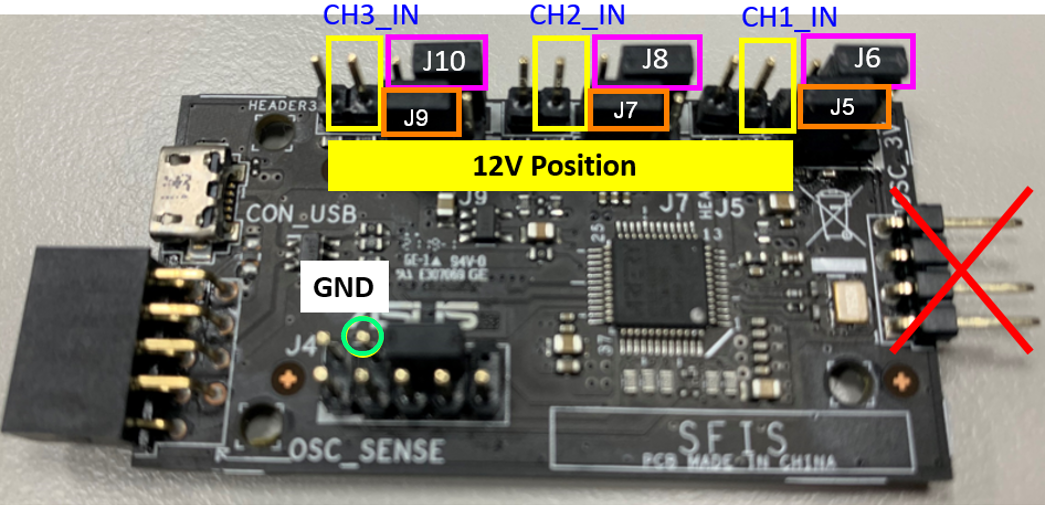
3. Misura i canali ADC 12V, ci sono tre gruppi, da sinistra a destra sono CH1_IN, CH2_IN, CH3_IN.
Si prega di regolare prima il ponticello (J6, J8, J10) e assicurarsi che il ponticello sia inserito sul [lato destro] (come la casella rosa).
Si prega di regolare prima il ponticello (J5, J7, J 9) e assicurarsi che i ponticelli siano tutti inseriti a [sinistra] (come il riquadro arancione).
*GND Scenario di utilizzo del pin: (1) Multipiattaforma (es. NB <-> MB) (2) Taratura del livello di tensione misurato a 0
Esempio Metodo di installazione di esempio:
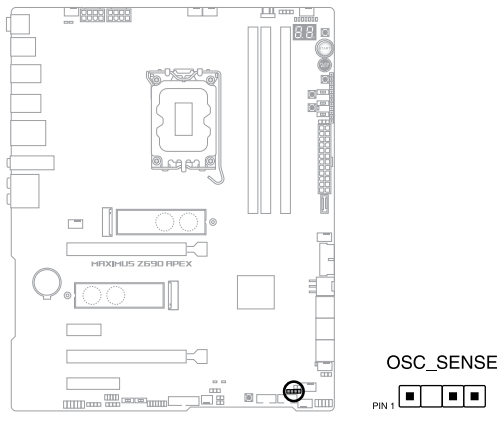
(ROG MAXIMUS Z690 APEX), basta installarlo sul PIN USB, misurare 3.3V OSC_SENSE Header
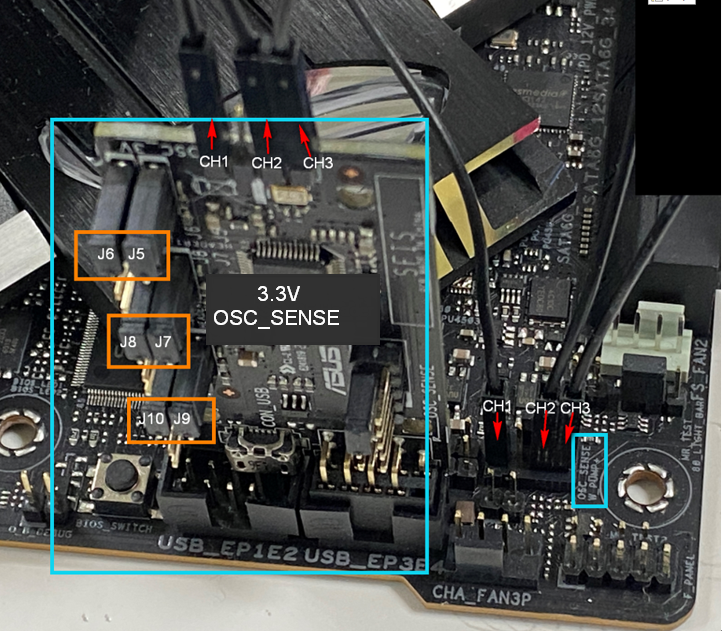
Metodo e posizione di collegamento della linea Dupont consigliati:
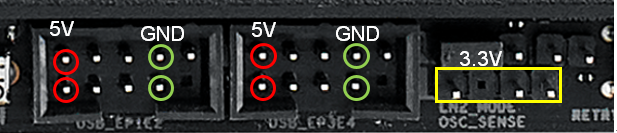
1. Misura 3,3 V
Passaggio 1. Collegare il cavo Dupont al pin GND della scheda piccola e al pin GND sulla scheda madre
Passaggio 2. Il cavo Dupont collega l'area 3,3 V della scheda piccola con l'intestazione OSC_SENSE della scheda madre
2. Misura 5V
Passaggio 1. Collega il cavo Dupont al pin GND della scheda piccola e al pin GND sulla scheda madre
Passaggio 2. Collega il cavo Dupont all'area 5V della scheda piccola e al pin circolare rosso 5V della porta USB 2.0 sulla scheda madre
ROG TRUE VOLTICIAN [Software] Istruzioni: SISTEMA OSCILLOSCOPIO
1. Per il download e l'installazione, si prega di fare riferimento a D&R D1,
2. Clicca sull'icona ROG True Voltician, la pagina web si aprirà automaticamente
ROG TRUE VOLTICIAN [Software] Istruzioni: SISTEMA OSCILLOSCOPIO & ANALISI DEI DATI
1. SISTEMA OSCILLOSCOPIO: per visualizzare la curva della forma d'onda in tempo reale
2. ANALISI DEI DATI: Registra i dati correlati
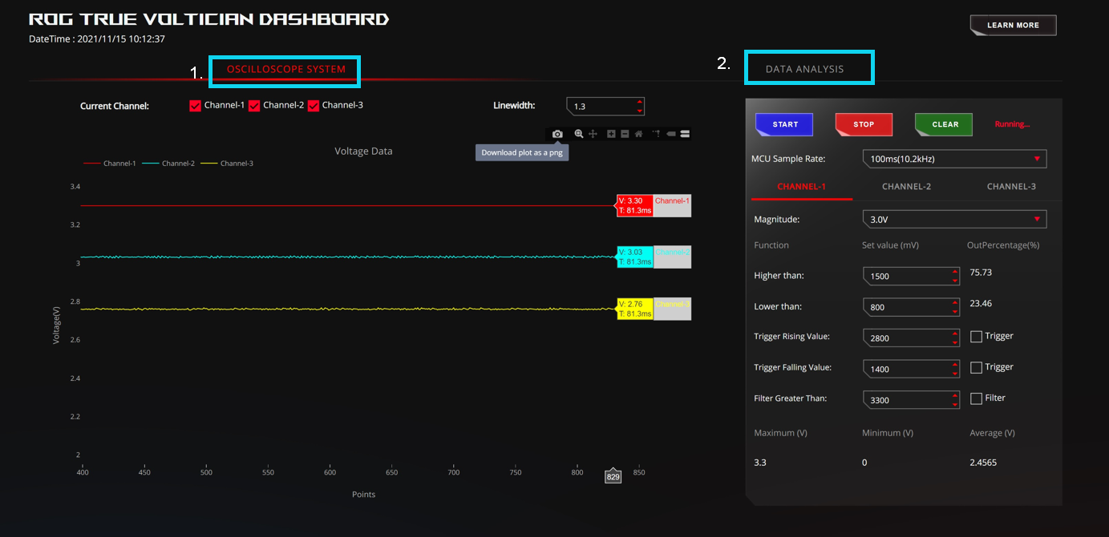
Nota [pulsante di aggiornamento] [F5] o [Ctrl+R] aggiorna la pagina, [tutte le impostazioni verranno ripristinate ai valori predefiniti].
*Il browser predefinito per Windows 10/Windows 11 è Microsoft Edge. (Compatibile con Google Chrome)
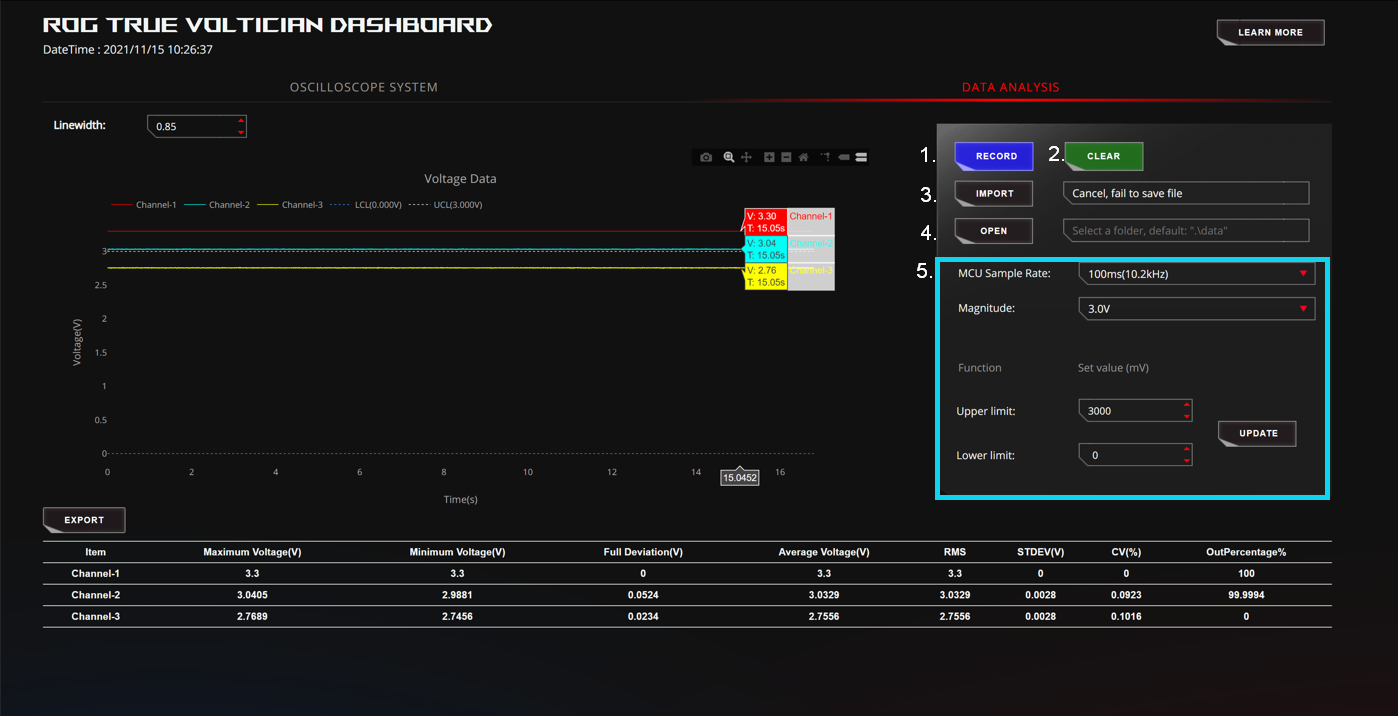
2. ANALISI DEI DATI:: Registra i dati correlati
1. REBISTRAZIONE: Avvio e pausa della registrazione REGISTRAZIONE & ARRESTO
2. CANCELLA: Cancella tutti i valori impostati
3. IMPORTA: Carica (file di registro passato).csv
4. APRI : la cartella in cui sono archiviati i record
5. Configurare l'MCU:
D&R
D1. Scarica e installa ROG TRUE VOLTICIAN [Software]
R1:
1. Si prega accedere al punto di scarica ASUS per scaricare il software ROG True Voltician
https://rog.asus.com/it/motherboards/rog-maximus/rog-maximus-z690-apex-model/helpdesk_download/

2. Nome del file

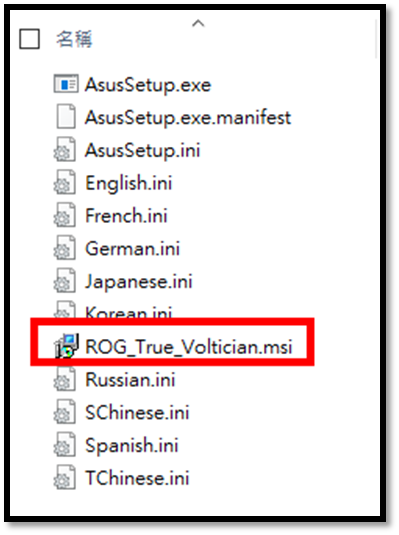
3. Dopo aver decompresso, seleziona ROG_True_Voltician.msi
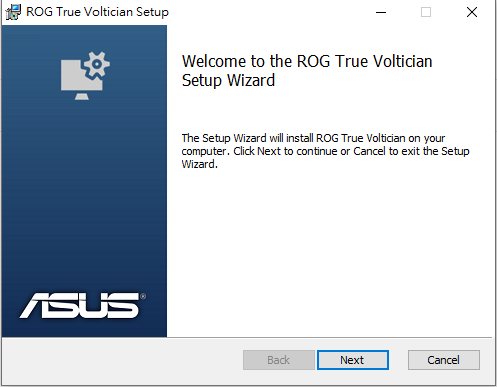
4. Avvia l'installazione, seleziona Avanti
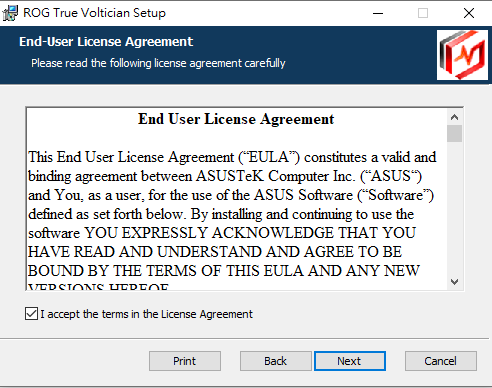
5. Contratto di licenza con l'utente finale, seleziona Avanti
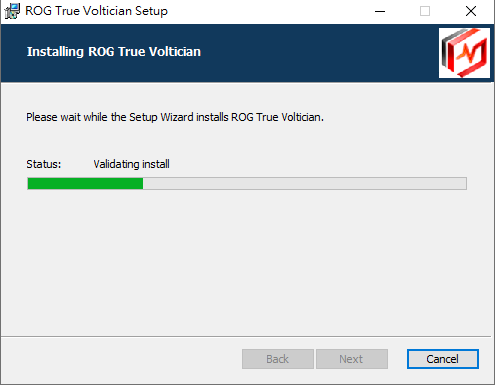
6. Stato dell'installazione
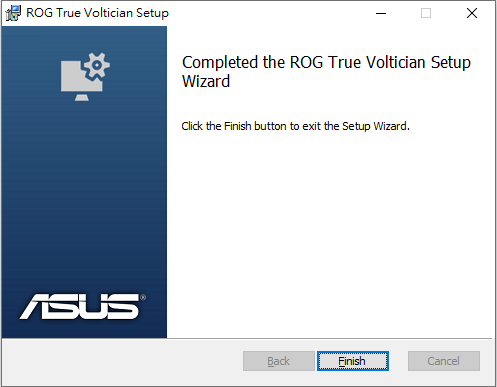
7. terminare l'installazione, seleziona Fine
8. L'icona ROG True Voltician appare sul desktop
R2. Il valore della tensione dell'interfaccia di gestione "SISTEMA OSCILLOSCOPIO" di ROG True Voltician non cambierà?
D2: Puoi chiudere prima il browser utilizzato da questo "SISTEMA OSCILLOSCOPICO" e poi riaprire il software ROG True Voltician.
Oppure conferma D3: C'è qualche danno a ROG TrueVoltician?
R3: Come confermare che ROG TrueVoltician è danneggiato?
D3:
1. Entra nel software ROG TrueVoltician e visualizza "Errore: mcu non può essere trovato..."
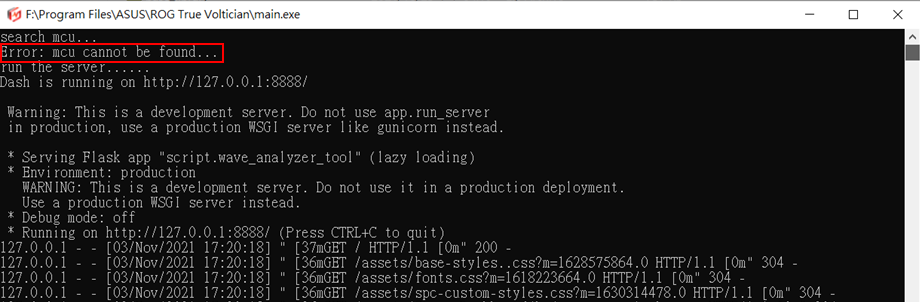
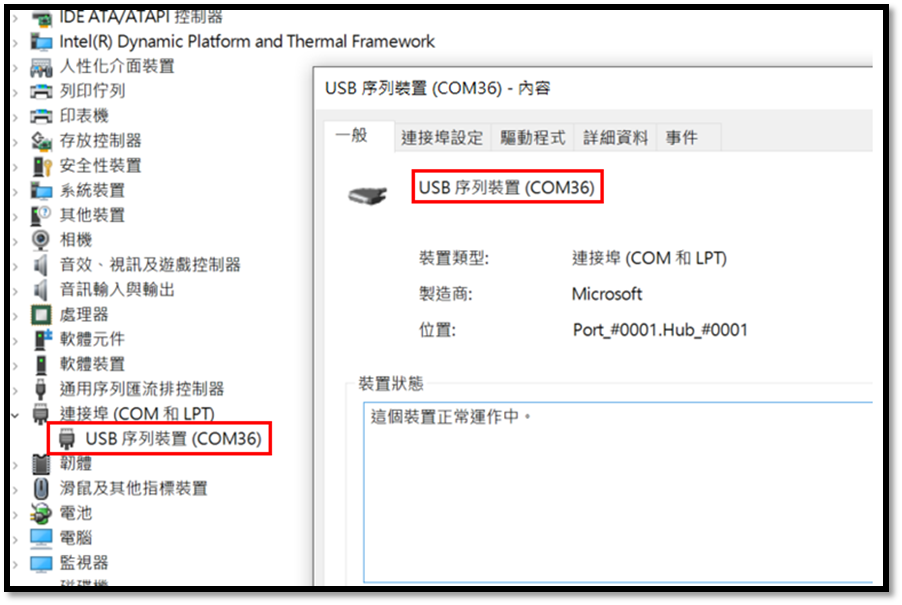
2. E accedi a Gestione dispositivi, non viene visualizzata la "Porta (COM e LPT)" -Dispositivo seriale USB, ad esempio: dispositivo seriale USB "COM36" (nessun display),
Puoi prima spegnerlo e riconfermare la scheda ROG True Voltician, sia che sia collegata alla scheda madre o al cavo USB (fare riferimento a: B. Come installare la scheda piccola ROG True Voltician)
* Si prega di fare attenzione a non inserire una tensione superiore a 3,3 V/5 V nell'area di misurazione 3,3 V/5 V per evitare di danneggiare l'MCU!!!
Se il problema non può essere risolto, si prega di contattare il Supporto Prodotti ASUS