Prodotto
FX507ZM, FX707ZM
[FX507ZM & FX707ZM/Gaming NB] Risoluzione dei problemi - Impossibile aggiornare il BIOS
Si prega di andare alle istruzioni corrispondenti in base alla versione attuale del BIOS sul tuo computer:
- Prima di tutto, accedi alla configurazione del BIOS. Mentre il computer non è ancora acceso, tieni premuto il pulsante F2
 della tastiera, quindi premi il pulsante di Accensione
 per accedere alla configurazione del BIOS. Qui puoi saperne di più su Come accedere alla configurazione del BIOS.
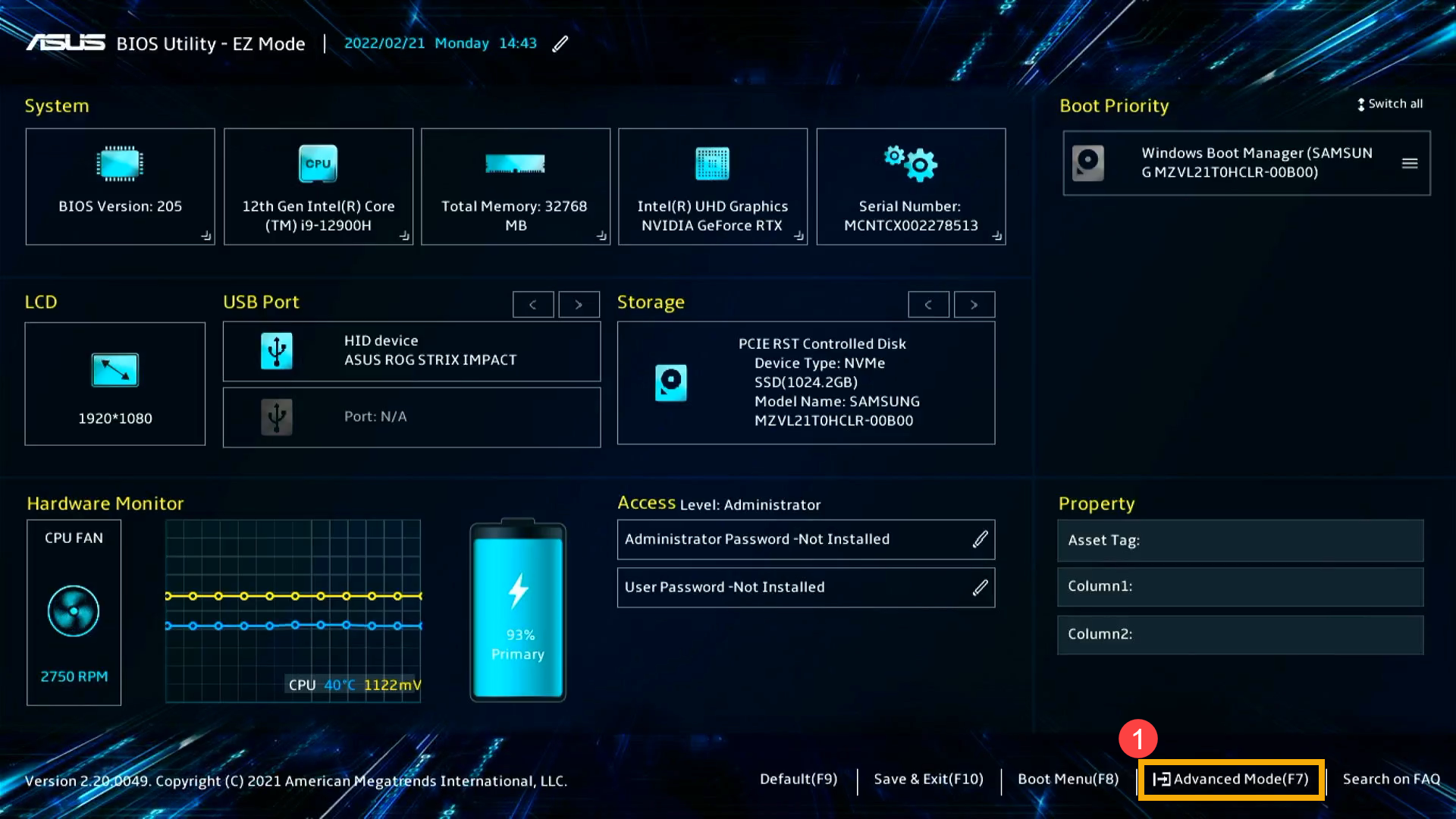
 - Dopo essere entrati nella configurazione del BIOS, premei il tasto di scelta rapida [F7] o utilizza il cursore per fare clic su [Advanced Mode]① per visualizzare la schermata.

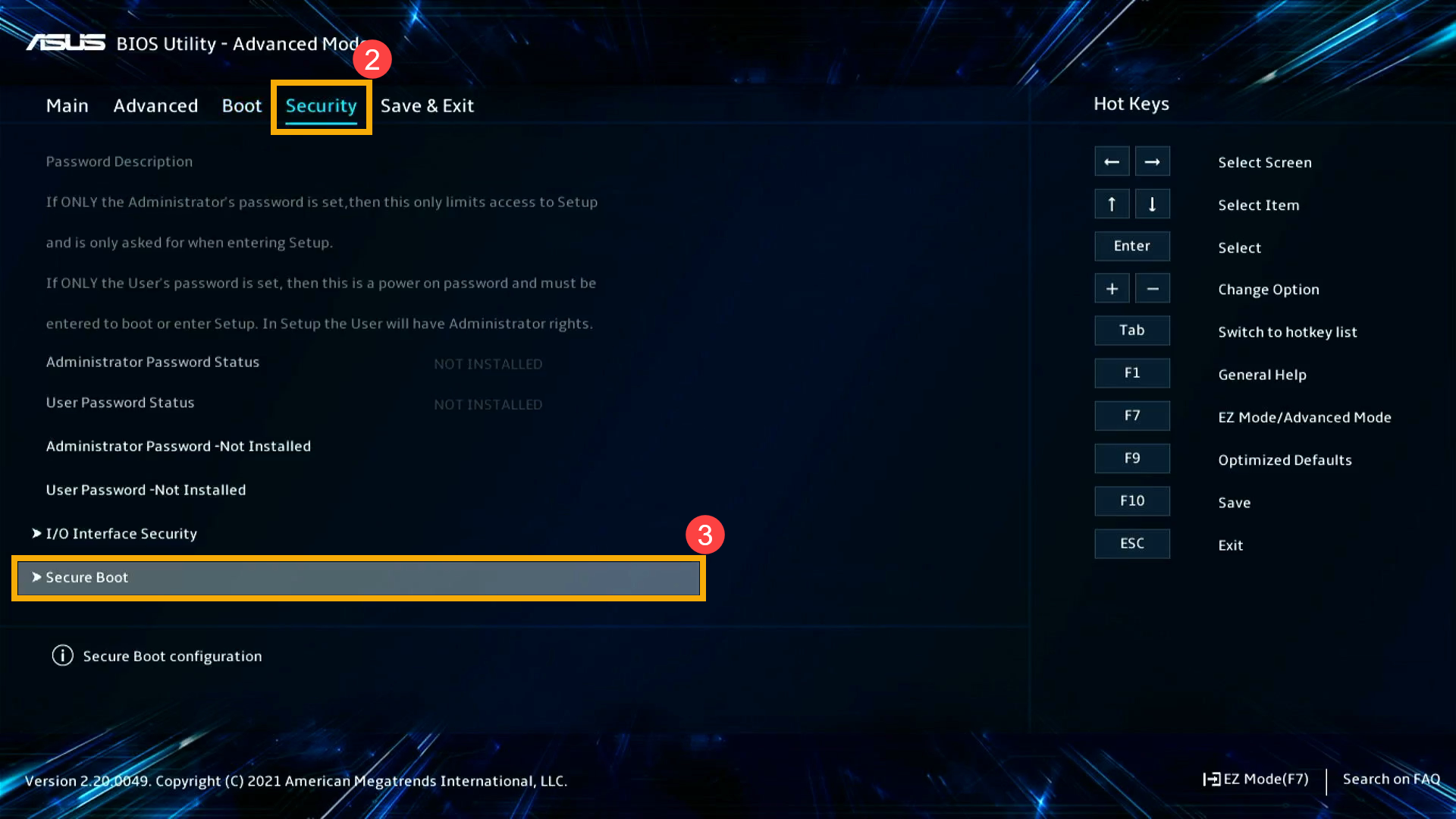
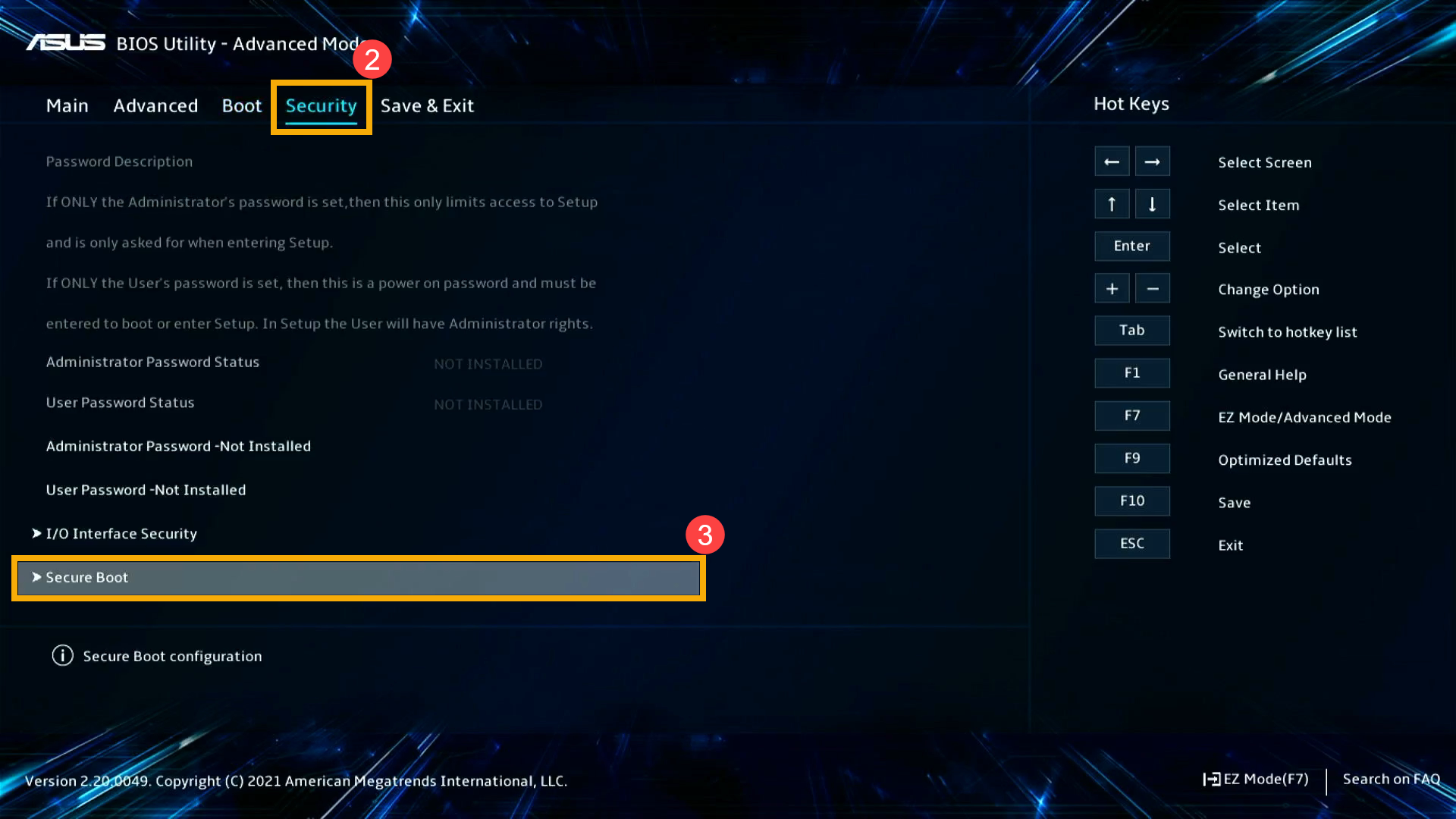
- Nella pagina Advanced Mode, vai alla schermata [Security]②, quindi seleziona la voce [Secure Boot]③.
Nota: Puoi selezionare e scegliere l'elemento tramite i tasti freccia e Invio della tastiera, il touchpad o il mouse.
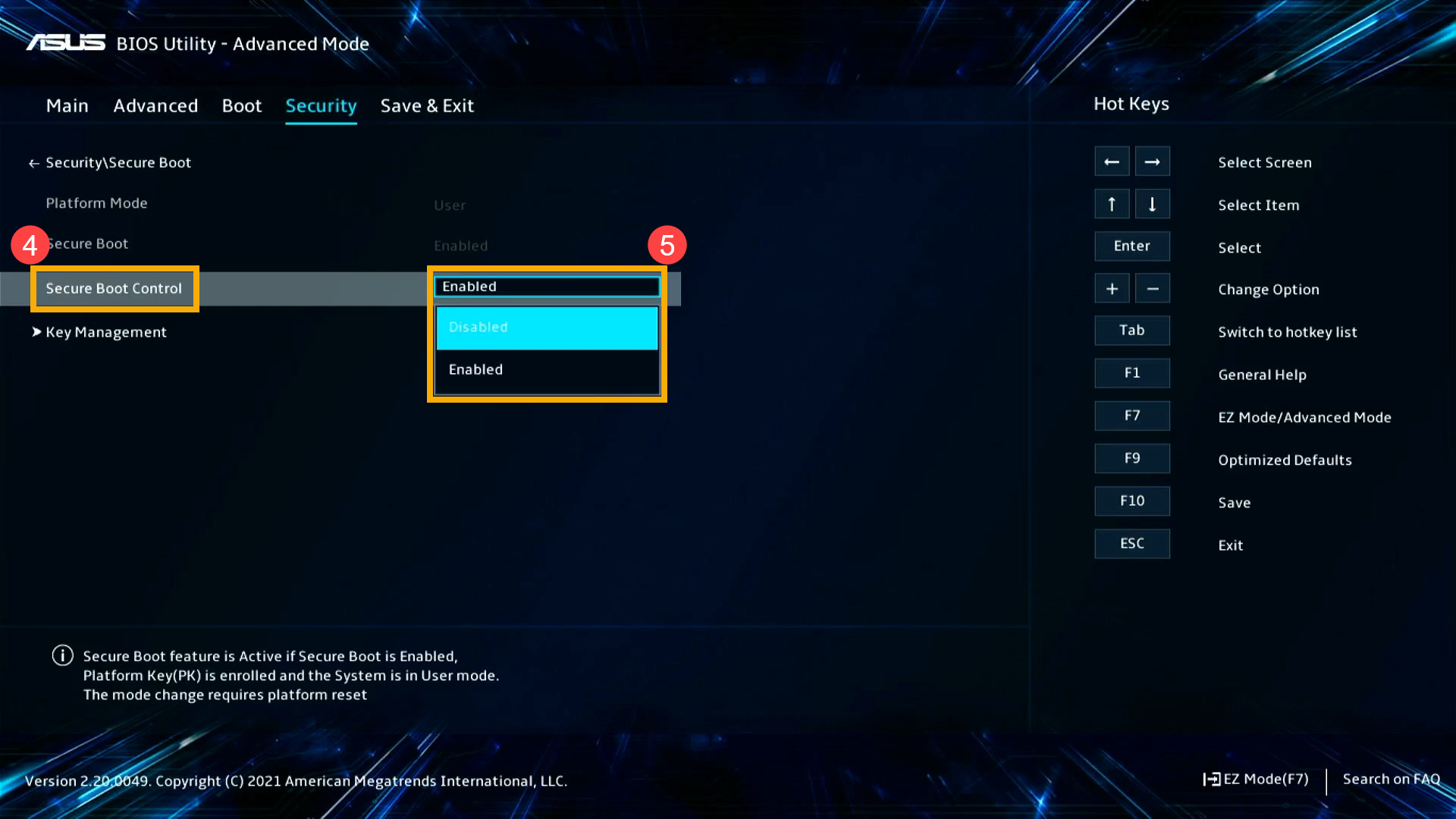
- Nella pagina dell'elemento Secure Boot, seleziona l'elemento [Secure Boot Control]④, quindi seleziona l'elemento [Disabled]⑤ per disabilitare la funzione di avvio protetto.
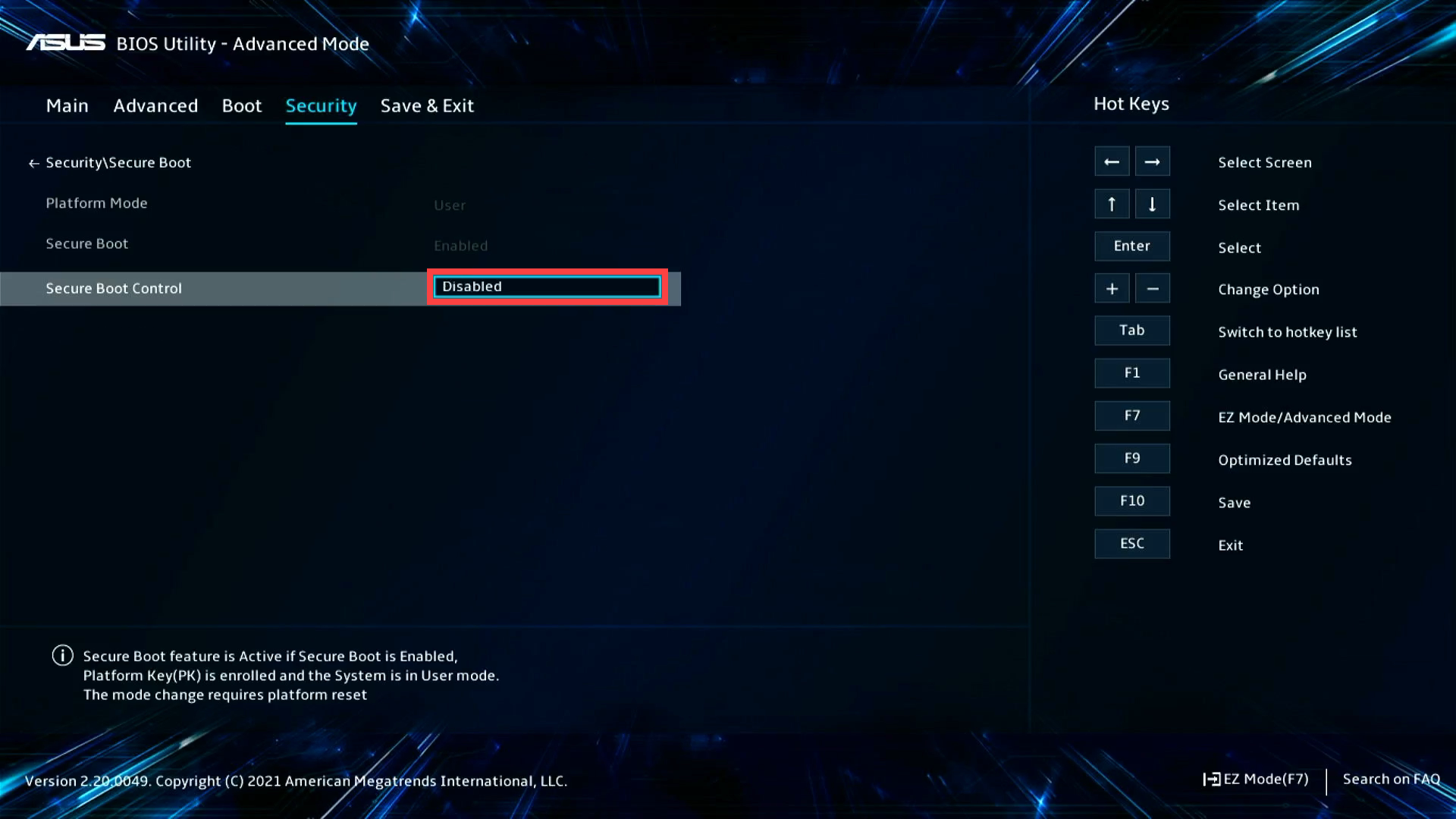
- Salva le Impostazioni e Esci. Premi il tasto di scelta rapida [F10] e seleziona [Ok]⑥, il computer si riavvierà e disabiliterà la funzione di avvio protetto.

- Dopo il riavvio del computer e dopo aver effettuato l'accesso al sistema operativo Windows, si prega di aggiornare il BIOS alla versione v310 o all'ultima versione. Qui puoi saperne di più su Come aggiornare il BIOS in Windows.
- Dopo aver aggiornato il BIOS alla versione v310 o all'ultima versione, è necessario riattivare la funzione di avvio protetto e regolare alcune impostazioni. Si prega di consentire al computer di accedere nuovamente alla configurazione del BIOS. Qui puoi saperne di più su Come accedere alla configurazione del BIOS.
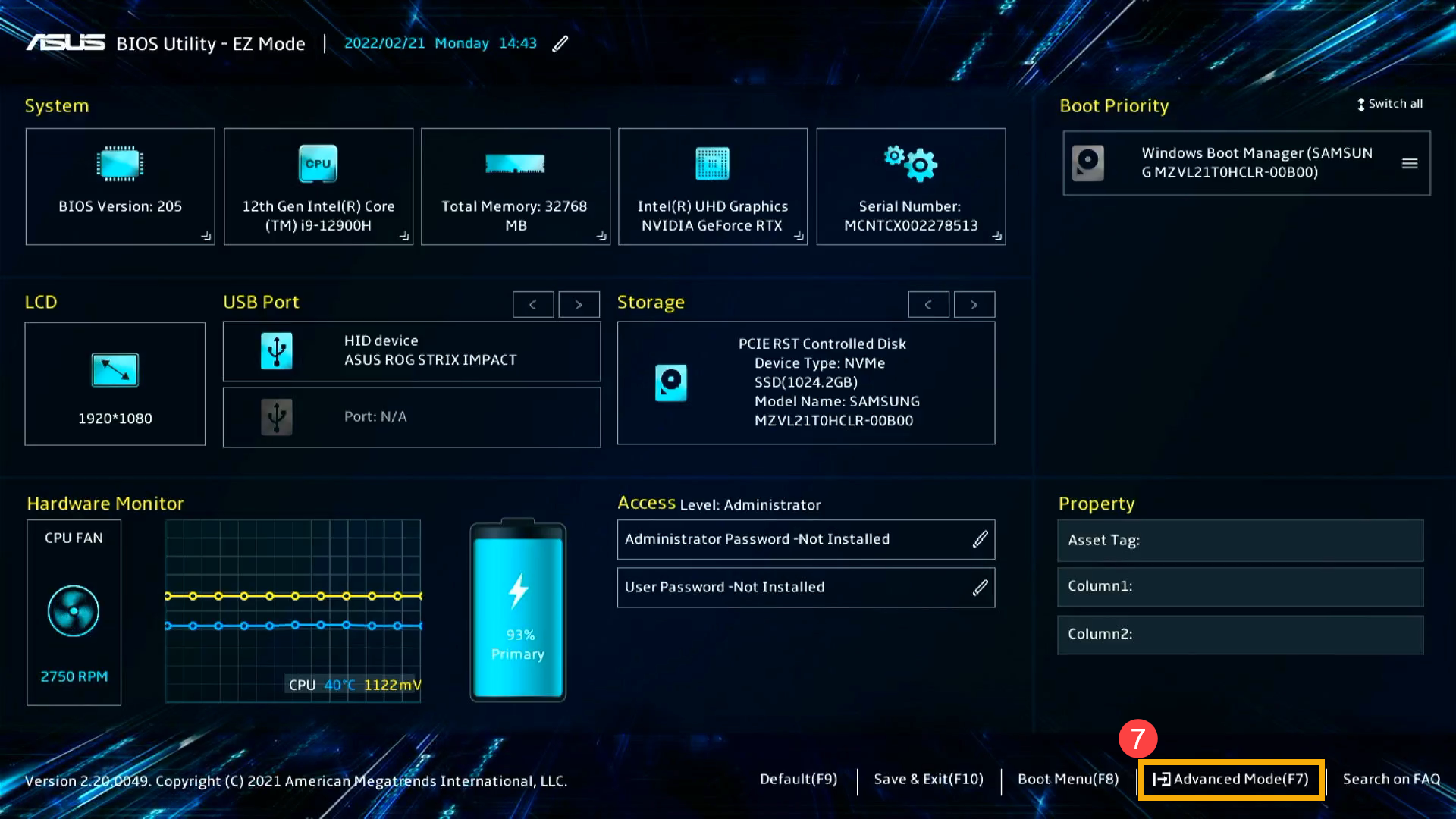
- Dopo essere entrati nella configurazione del BIOS, premi il tasto di scelta rapida [F7], oppure utilizza il cursore per fare clic su [Advanced Mode]⑦ per visualizzare la schermata.
- Nella pagina Advanced Mode, vai alla schermata [Security]⑧, quindi seleziona la voce [Secure Boot]⑨.
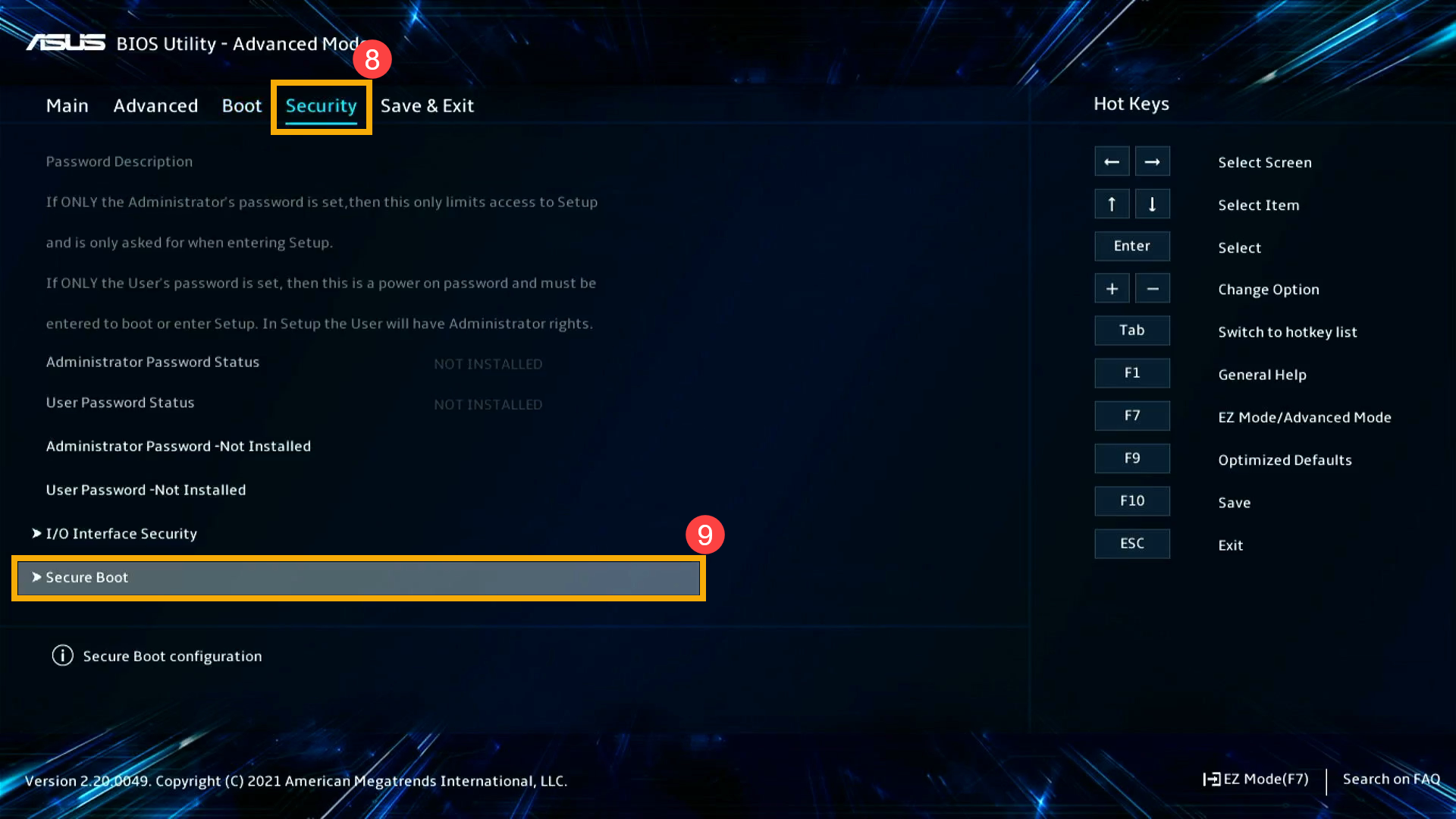
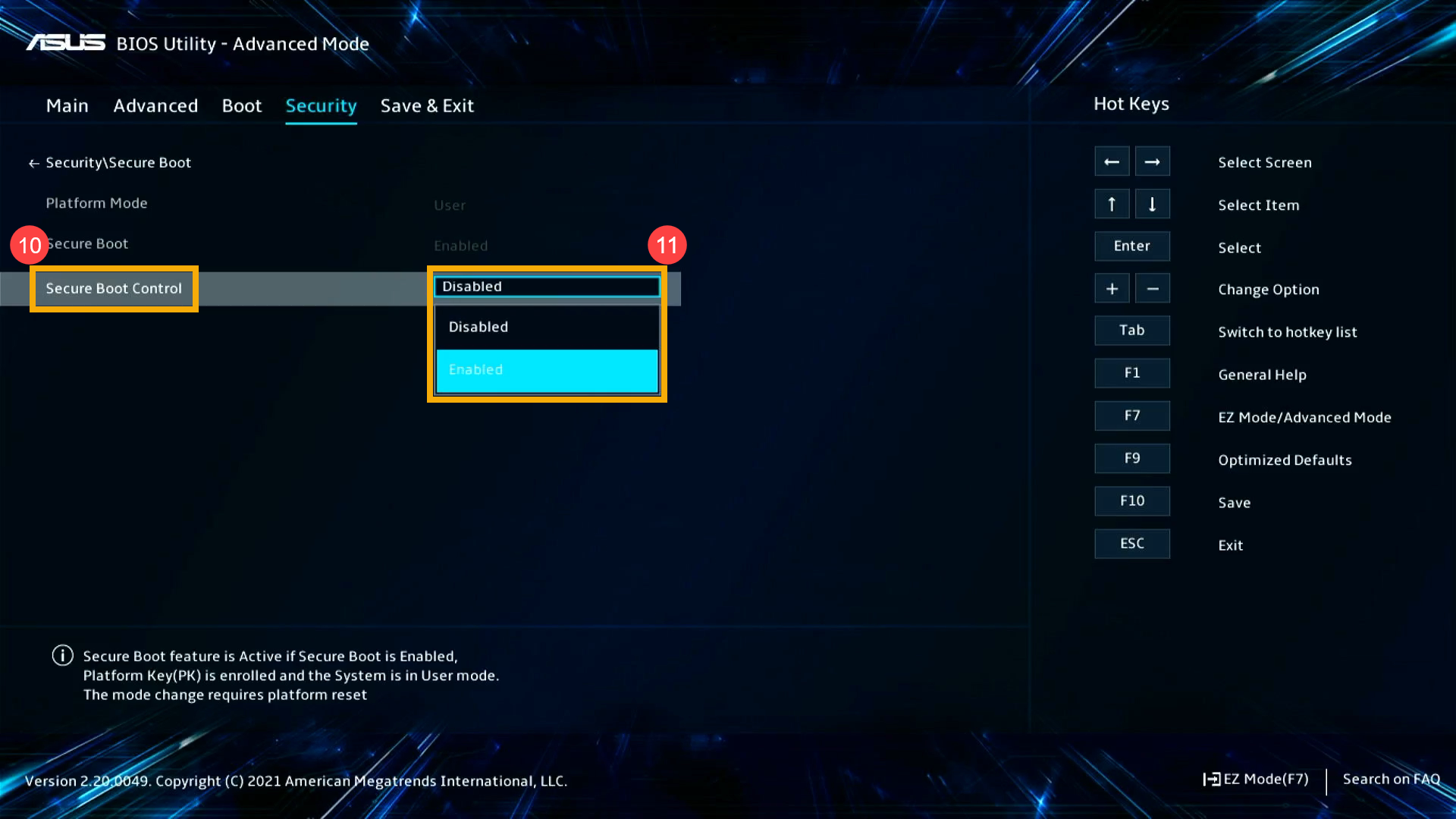
- Nella pagina dell'elemento Secure Boot, seleziona l'elemento [Secure Boot Control]⑩, quindi seleziona l'elemento [Enabled]⑪ per abilitare la funzione di avvio protetto.
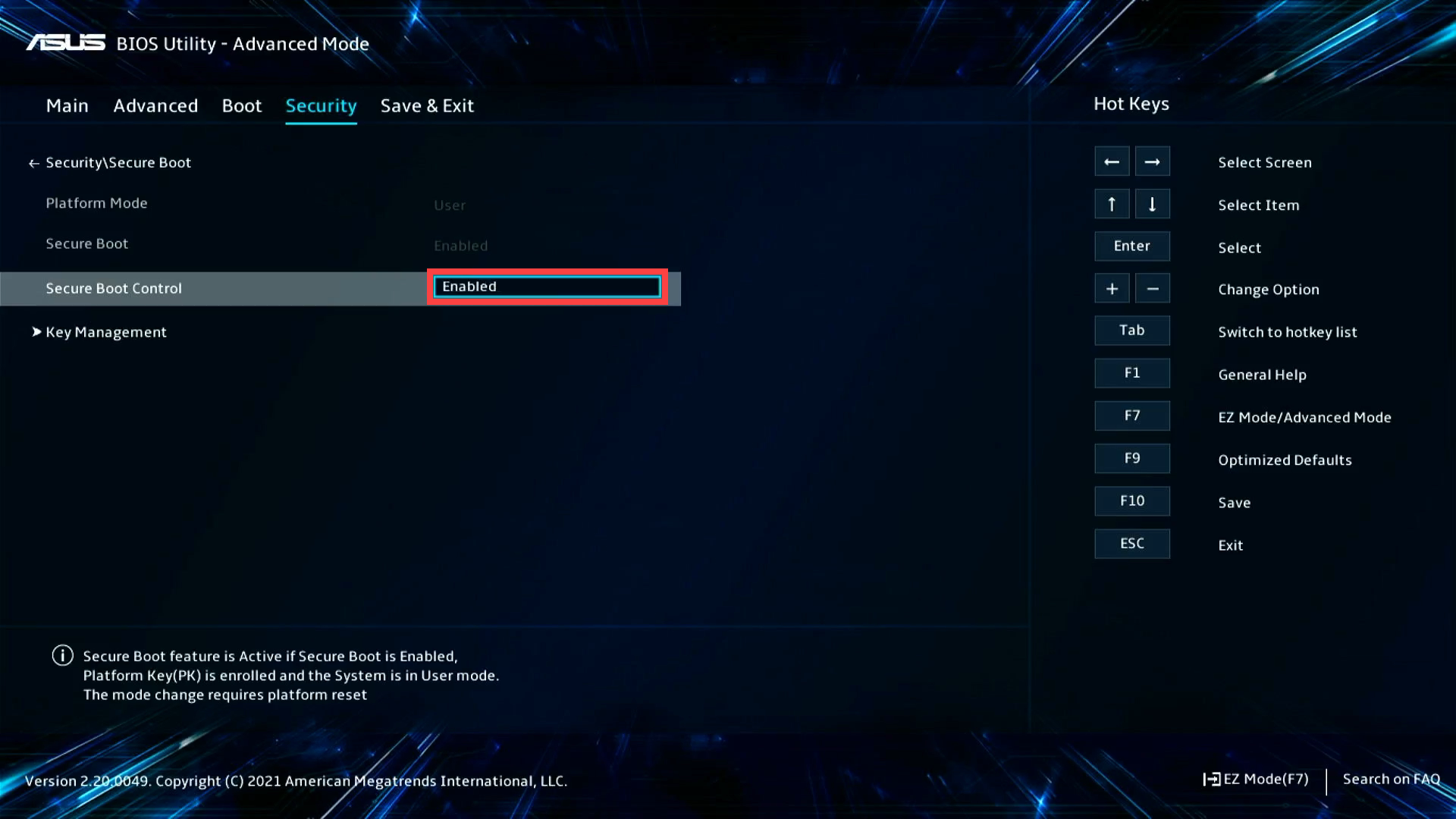
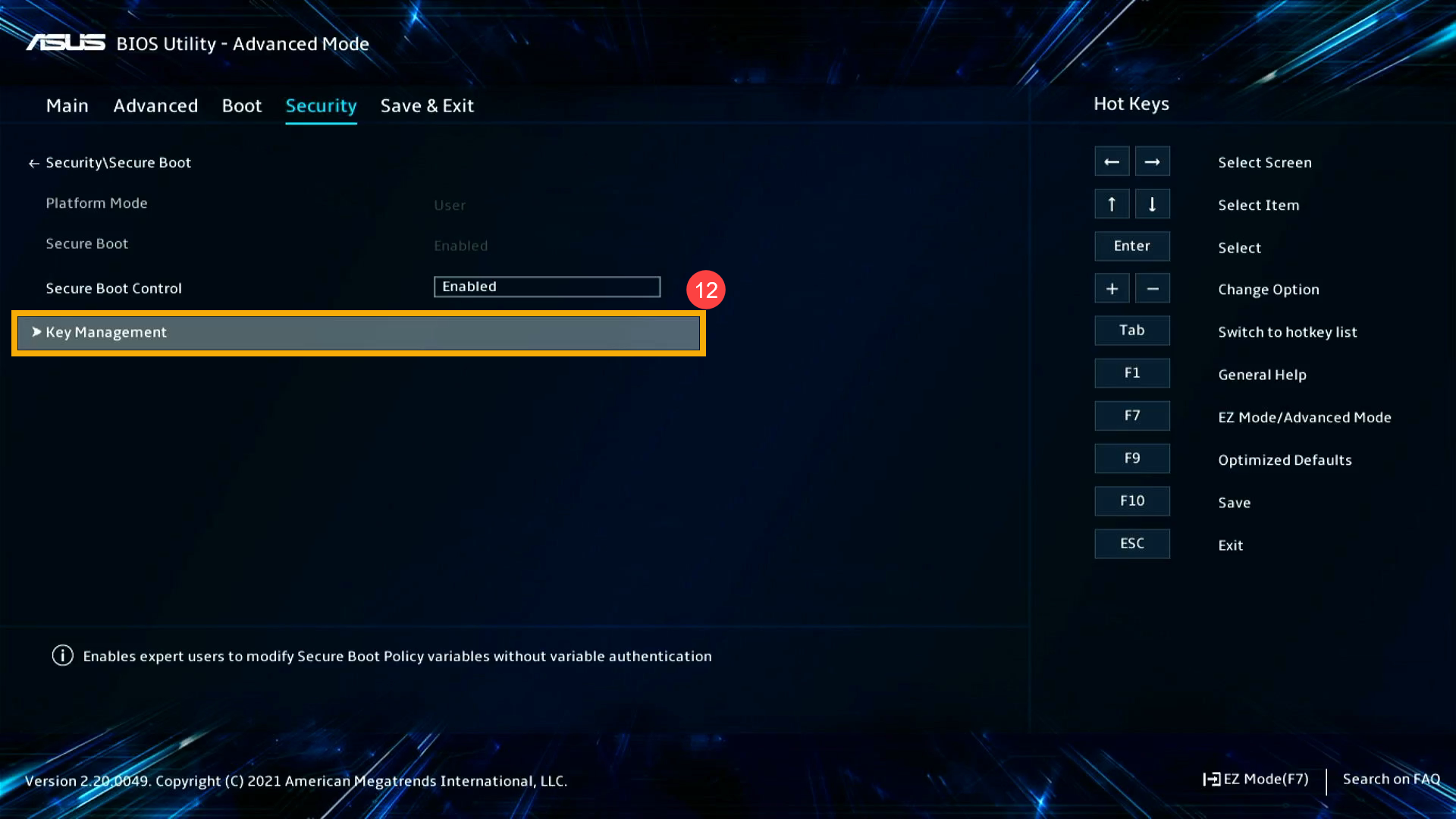
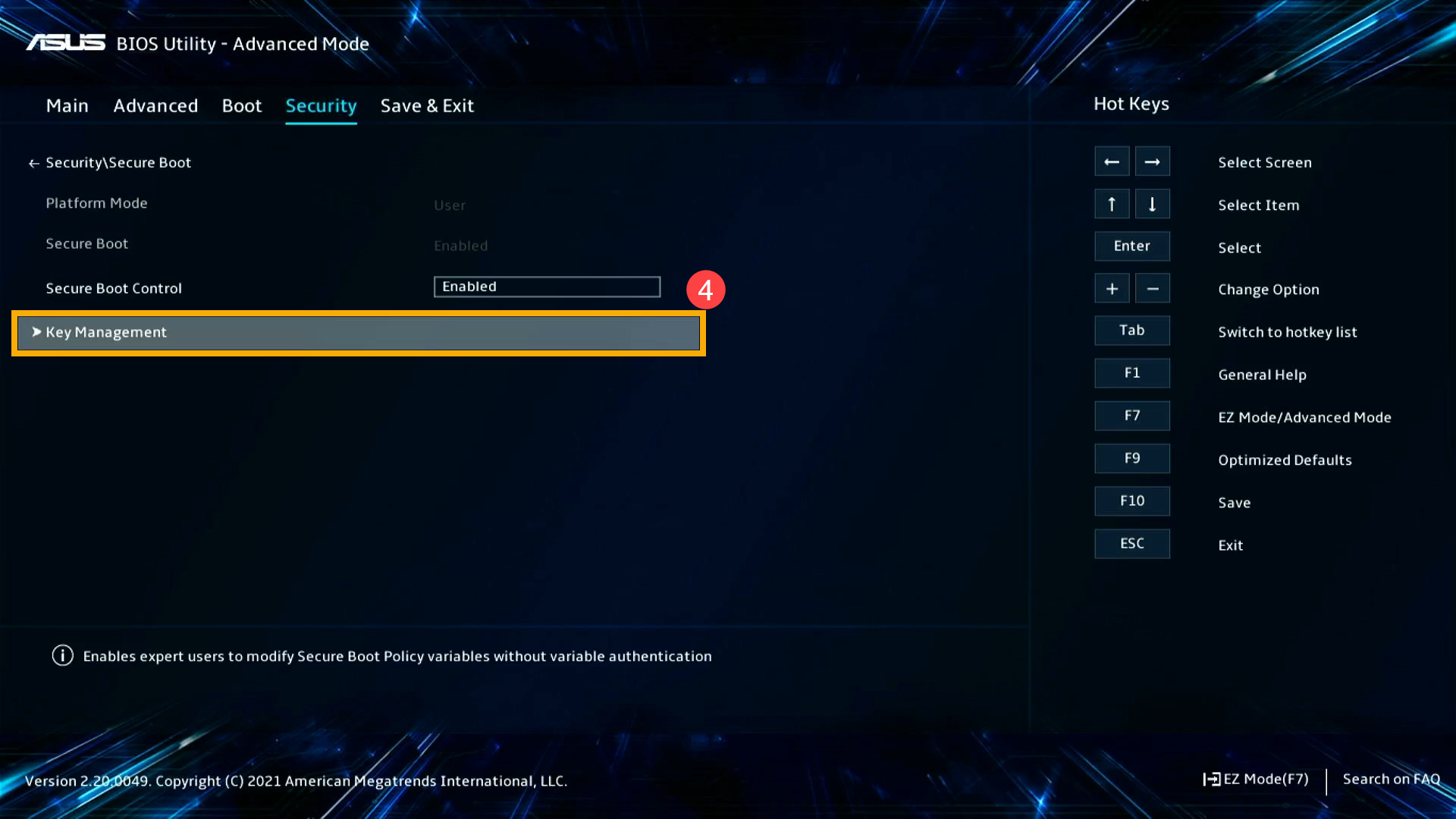
- Dopo aver abilitato la funzione di avvio protetto, rimani nella pagina dell'elemento Secure Boot, quindi seleziona l'elemento [Key Management]⑫.
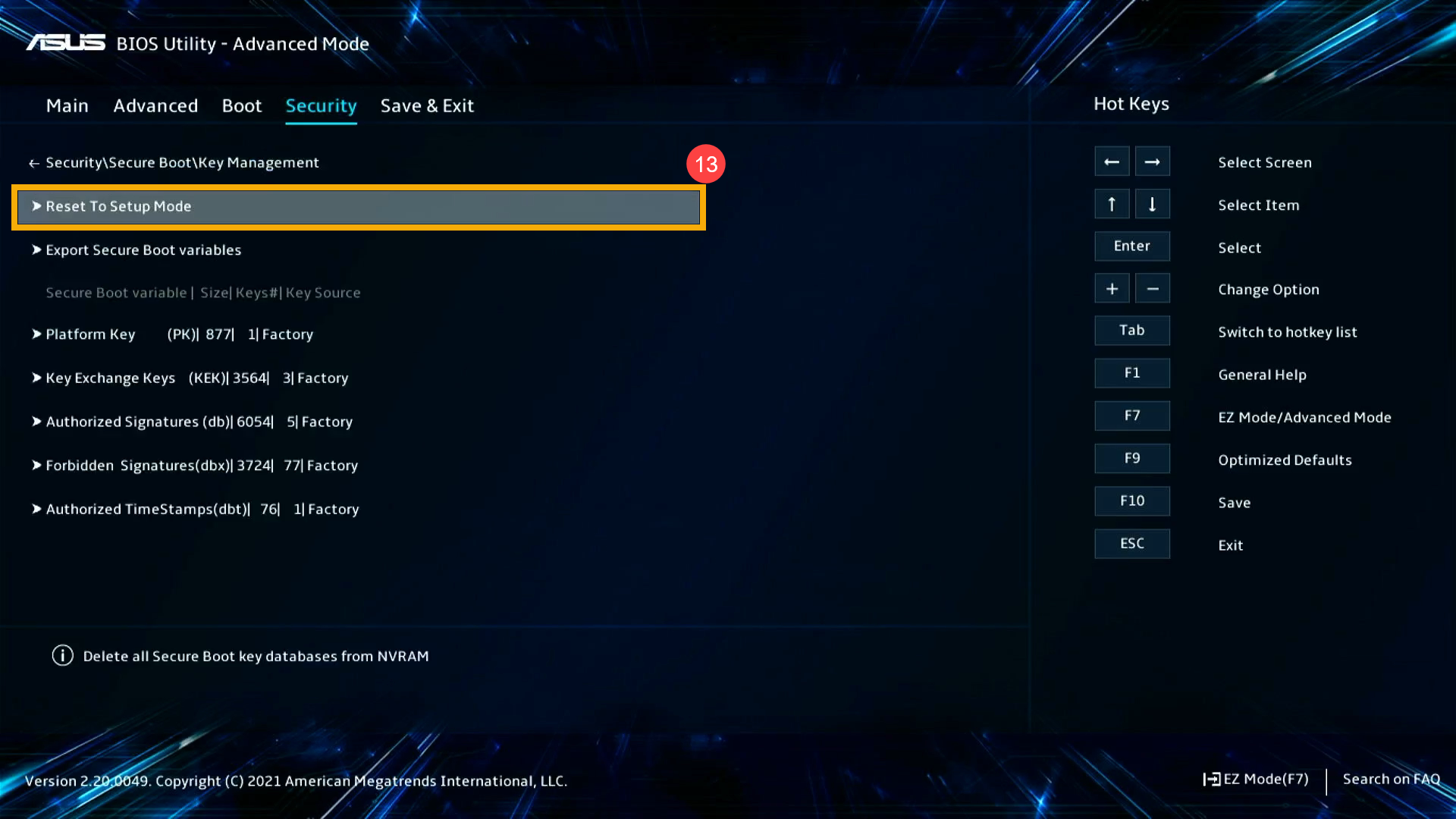
- Nella pagina dell'elemento Key Management, seleziona l'elemento [Reset To Setup Mode]⑬, quindi premei il tasto Invio della tastiera.
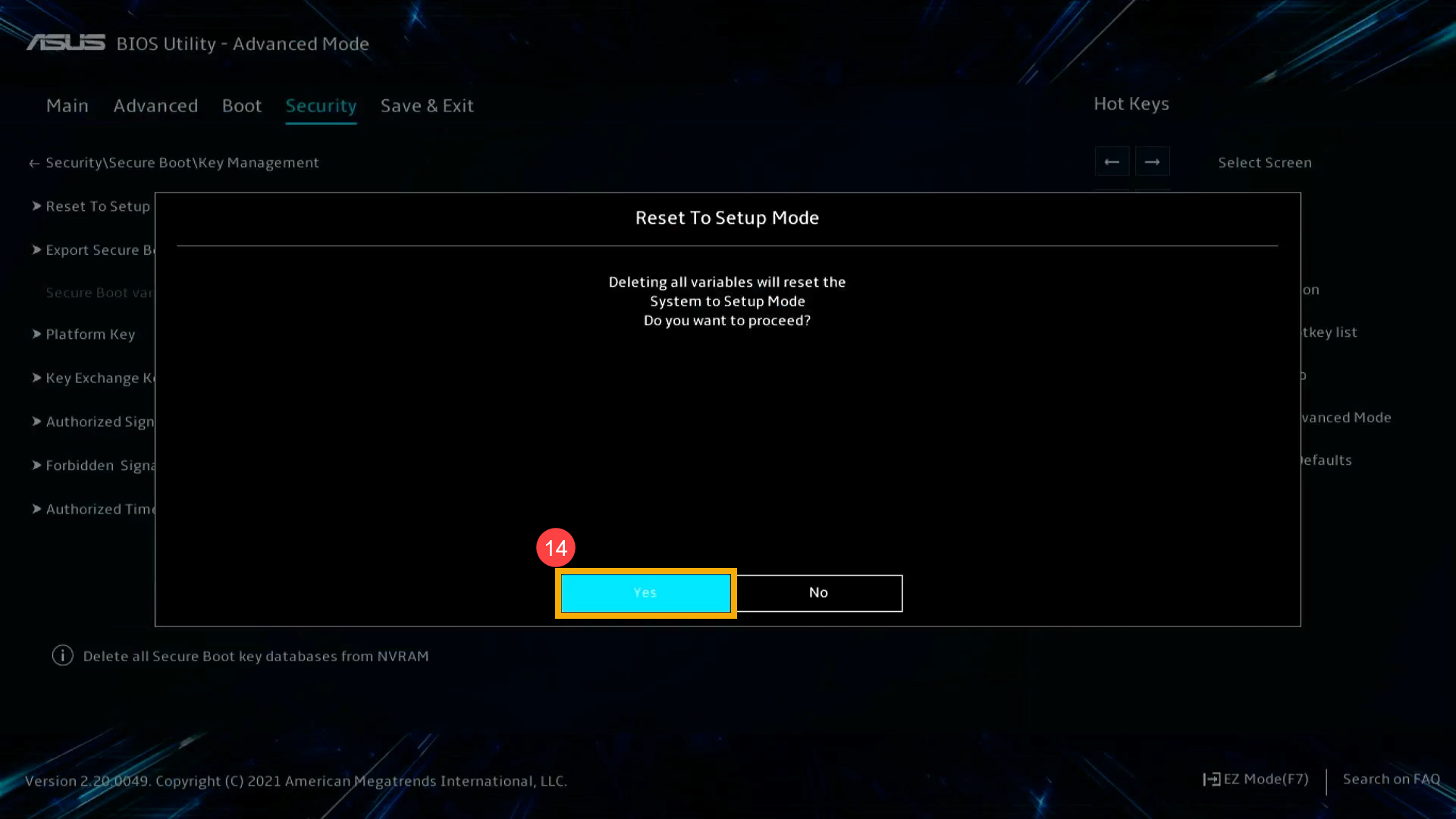
- Il sistema visualizzerà una finestra di conferma, seleziona [Si]⑭.
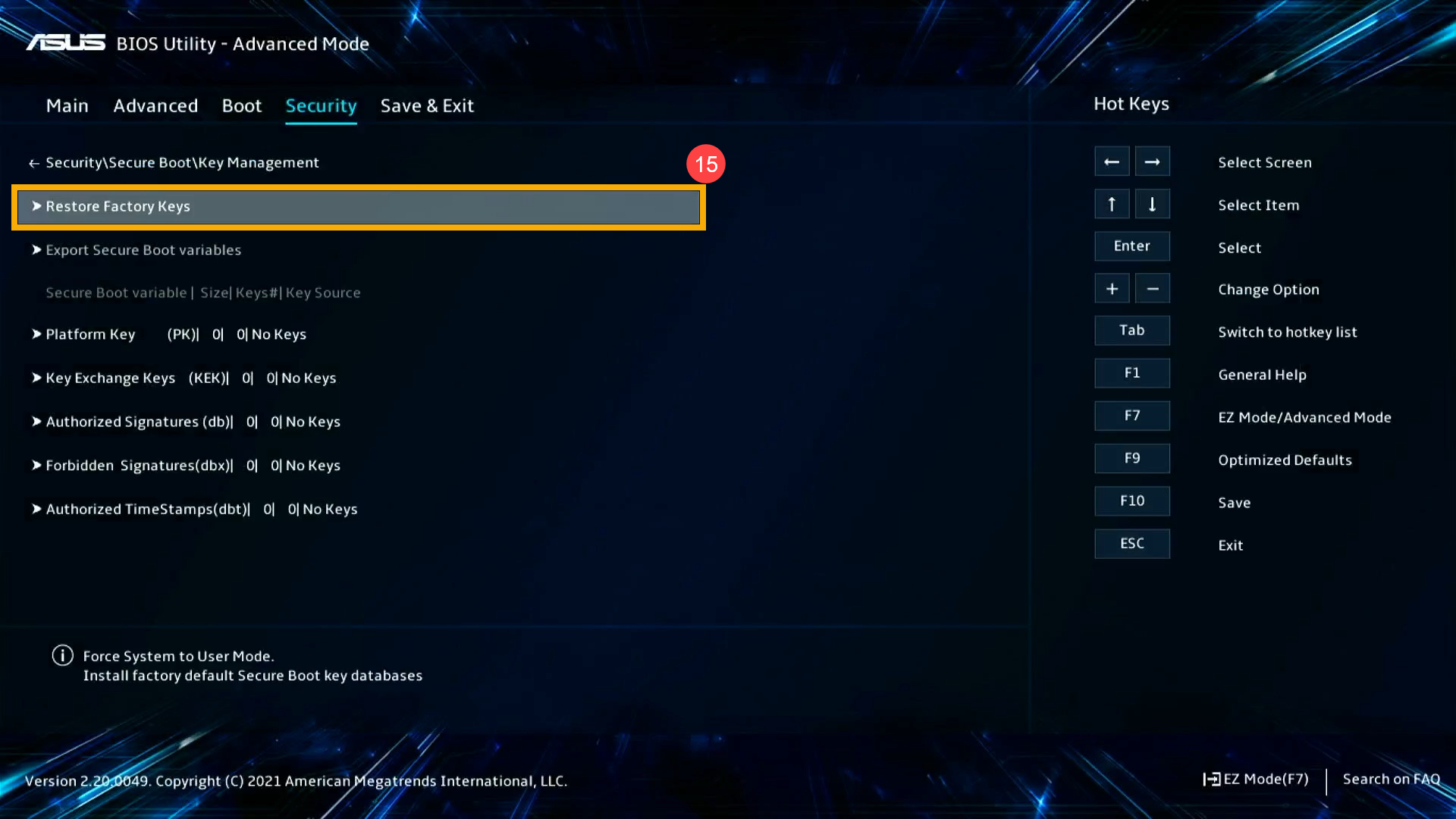
- Salvare le impostazioni di uscita. Premi il tasto di scelta rapida [F10] e seleziona [Ok]⑮, il computer si riavvierà ed entrerà nel sistema operativo Windows.
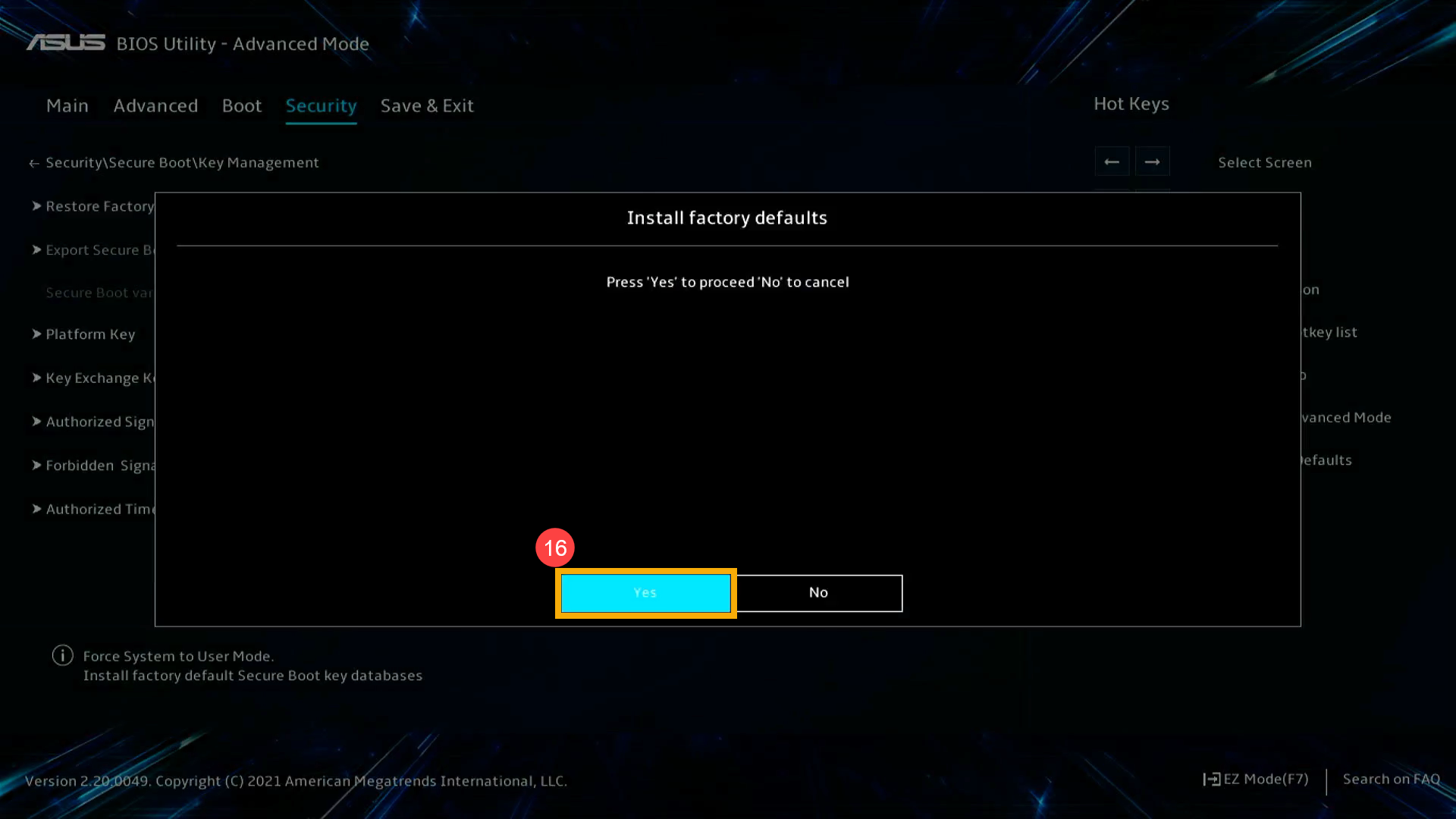
- Il sistema visualizzerà una finestra di conferma, seleziona [Si]⑯.
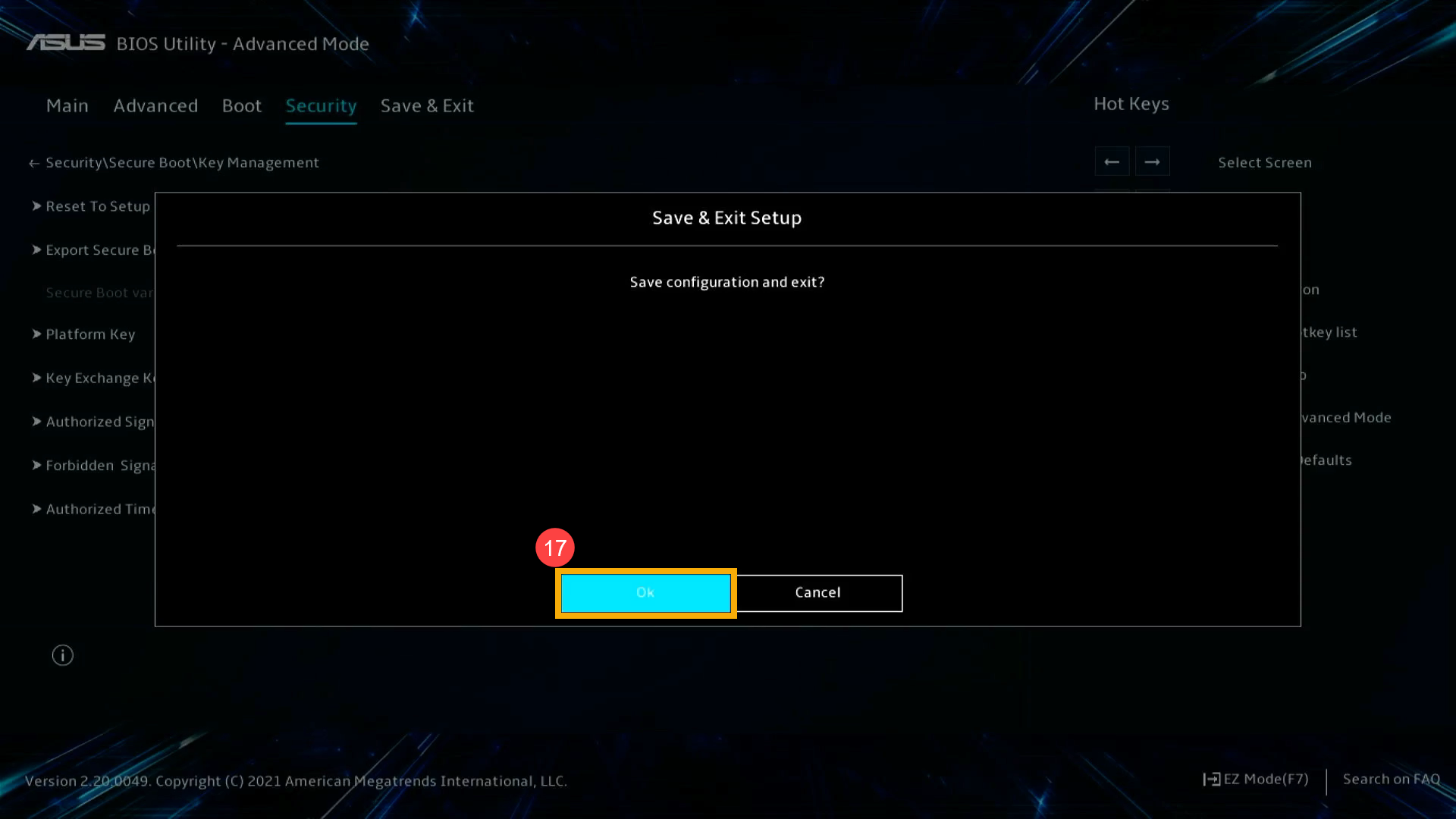
- Salvare le impostazioni di uscita. Premi il tasto di scelta rapida [F10] e seleziona [Ok]⑰, il computer si riavvierà ed entrerà nel sistema operativo Windows.
- Il tuo computer ha terminato le impostazioni pertinenti. In futuro sarà possibile seguire il normale metodo di aggiornamento del BIOS se il computer dovesse ricevere la notifica di pubblicazione di una versione più recente.
Se il tuo problema non viene risolto con la soluzione e le informazioni di cui sopra, si prega di contattare il centro di assistenza clienti ASUS per ulteriori informazioni.
- Prima di tutto, accedi alla configurazione del BIOS. Mentre il computer non è ancora acceso, tieni premuto il pulsante F2
 della tastiera, quindi premi il pulsante di Accensione
 per accedere alla configurazione del BIOS. Qui puoi saperne di più su Come accedere alla configurazione del BIOS.
 - Dopo essere entrati nella configurazione del BIOS, premei il tasto di scelta rapida [F7] o utilizza il cursore per fare clic su [Advanced Mode]① per visualizzare la schermata.
- Nella pagina Advanced Mode, vai alla schermata [Security]②, quindi seleziona la voce [Secure Boot]③.
Nota: Puoi selezionare e scegliere l'elemento tramite i tasti freccia e Invio della tastiera, il touchpad o il mouse.
- Nella pagina dell'elemento Secure Boot, seleziona l'elemento [Key Management]④.
- Nella pagina dell'elemento Key Management, seleziona l'elemento [Reset To Setup Mode]⑤, quindi premei il tasto Invio della tastiera.
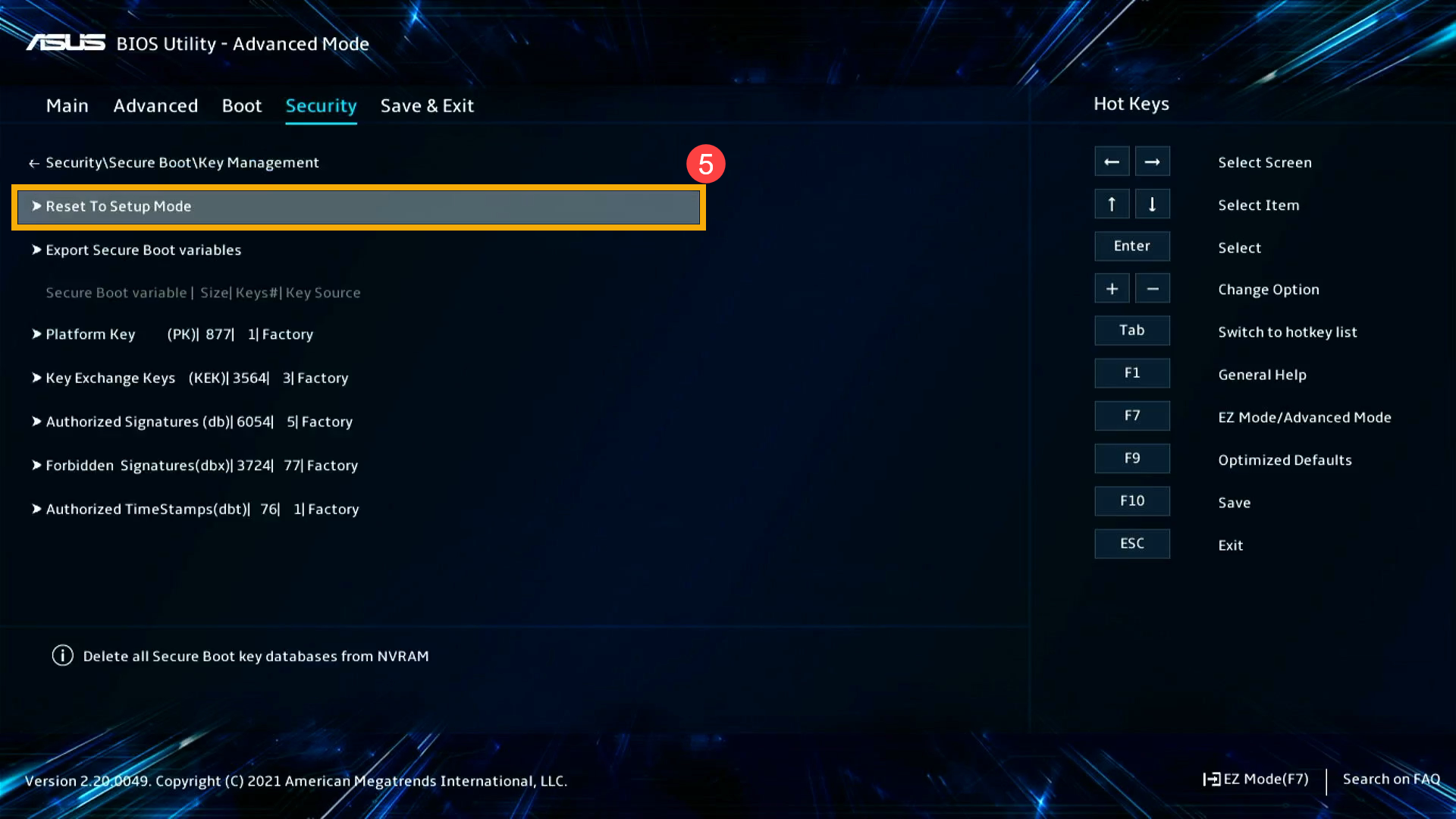
- Il sistema visualizzerà una finestra di conferma, seleziona [Si]⑥.
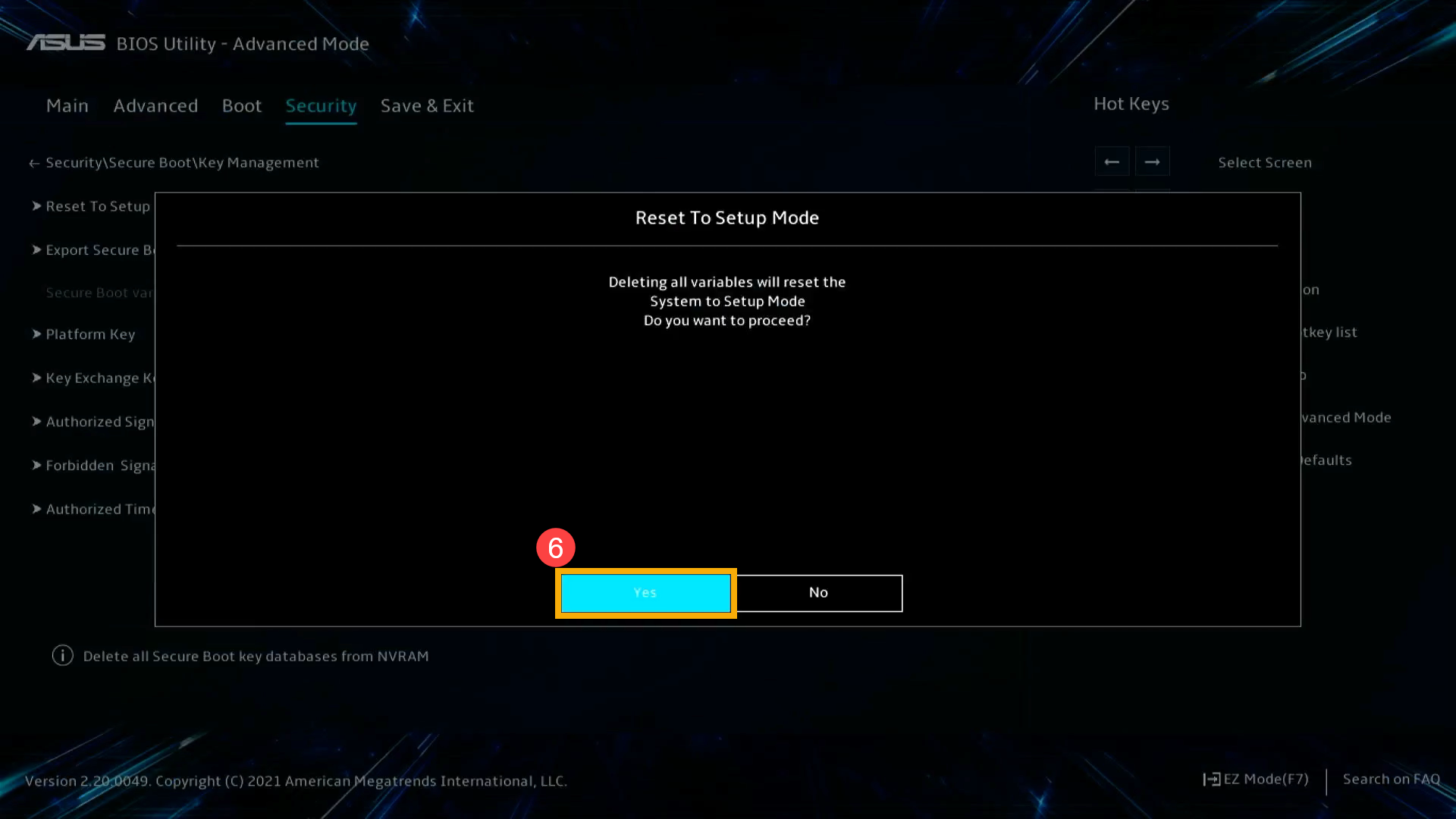
- Rimani nella pagina dell'elemento Key Management, seleziona l'elemento [Restore Factory Keys]⑦, quindi premi il tasto Invio della tastiera.
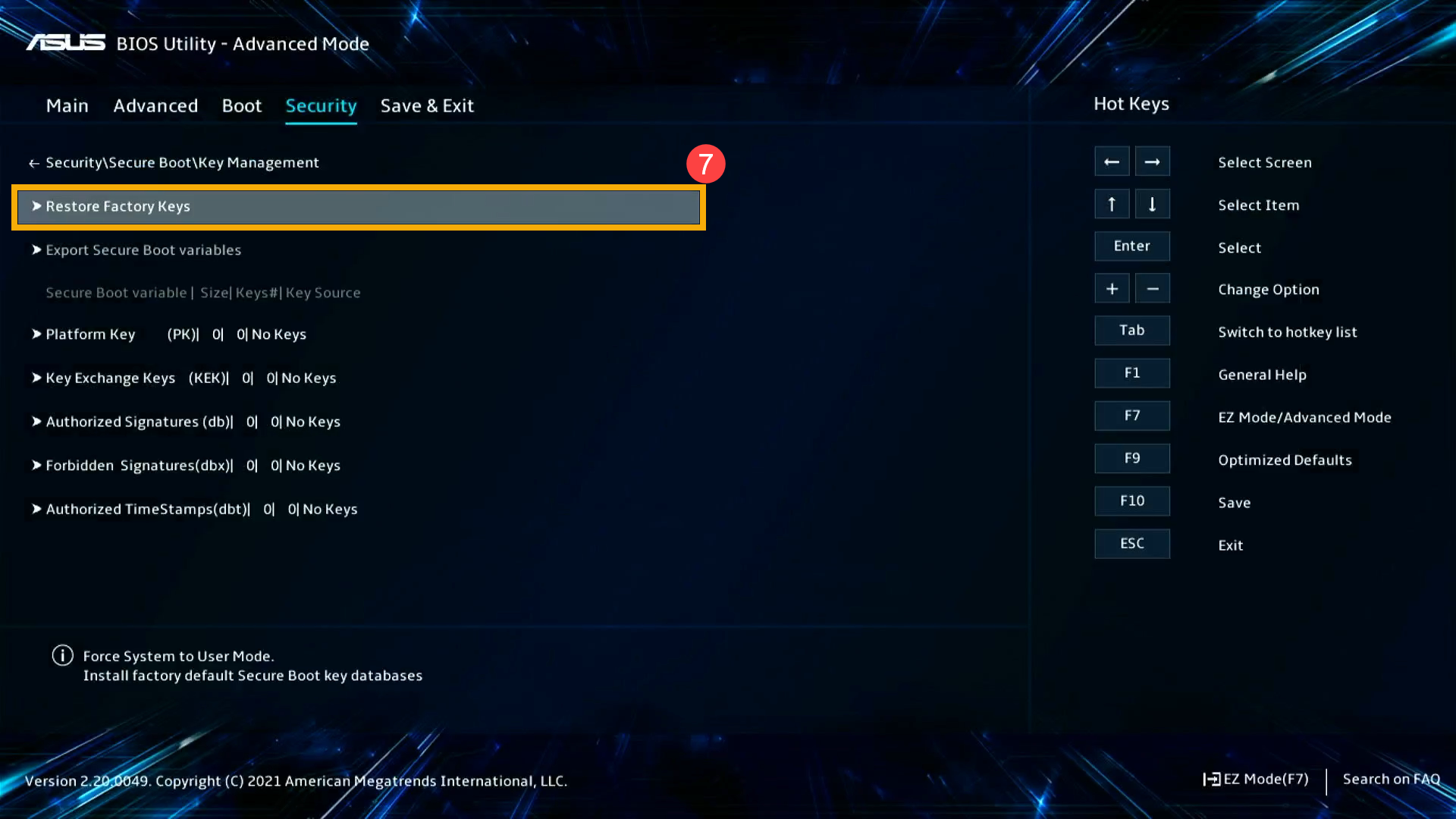
- Il sistema visualizzerà una finestra di conferma, seleziona [Si]⑧.
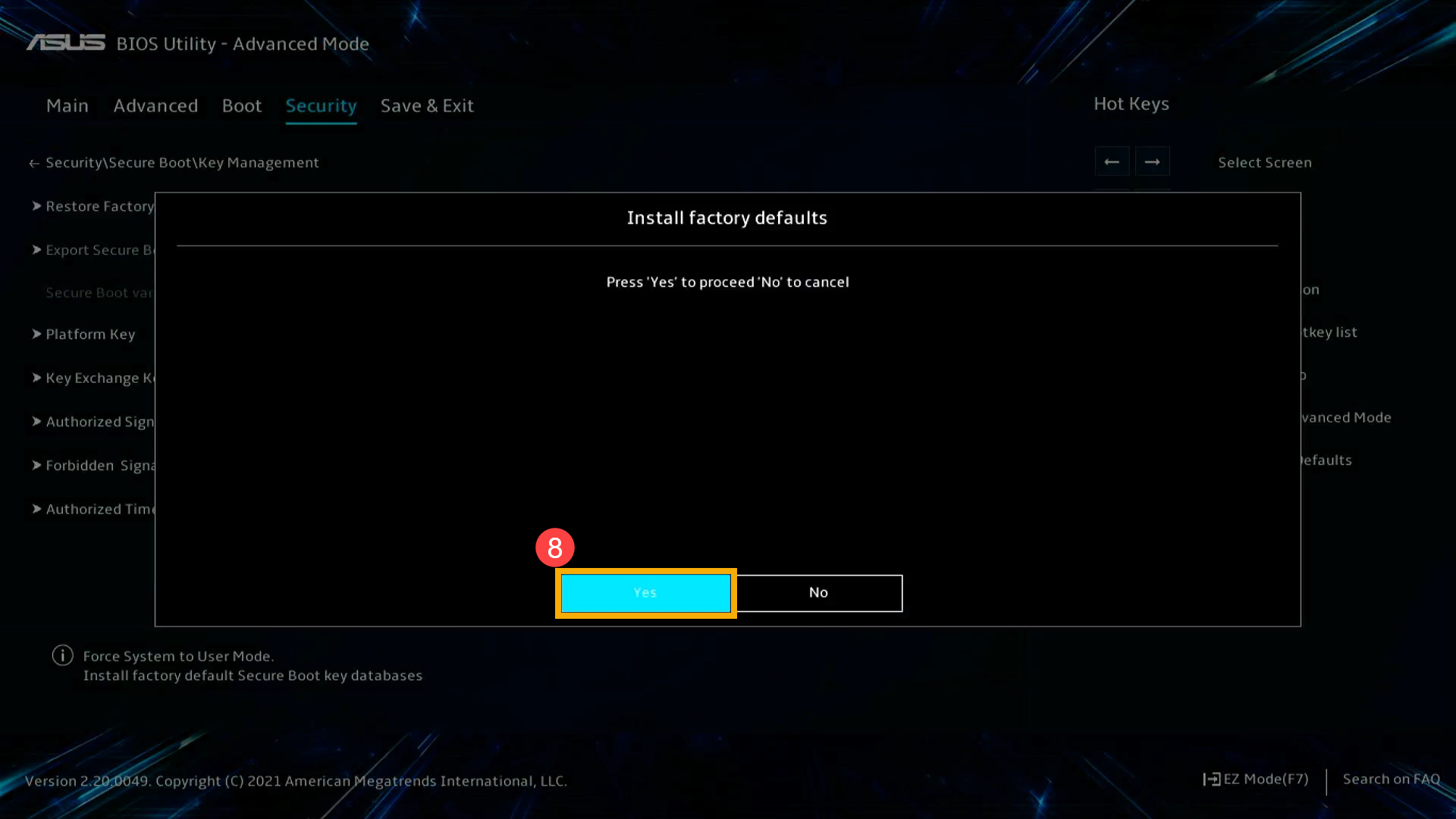
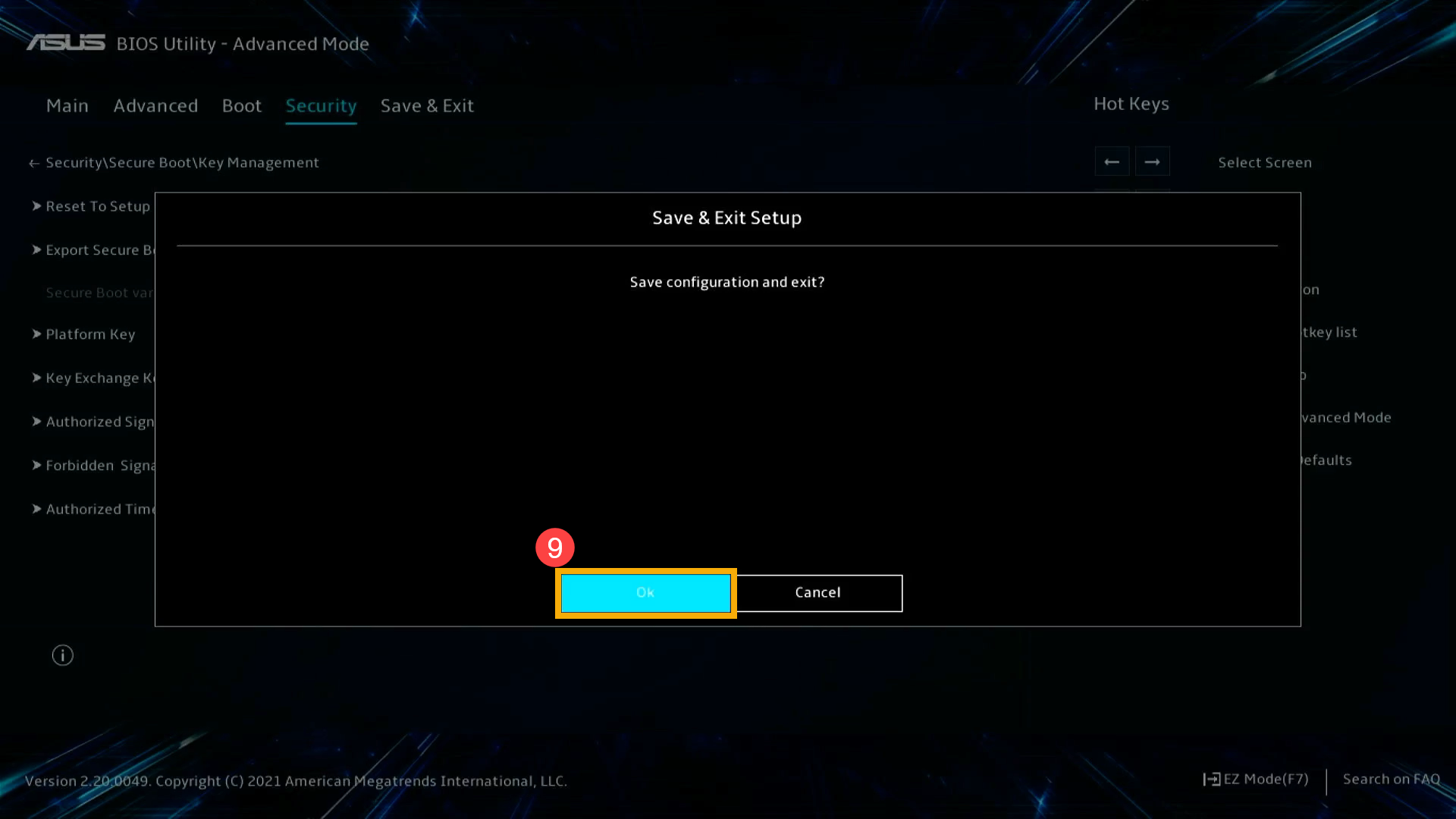
- Salvare le impostazioni di uscita. Premi il tasto di scelta rapida [F10] e seleziona [Ok]⑨, il computer si riavvierà ed entrerà nel sistema operativo Windows.
- Il tuo computer ha terminato le impostazioni pertinenti. In futuro sarà possibile seguire il normale metodo di aggiornamento del BIOS se il computer dovesse ricevere la notifica di pubblicazione di una versione più recente.
Se il tuo problema non viene risolto con la soluzione e le informazioni di cui sopra, si prega di contattare il centro di assistenza clienti ASUS per ulteriori informazioni.