[Notebook] Notebook ASUS con Tile App - Introduzione
Contenuti
- Modello Supportato
- Come funziona Tile con notebook ASUS
- Requisiti delle impostazioni di Sistema
- Come attivare la funzione Tile sul notebook ASUS
- Come utilizzare il telefono per trovare il notebook ASUS
- D & R
Supporta i notebook ASUS modello K3402ZA, K3502ZA,e S5402ZA.
Nota: Questo elenco è soggetto a modifiche.
Come funziona Tile con notebook ASUS
Se Tile è preinstallato nel tuo notebook, una volta attivato, la funzione di ricerca funziona in modo simile ad un dispositivo Tile generale:
- Trova il tuo dispositivo con Tile Detector
- Visualizza l'ultima posizione nota su una mappa
- Aderisci al potere della Rete Tile
Requisiti delle impostazioni di Sistema
Le seguenti impostazioni devono essere abilitate sul tuo notebook ASUS per fare in modo che Tile funzioni in modo ottimale:
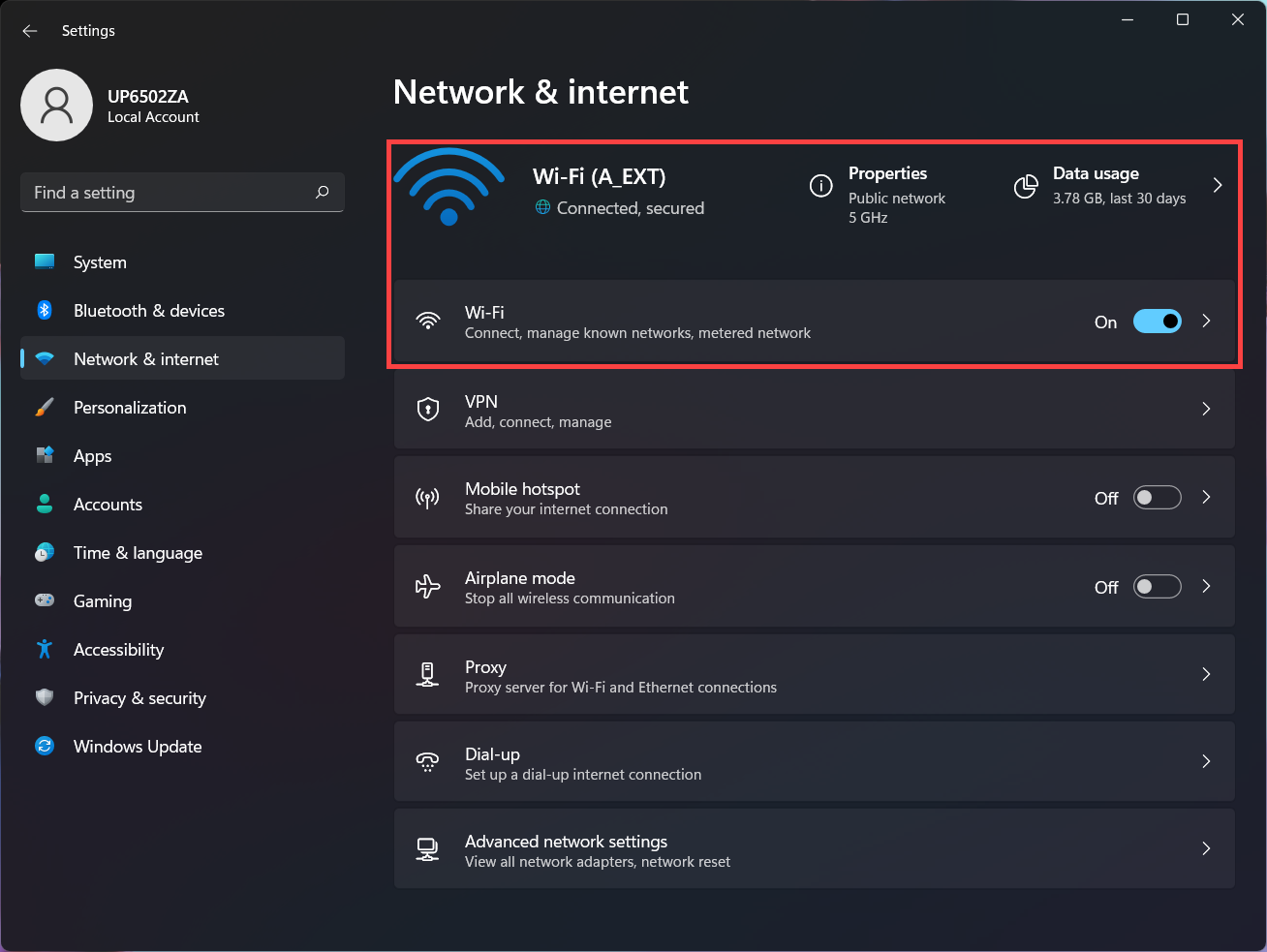
- Impostazioni della connessione Internet impostate su On. (Seleziona Start
 > Impostazioni
 > Rete e Internet)
- Impostazioni delle notifiche impostate su On. (Seleziona Start > Impostazioni > Sistema > Notifiche)

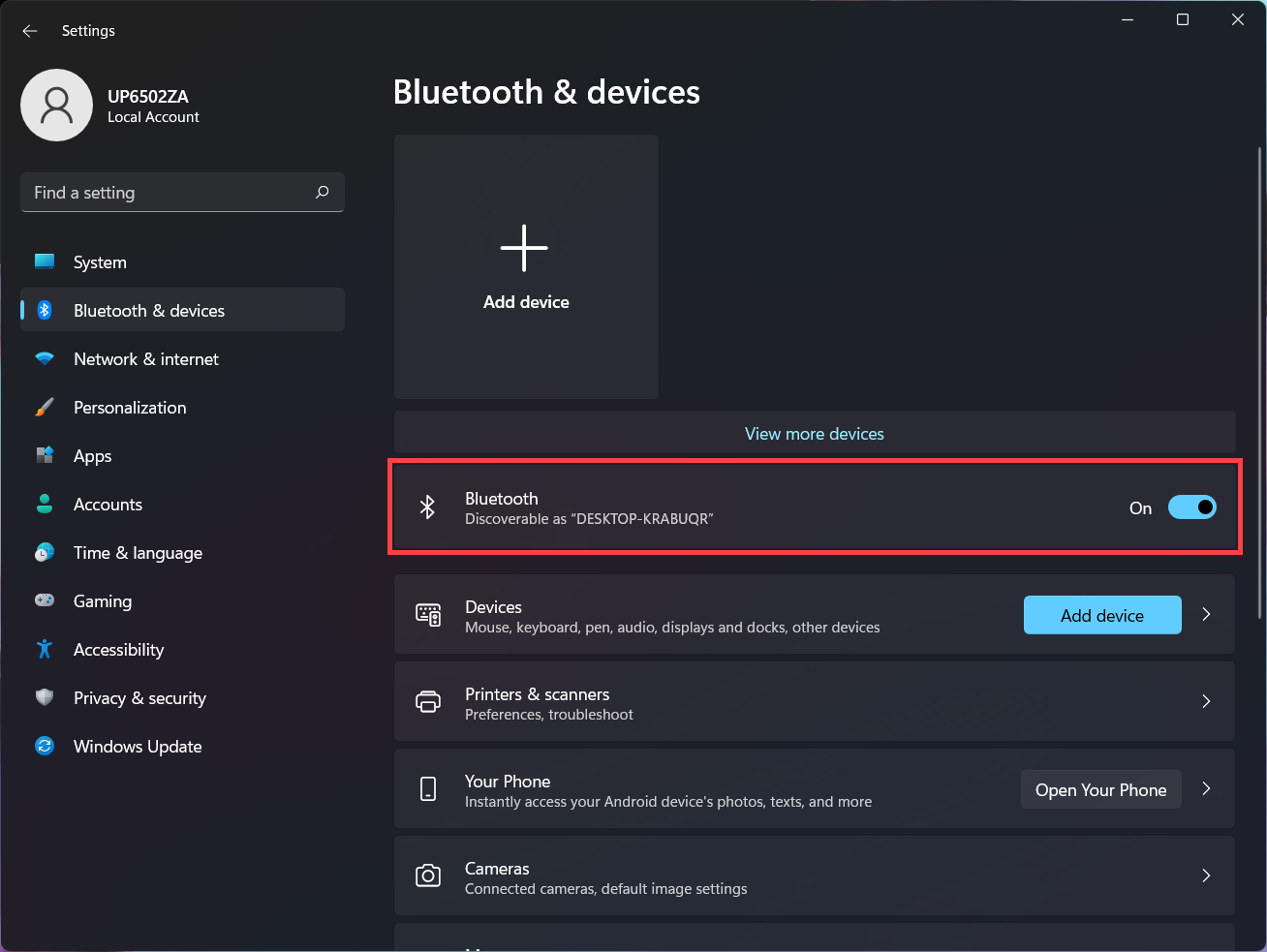
- Impostazioni Bluetooth impostate su On. (Seleziona Start > Impostazioni > Bluetooth e dispositivi)
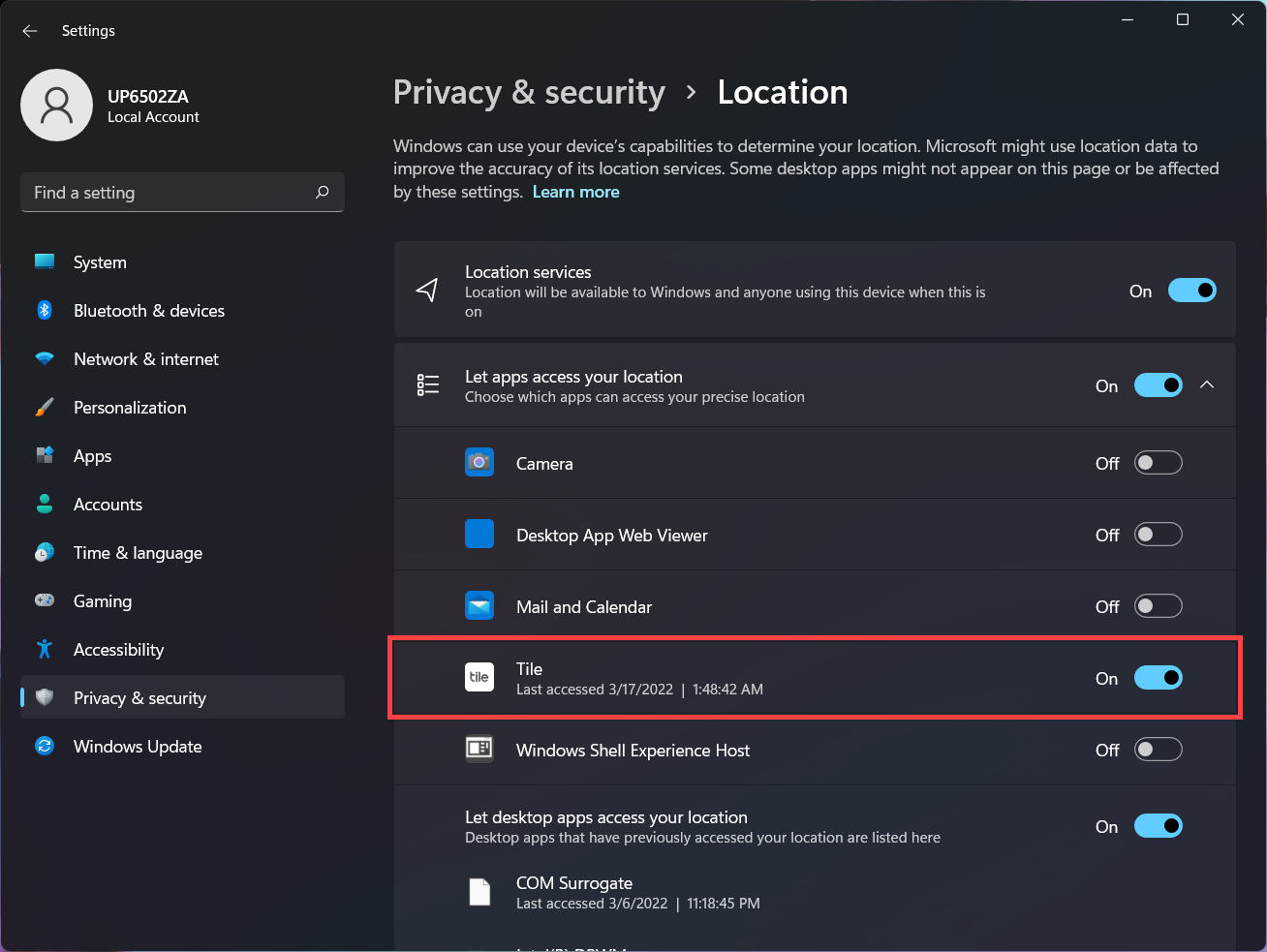
- Impostazioni Posizione impostate su On. (Seleziona Start > Impostazioni > Privacy & sicurezza > Posizione)
Come attivare la funzione Tile sul notebook ASUS
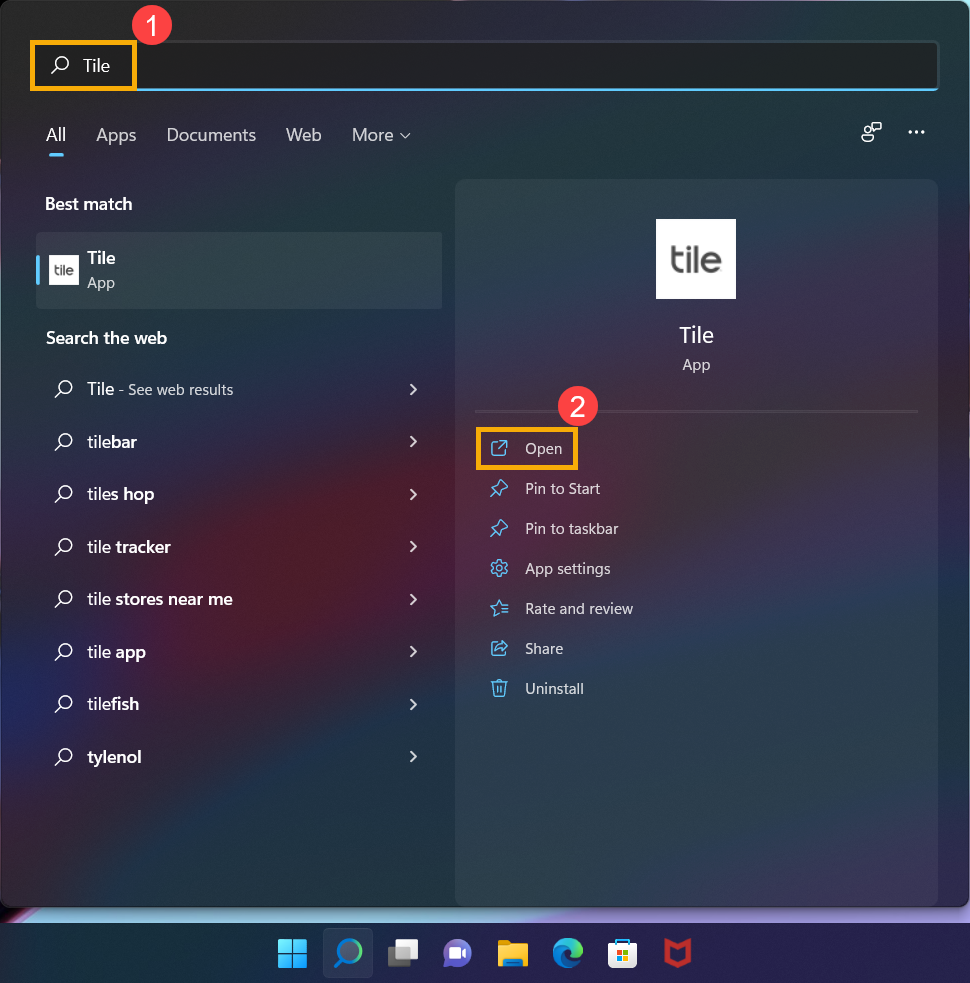
- Digita e cerca [Tile] nella barra di ricerca di Windows①, quindi fai clic su [Apri]②.
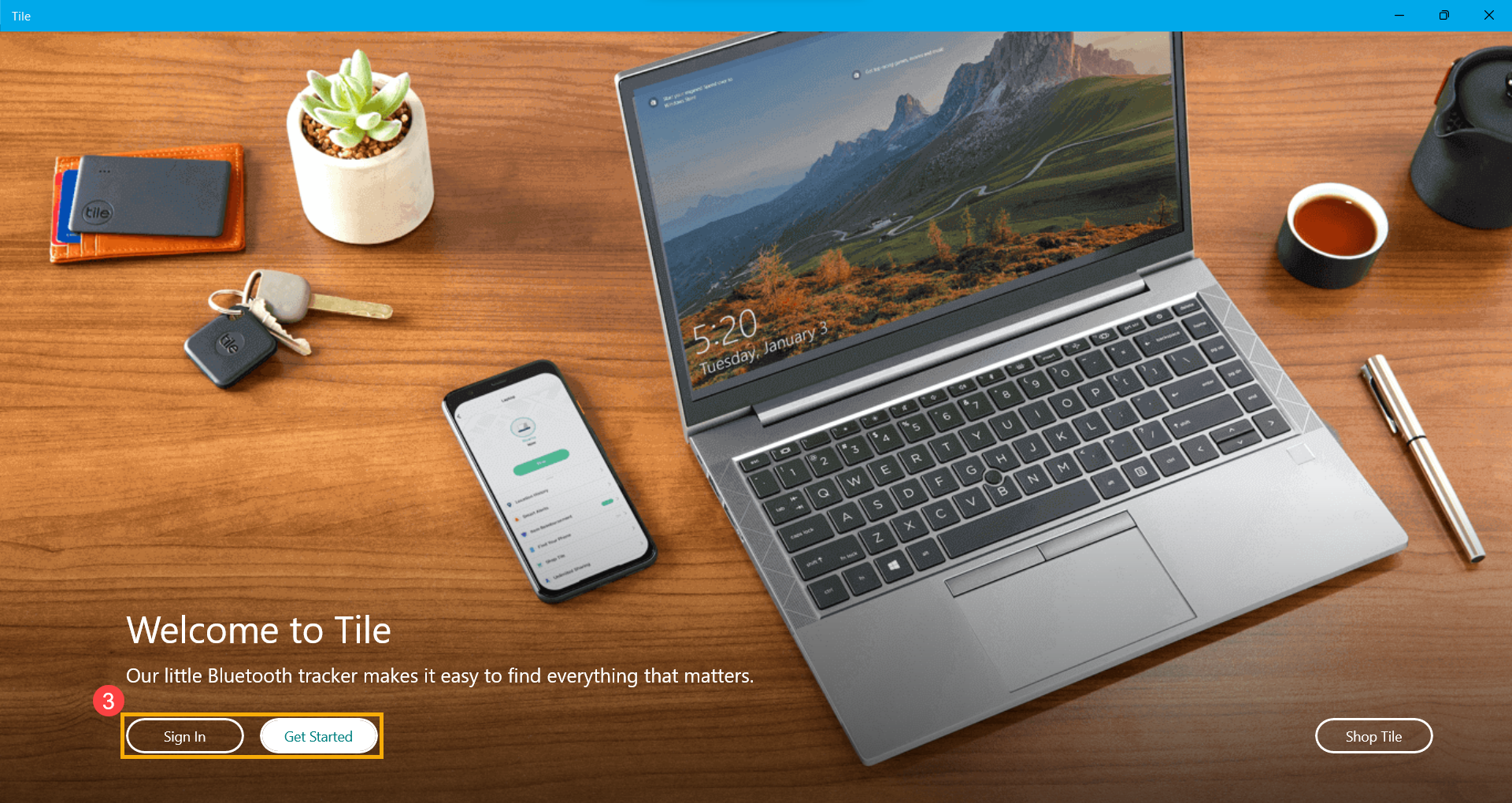
- Dopo aver aperto l'app Tile, sei un cliente Tile esistente seleziona Accedi, altrimenti seleziona Inizia per creare un account③.
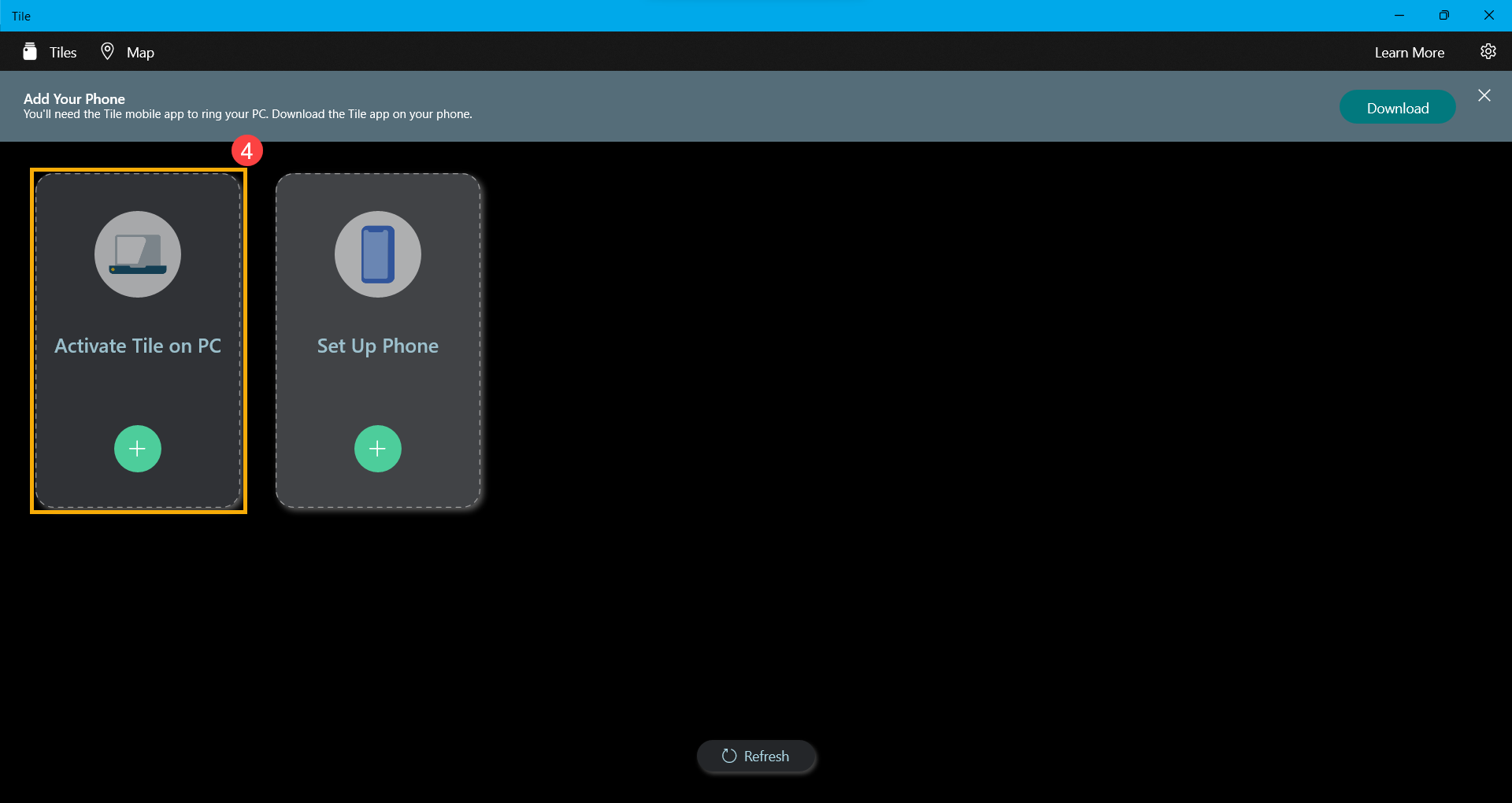
- Dopo aver effettuato l'accesso, seleziona [Attiva Tile sul PC]④ quindi segui le istruzioni sullo schermo.
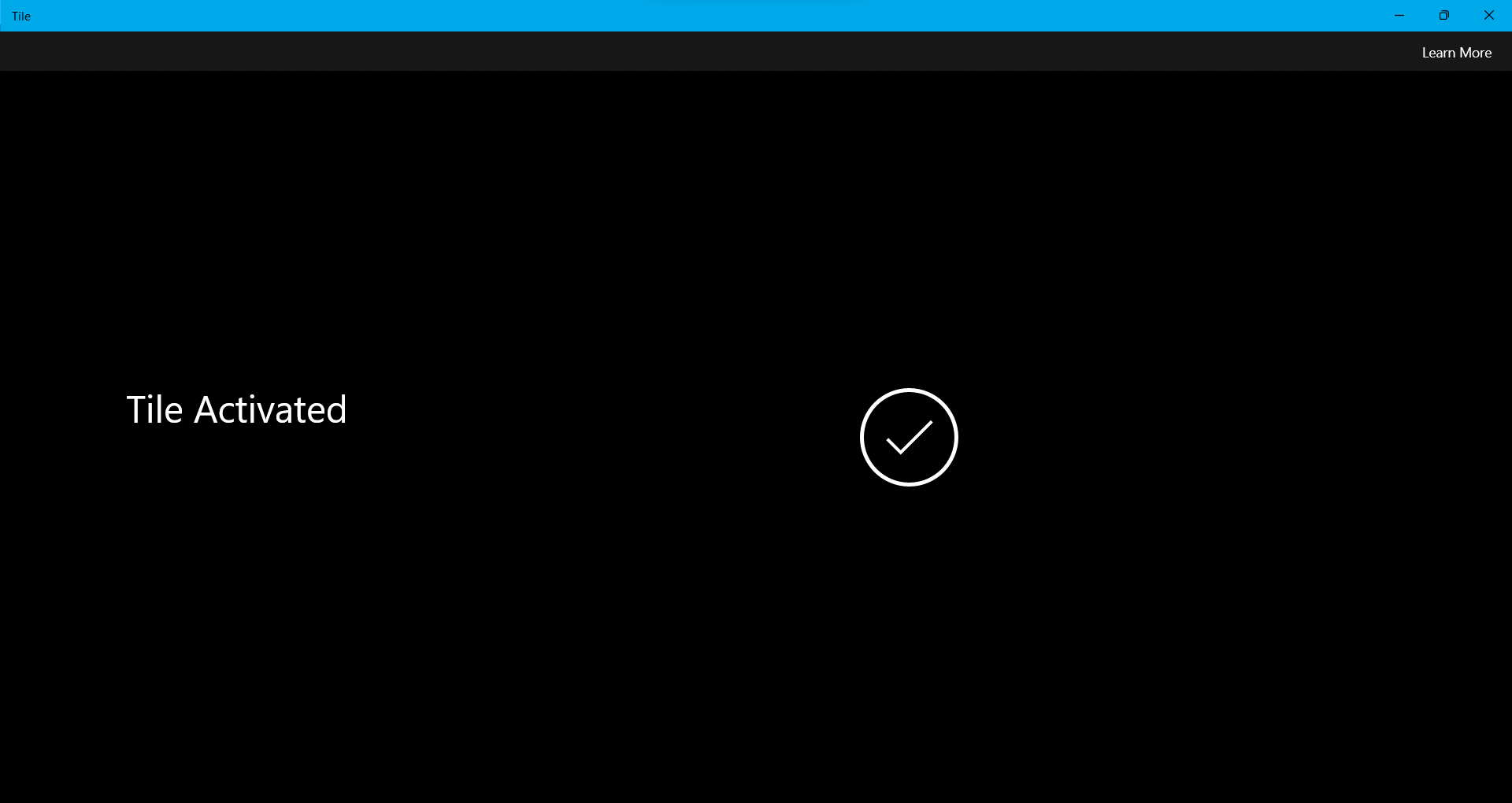
- Dopo la visualizzazione del seguente messaggio, significa che il tuo PC ha attivato la funzione Tile.
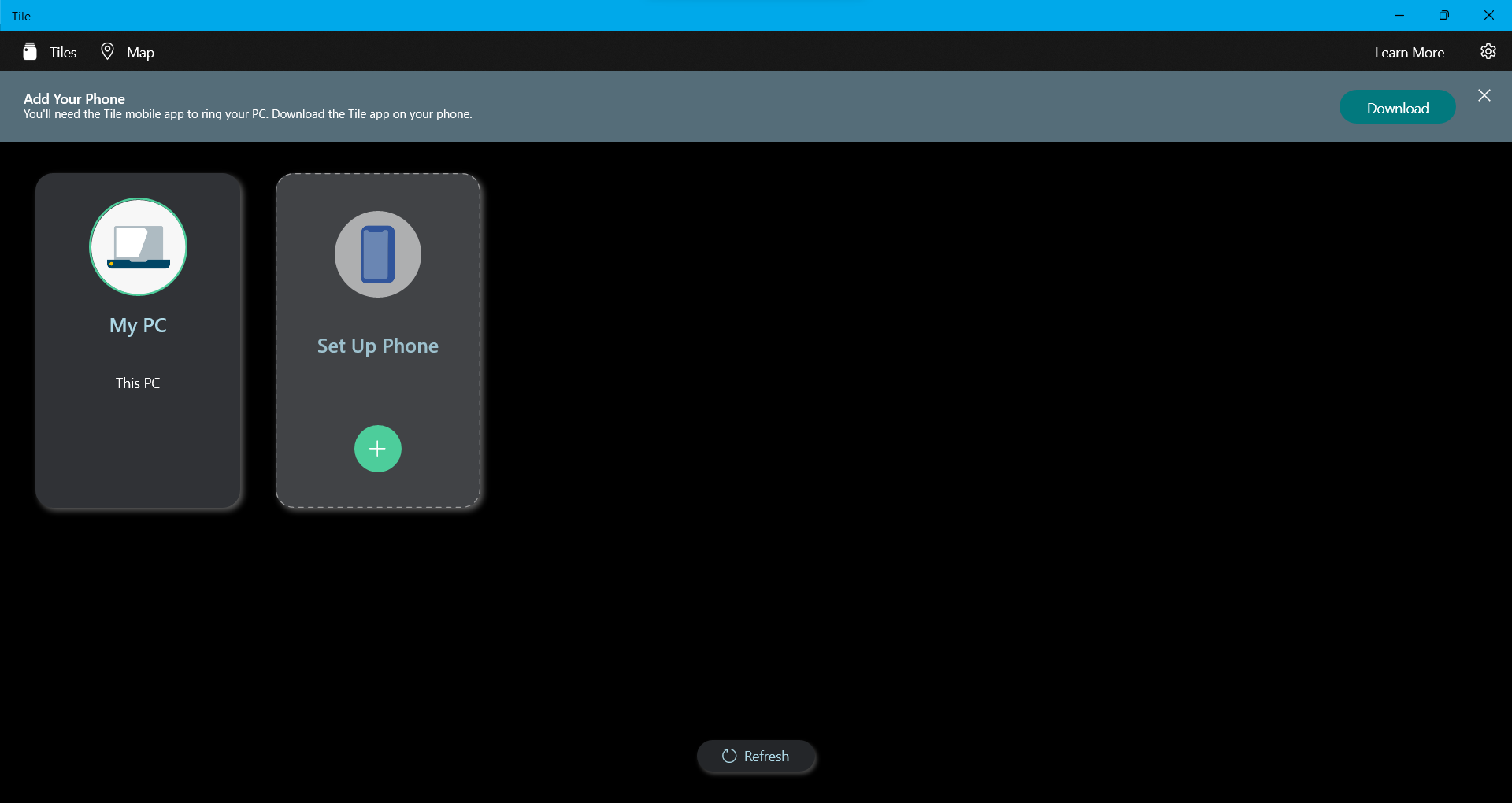
- Se devi configurare una connessione tra telefono e notebook per trovare il tuo notebook tramite telefono o accedere a funzioni come gli avvisi intelligenti, si prega di andare al capitolo successivo.
Come utilizzare il telefono per trovare il notebook ASUS
- Scarica l'ultima versione dell'app mobile Tile sul tuo telefono
iOS: https://apps.apple.com/app/id664939913
Android: https://play.google.com/store/apps/details?id=com.thetileapp.tile - Dopo aver scaricato l'app mobile Tile, fai clic su [Accedi]①.
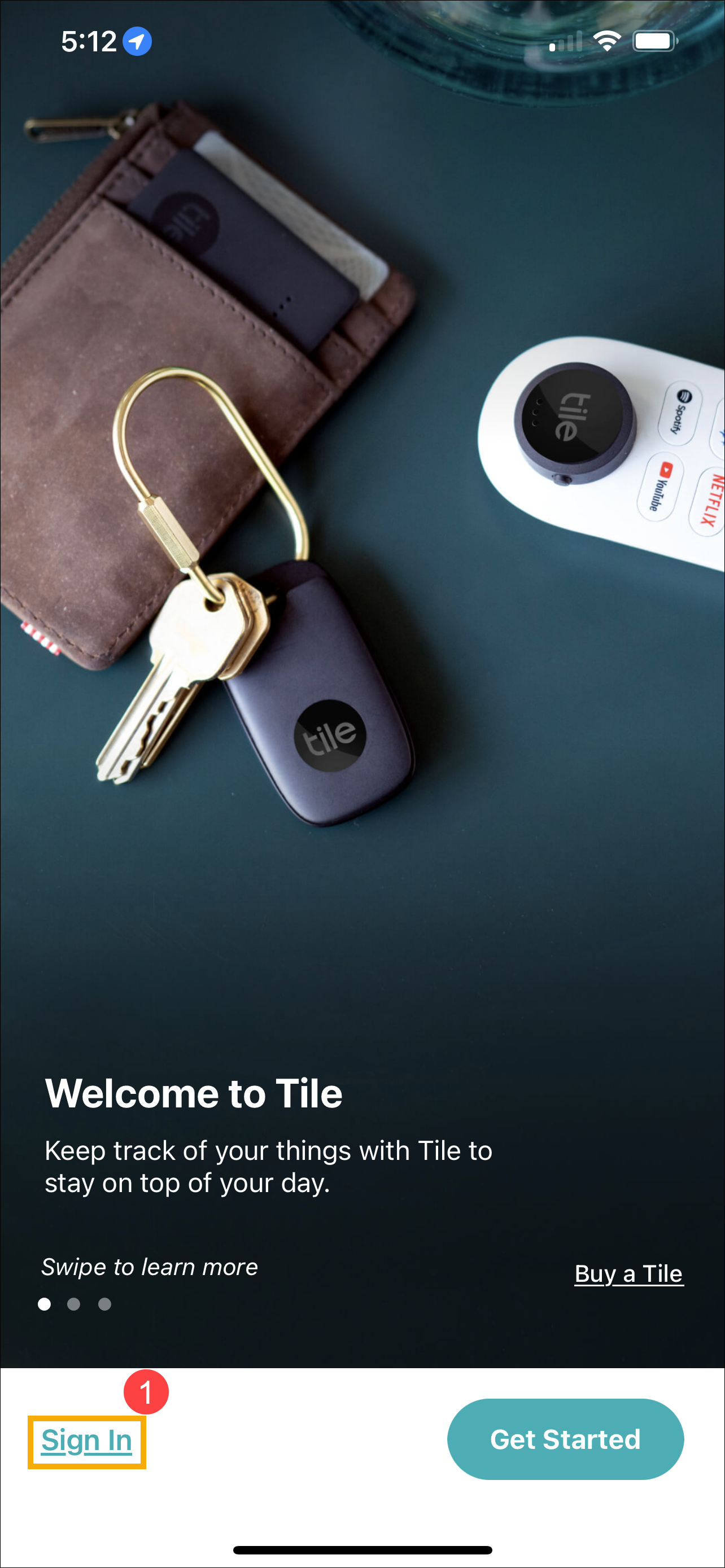
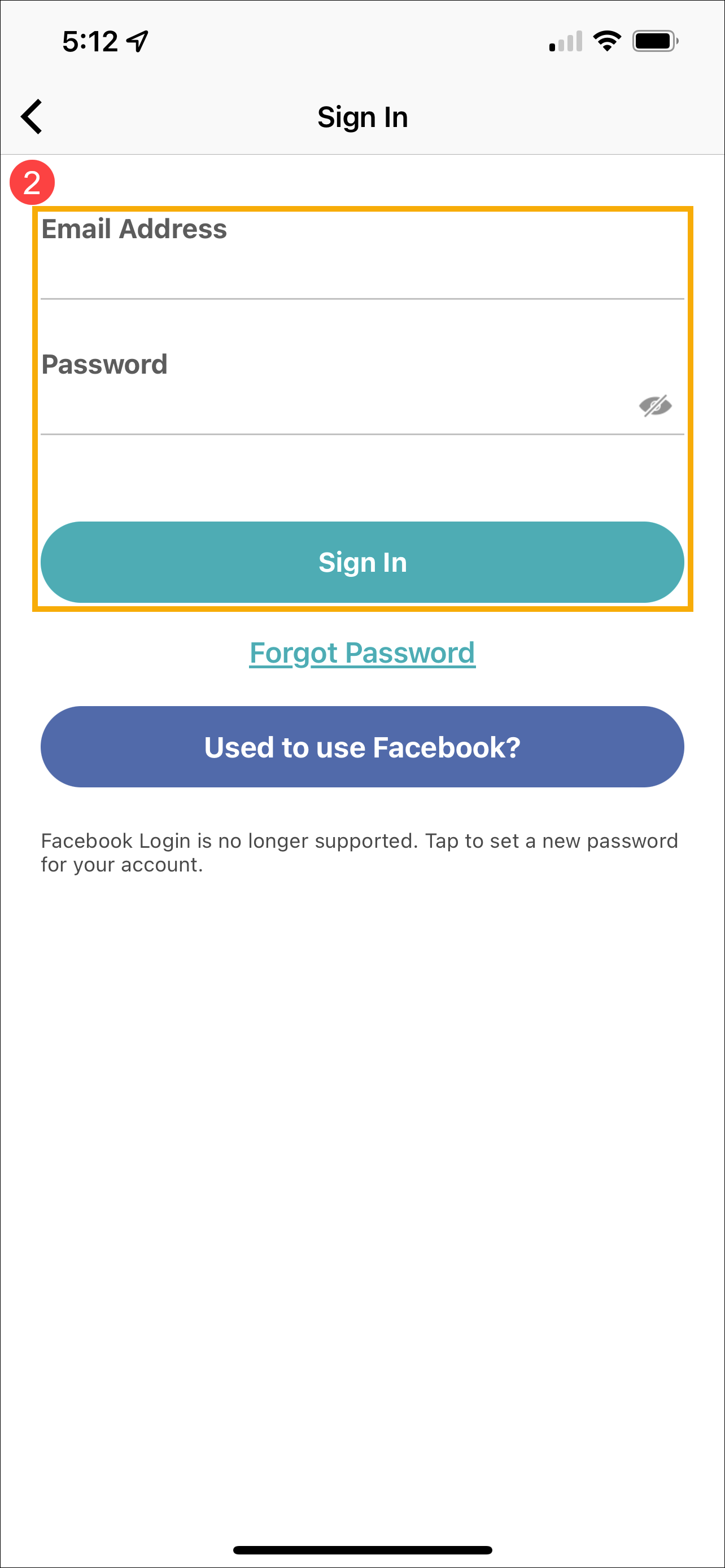
- Accedi con il tuo account Tile, che è lo stesso sul tuo notebook ASUS②, quindi segui le istruzioni sullo schermo.
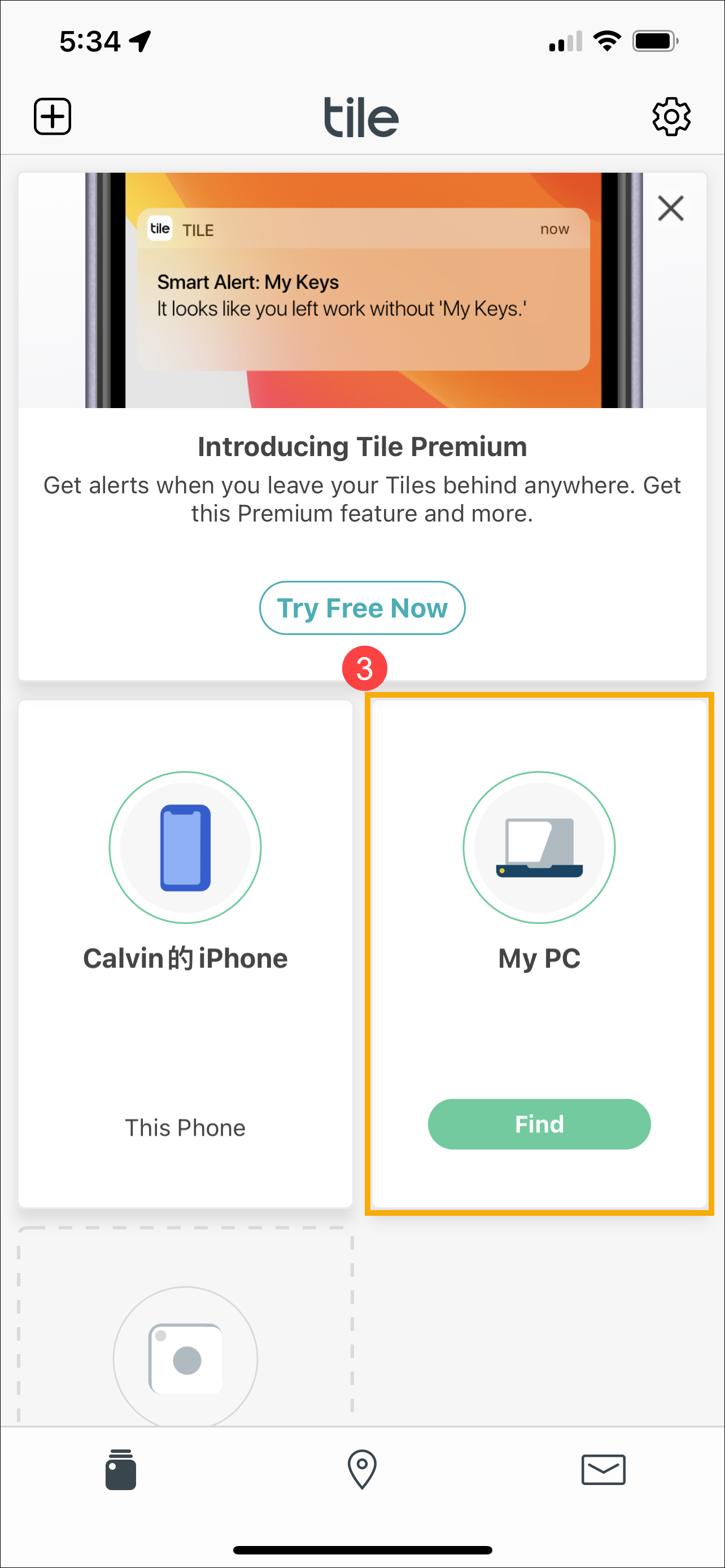
- Dopo aver effettuato l'accesso, puoi toccare [Trova]③ per trovare il tuo notebook ASUS.
Nota: Il pulsante Trova è disponibile solo quando il PC si trova all'interno della portata Bluetooth del telefono o il PC è in stato di accensione o Standby moderno. Se non riesci a utilizzare la funzione di ricerca, puoi visualizzare solo l'ultima posizione del notebook.
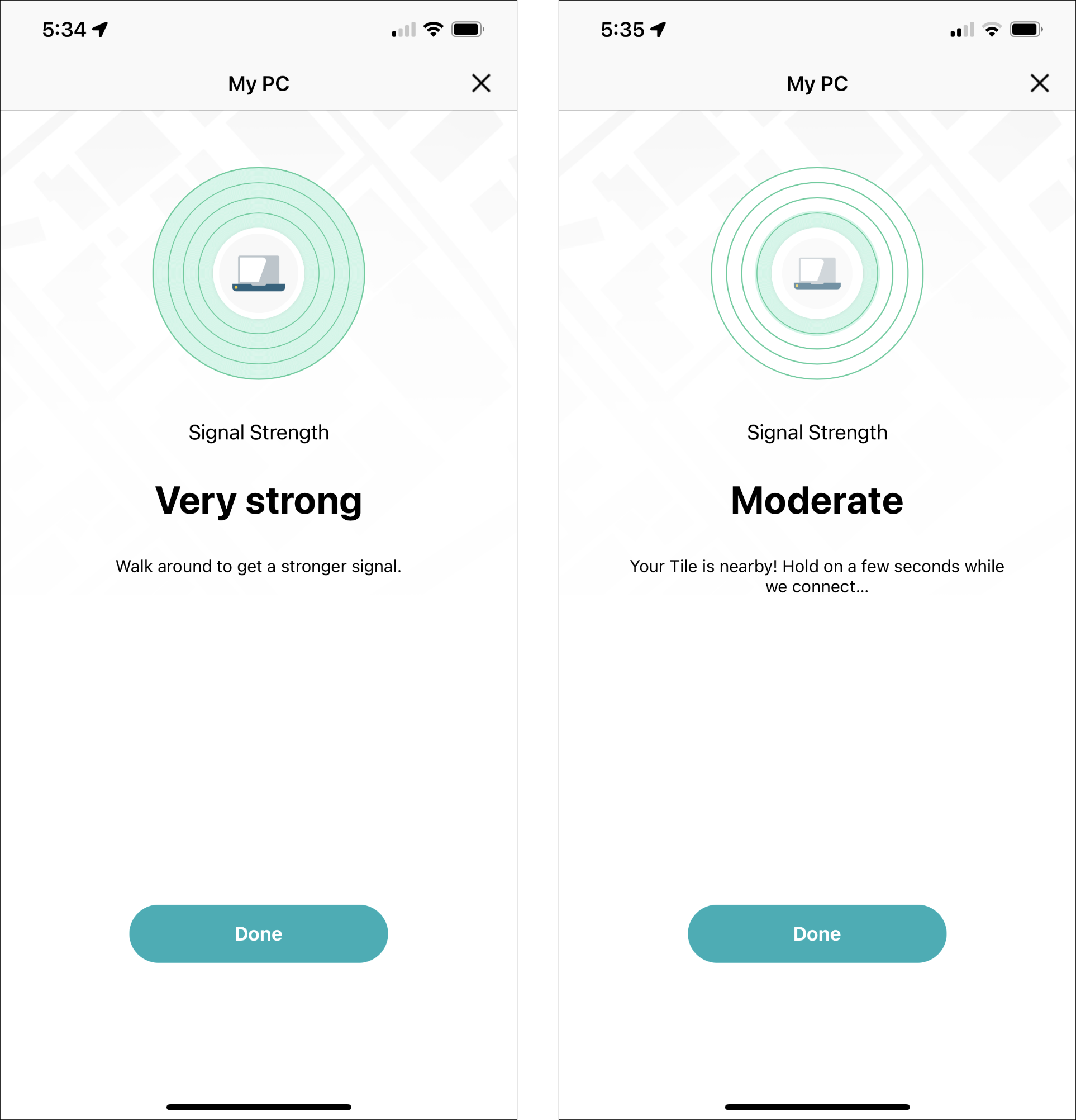
- Dopo aver toccato il pulsante Trova, mentre ti avvicini al notebook ASUS, gli anelli verdi sul Tile Detector si accendono (immagine in basso a sinistra) e svaniscono (immagine in basso a destra) man mano che ti allontani.
D1: Non riesco a trovare l'app Tile nel menu Start di Windows. Il mio notebook ASUS supporta la funzione Tile?
R1: Solo specifici modelli di notebook ASUS hanno il modulo Tile preinstallato e sarà possibile attivare Tile per trovare il notebook. Puoi controllare l'elenco dei modelli di supporto qui.
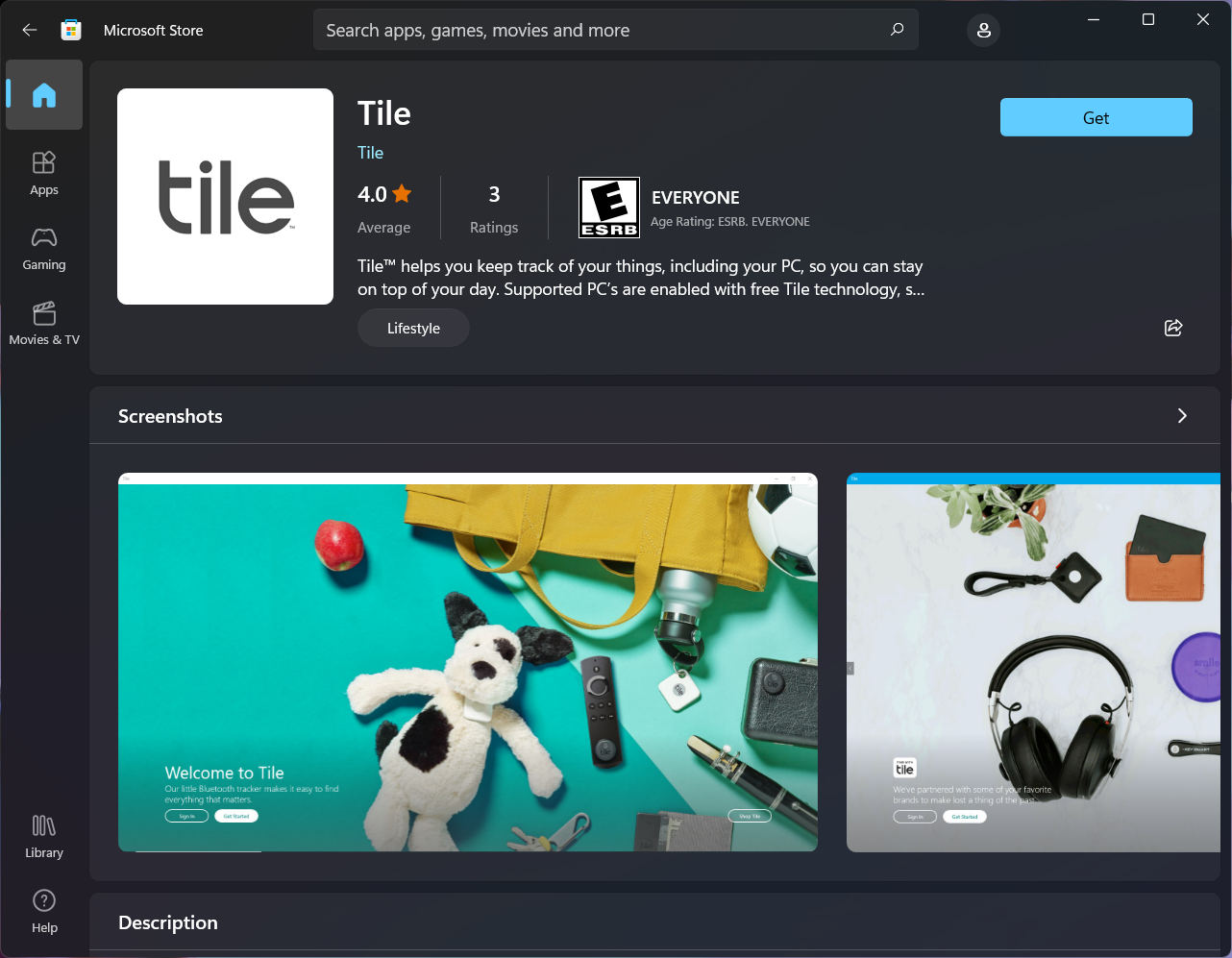
D2: Ho eliminato l'app Tile Windows preinstallata. Come posso scaricarla nuovamente e attivarla?
R2: Puoi visitare il Microsoft Store sul tuo notebook per scaricare l'applicazione, quindi seguire il capitolo precedente per attivare la funzione Tile.
D3: Non riesco ad attivare Tile sul mio notebook ASUS. Come posso fare?
R3: Se non riesci ancora ad attivare Tile dopo aver abilitato la funzione Bluetooth sul tuo notebook, controlla tutte le impostazioni richieste e contatta il centro assistenza clienti ASUS per ulteriori informazioni.
D4: Come trovo il mio notebook ASUS se è fuori portata?
R4: Se stai cercando di trovare il tuo dispositivo con l'app mobile Tile e il pulsante verde Trova non è visibile, significa che il tuo dispositivo non è nel raggio di portata. Invece, vedrai "l'ultimo posto visto" del tuo dispositivo. La funzione Ultimo posto visto di Tile registra l'indirizzo dell'ultimo posto in cui il tuo dispositivo e l'app Tile erano collegati. Una volta che il tuo dispositivo è all'interno della portata Bluetooth del tuo telefono, il pulsante Trova apparirà automaticamente.
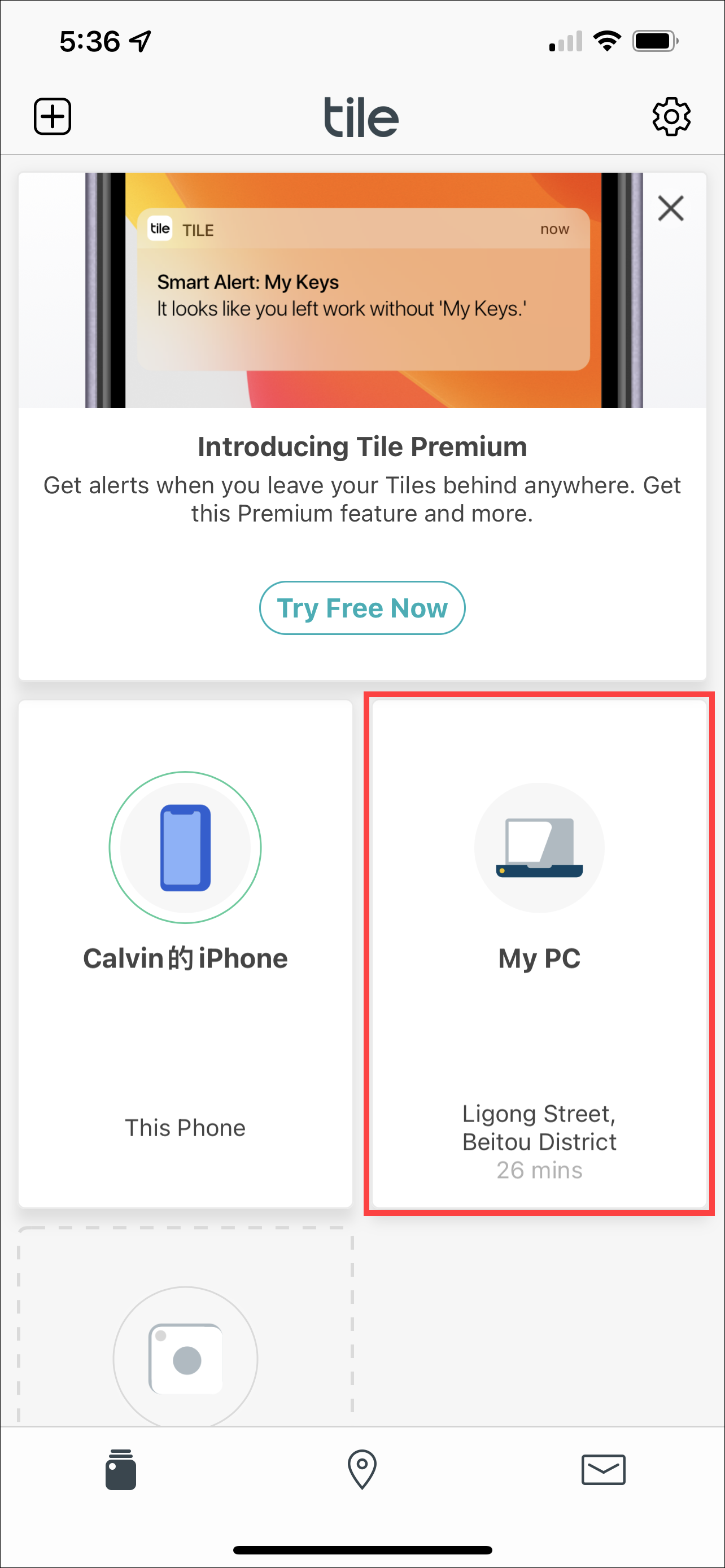
D5: Se perdo il mio PC, come faccio a trovarlo con Tile?
R5: Se hai smarrito il tuo PC, tocca Notifica Quando Trovato nell'app mobile e riceverai una notifica quando la posizione del tuo dispositivo viene aggiornata in modo anonimo da altri Tilers. Qui puoi saperne di più su Rete Tile.
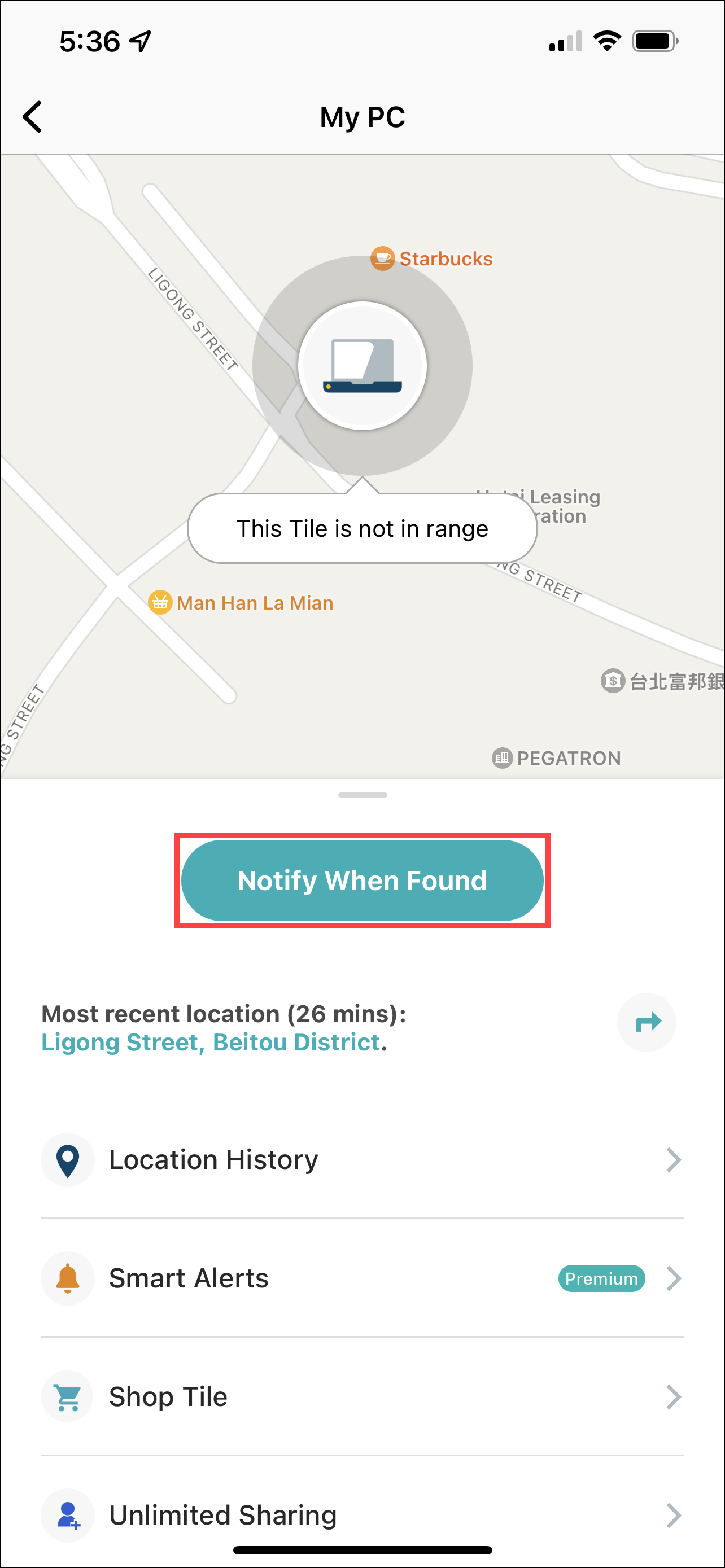
Le immagini sopra sono solo di riferimento e possono essere diverse a seconda delle diverse versioni.