Installazione del dissipatore a liquido ROG RYUJIN II serie AIO
Per fornire istruzioni più dettagliate, è anche possibile fare clic sul collegamento al video YouTube di ASUS qui sotto per saperne di più sull'installazione del dissipatore a liquido AIO della serie ROG RYUJIN II.
https://www.youtube.com/watch?v=wTY6_5jlFHc
Se non conosci il dissipatore a liquido AIO della serie ROG RYUJIN II, puoi installarlo sulla scheda madre facendo riferimento ai seguenti passaggi.
(Esempio di RYUJIN II 360 ARGB)
- Installazione della pompa dell'acqua sui modelli Intel
- Installazione della pompa dell'acqua sui modelli AMD
- Installazione di altri accessori per il dissipatore a liquido
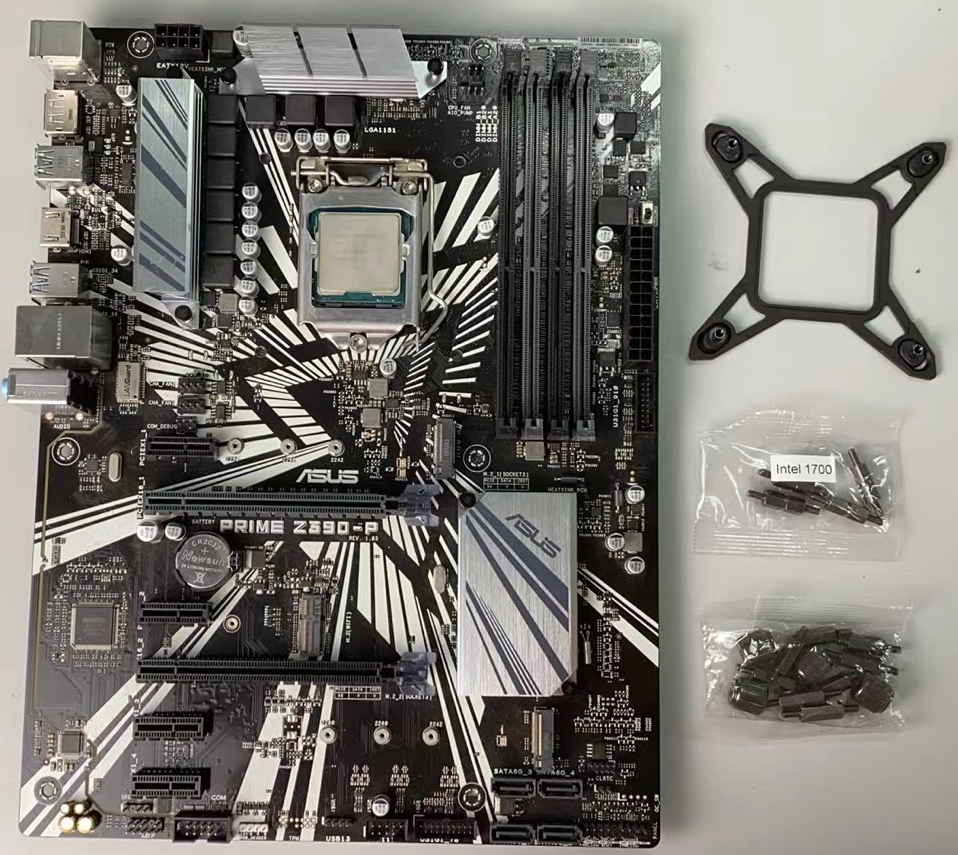
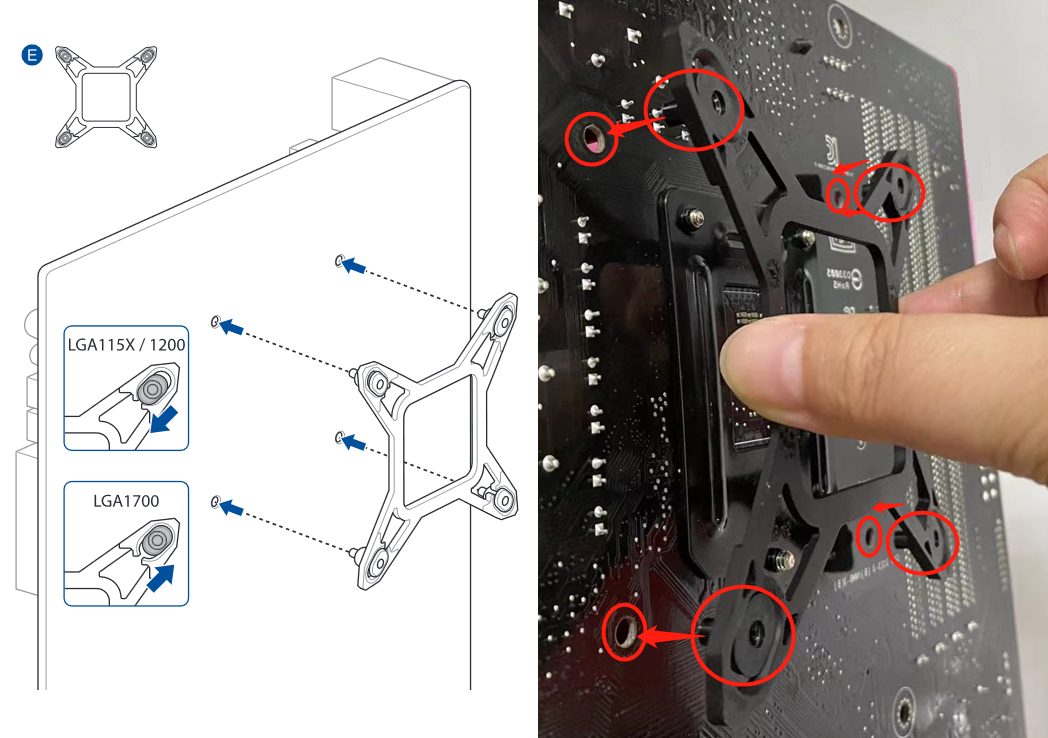
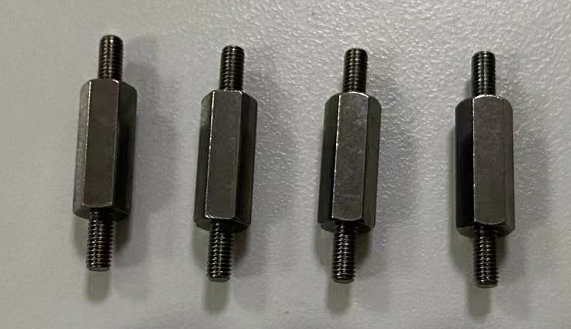
1.2 Inserisci i quattro piedini della staffa Intel dal retro della MB nei quattro fori vicino al socket della CPU, come mostrato nella figura seguente.
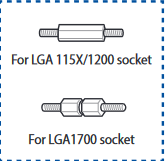
1.3 Trova le viti lunghe corrispondenti alla MB e avvitale rispettivamente dalla parte anteriore della MB alla staffa Intel installata nel passaggio precedente, come mostrato nella figura seguente.
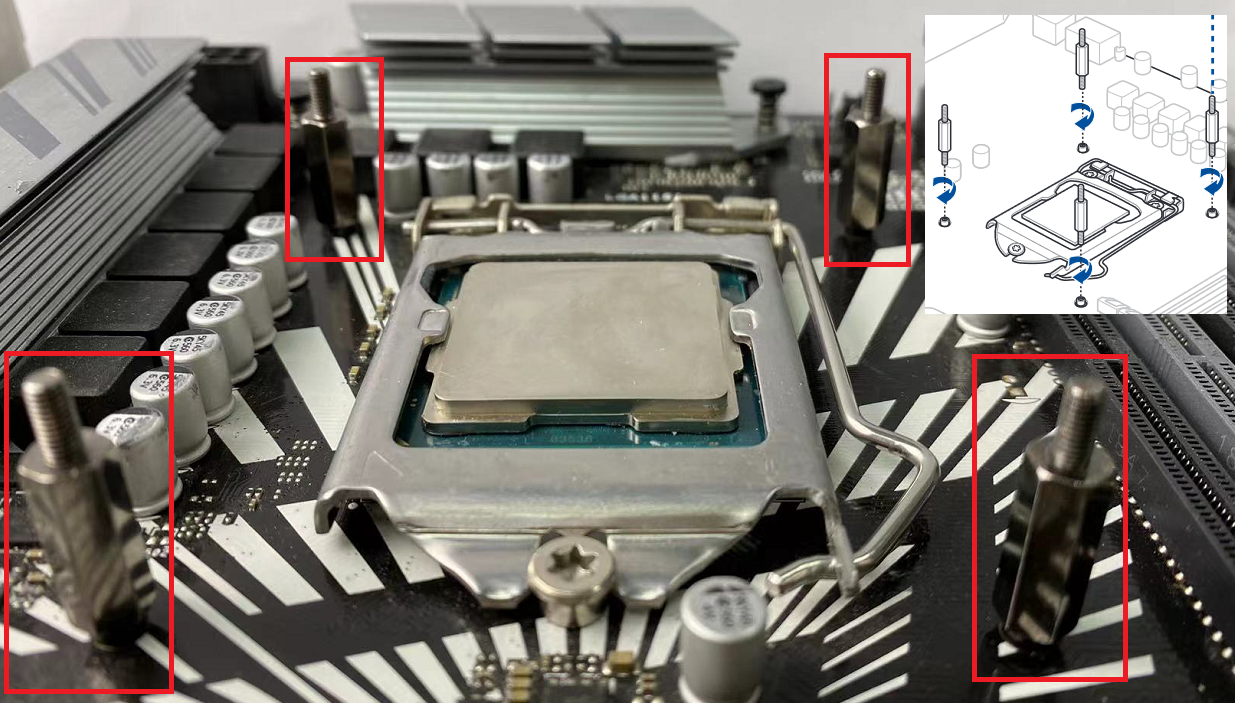
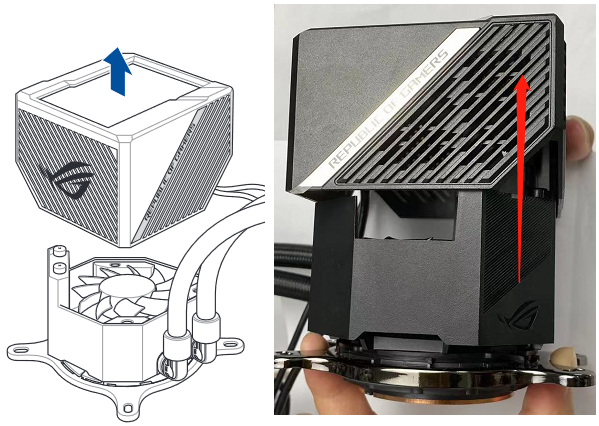
1.4 Solleva e rimuovi l'involucro dello schermo LCD magnetico della pompa dell'acqua, come mostrato nella figura seguente.
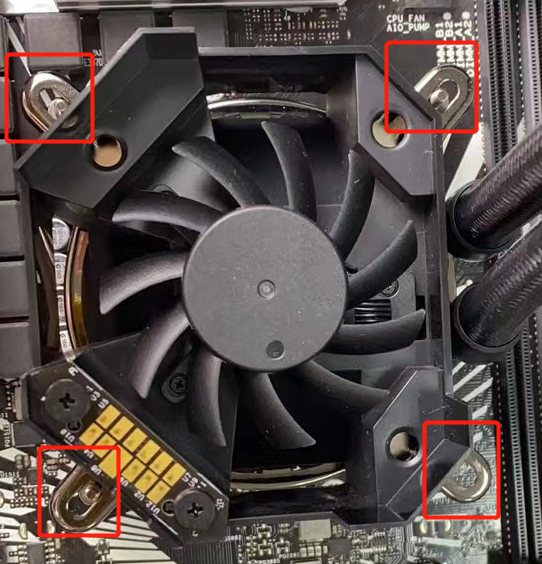
1.5 Fissa la pompa del dissipatore a liquido ai quattro perni del punto 1.3, come mostrato nella figura seguente.
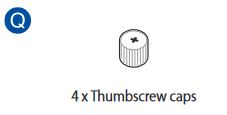
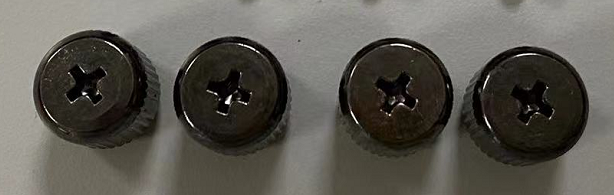
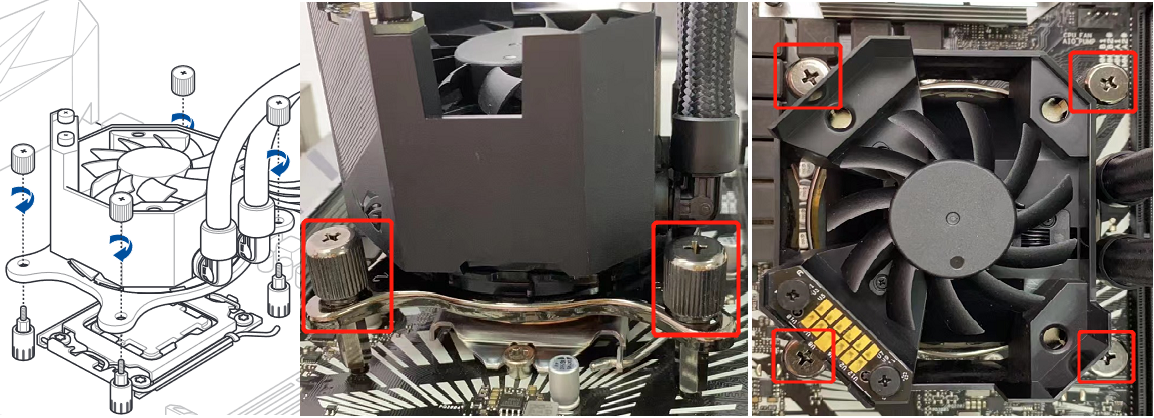
1.6 Trova i tappi a vite nella confezione delle viti, installali sui 4 perni della pompa dell'acqua e avvitali saldamente per fissare la pompa, come mostrato nella figura seguente.
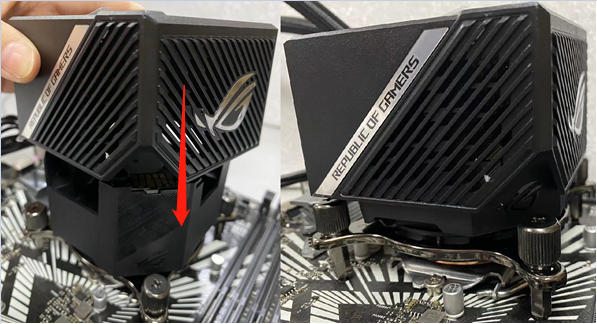
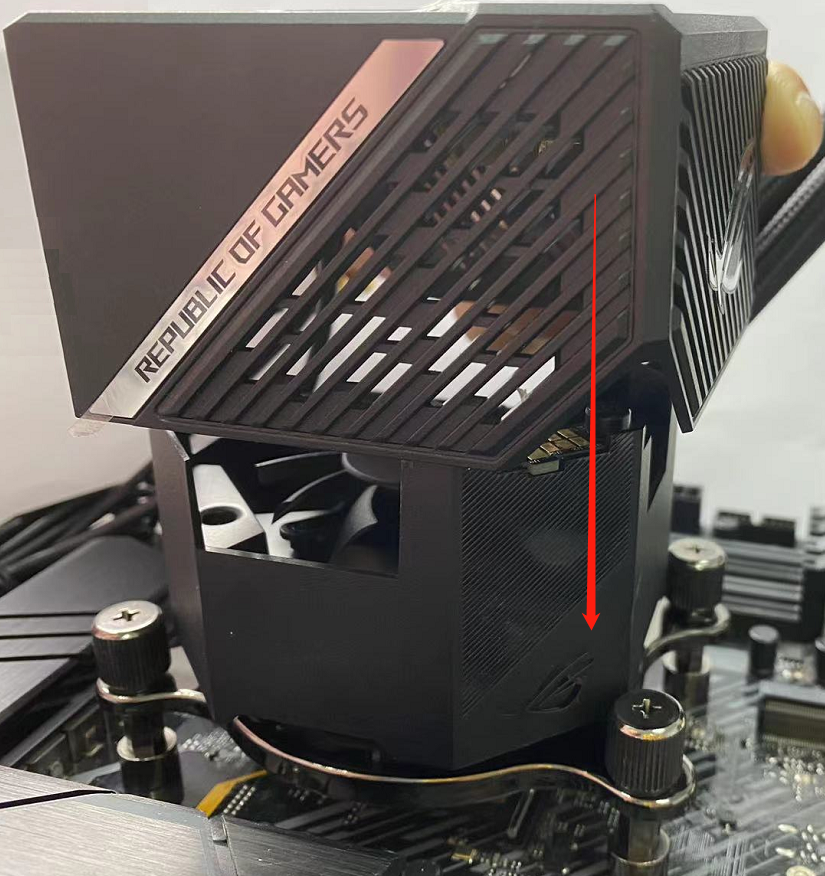
1.7 Installa verticalmente la custodia dello schermo LCD magnetico della pompa del dissipatore a liquido rimossa al punto 1.4, come mostrato nella figura seguente.
Modelli AMD(Esempio:TUF GAMING X570-PLUS WIFI)
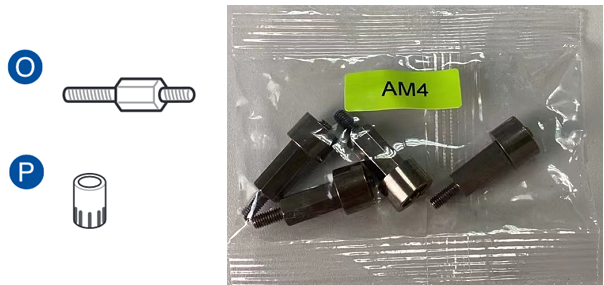
2.1 Trova la staffa ed i perni corrispondenti al socket AMD AM4 della MB, come mostrato nella figura seguente.
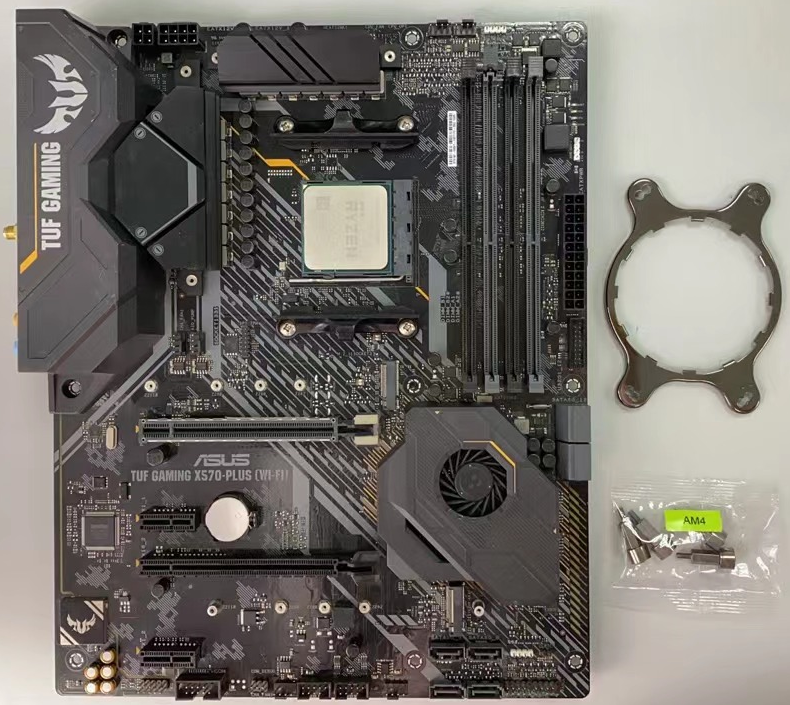
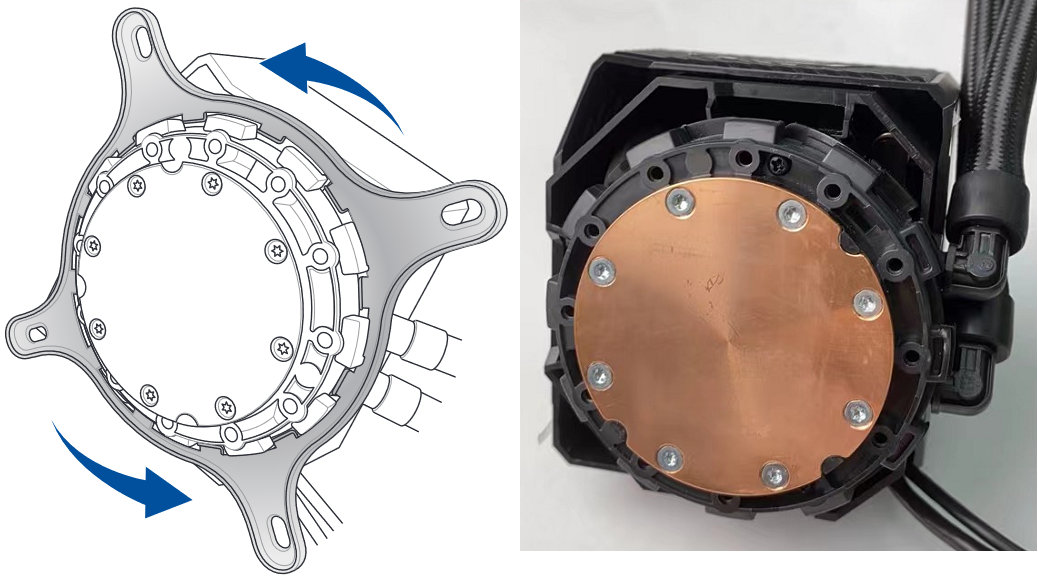
2.2 Premi la staffa Intel preinstallata sulla pompa dell'acqua e ruotala in senso antiorario per rimuoverla, come mostrato nella figura seguente.
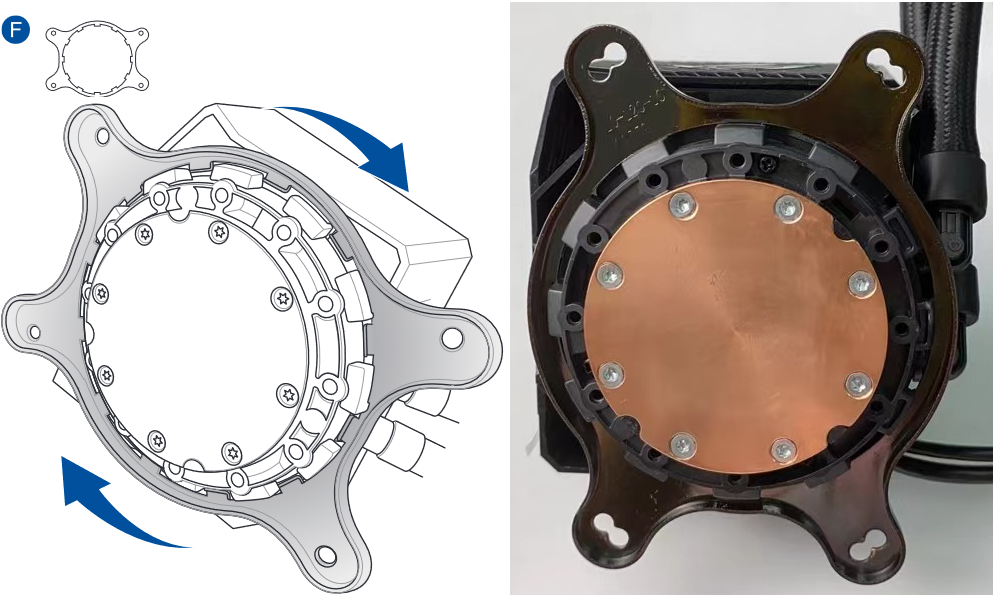
2.3 Installa la staffa AM4 (premi sulla staffa AM4 e ruota in senso orario), come mostrato nella figura seguente.
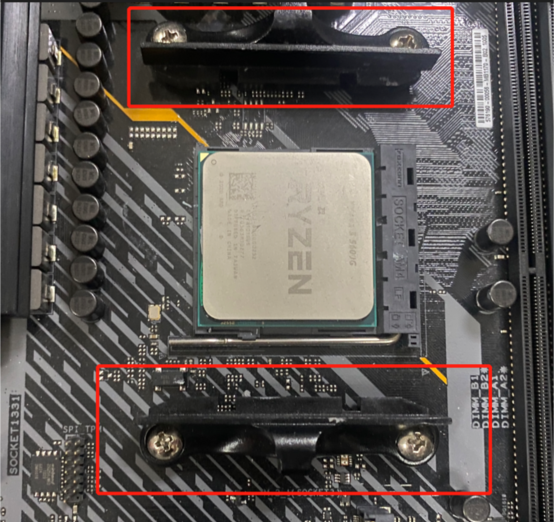
2.4 Rimuovi la staffa del dissipatore preinstallata sulla MB, come mostrato nella figura seguente.
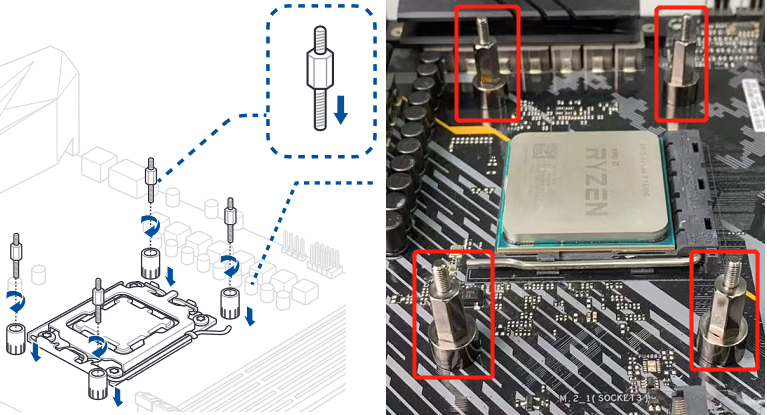
2.5 Trova i perni corrispondenti della presa AM4 e installali, come mostrato nella figura seguente.
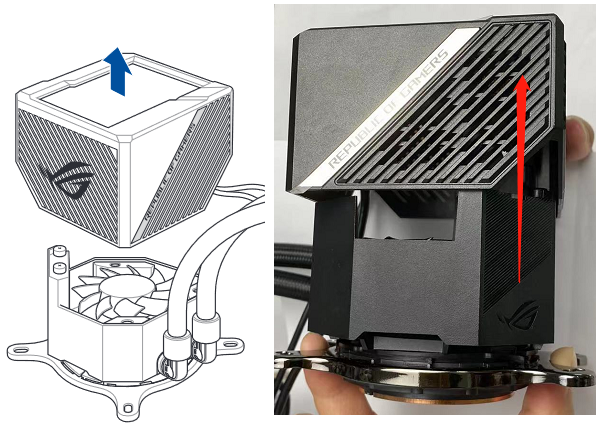
2.6 Solleva l'involucro dello schermo LCD magnetico della pompa dell'acqua e rimuovilo, come mostrato nella figura seguente.
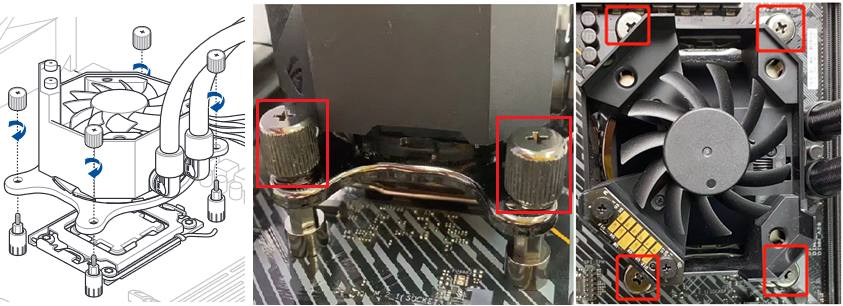
2.7 Installa la pompa dell'acqua sul perno del socket AM4 e avvitali, come mostrato nella figura seguente.
2.8 Installa verticalmente la custodia dello schermo LCD magnetico della pompa del dissipatore a liquido rimossa al punto 2.6, come mostrato nella figura seguente.
Installazione di altri accessori per il dissipatore a liquido
3.1 Trova le tre ventole ed il pacchetto delle viti nere, come mostrato nella figura seguente.
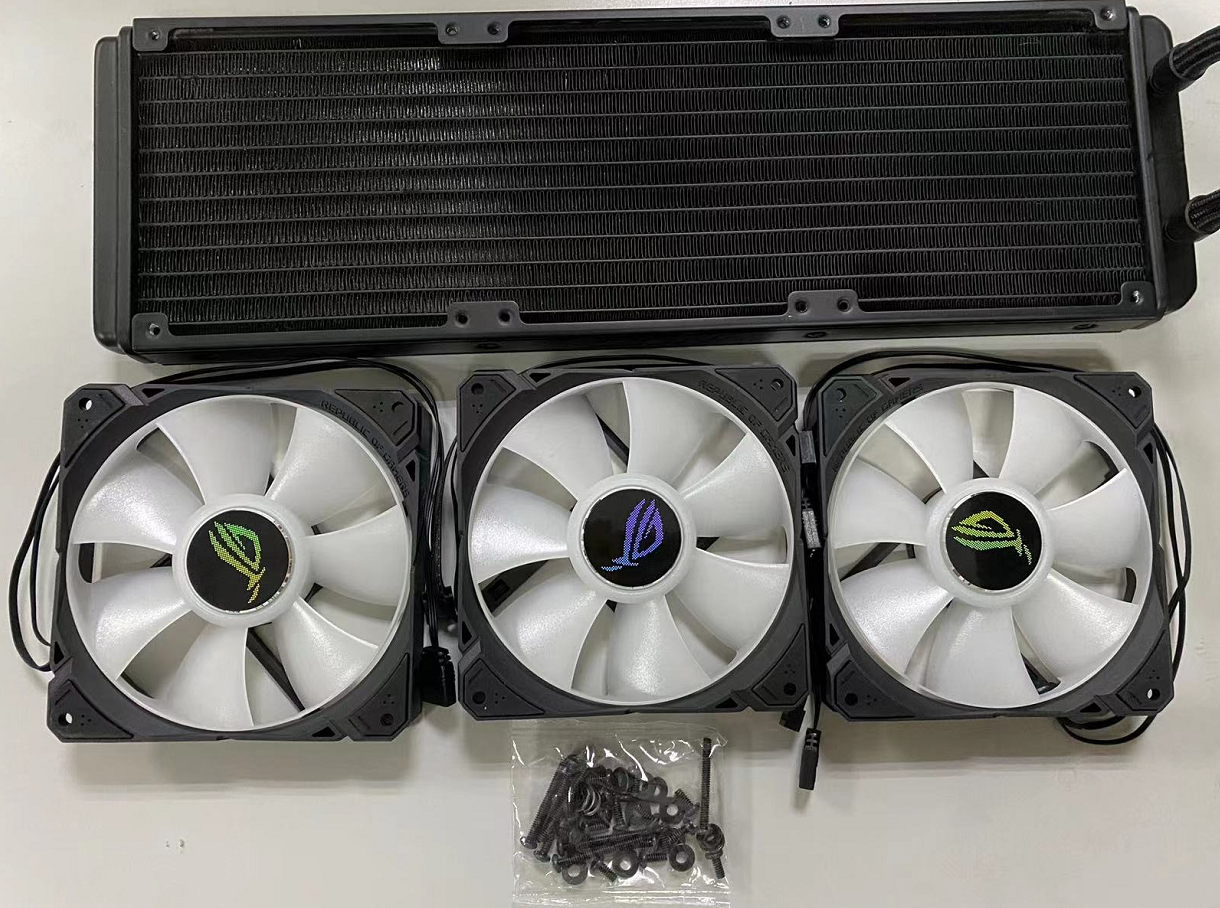
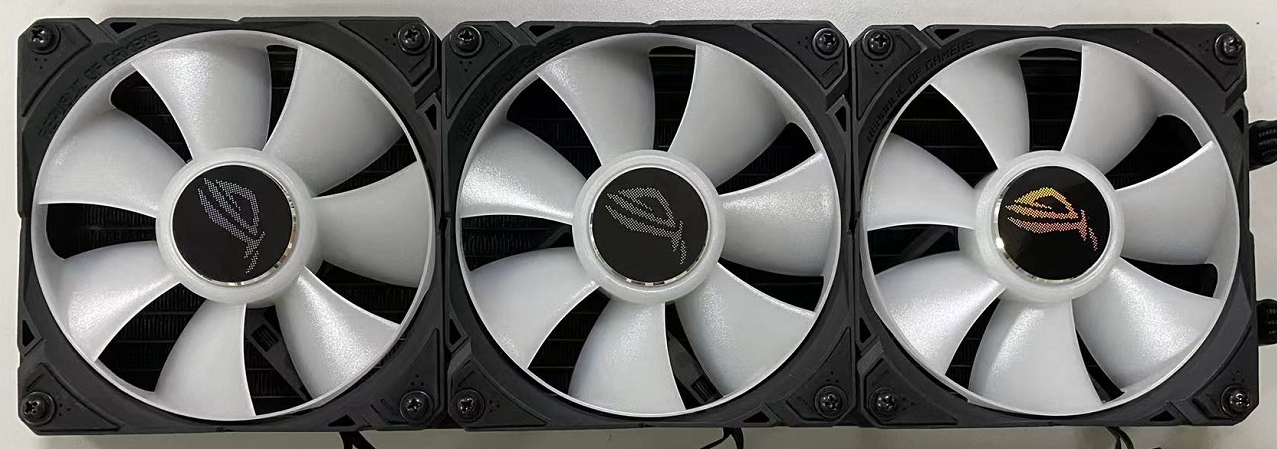
3.2 Posiziona le tre ventole con il logo ROG rivolto verso l'esterno e allineale ai fori delle viti sul dissipatore, come mostrato nella figura seguente.
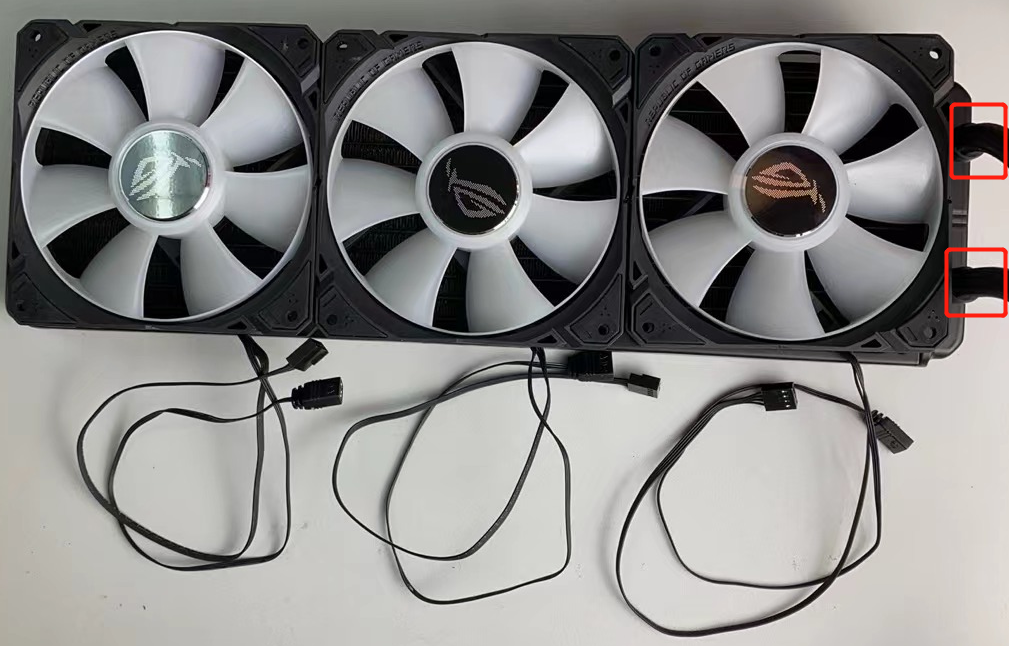
3.3 Metti le rondelle, che trovi nei pacchi delle viti, sulle viti lunghe, e fai passare le viti della ventola per i tre fori e blocca tutte e 3 le ventole al dissipatore di calore, come mostrato nella figura seguente.
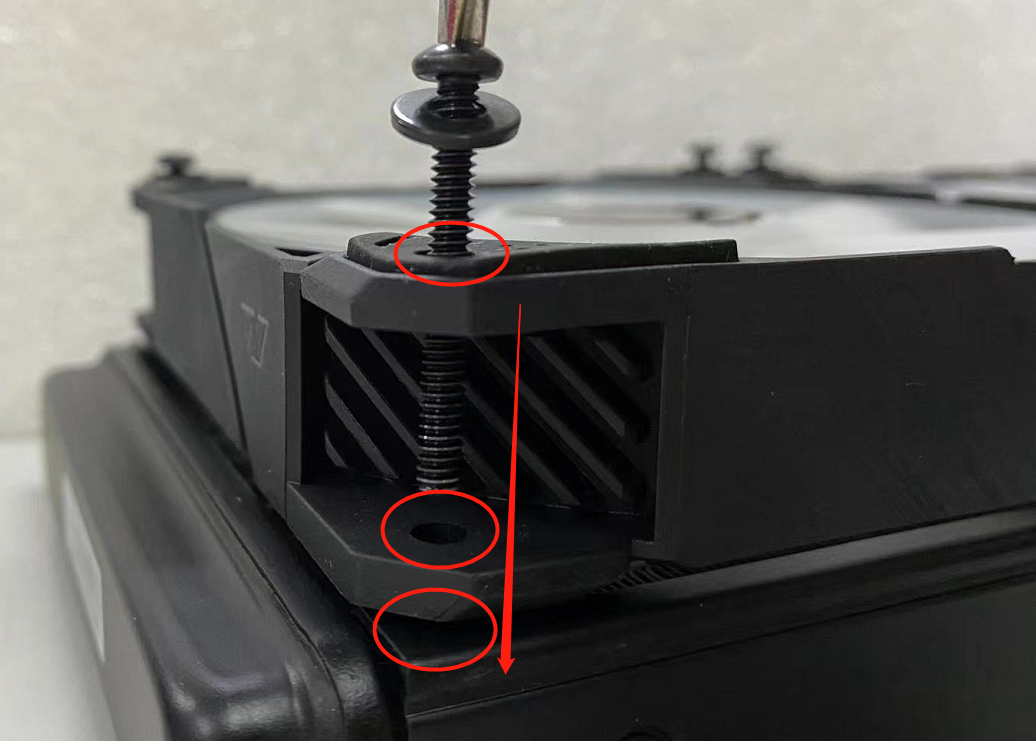
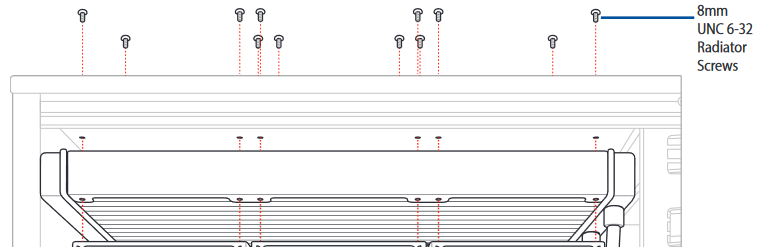
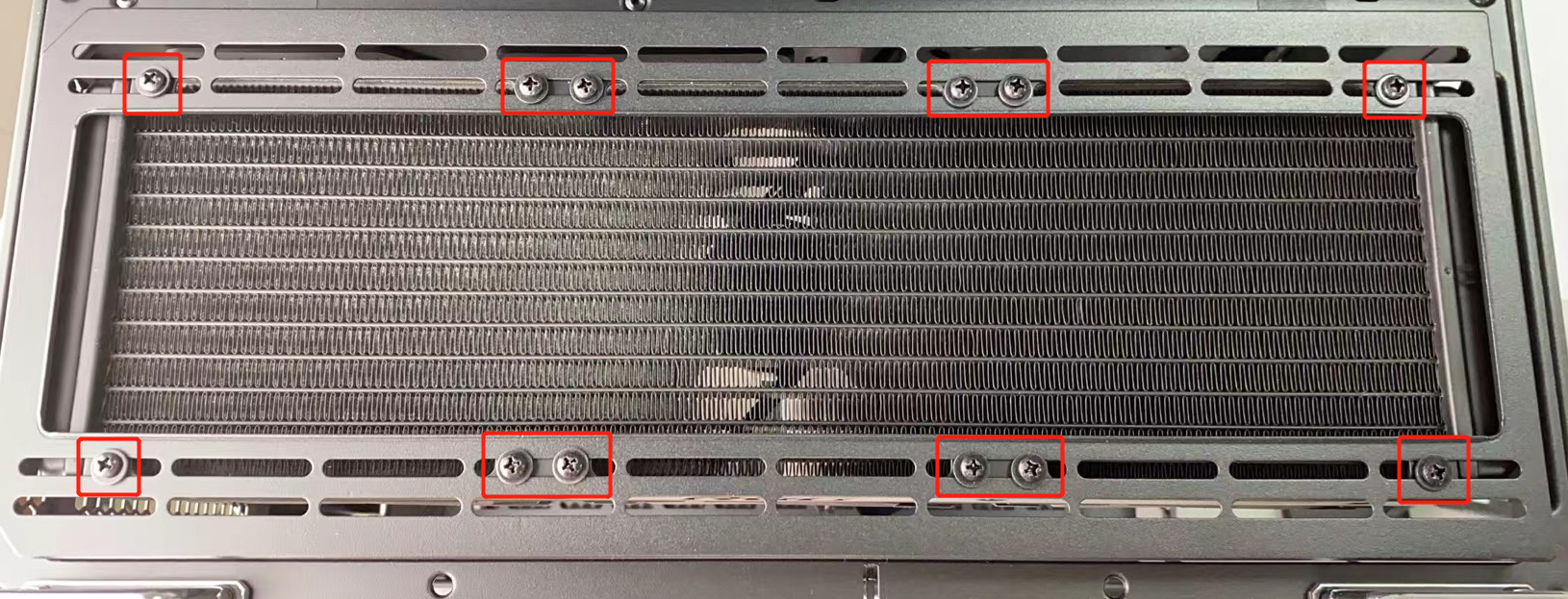
3.4 Inserisci le rondelle, che trovi nel pacco delle viti, sulle viti corte e avvita il modulo del dissipatore a liquido allo chassis dall'esterno dello chassis, come mostrato nella figura seguente.
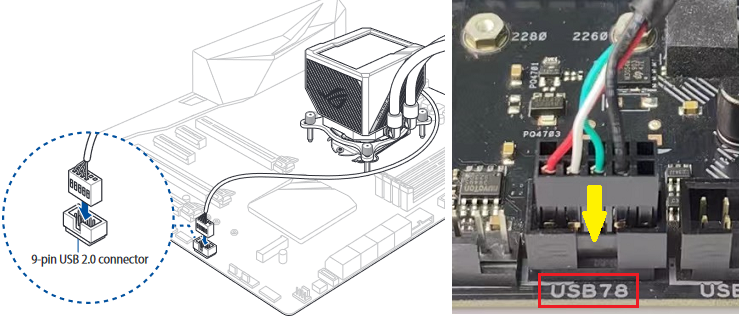
3.5 Collega il connettore USB a 9 pin della pompa del dissipatore a liquido all'interfaccia USB a 9 pin della MB, come mostrato nella figura seguente.
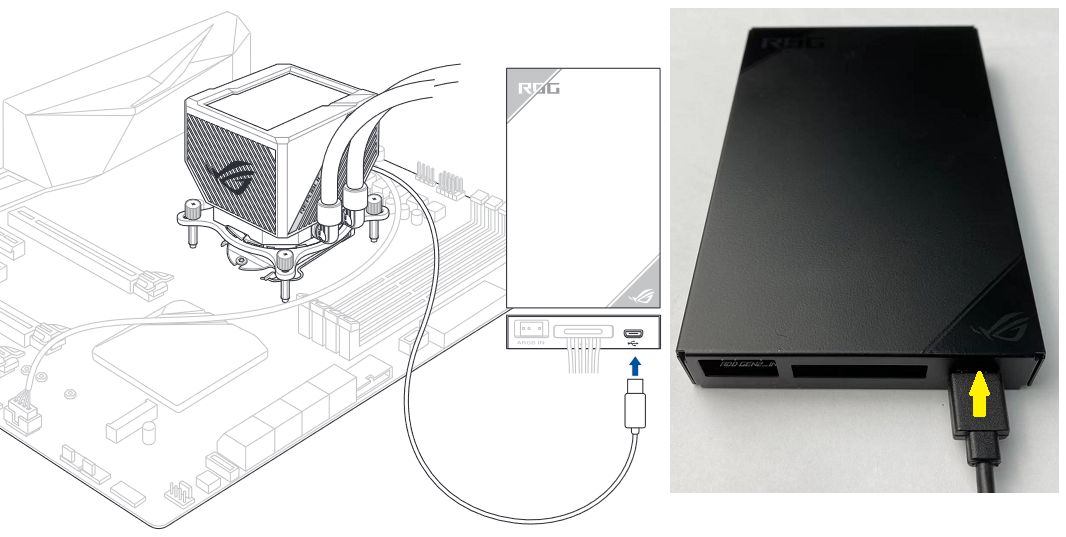
3.6 Collega il connettore micro USB della pompa del dissipatore a liquido all'interfaccia micro USB del controller della ventola, come mostrato nella figura seguente.
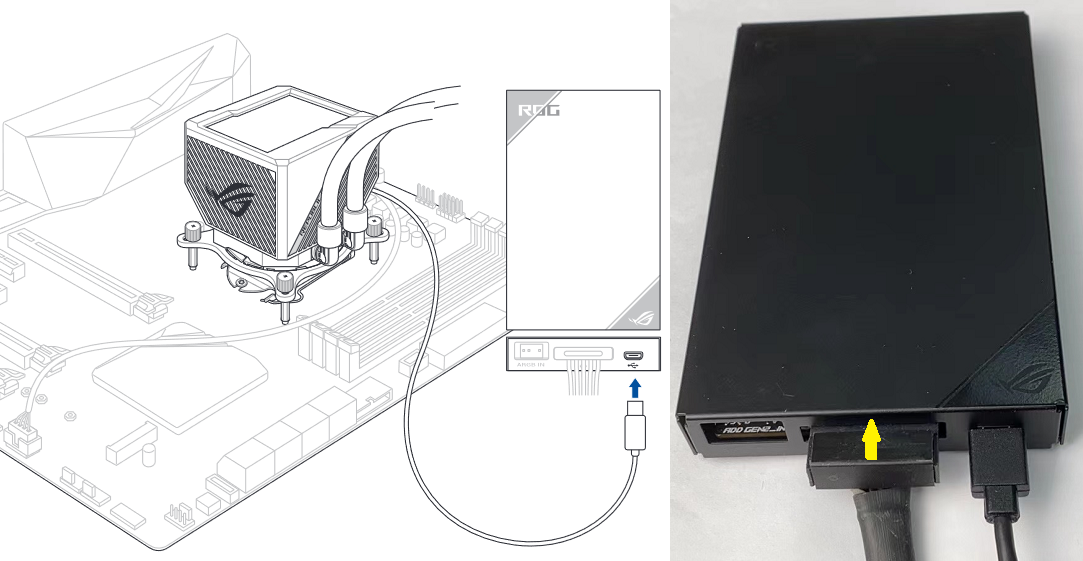
3.7 Collega il cavo di alimentazione SATA sull'alimentatore all'interfaccia di alimentazione SATA del controller della ventola, come mostrato nella figura seguente.
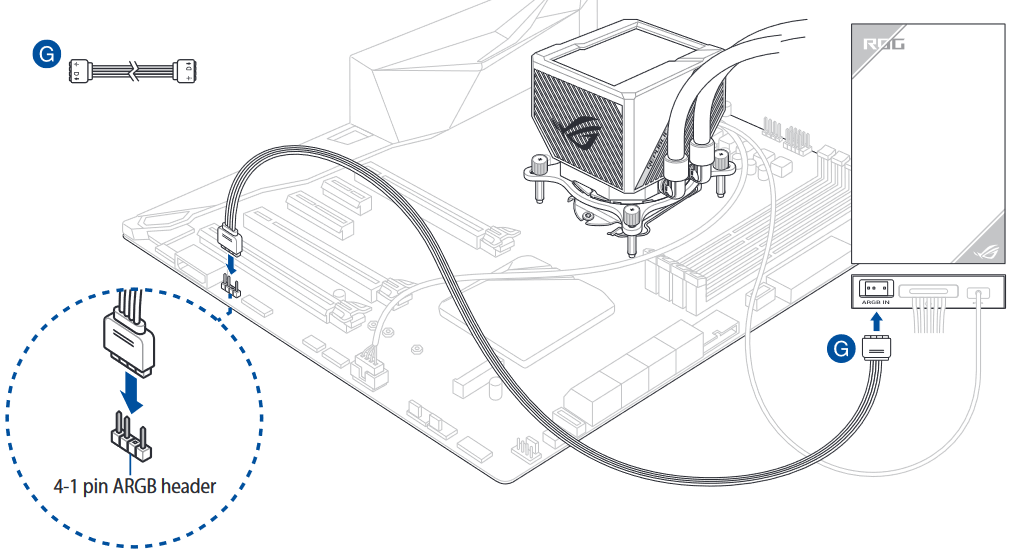
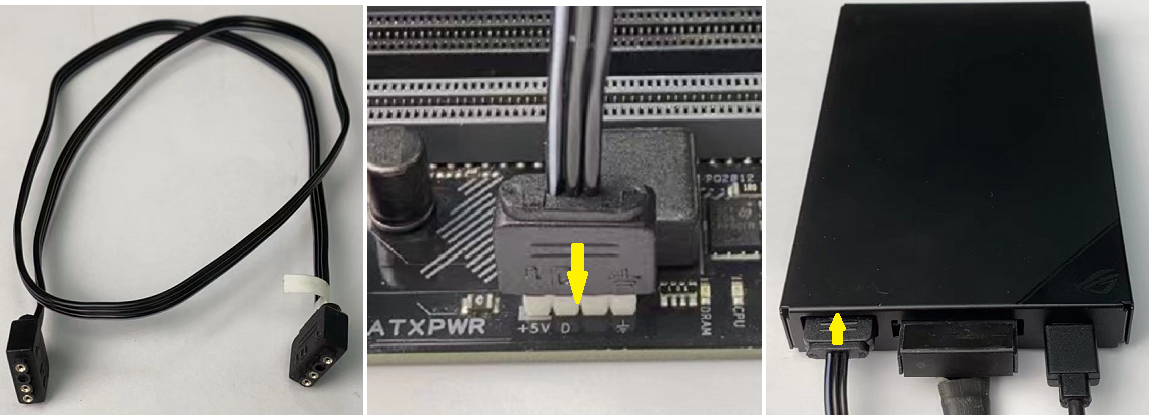
3.8 Collega un'estremità del cavo ARGB a 4-1 pin nella confezione all'interfaccia ARGB del controller della ventola e l'altra estremità all'interfaccia ARGB della MB, come mostrato nella figura seguente.
3.9 Collega i connettori ARGB delle tre ventole al cavo ARGB a 4-1 pin nella confezione, quindi collega l'altra estremità del cavo ad uno dei connettori ARGB sul lato del controller della ventola, come mostrato nella figura seguente.
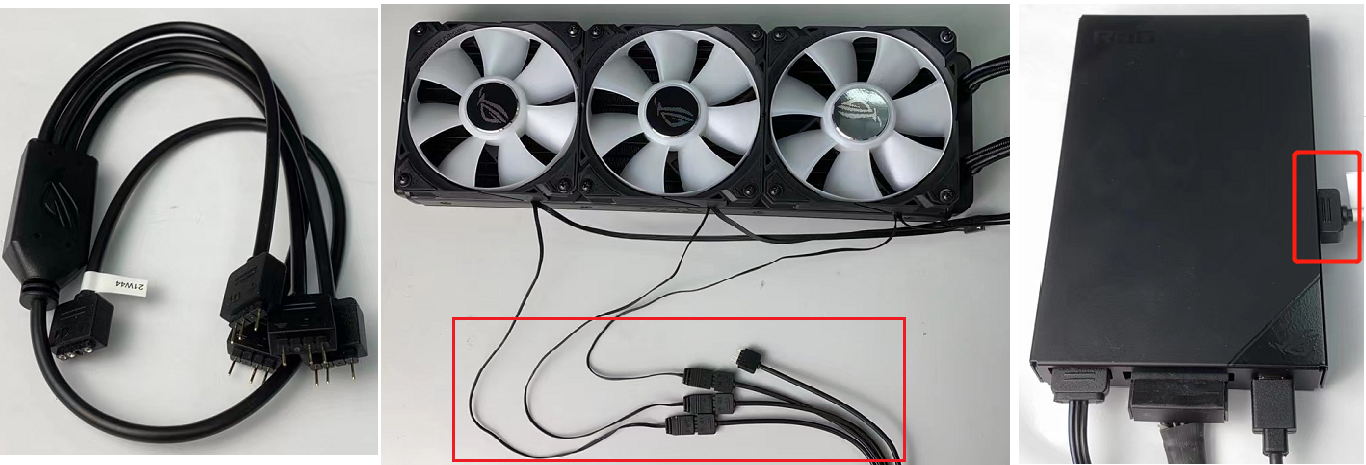
3.10 Collega i connettori Ventola delle tre ventole al cavo della ventola 4-in-1 nella confezione, quindi collega l'altra estremità del cavo ad uno dei connettori Ventola sul lato del controller della ventola, come mostrato nella figura seguente.
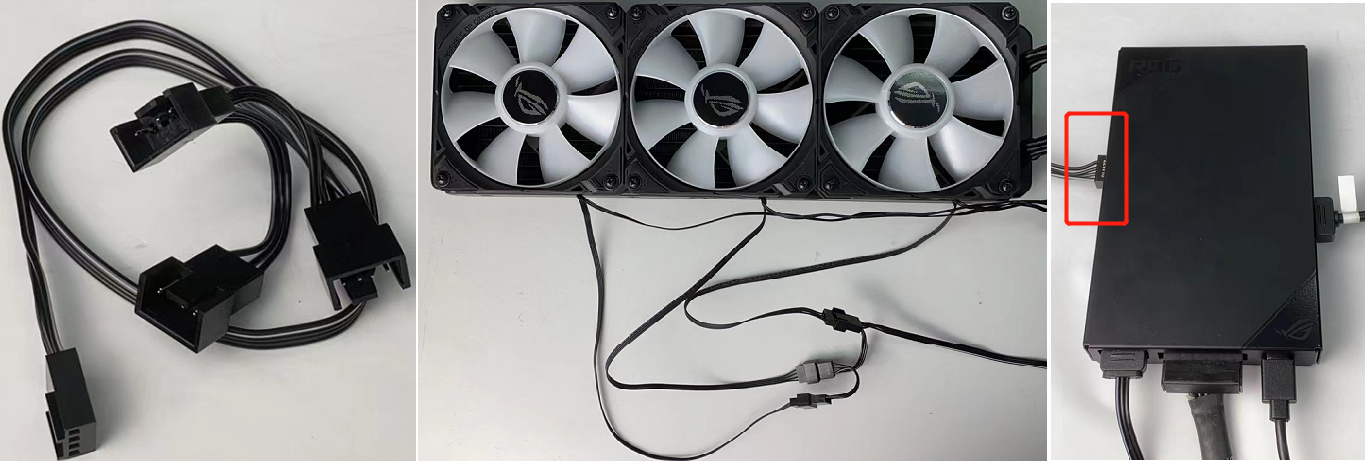
3.11 Trova il nastro nella confezione e incollalo sul retro del controller della ventola, quindi attacca il controller della ventola nella posizione appropriata all'interno dello chassis, come mostrato nella figura seguente.
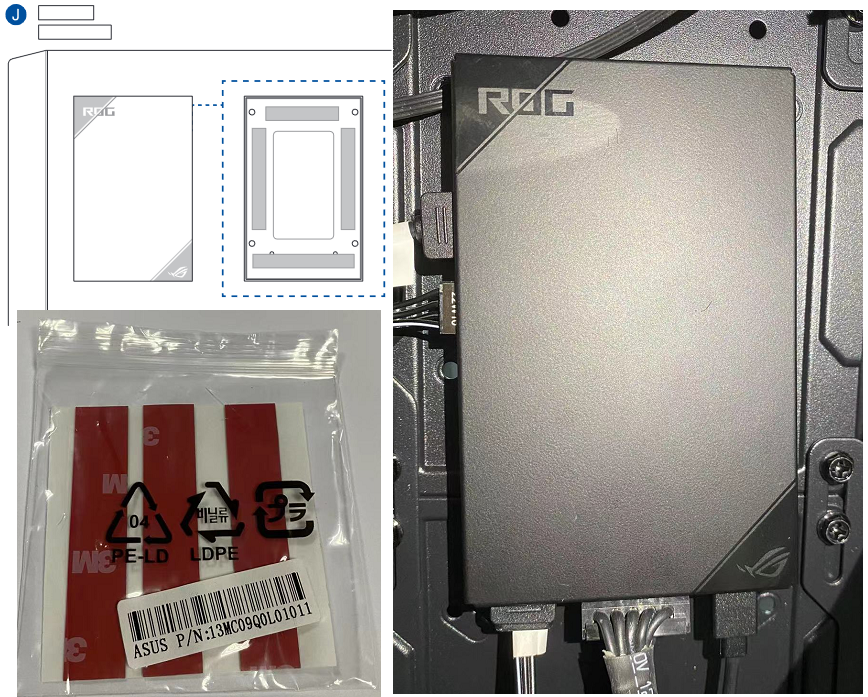
3.12 Una volta completata l'installazione del dissipatore a liquido, sarà come mostrato nell'immagine seguente.
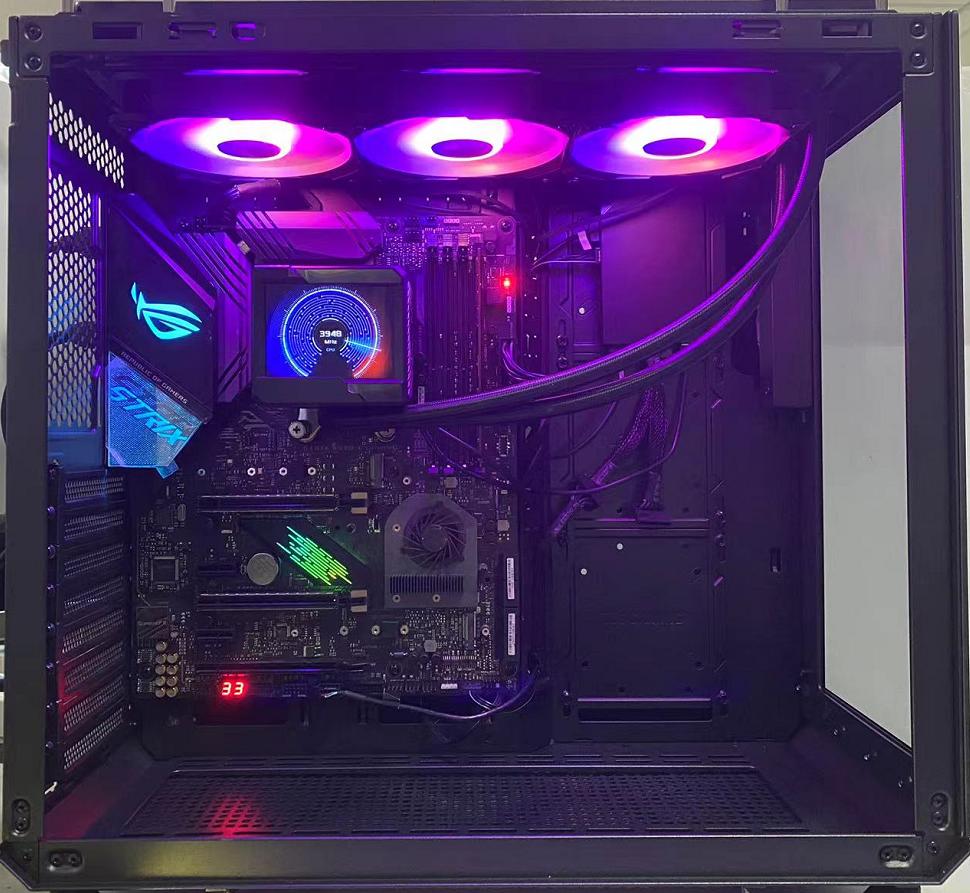
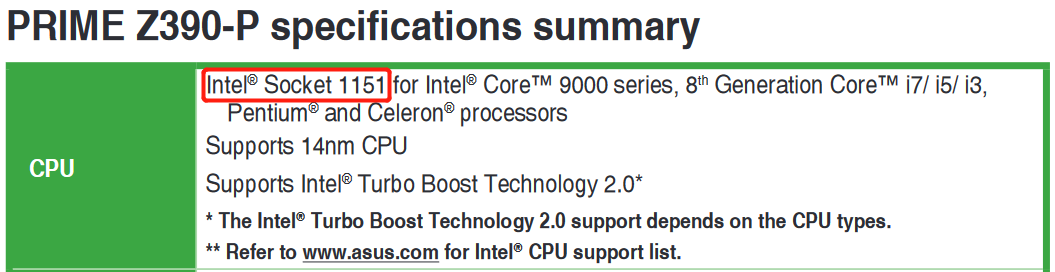
D1: Come verificare se il socket della tua CPU di Intel MB è 115X, 1200 o 1700 ?
R1: Come mostrato nella figura seguente, è possibile trovare il socket CPU della MB nel campo [CPU] dell'elenco delle specifiche nel manuale utente.
D2: Suggerimenti per il telaio per il dissipatore a liquido ROG RYUJIN II serie AIO.
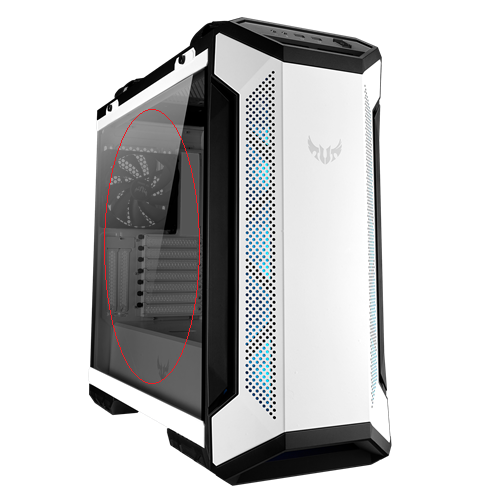
R2: Poiché la pompa del dissipatore a liquido ha uno schermo LCD, è possibile scegliere un case con lato trasparente per vedere le immagini o le informazioni visualizzate sullo schermo LCD.
Per esempio: TUF Gaming GT501 White Edition, puoi vedere lo schermo LCD del dissipatore a liquido all'interno del case attraverso il vetro temperato.