[PC desktop] Come installare DRAM (memoria) sulla scheda madre?
Si prega di seguire i passaggi seguenti e controllare prima le configurazioni di memoria consigliate nel manuale dell'utente per migliorare la stabilità della scheda madre.
Nota: accertarsi che il cavo di alimentazione del sistema sia stato rimosso prima di installare o rimuovere la DRAM.
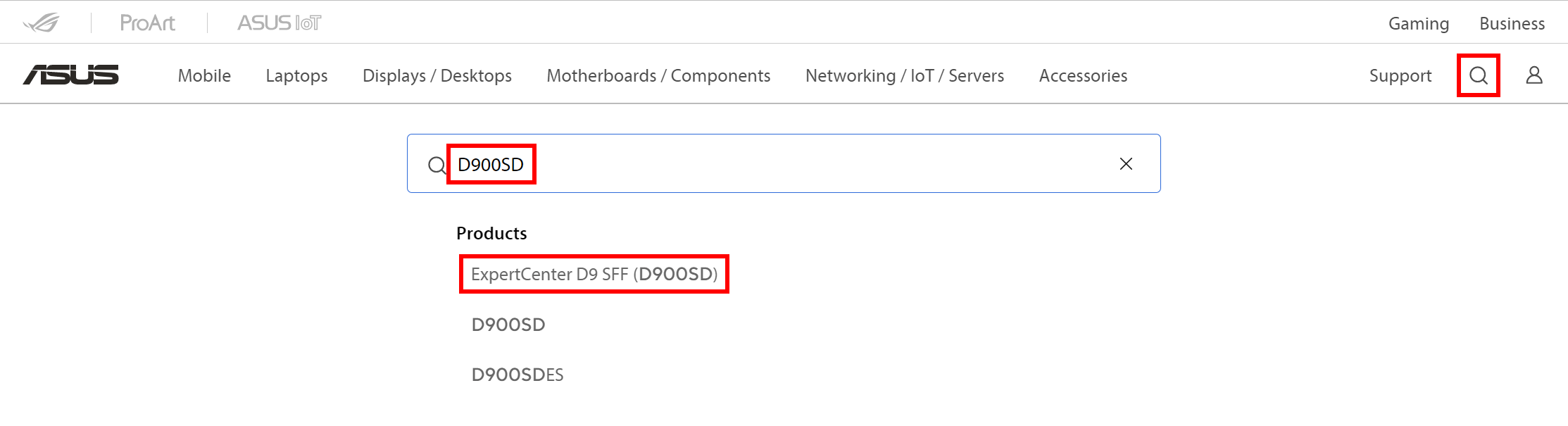
1. Vai sul sito Web ASUS ufficiale ,, fare clic sul [pulsante Cerca] e inserire il [Nome PC desktop] da ricercare nella [Casella di ricerca], ad esempio: D900SD.
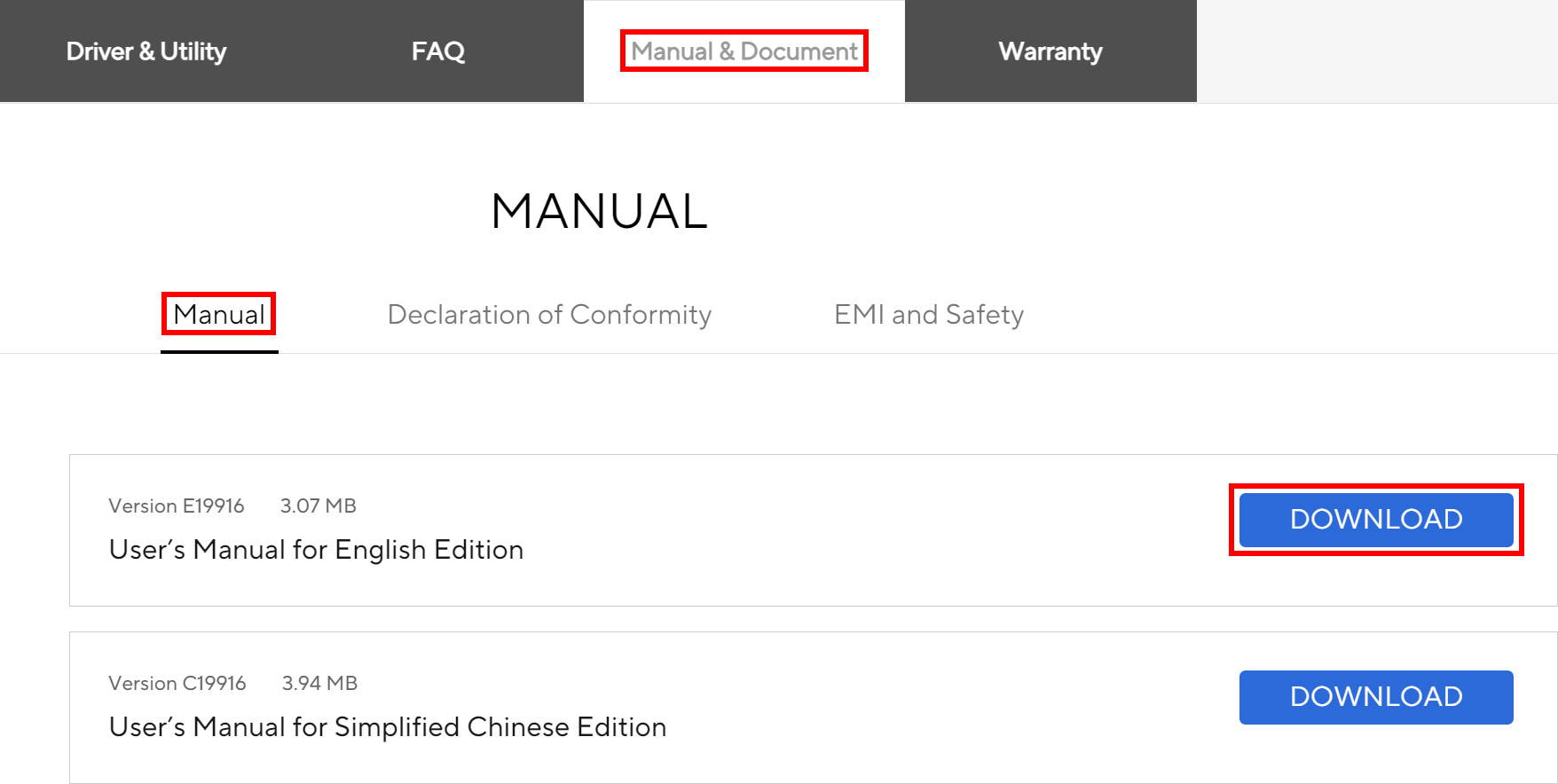
2.Fai clic su [Manuale e documento], in [Manuale], selezionare il manuale dell'utente corrispondente e fare clic su [Download].
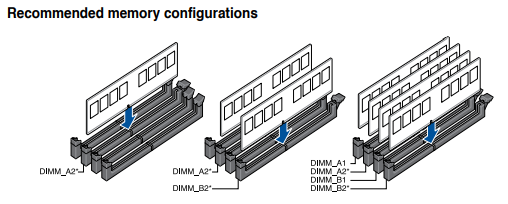
3. Aprite il manuale d'uso scaricato e cercate [Configurazione della memoria consigliata] come nell'immagine sottostante.
Se solo una DRAM, si prega di installare nello slot DIMM_A2.
Se due DRAM, si prega di installare negli slot DIMM_A2 e DIMM_B2.
Se quattro DRAM, si prega di installare negli slot DIMM_A1,DIMM_A2,DIMM_B1 e DIMM_B2.
4. Come installare DRAM?
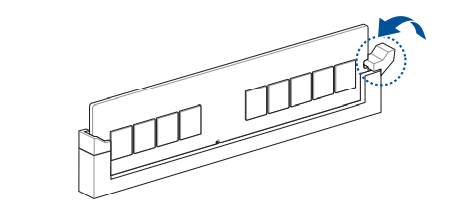
UN. Premere la fibbia dello slot di memoria, fare riferimento all'immagine sotto.
a. Premere la fibbia dello slot di memoria, fare riferimento all'immagine sotto.
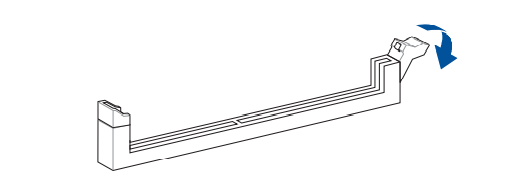
b. Abbina la tacca della memoria con la tacca dello zoccolo e spingi la memoria verticalmente verso il basso nello zoccolo.
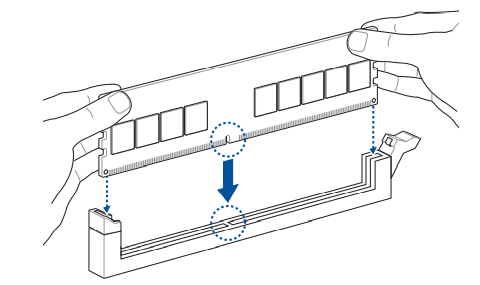
c. Quando la fibbia si blocca automaticamente, significa che l'installazione della DRAM è stata completata.
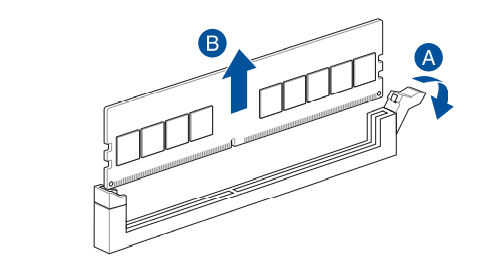
5. Come rimuovere la DRAM? Si prega di seguire l'immagine qui sotto:
A:Premere prima la fibbia dello slot di memoria.
B:Rimuovere la memoria verticalmente verso l'alto.
D&R
D1: Come confermare se la memoria è normale dopo l'installazione?
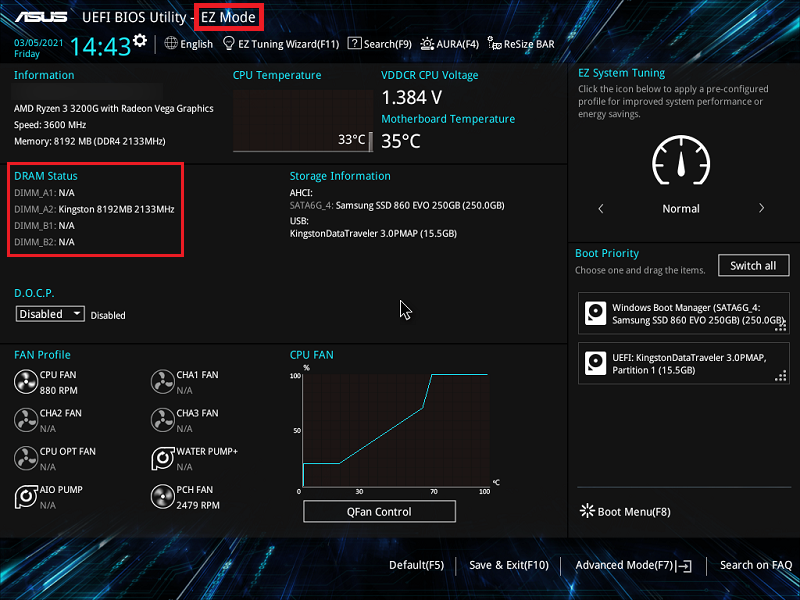
R1: Accendere il sistema e premere il tasto "canc" per accedere al BIOS [EZ Mode].
Controllare le informazioni DRAM nella voce Stato DRAM.
Ad esempio: se si inserisce solo una DRAM nello slot DIMM_A2, dovrebbe essere visualizzata la capacità di memoria di 8192 MB come nell'immagine sottostante.
Se il BIOS non è in grado di riconoscere il modulo di memoria, si prega di seguire i passaggi precedenti per rimuovere la memoria e reinstallarla per assicurarsi che sia saldamente inserita nello slot.
D2: Dopo aver inserito o sostituito la memoria, perché il sistema continua a non accendersi normalmente?
R2: Se ancora non si avvia, fare riferimento alle FAQ: [Notebook/Desktop/AIO] Risoluzione dei problemi - Errore di avvio del computer o nessuna visualizzazione dopo l'avvio (schermo nero)