Argomenti correlati
[Router LTE] Impostazioni importanti relative a 4G-N16, codice PIN/APN/WiFi/Telnet/Internet
Introduzione
- Configurazione rapida del router 4G-N16 (rilevamento automatico delle informazioni sulla scheda SIM)
- Imposta manualmente le informazioni APN della scheda SIM
- FAQ
Preparazione:
(1). Si prega di assicurarsi di disporre di una scheda Micro SIM/USIM che supporti i servizi WCDMA e LTE e che sia abbonata a tali servizi.
Se non sei sicuro che la tua scheda SIM supporti questo servizio, si prega di verificare con il tuo provider di servizi Internet (ISP).
Nota: 4G-N16 supporta solo una scheda Micro SIM/USIM standard. Si prega di inserire sempre l'adattatore Micro SIM con la scheda Nano SIM. L'adattatore Micro SIM potrebbe bloccarsi se inserito da solo.
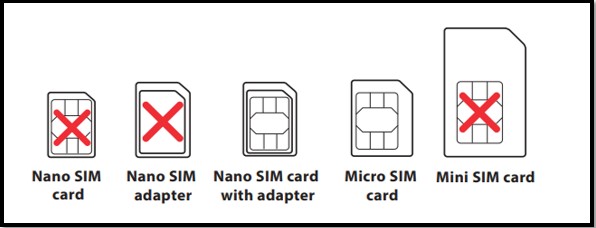
(2) Se la scheda SIM ha la funzione di blocco della scheda SIM, è necessario inserire il codice PIN ogni volta che si accende il router; si consiglia di inserire la scheda SIM nello smartphone per disattivare la funzione di blocco della scheda SIM.
Si prega di fare riferimento a quanto segue per configurare un router 4G-N16 per la connessione a Internet.
Configurazione rapida del router 4G-N16 (rilevamento automatico delle informazioni della scheda SIM)
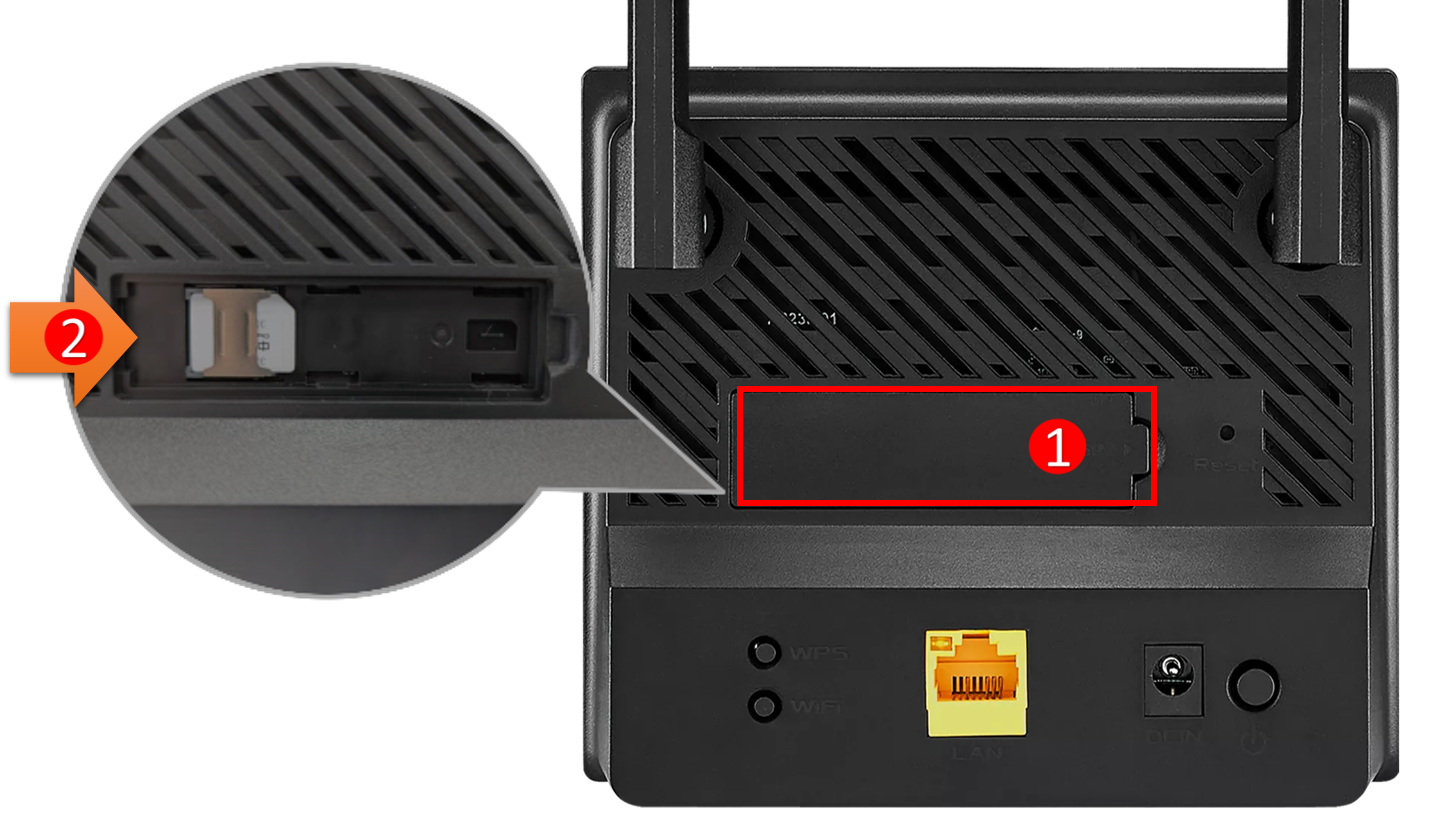
1. Inserisci la scheda Micro SIM e installa le antenne LTE prima di accendere il router.
(1) Rimuovere il coperchio posteriore dello slot della scheda Micro SIM (2) Inserire la scheda Micro SIM.
2. Accendi il router 4G-N16, il router rileverà automaticamente le impostazioni del tuo ISP (Provider di servizi Internet) e il profilo APN.
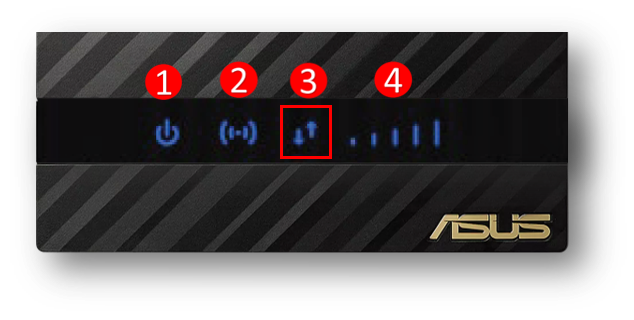
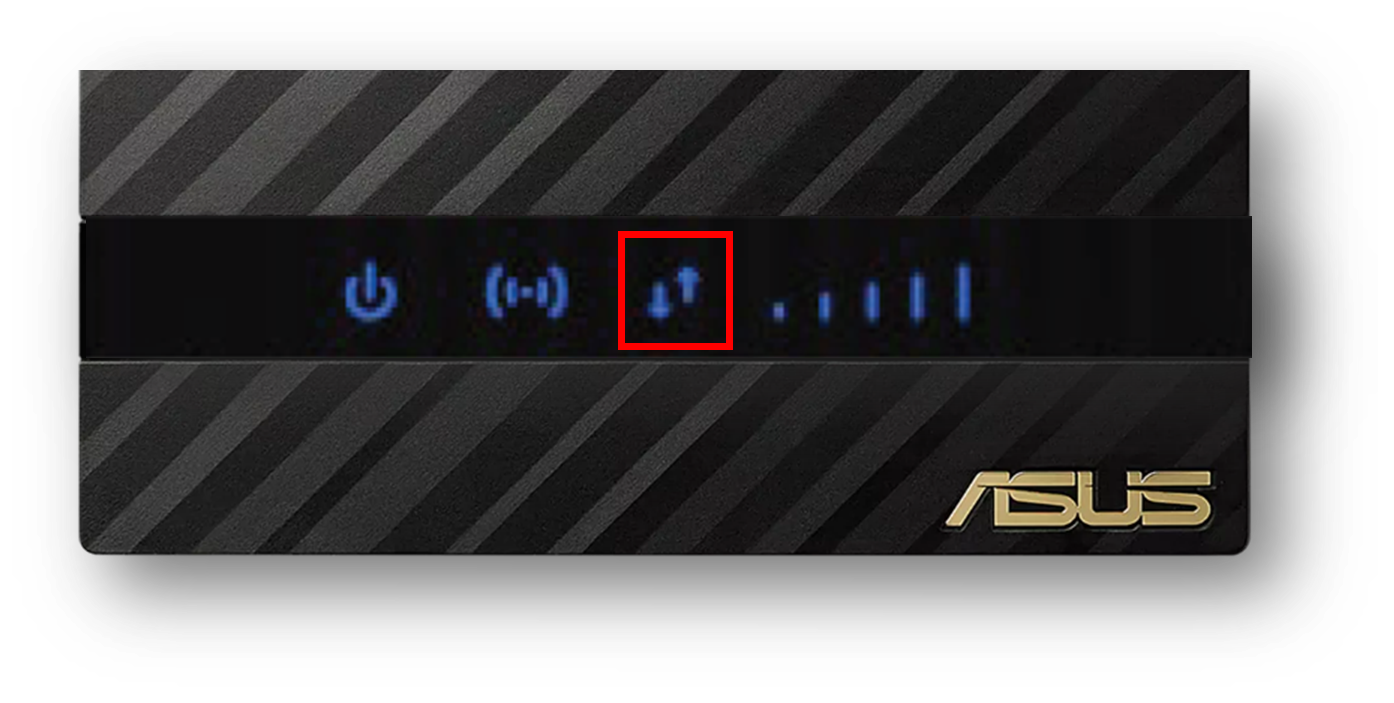
Se i LED del segnale 3G/4G diventano blu fissi, puoi iniziare a navigare in Internet.
Stato del LED:
(1) LED di alimentazione
(2) LED Wi-Fi a 2,4 GHz
(3) LED Internet 4G/LTE
(4) LED di segnale 3G/4G
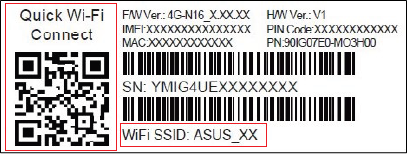
3. Sull'etichetta del router, puoi vedere l'SSID WiFi (nome wireless), come mostrato di seguito, il nome WiFi è ASUS_XX
Oppure usa il tuo smartphone per scansionare il codice QR per connetterti a un WiFi.
Imposta manualmente le informazioni APN della scheda SIM
Se il LED Internet 4G/LTE sul router è rosso, il router potrebbe non rilevare le informazioni sulla scheda SIM e sarà necessario configurare manualmente il profilo APN.
Per informazioni sul profilo APN della scheda SIM, consultare il proprio ISP (Provider di servizi Internet).
1. Collega il laptop al router tramite connessione cablata o Wi-Fi e inserisci l'IP LAN del tuo router. (IP predefinito 192.168.50.1)
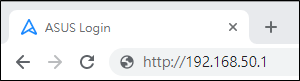
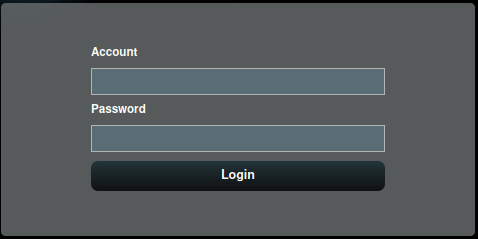
2. Inserisci il nome utente e la password del router nella pagina di accesso. (Nome utente e password predefiniti: admin/admin)
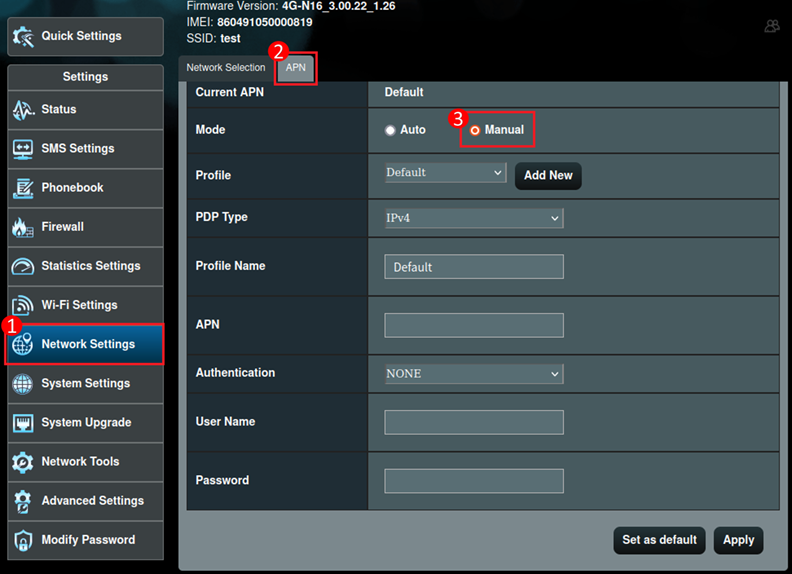
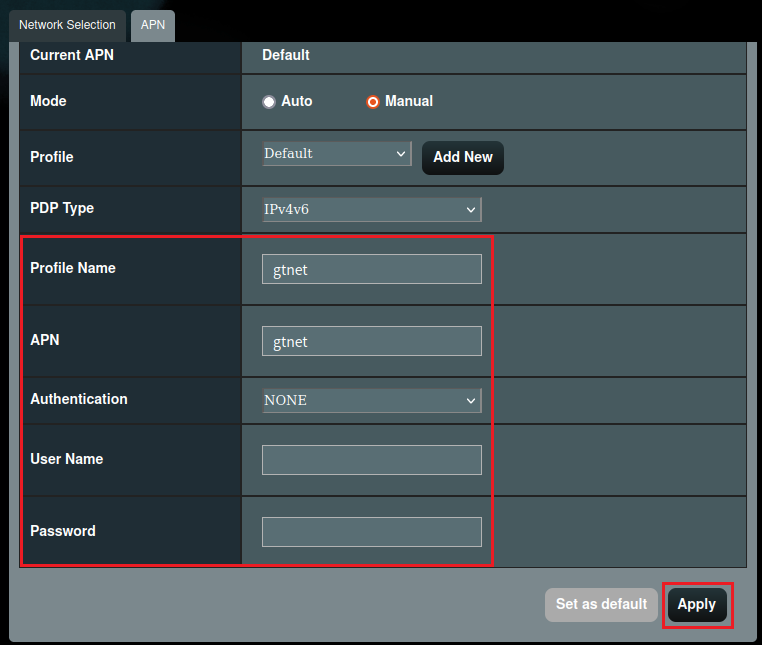
3. Vai a Impostazioni di rete > scheda APN > Modalità impostata su [Manuale].(Predefinito Auto)
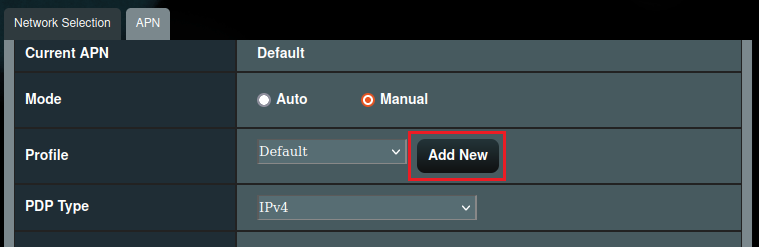
4. Fare clic sul pulsante [Aggiungi nuovo] per creare un profilo di configurazione.
5. Inserisci il nome del profilo e le impostazioni relative all'APN, fare clic su Applica per salvare.
Per esempio:
Nome del profilo: gtnet
APN: gnet
Nota: potrebbe essere necessario digitare il codice PIN della scheda SIM e altri parametri correlati ottenuti dal proprio ISP (Provider di servizi Internet).
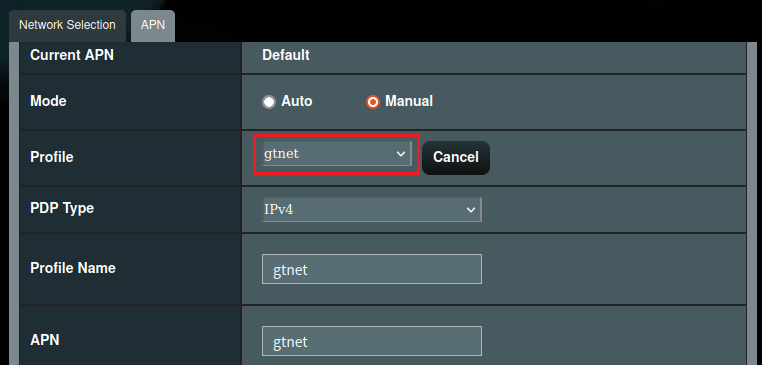
6. Selezionare il profilo e fare clic su Applica per salvare.
7. Attendere che il LED Internet 4G/LTE diventi blu fisso per connettersi a Internet.
1. Come controllare la potenza del segnale della mia scheda SIM?
È possibile fare riferimento al LED del segnale 3G/4G.
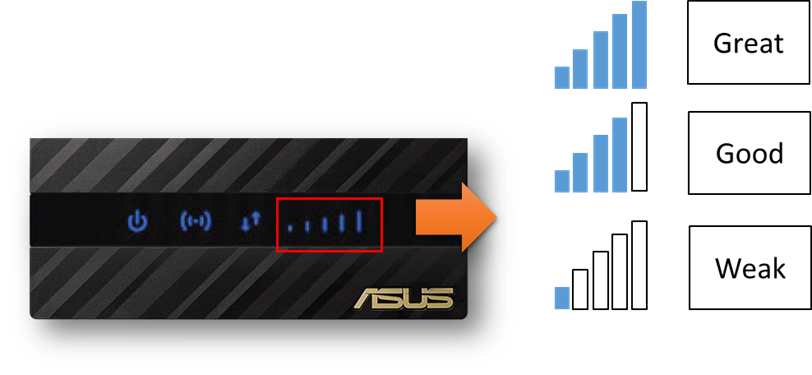
2. Cosa succede se il segnale della scheda SIM è debole?
a. Si prega di provare a riavviare il router.
b. Si prega di fare attenzione a non posizionare il router vicino a oggetti metallici per evitare che oggetti metallici influenzino la potenza del segnale.
c. Anche uno scarso contatto della scheda SIM causerà problemi di segnale, controllare se la scheda SIM è ossidata, sporca o danneggiata, quindi reinstallare la scheda SIM sul router dopo aver verificato che non ci sono problemi.
d. Il grado di copertura di rete di ciascun operatore di telecomunicazioni varia a seconda della regione, puoi provare a cambiare la scheda SIM di diverse telecomunicazioni per testare il segnale. Oppure contatta il tuo ISP (Internet Service Provider).
e. In ambienti interni o chiusi, il segnale della scheda SIM potrebbe subire interferenze, si consiglia di collegare prima la stessa scheda SIM al telefono cellulare, utilizzare il telefono cellulare per confermare lo stato di ricezione del segnale, quindi posizionare il router in un posizione con un segnale migliore.
3. Come disattivare il blocco della scheda SIM sul router ASUS 4G-N16?
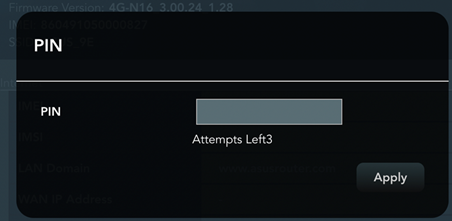
Se la tua scheda SIM ha la funzione di blocco SIM, ogni volta che riavvii il router 4G-N16, devi prima accedere alla pagina delle impostazioni del router e inserire il codice PIN per sbloccarlo.
Metodo 1: Si consiglia di inserire la scheda SIM nello smartphone per disattivare la funzione di blocco della scheda SIM, fare riferimento alle istruzioni dello smartphone per i dettagli.
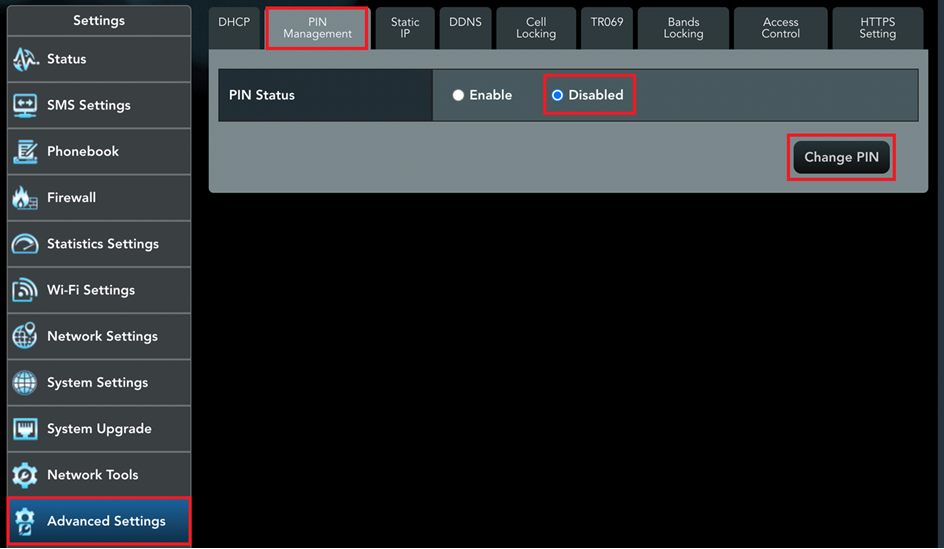
Metodo 2: Accedi al router 4G-N16 e disattiva il codice PIN.
(1) Innanzitutto, collega il laptop al router tramite connessione cablata o Wi-Fi e inserisci l'IP LAN del tuo router. (IP predefinito 192.168.50.1)
Inserisci il nome utente e la password del tuo router nella pagina di accesso. (Nome utente e password predefiniti: admin/admin)
(2). La prima volta che accedi al router 4G-N16 dopo il riavvio, dovrai inserire il codice PIN della scheda SIM
(3). Vai su Impostazioni avanzate > Gestione PIN > Seleziona Disabilitato per disattivare il codice PIN.
4. Come modificare l'account di accesso e la password del router 4G-N16?
(1) Innanzitutto, collega il laptop al router tramite connessione cablata o Wi-Fi e inserisci l'IP LAN del tuo router. (IP predefinito 192.168.50.1)
Inserisci il nome utente e la password del tuo router nella pagina di accesso. (Nome utente e password predefiniti: admin/admin)
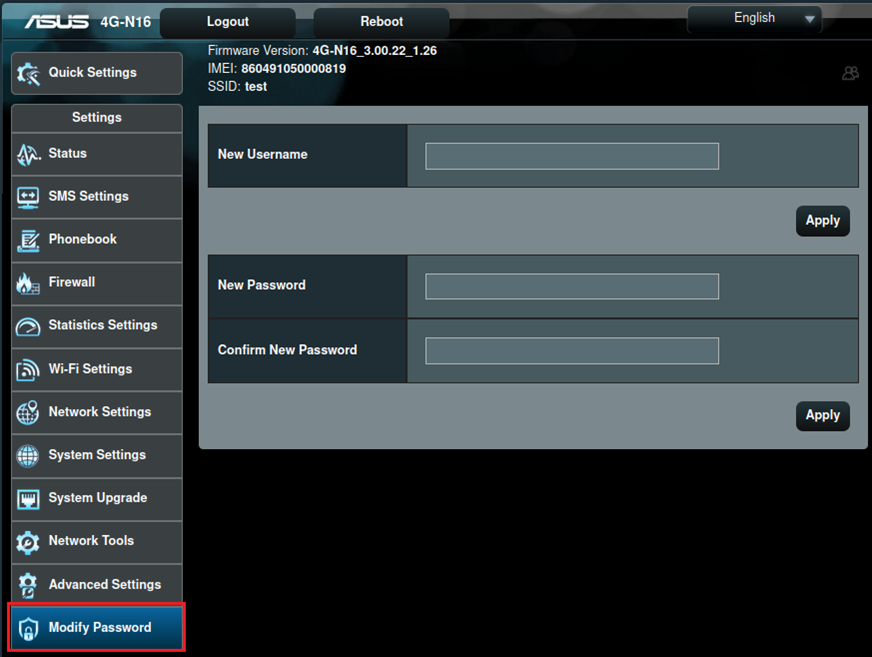
(2). Vai a Modifica password > Inserisci un nuovo nome utente e una nuova password e fai clic su Applica per salvare.
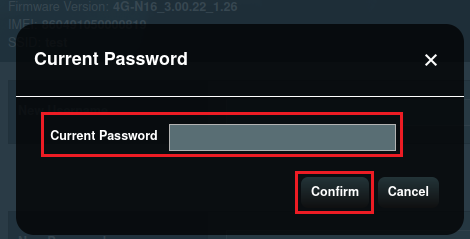
(3). Inserire la password corrente e fare clic su Conferma per salvare.
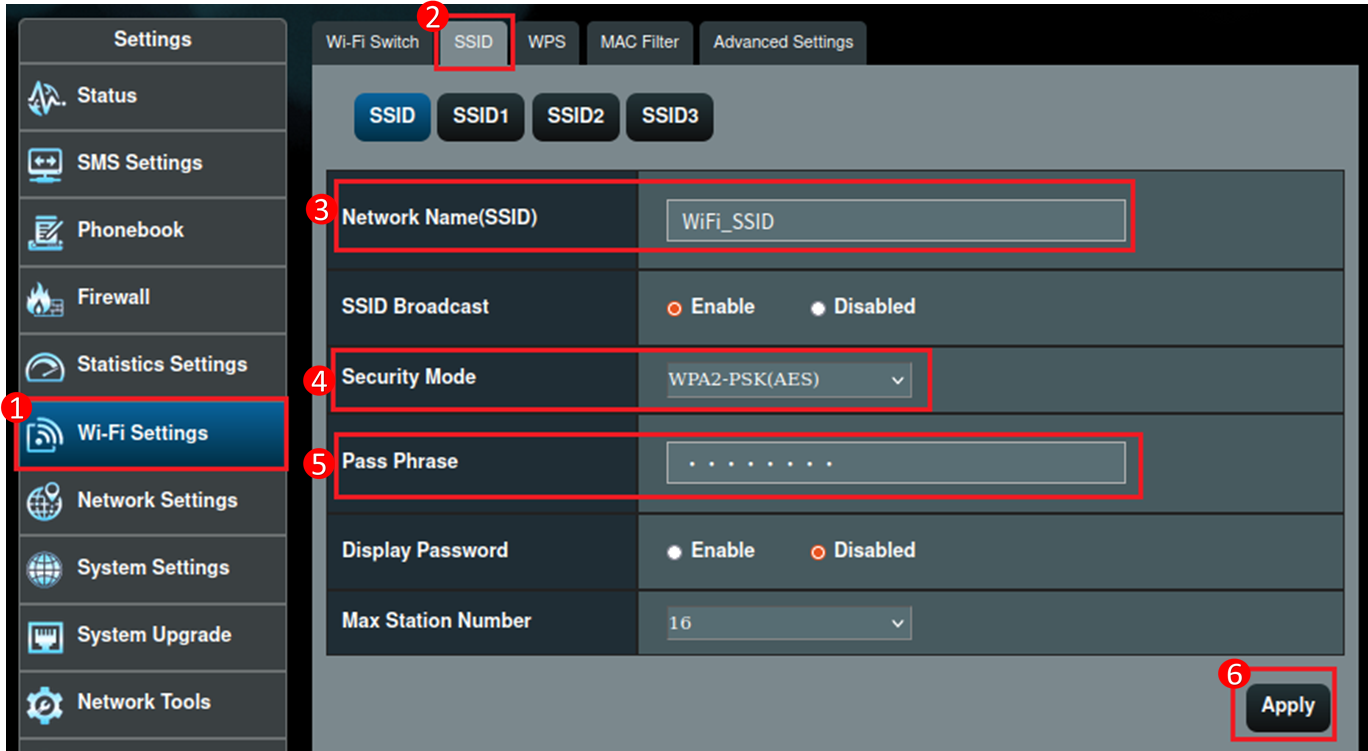
5. Come modificare il nome wireless (SSID) e la password del router 4G-N16?
(1) Innanzitutto, collega il laptop al router tramite connessione cablata o Wi-Fi e inserisci l'IP LAN del tuo router. (IP predefinito 192.168.50.1)
Inserisci il nome utente e la password del tuo router nella pagina di accesso. (Nome utente e password predefiniti: admin/admin)
(2). Vai su [Impostazioni Wi-Fi] > [SSID], è possibile modificare il nome wireless (SSID) e la password. Fai clic su Applica per salvare.
Si consiglia di selezionare [WP2-PSK (AES)] in Modalità di Sicurezza.
6. Qual è l'account e la password predefiniti per il router 4G-N16 in Telnet?
L'account e la password predefiniti di Telnet sono superadmin/superadmin
7. Il router 4G-N16 supporta l'app ASUS Router??
Il router 4G-N16 non supporta l'app ASUS Router.