[Notebook] Risoluzione dei problemi - Quando si collega un monitor esterno la Barra delle Applicazioni viene visualizzata in modo anomalo
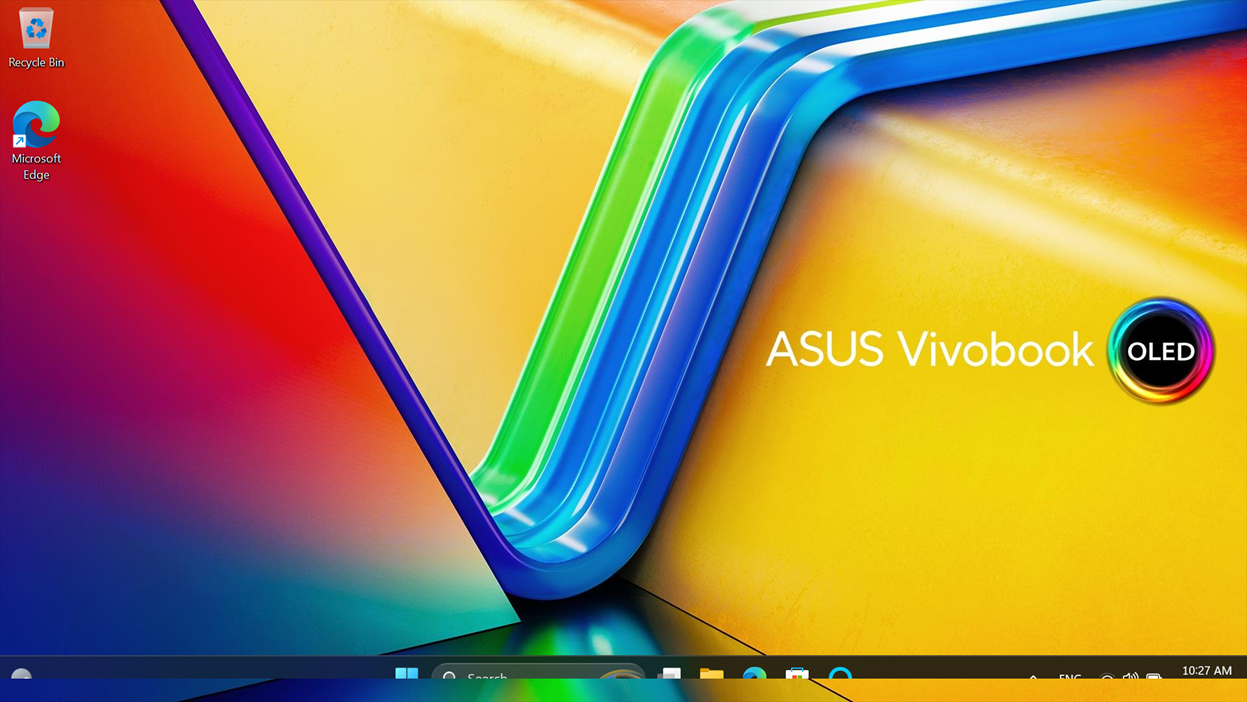
Questo articolo fornisce i passaggi per la risoluzione dei problemi relativi alla visualizzazione anomala sulla barra delle applicazioni nelle build del sistema operativo successive alla 22621.1344. Se il tuo laptop soddisfa condizioni specifiche e riscontri questo problema quando colleghi un monitor esterno e lo imposti sulla modalità di visualizzazione estesa, si prega di fare riferimento ai seguenti due metodi per risolvere temporaneamente il problema.
- Modelli interessati:T3304/T3300/TP3604/TN3604/TP470/TM420/TP3402/TN3402/TP401/TP412/TP1400/TP1401/UP6502/UN5401/UP5401/UP3404/UP5302
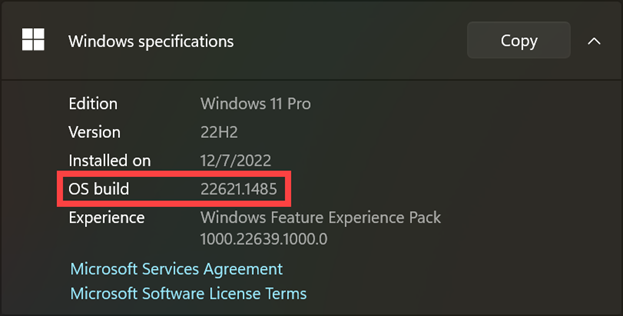
Se non sai come verificare il modello del tuo computer, si prega di fare riferimento a questo articolo: Come controllare il nome del modello. - La build del sistema operativo Windows è 22621.1344 o versione successiva.
Se non sei sicuro di come controllare la versione della build del sistema operativo, si prega di fare riferimento a questo articolo: Come controllare la versione del sistema operativo Windows.
Tieni presente che questo problema è stato segnalato a Microsoft. Tuttavia, prima che venga rilasciata una versione che corregga il problema, è possibile utilizzare i seguenti due metodi per risolvere temporaneamente questo problema.
Metodo 1: Aggiorna Nascondi Automaticamente la Barra delle Applicazioni
- Fai clic sull'icona [Start]
 sulla barra delle applicazioni①, quindi fai clic su [Impostazioni]
 ②.
②. 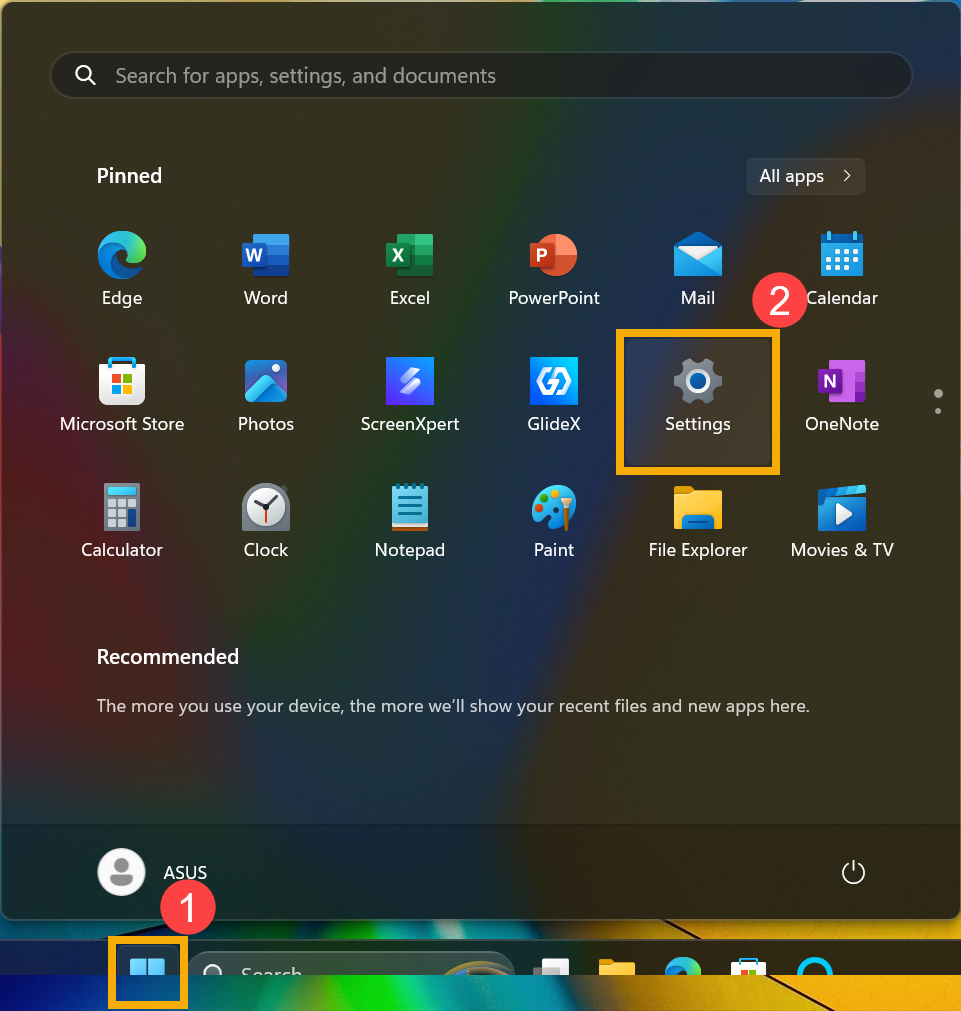
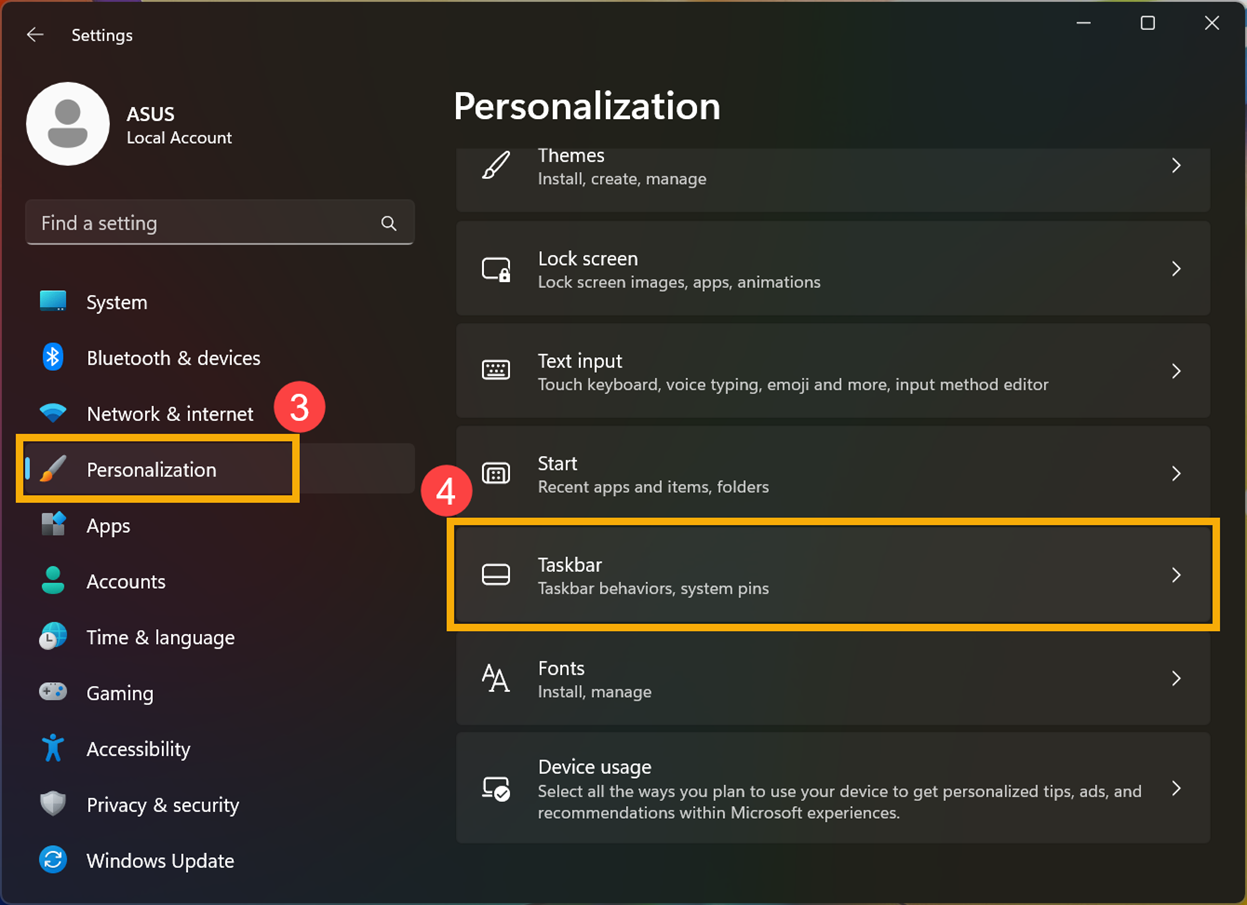
- Fai clic su [Personalizzazione]③, then click [Taskbar]④.
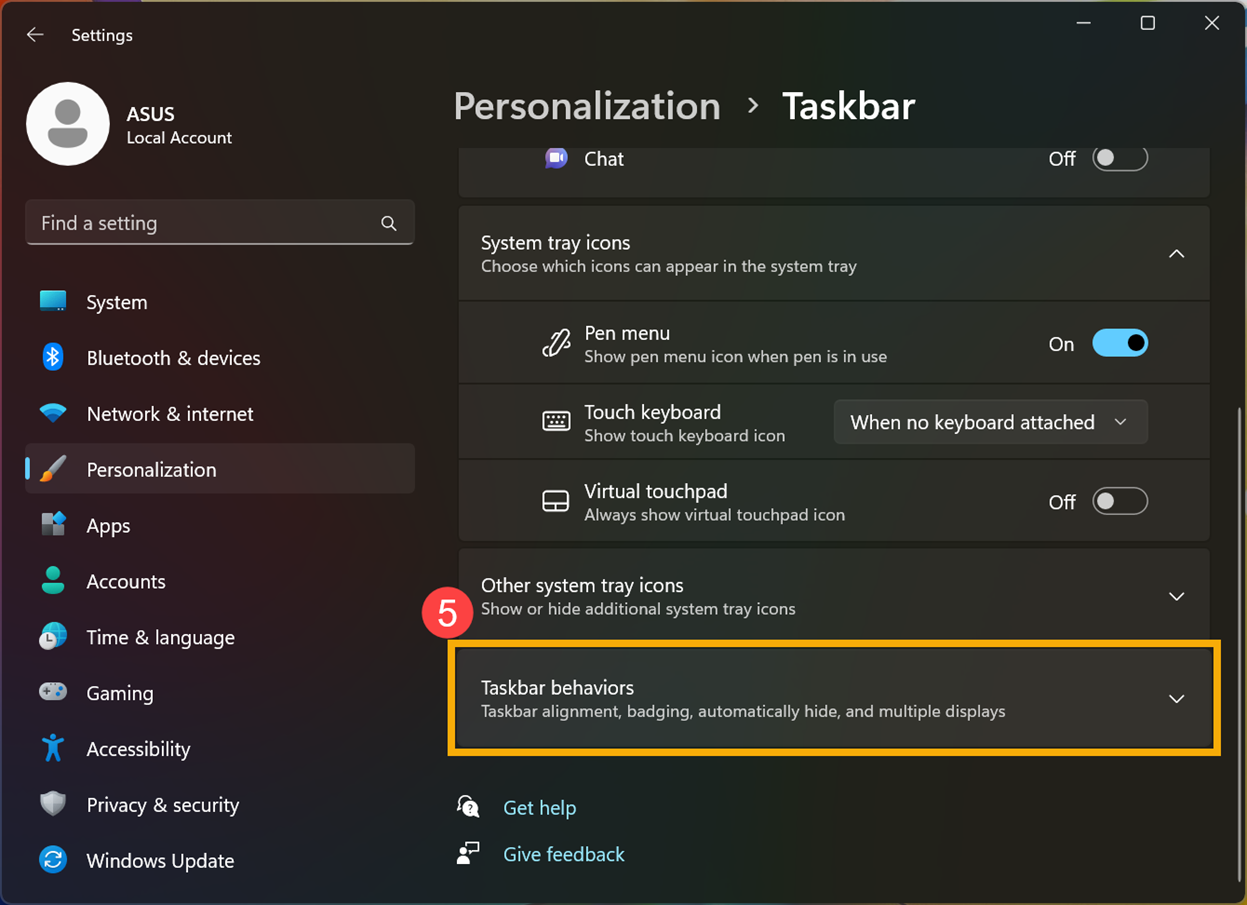
- Click [Taskbar behavior]⑤ to expand more settings.
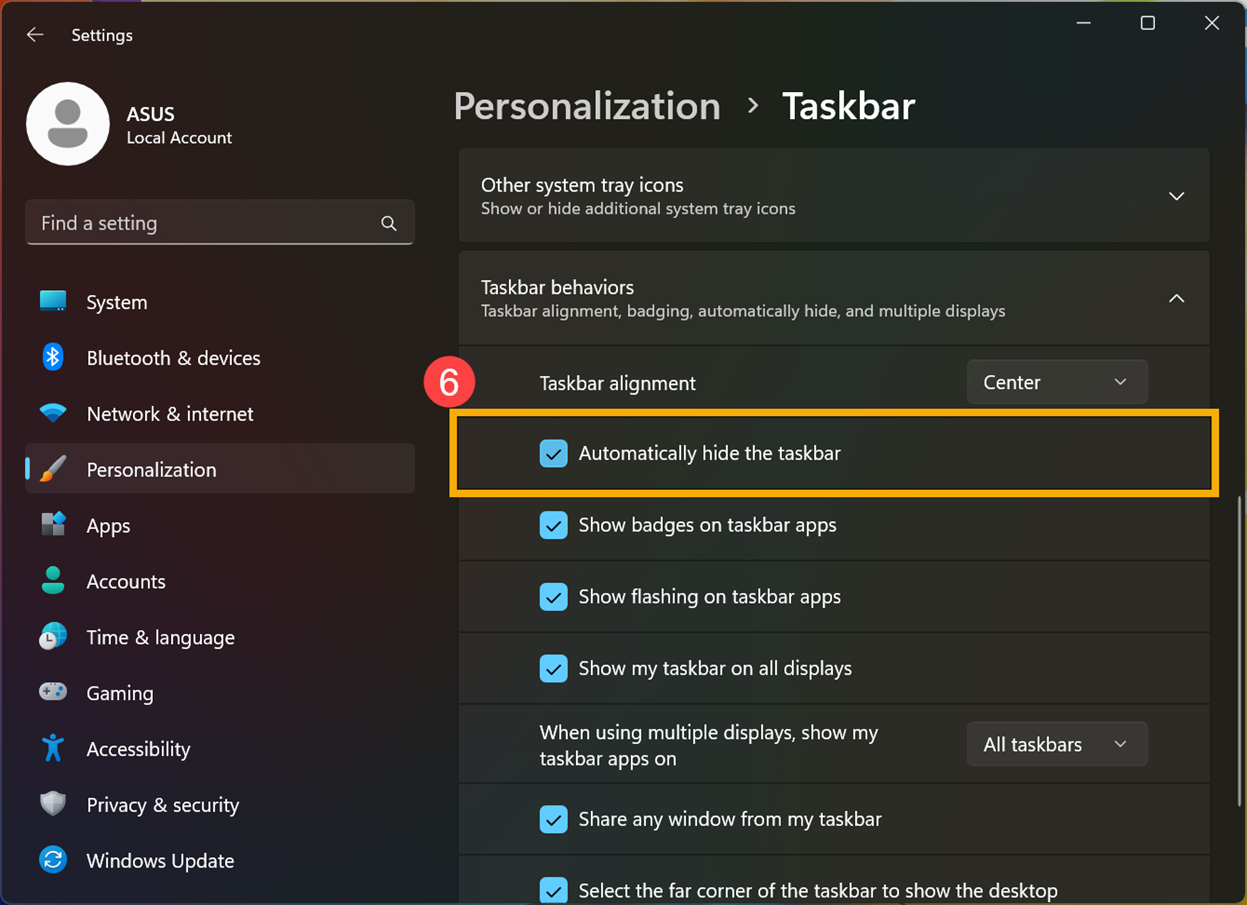
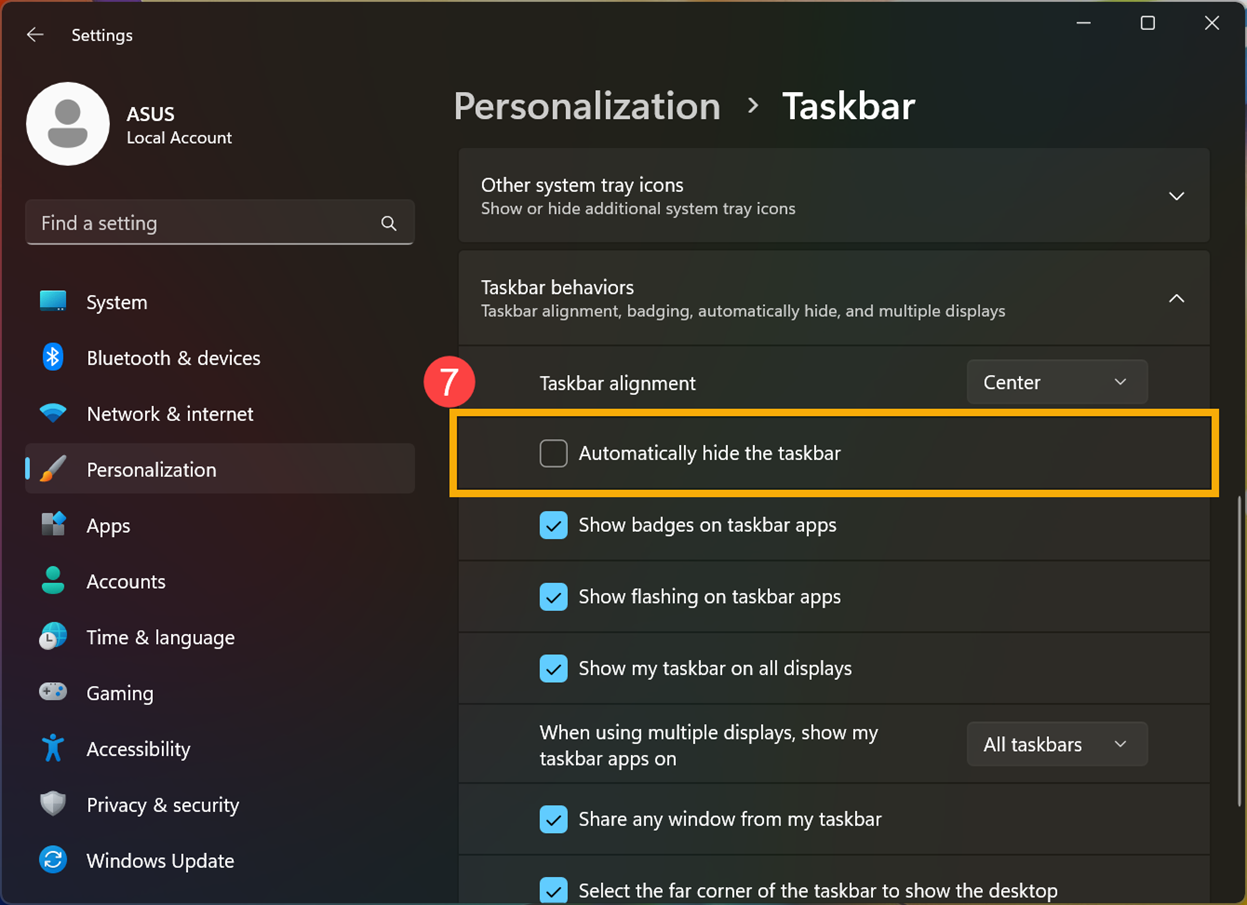
- Check the box for [Automatically hide the taskbar]⑥, and then uncheck the box for [Automatically hide the taskbar]⑦ to temporarily resolve the issue of abnormal taskbar display.
Metodo 2: Aggiorna la scala di ridimensionamento della visualizzazione
- Click the [Start] icon on the taskbar①, then click [Settings]②.
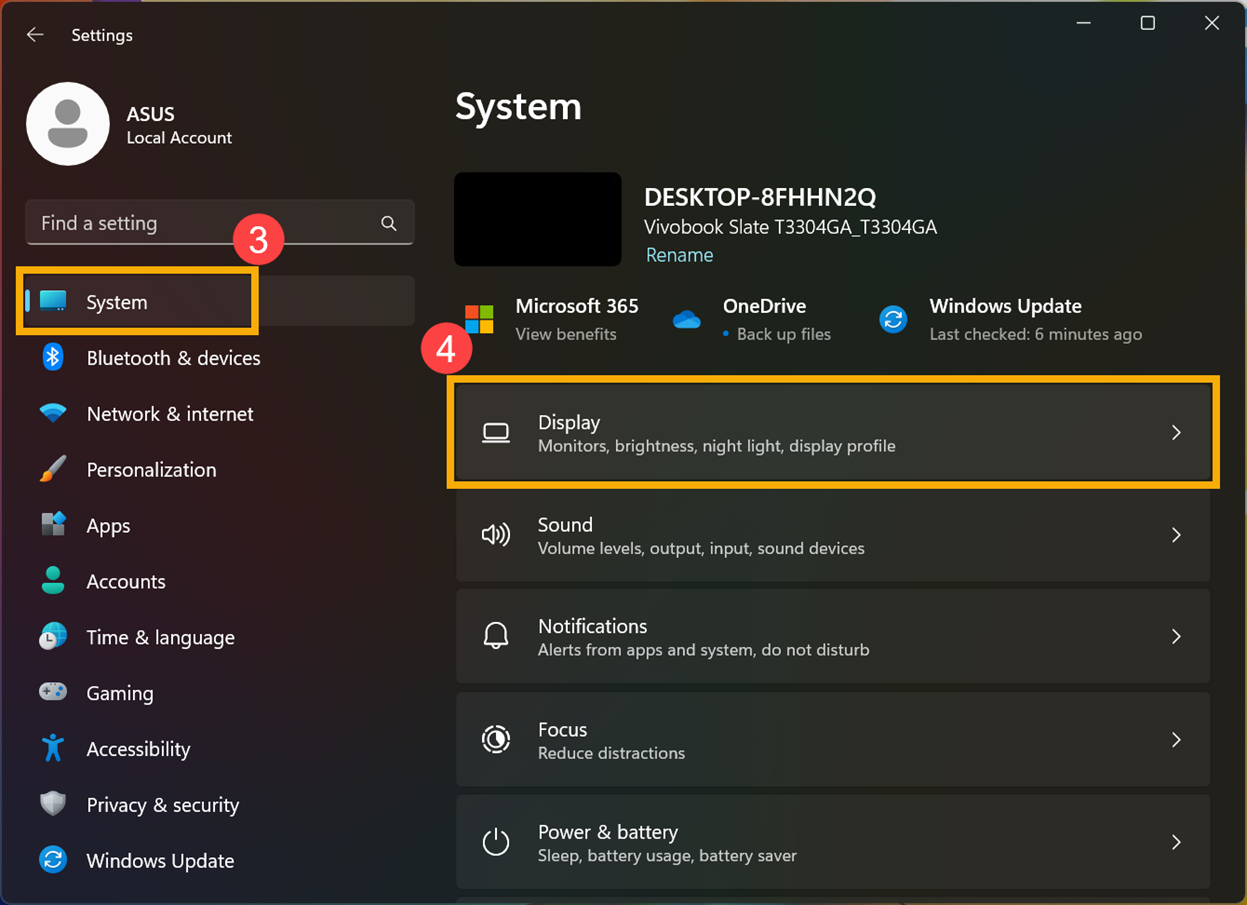
- Click [System]③, then click [Display]④.
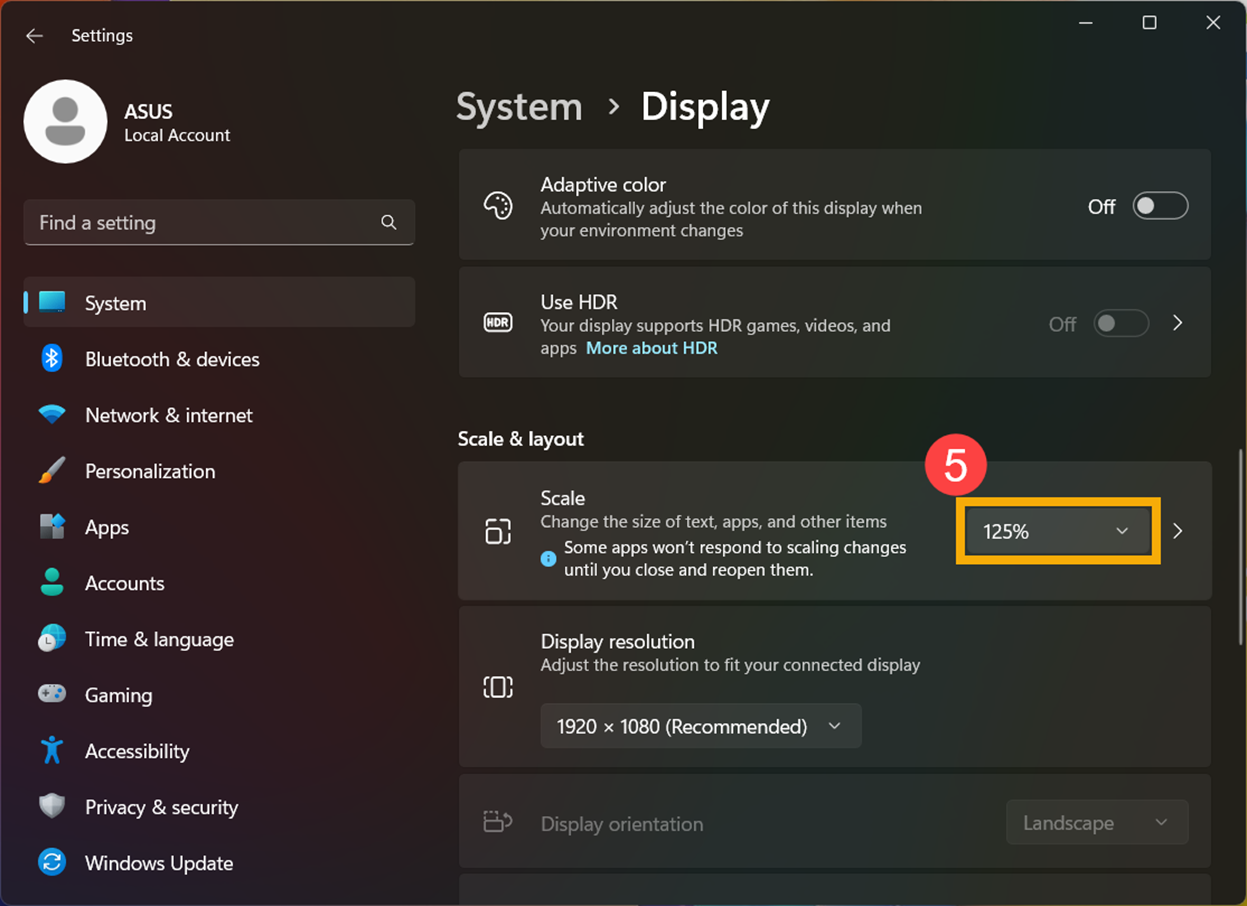
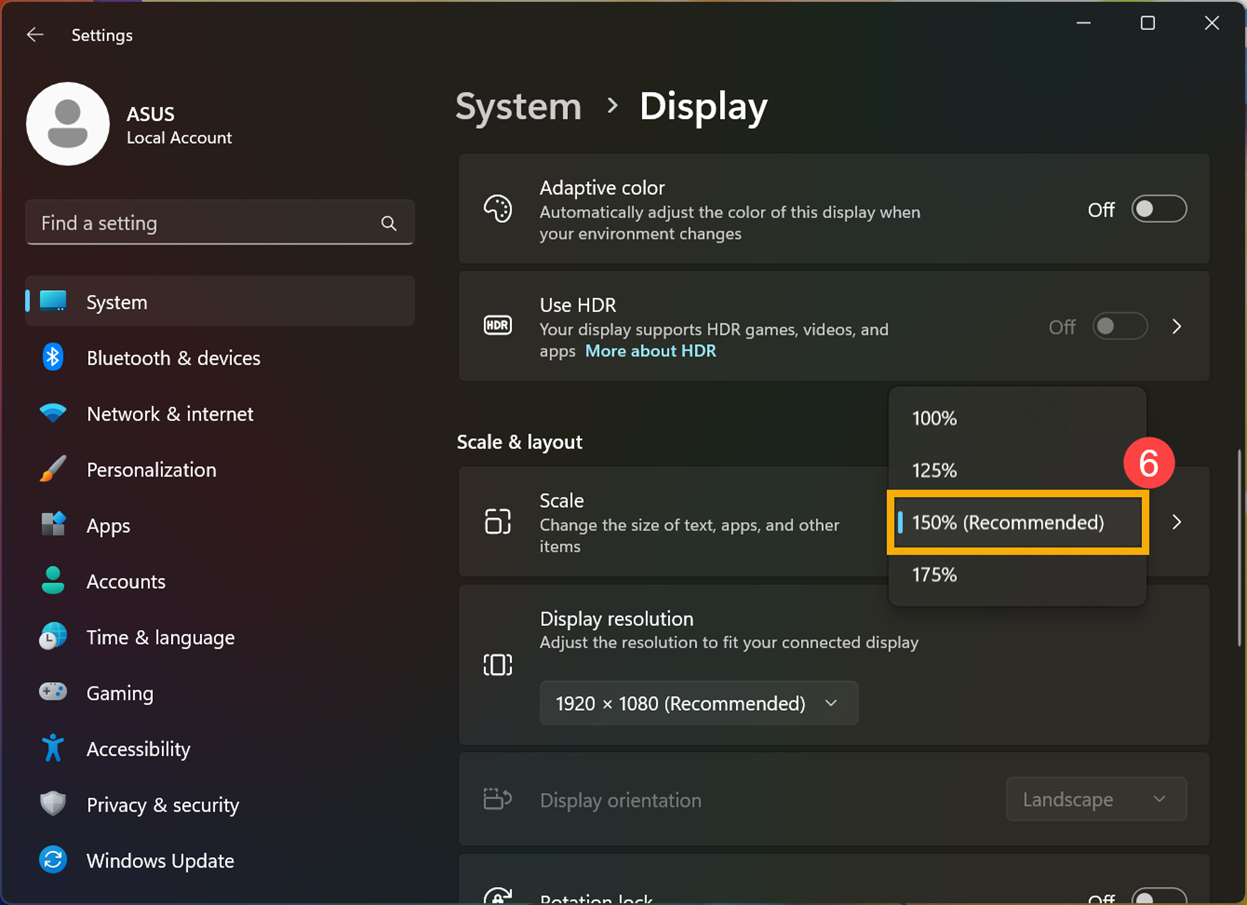
- In the Scaling settings, change from 150% (recommended option) to 125%⑤, and then change back to 150%⑥. This will temporarily resolve the abnormal display issue with the taskbar.