[Commercial NB/DT/AIO] ASUS BIOS Config Tool
Sommario
1 Introduzione
1.1 Funzioni
1.2 Ambiente Supportato
2 Sicurezza e Password
2.1 Diversi gruppi nel menu di configurazione del BIOS
2.2 Situazione diversa di un dispositivo ai sensi dell'ACT
3 App affidabili
4 Caratteristiche
5 Scaricare l'ultima versione di ACT e Riferimenti
1 Introduzione
Gli amministratori IT sono alla ricerca di un modo più efficiente di gestire i computer client. ASUS Configuration Tool (ACT) combina funzionalità software e firmware che forniscono funzionalità di configurazione del BIOS per i sistemi client ASUS. Gli amministratori IT possono utilizzare questo strumento per configurare le impostazioni del BIOS, importare o esportare impostazioni, personalizzare il logo di avvio con riga di comando e PowerShell.
1.1 Funzioni
• Leggere e scrivere le impostazioni del BIOS disponibili e i relativi valori oppure ripristinare le impostazioni predefinite
• Imposta o reimposta la password dell'amministratore del BIOS
• Importa ed esporta le configurazioni di installazione
• Cambia il logo di avvio del BIOS
• In grado di connettersi con "ASUS Trusted App" per il controllo di gestione (ad esempio ASUS Control Center, Ciro)
Nota: Tutte le funzioni di cui sopra richiedono il riavvio del dispositivo per essere attivate.
1.2 Ambiente Supportato
• Sistemi operativi supportati
Windows 10/11
Windows Preinstallation Environment (Windows PE)
• Modello supportato
Il supporto delle funzionalità può variare a seconda della data di rilascio e delle specifiche del modello. Per i dettagli, si prega di fare riferimento al modello effettivo.
Supportato su notebook commercial ASUS, desktop e PC All-in-One (2022 o successivi) con CPU Intel di 12a generazione o successive che supportano il BIOS WMI.
• Prerequisiti di installazione
【Per la versione dell'interfaccia WMI inferiore alla 3.0】
o ASUS Business Utility v3.5.15.0 ~ v3.0.18.0
o ASUS Business Manager v3.0.24.0 ~v3.0.28.0 (richiesto solo se già installato sul sistema)
【Per l'interfaccia WMI versione 3.0 o successiva】
o ASUS Business Utility v3.5.19.0 o successiva
o ASUS Business Manager v3.0.29.0 o successiva (richiesto solo se già installato sul sistema)
【Per l'interfaccia WMI versione 4.0 o successiva】
o ASUS Business System Control Interface (BSCI) v0.4.3.0 o successiva
o ASUS Business Manager v3.0.32.0 o successiva (richiesto solo se già installato sul sistema)
2 Sicurezza e Password
2.1 Diversi gruppi nel menu di configurazione del BIOS
【Per la versione dell'interfaccia WMI inferiore alla 3.0】
ACT divides BIOS settings into 3 groups:
• Gruppo Generale: Include le impostazioni del BIOS non relative alla sicurezza.
• Gruppo di Sicurezza: Include elementi relativi alla sicurezza che richiedono la password di amministratore del BIOS per la scrittura. Gli elementi includono:
o Secure Boot
o I/O Interface Security
o ABM USB Interface Security
• Gruppo Password:
o Administrator Password
2.2 Situazione diversa di un dispositivo ai sensi dell'ACT
【Per la versione dell'interfaccia WMI ≤ 3.0】
• Modalità predefinita (Nessuna password di amministratore del BIOS impostata):
Questa è la modalità predefinita, senza password BIOS impostata. L'impostazione della password di amministratore del BIOS non è consentita (tranne tramite applicazioni attendibili).
o Può leggere tutte le impostazioni del BIOS
o È possibile scrivere le impostazioni solo nel Gruppo Generale
• Modalità protetta (password di amministratore del BIOS impostata tramite il menu del BIOS):
L'utente deve fornire la password corretta per modificare qualsiasi impostazione.
o Può leggere tutte le impostazioni del BIOS
o Può scrivere le impostazioni sia nel Gruppi Generale che in quello di Sicurezza con Password
• Modalità MDM (password BIOS impostata tramite app attendibile):
Tutte le operazioni sono protette da applicazioni affidabili.
o Può leggere tutte le impostazioni del BIOS da remoto.
o È possibile scrivere le impostazioni del Gruppo Generale e Sicurezza in remoto senza password.
Nota: In tutti i casi sopra indicati, le password non possono essere lette o scritte direttamente.
【Per la versione dell'interfaccia WMI ≥ 4.0】
• Modalità Predefinita (nessuna password BIOS):
Modalità predefinita senza password impostata. La maggior parte delle impostazioni è accessibile in lettura/scrittura.
Raccomandazione: Imposta una password di amministratore del BIOS dopo la configurazione personalizzata per migliorare la sicurezza.
• Modalità Protetta (password BIOS impostata):
Fornisce una protezione di base. Le impostazioni del BIOS sono leggibili da tutti gli utenti, ma solo coloro che dispongono della password di amministratore possono modificarle o registrarle.
• Modalità di Registrazione (password impostata con provisioning):
La password di amministratore del BIOS è impostata e la registrazione del provisioning è completata. Tutte le operazioni del BIOS sono protette dalla verifica della firma digitale per garantire sicurezza e integrità.
3 App affidabili
Le Trusted App devono essere firmate e certificate per diventare attendibili, sarà autorizzato ad impostare la password dell'amministratore tramite ACT anche quando la password non esiste ancora. Dopo aver impostato una password tramite le app attendibili, la configurazione del BIOS e la password dell'amministratore possono essere modificate da remoto. La whitelist di queste applicazioni è elencata di seguito:
o ASUS Control Center
(Fare riferimento al “Manuale utente inglese di ASUS Control Center” Cap 2.2.7 per ulteriori informazioni)
o Ciro
La disponibilità delle funzioni può variare in base al modello e alle specifiche.
Interfaccia grafica ACT
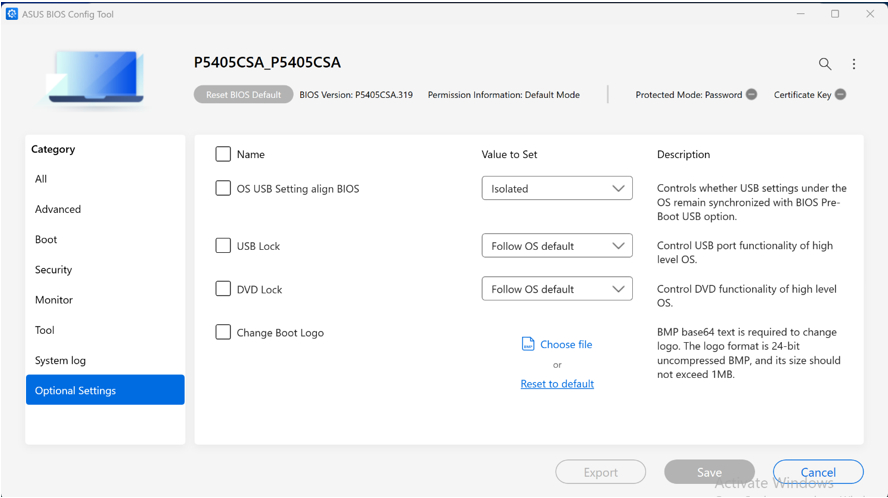
Dopo l'installazione, cerca "ASUS BIOS Config Tool" nella barra di ricerca del desktop ed esegui come amministratore per avviare ACT.
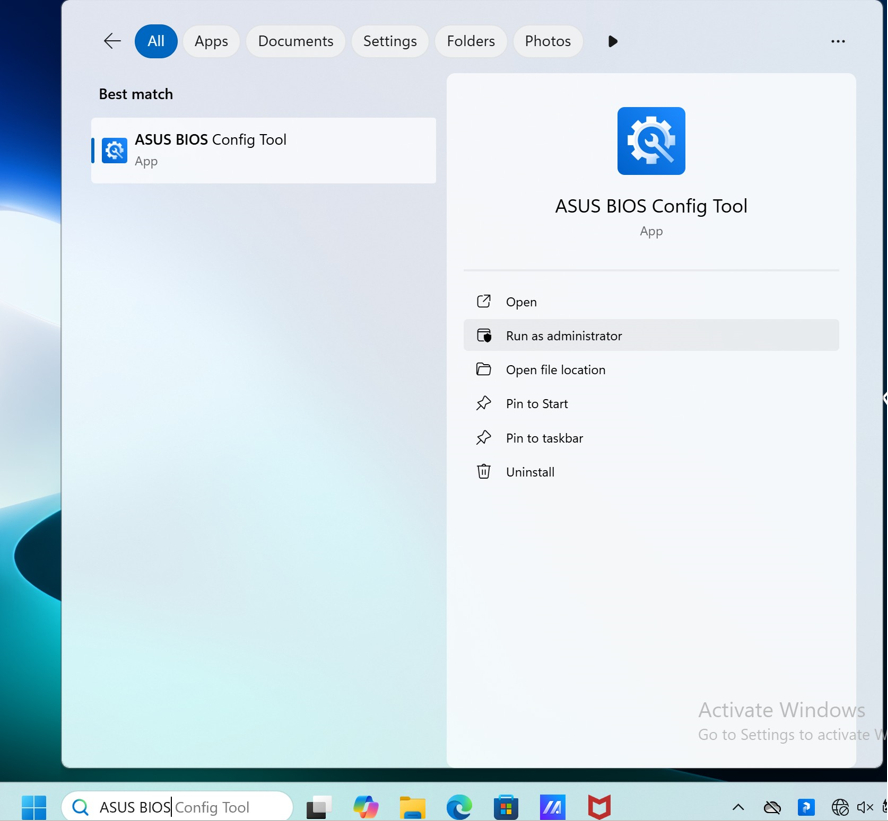
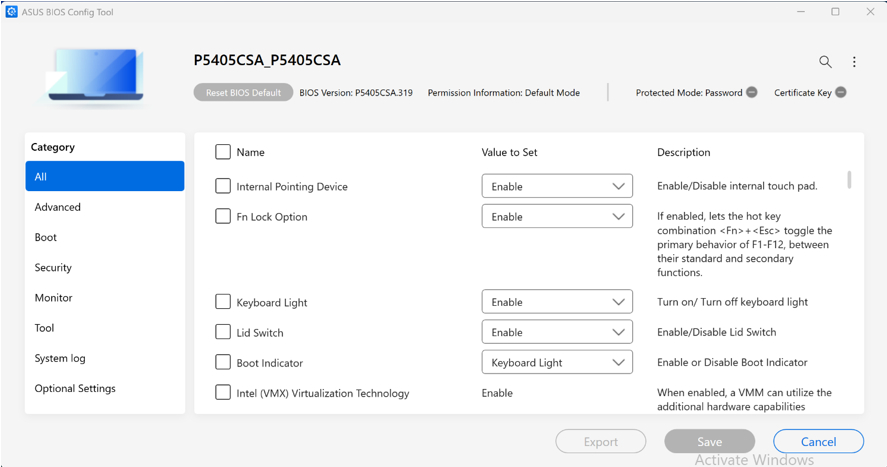
La pagina principale elenca tutti gli elementi di configurazione del BIOS.
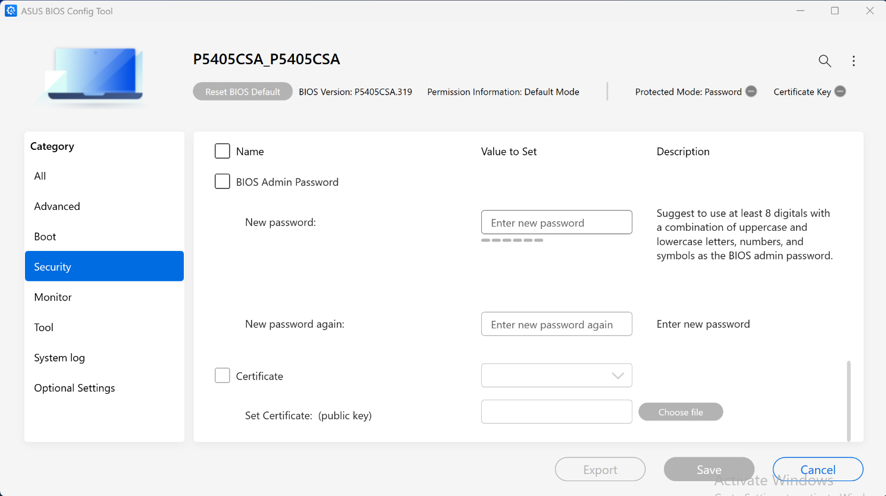
In Sicurezza, puoi impostare la password di amministratore del BIOS, registrare il certificato e quindi modificare la modalità del dispositivo.
In Impostazioni facoltative, puoi modificare il logo di avvio.
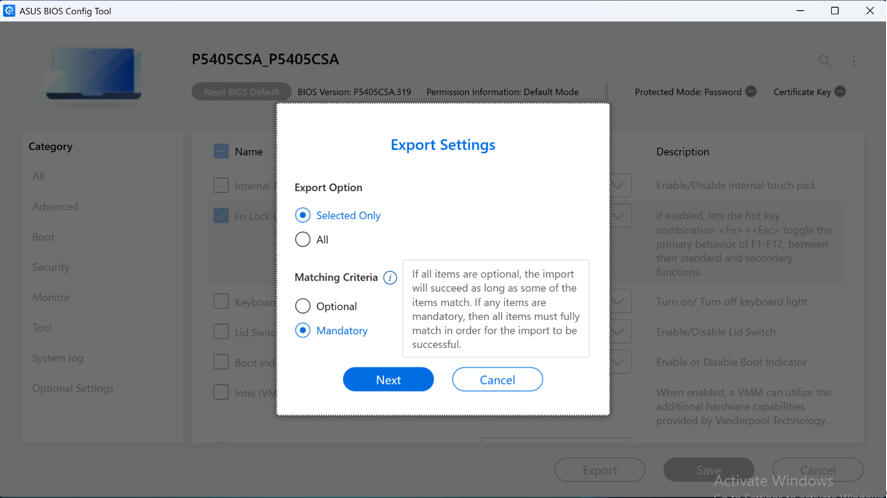
Il file JSON esportato può essere personalizzato.
Riga di comando ACT
Funzione | Comando | Note |
Informazioni di aiuto | -h or --help |
|
Informazioni sulla versione | -v or --version |
|
Sopprimi i messaggi di errore | --quiet |
|
Crea un nuovo file di password | --newpwd <arg> |
|
Aggiorna il file delle password | --renewpwd <arg> |
|
Password semplice o percorso del file | -p or --pwd <arg> |
|
Nome del file di output | -o or --output <arg> |
|
Nome del file di input | -i or --input <arg> |
|
Leggi le impostazioni del BIOS | -r or --get |
|
Applica le impostazioni del BIOS | -w or --set |
|
Salta il controllo della complessità della password | -s or --skip_password_complexity_check |
|
Ripristina le impostazioni del BIOS | --reset |
|
Filtra gli elementi | --filter <arg> | 0: abilita l'archiviazione 1: solo archiviazione di lettura 2: solo periferiche |
Impostazioni USB | --usblock <arg> | 0: abilita DVD 1: leggi solo DVD 2: disabilita DVD |
Impostazioni DVD | --dvdlock <arg> |
|
Logo personalizzato all'avvio | --changelogo <arg> | |
Aggiornamento del BIOS | --update_bios <arg> | |
Disabilitare la migrazione | --no_migration | |
Abilita migrazione | --makemigration | |
Registra il dispositivo con la chiave pubblica | --enroll <arg> | |
Revoca la chiave pubblica registrata | --revoke | |
Firma della chiave privata RSA | --signingkey <arg> | |
Firma RSA | --signature <arg> | |
Configurazione della Firma | --sign |
Per l'utilizzo completo, i metodi di impostazione della password, gli esempi e maggiori dettagli, si prega di fare riferimento alla stringa di aiuto ACT o ad ASUS BIOS Config Tool_FAQ.
5 Scaricare l'ultima versione di ACT e Riferimenti
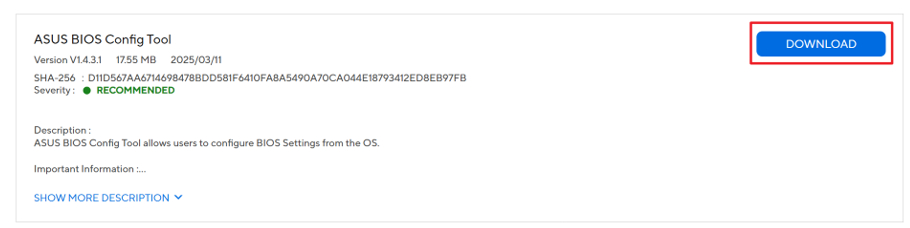
È possibile aggiornare/scaricare l'ultima versione di ASUS BIOS Config Tool tramite la pagina di supporto del prodotto sul sito Web ufficiale ASUS.
1. Presso il ASUS Download Center:
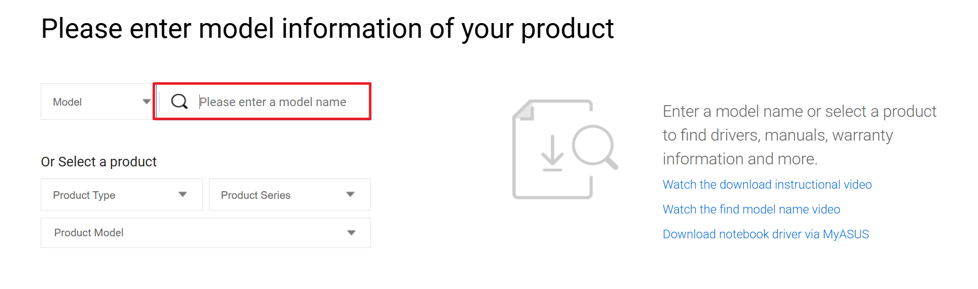
2. Inserisci il modello del tuo prodotto nella casella di ricerca
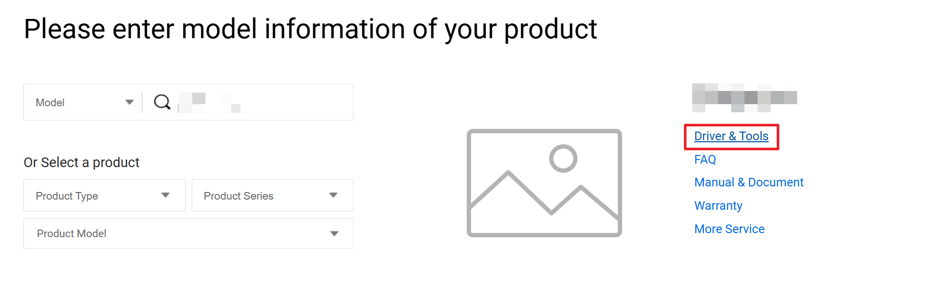
3. Fare clic su Driver e Strumenti
4. In Software e Utility, trova l'ultima versione di ASUS BIOS Config Tool
5. Fare clic su Download per installare l'ultima versione