Strumento di Configurazione del Sistema ASUS per la Soluzione di Auto-Sostituzione dopo la Sostituzione della Scheda Madre
Grazie per aver utilizzato la soluzione di auto-sostituzione ASUS e per aver completato l'intera procedura di sostituzione dei componenti. Dopo il completamento con successo del processo specificato, i seguenti passaggi garantiranno che il tuo dispositivo funzioni in modo ottimale dopo la riparazione e rimanga idoneo per i futuri servizi ASUS RMA. Se il tuo dispositivo non è stato ancora riparato, ti consigliamo di visitare il sito web fornito per accedere alle informazioni sull’auto-riparazione.
ASUS Windows Laptop, Desktop, All-in-one PC, Mini PC e Gaming Handheld.
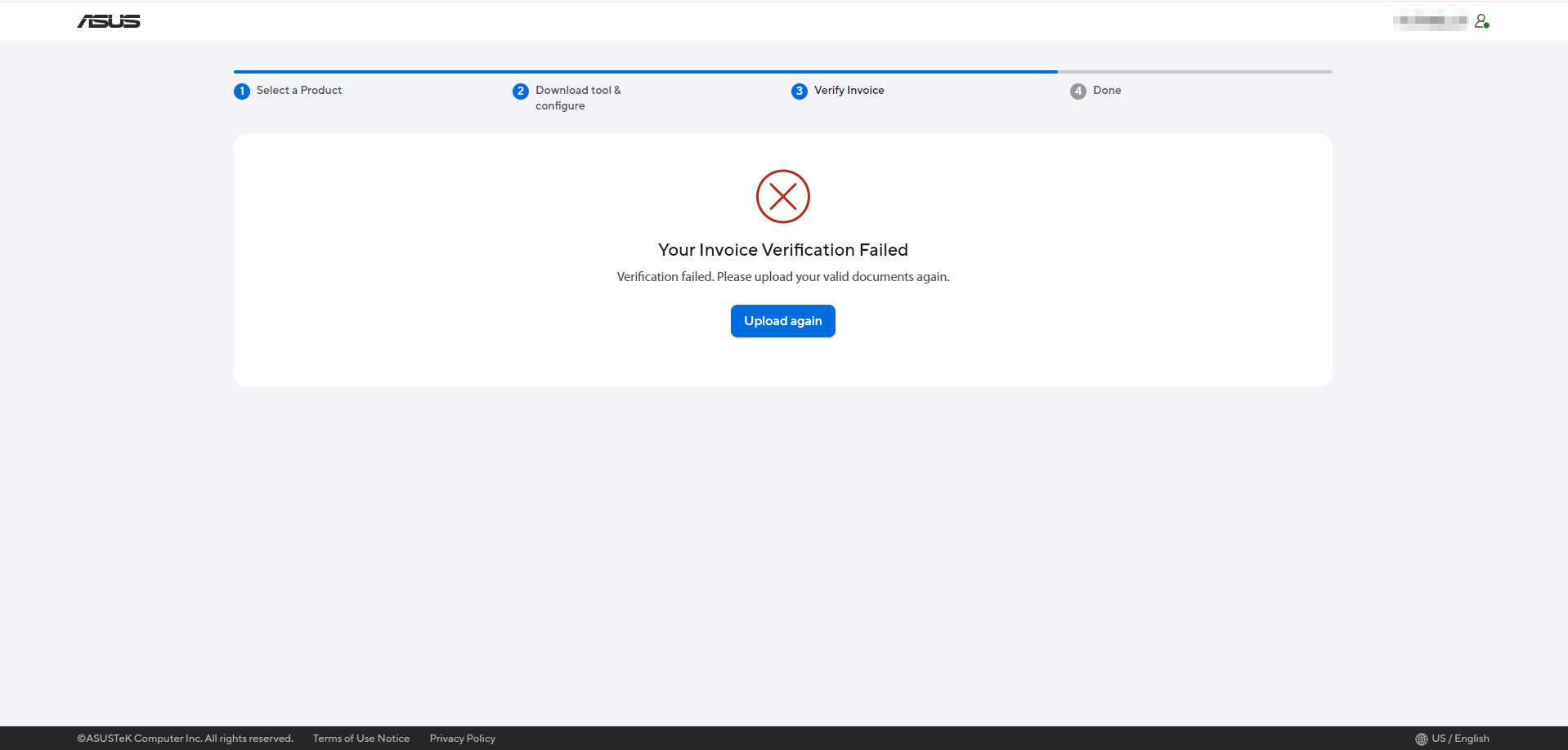
Accedi al sito web ASUS Self Replacement Solution e leggi attentamente tutte le informazioni presenti. Successivamente, seleziona [Ho letto quanto sopra e accetto di continuare] e clicca su [Continua].
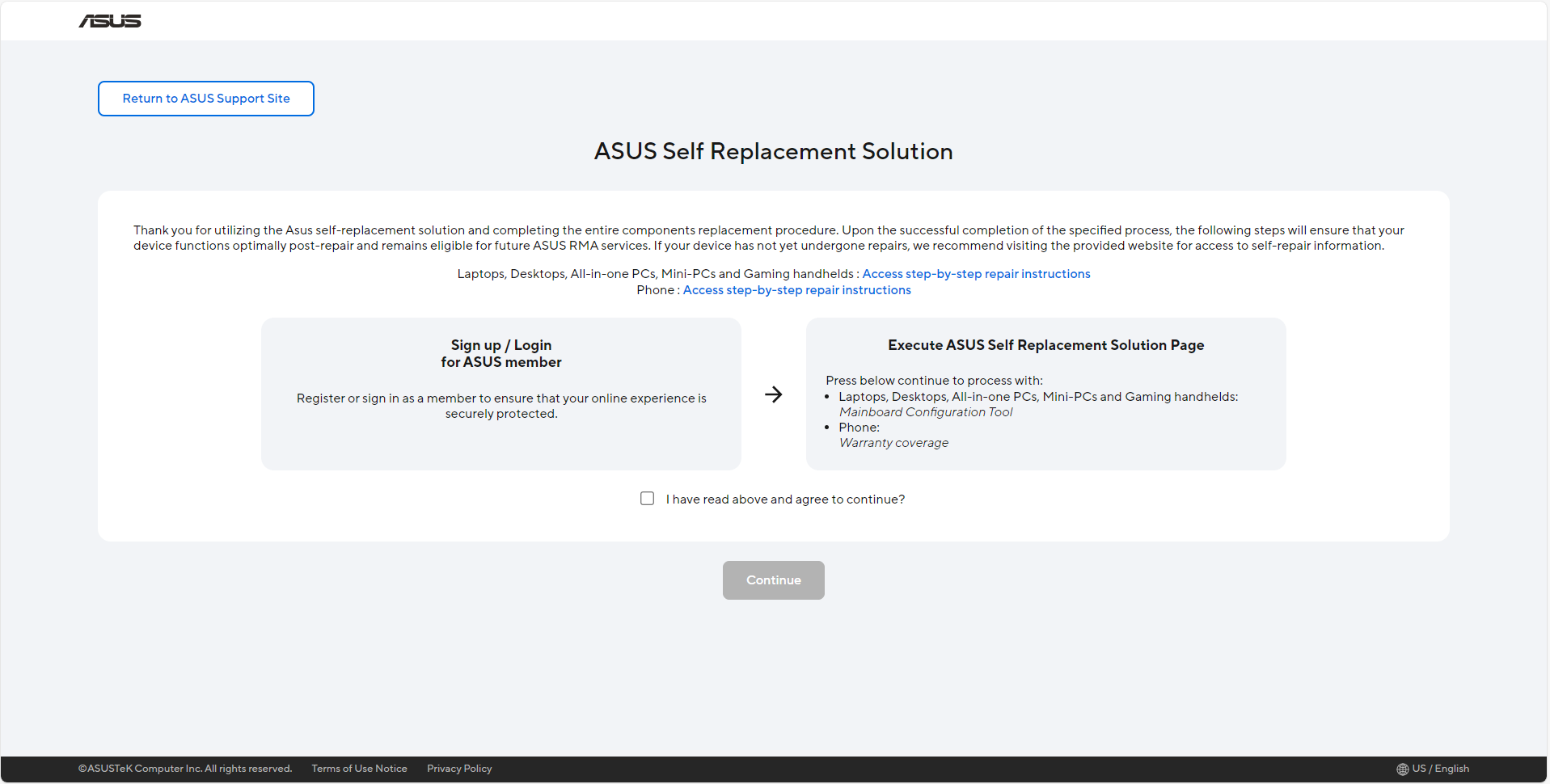
Per [Utente personale], selezionare [Accedi come utente personale].
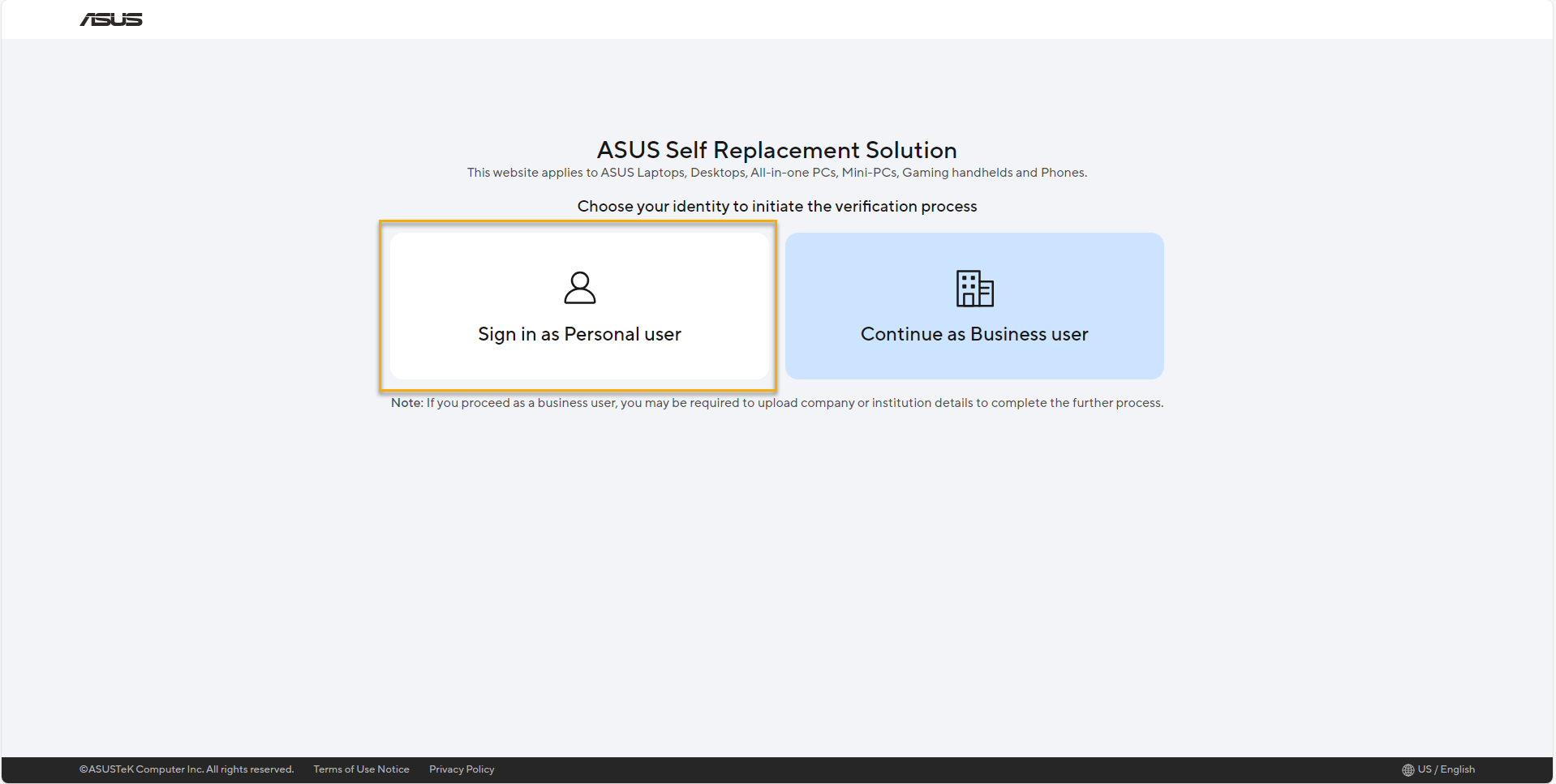
Nella pagina di accesso, inserisci il tuo account membro ASUS e la password.
*Fare riferimento al link per come registrare l'account ASUS.
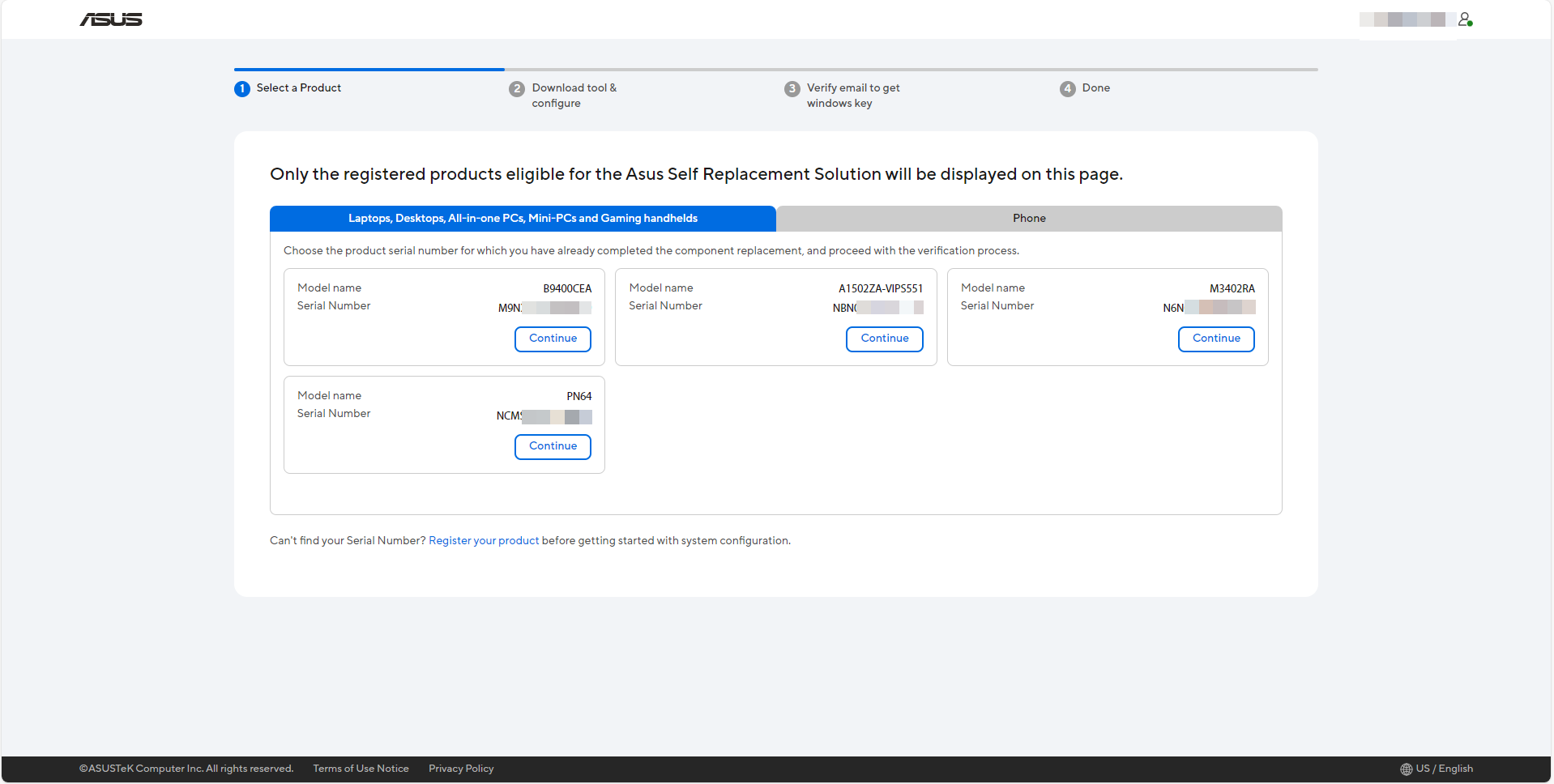
Scegli il numero di serie del prodotto per cui hai già completato la sostituzione, poi clicca su [Continua] per procedere con il processo di verifica,
*Solo i prodotti registrati idonei per la Soluzione di Sostituzione Autonoma ASUS saranno visualizzati in questa pagina.
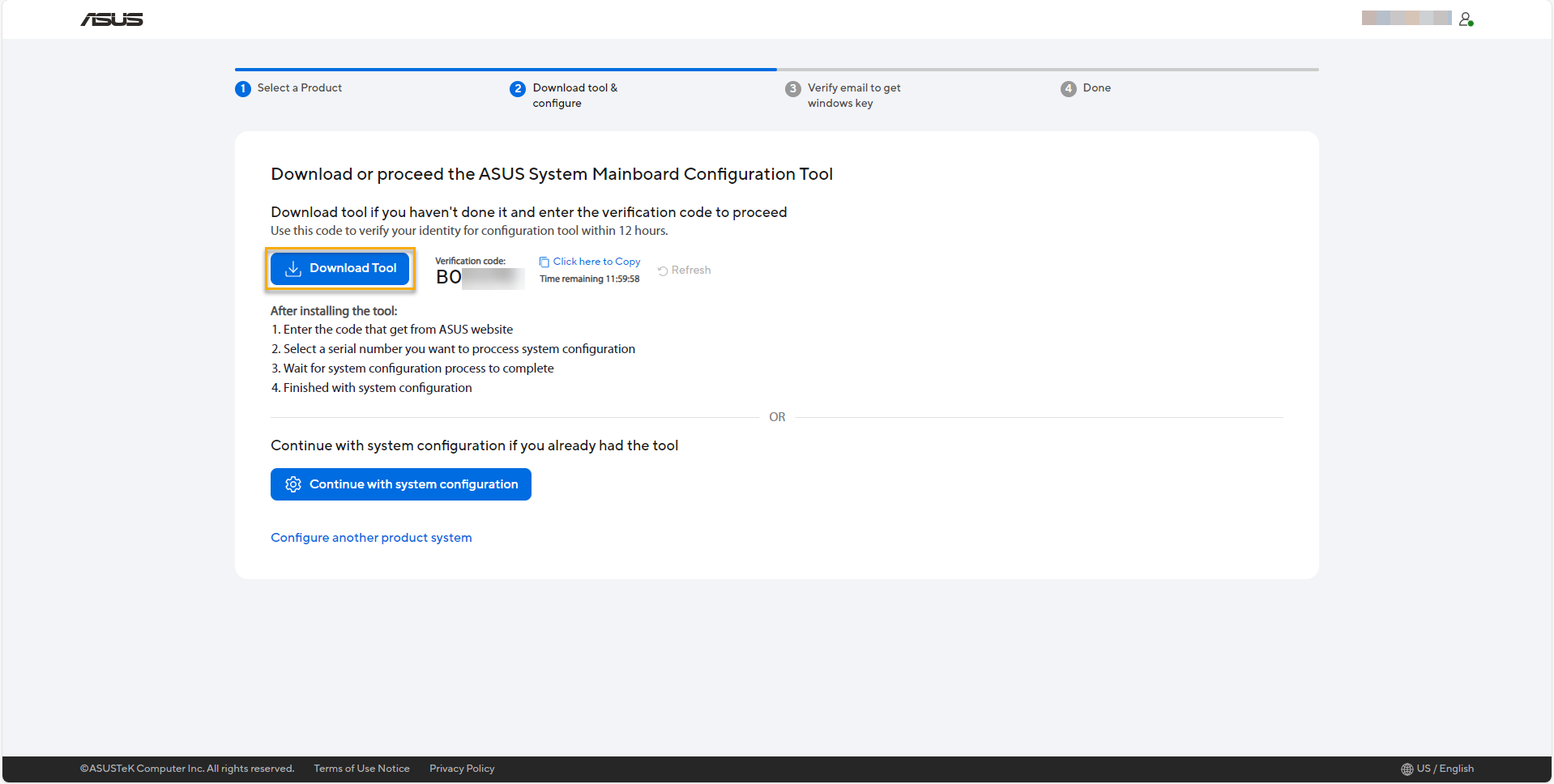
Scarica lo strumento di configurazione della scheda madre principale ASUS, poi copia il tuo codice di verifica per l'avvio dello strumento.
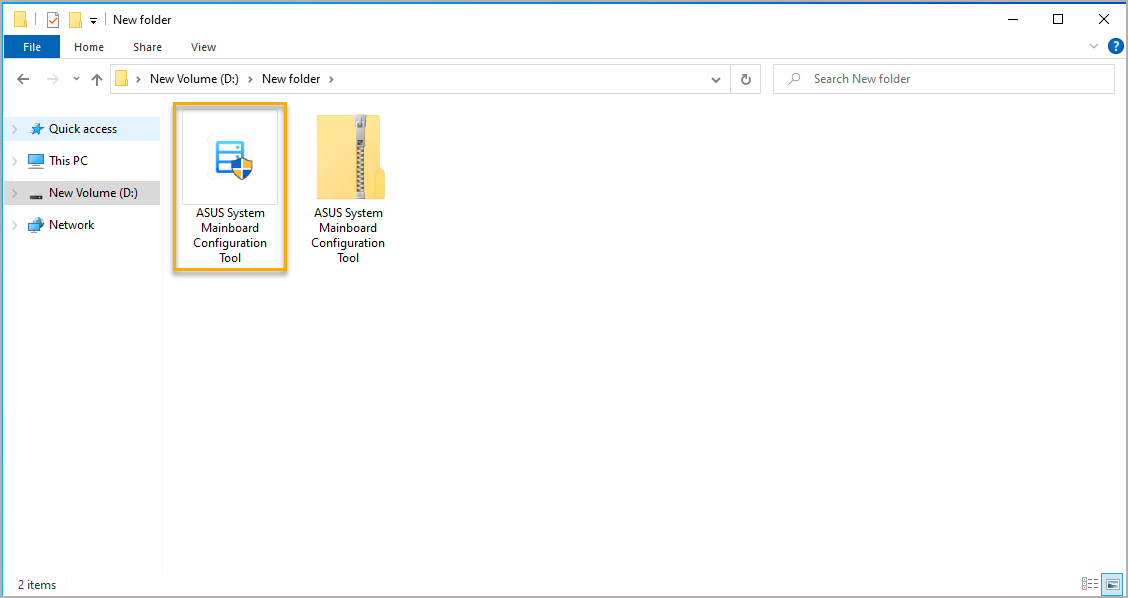
Esegui ASUS System Mainboard Configuration Tool, per favore esegui lo strumento sul prodotto su cui hai già completato la sostituzione. Devi estrarre il file dello strumento [ASUS System Mainboard Configuration Tool.ZIP], poi fai doppio clic sinistro sul file [ASUS System Mainboard Configuration Tool.exe] nella cartella.
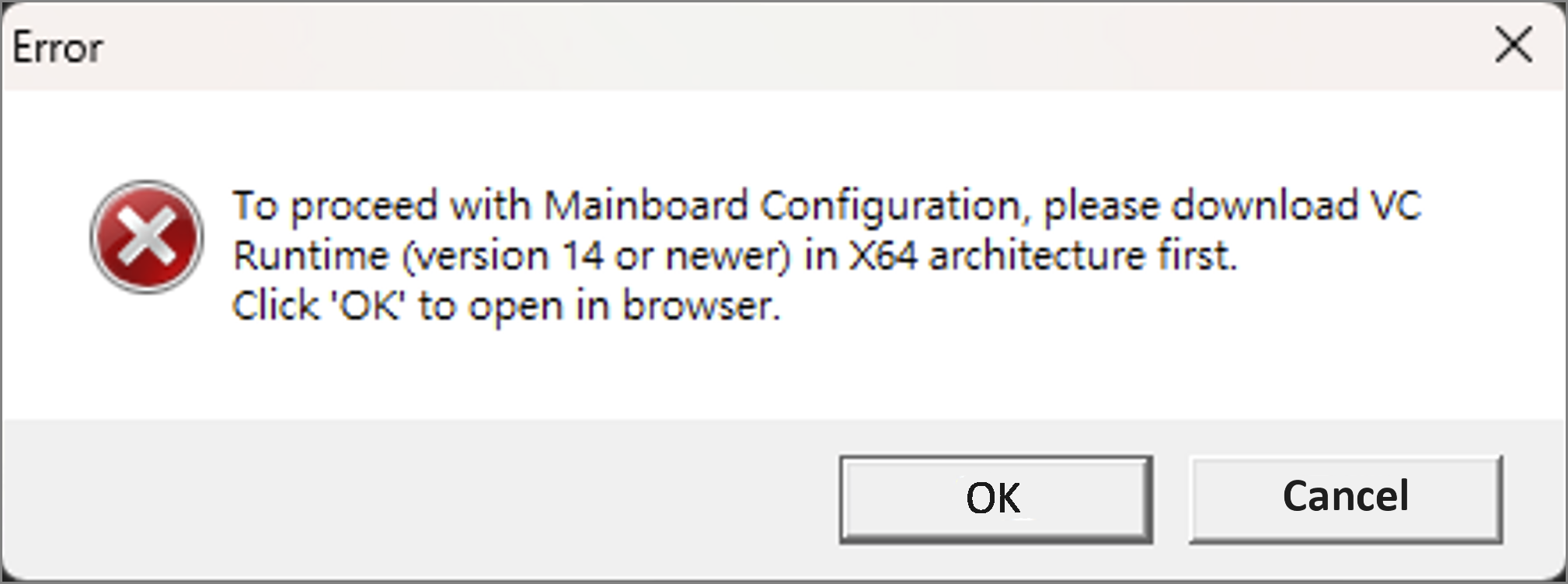
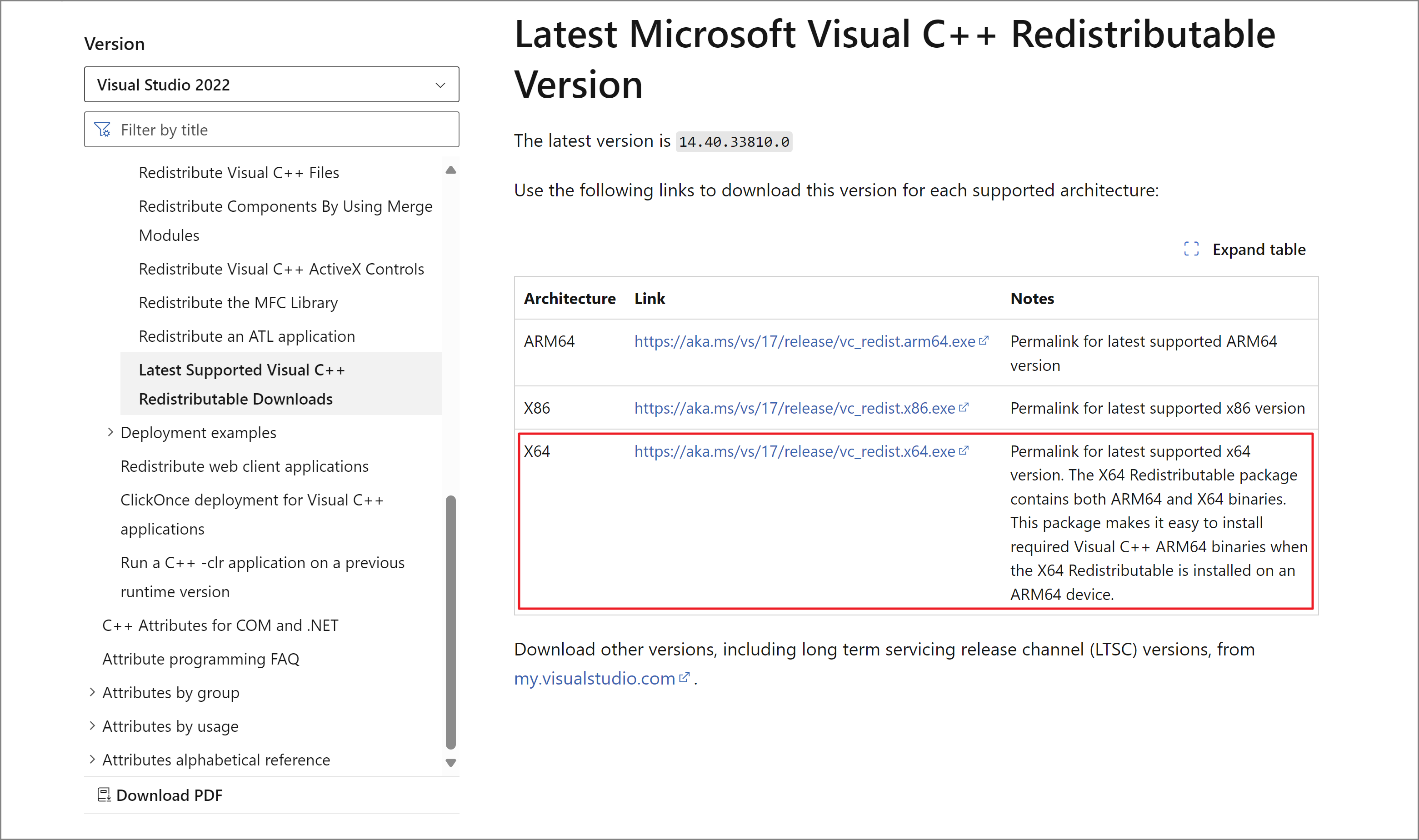
Durante l'esecuzione di ASUS System Mainboard Configuration Tool, apparirà il messaggio di errore come mostrato sotto. Scarica e installa VC Runtime in architettura X64 per risolvere, e puoi cliccare su [OK] per visitare il sito web e scaricarlo.
Scarica l'ultima versione di Microsoft Visual C++ Redistributable con architettura X64, e poi esegui il file EXE per installare. Successivamente, riavvia il tuo dispositivo, quindi puoi tornare ad avviare nuovamente ASUS System Mainboard Configuration Tool.
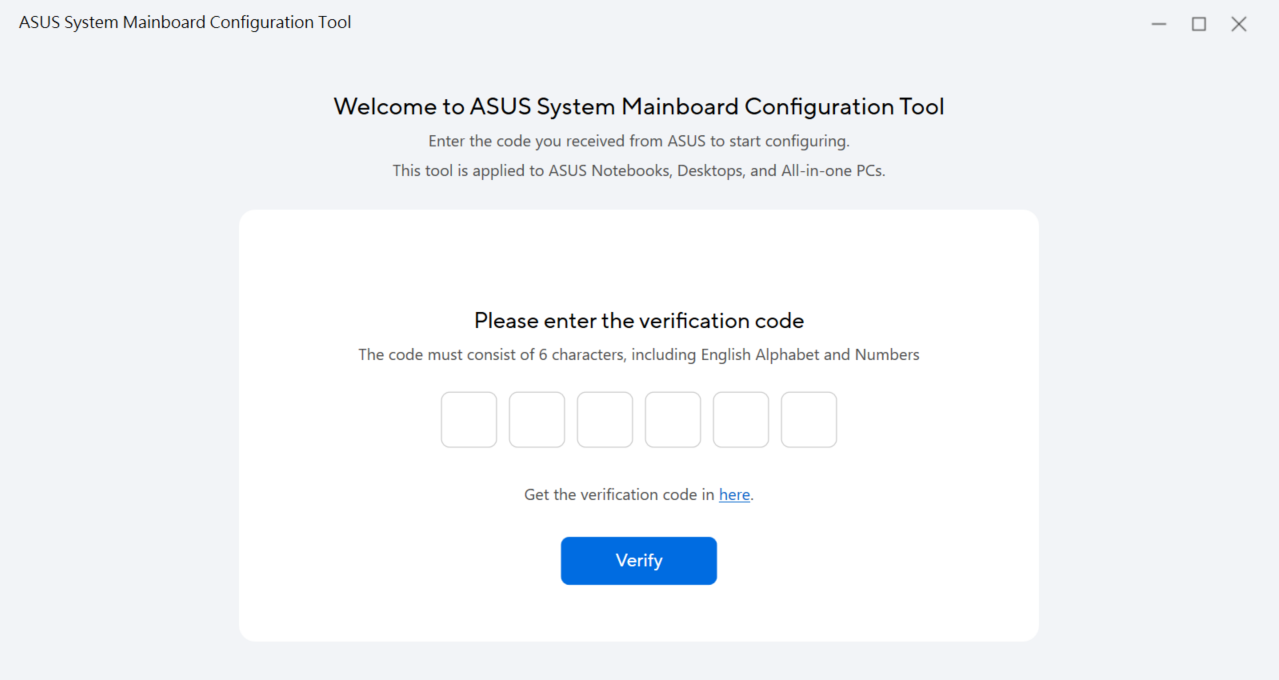
Avvia lo strumento, inserisci il codice di verifica che hai già ricevuto sul sito web ASUS Self Replacement Solution, poi clicca su [Verify] per continuare.
*Ottieni il tuo codice di verifica Qui.
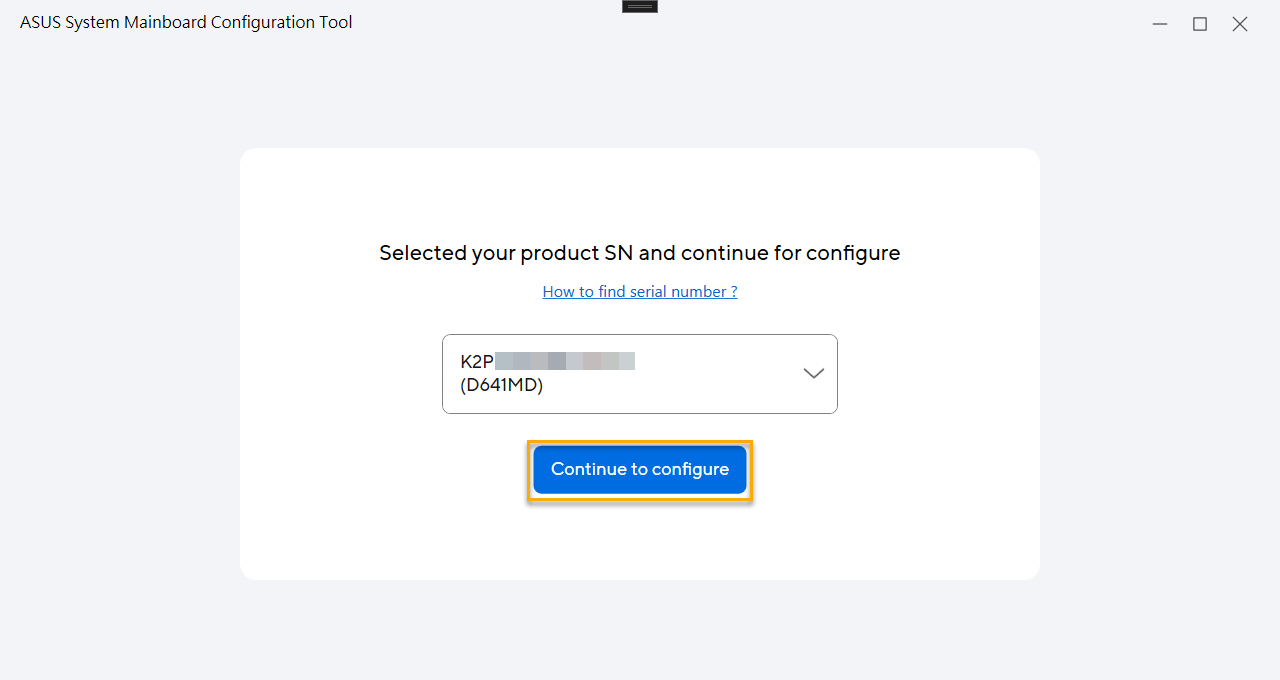
Quindi, seleziona il numero di serie del tuo prodotto e clicca su [Continua per configurare].
*Come trovare il Numero di Serie del Prodotto e il Numero di Controllo.
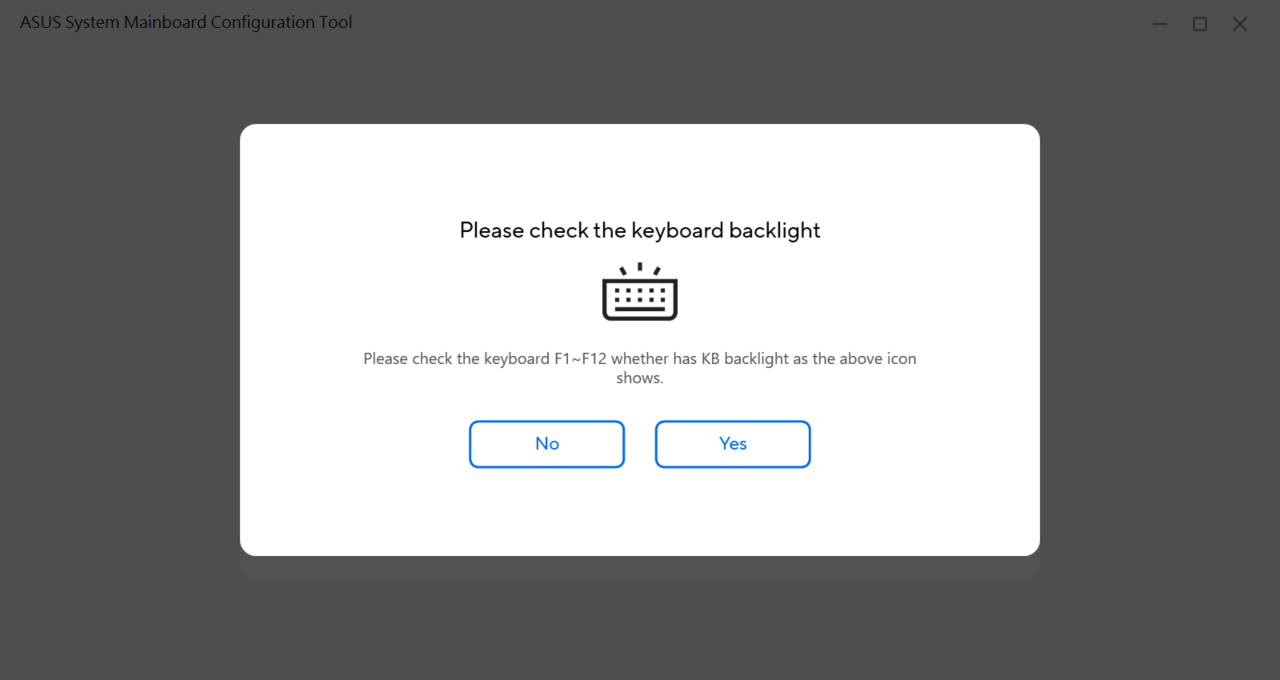
Per alcuni modelli selezionati, segui le istruzioni per confermare se è presente la retroilluminazione della tastiera.
* Solo per modello selezionato.
Lo strumento configurerà i dati automaticamente, quando viene visualizzato [Configurazione riuscita], significa che la configurazione è completata.
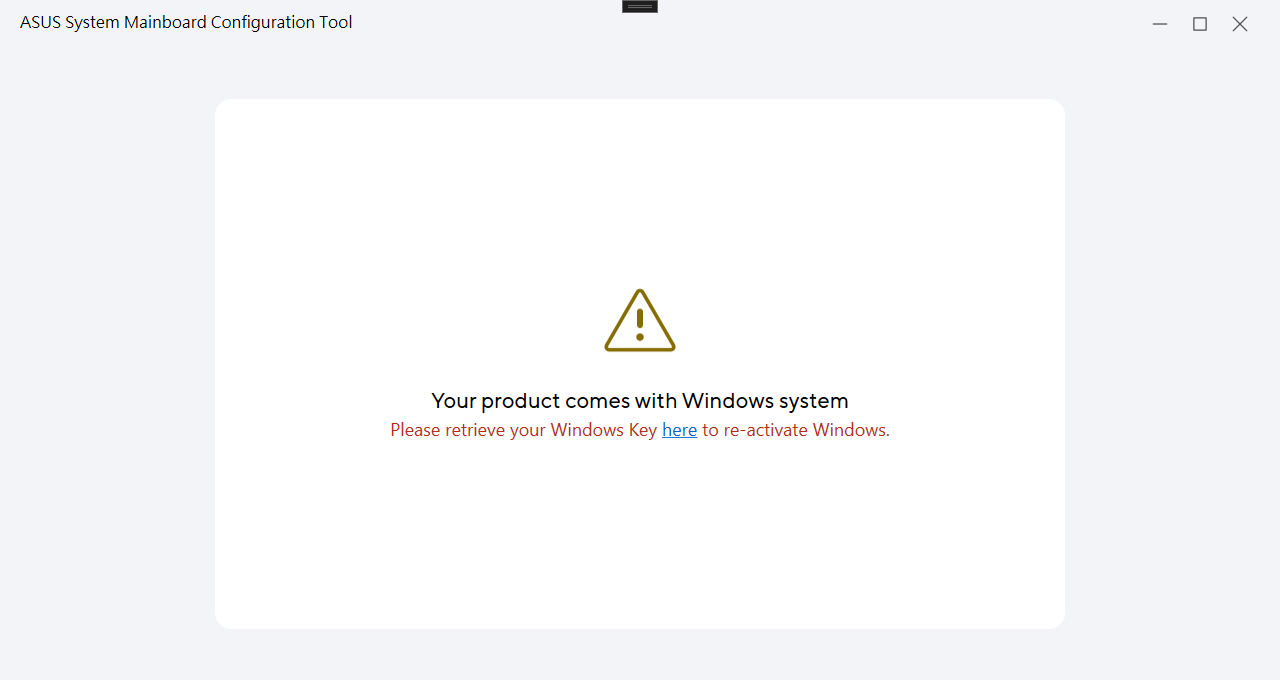
Se il tuo prodotto è fornito con Windows OS al momento dell'acquisto, continua a recuperare la Windows Key.
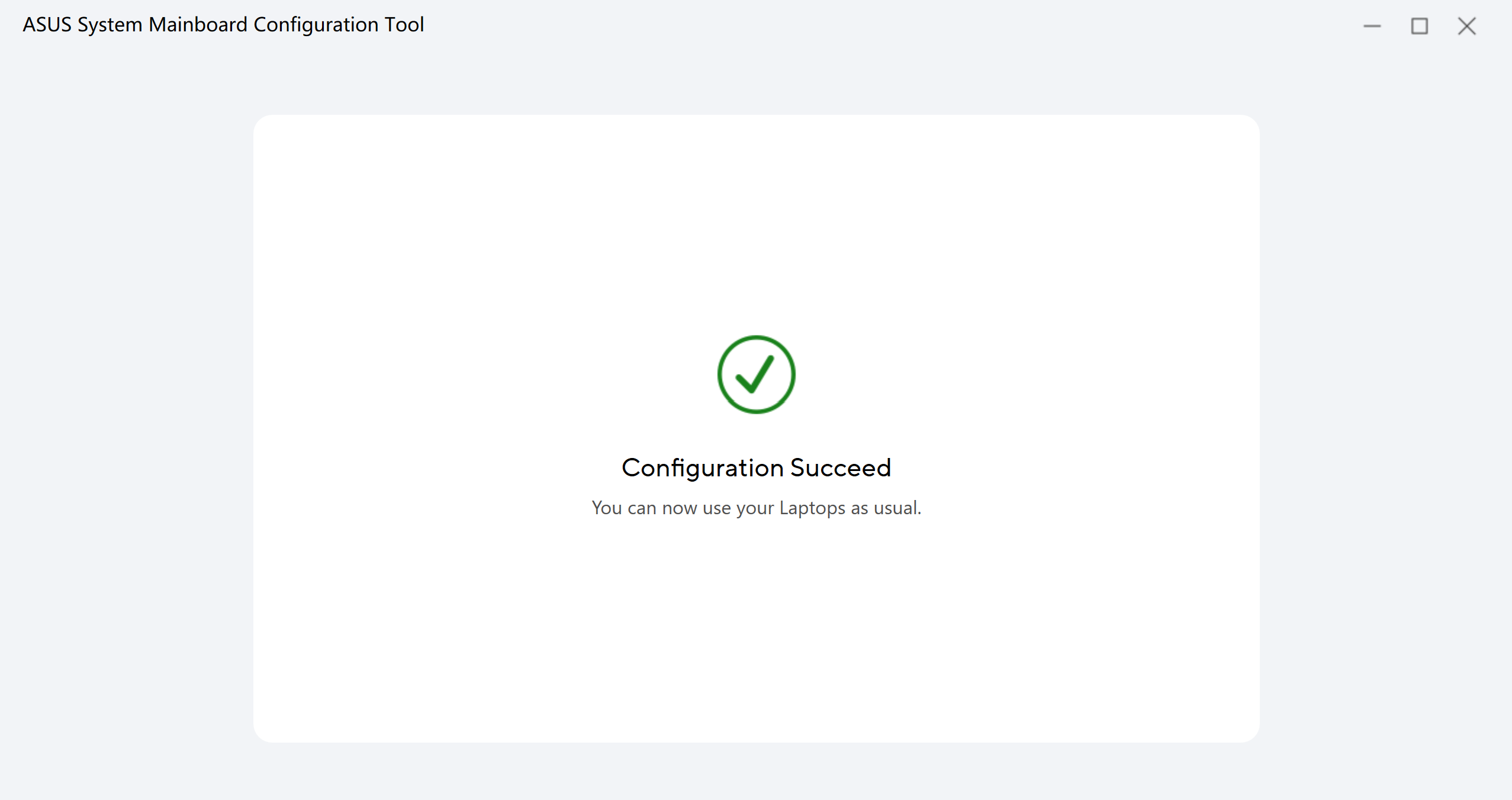
Se il tuo prodotto è fornito con Windows OS al momento dell'acquisto, verranno visualizzate le informazioni sottostanti dopo aver completato la configurazione.
Segui le istruzioni per recuperare la Windows Key.
*Clicca Qui e seleziona il SN del tuo prodotto per recuperare la chiave di Windows.
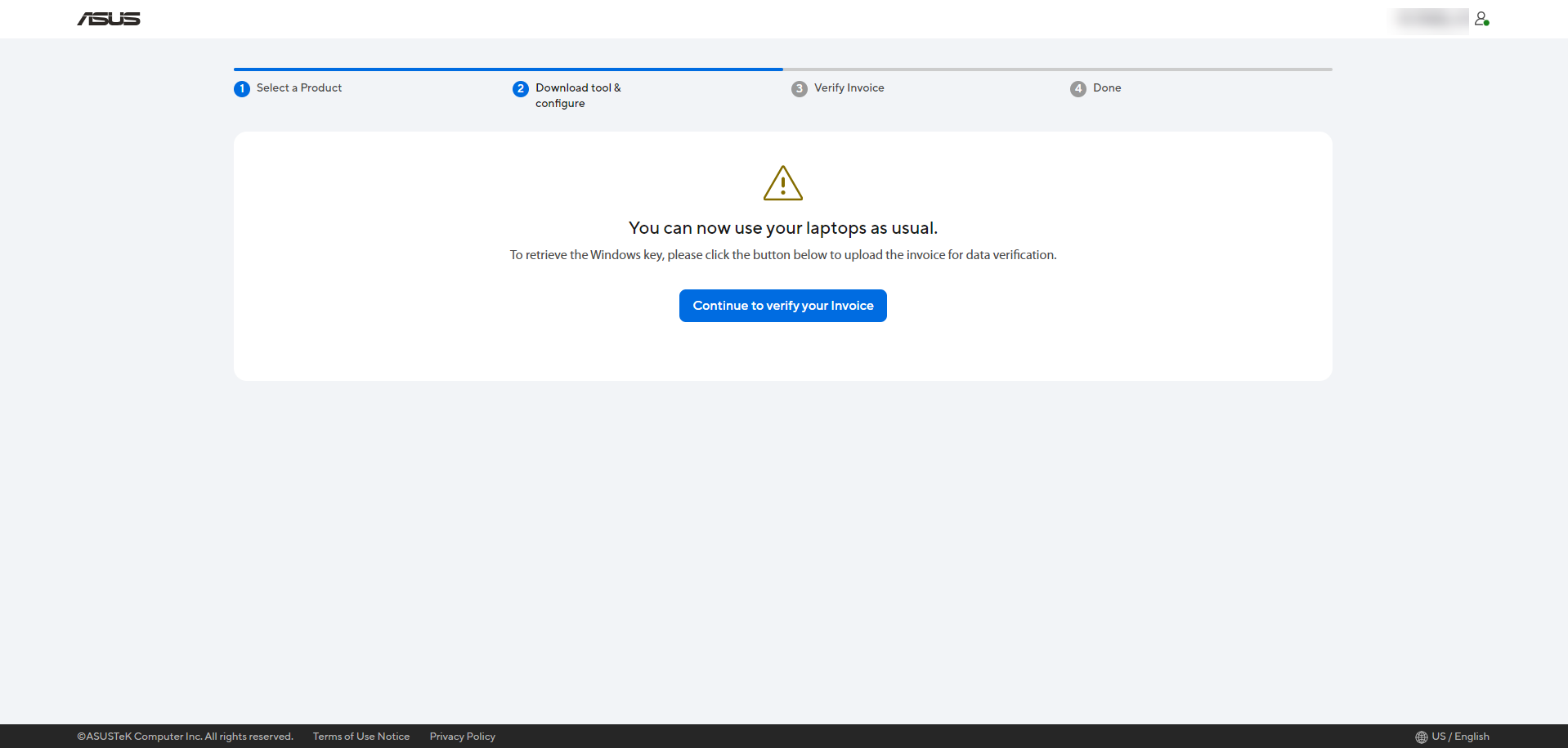
Per recuperare la chiave di Windows, clicca il pulsante [Continua per verificare la tua fattura] per caricare la fattura e verificare prima i tuoi dati.
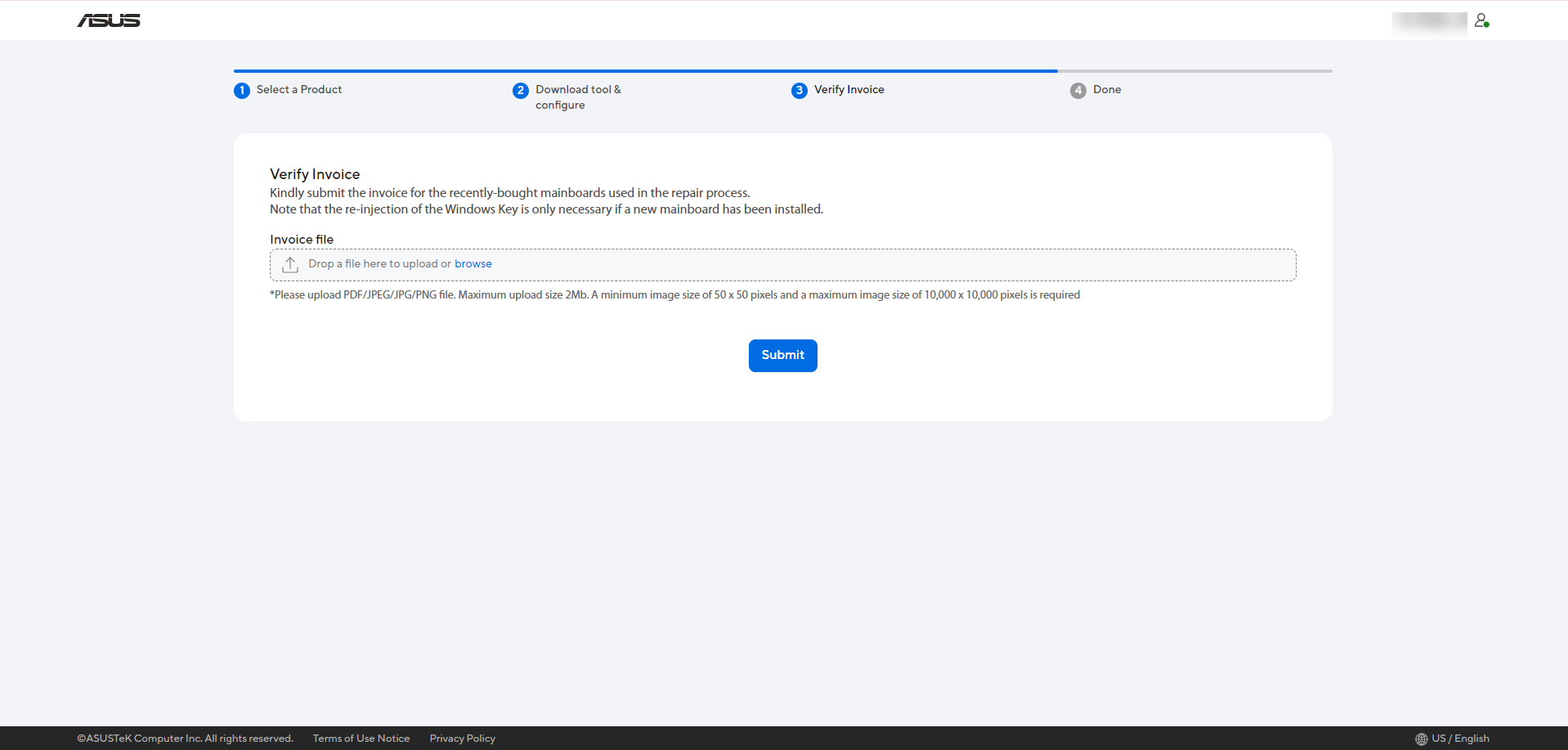
Si prega di inviare la fattura della scheda madre appena acquistata utilizzata nel processo di riparazione.
Nota: La re-immissione della chiave di Windows è necessaria solo se è stata installata una nuova scheda madre.
Dopo l'invio, attendi 3-5 giorni lavorativi per il nostro processo di revisione.
Una volta completata la verifica, ASUS ti notificherà il risultato tramite email.
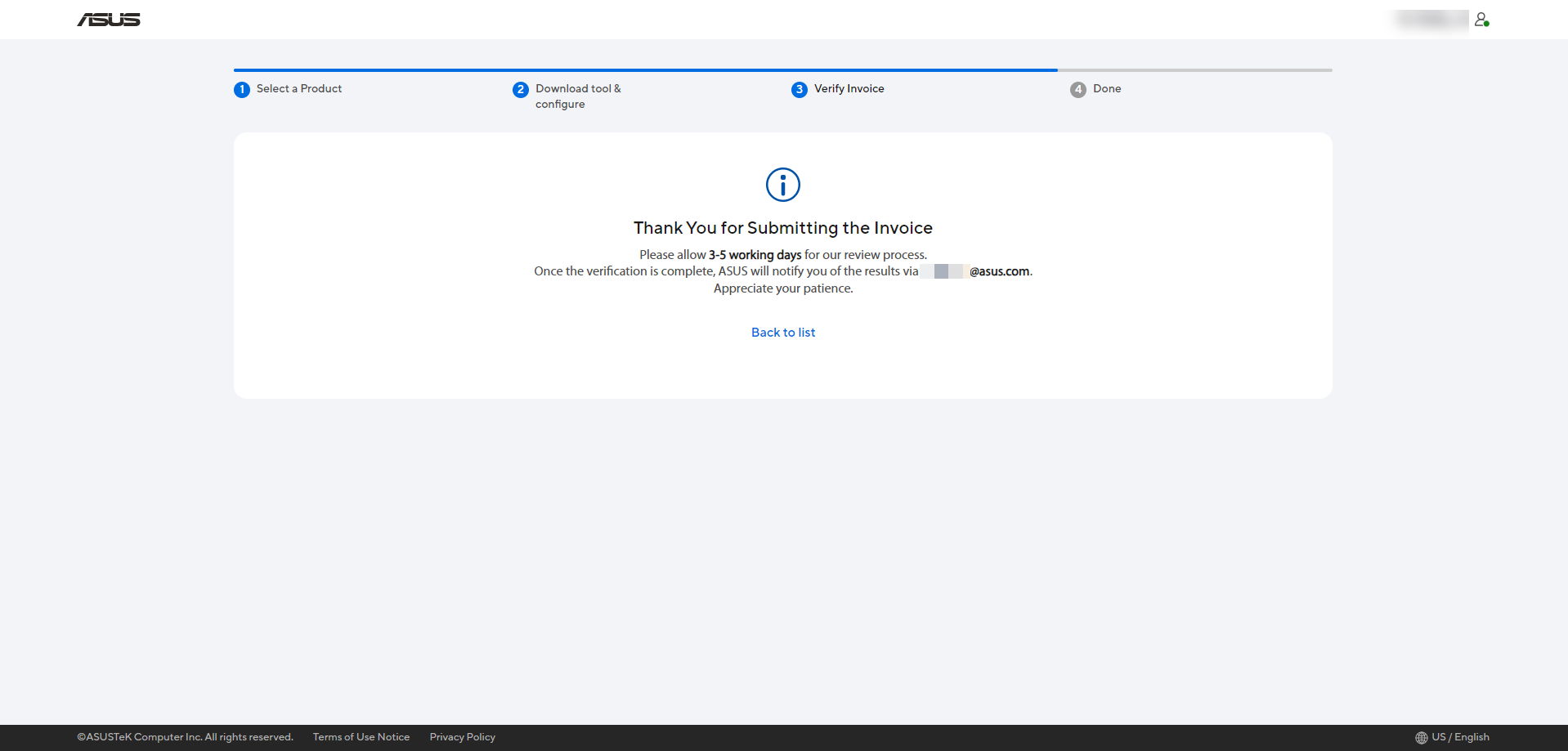
Quando ricevi l'email di verifica ASUS, puoi tramite il link nell'email continuare l'ottenimento della Windows Key.
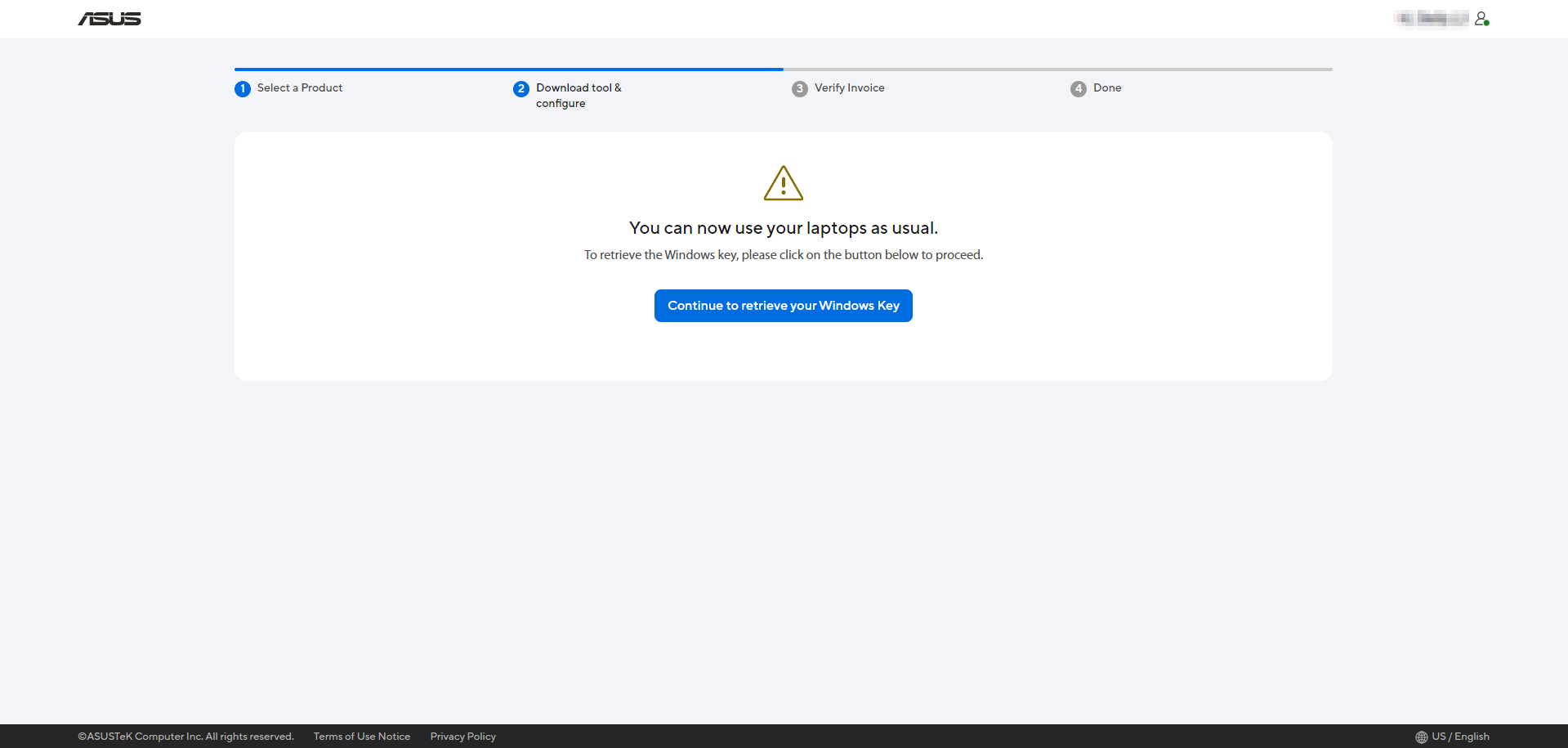
Verrai reindirizzato al sito web della Soluzione di Sostituzione Automatica ASUS per recuperare la Windows Key, ti preghiamo di cliccare sul pulsante [Continua per recuperare la tua Windows Key] per ottenere la Windows Key.
Si prega di confermare il numero di serie del prodotto e la Windows Key, e fare riferimento a Attivazione di Windows, Recupero e Modifica della Product Key per reinserire la Windows Key per continuare a utilizzare l'unità come prima. 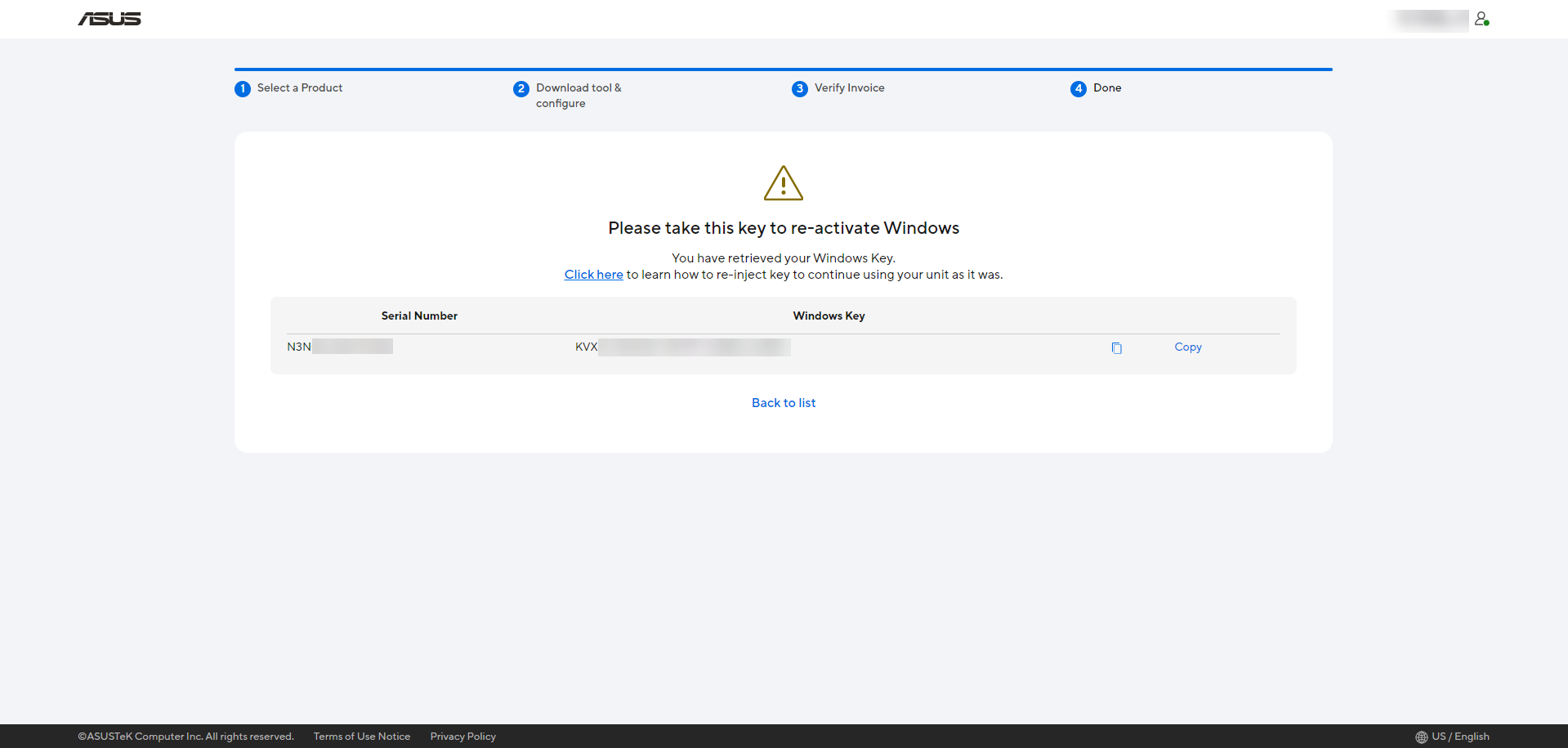
Accedi al sito web Soluzione di Sostituzione Automatica ASUS e leggi attentamente tutte le informazioni presenti. Successivamente, seleziona [Ho letto quanto sopra e accetto di continuare] e clicca su [Continua].
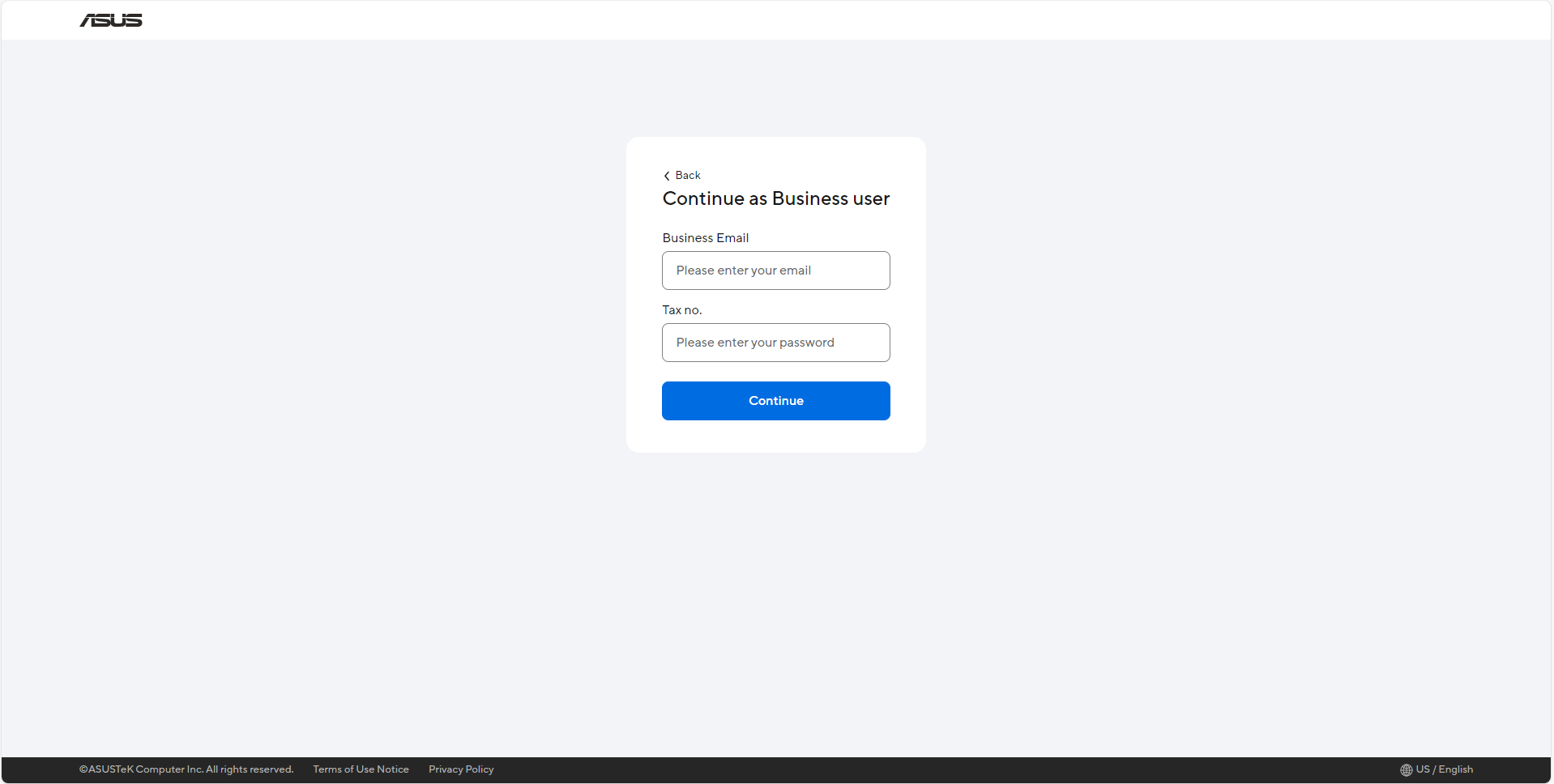
Per [Utente aziendale], seleziona [Continua come utente aziendale].
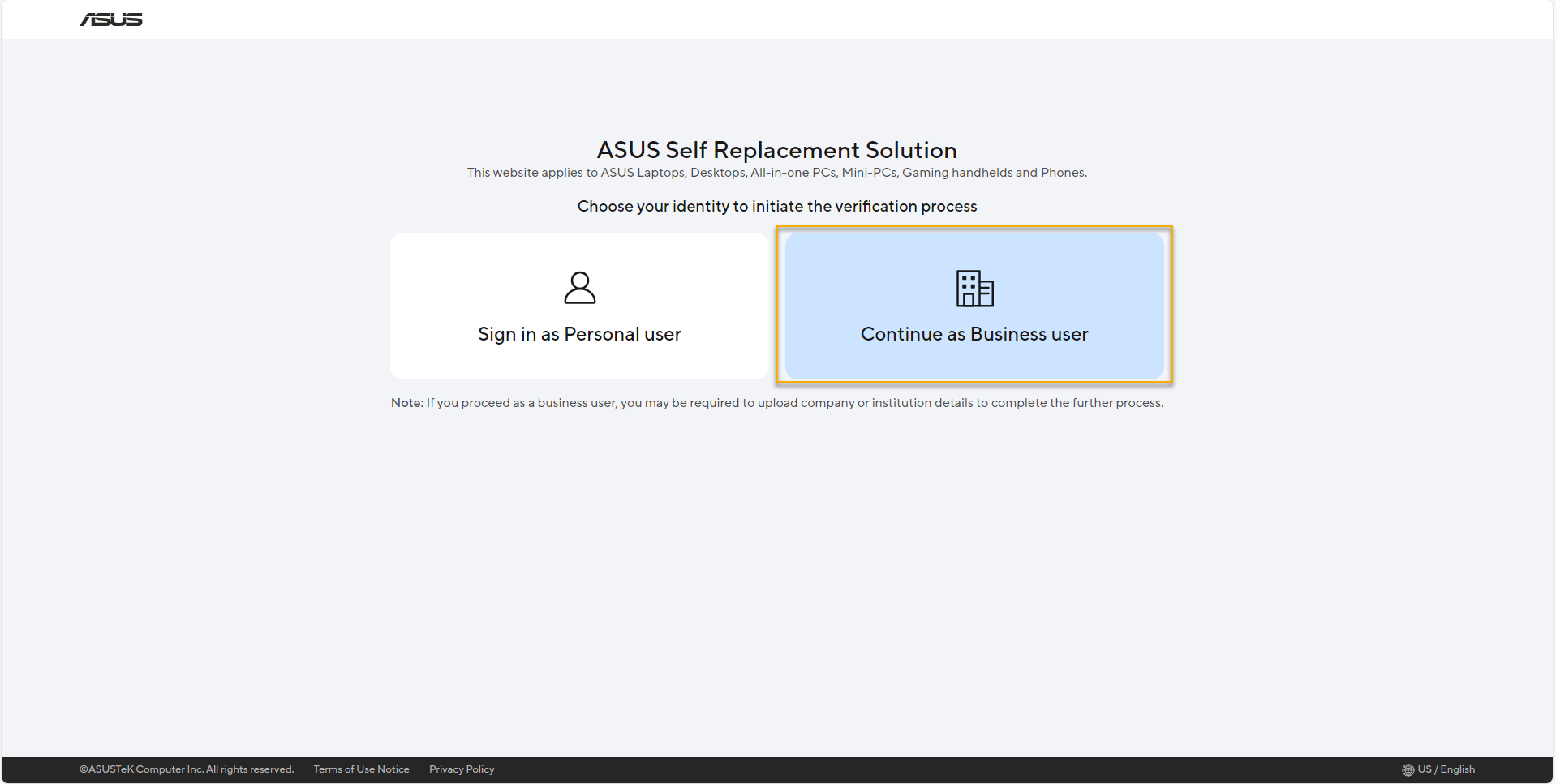
Nella pagina di accesso, inserisci la tua Email aziendale e il numero di partita IVA.
Inserisci il numero di serie del prodotto per cui hai già completato la sostituzione e poi clicca su [Aggiungi] per aggiungere un nuovo numero di serie, oppure puoi scaricare il modello di lista SN da compilare e poi caricarlo per aggiungere un nuovo numero di serie. Dopo aver aggiunto completamente il SN, puoi cliccare su [Continua per caricare la licenza commerciale].
*Seleziona solo un metodo: aggiorna manualmente o carica il modello per aggiungere il numero di serie del prodotto. 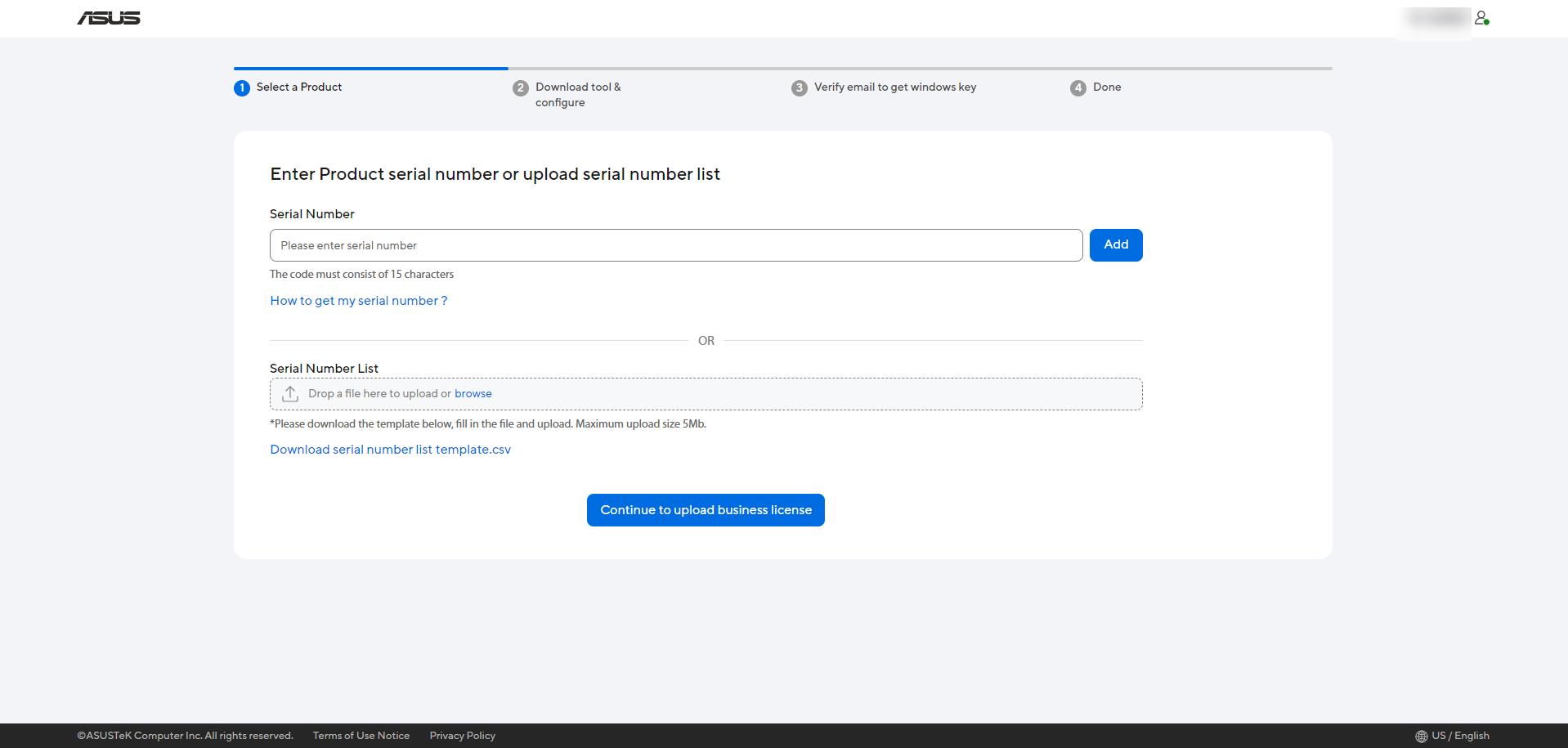
Poi, devi caricare la licenza commerciale e la fattura, quindi clicca su [Verifica] per continuare.
*La licenza commerciale e la fattura possono essere caricate nei formati PDF/JPEG/JPG/PNG. 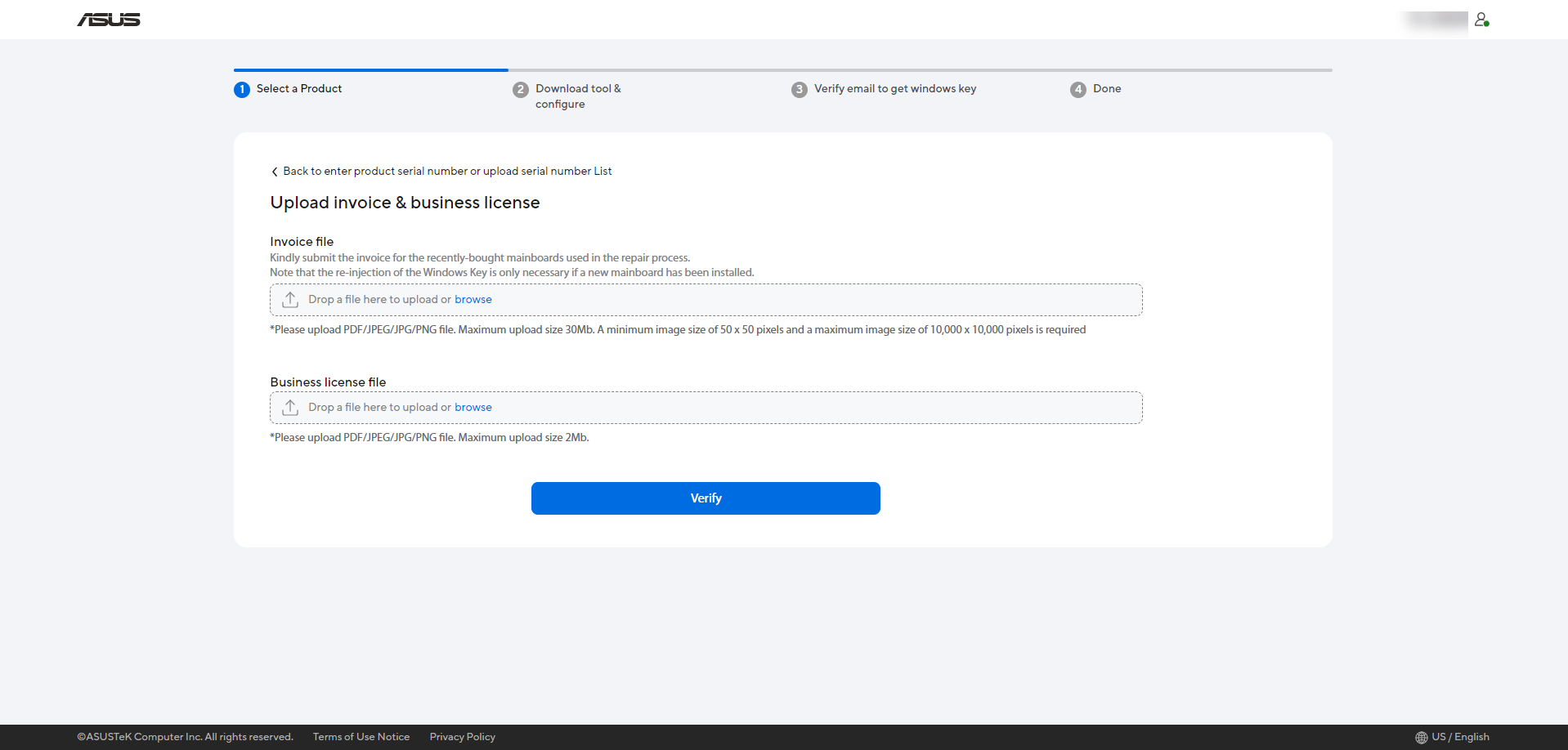
Domanda completata, la tua Licenza Commerciale e la Fattura sono in fase di autenticazione.
Attendi 5-7 giorni lavorativi per l'autenticazione della Licenza Commerciale e della Fattura, poi ASUS invierà il risultato alla tua Email, quando sarà approvata. 
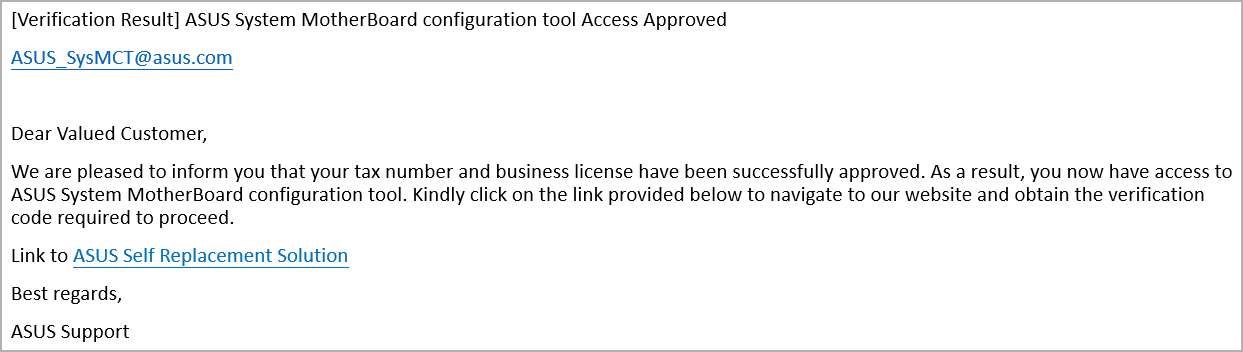
Quando ricevi l'email ASUS riguardo il tuo numero fiscale e la licenza commerciale approvati con successo, significa che hai fatto richiesta con successo, per favore accedi di nuovo al sito ASUS Self Replacement Solution.
Come [Utente aziendale], seleziona [Continua come utente aziendale].
Nella pagina di accesso, inserisci la tua email aziendale e il numero fiscale.
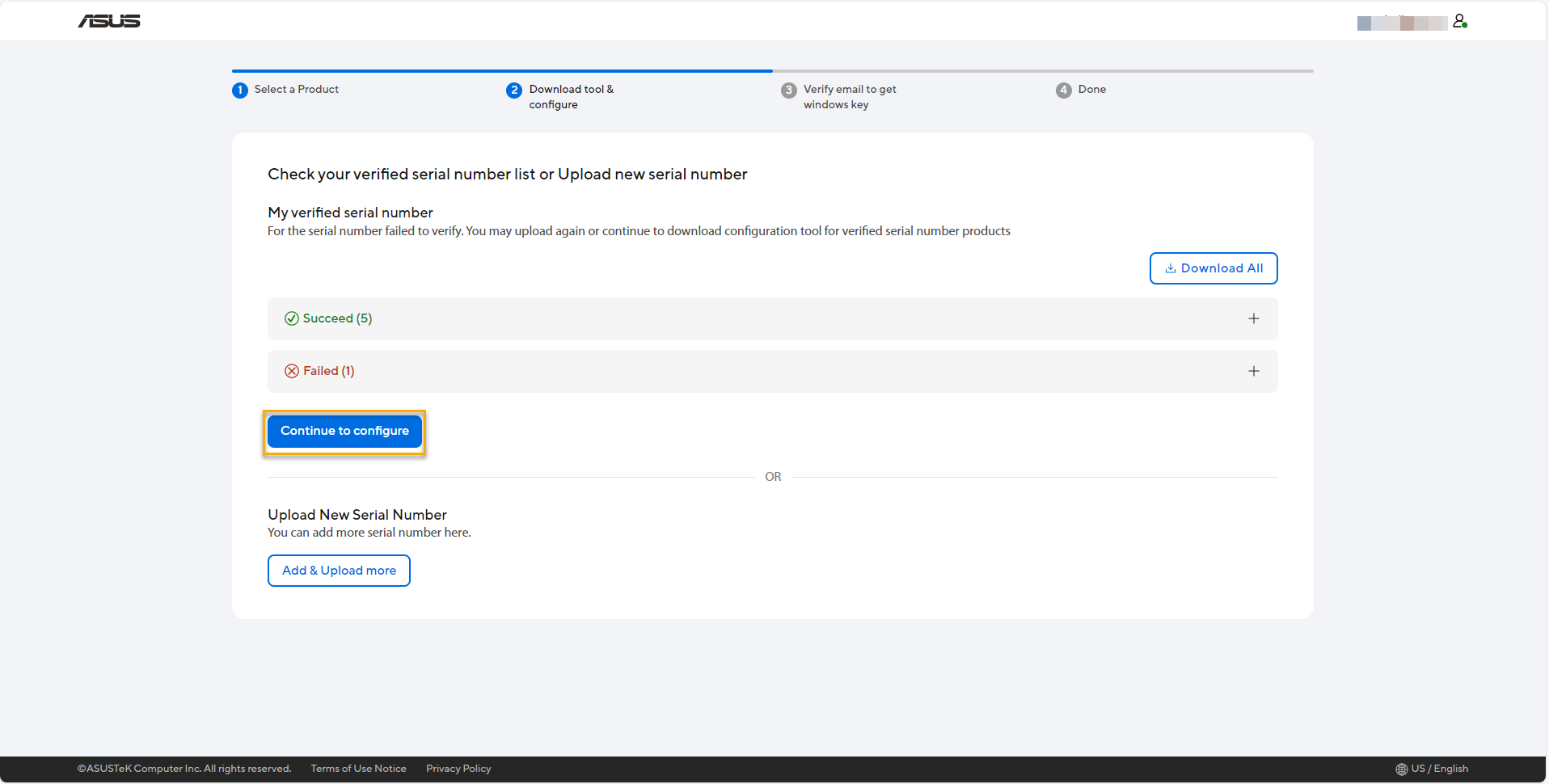
Dopo l'accesso, arriverai alla pagina [Scarica strumento & configura], dove verranno elencati tutti i numeri di serie dei prodotti richiesti e la data di caricamento. Quindi clicca su [Continua a configurare] per procedere con il download dello strumento.
*Clicca su [Scarica tutto] per confermare tutti i numeri di serie dei prodotti riusciti e i risultati non riusciti.
Si prega di scaricare lo strumento di configurazione della scheda madre di sistema ASUS, quindi copia il tuo codice di verifica per l'avvio dello strumento.
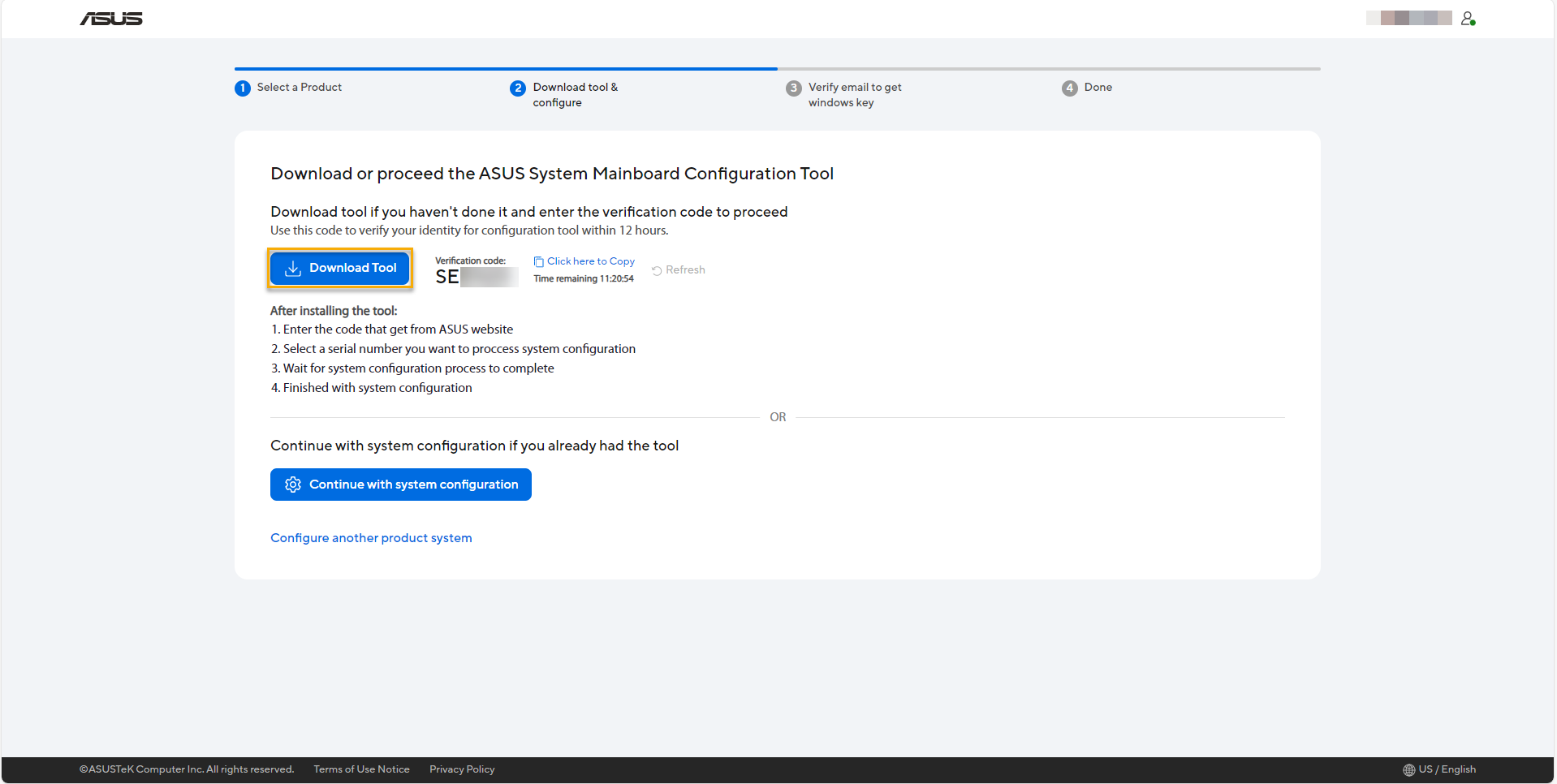
Per eseguire lo strumento di configurazione della scheda madre di sistema ASUS, esegui lo strumento sul prodotto che hai già sostituito. Devi estrarre il file dello strumento [ASUS System Mainboard Configuration Tool.ZIP], quindi fai doppio clic sinistro con il mouse sul file [ASUS System Mainboard Configuration Tool.exe] nella cartella.
Durante l'esecuzione dello strumento di configurazione della scheda madre di sistema ASUS, viene visualizzato il messaggio di errore come sotto. Scarica e installa VC Runtime con architettura X64 per risolvere il problema, e puoi cliccare su [OK] per visitare il sito web e scaricarlo.
Scarica l'ultima versione di Microsoft Visual C++ Redistributable con architettura X64, poi esegui il file EXE per installarla. Dopo di che, riavvia il tuo dispositivo, quindi puoi tornare ad avviare di nuovo lo strumento di configurazione della scheda madre di sistema ASUS.
Avvia lo strumento, inserisci il codice di verifica che hai già ottenuto sul sito ASUS Self Replacement Solution, poi clicca su [Verifica] per continuare.
Quindi, seleziona il numero di serie del tuo prodotto e clicca su [Continua per configurare].
Per alcuni modelli selezionati, segui le indicazioni per confermare se la tastiera è retroilluminata.
* Solo per alcuni modelli selezionati.
Lo strumento configurerà automaticamente i dati, quando viene visualizzato [Configurazione riuscita], significa che la configurazione è completata.
Se il tuo prodotto è stato acquistato con sistema operativo Windows, continua per recuperare la chiave di Windows.
Se il tuo prodotto è stato acquistato con sistema operativo Windows, dopo la configurazione completa verranno visualizzate le informazioni qui sotto.
Si prega di seguire le indicazioni per recuperare la chiave di Windows.
*Clicca Qui per recuperare la chiave di Windows.
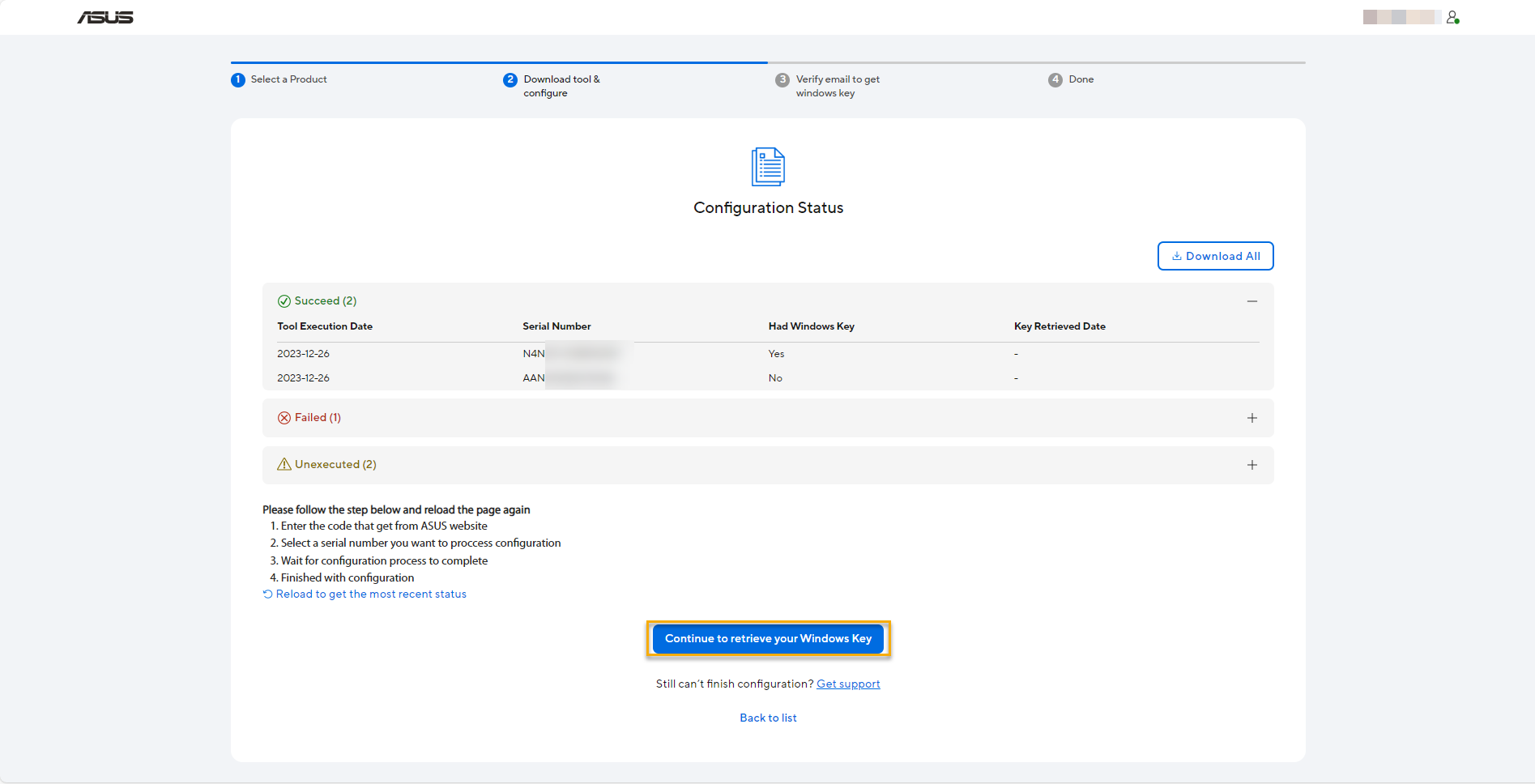
Successivamente accederai al sito web della Soluzione di Auto-Sostituzione ASUS per recuperare la chiave di Windows cliccando su [Continua per recuperare la tua chiave di Windows].
* Clicca su [Scarica tutto] per scaricare il file Excel e confermare se tutti i SN dei prodotti riusciti sono con la chiave di Windows, e controlla i SN dei prodotti falliti o non eseguiti.
**Solo se hai un prodotto configurato con successo e viene fornito con Windows OS al momento dell'acquisto, allora il pulsante [Continua per recuperare la tua chiave di Windows] verrà visualizzato in quel momento.
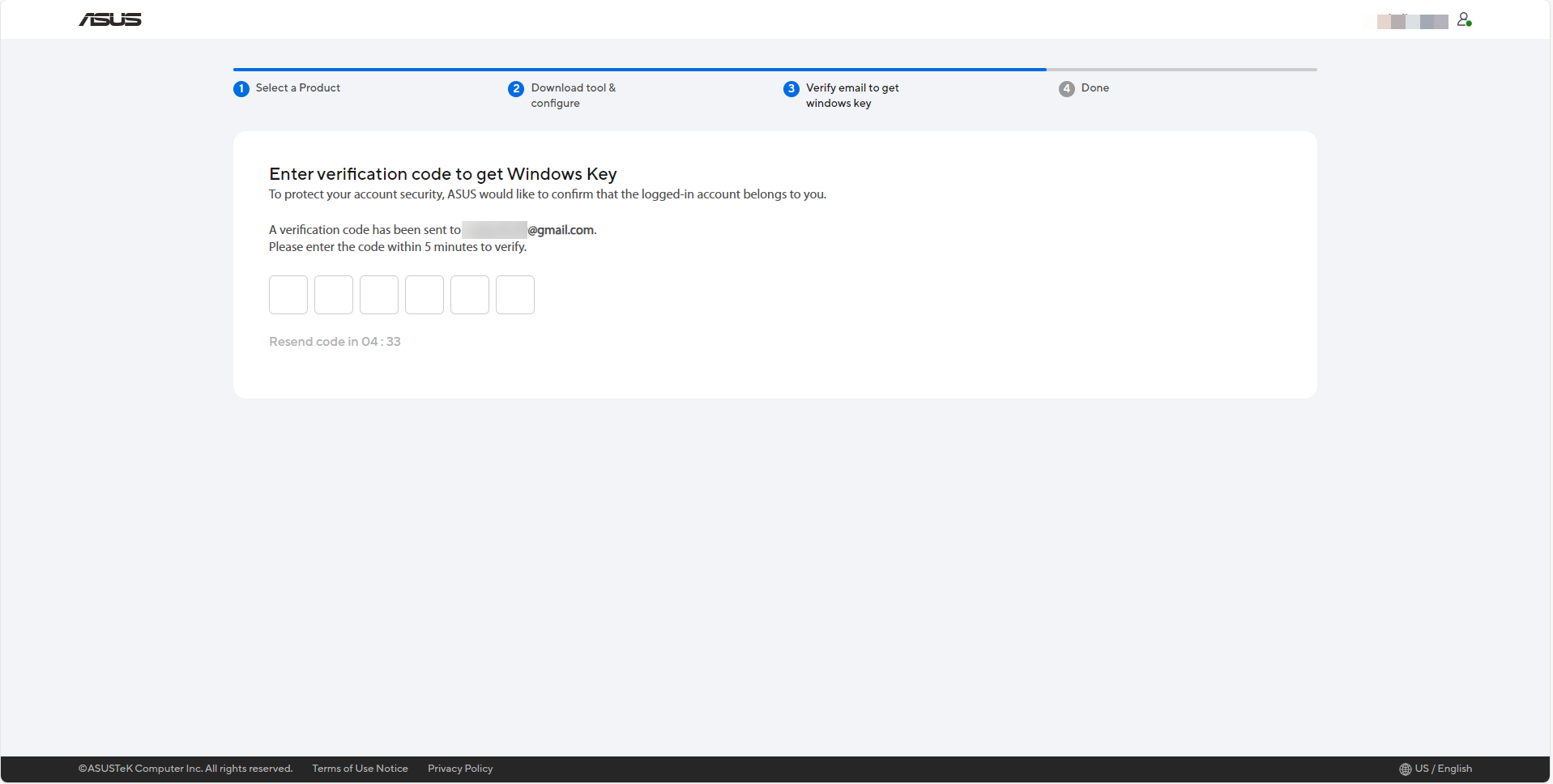
Presto, il sistema invierà un'email al tuo indirizzo email aziendale con un codice di verifica. Per favore conferma l'email e annota il codice di verifica, poi inserisci il codice di verifica per recuperare la chiave di Windows.
Per favore clicca su [Scarica elenco chiavi di Windows] per scaricare un file PDF che contiene i SN dei tuoi prodotti con la lista delle chiavi di Windows, e poi fai riferimento a Attivazione, Recupero e Modifica della Product Key di Windows per re-inserire la chiave di Windows e continuare ad usare l'unità come prima.
*Si prega di notare che il tuo numero fiscale è la password per aprire il file PDF scaricato.
Importante: Assicurati di conservare in modo sicuro la Lista delle Chiavi di Windows. Se hai bisogno di ottenerla nuovamente, procedi gentilmente attraverso l'intero processo di configurazione ancora una volta.
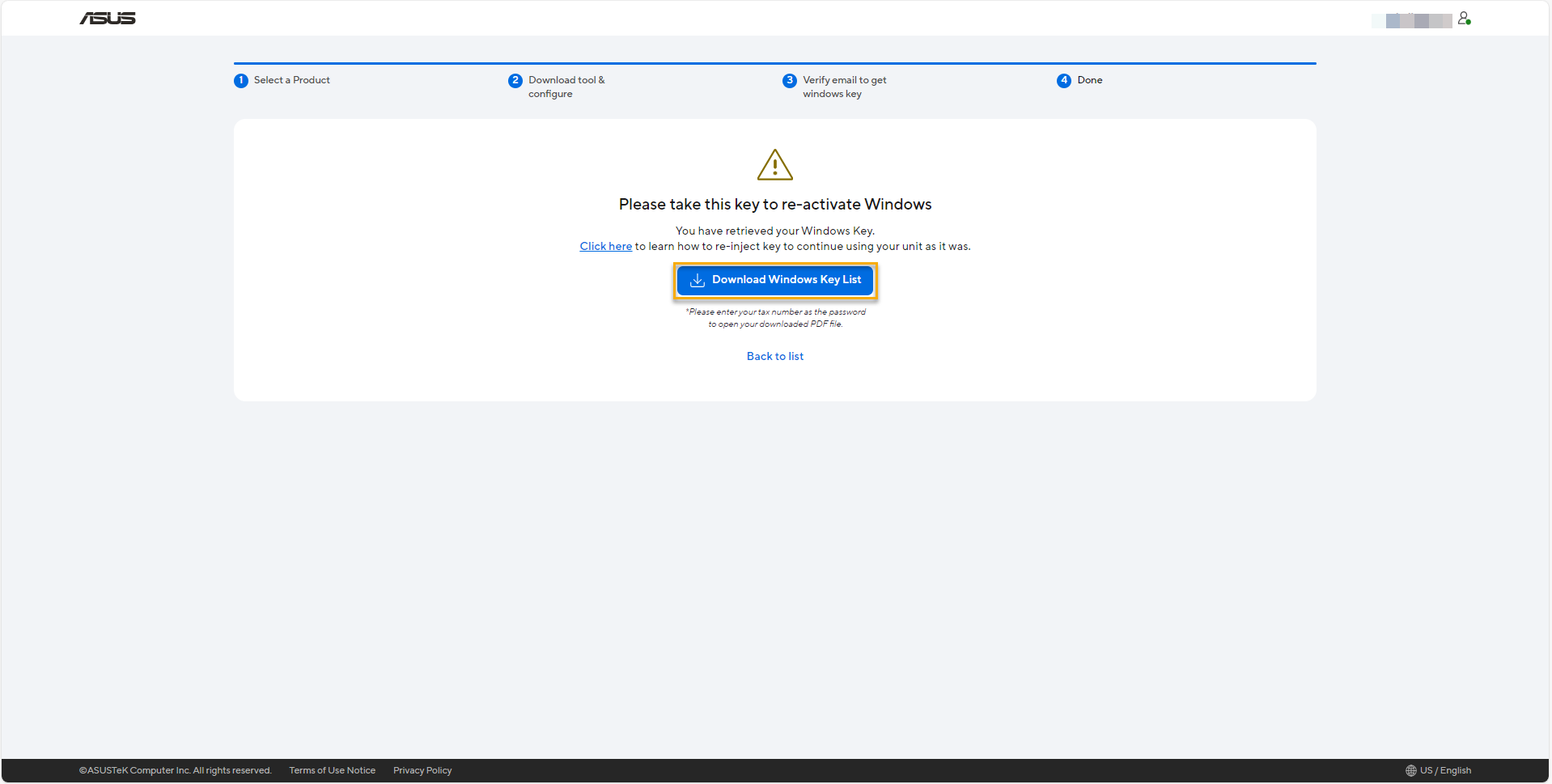
D1: Perché ricevo il messaggio [Il numero fiscale fornito non corrisponde ai nostri archivi. Si prega di utilizzare il numero fiscale corretto] quando accedo al sito web ASUS Self Replacement Solution?
R1: Per l'utente aziendale, significa che l'autenticazione della Licenza Aziendale è stata respinta. Si prega di verificare attentamente di aver selezionato un numero fiscale valido.
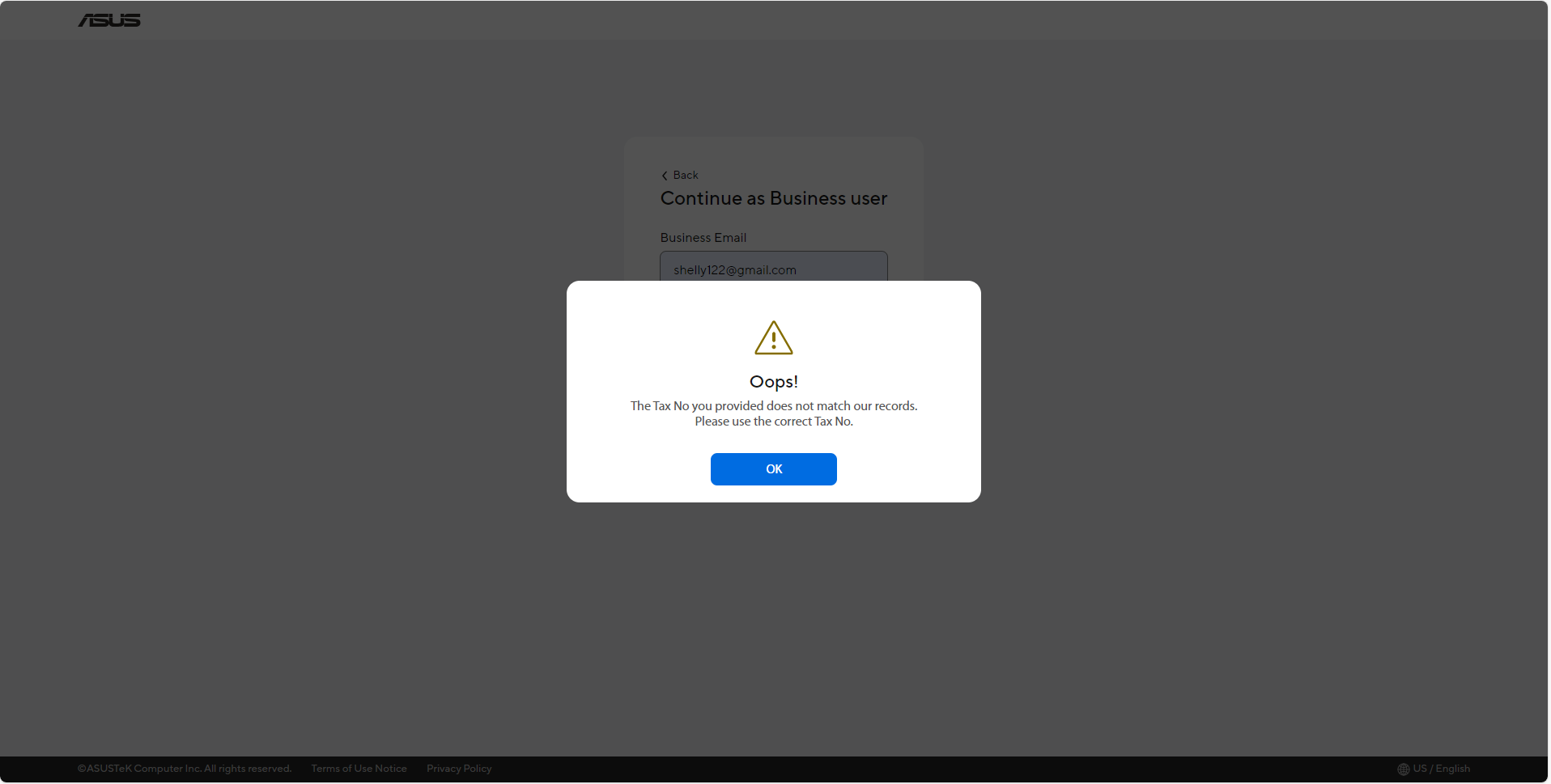
D2: Perché ricevo il messaggio [L'autenticazione della Licenza Aziendale non è riuscita] quando accedo al sito web ASUS Self Replacement Solution?
R2: Per l'utente aziendale, significa che l'autenticazione della Licenza Aziendale è stata respinta. Si prega di verificare attentamente di aver fornito una licenza aziendale valida.
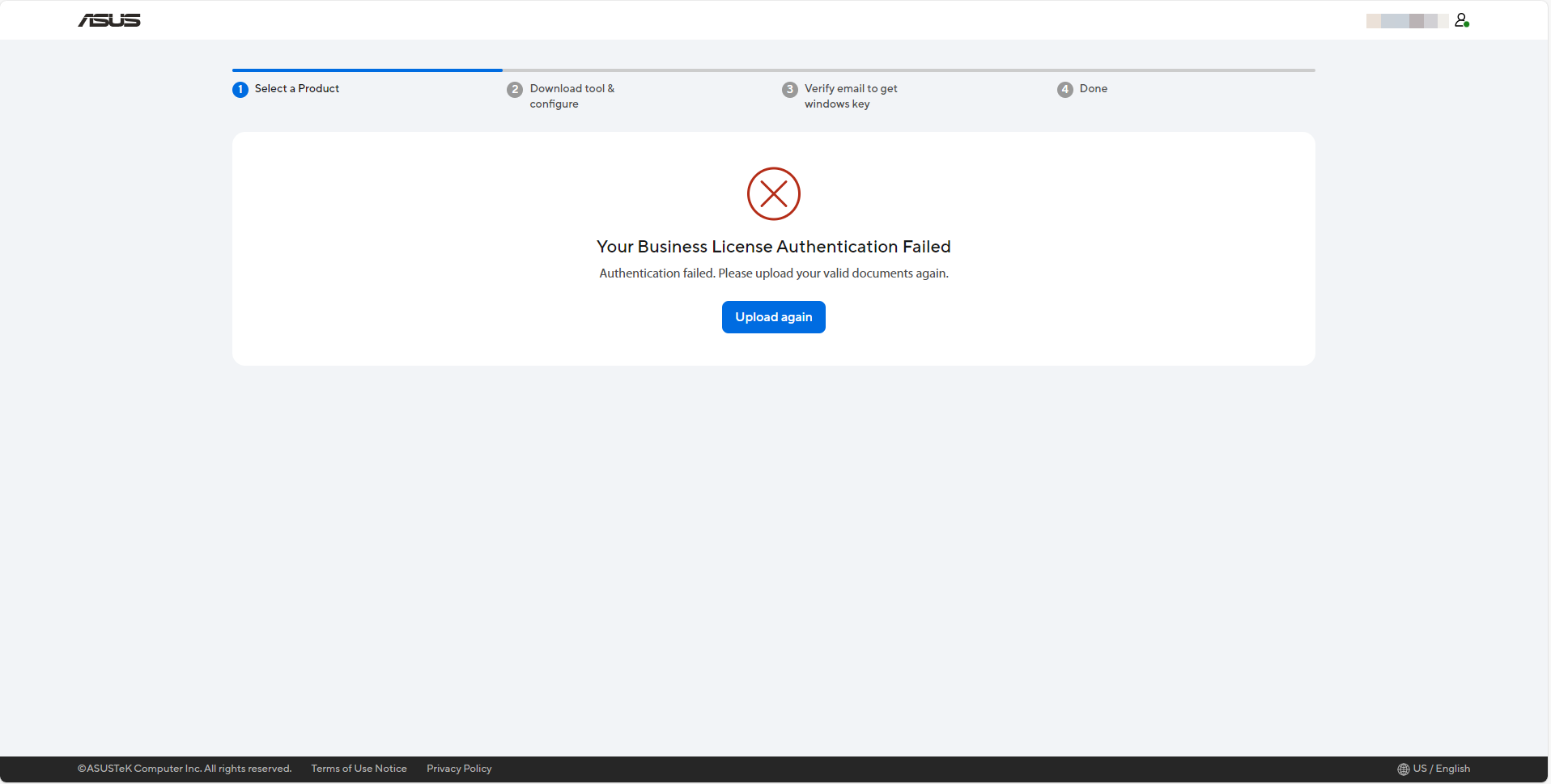
D3: Come posso confermare lo stato della configurazione del mio dispositivo?
R3: Puoi cliccare su [Continua con la configurazione del sistema] per confermare lo stato della configurazione del tuo dispositivo nella pagina dello strumento di download e configurazione.
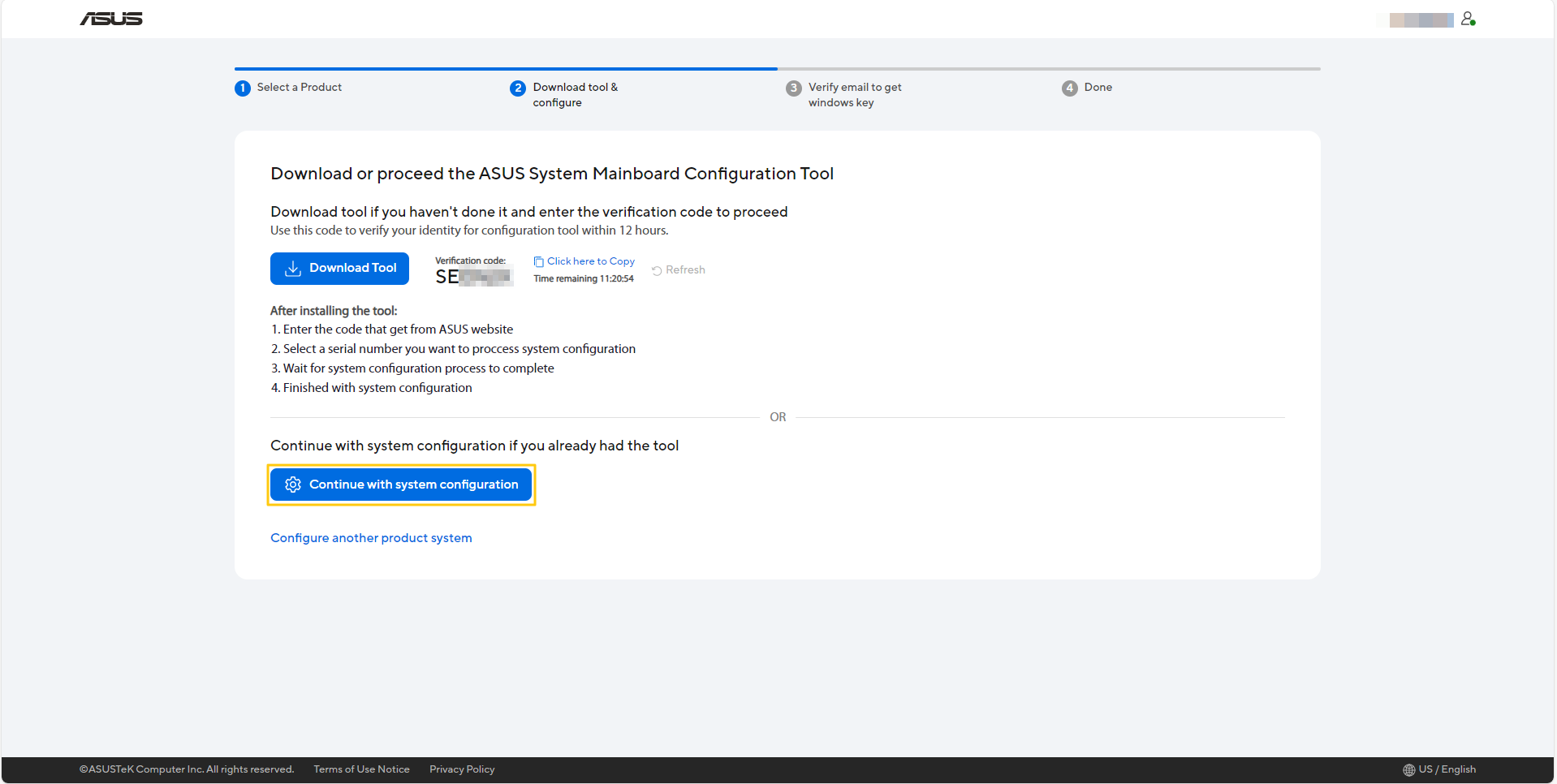
D4: Perché non vedo il pulsante [Continua per recuperare la tua Windows Key] per recuperare la Windows Key dopo aver completato la configurazione?
R4: Devi soddisfare tutte le condizioni seguenti, e poi vedrai il pulsante [Continua per recuperare la tua Windows Key].
* Almeno un prodotto deve essere configurato con successo.
* Il prodotto deve includere Windows OS al momento dell'acquisto.
* Il prodotto non deve aver recuperato la Windows Key in precedenza.
D5: Devo connettermi a internet mentre ASUS System Mainboard Configuration Tool è in esecuzione?
R5: Sì, devi connetterti a internet mentre lo strumento è in esecuzione.
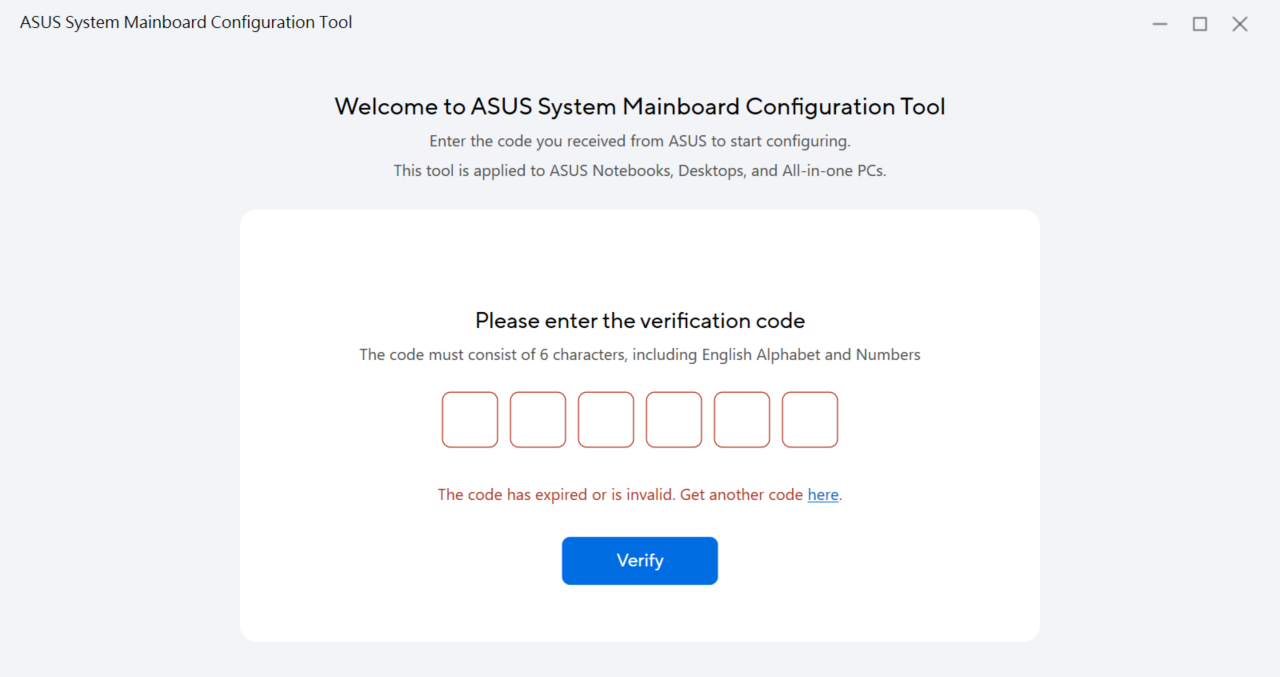
D6: Cosa posso fare quando ricevo il messaggio [Il codice è scaduto o non è valido. Ottieni un altro codice Qui]?
R6: Potresti aver usato un codice di verifica non valido, conferma nuovamente il tuo codice di verifica. Se il tuo codice di verifica è scaduto, puoi cliccare su Qui per ottenerne un altro.
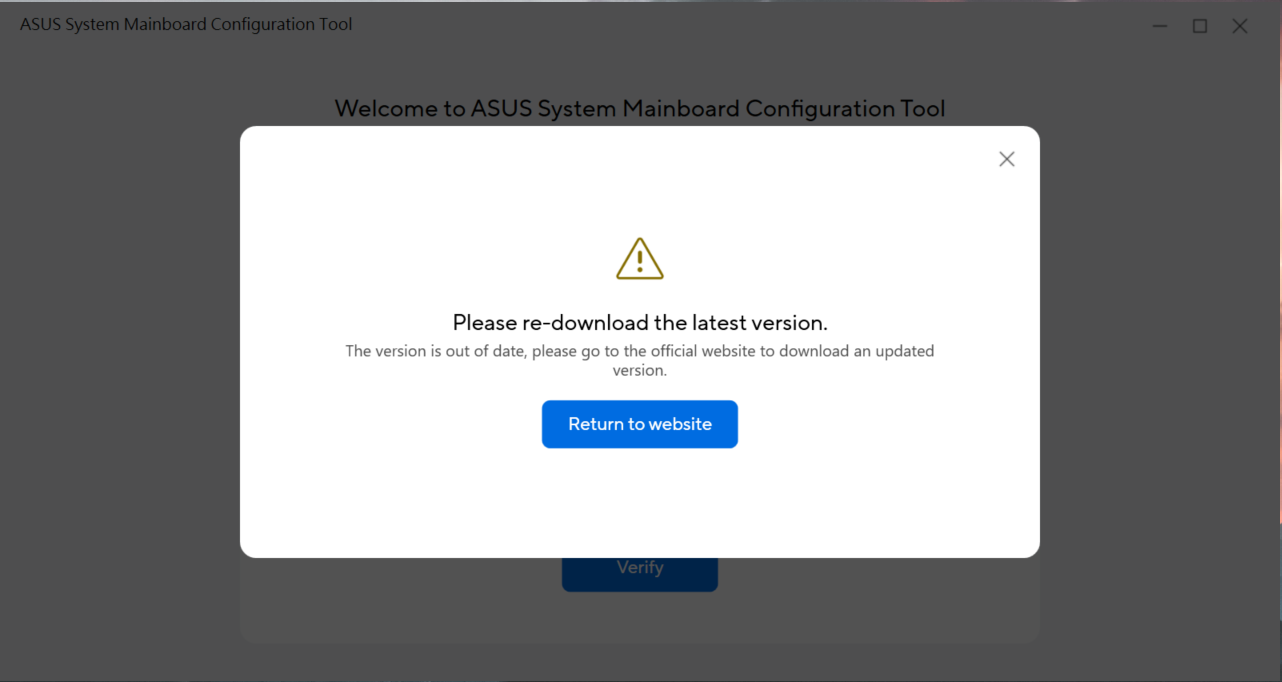
D7: Cosa devo fare quando ricevo il messaggio [Si prega di scaricare nuovamente la versione più recente]?
R7: Significa che il tuo ASUS System Mainboard Configuration Tool non è aggiornato, torna al sito ufficiale per scaricare una versione aggiornata.
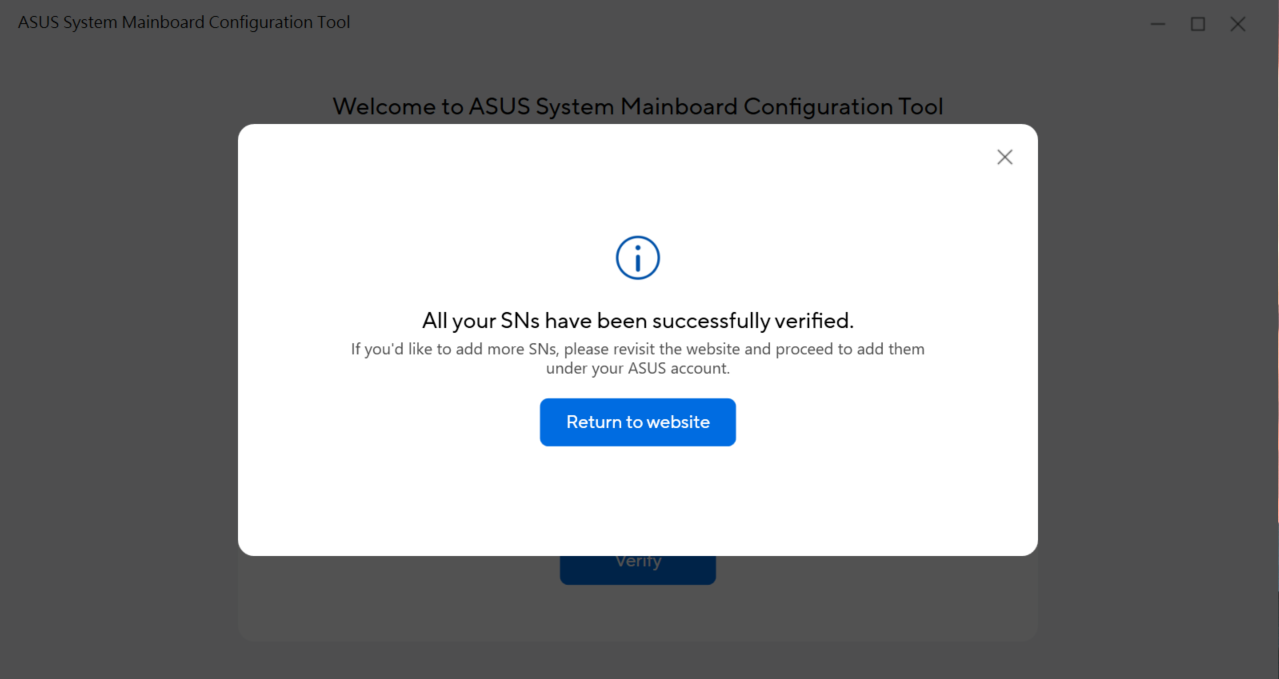
D8: Cosa significa il messaggio [Tutti i tuoi SN sono stati verificati con successo]?
R8: Significa che hai completato la procedura per tutti i modelli che hai inserito. Se desideri aggiungere altri numeri di serie di modelli, visita nuovamente il sito e procedi ad aggiungerli sotto il tuo account ASUS.
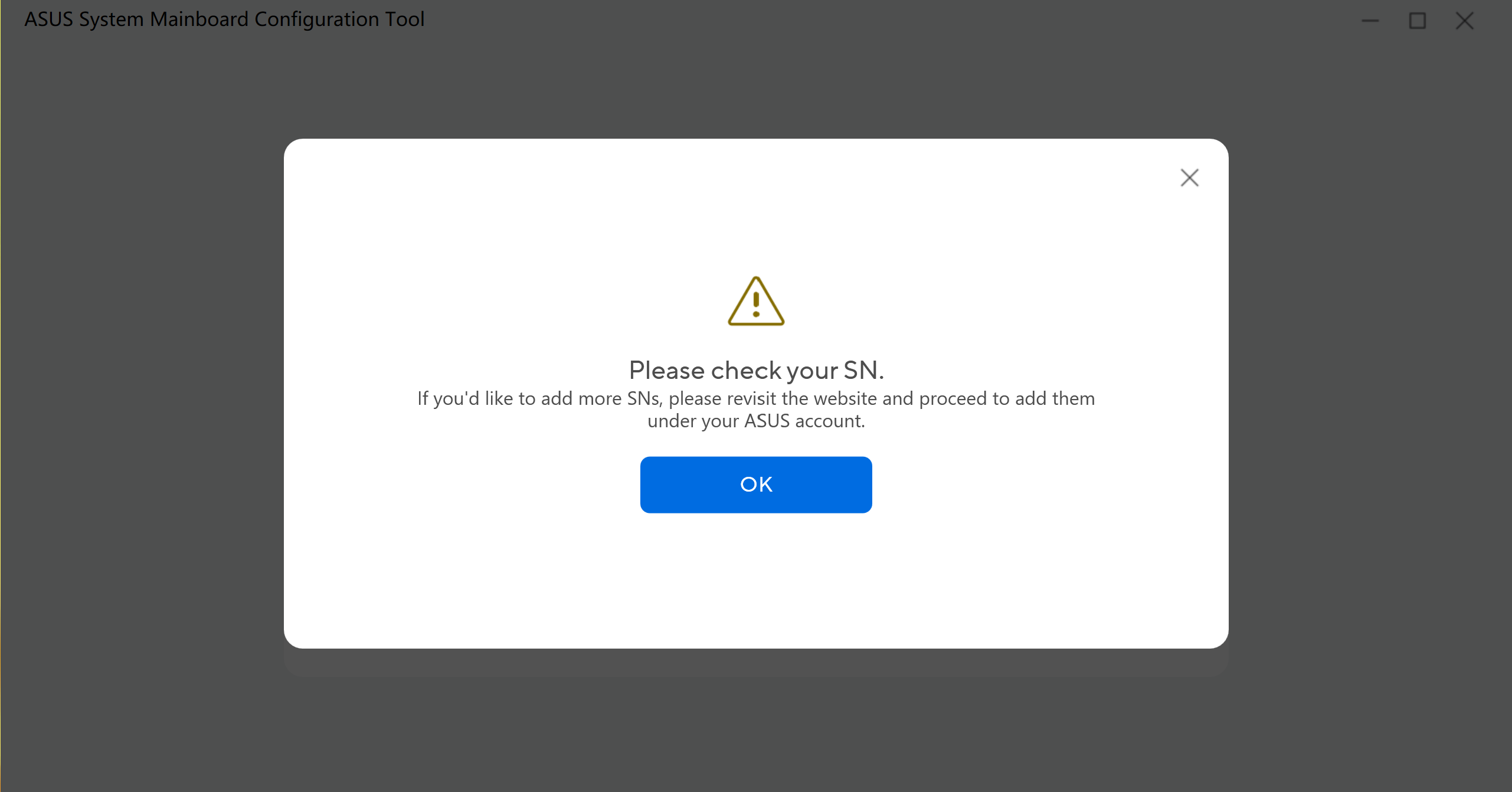
D9: Cosa significa il messaggio [Si prega di controllare il tuo SN]?
R9: Potresti aver inserito un numero di serie modello errato. Controlla nuovamente il numero di serie del modello per la configurazione dello strumento.
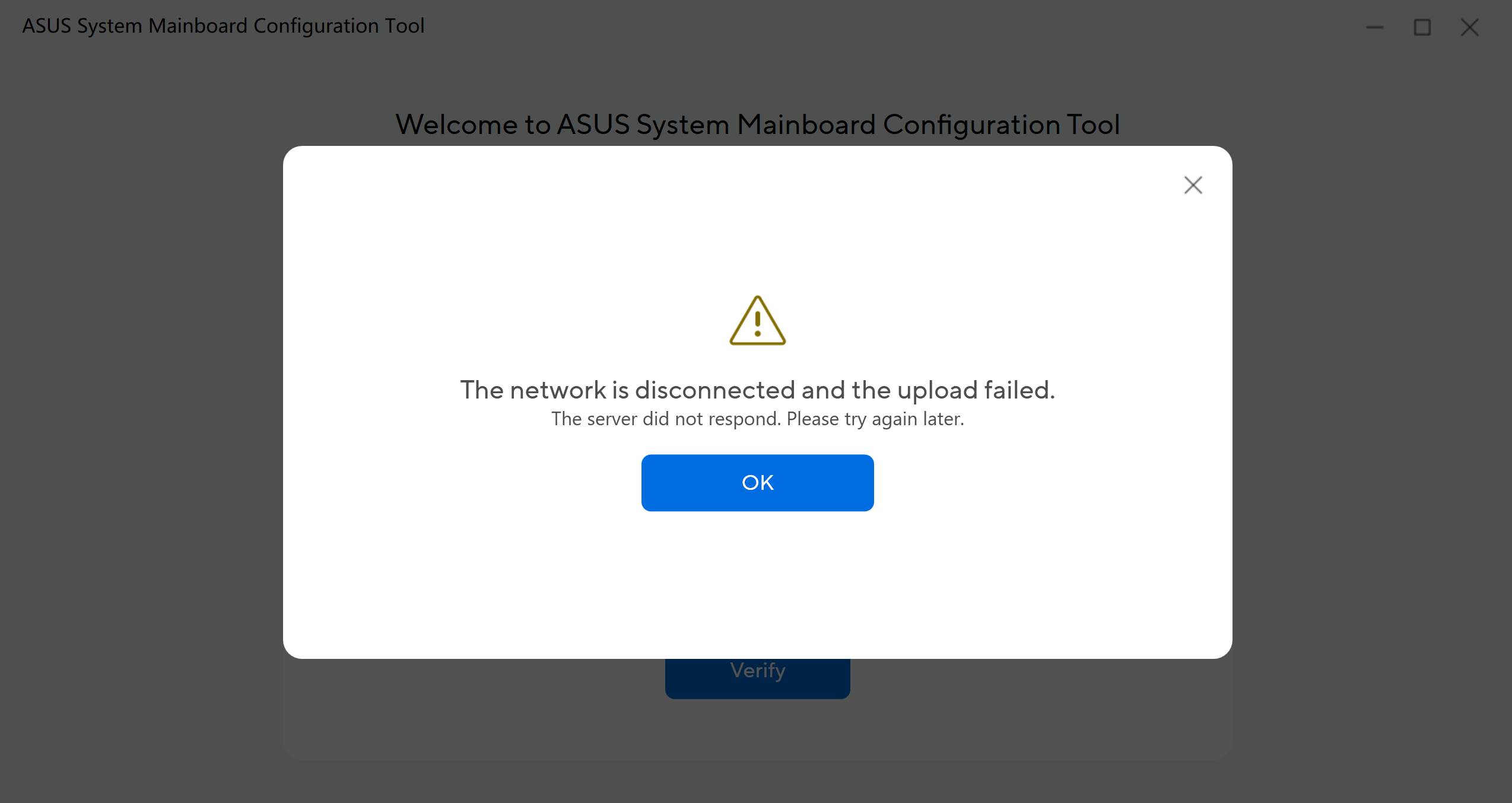
D10: Cosa devo fare quando ricevo il messaggio [La rete è disconnessa e il caricamento non è riuscito]?
R10: Significa che il server non ha risposto, controlla la tua connessione internet e riprova più tardi.
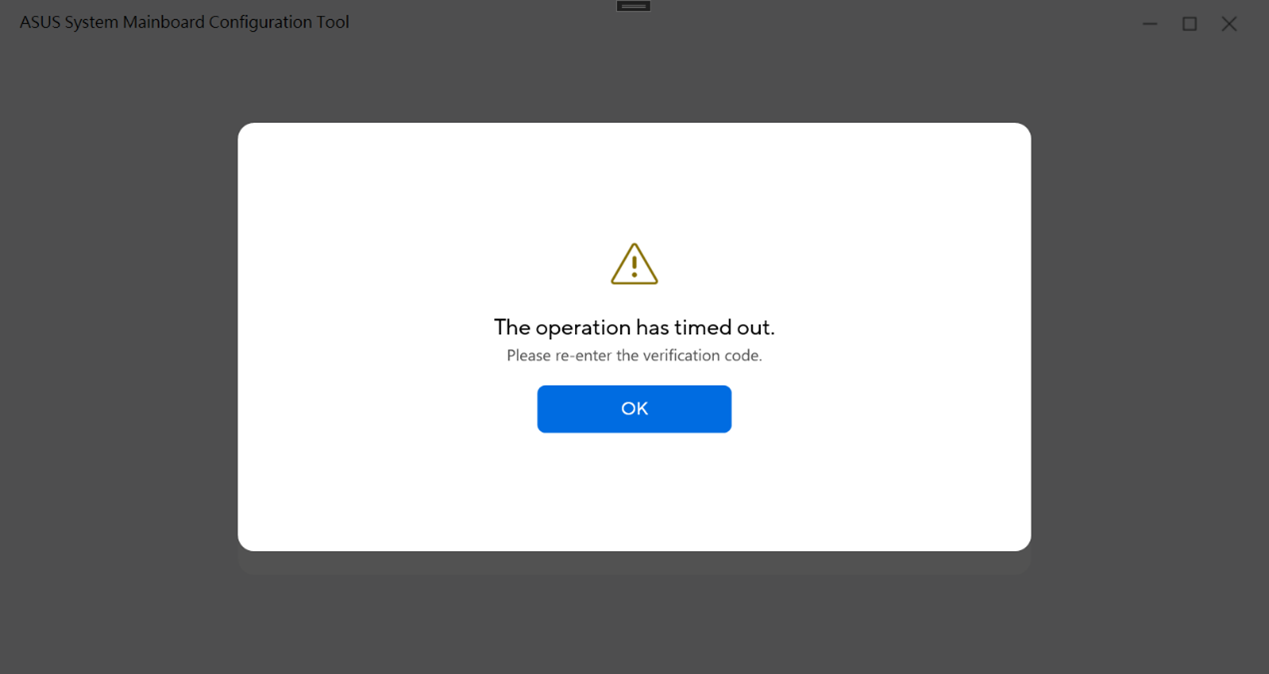
D11: Cosa devo fare quando ricevo il messaggio [L'operazione è scaduta]?
R11: Significa che il tempo di funzionamento dello strumento è troppo lungo, reinserisci il codice di verifica per avviare lo strumento e riprova.
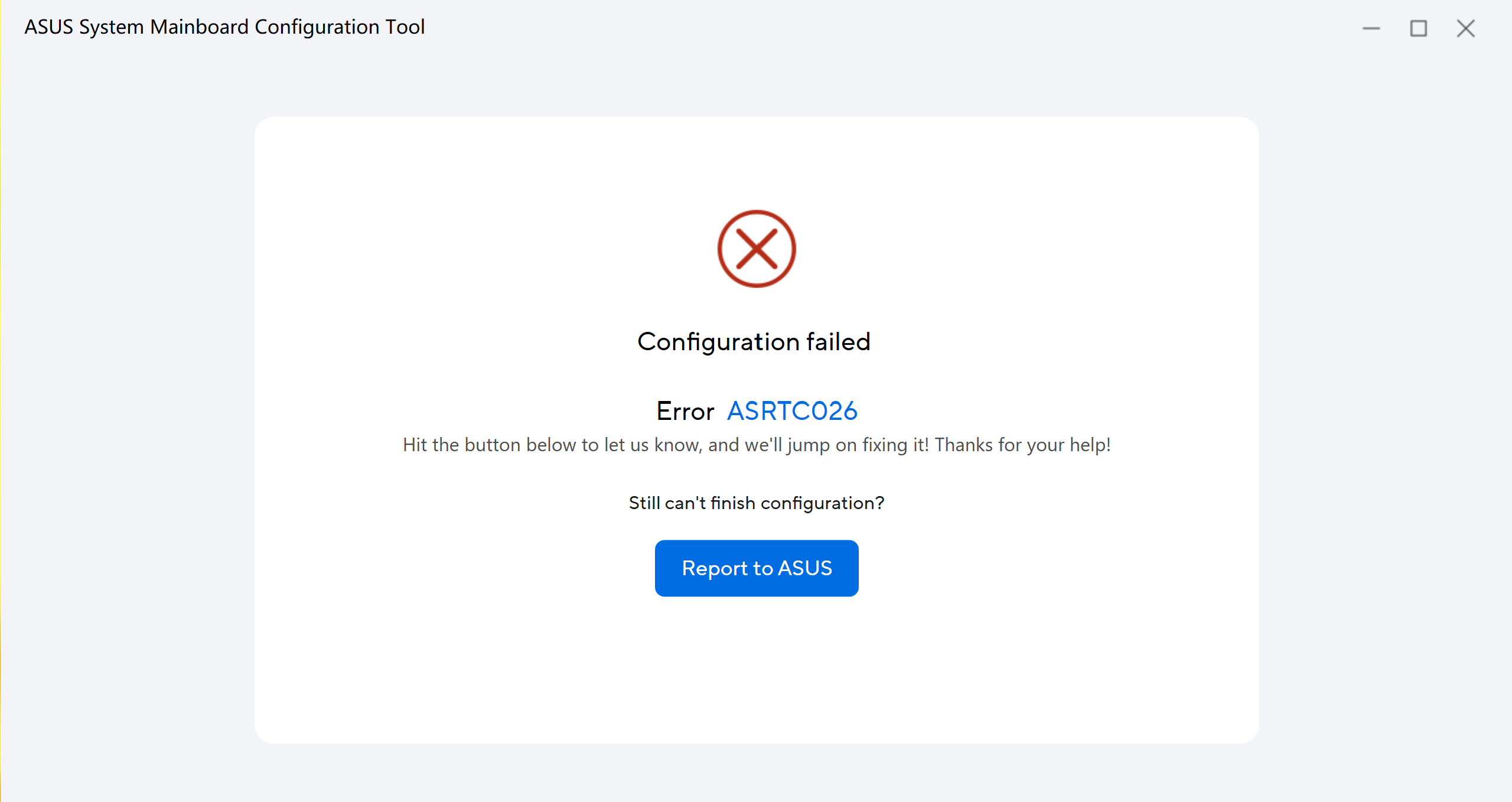
D12: Cosa posso fare quando ASUS System Mainboard Configuration Tool mostra Configurazione Fallita?
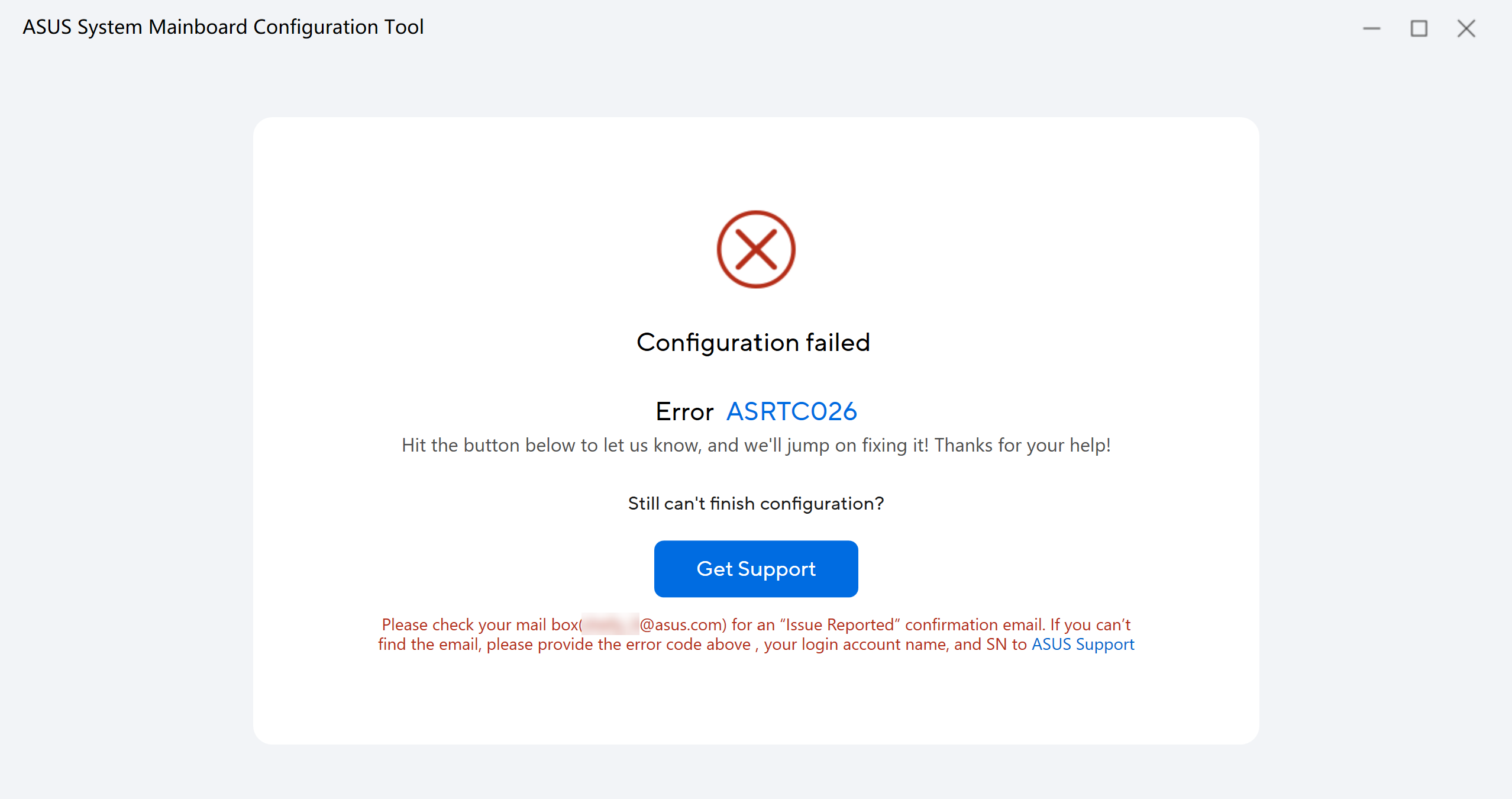
R12: Quando lo strumento mostra un errore di configurazione, puoi cliccare su [Segnala a ASUS], e il centro di assistenza ASUS ti invierà un'email di conferma [Problema Segnalato] per assisterti.
Inoltre, puoi cliccare su [Ottieni Supporto]. Se non ricevi l'email, fornisci il codice di errore di configurazione fallita, il nome del tuo account di accesso e il SN del prodotto a ASUS Support.
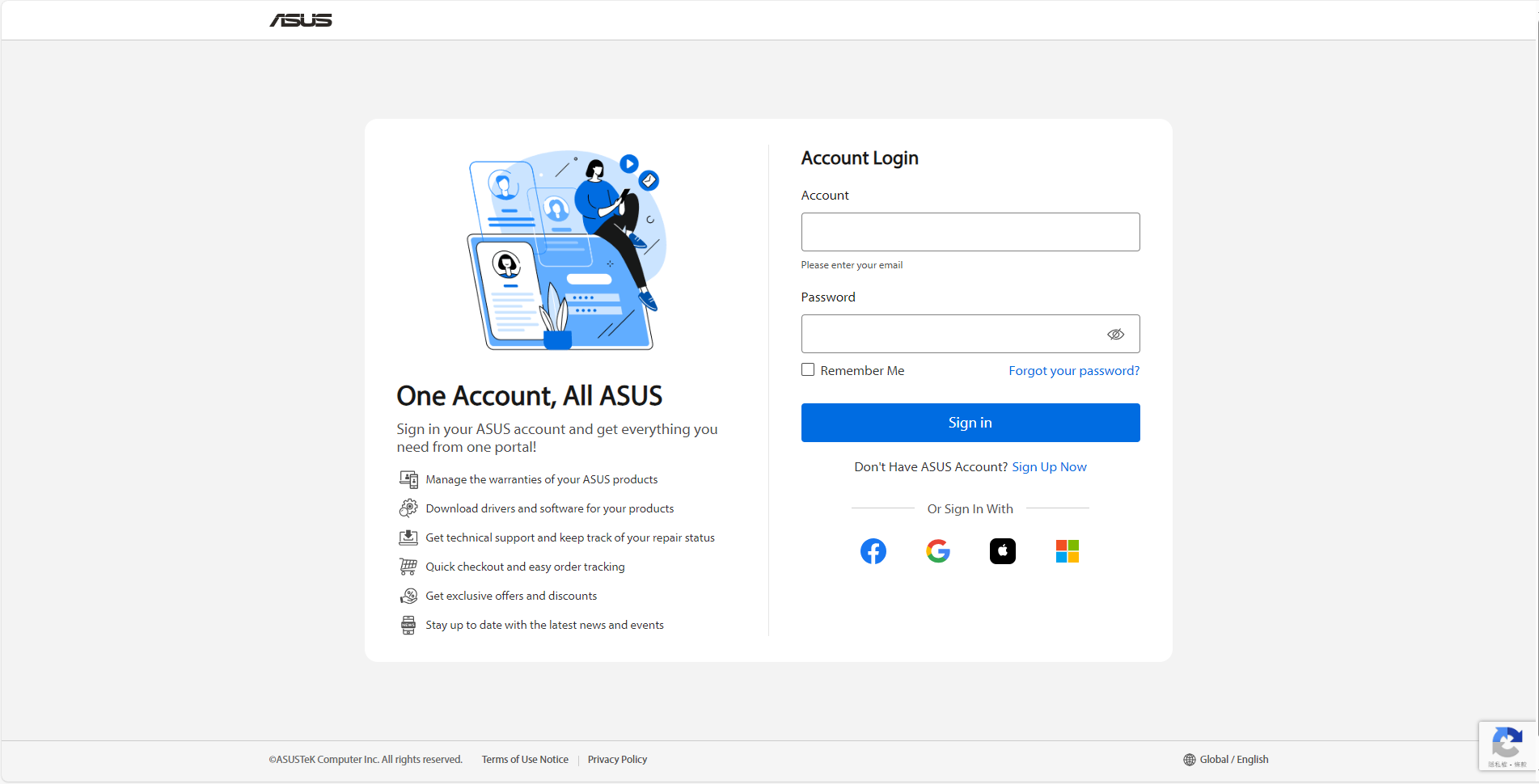
Q13: Per l'utente personale, se la verifica della fattura non va a buon fine, è necessario caricarla di nuovo, ma quale potrebbe essere il motivo?
A13:
* La tua fattura non è emessa negli Stati Uniti.
* La quantità di Mainboard nella fattura non corrisponde alla quantità di dispositivi che hai richiesto.
* Il tipo di Mainboard nella fattura non corrisponde al modello del tuo dispositivo.
* La tua fattura è falsa (Non è una fattura).