Soluzione di auto-sostituzione ASUS
La Soluzione di Auto-Sostituzione ASUS è progettata per coloro che possiedono la familiarità necessaria per la riparazione di dispositivi elettronici. Se sei esperto nelle complessità della riparazione di dispositivi elettronici, la Soluzione di Auto-Sostituzione ASUS ti offre la possibilità di accedere a parti originali ASUS, strumenti e manuali di riparazione, permettendoti di eseguire autonomamente riparazioni fuori garanzia. Segui i passaggi forniti per eseguire una gamma di riparazioni fuori garanzia per dispositivi come laptop, desktop, PC all-in-one, mini-PC, console da gioco portatili e smartphone, incluso il cambio della scheda madre e la sostituzione di altri componenti.
Avvertenza :
1. La Soluzione di Auto-Sostituzione ASUS è destinata agli utenti fuori garanzia. Si raccomanda vivamente di inviare i dispositivi in garanzia ad ASUS per un supporto professionale. Se scegli di procedere con la Soluzione di Auto-Sostituzione e riscontri danni che causano malfunzionamenti del dispositivo o problemi estetici, tali danni saranno classificati come CID [Danno Indotto dal Cliente] e non saranno coperti dalla Garanzia ASUS. Optare per i servizi di riparazione ASUS per questi problemi sarà considerato come una riparazione fuori garanzia, e gli utenti dovranno sostenere i costi di diagnostica e dei materiali di riparazione.
2. La garanzia dei materiali acquistati sarà gestita dal negozio presso cui è stato effettuato l'acquisto. Se ci sono problemi con la garanzia dei materiali, contatta il negozio di acquisto.
3. Prima di procedere con la Soluzione di Auto-Sostituzione ASUS, è fondamentale leggere attentamente il manuale di riparazione. Tuttavia, per i componenti complessi che possono rappresentare difficoltà senza una conoscenza approfondita di hardware e computer, si consiglia vivamente agli utenti di restituire le proprie unità ad ASUS per un servizio professionale. Questa precauzione è raccomandata per evitare danni involontari al pc.
Area di applicazione: America
Cose che dovresti sapere prima di iniziare il processo di auto-riparazione:
| Prodotto | Processo di auto-riparazione |
| Telefono | Per favore clicca qui per i dettagli. |
(Sistema Operativo Windows) Portatili, Desktop, PC All-in-one, Mini-PC e console portatili da gioco | Per favore clicca qui per dettagli. |
| Chromebook | Per un'introduzione al processo di auto-riparazione per i prodotti Chromebook, visita https://www.asus.com/support/FAQ/1051520 . |
| Chromebox | Per una introduzione al processo di autoriparazione per i prodotti Chromebox, visita https://www.asus.com/support/FAQ/1051593 . |
| Monitor, Case da Gioco | Per favore clicca qui per i dettagli. |
Cose che dovresti sapere prima di iniziare con Laptop, Desktop, PC All-in-one, Mini-PC e console da gioco portatili:
1. Si prega di leggere prima il manuale di servizio
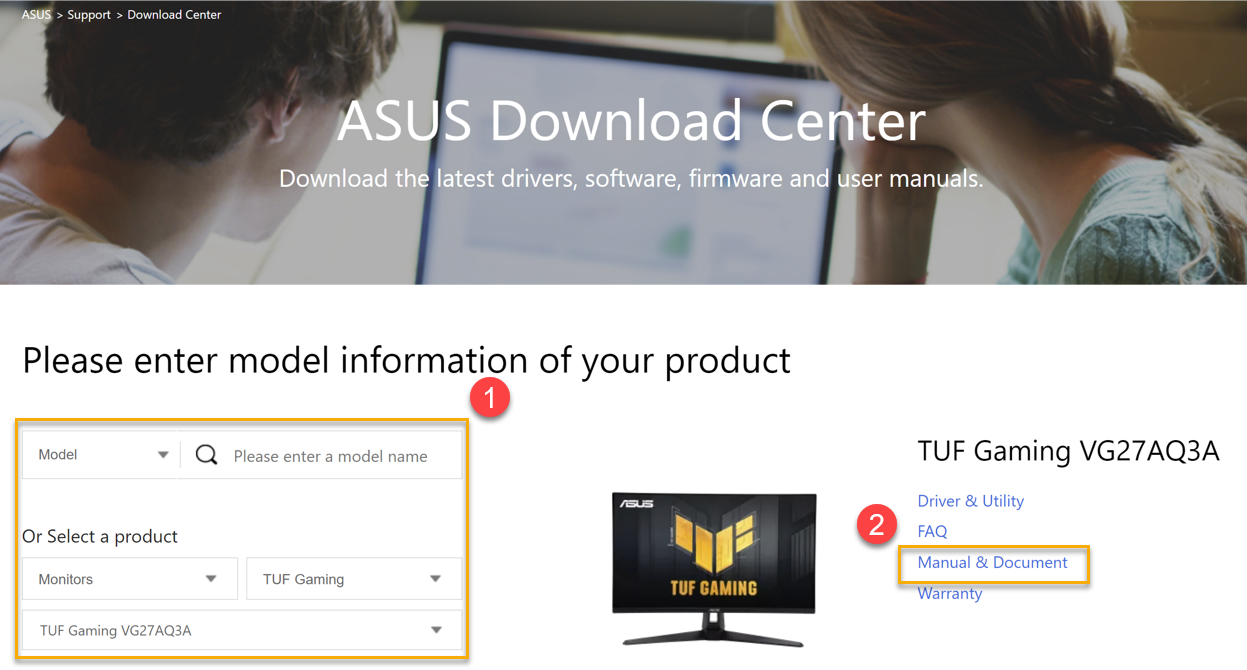
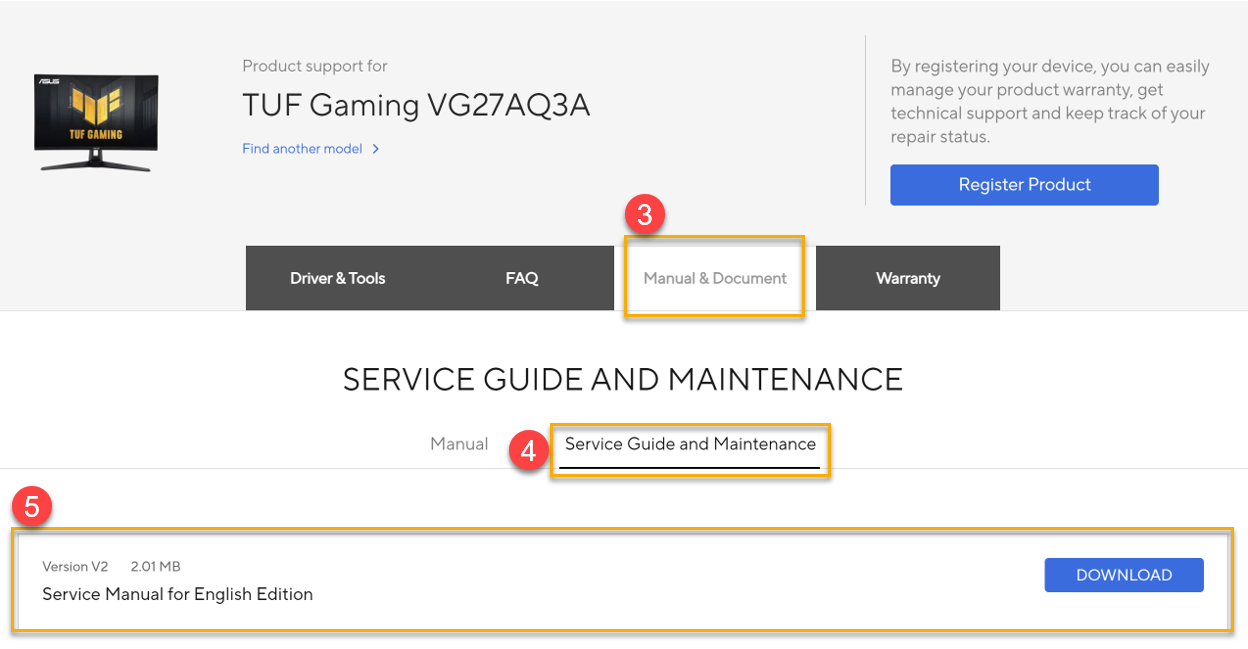
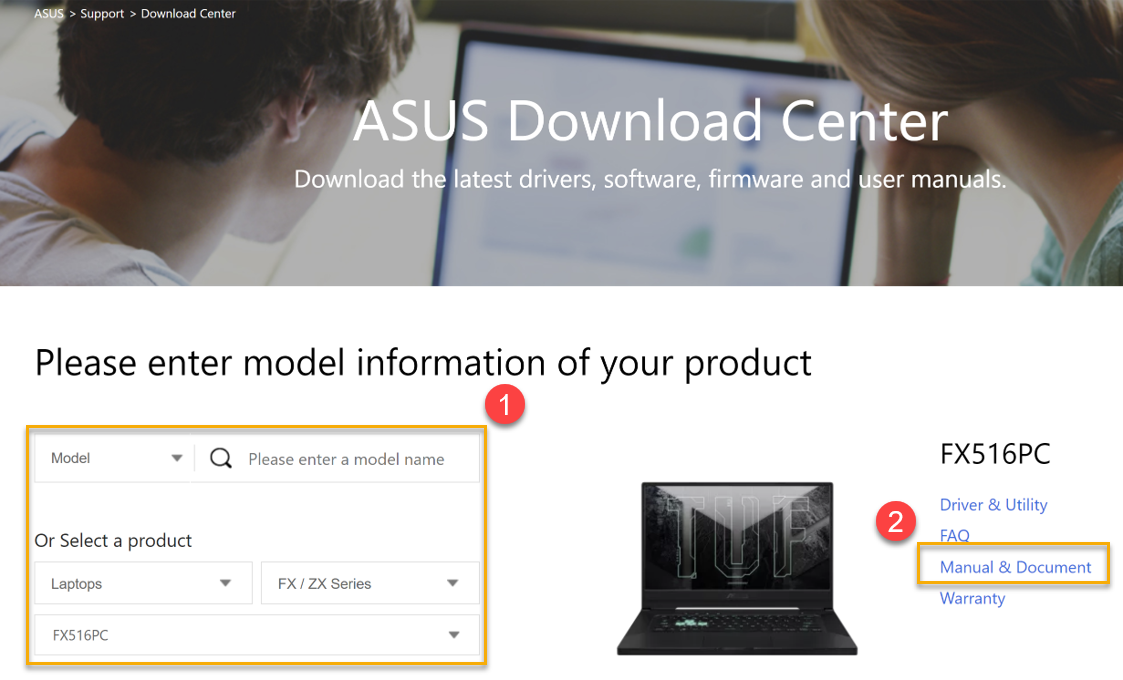
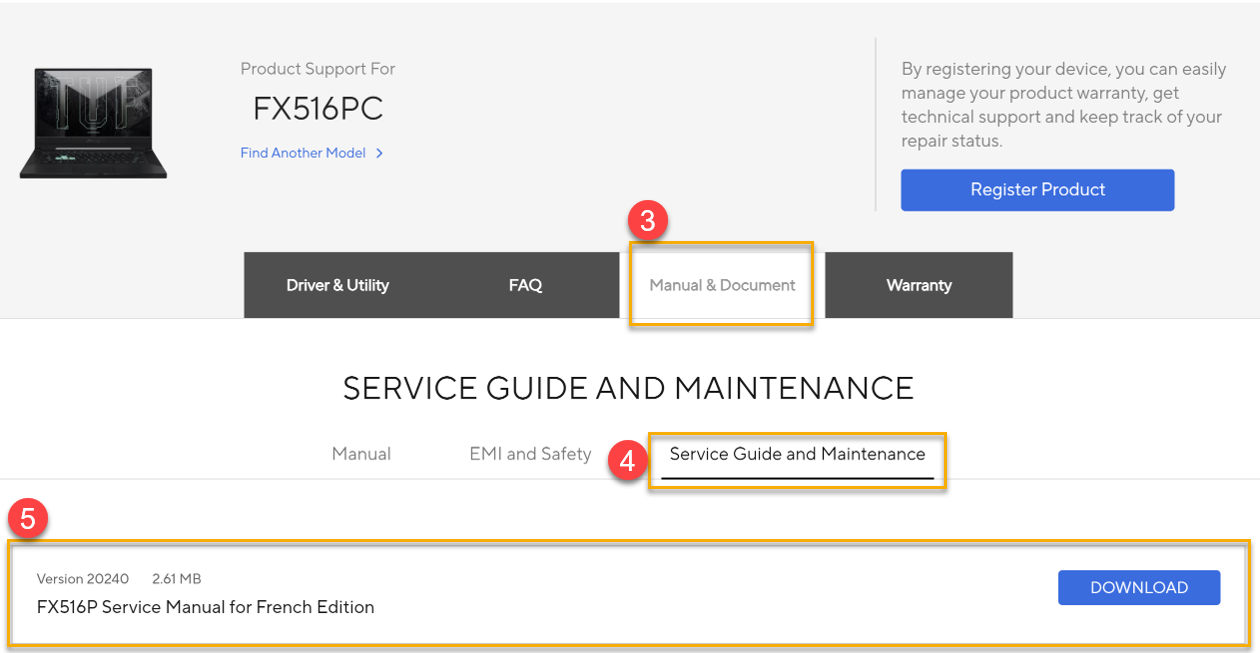
Leggi il manuale di servizio del prodotto prima di iniziare il processo di auto-riparazione per assicurarti di conoscere i passaggi essenziali, le parti necessarie, gli strumenti e i materiali del tuo modello specifico e del tipo di riparazione. Per favore vai al centro download supporto ASUS per scaricare il manuale di servizio del prodotto in base al modello del prodotto.
Download manuale di servizio del prodotto:
( centro download supporto ASUS > Scegli Modello > Manuale & Documento > Guida di Servizio & Manutenzione)
Esempio:
2. Si prega di eseguire lo strumento diagnostico di sistema prima del processo di riparazione
Puoi utilizzare lo strumento diagnostico di sistema ASUS per testare la funzione del tuo dispositivo e sapere quale componente deve essere sostituito, segui la tabella sottostante per la copertura dello strumento diagnostico di sistema:
Nota : I seguenti componenti di controllo possono variare a seconda del modello del dispositivo.
| Componente / Strumento di diagnostica | MyASUS in WinRE | MyASUS in UEFI | MyASUS in Windows | Strumento di Diagnostica Estesa ASUS | Autodiagnosi (Fare clic sul collegamento sottostante per scaricare la guida utente.) | |
| 1 | Memoria | V | V | V | ||
| 2 | Disco (HDD/SSD) | V | V | V | ||
| 3 | Ventola | V | V | V | ||
| 4 | Batteria | V | V | V | ||
| 5 | Scheda Wi-Fi | V | V | V | ||
| 6 | Bluetooth | V | V | V | ||
| 7 | Pannello | V | V | |||
| 8 | Tastiera | V | V | |||
| 9 | [Touchpad] → touchpad | V | V | |||
| 10 | porta USB (Type-C) | V | V | V | ||
| 11 | Altoparlante | V | ||||
| 12 | Microfono | V | ||||
| 13 | Porta di uscita HDMI (Display) | V | ||||
| 14 | Porta scheda SD | V | ||||
| 15 | Fotocamera | V | ||||
| 16 | Schermo tattile | V | ||||
| 17 | Screenpad/Numberpad | Scarica la guida utente | ||||
| 18 | Impronta digitale | Scarica la guida utente |
3. Eseguire lo strumento software di riparazione dopo aver sostituito componenti specifici
La posizione degli strumenti software specifici sul sito di supporto ASUS dipende dal componente riparato. Fare riferimento alla tabella sottostante per dettagli su dove trovare lo strumento software dedicato per le parti sostituite.
Nota: Per eseguire il Panel Color Repair Tool, è necessario utilizzarlo con un calibratore di colore; inoltre, il Panel Color Repair Tool può supportare solo i seguenti calibratori (X-Rite i1Display Pro, Display Plus HL, Display Pro HL, ClolorChecker Display Plus, ColorChecker Pro).
| Componente sostituito | Strumento software | Strumento e guida utente Posizione |
| Pannello | Strumento di riparazione del colore del pannello | Per favore clicca qui strumento di download e guida utente. per scaricare lo strumento e la guida utente. |
| Altoparlante | Strumento di Diagnostica Completa Asus (Elementi di Calibrazione -> Calibrazione Altoparlante Cirrus) | Per favore clicca qui per scaricare lo strumento e la guida utente. |
| Schermo tattile | Strumento di aggiornamento Firmware dello Schermo Tattile | Per favore vai al Centro Download ASUS secondo il modello del prodotto. Scegli il Modello > Clicca su Manuale & Documento > Clicca su Guida di Servizio e Manutenzione, e scarica [Strumento di aggiornamento firmware Touch Screen del modello e guida utente ]. |
| Scheda madre | 1. Strumento di Configurazione della Scheda Madre
2. Strumento di riparazione del Colore del Pannello | 1. Dopo aver installato con successo la nuova scheda madre, avvia il dispositivo e registrati/Accedi come membro ASUS, e clicca qui per andare alla "Pagina Soluzione di Sostituzione Autonoma ASUS" Continua ad eseguire lo "Strumento di Configurazione della Scheda Madre". Per istruzioni più dettagliate sullo "Strumento di Configurazione della Scheda Madre", visita https://www.asus.com/support/FAQ/1051579
"Strumento di configurazione della scheda madre"
2. Per favore clicca qui p er scaricare lo strumento e la guida utente. |
Console da gioco portatili (levetta sinistra/destra, grilletto sinistro/destro, Gyro) | [ Armoury Crate SE ] applicazione (Impostazioni avanzate di calibrazione) | Per istruzioni dettagliate sulle [Impostazioni avanzate di calibrazione] dell'[Applicazione Armoury Crate SE], visita https://www.asus.com/support/FAQ/1050220 . |
| AniMe Matrix ™ schermo (copertura LCD) | Strumento di aggiornamento firmware Matrix LED | Per favore vai a Centro Download ASUS secondo il modello del prodotto, Scegli Modello > Clicca su Manuale & Documento > Clicca su Guida di servizio e Manutenzione, e scarica [ strumento di aggiornamento firmware Matrix_LED e guida utente ]. Nota: Applicabile solo ai modelli delle serie GA402X, GA402N, GU604V. |
Cose da sapere prima di iniziare con i telefoni ASUS:
1. Si prega di leggere prima il manuale di servizio
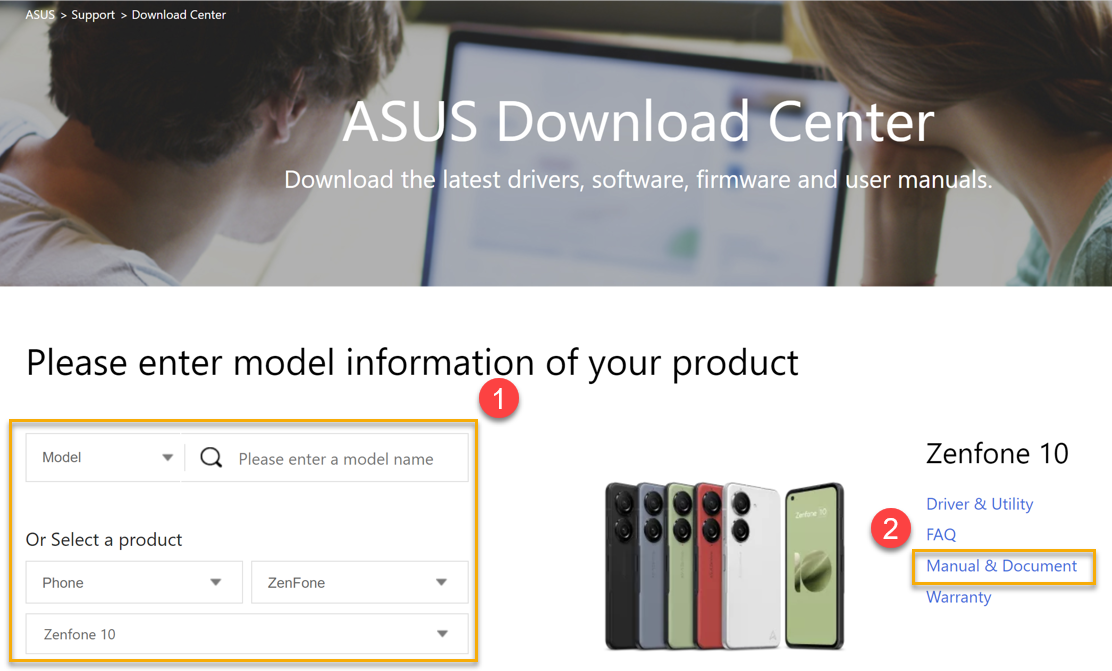
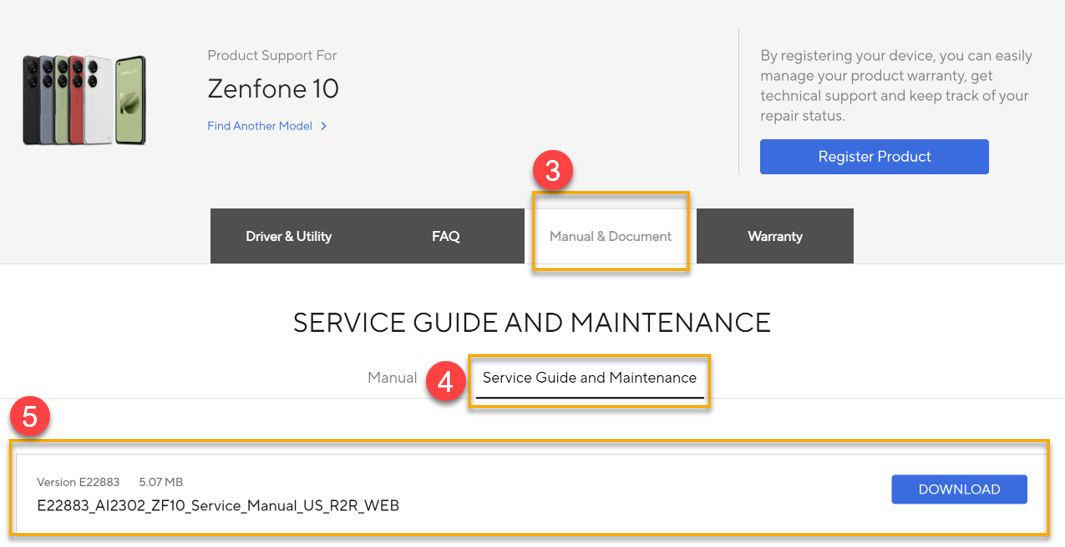
Leggi il manuale di servizio del prodotto prima di iniziare il processo di autoriparazione per assicurarti di conoscere i passaggi essenziali, le parti necessarie, gli strumenti e i materiali del tuo modello specifico e del tipo di riparazione. Vai al centro download supporto ASUS per scaricare il manuale di servizio del prodotto in base al modello del prodotto.
Download del manuale di servizio del prodotto:
( centro download supporto ASUS > Scegli Modello > Manuale & Documento > Guida di Servizio & Manutenzione)
Esempio:
2. Si prega di eseguire l'applicazione di test delle funzioni ASUS SMMI prima di avviare il processo di riparazione
È possibile utilizzare l'applicazione di test delle funzioni ASUS SMMI sul sistema Android per testare le funzioni del dispositivo e conoscere quale parte necessita di sostituzione; si prega di fare riferimento alla tabella sottostante per i dettagli sulla copertura dell'applicazione di test delle funzioni ASUS SMMI.
*Si prega di consultare il manuale di servizio del prodotto per le istruzioni sul test delle funzioni SMMI.
| N. | Componente | Test della funzione SMMI |
| 1 | Scheda madre | V |
| 2 | Touch screen (Impronta digitale sul display) | V |
| 3 | Batteria | V |
| 4 | Ricevitore | V |
| 5 | Altoparlante | V |
| 6 | Ventola | V |
| 7 | Scheda secondaria | V |
| 8 | Fotocamera | V |
3. Si prega di eseguire gli strumenti di calibrazione o l'applicazione Android dopo aver sostituito la parte specifica
La disposizione di strumenti di calibrazione specifici o dell'applicazione Android sul sito di supporto ASUS dipende dal componente riparato. Si prega di consultare la tabella sottostante per dettagli su dove trovare gli strumenti di calibrazione dedicati o l'applicazione Android per le parti sostituite.
| Componente Sostituito | Strumento Software | Strumento e Guida utente Posizione |
| Tutti | Strumento Assistente Calibrazione Audio | Si prega di andare al ASUS Centro Download secondo il modello del prodotto. Scegli Modello > Clicca su Manuale & Documento > Clicca su Guida al Servizio e Manutenzione, e scarica [AudioCalibrationAssistant Tool.zip e Guida utente] |
| Modulo LCD | Strumento di Assistenza alla Calibrazione delle Impronte Digitali del Modello *Si applica esclusivamente ai modelli di telefono dotati di sensore di impronte digitali sul display. | Vai al ASUS Download Center secondo il modello del prodotto. Scegli Modello > Clicca su Manuale & Documento > Clicca su Guida al servizio e Manutenzione, e scarica [Strumento di assistenza per la calibrazione delle impronte digitali_Model e guida utente] |
| Scheda madre | Assistente di calibrazione modello impronta digitale *Si applica esclusivamente ai modelli di telefono dotati di [impronta digitale sul display]. | Si prega di andare al Centro di Download ASUS secondo il modello del prodotto. Scegli Modello > Clicca su Manuale & Documento > Clicca su Guida Servizio e Manutenzione, e scarica [Strumento di Calibrazione dell'Impronta Modello e Guida utente] |
4. Garantire la copertura della garanzia
Dopo aver installato con successo la nuova scheda madre e completato tutti i passaggi di rimozione e rimontaggio, il numero di serie dell'unità viene aggiornato a uno nuovo per garantire l'applicazione del nuovo certificato di sicurezza. Si prega di clicca qui per registrare il tuo dispositivo. Questo richiede l'accesso/la registrazione come ASUS Member per garantire che la tua esperienza online sia protetta in modo sicuro. Inoltre, ti preghiamo di fornire sia il numero di serie originale sia il nuovo numero di serie associato alla mainboard sostituita per mantenere la continuità della copertura della garanzia.
Cose che dovresti sapere prima di iniziare con Monitor ASUS, Gaming Case:
1. Leggi prima il manuale di servizio
Leggi il manuale di servizio del prodotto prima di iniziare il processo di autoriparazione per assicurarti di essere familiare con i passaggi essenziali, le parti richieste, gli strumenti e i materiali per il tuo modello specifico e tipo di riparazione. Vai al centro di download supporto ASUS per scaricare il manuale di servizio del prodotto secondo il modello del prodotto.
Download del manuale di servizio del prodotto:
( centro di download supporto ASUS > Scegli Modello > Manuale & Documento > Guida Servizio & Manutenzione)
Esempio: