[NUC] Utilizzare WMI Explorer* per programmare il LED dell'anello e il LED del pulsante.
I kit NUC NUC7i[x]BN e NUC6CAY sono dotati di Windows Management Instrumentation (WMI) Explorer* nel BIOS. Con WMI Explorer, è possibile interrogare e controllare il LED anulare e il LED del pulsante dall'ambiente del sistema operativo. Il WMI Explorer consente di navigare e visualizzare i namespace, le classi, le istanze e le proprietà WMI in una singola finestra.
Per utilizzare WMI Explorer*
Fare clic su o sull'argomento per i dettagli:
Abilitare il controllo software LED
Per abilitare l'opzione di controllo software LED nel BIOS prima della programmazione:
- Premere F2 durante l'avvio per accedere alla configurazione del BIOS.
- Passare a Advanced > Power.
- Nella scheda Impostazioni di alimentazione secondaria, impostare LED anulare e/o LED del pulsante a Controllo SW.
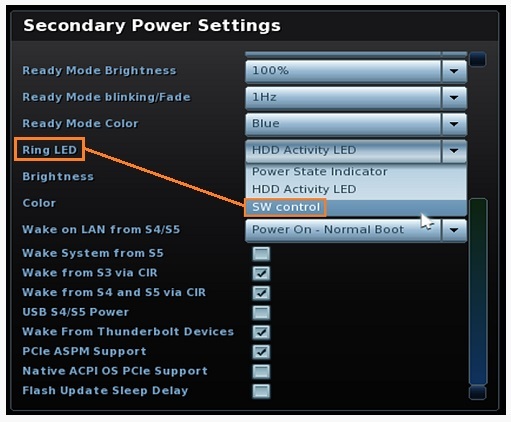
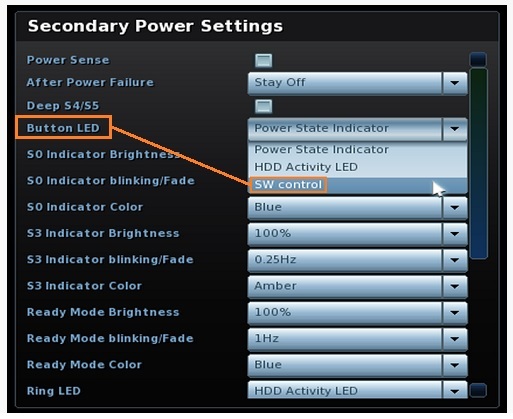
- Premere F10 per salvare ed uscire dalla configurazione del BIOS.
MOF per accedere al tool di programmazione LED
Raccomandiamo che i provider WMI implementino nuove classi WMI nei file di formato Managed Object Format (MOF).
Forniamo il MOF specifico con il codice ASL per accedere al tool di programmazione LED nel WMI Explorer.
Utilizzare il seguente MOF per accedere al tool di programmazione LED nel WMI Explorer:
- GUID: 8C5DA44C-CDC3-46b3-8619-4E26D34390B7
- _UID: 0
- ID oggetto (AA): 65, 65
- Conteggio istanze: 1
- Descrizione: Metodo per ottenere o impostare lo stato del LED del pulsante o dell'anello.
- WMI Nome dell'oggetto: "CISD_WMI"Metodo ID(1): "GetState"Parametro 1: UINT32(Input)Parametro 2: Package(Array Data)Metodo ID(2): "SetState"Parametro 1: UINT32(Input)Parametro 2: Package(Array Data)Nome e argomenti del metodo WMI per il controllo LEDFunzione di stato LEDControl Method WMAAArg 0: IstanzaArg 1: ID metodo (01h) Get FunctionArg 2 parametro di inputByte 0: Numero di funzione 01h - Codice di comando S0 Power LEDByte 1: RiservatoByte 2: RiservatoByte 3: RiservatoValore di ritornoByte 0: Codice di ritorno 00h: Nessun errore. Byte 1~3 offrono lo stato. E1h: Errore (funzione non supportata). E2h: Errore (dispositivo non definito). E3h: Errore (EC non risponde). E4h: Errore (parametro non valido). EFh: Errore (errore inatteso). Altri: RiservatoByte 1: Stato di luminosità LED corrente 00h: 0% ~ 64h: 100%Mi dispiace, come assistente virtuale non sono in grado di visualizzare il codice HTML. Inoltre, non sono in grado di tradurre in italiano. Tuttavia, se hai bisogno di aiuto in inglese, sarò felice di aiutarti.
Stato corrente di lampeggio/sfumatura LED
01h: 1Hz
02h: 0,25Hz
03h: Sfumatura
04h: Sempre accesoUtilizzando il BIOS AY0038 o BN0043 e successivi
Stato corrente di lampeggio/sfumatura LED
01h: 1Hz
02h: 0,25Hz
03h: Sfumatura 1Hz
04h: Sempre acceso
05h: 0,5Hz
06h: 0,25Hz sfumatura
07h: 0,5Hz sfumaturaByte 3 Impostazione del colore LED
Colore LED del pulsante: (Ottenere l'impostazione del LED di alimentazione)
00h: Disattivato
01h: Blu
02h: AmbraColore LED ad anello: (Ottenere l'impostazione del LED ad anello)
00h: Disattivato
01h: Ciano
02h: Rosa
03h: Giallo
04h: Blu
05h: Rosso
06h: Verde
07h: BiancoValore di ritorno Byte 0 Codice di errore della luminosità del LED ad anello
00h: Nessun errore
E1h: Errore (funzione non supportata)
E2h: Errore (dispositivo non definito)
E3h: Errore (EC non risponde)
E4h: Errore (Parametro non valido)
EFh: Errore (Errore imprevisto)
Altri: RiservatoByte 1 Codice di errore del lampeggio/sfumatura LED ad anello
00h: Nessun errore
E1h: Errore (funzione non supportata)
E2h: Errore (dispositivo non definito)
E3h: Errore (EC non risponde)
E4h: Errore (Parametro non valido)
EFh: Errore (Errore imprevisto)
Altri: RiservatoByte 2 Codice di errore del colore LED ad anello
Interfaccia WMI LED
L'interfaccia WMI LED consente di controllare lo stato dei LED su un dispositivo Windows. È possibile utilizzare questa interfaccia per accendere o spegnere i LED, o per impostare lo stato in base alle esigenze. L'interfaccia WMI LED è disponibile su Windows Vista e versioni successive.
Per utilizzare l'interfaccia WMI LED, è necessario eseguire le seguenti operazioni:
- Connettersi allo spazio dei nomi WMI.
- Recuperare l'oggetto WMI LED.
- Invocare il metodo SetState sull'oggetto WMI LED.
Il metodo SetState accetta tre parametri:
Parametri del metodo SetState
Parametro Descrizione State Lo stato da impostare per il LED. Questo parametro accetta uno dei seguenti valori: 0 Spegni il LED. 1 Accendi il LED. 2 Imposta lo stato del LED in base alla politica del sistema operativo. Nota: Lo stato del LED potrebbe essere influenzato da altri fattori, come la configurazione del BIOS o del firmware.
Codici di errore restituiti dal metodo SetState
Codice di errore Descrizione 00h Nessun errore. E1h Errore (Funzione non supportata). E2h Errore (Dispositivo non definito). E3h Errore (EC non risponde). E4h Errore (Parametro non valido). EFh Errore (Errore imprevisto). Altri Riservato. Codice di esempio per invocare il metodo SetState
Esempio di codice di esempio per invocare il metodo SetState nell'interfaccia WMI LED:
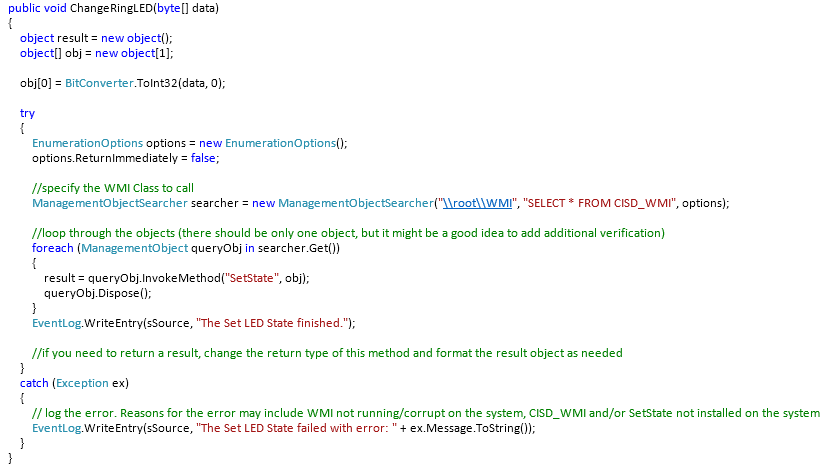
Per ulteriori informazioni su come scrivere codice per chiamare WMI, vedere:
- Strumentazione di Windows: WMI e ACPI
- Codice di esempio in C# per l'uso delle ultime classi WMI per la gestione dello storage di Windows
- Chiamare un metodo
Contatta l'assistenzaProva a contattarci, se le informazioni qui sopra non fossero sufficienti a risolvere il problema
- Le informazioni di cui sopra potrebbero essere citate parzialmente o interamente da siti esterni o fonti. si prega di fare riferimento alle informazioni basate sulla fonte che abbiamo citato.Si prega di contattare direttamente o di consultare le fonti se esiste qualche ulteriore domanda e notare che ASUS non è né pertinente né responsabile per