[NUC] Utilizzo di PowerShell o WMIC con NUC

Gli strumenti di Windows come Powershell e WMIC possono essere utilizzati per ottenere informazioni SMBIOS da un NUC senza dover entrare nel BIOS Setup.

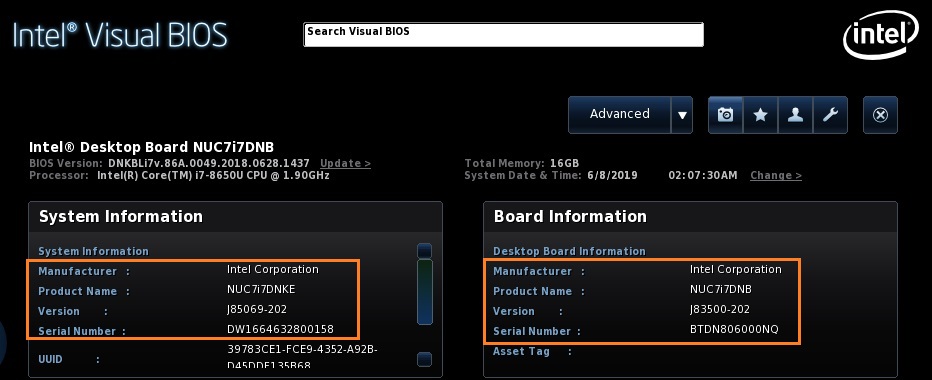
Visual BIOS

Sezione SMBIOSVisualizza:
Informazioni di sistema

Informazioni sull'intera unità Intel NUC, inclusi:

  • Produttore
  • Nome del prodotto
  • Versione
  • Numero di serie
Informazioni sulla scheda

Informazioni sulla scheda madre all'interno dell'Intel NUC, inclusi:

  • Produttore
  • Nome del prodotto
  • Versione
  • Numero di serie
Informazioni sul BIOS

Informazioni sul BIOS, inclusi

  • Versione BIOS
  • Data di rilascio del BIOS


NotaI comandi PowerShell e WMI elencati di seguito potrebbero non funzionare con i vecchi NUC e le versioni BIOS più vecchie. In questi casi, il comando restituirà caratteri come ÿÿÿÿÿÿÿÿÿÿÿÿÿÿÿÿÿÿÿÿÿÿÿÿÿÿ
Per ottenere queste informazioniInserire questo comando PowerShell
Informazioni generali sul sistemaGet-ComputerInfo | Format-List *
Sistema > ProduttoreGet-WmiObject Win32_ComputerSystem Manufacturer
Sistema > Nome prodottoGet-WmiObject Win32_ComputerSystem Model
Sistema > VersioneGet-ItemProperty "HKLM:\HARDWARE\Description\System\BIOS" -Name SystemVersion
Sistema > Numero di serieGet-WmiObject Win32_BIOS SerialNumber
Scheda madre > ProduttoreGet-WmiObject Win32_BaseBoard Manufacturer
Scheda madre > Nome prodottoGet-WmiObject Win32_BaseBoard Product
Per ottenere queste informazioniInserisci questo comando WMI
Sistema > ProduttoreGet-WmiObject Win32_ComputerSystem Manufacturer
Sistema > ModelloGet-WmiObject Win32_ComputerSystem Model
Sistema > Nome del computerGet-WmiObject Win32_ComputerSystem Name
Sistema > Tipo di sistema operativoGet-WmiObject Win32_OperatingSystem Caption
Sistema > Versione del sistema operativoGet-WmiObject Win32_OperatingSystem Version
Sistema > Architettura del sistema operativoGet-WmiObject Win32_OperatingSystem OSArchitecture
Sistema > Lingua del sistema operativoGet-WmiObject Win32_OperatingSystem MUILanguages
Sistema > Nome dell'account utente correnteGet-WmiObject Win32_ComputerSystem UserName
Sistema > Data e ora attualiGet-Date
Sistema > Indirizzo IP del computerGet-WmiObject Win32_NetworkAdapterConfiguration IPAddress | Where-Object { $_ -like "*.*.*.*" }
Sistema > Nome del dominioGet-WmiObject Win32_ComputerSystem Domain
Sistema > Nome del processoreGet-WmiObject Win32_Processor Name
Sistema > Numero di processori(Get-WmiObject Win32_ComputerSystem).NumberOfProcessors
Sistema > Numero di core del processore(Get-WmiObject Win32_Processor).NumberOfCores
Sistema > Velocità del processore(Get-WmiObject Win32_Processor).MaxClockSpeed
Sistema > RAM installata(Get-WmiObject Win32_ComputerSystem).TotalPhysicalMemory / 1GB
Sistema > Spazio su disco disponibile(Get-WmiObject Win32_LogicalDisk -Filter "DeviceID='C:'").FreeSpace / 1GB
Sistema > Spazio su disco totale(Get-WmiObject Winwmic computersystem get manufacturer
Sistema > Nome prodottoNon disponibile con WMIC
Sistema > VersioneNon disponibile con WMIC
Sistema > Numero di seriewmic bios get serialnumber Nota: questo comando non restituisce risultati validi su alcuni Intel NUC.
Scheda > Produttorewmic baseboard get manufacturer
Scheda > Nome prodottowmic baseboard get product
Scheda > Versione (AA#)wmic baseboard get version
Scheda > Numero di seriewmic baseboard get serialnumber
Versione del BIOSwmic bios get smbiosbiosversion
Data di rilascio del BIOSwmic bios get releasedate


Puoi ottenere risultati multipli con un singolo comando WMIC, come ad esempio: 
wmic baseboard get manufacturer,product,serialnumber,version

Per visualizzare tutti gli interruttori della riga di comando WMI disponibili, inserisci:

  • wmic computersystem get /?
  • wmic baseboard get /?
  • wmic bios get /?
Argomenti correlati
Gestione strumentazione Windows (WMI)
Connessione a WMI in remoto con PowerShell
Contatta l'assistenza
Prova a contattarci, se le informazioni qui sopra non fossero sufficienti a risolvere il problema
  • Le informazioni di cui sopra potrebbero essere citate parzialmente o interamente da siti esterni o fonti. si prega di fare riferimento alle informazioni basate sulla fonte che abbiamo citato.Si prega di contattare direttamente o di consultare le fonti se esiste qualche ulteriore domanda e notare che ASUS non è né pertinente né responsabile per