[NUC] Configurare il Wake-On LAN per NUC e Compute Sticks
Wake-on-LAN (WoL) è una soluzione hardware/software che risveglia il tuo computer da remoto da una modalità a basso consumo energetico o spento. Il computer deve essere connesso a Internet e collegato all'alimentazione per far funzionare WoL.
Wake-on-LAN può essere configurato per utilizzare Ethernet o Wireless.
Nota
Non tutti i dispositivi supportano il Wake-on-LAN wireless.
I dispositivi che supportano il Wake-on-LAN wireless supportano solo il risveglio da stati di sospensione del sistema S3 o S4.
Per far funzionare WoL, il BIOS e il sistema operativo del tuo computer devono essere configurati correttamente.
Fai clic sul tema per i dettagli:
Abilita il Wake-on-LAN cablato nel BIOS
Per i NUC con Visual BIOS
PremiF2 durante l'avvio per accedere alla configurazione del BIOS.
SelezionaAvanzate, quindi seleziona il menu Power.
All'interno di Secondary Power Settings controlla che Wake-on-LAN from S4/S5 sia impostato su: Power On - Normal Boot (questa è l'impostazione predefinita).
PremiF10 per salvare ed uscire dalla configurazione del BIOS.
Per i NUC con Aptio V BIOS
PremiF2 durante l'avvio per accedere alla configurazione del BIOS.
Configurare Wired Wake-on-LAN nel BIOS
Figura 1: Configurazione della scheda madre Intel®
Accendere il computer e premere il tasto F2 durante l'avvio per accedere al BIOS Setup.
Selezionare il menu Power.
All'interno delle Impostazioni di alimentazione secondarie controllare che Wake-on-LAN da S4/S5 sia impostato su: Accensione - Avvio normale (questa è l'impostazione predefinita).
PremereF10 per salvare ed uscire dal BIOS Setup.
Configurare Wired Wake-on-LAN in Windows® 10
Aprire il Gestione dispositivi selezionando il pulsante Windows e digitando Gestione dispositivi.
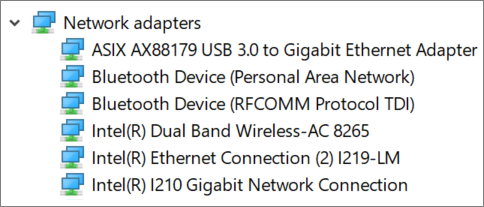
Espandere la sezione Schede di rete e fare doppio clic sull'adattatore Ethernet desiderato.
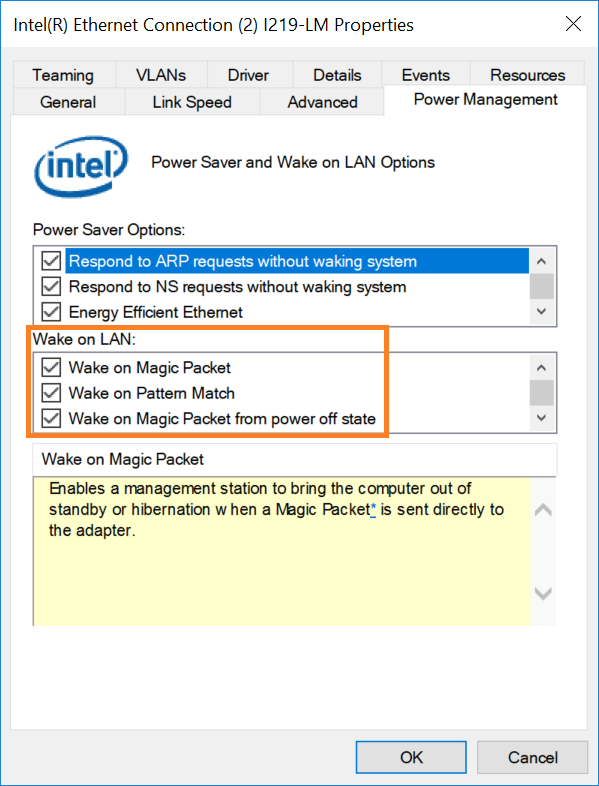
Selezionare lascheda Gestione alimentazione.
SelezionareWake on Magic Packet e qualsiasi altra opzione desiderata all'interno della sezione Wake on LAN.
Fare clic suOK.
Configure Wireless Wake-on-LAN in Windows® 10
Aprire Gestione dispositivi selezionando il pulsante Windows e digitando, Gestione dispositivi.
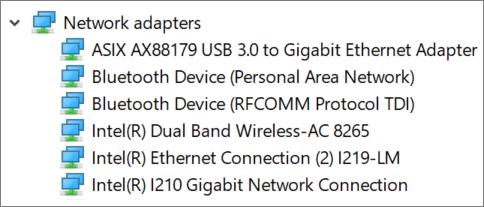
Espandere la sezione Adattatori di rete e fare doppio clic sul dispositivo wireless.
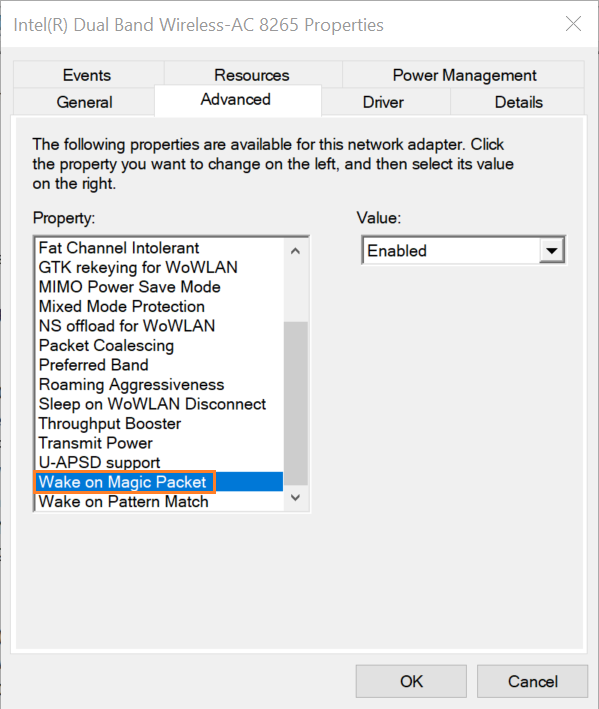
Selezionare la scheda Avanzate.
Assicurarsi che Attiva Wake on Magic Packet sia abilitato (questa è l'impostazione predefinita).
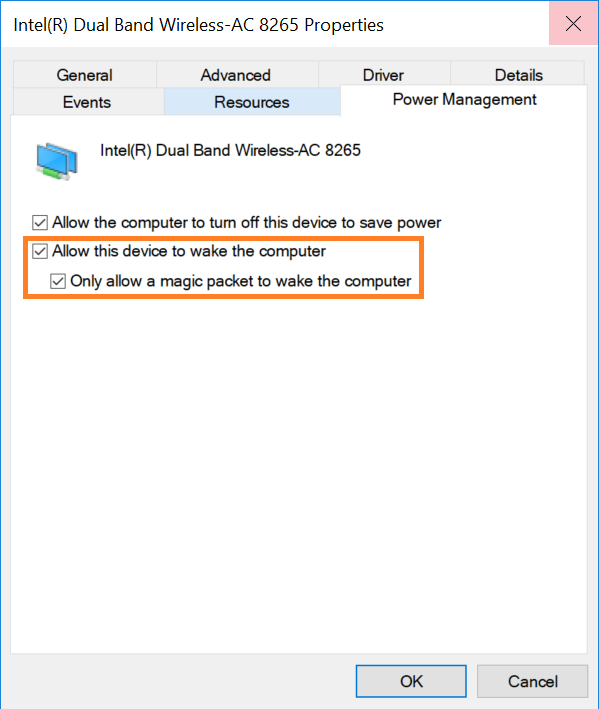
Selezionare la scheda Gestione alimentazione.
SelezionareConsenti a questo dispositivo di attivare il computer e qualsiasi altra opzione desiderata.
Fare clic su OK.
Se l'Intel NUC non si avvia tramite Wake on LAN dopo aver completato i passaggi dettagliati sopra, provare a disabilitare l'Avvio rapido in Windows:
DigitareOpzioni di alimentazione nella barra di ricerca.
SelezionareScegli cosa fanno i pulsanti di accensione.
SelezionareDisattiva l'avvio rapido.
Fare clic su Salva modifiche.
Disattivare il Wake-on-LAN in Windows 10
Il Wake-on-LAN è una funzione che consente di accendere un computer da un'altra posizione della rete. Tuttavia, se non si utilizza questa funzionalità, è possibile disattivarla per risparmiare energia e proteggere il computer da eventuali attacchi esterni. In questo articolo vedremo come disattivare il Wake-on-LAN in Windows 10.
Fare clic sul menu Start e selezionare Impostazioni.
Fare clic su Sistema e poi su Alimentazione e sospensione.
Scorrere verso il fondo della pagina e fare clic su Impostazioni aggiuntive di alimentazione.
Fare clic su Cambia impostazioni che non sono al momento disponibili.
DeselezionareAttiva avvio rapido nella sezione Impostazioni di spegnimento.
Prova a contattarci, se le informazioni qui sopra non fossero sufficienti a risolvere il problema
Le informazioni di cui sopra potrebbero essere citate parzialmente o interamente da siti esterni o fonti. si prega di fare riferimento alle informazioni basate sulla fonte che abbiamo citato.Si prega di contattare direttamente o di consultare le fonti se esiste qualche ulteriore domanda e notare che ASUS non è né pertinente né responsabile per