[NUC] Errore 0x803FB005 durante l'installazione dell'app Thunderbolt Control Center dal Microsoft Store
| Nota |
|
Cosa stai vedendo?
Viene visualizzato il seguente errore durante il tentativo di installare l'app Thunderbolt™ Control Center dal Microsoft Store:
Qualcosa di inaspettato è accaduto.
Codice: 0x803FB005
Perché lo stai vedendo?
Questo errore si verifica se il driver del controller Thunderbolt attualmente installato non è compatibile con l'applicazione scaricata e deve essere aggiornato.
Come risolvere il problema
Installa il driver del controller Thunderbolt più recente:
- Scarica il pacchetto di driver Thunderbolt™ e estrailo in una cartella sul Intel NUC.
- Collega un dispositivo Thunderbolt alla porta Thunderbolt.
- Disinstalla il software Thunderbolt esistente.
- Installa il nuovo driver del controller Thunderbolt.
- Riavvia il sistema.
Note: Se il problema persiste, contatta il supporto Intel per ulteriore assistenza.
- Apri il menu Start e clicca Impostazioni.
- Seleziona App e funzionalità.
- Seleziona Thunderbolt Software e clicca Disinstalla.
- Apri Gestione dispositivi premendo il tasto Windows + X, quindi seleziona Gestione dispositivi.
- Dovresti vedere un errore su un Driver di sistema di base nella categoria Altri dispositivi.
| Nota | Il dispositivo di sistema di base sarà visibile solo se il driver Thunderbolt non è installato. Potresti dover disinstallare il driver per vedere "Dispositivo di sistema di base" in Gestione dispositivi |
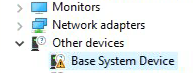
- Fai doppio clic sul Driver di sistema di base e vai alla scheda Driver.
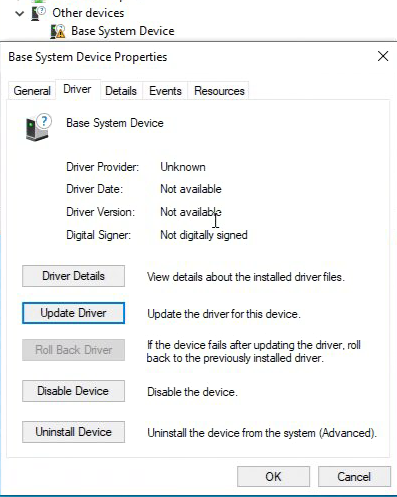
- Clicca il pulsante Aggiorna driver.
- Sfoglia e seleziona la cartella in cui hai scompattato il pacchetto del driver.
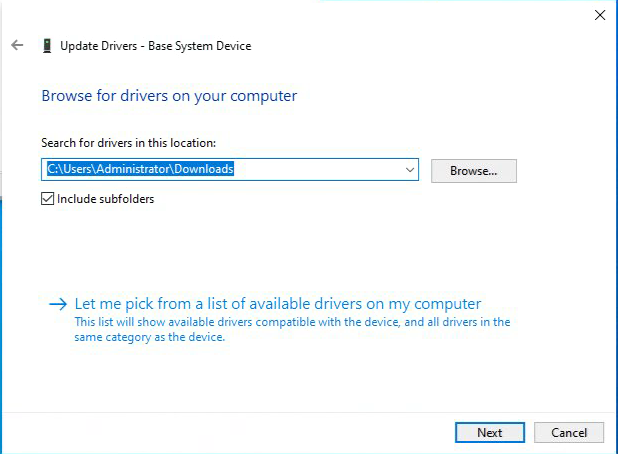
- Fare clic su Avanti per installare il driver.
- Dopo aver completato l'installazione del driver, chiudere il Gestione dispositivi.
- Andare al Microsoft Store e provare a installare nuovamente l'app Thunderbolt Control Center. (L'app potrebbe installarsi automaticamente senza che tu debba avviare l'installatore sullo Store.)
Se si verificano altri errori durante l'installazione di app dal Microsoft Store, contattare il Supporto Microsoft.
| Nota | Alcuni dipartimenti IT potrebbero avere una policy di gruppo che impedisce di scaricare app dal Windows Store. Se non è possibile accedere al Microsoft Store, contattare l'amministratore di rete. |