[NUC] Problemi di mancato avvio, spegnimento automatico o blocco su prodotti NUC Element
Può essere difficile risolvere situazioni in cui un sistema non si avvia o non sembra avere alimentazione. Di seguito sono riportate istruzioni per risolvere i problemi più comuni relativi a problemi di mancato avvio/mancata alimentazione.
| Nota | Questi passaggi non risolveranno il problema in tutti i casi, ma sono stati dimostrati per risolvere problemi per molti clienti. Se provi tutti i passaggi di seguito e il tuo Intel NUC non si avvia correttamente, il supporto clienti di Intel può aiutare con la risoluzione dei problemi aggiuntivi o la sostituzione in garanzia. Consulta le istruzioni in fondo a questa pagina per informazioni su come contattare il supporto clienti di Intel. |
Fare clic sull'argomento per i dettagli:
Passaggio 1: se le impostazioni del BIOS sono state modificate, ripristinarle ai valori predefiniti di fabbrica.
Seguire questi passaggi per ripristinare le impostazioni del BIOS ai valori predefiniti:
- Premere F2 durante l'avvio per accedere alla configurazione del BIOS.
- Premere F9 per impostare i valori predefiniti.
- Premere F10 per salvare ed uscire dal BIOS.
Oppure
- Quando il tuo Intel NUC è spento, premere e tenere premuto il pulsante di accensione per circa 3 secondi, quindi rilasciare. Dovrebbe apparire il menu del pulsante di accensione.
- Premere F2 per accedere alla configurazione del BIOS.
- Premere F9 per ripristinare i valori predefiniti di fabbrica del BIOS.
- Premere F10 per salvare ed uscire dalla configurazione del BIOS.
Passaggio 2: determinare se il problema di avvio è dovuto al surriscaldamento.
Questi sintomi possono verificarsi se i componenti installati nel tuo Intel NUC si surriscaldano:
- Il sistema non si avvia.
- Il sistema si spegne casualmente.
Se si verificano alcuni di questi sintomi di surriscaldamento, verifica quanto segue:
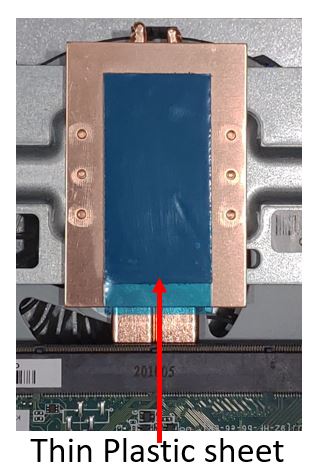
- La sottile pellicola di plastica sul dissipatore di calore, che protegge la pasta termica, è stata rimossa prima dell'installazione dell'Elemento di elaborazione.
- Il tuo Intel NUC si trova su una superficie dura.
- I fori di ventilazione sul retro e sul fondo del telaio non sono bloccati (non applicabile per il telaio senza ventole Elemento CMCR1ABx).
- Il tuo Intel NUC è posizionato verticalmente sul lato sinistro o destro (non applicabile per il telaio senza ventole Elemento CMCR1ABx).
Passaggio 3: Identificare gli errori durante l'avvio del computer.
Segui questi passaggi se ricevi il seguente errore:
Non è stato rilevato un dispositivo avviabile
Verifica che il disco sia rilevato nel BIOS:
(Utilizza una tastiera USB. Una tastiera Bluetooth non sarà in grado di accedere al BIOS.)
- Premi F2 durante l'avvio per accedere al BIOS Setup.
- Nel menu Avanzate > Avvio, controlla l'ordine di avvio del disco.
- Premi F10 per uscire dal BIOS Setup.
- Se l'ordine di avvio del disco mostra Nessun disco di avvio, il disco all'interno del tuo NUC potrebbe essere guasto. In questo caso, esegui un ripristino del BIOS (Passaggio 5 di seguito) per ripristinare il disco. Se riscontri questo problema dal primo avvio, ricollega il disco alla scheda. Assicurati che il disco di archiviazione sia inserito correttamente e completamente seduto nella presa.
Passaggio 1: Verificare l'alimentazione elettrica.
Assicurati che il cavo di alimentazione sia collegato correttamente all'Intel NUC e alla presa a muro. Prova a collegare l'Intel NUC a una presa a muro diversa.
Passaggio 2: Verificare la memoria e il disco rigido.
Assicurati che la memoria e il disco rigido siano inseriti correttamente nell'Intel NUC. Prova a rimuoverli e reinserirli.
Passaggio 3: Verificare il collegamento del disco rigido.
Se utilizzi un'unità SATA inserita in una scheda figlia, assicurati che i cavi di alimentazione e dati SATA siano collegati alla scheda. Se il tuo NUC è dotato di un solo cavo SATA, verifica che sia completamente inserito nel connettore sulla scheda.
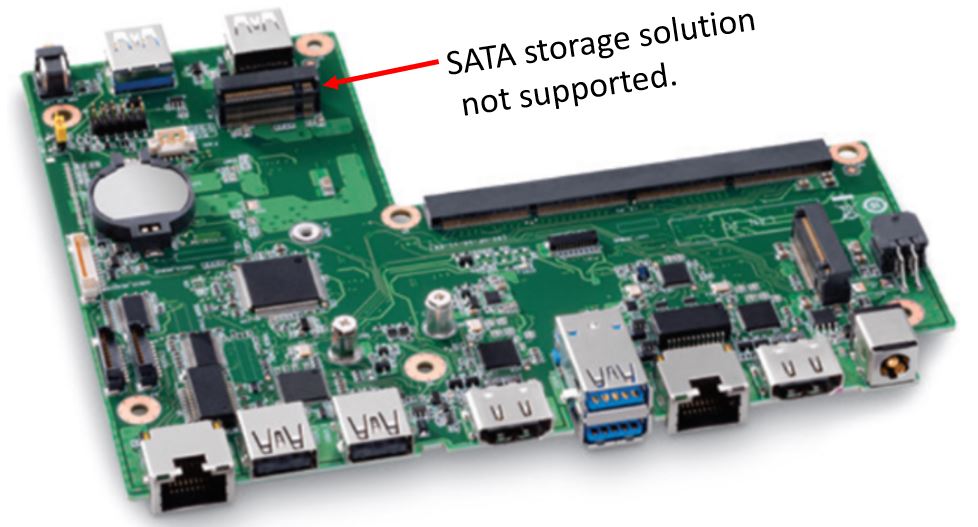
Su un elemento di chassis CMCR1ABx o CMCM2FB/CMCM2FB, il connettore M.2 perpendicolare al connettore a 300 pin supporta solo soluzioni di archiviazione PCIe NVMe. La soluzione di archiviazione SATA non è supportata.
Passaggio 4: Prova una ripristino del BIOS.
L'Intel NUC potrebbe non avviarsi correttamente se il BIOS diventa corrotto. Prova un ripristino del BIOS.
Passaggio 5: Prova un aggiornamento del firmware EC.
L'Intel NUC potrebbe diventare instabile se il firmware del controller integrato (EC) non viene aggiornato. Prova un aggiornamento del firmware EC.
Passaggio 6: Contatta l'assistenza clienti Intel per ulteriori indagini.
Se hai provato tutti i passaggi elencati sopra e il tuo Intel NUC non si avvia correttamente, l' assistenza clienti Intel può aiutare. Sii pronto a spiegare i passaggi di risoluzione dei problemi che hai provato quando contatti l'assistenza clienti.