[NUC] Configurazione della risoluzione del display combinato 5760x1080 per il telaio robusto NUC Element CMCR1ABC
Per sfruttare le uscite HDMI multiple dell'elemento del telaio NUC Rugged CMCR1ABC, quando si utilizza l'elemento di calcolo NUC 11 o l'elemento di calcolo NUC 8, è necessario eseguire la seguente procedura, che:
- Aggiorna il firmware del dispositivo SST (Single Stream Transport) (Questa aggiornamento è richiesta solo per l'elemento di calcolo NUC 11)
- Il driver grafico
- Modifica il registro di sistema di Windows®. La modifica del registro è necessaria per adattare le modifiche del driver grafico per supportare la configurazione display combinata.
Fare clic sull'argomento per i dettagli:
Elemento di calcolo NUC 11
- Aggiornare il dispositivo SST al firmware alla versione 5.06.1.
- Per aggiornare il firmware del dispositivo SST (controlla le porte HDMI A, A2 e A3), collegare un display alla porta HDMI A del sistema. Tutte le altre porte HDMI (B, A3, A2, B2 e B3) devono essere vuote.
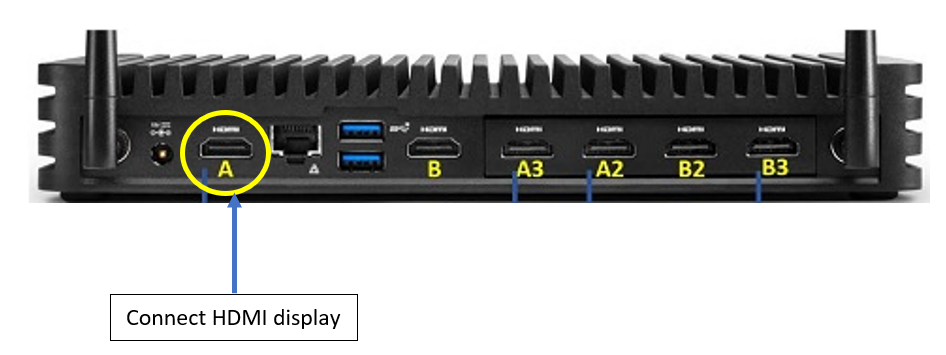
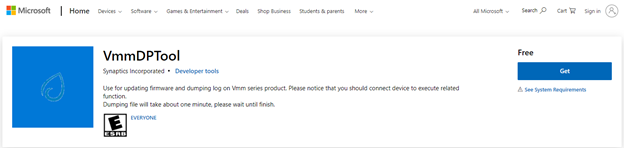
- Cercare, scaricare e installare il VMMDPTOOL dal Microsoft® Store.
- Scaricare il file CMCR1ABC_SST_Firmware_Ver5.06.fullrom di seguito e estrarre il file zip su un'unità locale.
Firmware SST CMCR1ABC (ZIP)
Dimensioni: 348 KB
Data: aprile 2022
- Lancia il VMMDPTOOL. Quindi seleziona la scheda Flash.
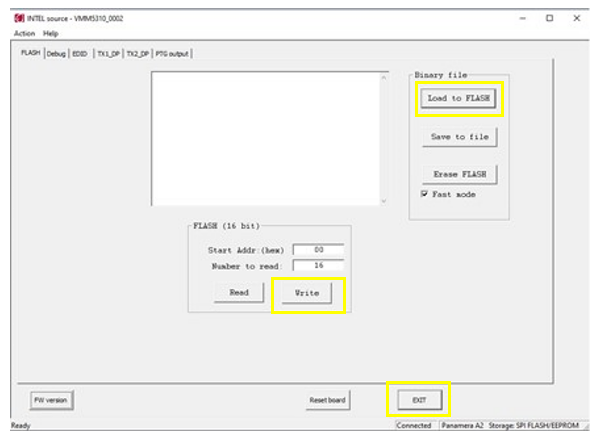
- Seleziona Carica in Flash. Quindi seleziona il file di aggiornamento firmware HDMI_FW_CMCR1ABC_Ver5.06.fullrom.
- Seleziona Scrivi per avviare l'aggiornamento del firmware.
- Il firmware avvierà il processo di flashing. Seleziona Esci dopo che l'aggiornamento è completato.

- Disconnetti il dispositivo HDMI dalla porta HDMI A.
- Per aggiornare il firmware del dispositivo SST che controlla le porte HDMI B, B2 e B3, collega un display alla porta HDMI B del sistema. Tutte le altre porte HDMI (A, A3, A2, B2 e B3) devono essere vuote.
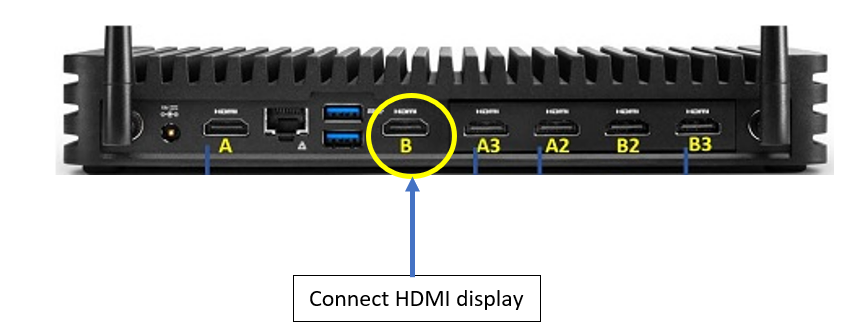
- Ripeti i passaggi D attraverso G.
- Riavvia il NUC.
- Scarica ed Installa il driver della scheda grafica versione 30.0.100.9921.
- Scarica il file GFX_9921_reg_edit.reg dal seguente link e estrai il file zip su un'unità locale.
GFX_9921_reg_edit.reg (ZIP)
Dimensione: 2 KB
Data: Aprile 2022
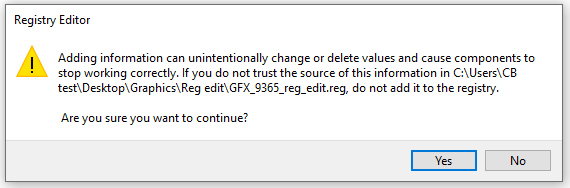
- Fai doppio clic sul file GFX_9365_reg_edit.reg e seleziona Esegui.
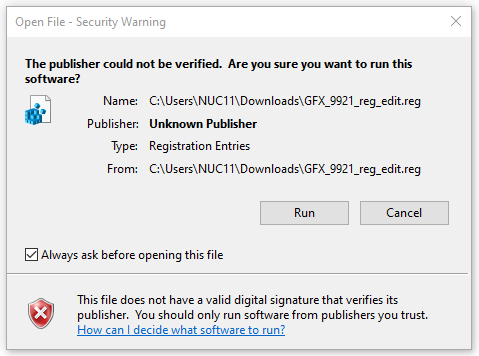
- Seleziona Sì per continuare.
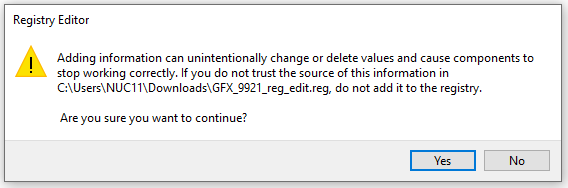
- Seleziona OK per completare l'aggiornamento del registro.
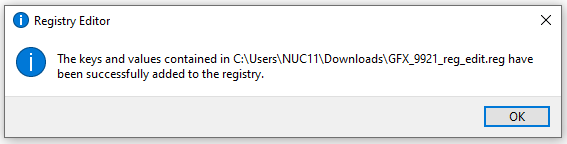
- Riavvia il NUC.
| NOTA | Se dopo il riavvio appare "Nessun display":
Se non c'è ancora alcun display dopo aver provato le soluzioni sopra, contatta il Supporto Clienti. |
Questo processo è richiesto quando si combinano tre monitor fisici da 1920x1080 in un display triplo largo 5760x1080. GFX_9365_reg_edit.reg (ZIP) Se dopo il riavvio viene visualizzato "Nessun display", Se non c'è ancora nessun display dopo aver provato le soluzioni sopra, contatta il supporto clienti.Elemento di calcolo NUC 8
Dimensione: 2 KB
Data: giugno 2021
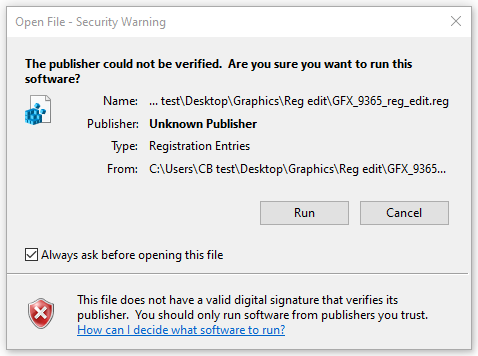

NOTA