[NUC] Come aggiornare il BIOS Aptio® NUC utilizzando l'interfaccia firmware estensibile (UEFI)
Risoluzione
Nota
I file di aggiornamento del BIOS più recenti per i prodotti NUC sono disponibili sul Centro download.
L'utilità di aggiornamento del BIOS UEFI Flash consente di aggiornare il BIOS dalla shell EFI.
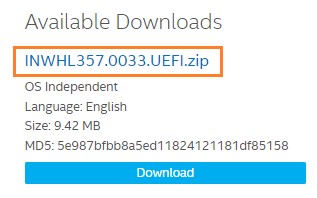
Scarica il file di aggiornamento del BIOS UEFI Flash (*.UEFI.zip). Esempio:
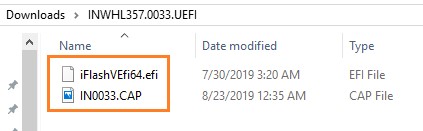
Fai doppio clic sul file *.UEFI.zip per estrarre i suoi file.
Copia i file iFlashVEfi64.efi e .CAP su un dispositivo USB.
Collega il dispositivo USB a una porta del Intel NUC.
Configura il BIOS del computer di destinazione per avviarsi alla shell EFI:
PremiF2 durante l'avvio per entrare nel setup del BIOS.
Vai aAvanzate > Avvio > Secure Boot.
DisabilitaSecure Boot.
Mi dispiace, ma come assistente virtuale non sono in grado di visualizzare o modificare il codice HTML. Tuttavia, posso fornirti istruzioni su come aggiornare il BIOS del tuo computer Intel NUC tramite la shell UEFI interna. Di seguito sono riportati i passaggi:1. Scarica il file di aggiornamento del BIOS dal sito web di supporto Intel e salvalo su una chiavetta USB formattata in FAT32.2. Accendi il tuo computer Intel NUC e premi il tasto F2 per accedere al BIOS Setup.3. Seleziona "Avanzate > Dispositivi integrati > EFI Shell" e abilitalo.4. Vai su "Avanzate > Boot > Boot Priority" e abilita "Internal UEFI Shell".5. Premi F10 per salvare le modifiche ed uscire dal BIOS Setup.6. Durante l'avvio del computer, premi F10 per aprire il Boot Menu.7. Seleziona "UEFI: Built-in EFI Shell".8. Cambia la directory corrente alla chiavetta USB inserendo il comando "fsX:", dove X è il numero del drive della chiavetta USB dalla lista di mapping dei dispositivi. Ad esempio, se la tua chiavetta USB è fs0, digita "fs0:" e premi Invio.9. Alla riga di comando, digita "IflashVEfi64.efi XXX.CAP" (dove XXX.CAP è il nome del file .CAP) e premi Invio.10. Premi Y per avviare l'aggiornamento del BIOS.11. Attendi il completamento dell'aggiornamento del BIOS.12. Il computer si riavvierà una volta terminato l'aggiornamento.13. Imposta il BIOS secondo le tue preferenze.Tornare alle impostazioni originali:
Premere F2 durante l'avvio per accedere alla configurazione del BIOS.
Andare su Avanzate > Avvio > Priorità di avvio.
Disattivare Internal UEFI Shell.
Andare su Avanzate > Avvio > Secure Boot.
Abilitare Secure Boot, se era originariamente abilitato.
Premere F10 per salvare le modifiche ed uscire dalla configurazione del BIOS.
Prova a contattarci, se le informazioni qui sopra non fossero sufficienti a risolvere il problema
Le informazioni di cui sopra potrebbero essere citate parzialmente o interamente da siti esterni o fonti. si prega di fare riferimento alle informazioni basate sulla fonte che abbiamo citato.Si prega di contattare direttamente o di consultare le fonti se esiste qualche ulteriore domanda e notare che ASUS non è né pertinente né responsabile per