[NUC] Errore all'avvio del NUC: PXE-E61: Fallimento del test del supporto, controllare il cavo
Risoluzione
| Nota |
|
Gli errori PXE-E61 e PXE-M0F possono verificarsi nelle seguenti circostanze:
- La configurazione del Intel NUC è impostata per avviarsi da una rete, ma un cavo di rete non è collegato al Intel NUC.
- Il Intel NUC non riesce a trovare l'installazione di Windows sull'unità disco rigido (l'unità non viene rilevata).
La Risoluzione dei problemi di avvio PXE con il protocollo di rete Analyzer o la Wizard di errore PXE online sono buone risorse per aiutare a risolvere molti problemi.
Se quanto sopra non aiuta, verificare il contenuto sottostante
Se si verificano errori durante il tentativo di avviare da un'unità disco di rete:
- Assicurarsi che il cavo di rete Ethernet sia completamente collegato alla presa RJ45 sul Intel NUC.
Prova un cavo di rete Ethernet diverso.
Se stai cercando di avviare Windows su un'unità di archiviazione locale:
Prima di tutto, assicurati che il BIOS non sia configurato per cercare un'unità di rete. Puoi disattivare l'avvio di rete come segue:
- Premi F2 durante l'avvio per accedere alla configurazione del BIOS.
- Naviga in Avanzate > Avvio > Configurazione di avvio.
- Nella sezione Dispositivi di avvio, disattiva l'Avvio di rete.
- Premi F10 per uscire dalla configurazione del BIOS.
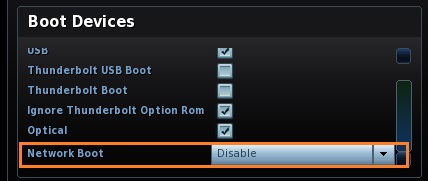
Successivamente, conferma che l'unità che contiene il sistema operativo sia rilevata nella configurazione del BIOS:
- Premi F2 durante l'avvio per accedere alla configurazione del BIOS.
- Naviga in Avanzate > Avvio > Priorità di avvio.
- Verifica cosa è elencato sotto Ordine di avvio del disco.
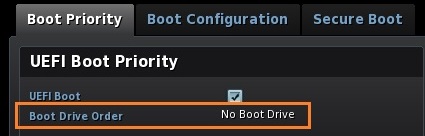
- Se l'Ordine di avvio del disco mostra Nessun avvio del disco:
- Assicurati che l'unità di archiviazione sia collegata correttamente al sistema:
- Per i dischi M.2, assicurati che la scheda sia saldamente inserita nel connettore
- Per i dischi da 2,5 pollici, controlla che i collegamenti del cavo alla scheda madre siano saldi.
- Se si avvia da un dispositivo USB, assicurati che sia completamente inserito nel connettore
- Prova a installare un'altra unità conosciuta e funzionante.
- Verifica se l'unità funziona - installala in un sistema noto e funzionante.
- Se si avvia da un dispositivo USB
- Collega il dispositivo USB a una porta USB diversa nell'Intel NUC per assicurarti che non ci sia un problema con quella specifica porta.
- Verifica che hai abilitato l'opzione di avvio USB in Impostazioni BIOS:
- Premi F2 durante l'avvio per accedere alle Impostazioni BIOS.
- Vai a Avanzate > Avvio > Configurazione di avvio.
- Nella sezione Dispositivi di avvio, abilita (seleziona) USB per abilitare l'avvio USB.
- Premi F10 per uscire dalle Impostazioni BIOS.
- Assicurati che l'unità di archiviazione sia collegata correttamente al sistema:
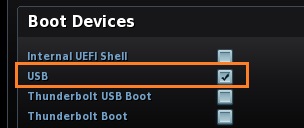
- Assicurati che il dispositivo USB esterno sia un dispositivo avviabile. Puoi utilizzare un'applicazione come Rufus* per creare un dispositivo USB avviabile.
Nota Se hai provato tutti i passaggi elencati sopra e il tuo Intel NUC ancora non si avvia correttamente, il supporto clienti Intel può aiutarti.
Fai clic su Contatta il supporto qui sotto per trovare le opzioni di supporto per la tua regione. Sii pronto a spiegare i passaggi che hai provato.
Contatta l'assistenzaProva a contattarci, se le informazioni qui sopra non fossero sufficienti a risolvere il problema- Le informazioni di cui sopra potrebbero essere citate parzialmente o interamente da siti esterni o fonti. si prega di fare riferimento alle informazioni basate sulla fonte che abbiamo citato.Si prega di contattare direttamente o di consultare le fonti se esiste qualche ulteriore domanda e notare che ASUS non è né pertinente né responsabile per