Microsoft Office Domande frequenti (FAQ)
Indice:
- Come attivare Microsoft 365
- Come attivare Office Home & Business con acquisto singolo (versione non in abbonamento)
- Come disinstallare i programmi Office
- Risoluzione dei problemi - Impossibile avviare i programmi Office
- Risoluzione dei problemi - Quando si utilizzano i prodotti Office, viene visualizzato il messaggio 「Prodotto senza licenza」 o Errore di attivazione
Come attivare Microsoft 365
Prodotti applicabili: Notebook, Desktop, PC All-in-One, Gaming Handheld
Questo articolo descrive come attivare Microsoft 365; puoi anche fare riferimento all’argomento Attivazione di Office di Microsoft. Prima di attivare Microsoft 365, controlla di seguito i regolamenti Office di Microsoft.
Nota: Se hai già attivato Office e devi reinstallarlo, per favore clicca qui.
- Prima di attivare le applicazioni Office, il sistema operativo Windows deve essere attivato sul tuo dispositivo.
- Devi attivare Office entro 180 giorni dal momento in cui Windows OS viene attivato. (Solo per la versione in abbonamento annuale)
- Devi accedi con un account Microsoft. (L'autorità di Office sarà collegata al tuo account Microsoft.)
Esistono due versioni di attivazione di Microsoft 365 sui dispositivi ASUS, prova gratuita e abbonamento di 1 anno. Vai alle istruzioni corrispondenti in base alle tue esigenze:
Prova gratuita di Microsoft 365
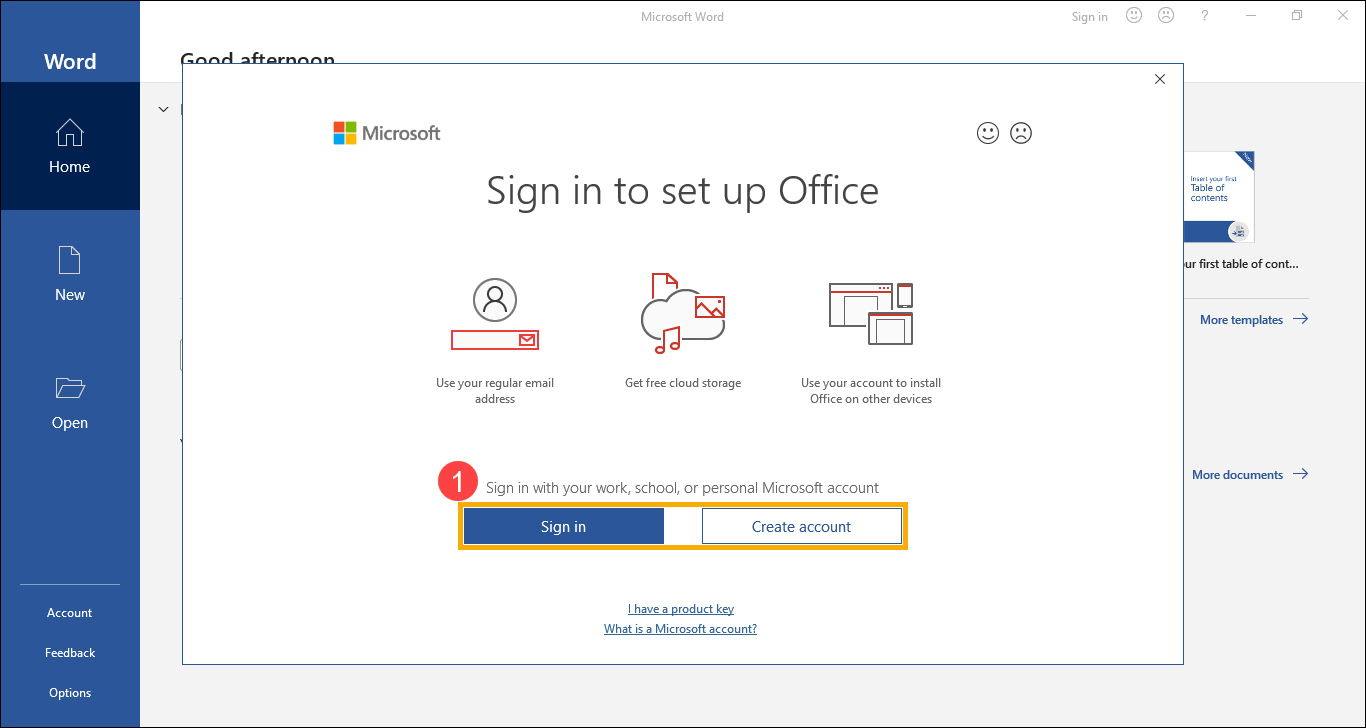
- Quando avvii un'app di Office per la prima volta, il sistema ti chiederà di accedere con un account Microsoft①. Se non hai ancora un account Microsoft, seleziona Crea account.
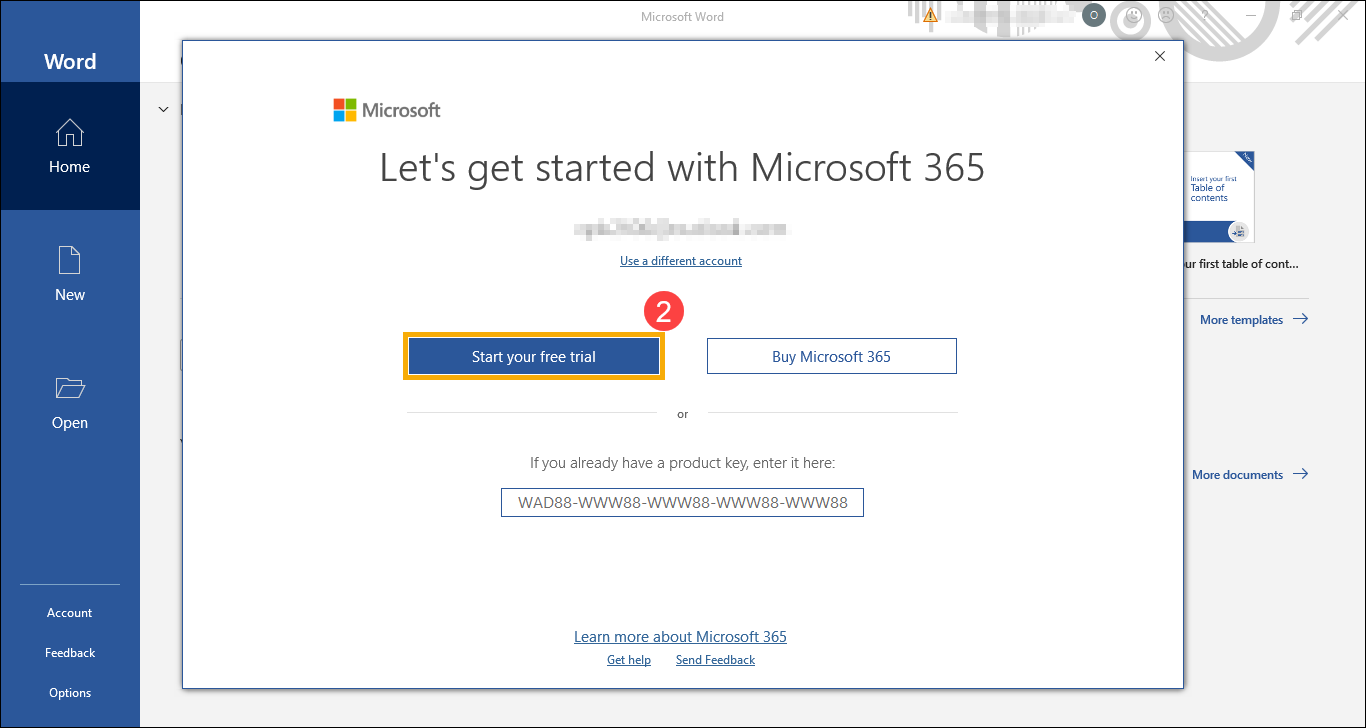
- Dopo aver effettuato l'accesso al tuo account Microsoft, seleziona [Inizia la tua prova gratuita]②.
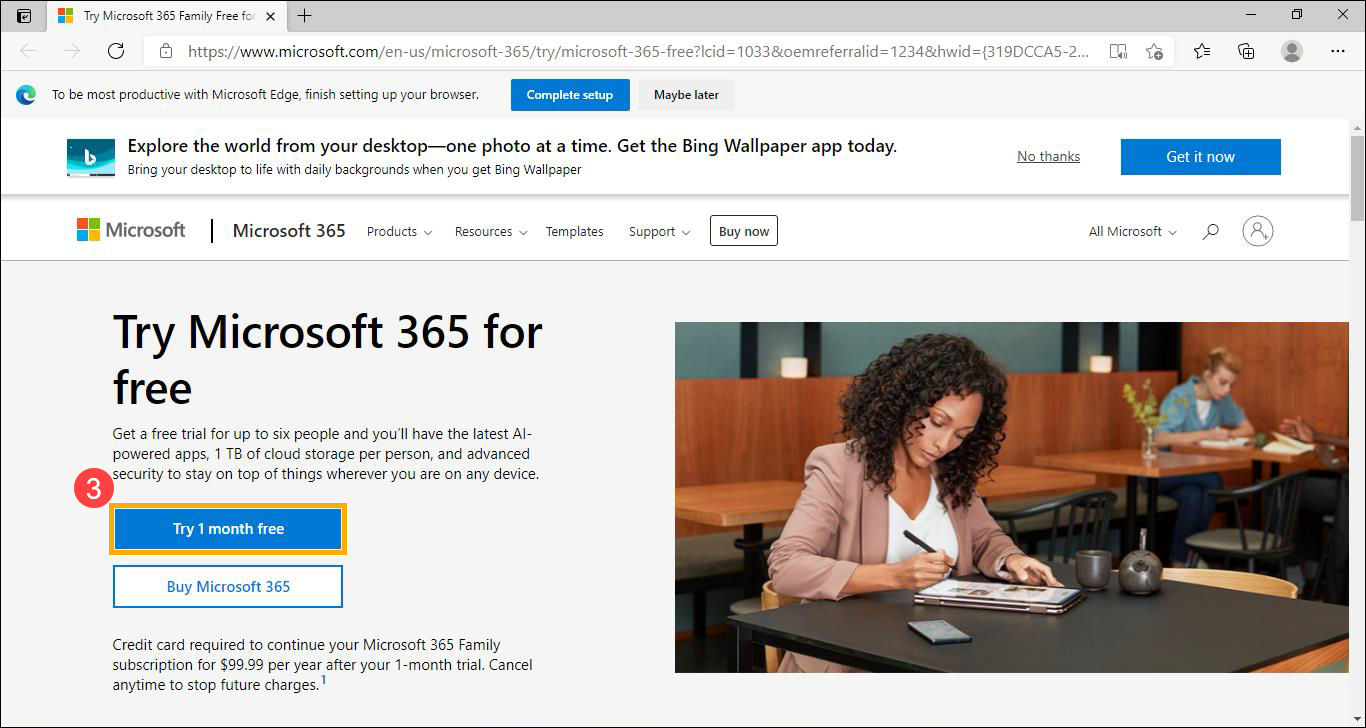
- Verrai reindirizzato al sito ufficiale di Microsoft 365, seleziona [Prova 1 mese gratis]③.
- Clicca su [Avanti]④.
Nota: Ti verrà richiesto di fornire le informazioni della carta di credito per garantire che non si verifichino interruzioni del servizio al termine del periodo di prova. La tua carta di credito non verrà addebitata fino alla fine del periodo di prova. Puoi annullare in qualsiasi momento durante il periodo di prova. Per ulteriori dettagli, consulta le domande frequenti su Microsoft 365.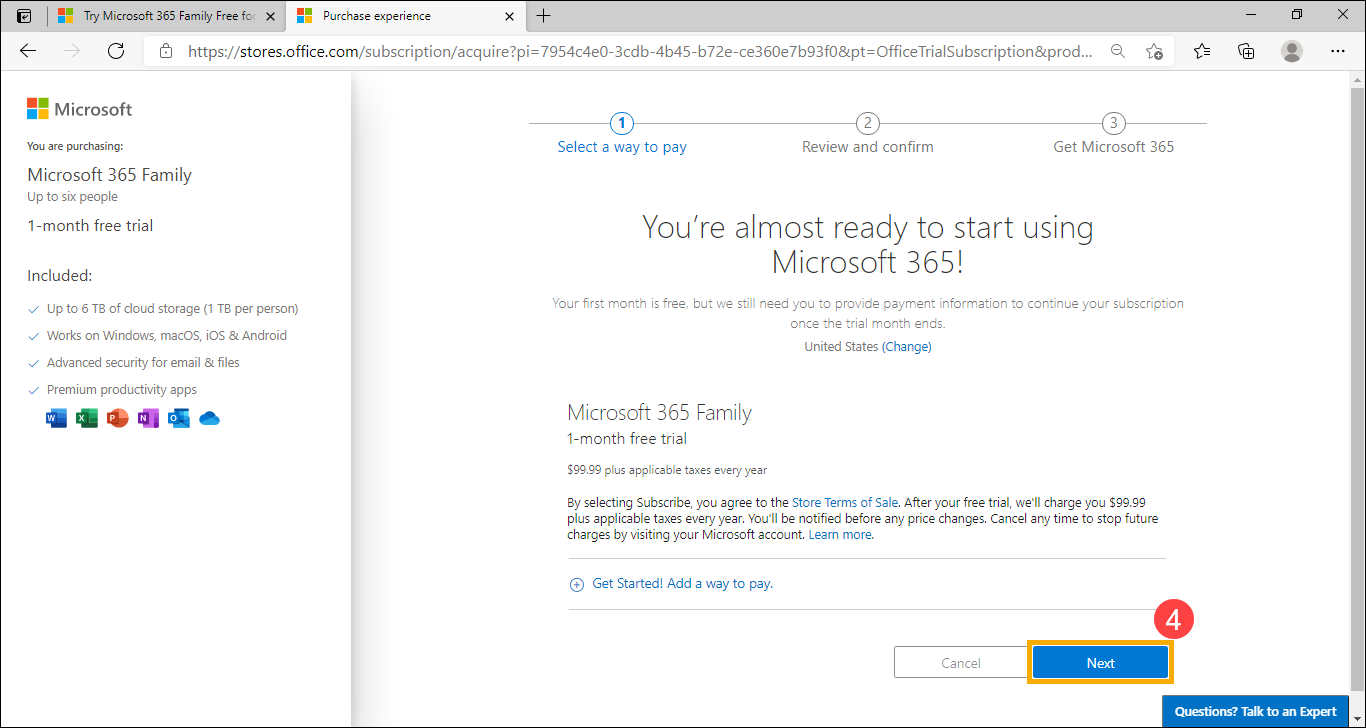
- Scegli un metodo di pagamento desiderato⑤.
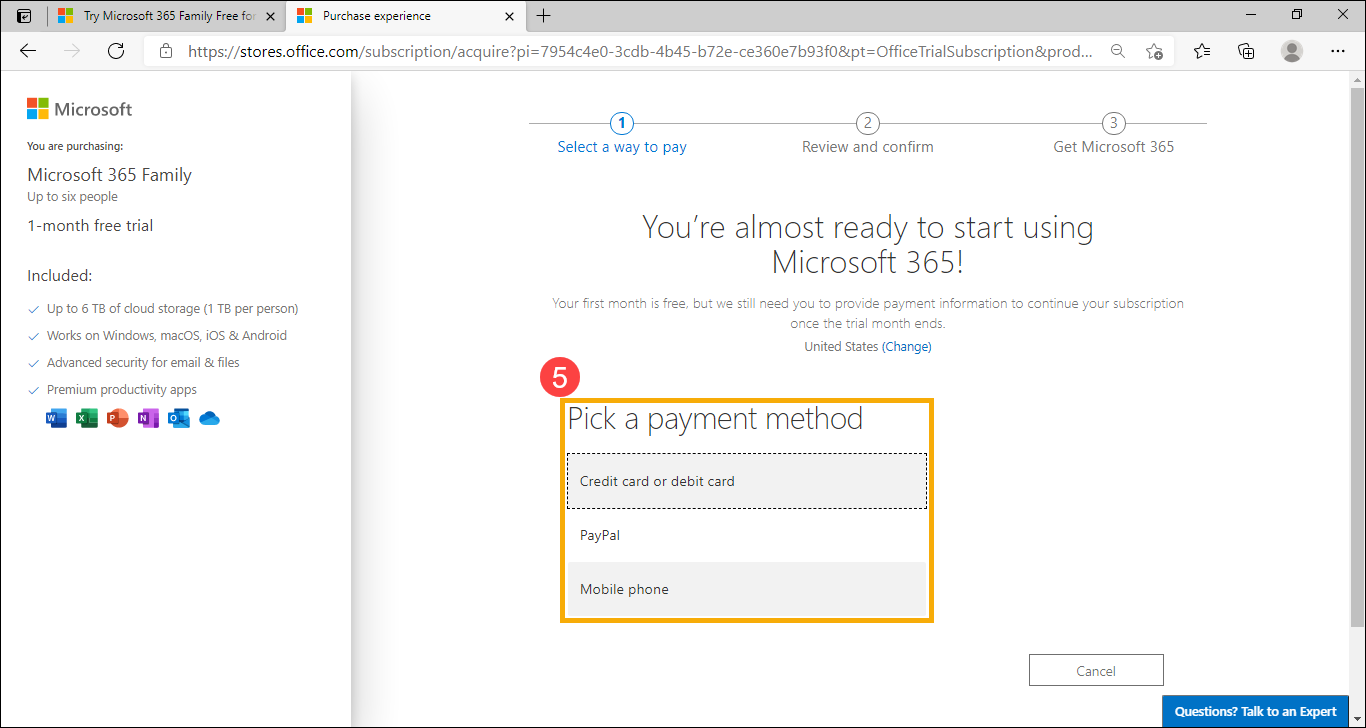
- Inserisci le informazioni di pagamento, quindi fai clic su [Salva]⑥.

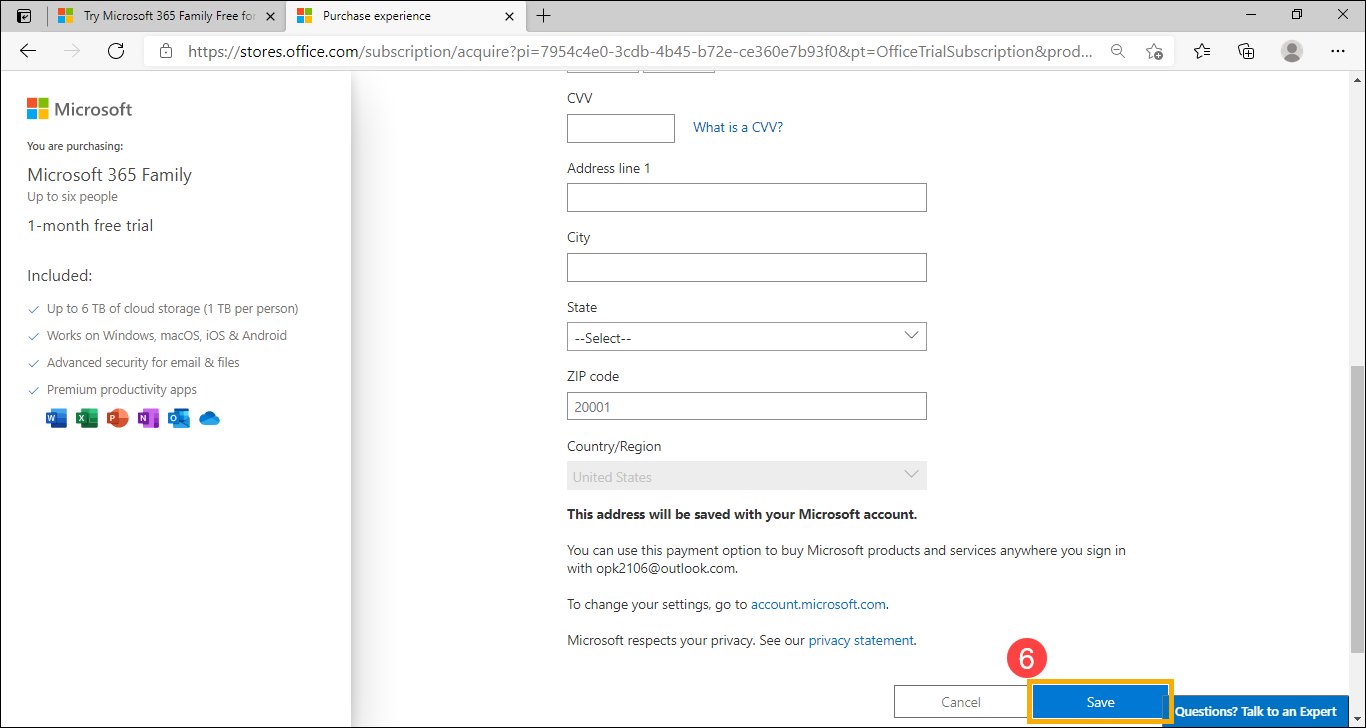
- Conferma le informazioni di pagamento, quindi fai clic su [Abbonati]⑦.
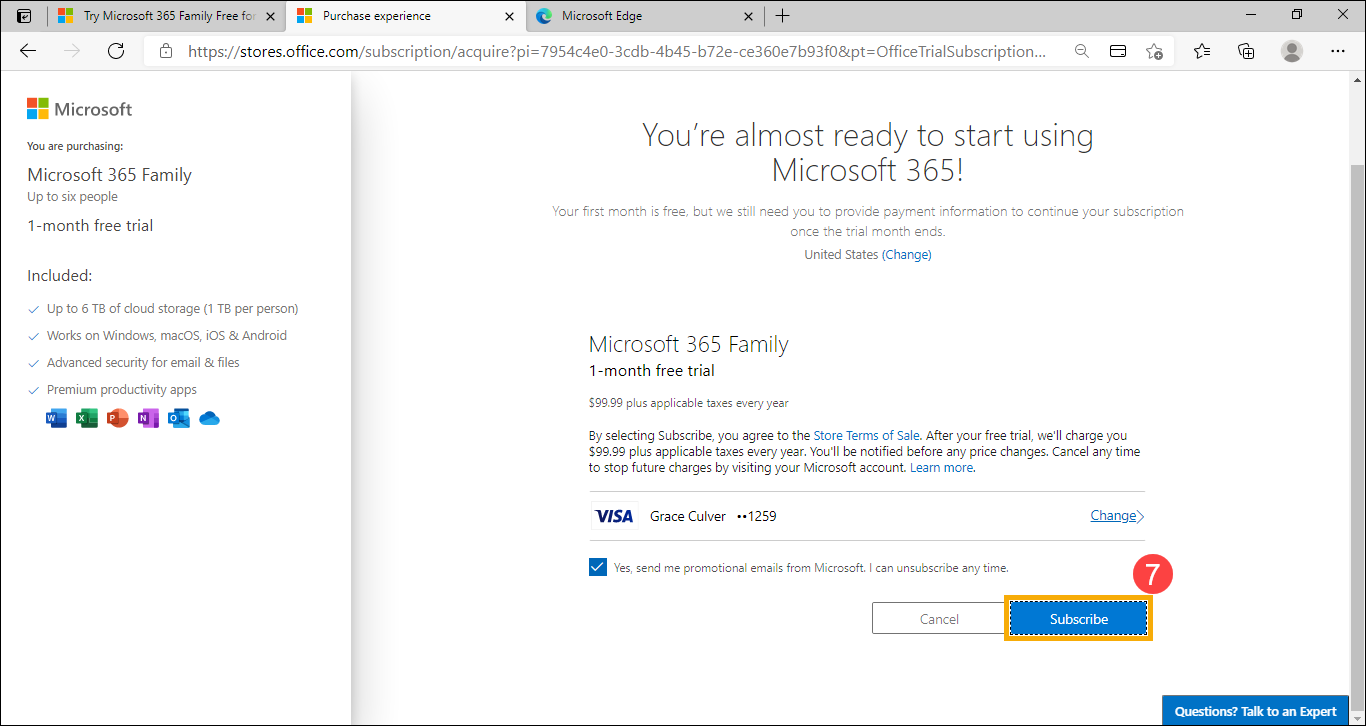
- Hai sottoscritto con successo Microsoft 365, fai clic su [Continua]⑧.
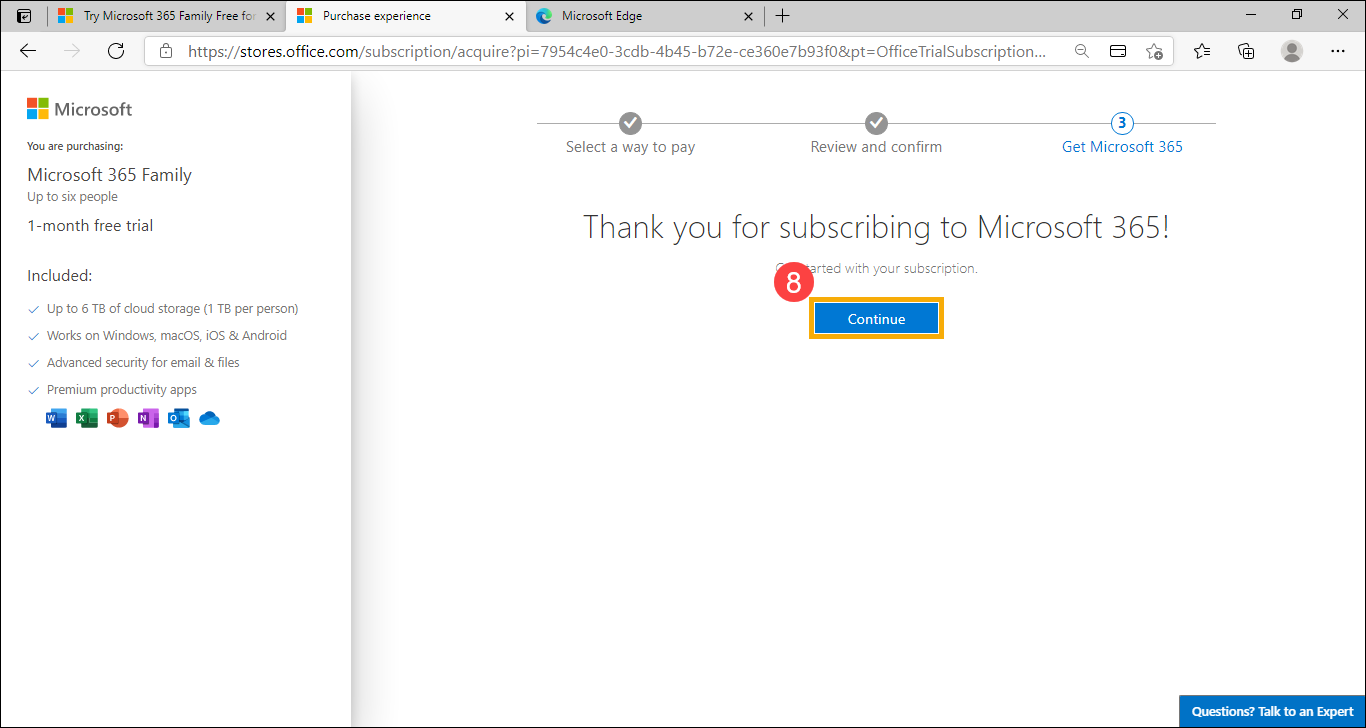
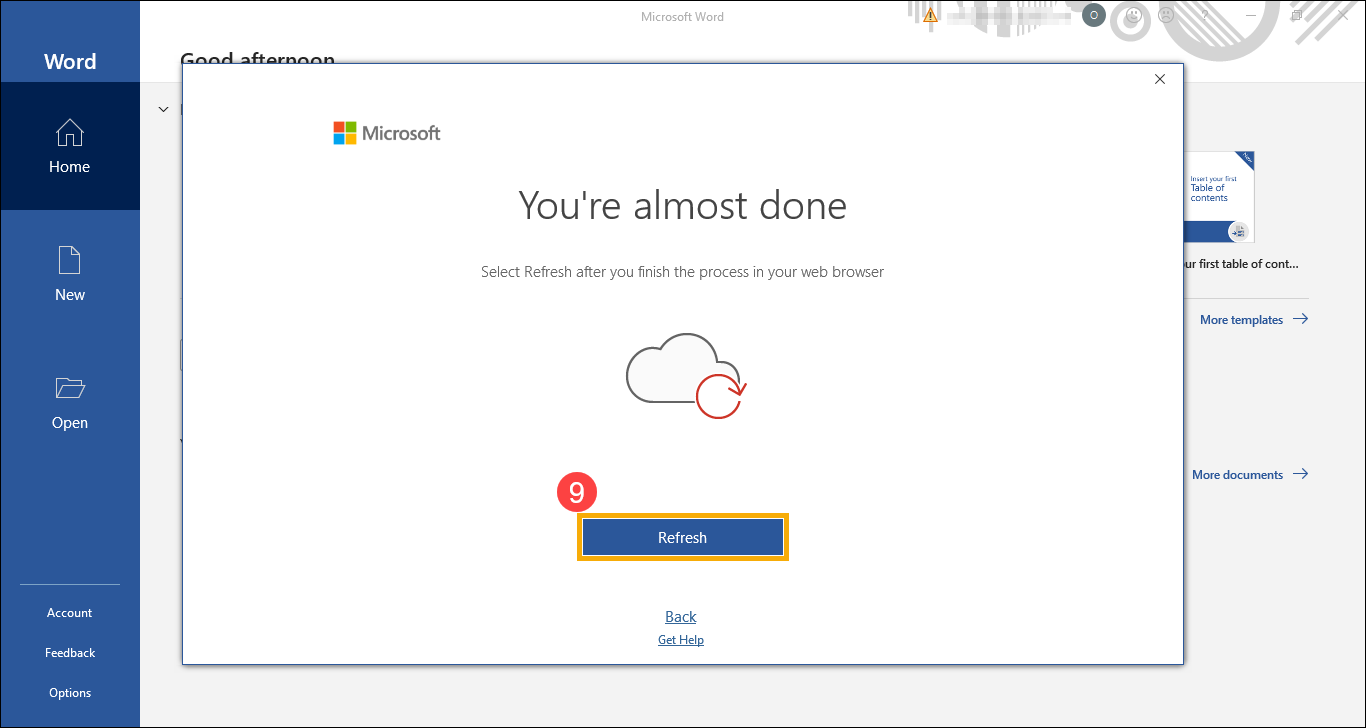
- Fai clic su [Aggiorna]⑨.
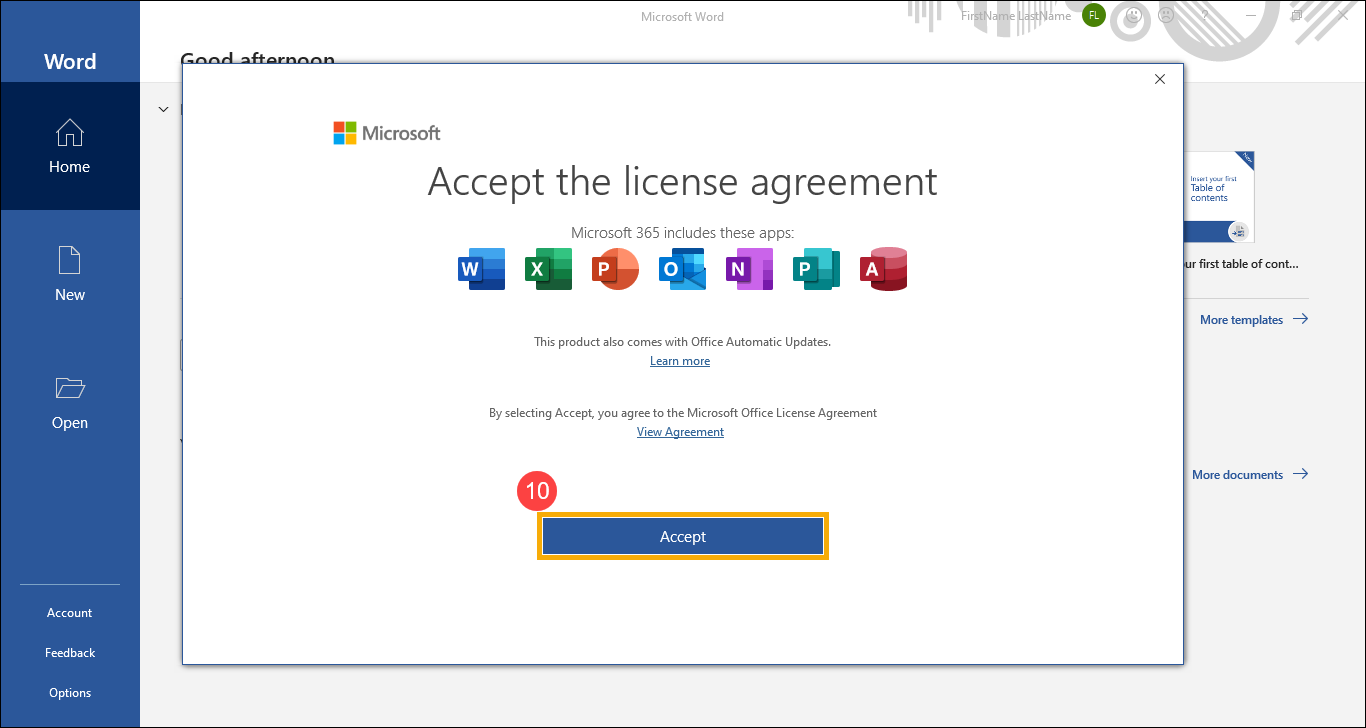
- Fai clic su [Accetta]⑩ per accettare il contratto di licenza di Microsoft Office.
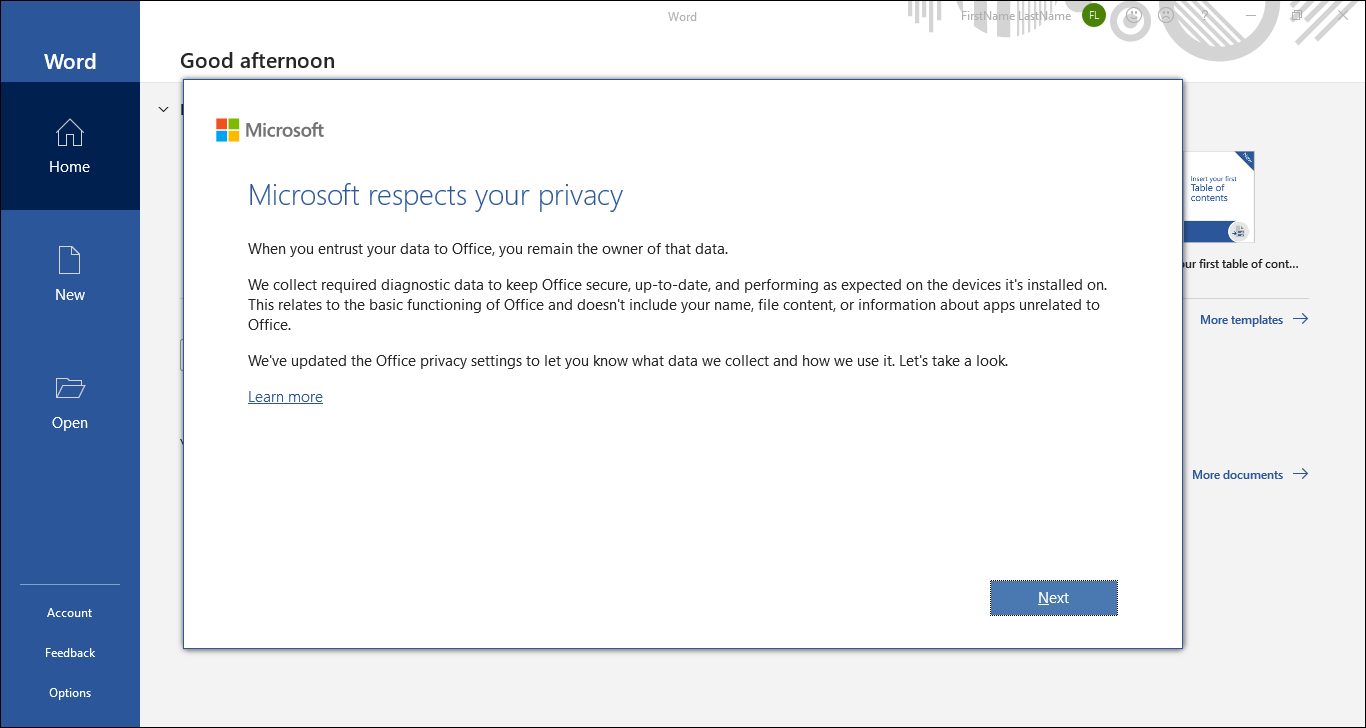
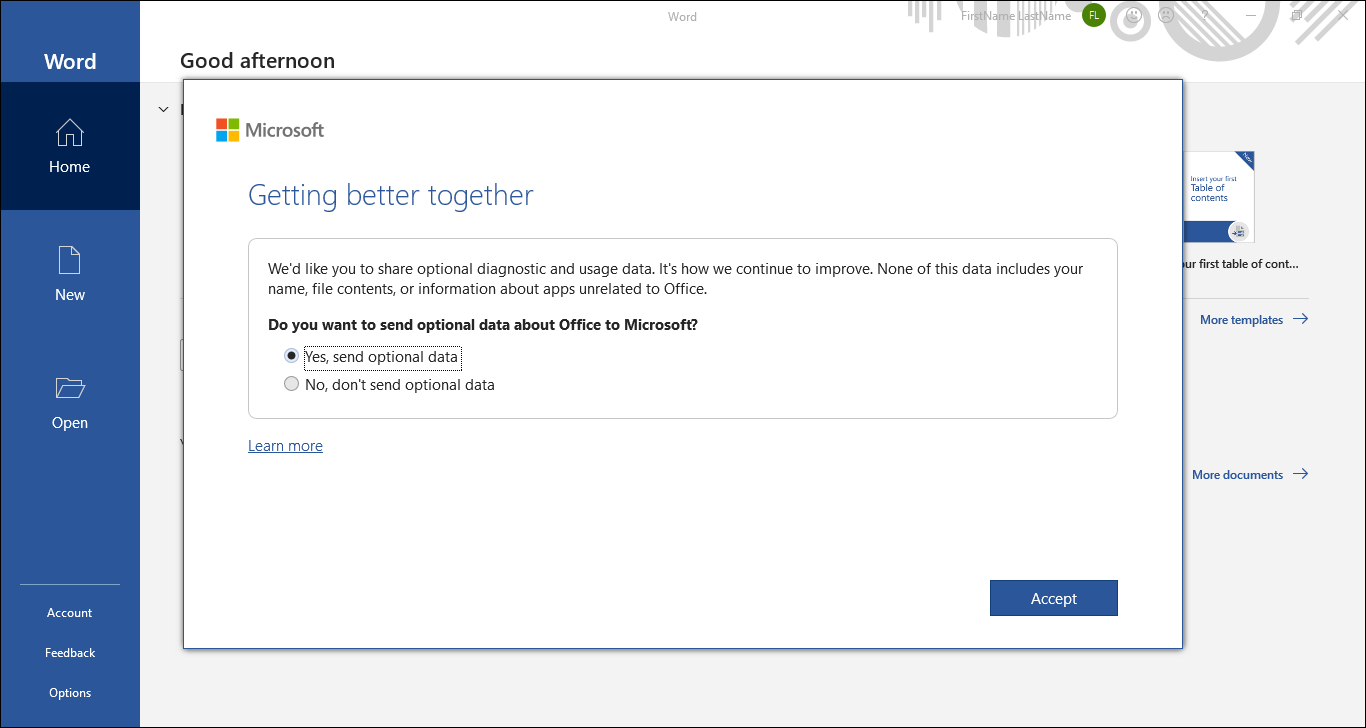
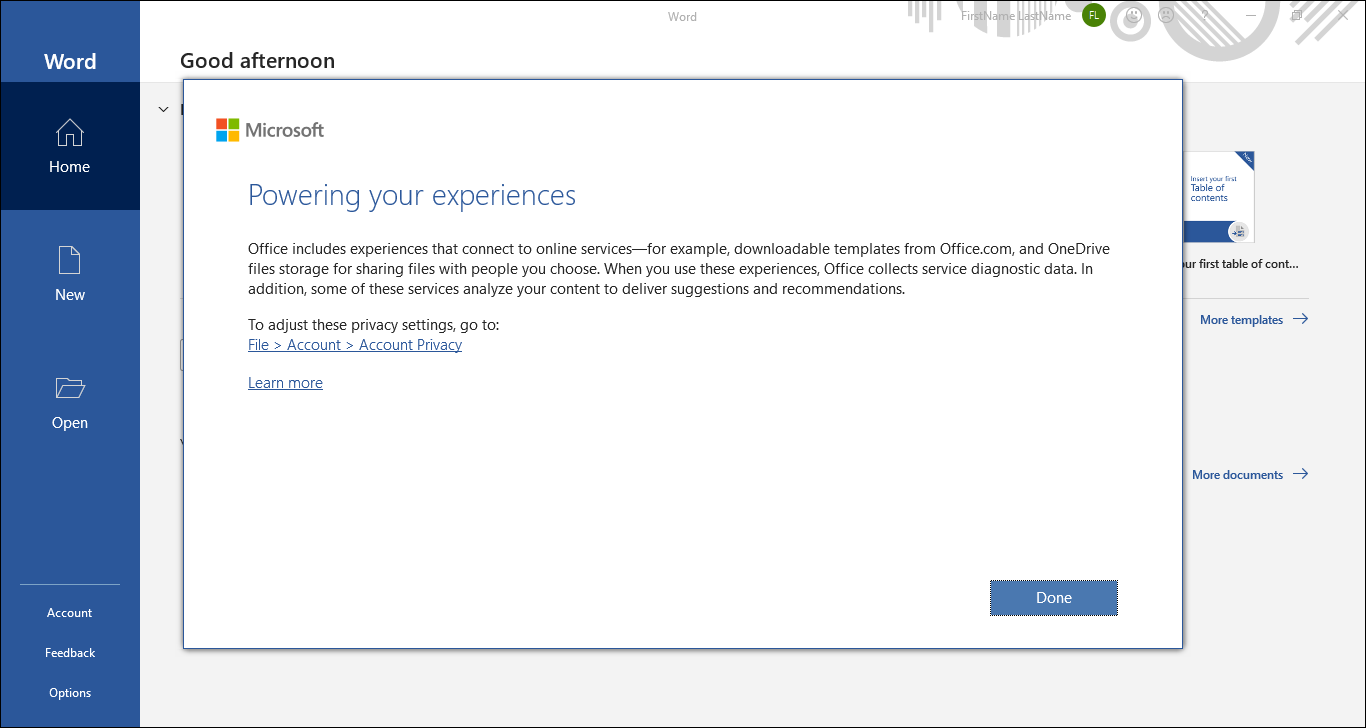
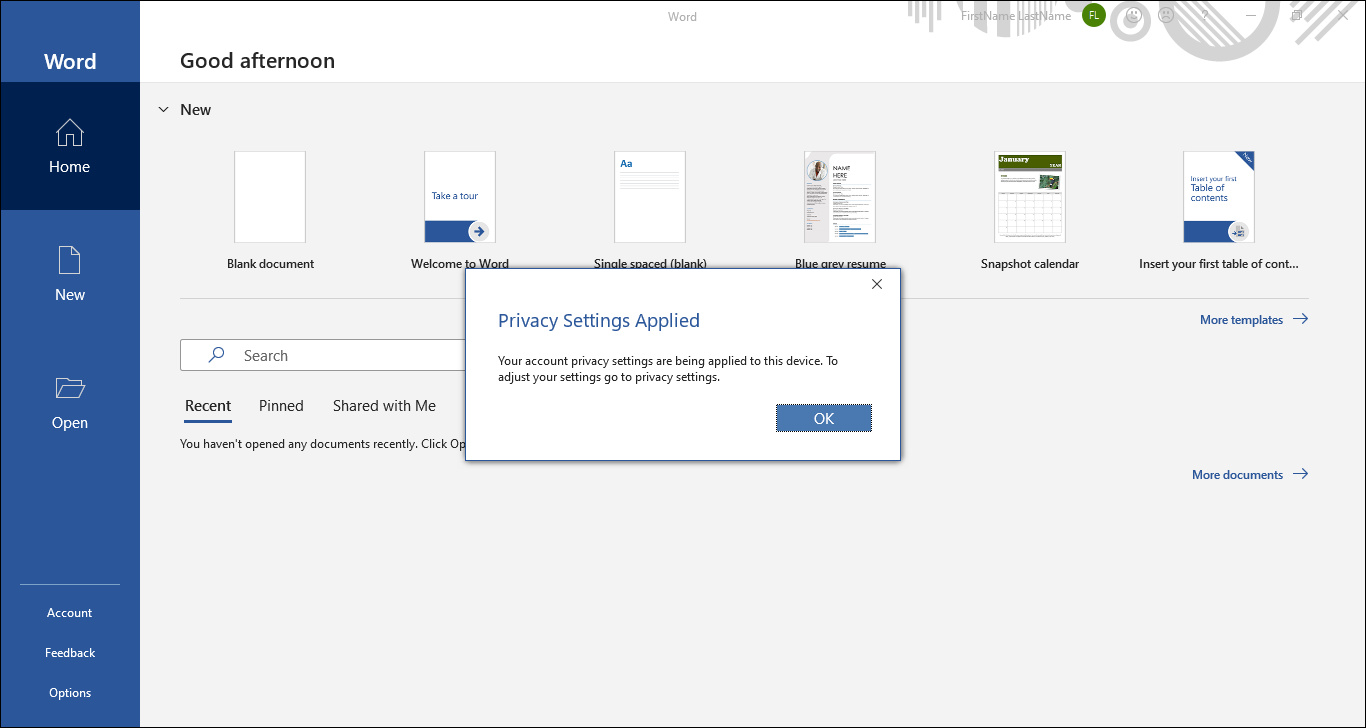
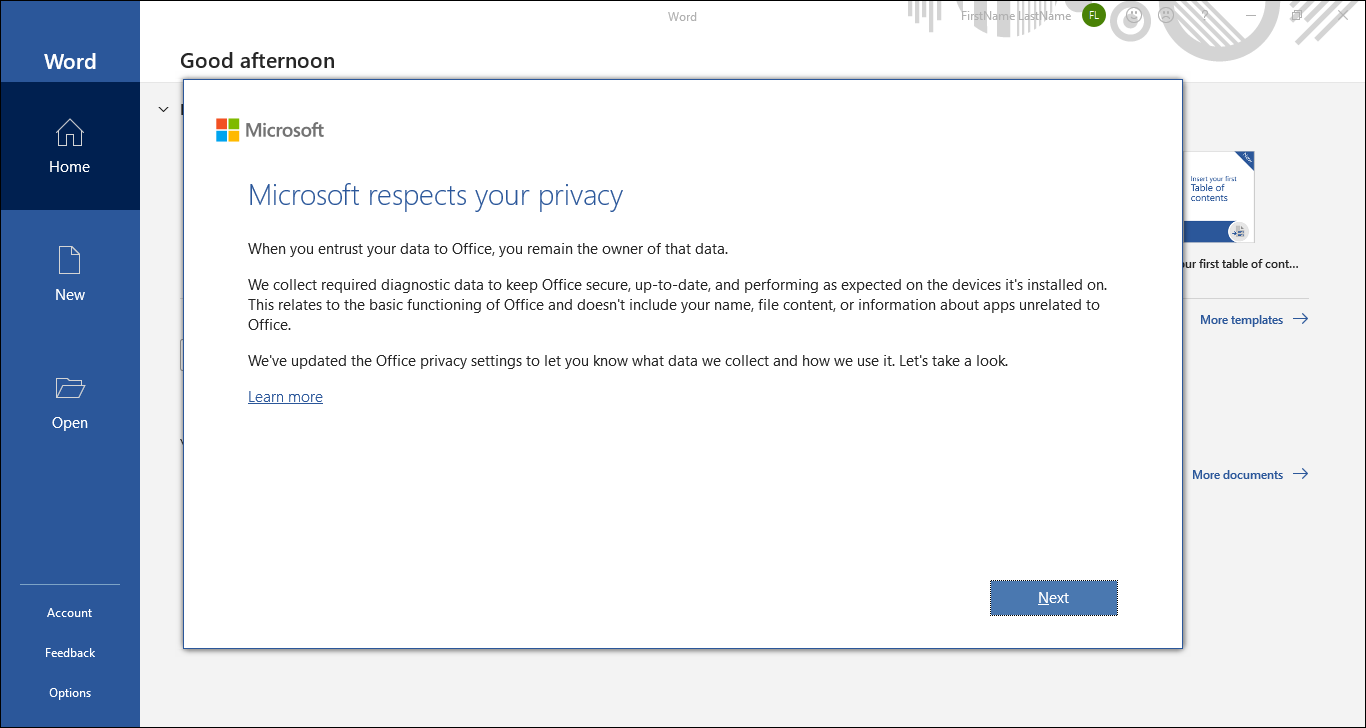
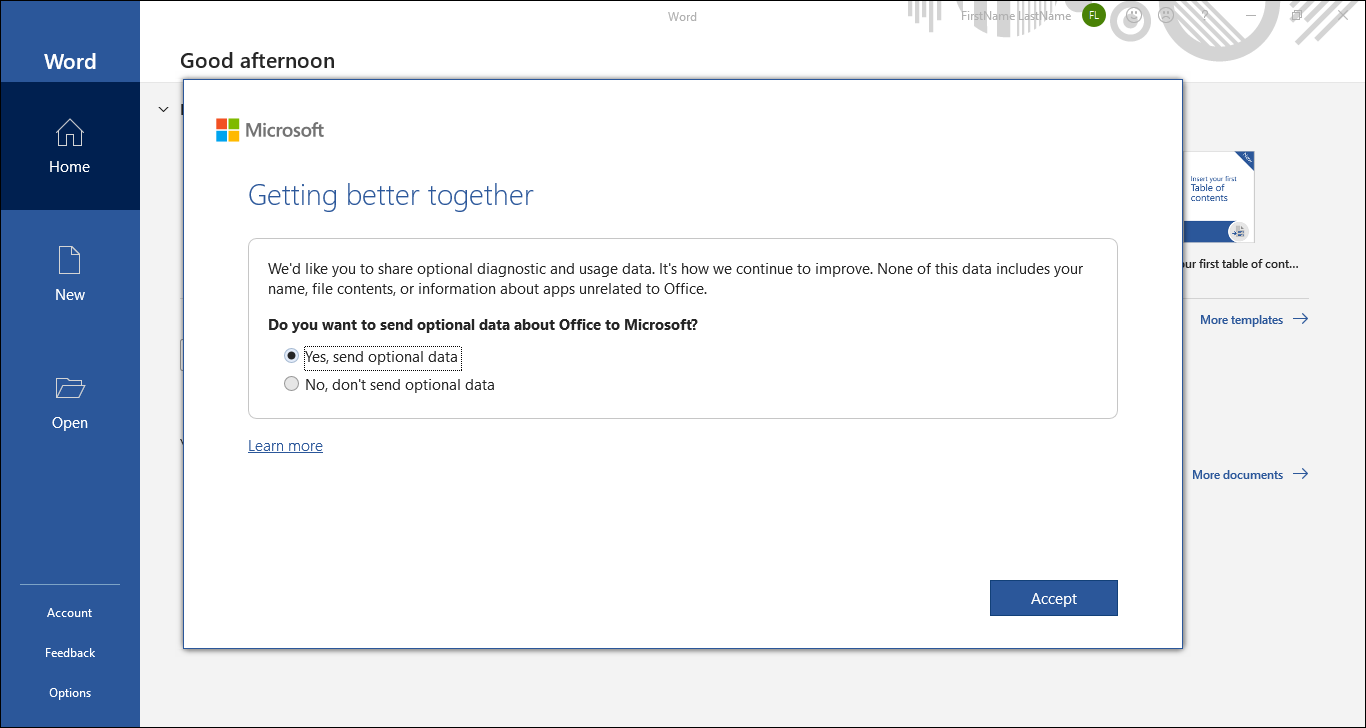
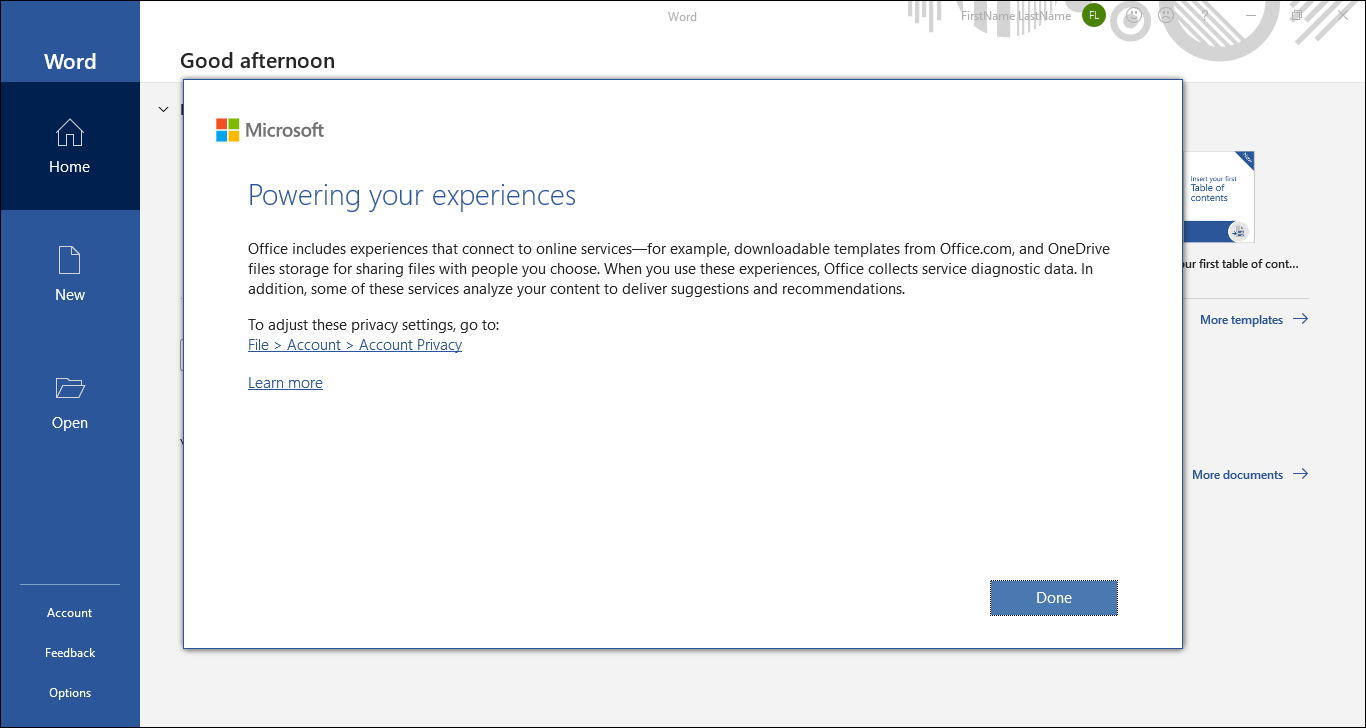
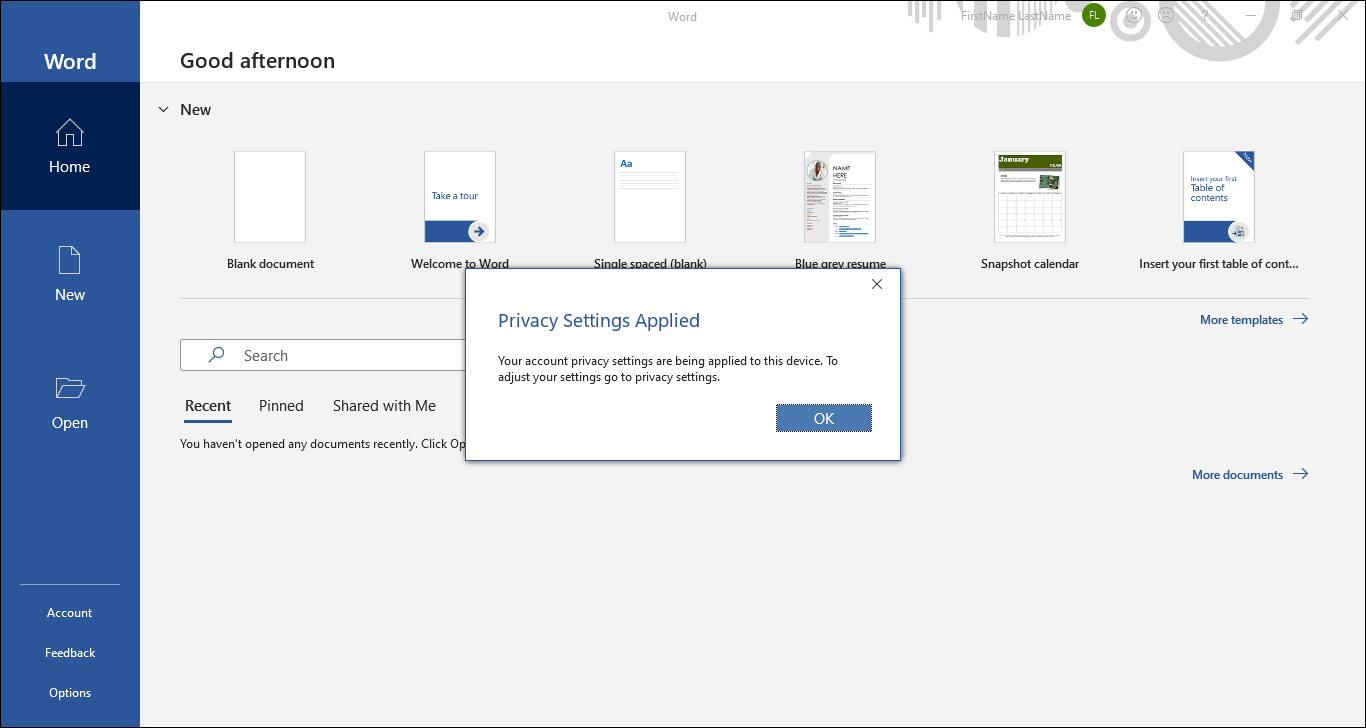
- Dopodiché, segui le istruzioni sullo schermo per confermare la tua privacy e poi Microsoft 365 sarà attivato e pronto per te.
Abbonamento Microsoft 365 di un anno
- Quando avvii un'app di Office per la prima volta, il sistema ti informerà 「Hai ottenuto Office」. Per favore accedi con un account Microsoft①. Se non hai ancora un account Microsoft, seleziona Crea account.
Nota: Dopo aver effettuato l’accesso, il tuo prodotto verrà aggiunto al tuo account Microsoft, così potrai reinstallarlo in seguito o gestire il tuo nuovo abbonamento senza un codice prodotto. È fondamentale ricordare il tuo account Microsoft e la password, altrimenti non potrai più attivare Office se dimentichi l’account.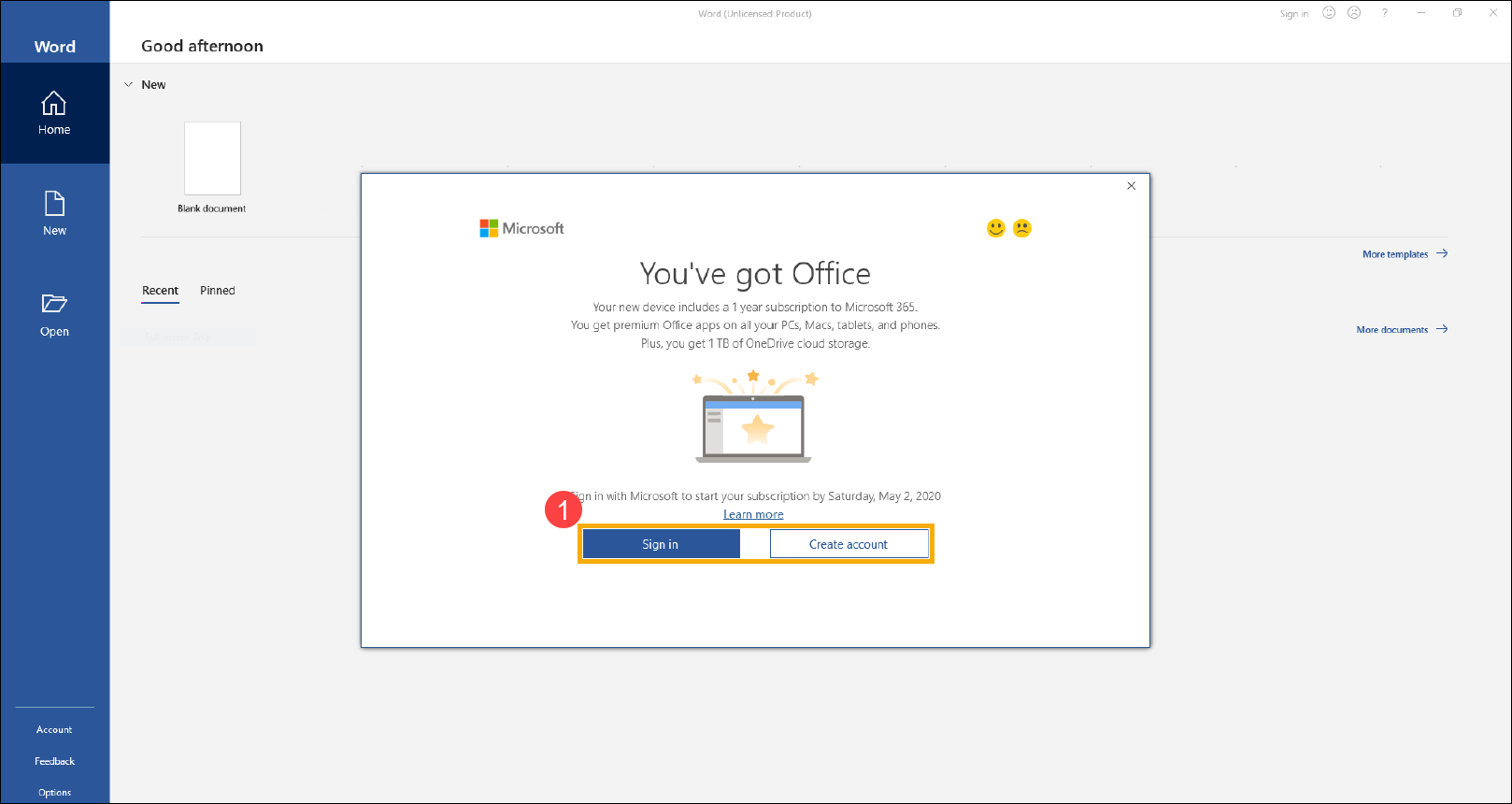
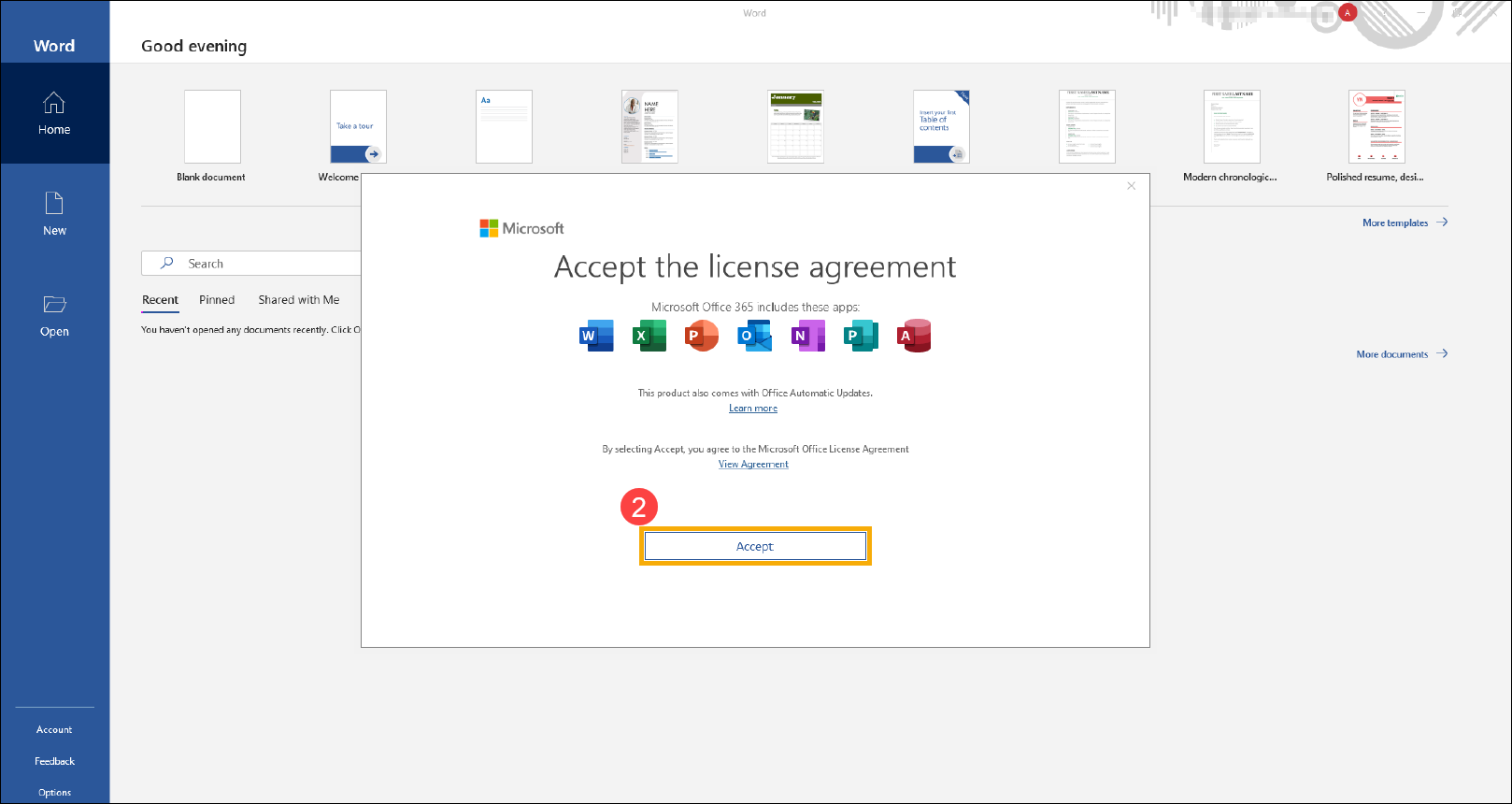
- Dopo aver effettuato l’accesso al tuo account Microsoft, clicca su [Accetta]② per accettare il contratto di licenza di Microsoft Office.
- Dopodiché, segui le istruzioni visualizzate sullo schermo per confermare la tua privacy, e poi Microsoft 365 sarà attivato e pronto per te.
D1: Se ripristino il mio dispositivo e il programma Office manca (oppure, l’ho eliminato), come posso scaricarlo nuovamente?
R1: Se avevi già attivato Office, per favore clicca qui e accedi al tuo account Microsoft, che è collegato al programma Office. Puoi trovare il programma Office nel campo Prodotti che hai acquistato e poi installarlo di nuovo.

Se il tuo problema non è stato risolto con la soluzione e le informazioni sopra riportate, contatta il centro assistenza clienti ASUS per ulteriori informazioni.
Come attivare Office Home & Business con acquisto una tantum (versione non in abbonamento)
Prodotti applicabili: Notebook, Desktop, PC All-in-One, Gaming Handheld
Questo articolo descrive come attivare una versione con acquisto una tantum di Office Home & Business (versione non in abbonamento), e puoi anche fare riferimento all'argomento Attivare Office di Microsoft. Prima di attivare Office, controlla le seguenti regole di Office da Microsoft.
Nota: Se hai già attivato Office e hai bisogno di reinstallarlo, clicca qui.
- Prima di attivare le applicazioni Office, il sistema operativo Windows deve essere attivato sul tuo dispositivo.
- Devi attivare Office entro 180 giorni dal momento in cui il sistema operativo Windows viene attivato.
- Devi accedere con un account Microsoft. (L'autorizzazione di Office sarà collegata al tuo account Microsoft.)
Il seguente processo di attivazione prende come esempio Office 2021:
Nota: Il dispositivo ASUS viene fornito con Microsoft 365 e, se hai acquistato una versione unica di Office Home & Business (versione non in abbonamento), segui i seguenti passaggi per aggiornare Microsoft 365 a una versione non in abbonamento di Office.
- Apri un programma Office, ad esempio Word.

- Quando avvii un'app di Office per la prima volta, il sistema informerà 「Hai Office」. Per favore, accedi con un account Microsoft① per attivarlo. Se non hai ancora un account Microsoft, seleziona Crea account.
Nota: Dopo aver effettuato l’accesso, il tuo prodotto verrà aggiunto al tuo account Microsoft, così potrai reinstallarlo in seguito o gestire il tuo nuovo abbonamento senza un codice prodotto. Ricorda assolutamente il tuo account Microsoft e la password, altrimenti non potrai più attivare Office se dimentichi l’account.
- Dopo aver effettuato l’accesso al tuo account Microsoft, riceverai una conferma in cui ti verrà chiesto se vuoi collegare l'attivazione di Office 2021 al tuo account Microsoft. Seleziona [Avanti]②.

- Devi accettare il Contratto di Servizi Microsoft. Ti preghiamo di leggerlo e poi selezionare [Conferma]③.

- Office 2021 è stato collegato con successo al tuo account Microsoft, quindi fai clic su [Inizia]④.

- Prima di attivare Office 2021, potresti ricevere una notifica che Office necessita di un aggiornamento. Fai clic su [Aggiorna ora]⑤.

- Office sta scaricando gli aggiornamenti.

- Per completare gli aggiornamenti di Office, seleziona [Continua]⑥ per chiudere il programma Office.

- Gli aggiornamenti sono stati installati, fai clic su [Chiudi]⑦.

- Dopo di ciò, è necessario attivare Office 2021 e aggiornare il programma da Microsoft 365 a Office 2021. Apri un programma di Office, quindi seleziona [File]⑧ nell'angolo in alto a sinistra della barra degli strumenti.

- Seleziona [Account]⑨, quindi clicca su [Attiva prodotto]⑩.

- Clicca su [Aggiorna ora]⑪.

- Office sta scaricando gli aggiornamenti.

- Per completare gli aggiornamenti di Office, seleziona [Continua]⑫ per chiudere il programma di Office.

- Gli aggiornamenti sono stati installati, si prega di fare clic su [Chiudi]⑬.

- Riceverai una notifica che il tuo account dispone di Office 2021, si prega di fare clic su [Inizia]⑭.

- Si prega di fare clic su [Accetta]⑮ per accettare il contratto di licenza di Microsoft Office.

- L'attivazione di Office 2021 è stata completata ed è pronta per te. Puoi anche verificare lo stato nelle Informazioni sul prodotto dell'Account.

D1: Se ripristino il mio dispositivo e il programma Office manca (oppure, l’ho cancellato), come posso scaricarlo di nuovo?
R1: Se hai attivato Office, per favore clicca qui ed effettua l'accesso al tuo account Microsoft, che è collegato al programma Office. Puoi trovare il programma Office nel campo Prodotti che hai acquistato, e poi installarlo nuovamente.
Se il tuo problema non si risolve con la soluzione e le informazioni sopra, ti preghiamo di contattare il centro assistenza clienti ASUS per ulteriori informazioni.
Come disinstallare i programmi Office
Prodotti applicabili: Notebook, Desktop, All-in-One PC, Gaming Handheld
Questo articolo descrive come disinstallare il programma Office dal tuo dispositivo Windows.
Il procedimento per disinstallare Office dipende dal tipo di installazione che hai. I tipi di installazione più comuni sono Click-to-Run e Microsoft Windows Installer (MSI). L'altro tipo è un'installazione di Office tramite l'app Microsoft Store.
Se non sei sicuro di quale tipo di installazione tu abbia, fai riferimento a Come confermare il tipo di installazione dei miei programmi Office.
Nota: Disinstallare Office rimuove solo le applicazioni Office dal tuo dispositivo, non elimina nessun file, documento o foglio di lavoro che hai creato utilizzando le app.
Come confermare il tipo di installazione dei miei programmi Office
Nota: Se non puoi aprire un programma Office per verificare il tipo di installazione, prova prima i passaggi di disinstallazione più comuni Click-to-Run o MSI.
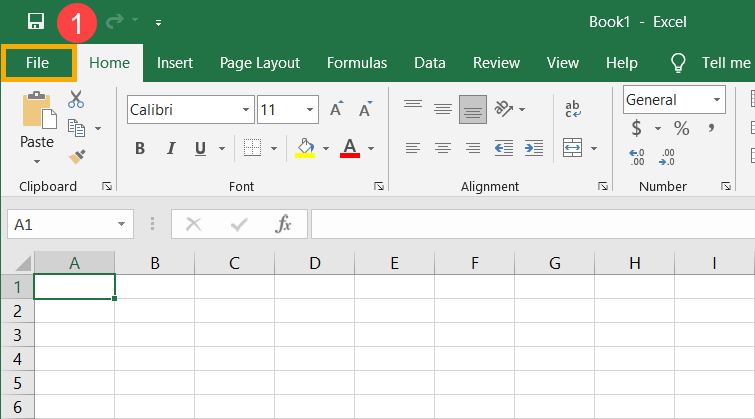
- Apri il programma Office, quindi seleziona [file] nell'angolo in alto a sinistra①. (Di seguito viene preso come esempio Excel.)
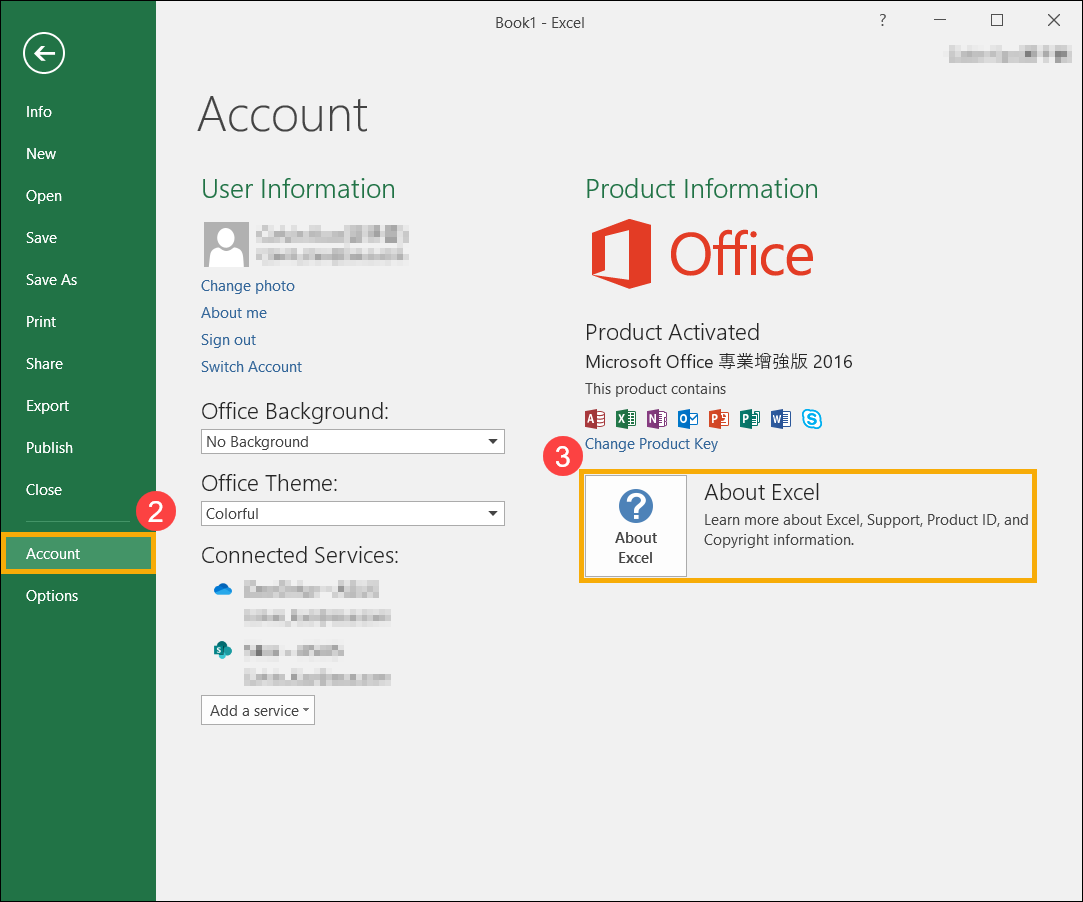
- Seleziona [Account]②, trova il pulsante [Informazioni] sotto Informazioni sul prodotto e quindi controlla quanto segue③:
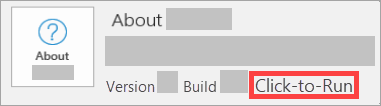
- Click-to-Run: L'installazione Click-to-Run ha una versione e un numero di build, e include la dicitura "Click-to-Run". Fai riferimento a I passaggi di disinstallazione di Click-to-Run o MSI per disinstallare i programmi Office.
- MSI: Un'installazione MSI non ha un numero di versione o build. Fare riferimento a I passaggi per la disinstallazione di Click-to-Run o MSI per disinstallare i programmi Office.

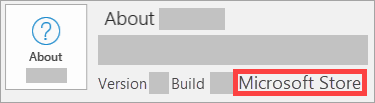
- Microsoft Store: L'installazione tramite Microsoft Store ha un numero di versione e build, e include la dicitura 'Microsoft Store'. Fare riferimento a I passaggi per la disinstallazione dell'app Microsoft Store per disinstallare i programmi Office.
- Click-to-Run: L'installazione Click-to-Run ha una versione e un numero di build, e include la dicitura "Click-to-Run". Fai riferimento a I passaggi di disinstallazione di Click-to-Run o MSI per disinstallare i programmi Office.
I passaggi per la disinstallazione di Click-to-Run o MSI
Se il tuo programma Office è del tipo di installazione Click-to-Run o MSI, si prega di fare riferimento ai passaggi di disinstallazione qui sotto.
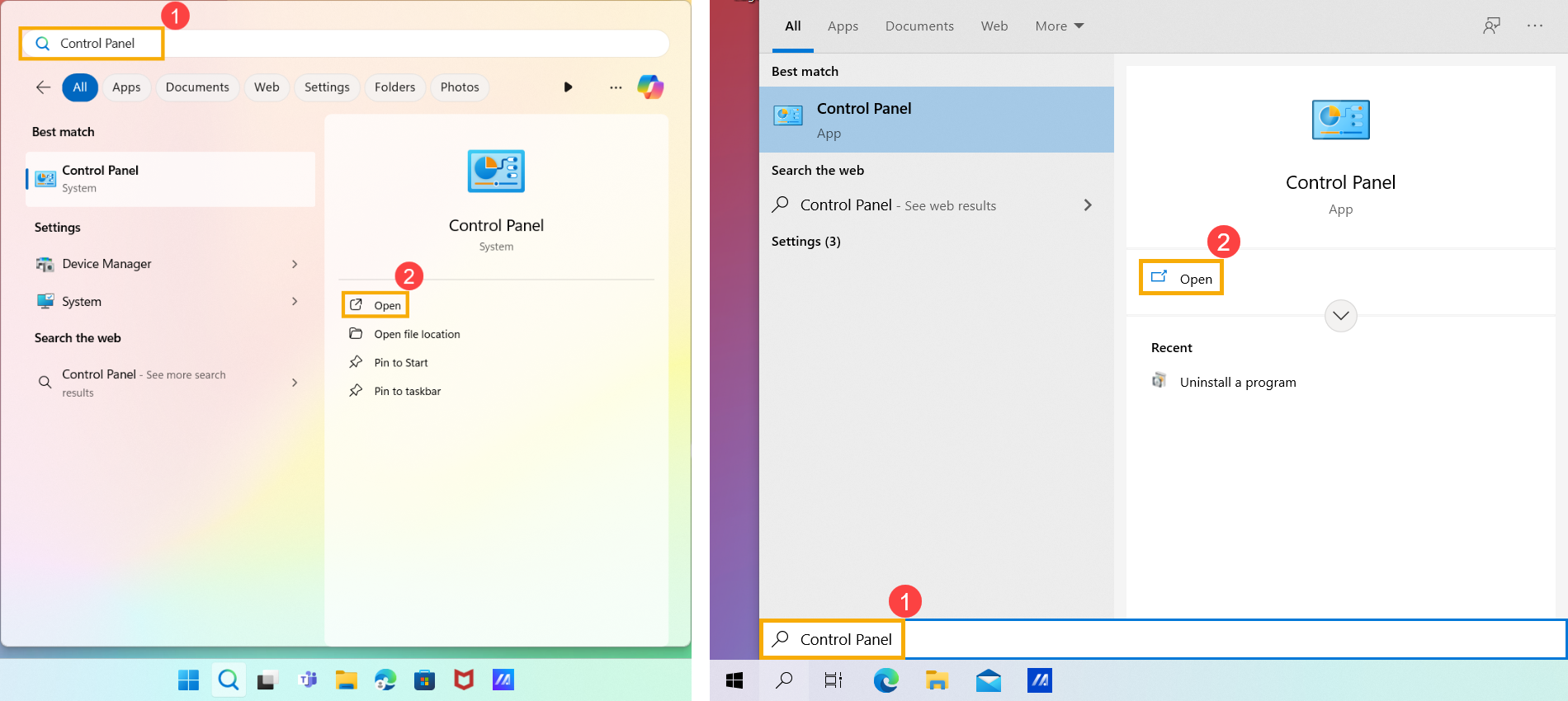
- Digita e cerca [Pannello di controllo] nella barra di ricerca di Windows①, poi clicca su [Apri]②. (L'illustrazione di ricerca a sinistra qui sotto è in Windows 11, quella a destra è in Windows 10.)
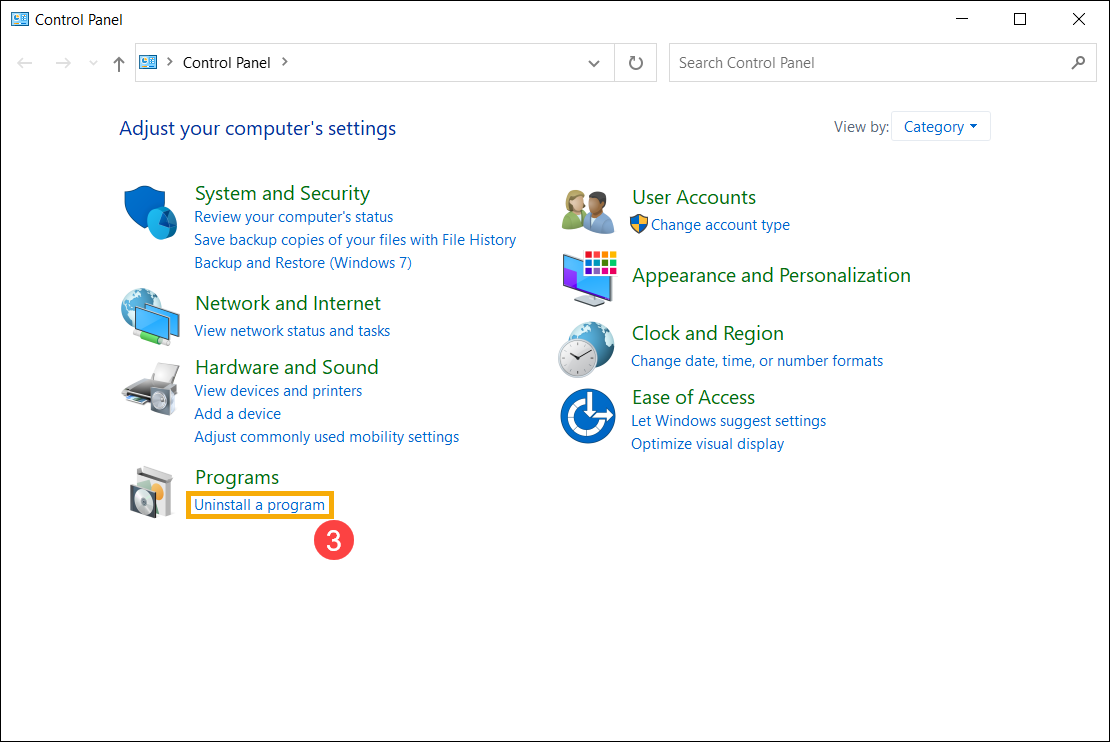
- Nel Programs campo, seleziona [Disinstalla un programma]③.
- Scegli il programma Microsoft Office che vuoi disinstallare④, quindi seleziona [Disinstalla]⑤.
Nota: Se Office non è elencato nel Pannello di controllo potresti avere un tipo di installazione Microsoft Store. Consulta I passaggi per la disinstallazione dell'app Microsoft Store per disinstallare i programmi Office.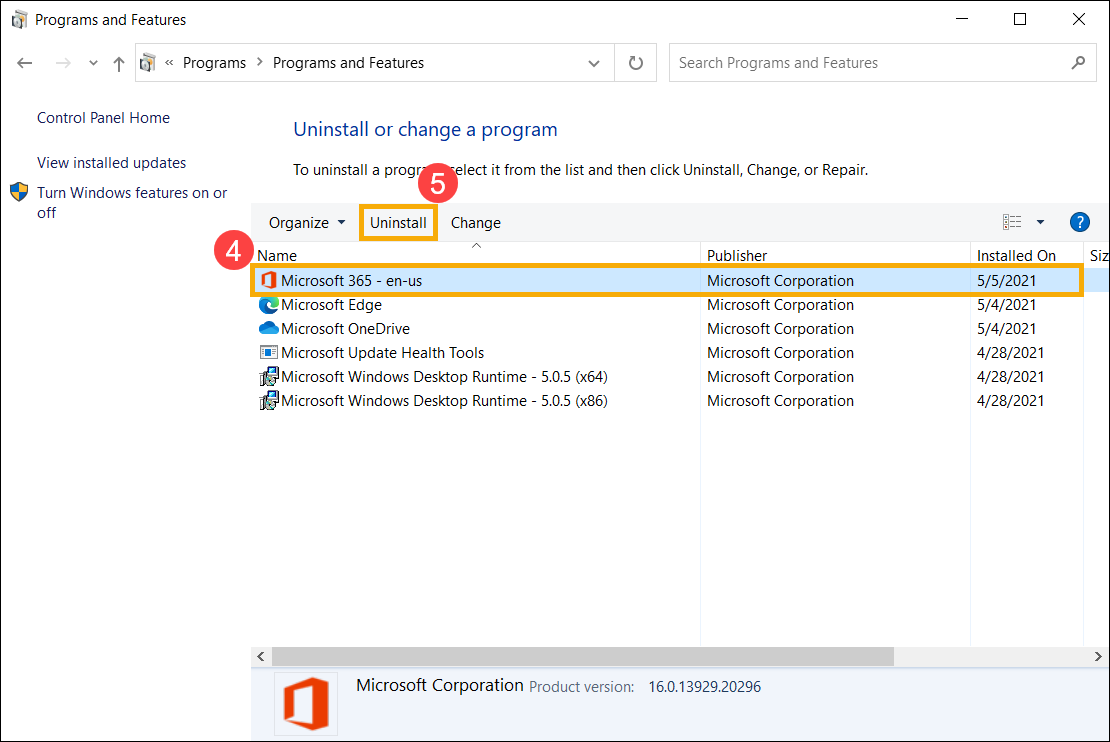
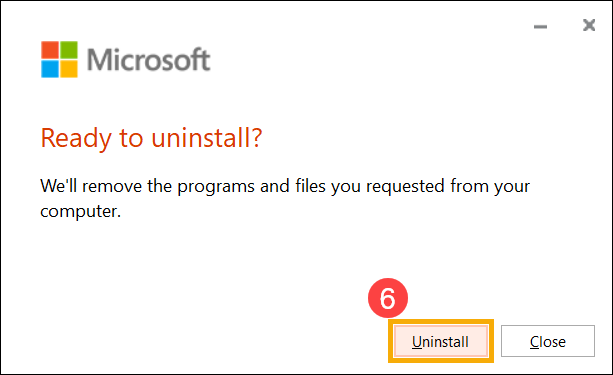
- Microsoft ti chiederà se sei pronto per disinstallare, seleziona [Disinstalla] per avviare il processo di disinstallazione⑥.
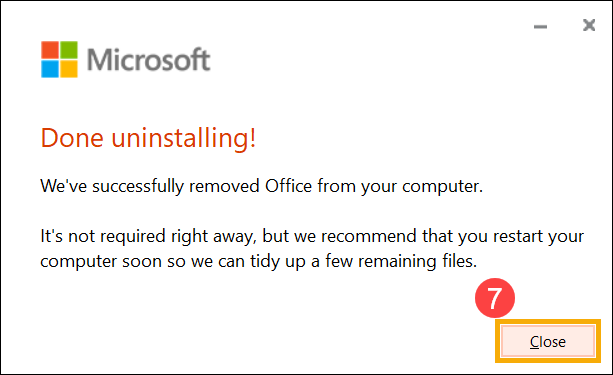
- La disinstallazione dei programmi Office è completata, fai clic su [Chiudi]⑦.
I passaggi per la disinstallazione dell'app Microsoft Store
Se il tuo programma Office è del tipo installazione app Microsoft Store, fai riferimento ai seguenti passaggi per la disinstallazione.
- Digita e cerca [App installate] nella barra di ricerca di Windows①, quindi fai clic su [Apri]②. (L'illustrazione a sinistra mostra la ricerca su Windows 11, quella a destra su Windows 10.)
Nota: Se utilizzi dispositivi Windows 10, cerca [App e funzionalità].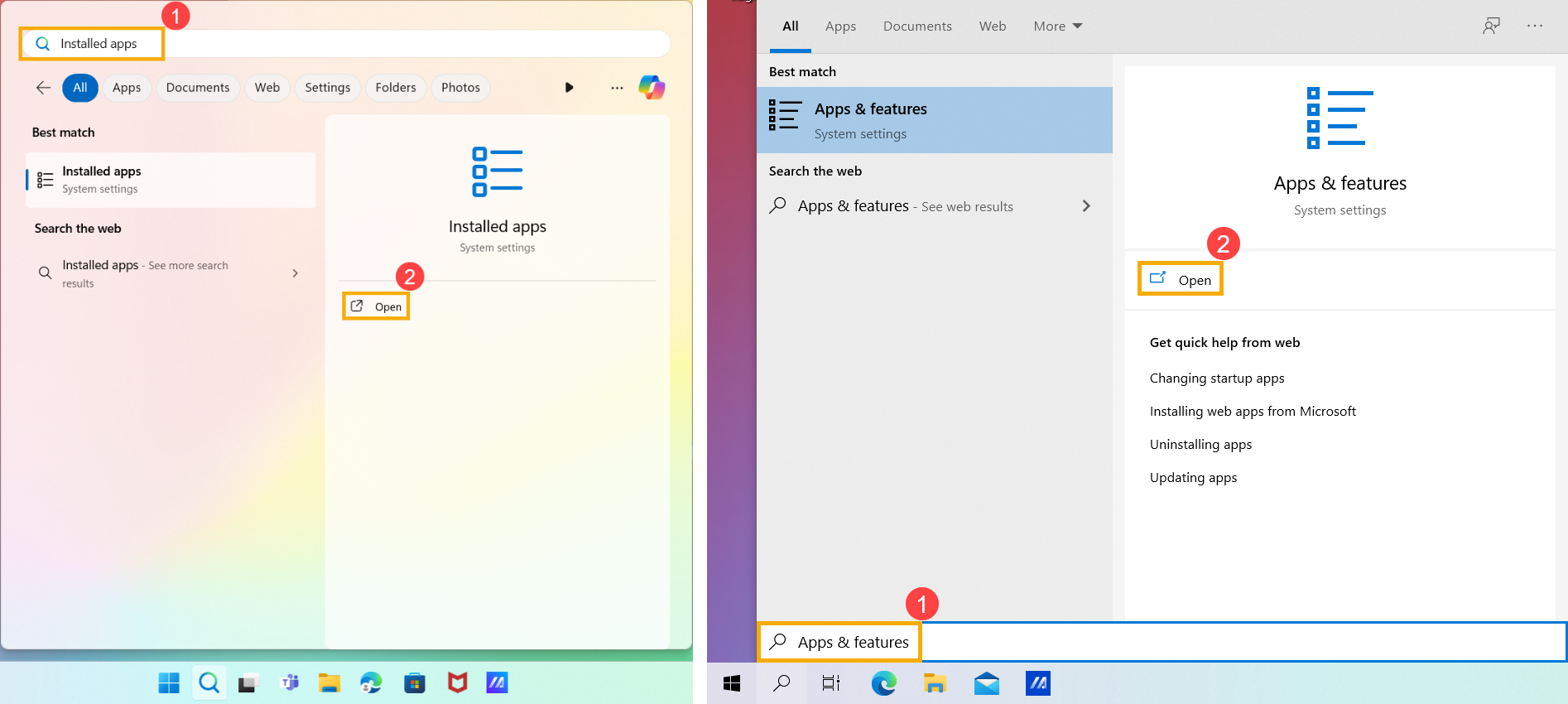
- In App installate, seleziona i programmi Microsoft Office che desideri disinstallare③, fai clic sull'icona [Altro]
 ④ accanto all'app, quindi seleziona [Disinstalla]⑤.
Nota: Se Office non è elencato in App e funzionalità potresti avere un tipo di installazione Click-to-Run o MSI. Fai riferimento a I passaggi per la disinstallazione di Click-to-Run o MSI per disinstallare i programmi Office.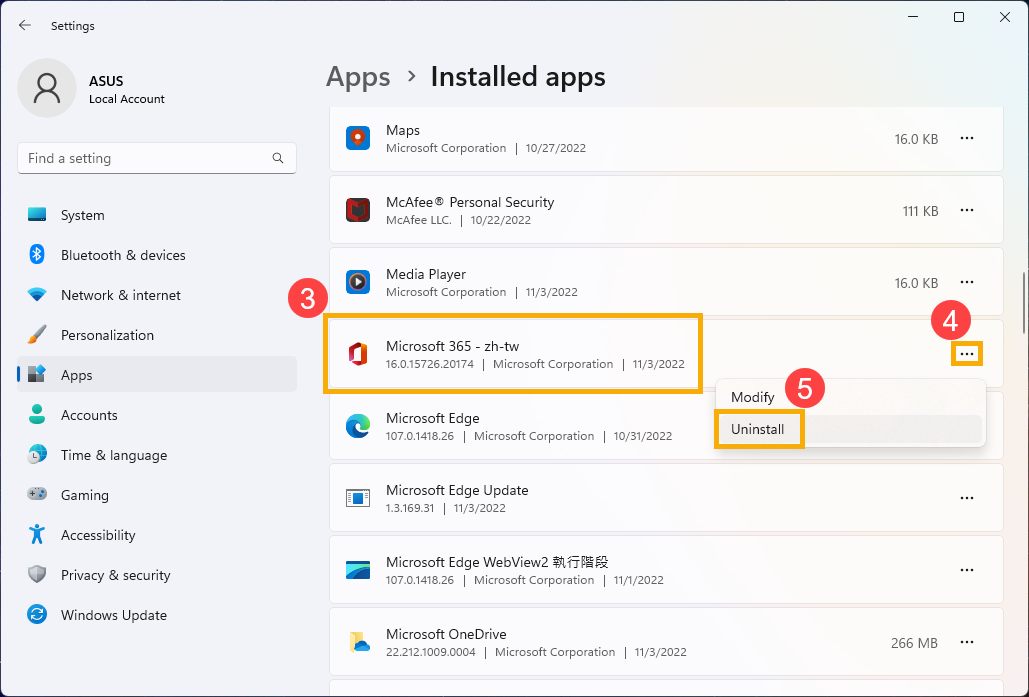
Nota: Se usi dispositivi Windows 10, fai clic su [Disinstalla] direttamente.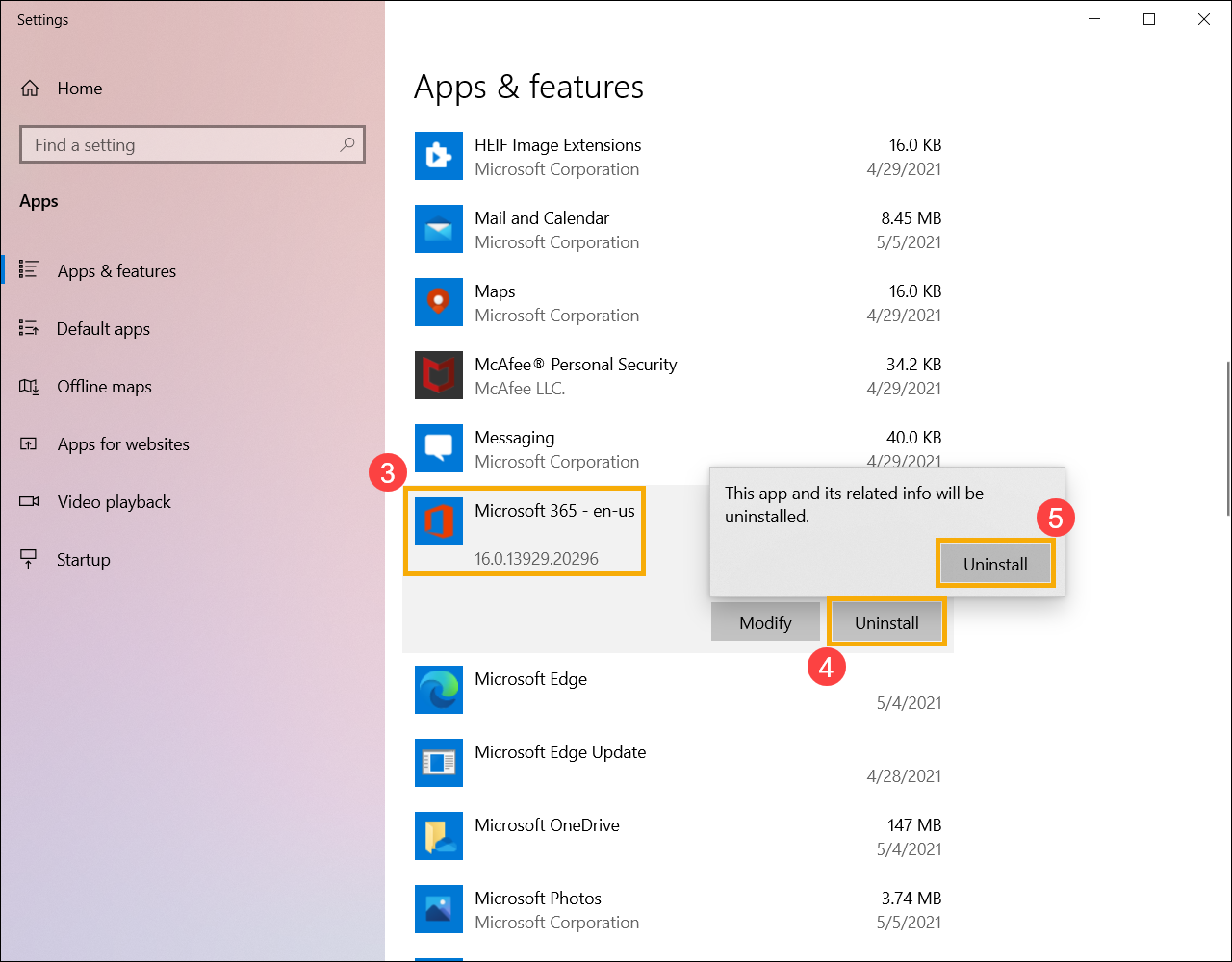
- Microsoft ti chiederà se sei pronto per disinstallare, seleziona [Disinstalla] per iniziare il processo di disinstallazione⑥.
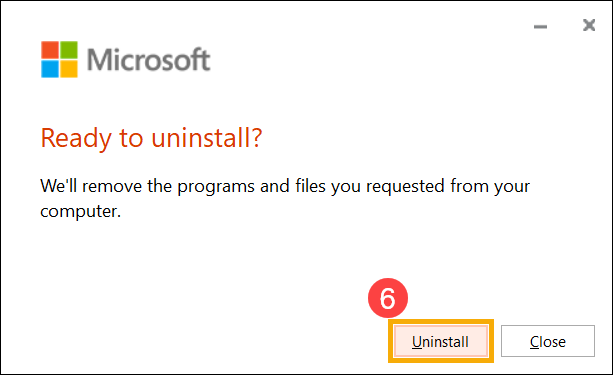
- La disinstallazione dei programmi Office è completata, fai clic su [Chiudi]⑦.
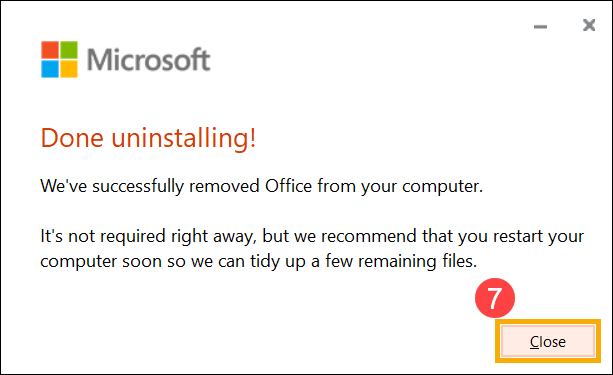
Le informazioni sopra riportate sono tratte da Disinstallare Office da un PCda Microsoft. Se non riesci a disinstallare i programmi Office tramite il metodo sopra indicato, puoi fare riferimento al documento Microsoft per conoscere altri metodi di disinstallazione.
Puoi anche consultare il sito di supporto Microsoft per leggere altri documenti di supporto di Office.
Risoluzione dei problemi - I programmi Office non si avviano
Prodotti applicabili: Notebook, Desktop, PC All-in-One, Gaming Handheld
Se il tuo dispositivo è stato aggiornato a Windows 10 versione 20H2 o successiva, e visualizzi il messaggio di errore mostrato di seguito durante l'utilizzo di Microsoft 365 o delle edizioni Office Home/Business a licenza unica (come Office 2021, 2019), fai riferimento ai passaggi di risoluzione dei problemi presenti in questo articolo.
Nota: Se non sei sicuro della versione del sistema operativo del tuo dispositivo, consulta questo articolo: Come verificare la versione del sistema operativo.
Microsoft ha confermato che si tratta di un problema interno al loro prodotto. Per maggiori dettagli, fai riferimento alla dichiarazione ufficiale di Microsoft.
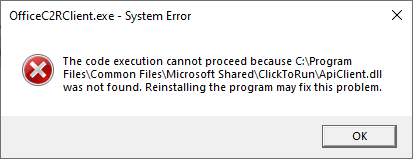
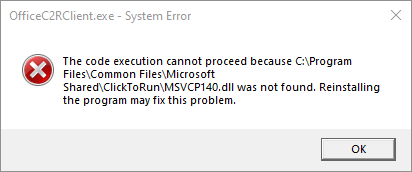
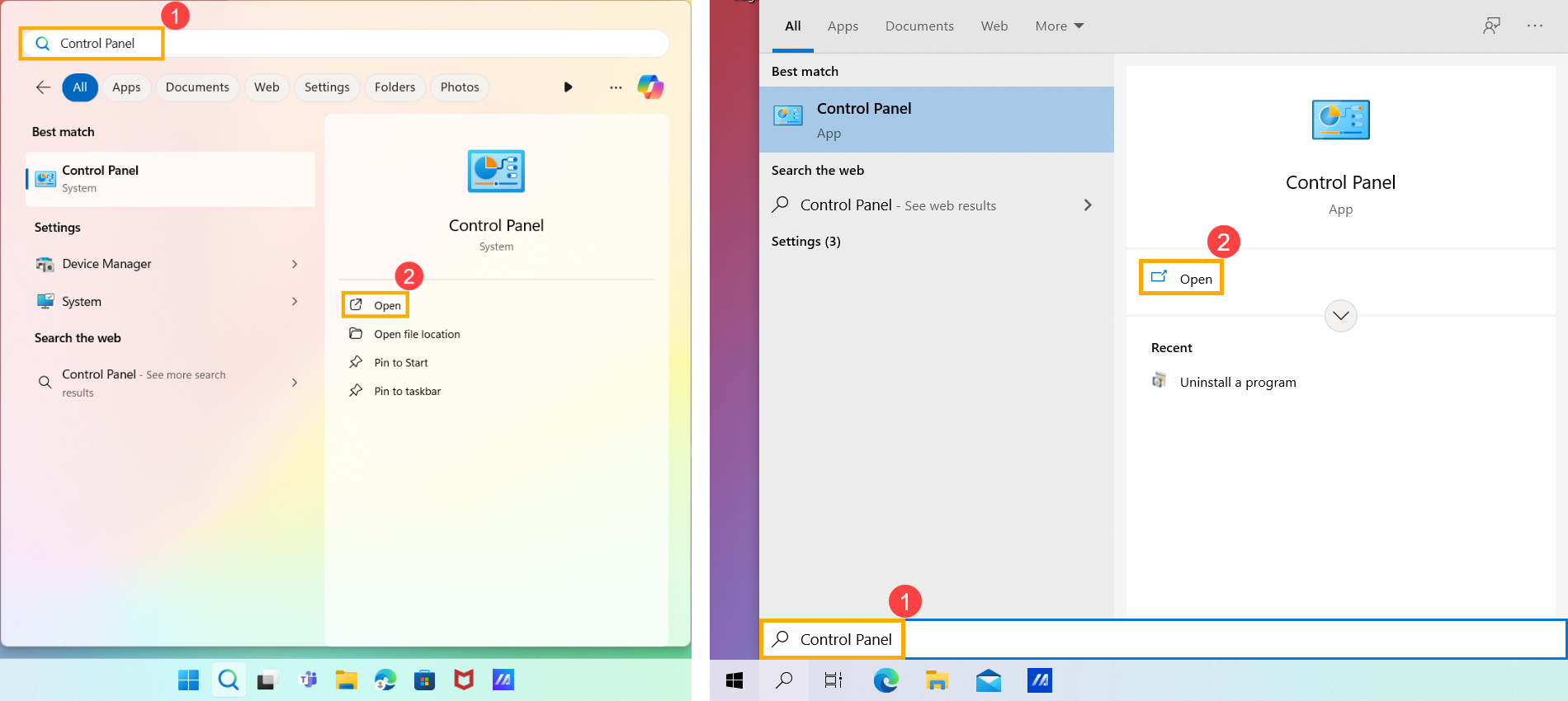
- Digita e cerca [Pannello di controllo] nella barra di ricerca di Windows①, quindi clicca su [Apri]②. (L'illustrazione della ricerca a sinistra sotto è in Windows 11, e quella a destra è in Windows 10.)
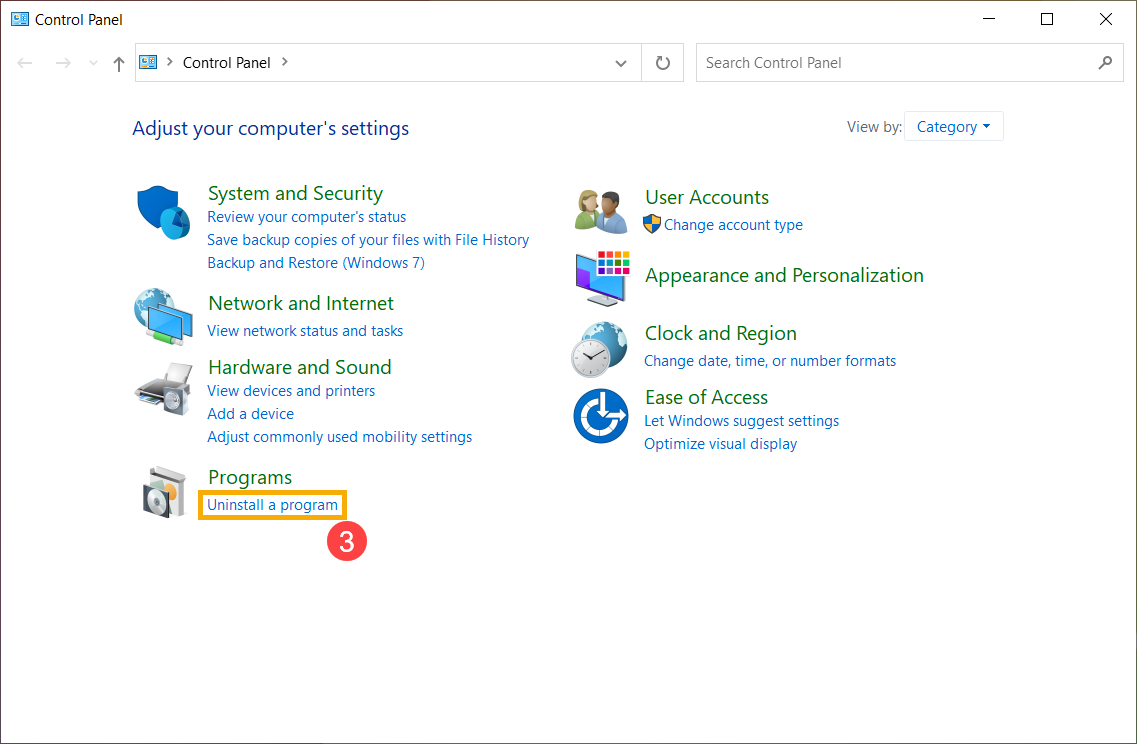
- Clicca su [Disinstalla un programma]③ nella categoria Programmi.
- Seleziona [Microsoft 365]④, e poi clicca su [Modifica]⑤.
Nota: Se stai utilizzando una versione di Office Home/Business con acquisto una tantum (come Office 2021 o 2019), seleziona quella specifica applicazione di Office.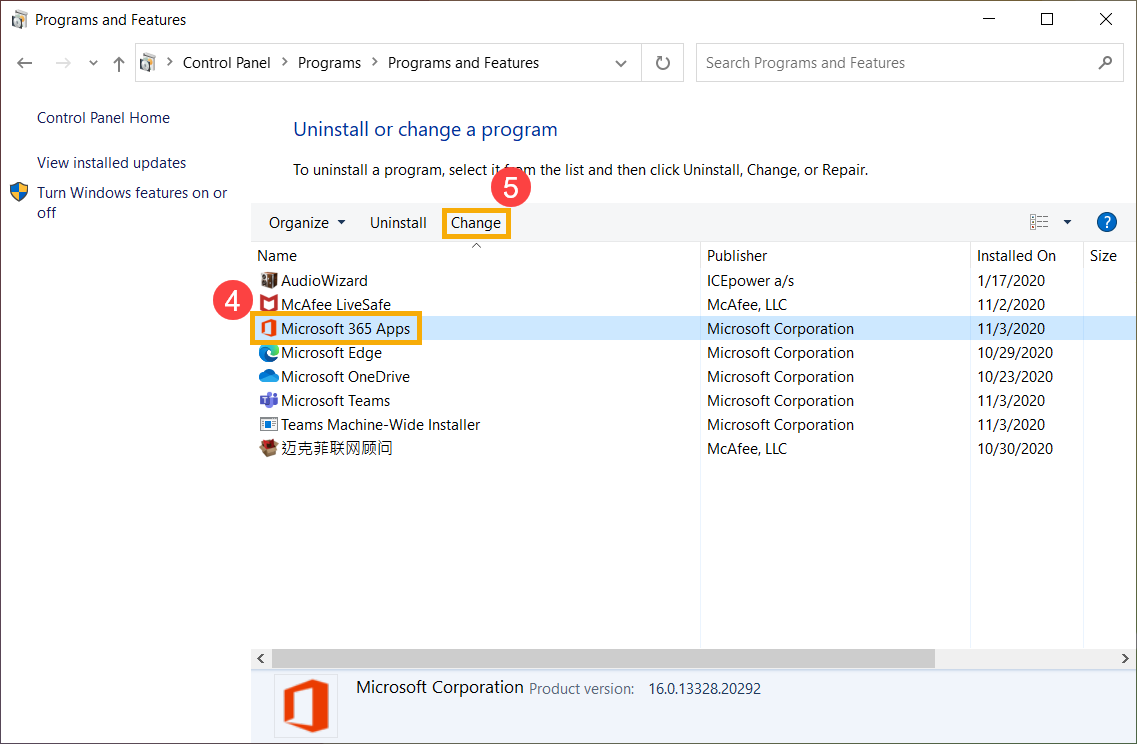
- Seleziona [Riparazione rapida]⑥, e poi seleziona [Ripara]⑦.
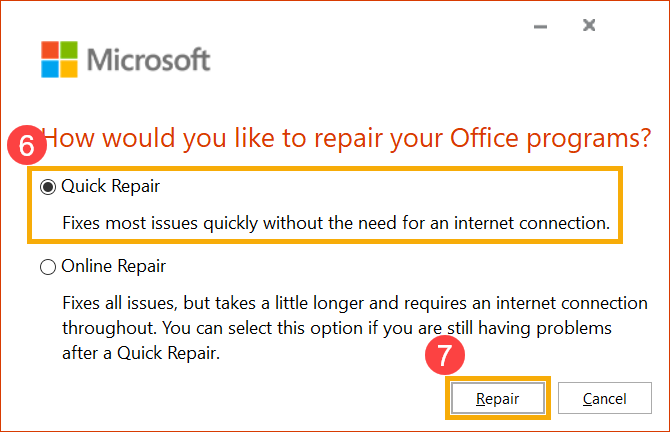
- Seleziona [Ripara]⑧ per iniziare la riparazione dei programmi Office.
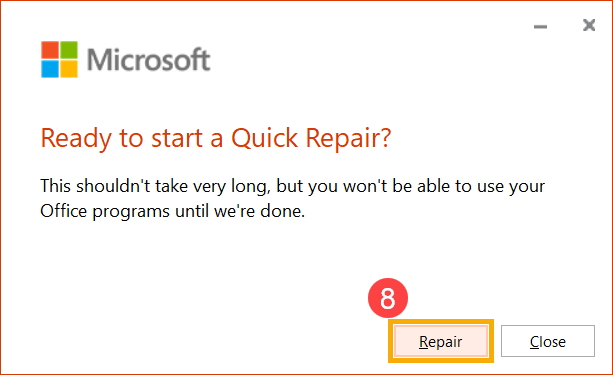
- Quando il processo di riparazione è completato, clicca su [Chiudi]⑨ e usa di nuovo i programmi Office per verificare se funzionano normalmente.
Nota: Potresti dover riavviare il dispositivo dopo che il processo di riparazione è completato.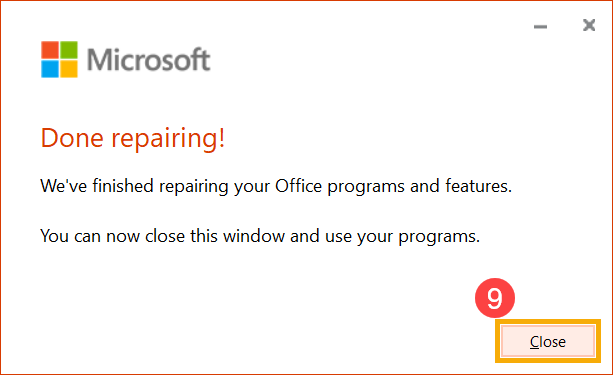
- Se il problema persiste dopo aver utilizzato l'opzione Riparazione rapida, puoi provare a utilizzare la Riparazione online.
Nota: Il tuo dispositivo deve essere connesso a Internet prima di utilizzare l'opzione Riparazione online.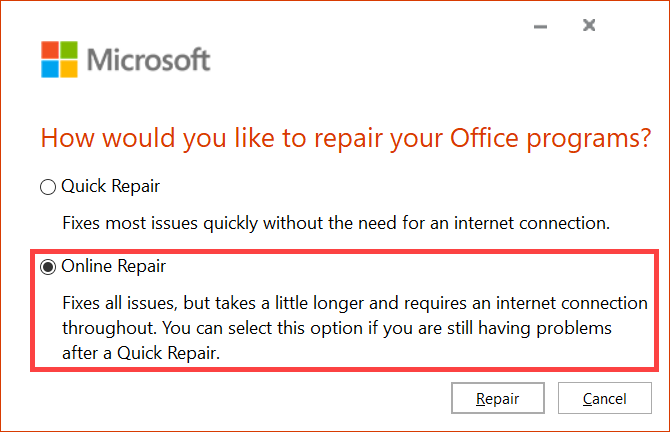
Se il tuo problema non si risolve con la soluzione e le informazioni sopra indicate, contatta il centro assistenza clienti ASUS per ulteriori informazioni.
Risoluzione dei problemi - Quando si utilizzano i prodotti Office, viene visualizzato il messaggio 「Prodotto senza licenza」 o Errore di attivazione
Quando si utilizzano i prodotti Office, viene visualizzato il messaggio 「Prodotto senza licenza」 o errore di attivazione, fare riferimento ai seguenti passaggi di risoluzione dei problemi nell’ordine indicato.
Esempio:
- acquisto una tantum Office Home & Business (versione non in abbonamento)
- Microsoft 365
- Provare ad aggiornare il prodotto Office, qui puoi saperne di più sulle istruzioni dei passaggi di Installare gli aggiornamenti di Office forniti da Microsoft.
(Lo screenshot qui sotto è l’esempio con la versione 「Più recente」 di Office. Si prega di scegliere la propria versione di Office.)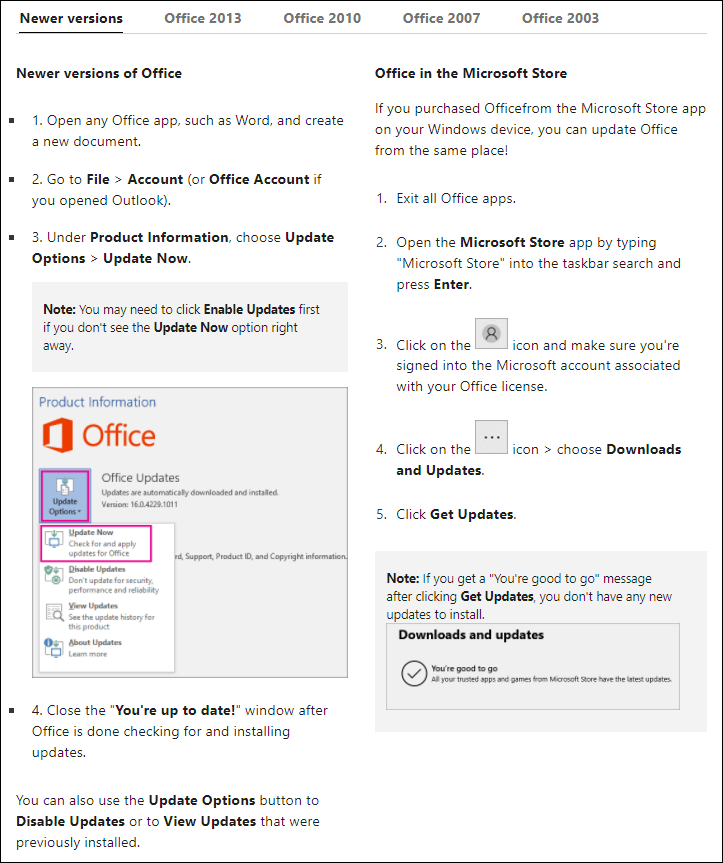
Dopo il completamento del processo di aggiornamento, fare clic su [Attiva prodotto].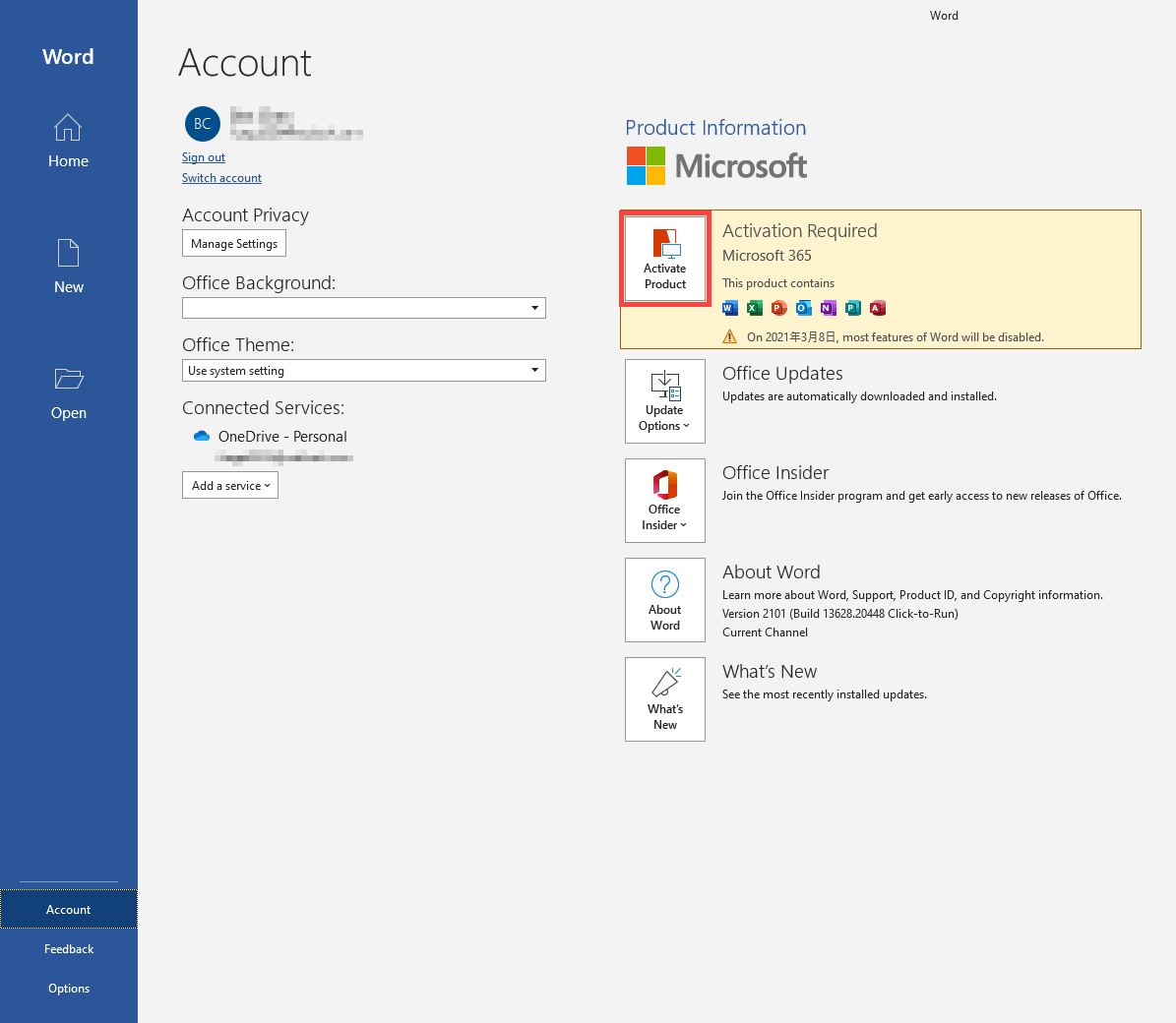
Nota: Se utilizzi i prodotti Office per la prima volta senza alcun aggiornamento di Office, Office verrà aggiornato automaticamente 24 ore dopo che il tuo dispositivo è connesso a Internet.
Se hai bisogno di scaricare o installare i prodotti Office, fai riferimento al sito ufficiale Microsoft per informazioni: Scarica e installa o reinstalla Microsoft 365 o Office su un PC o Mac. - Puoi anche fare riferimento ai passaggi per la risoluzione dei problemi di Prodotto senza licenza ed errori di attivazione in Office forniti da Microsoft.
- Se il problema persiste, prova a utilizzare lo strumento di riparazione 「cssemerg97275」 fornito da Microsoft. Esegui questo strumento dopo averlo scaricato, quindi seleziona Avanti per effettuare la riparazione.
Link per il download di cssemerg97275: https://download.microsoft.com/download/F/2/2/F22D5FDB-59CD-4275-8C95-1BE17BF70B21/cssemerg97275.diagcab.
Se il problema non può essere risolto dopo aver seguito i passaggi sopra indicati, attendere pazientemente da 2 a 3 giorni e Microsoft programmerà la risoluzione del problema.
Se il problema persiste dopo 3 giorni, contattare il centro assistenza ASUS per ulteriori informazioni.