[Notebook/DT/AIO] BIOS Media Sanitization-Introduzione
Indice
ASUS offre una funzione di cancellazione dei dati all'interno dell'ambiente BIOS. Gli utenti possono seguire semplici istruzioni per cancellare i dati dai dispositivi di archiviazione, inclusi file di sistema, informazioni utente e altro. Questa funzione aiuta a migliorare l'efficienza nel riutilizzo o nella riproposizione delle macchine.
Nota:
1. Questa funzione esegue una cancellazione completa di tutti i dati e file. Non supporta la cancellazione selettiva di file o blocchi specifici. Si prega di confermare questa azione prima di procedere.
2. Questo elemento sarà nascosto in "[Livello utente]".
3. Questo elemento sarà nascosto se l'operazione SATA è impostata su "[RAID]".
Notebook: Modelli con piattaforma Intel ARL o successivi/piattaforma AMD Gorgon Point o successivi.
Gaming NB: Modelli con piattaforma Intel PTL o successivi/piattaforma AMD Gorgon Point o successivi.
1. Accedi alla schermata di configurazione del BIOS, consulta qui per i metodi dettagliati.
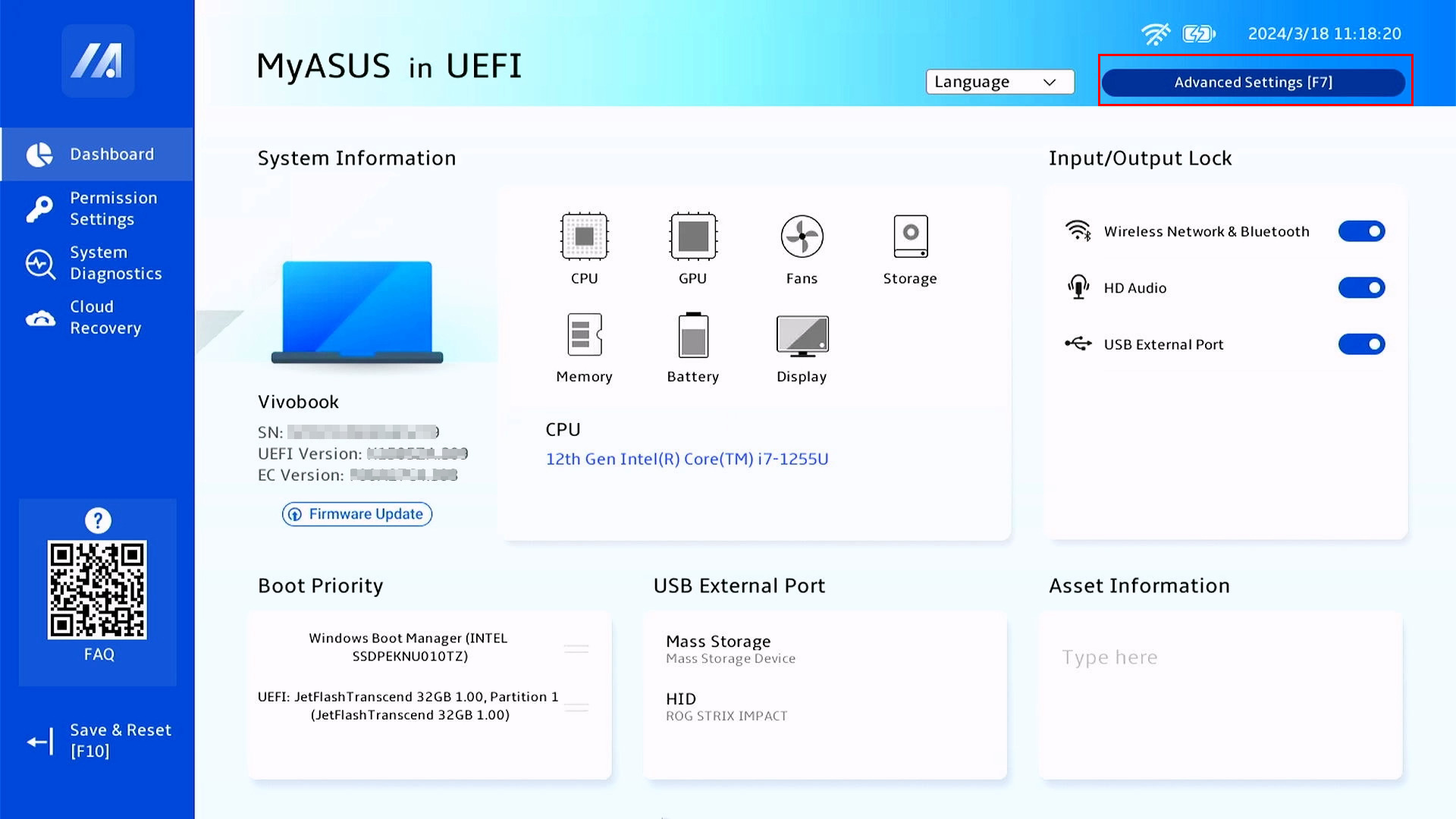
2. Seleziona "Impostazioni avanzate" oppure premi "F7".(Nota: L'interfaccia di configurazione del BIOS può variare leggermente a seconda del modello.)
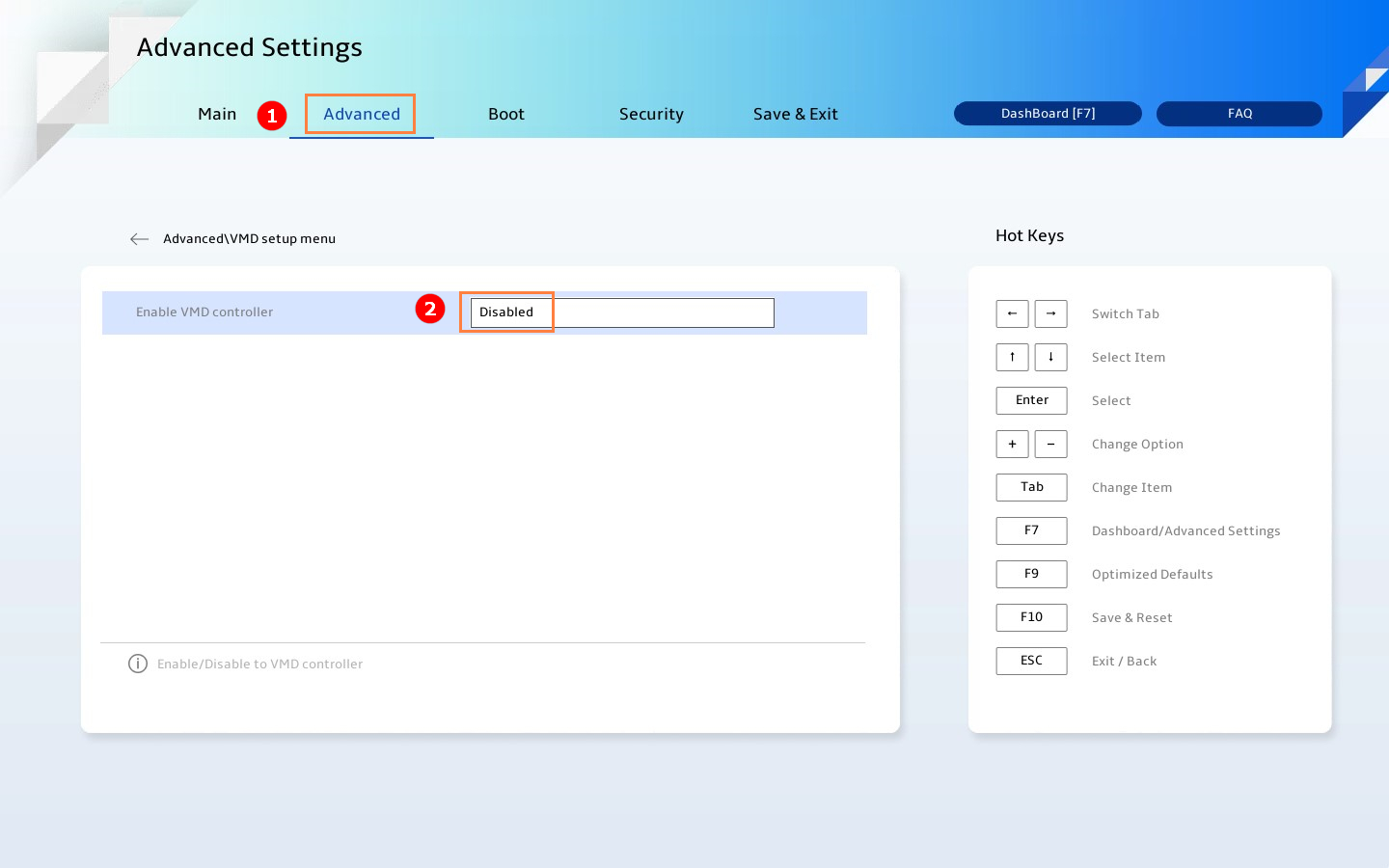
3. Avanzate① > Menu impostazione VMD > Imposta "Enable VMD controller" su Disabled②
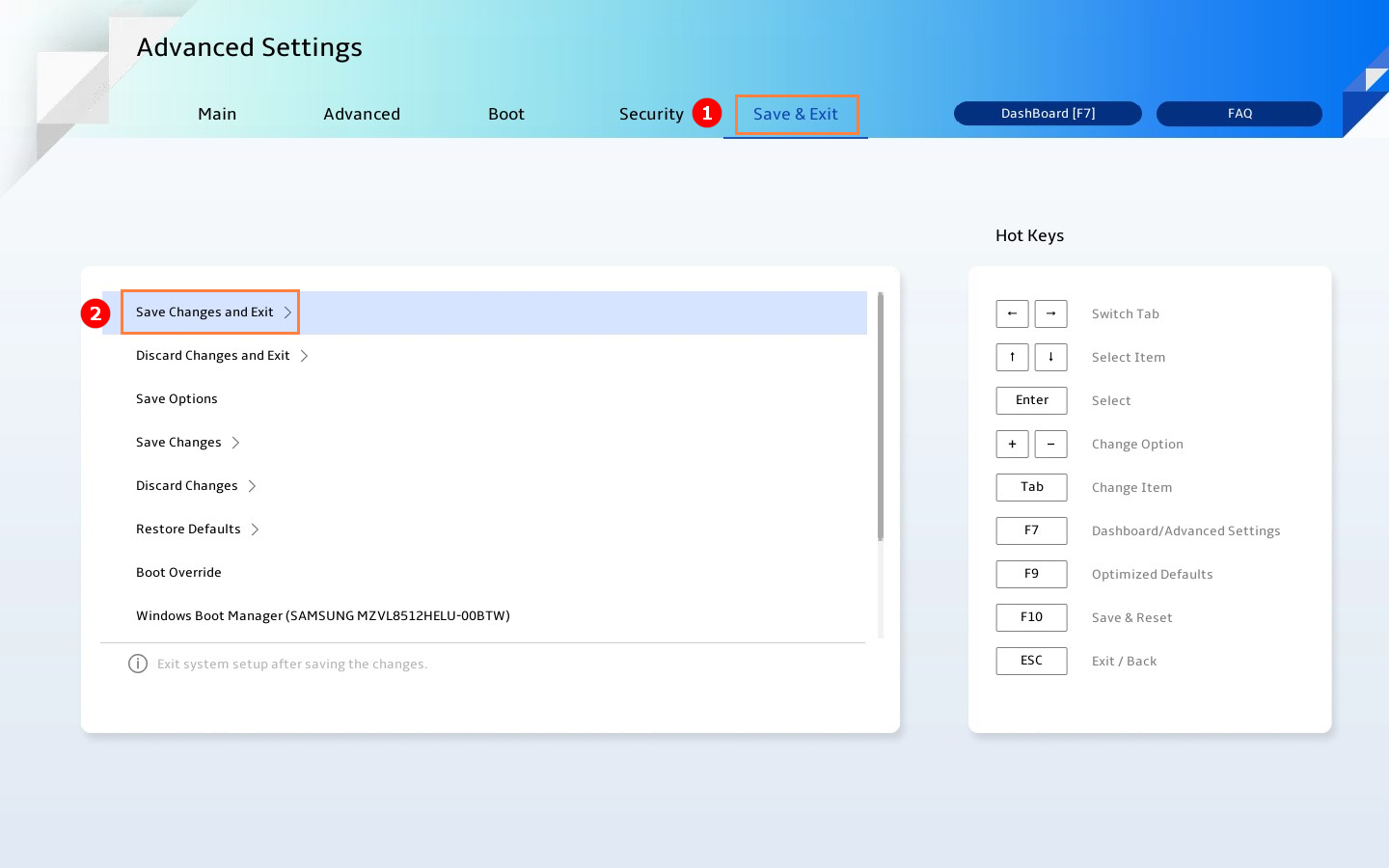
4. Salva & Esci① > Salva modifiche ed esci② (oppure premi "F10")
1. Accedi di nuovo alla schermata di configurazione del BIOS, consulta qui per i metodi dettagliati.
2. Seleziona "Impostazioni avanzate" oppure premi "F7".(Nota: L'interfaccia di configurazione del BIOS può variare leggermente a seconda del modello.
3. Sicurezza① > Sanificazione dei supporti②.
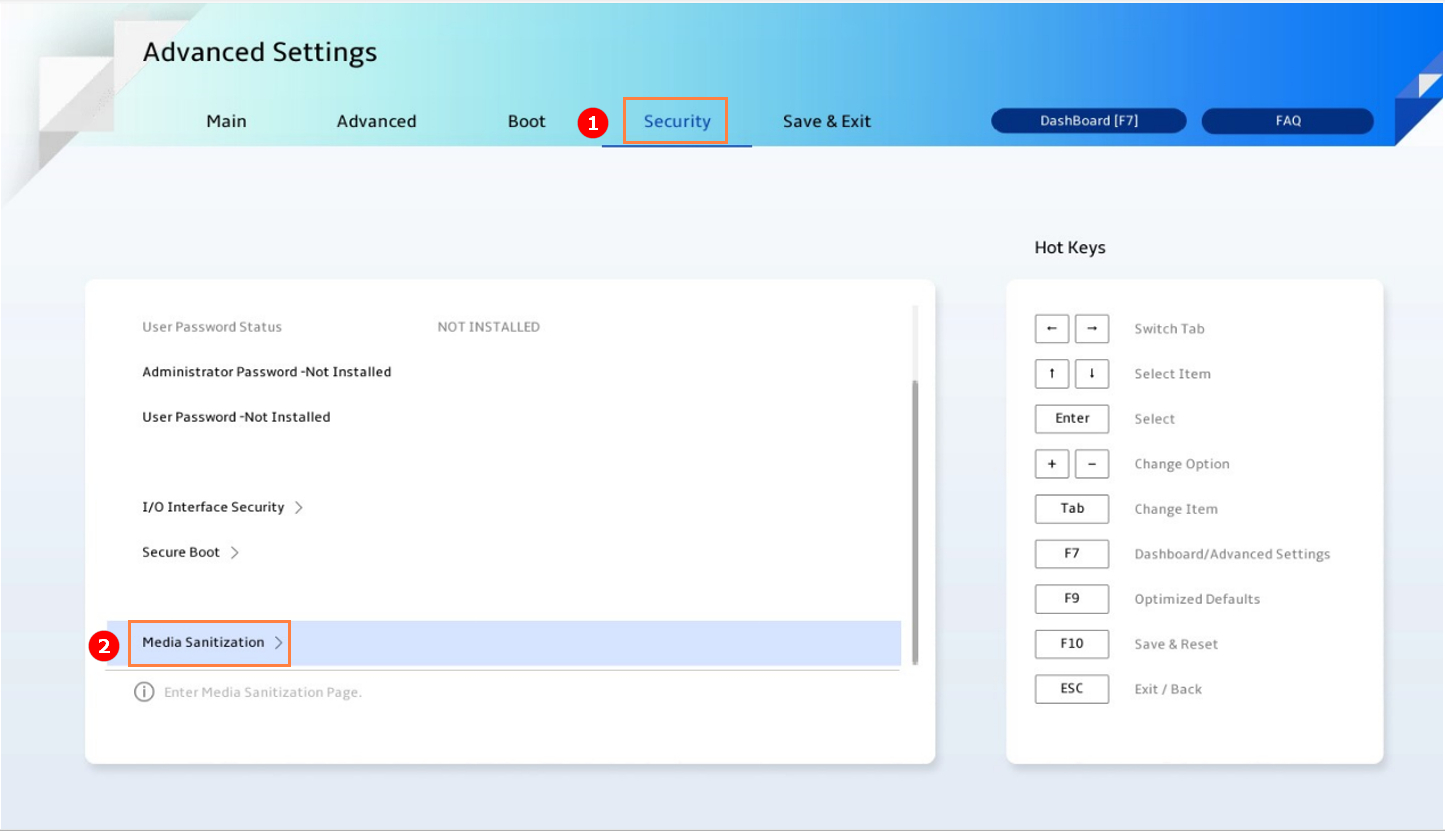
4. Seleziona il dispositivo di archiviazione da cancellare③.
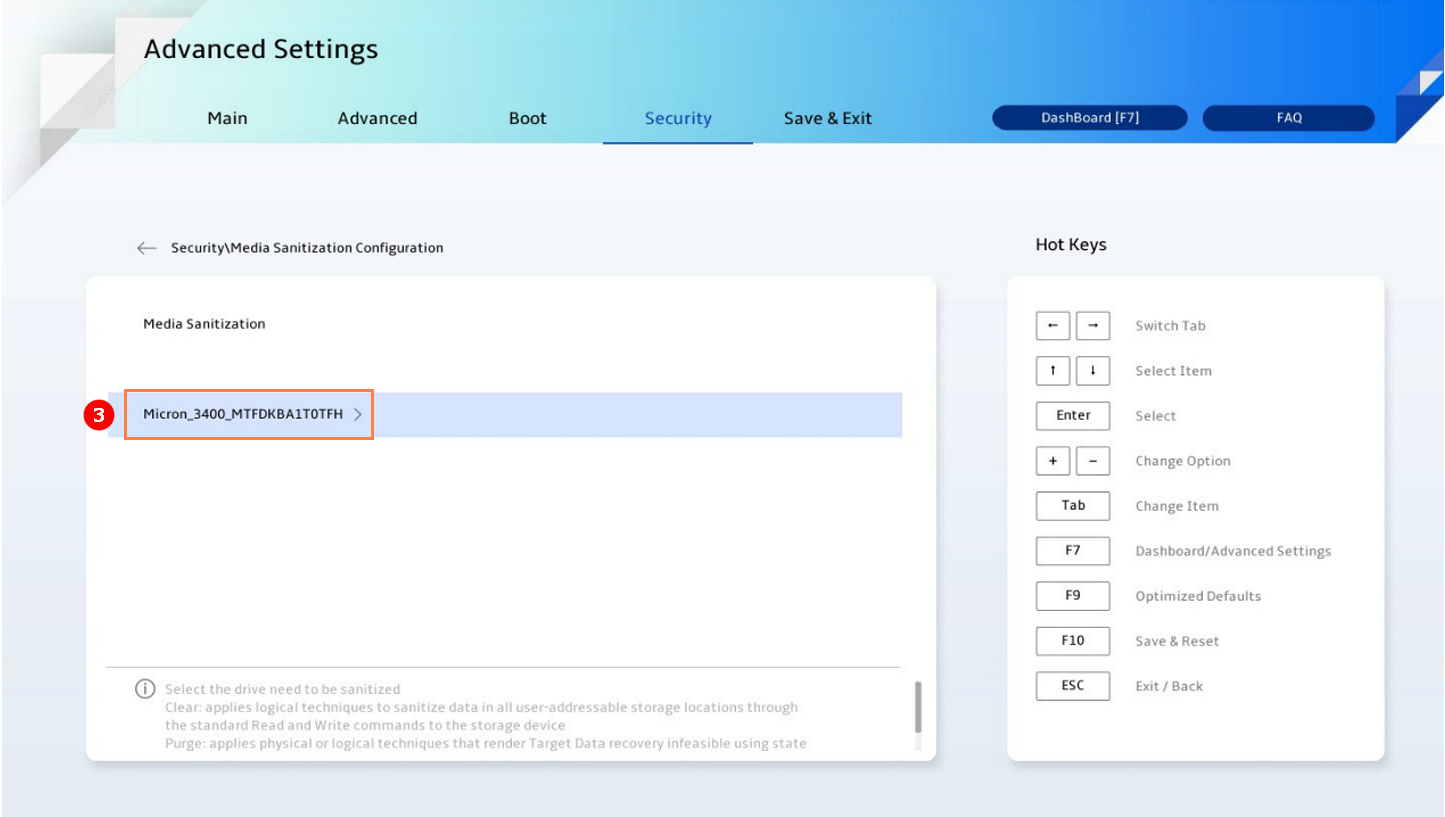
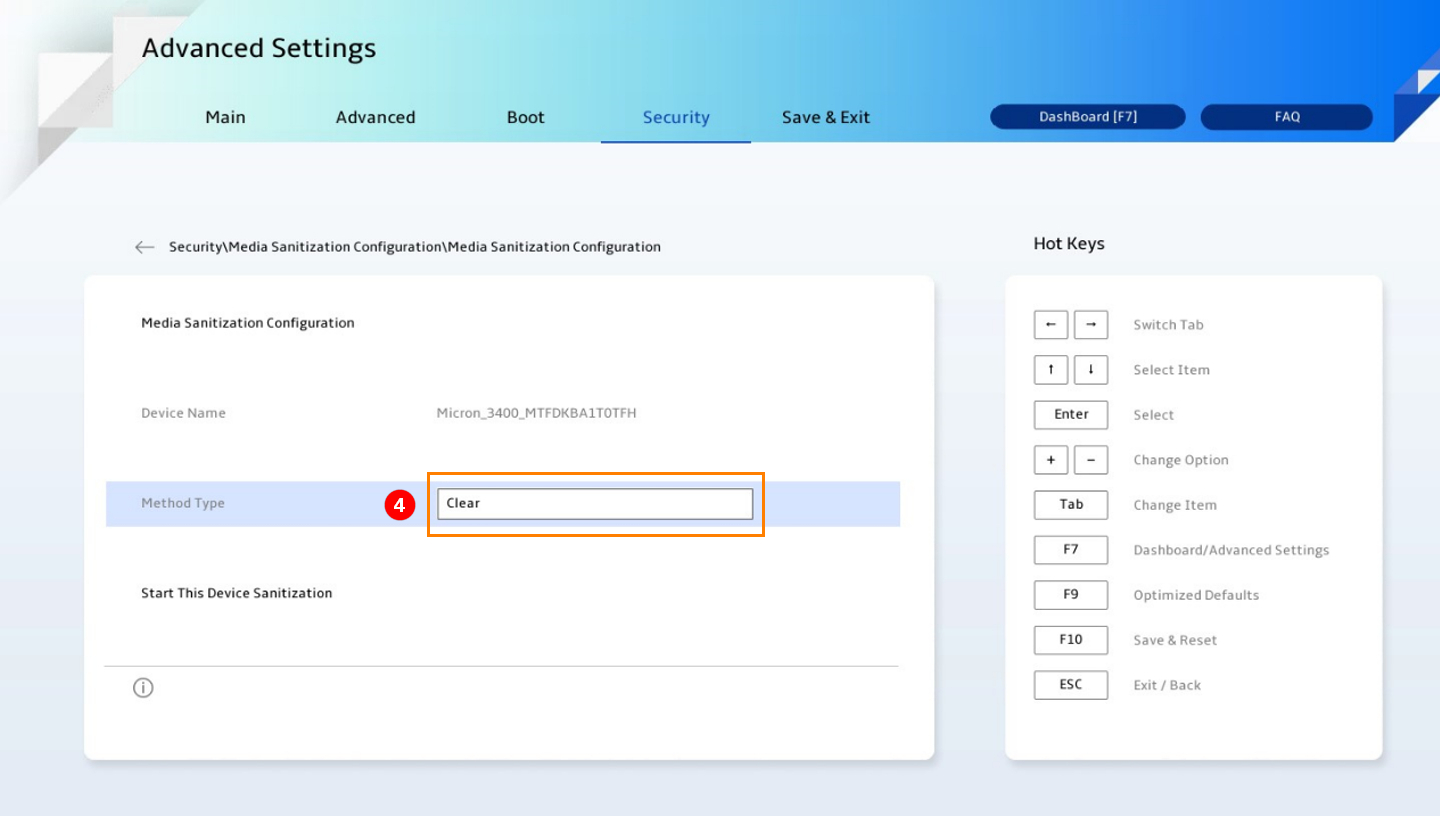
5. Scegli il Tipo di Metodo di sanificazione④ (Attualmente disponibili: Clear o Purge, Metodo predefinito: Clear).
Clear: applica tecniche logiche per sanificare i dati in tutte le posizioni di archiviazione indirizzabili dall'utente tramite i comandi standard di lettura e scrittura verso il dispositivo di archiviazione.
Purge: applica tecniche fisiche o logiche che rendono il recupero dei Dati Target impossibile utilizzando le tecniche di laboratorio più avanzate.
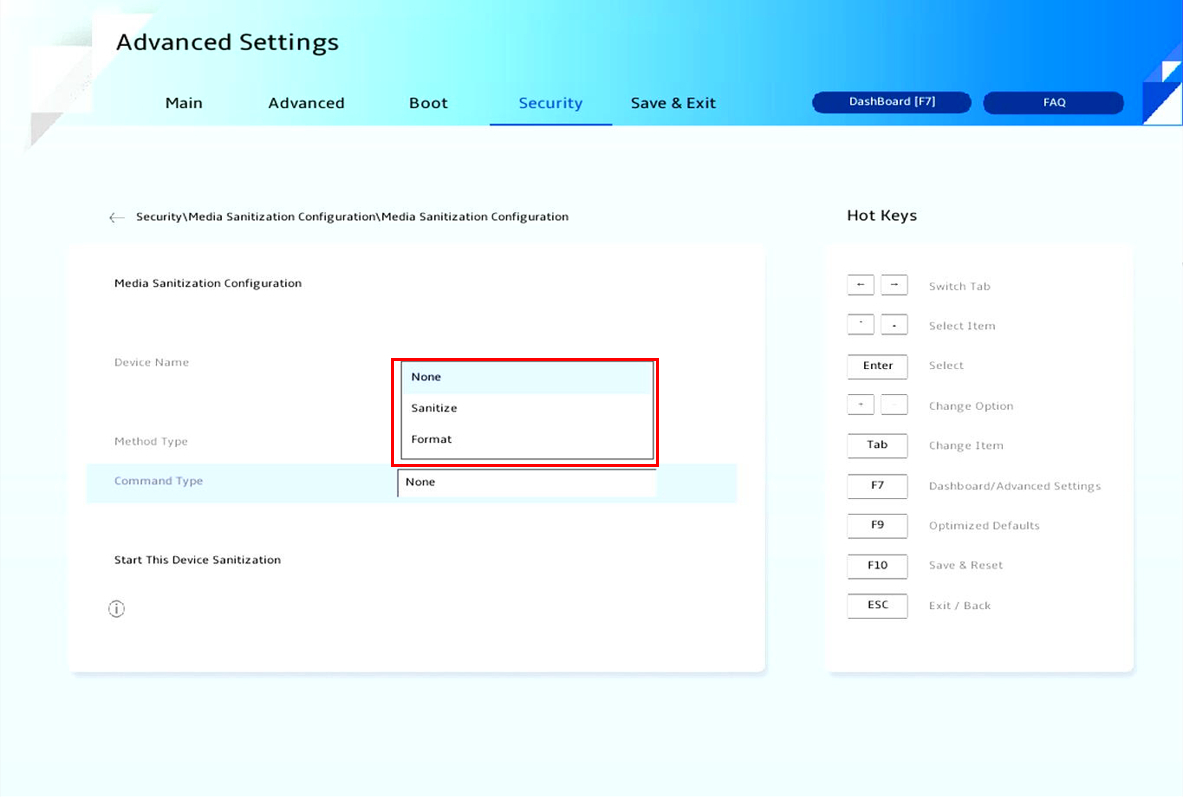
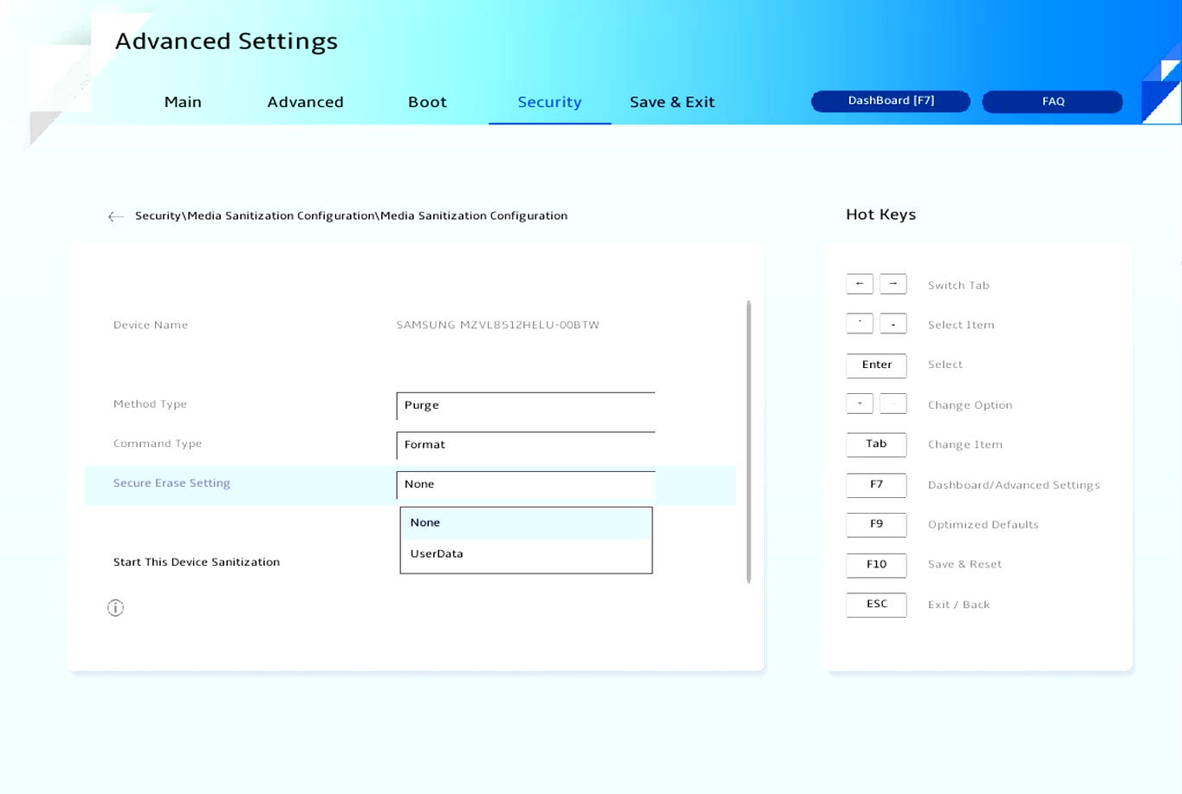
6. Una volta selezionato il metodo purge, il tipo di comando supportato per questa unità verrà mostrato come sotto. (Per il metodo chiaro, nessun tipo di comando da scegliere)
Questo sottomenu mostra il comando di sanitize supportato da questa unità. (Predefinito è Nessuno)
Sanitize: Il comando specifico di sanitize di ogni tipo di unità per la tecnica di eliminazione.
Format: Solo le unità Nvme supportano questo comando di formattazione.
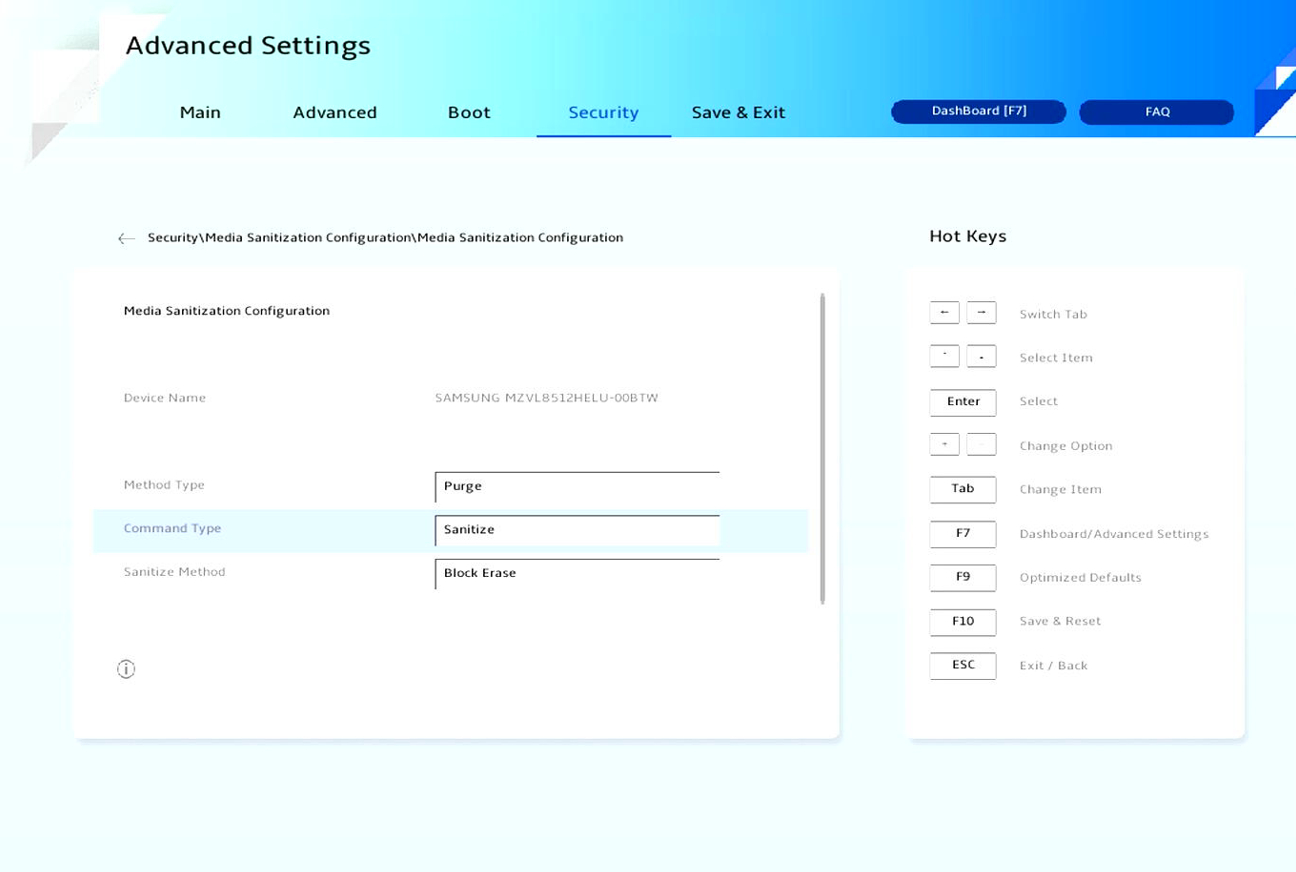
6-1. Se selezioni "Sanitize" in "Command Type", verrà mostrato "Sanitize Method". Il predefinito è “Block Erase”.
6-2. Se selezioni "Format" in "Command Type", verrà mostrato "Secure Erase Setting". Il predefinito è “UserData”.
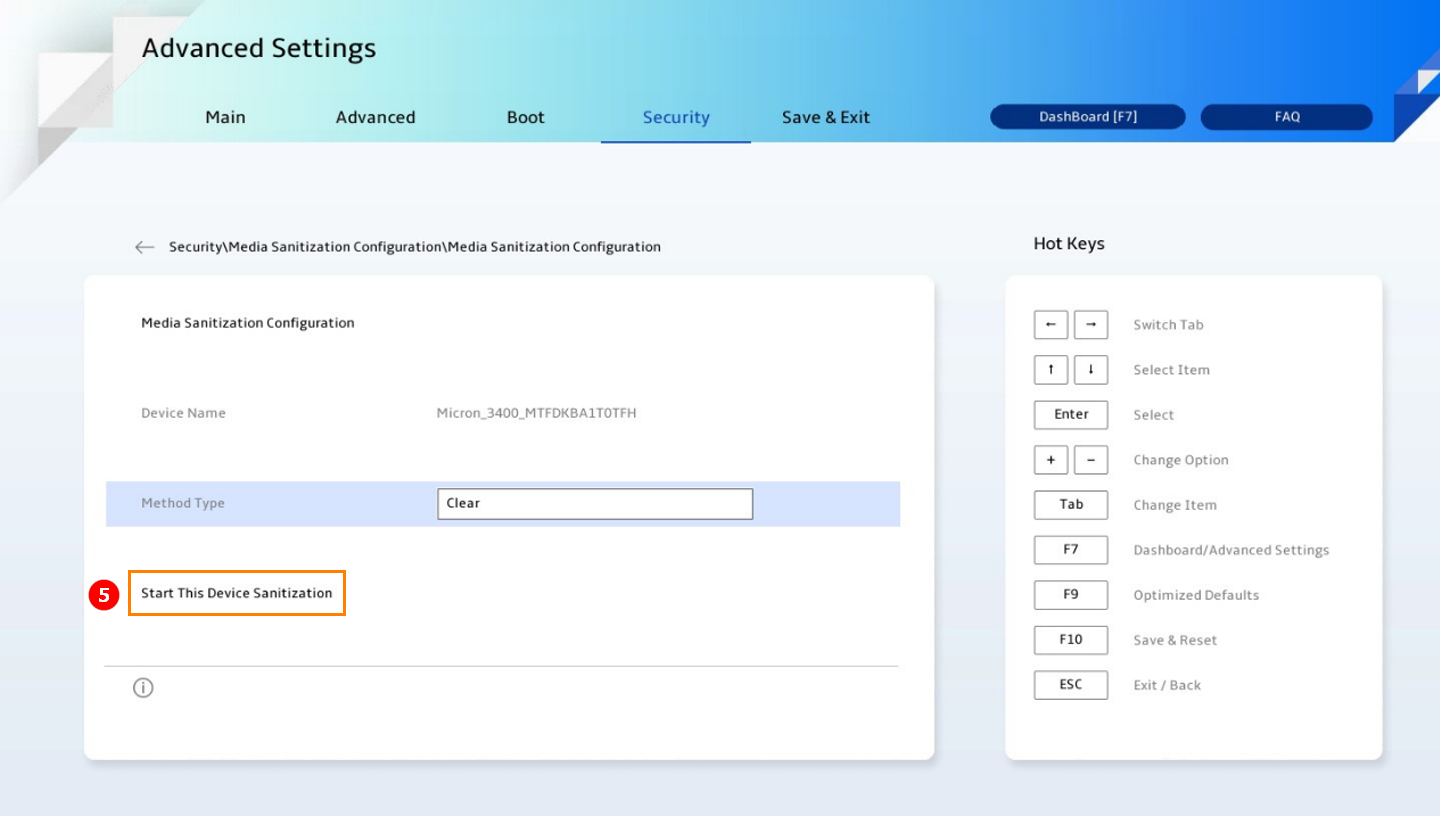
7. Clicca su "Start This Device Sanitization"⑤.
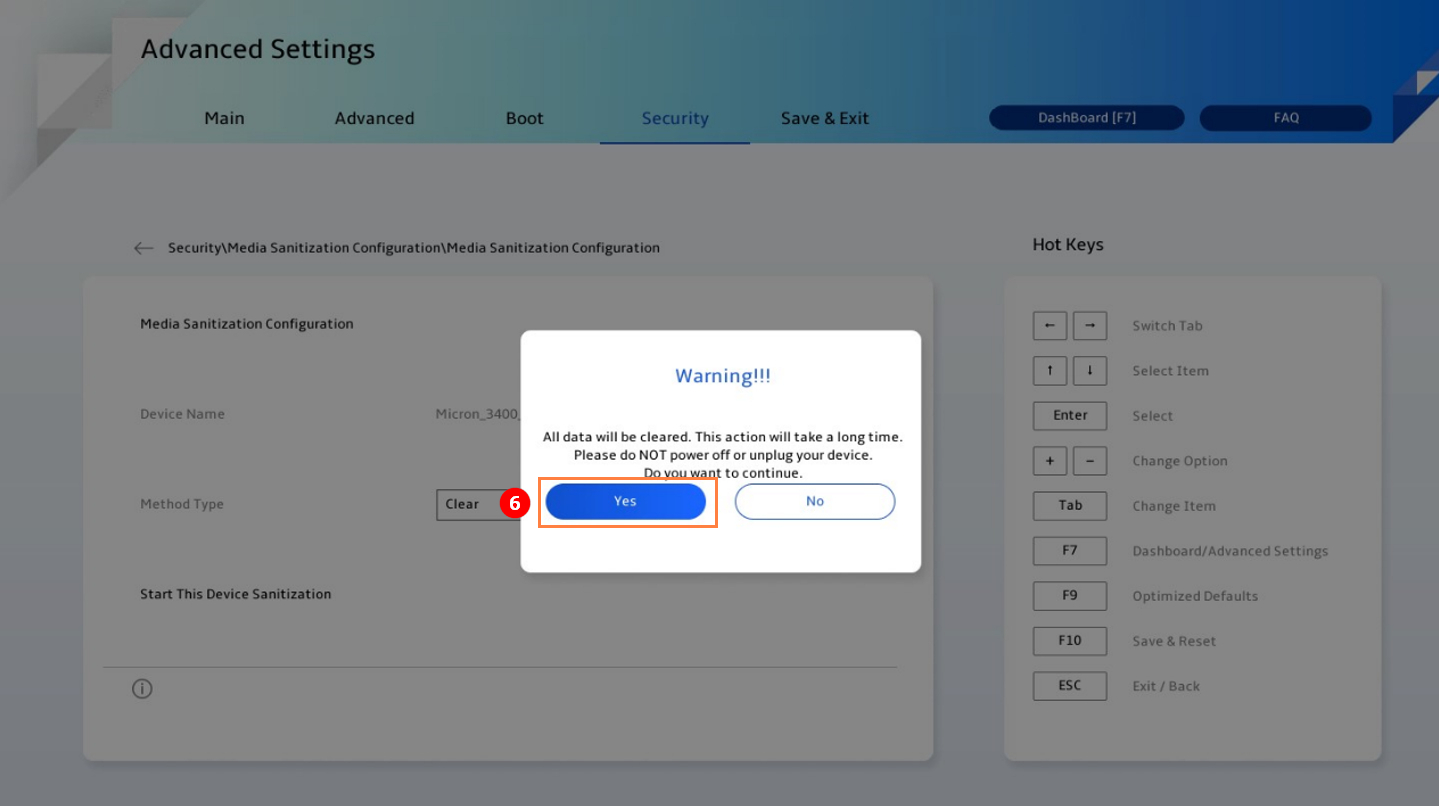
8. Apparirà una finestra di conferma, seleziona "Sì" per continuare⑥.
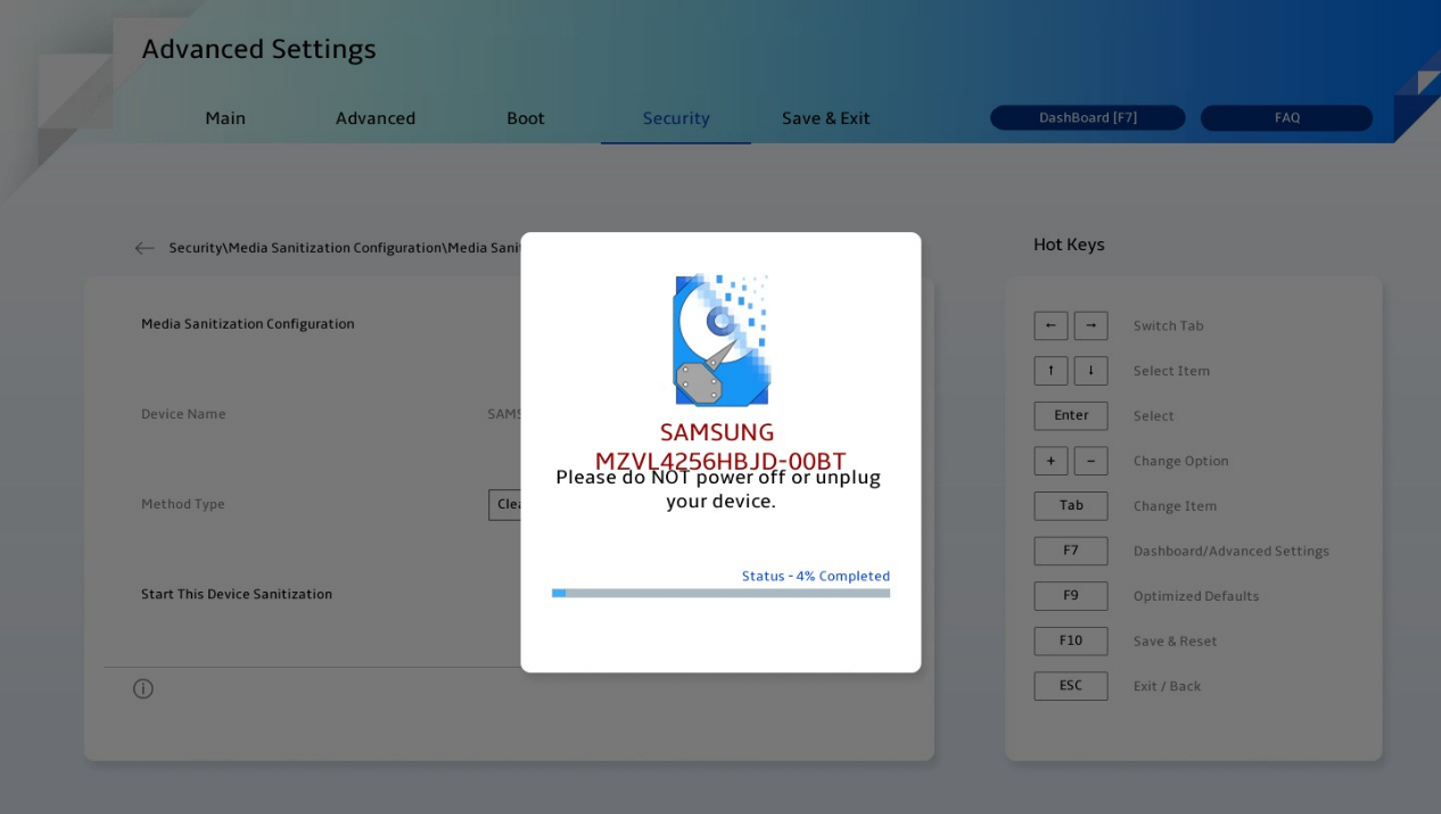
9. Il sistema inizierà la sanificazione dei dati.
10. Al termine, il risultato verrà visualizzato come segue:
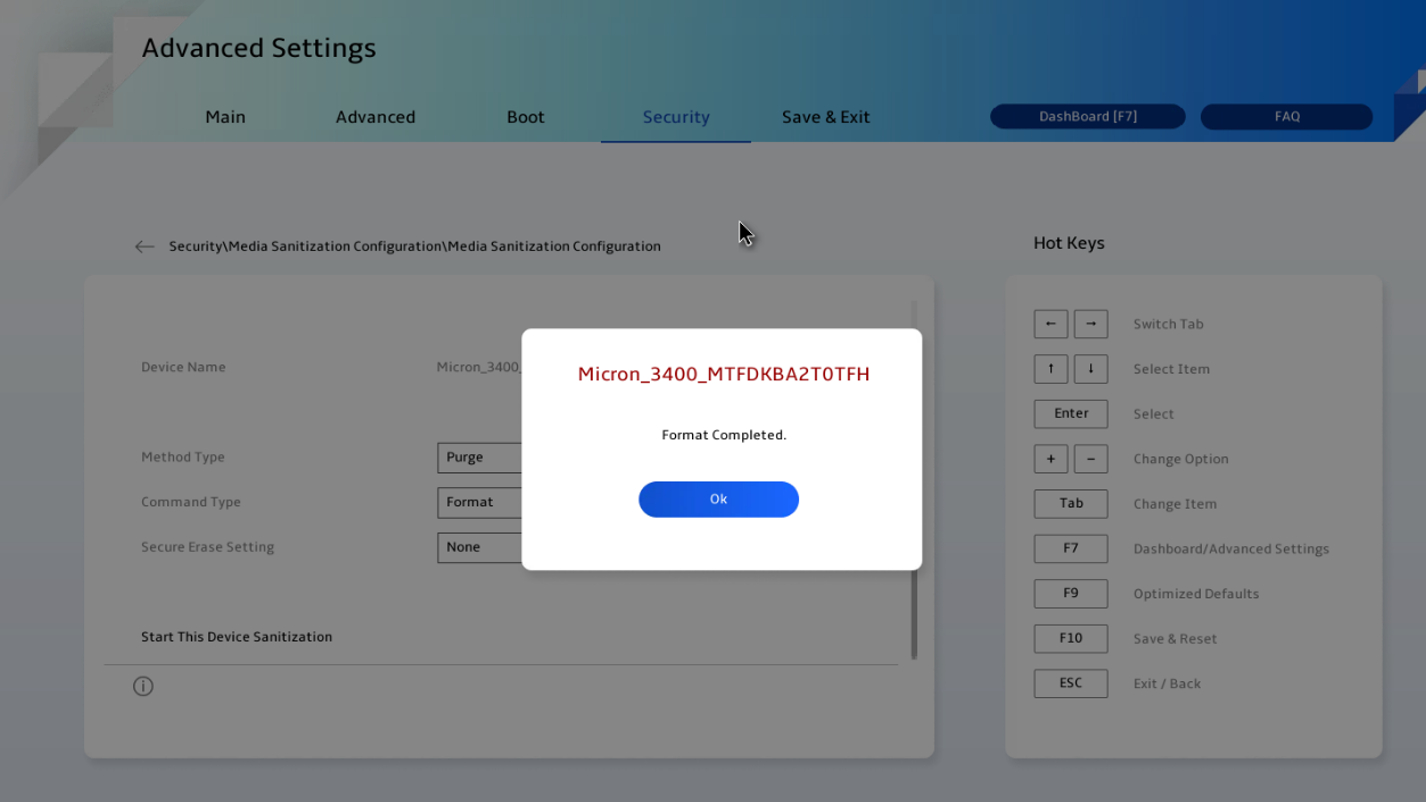
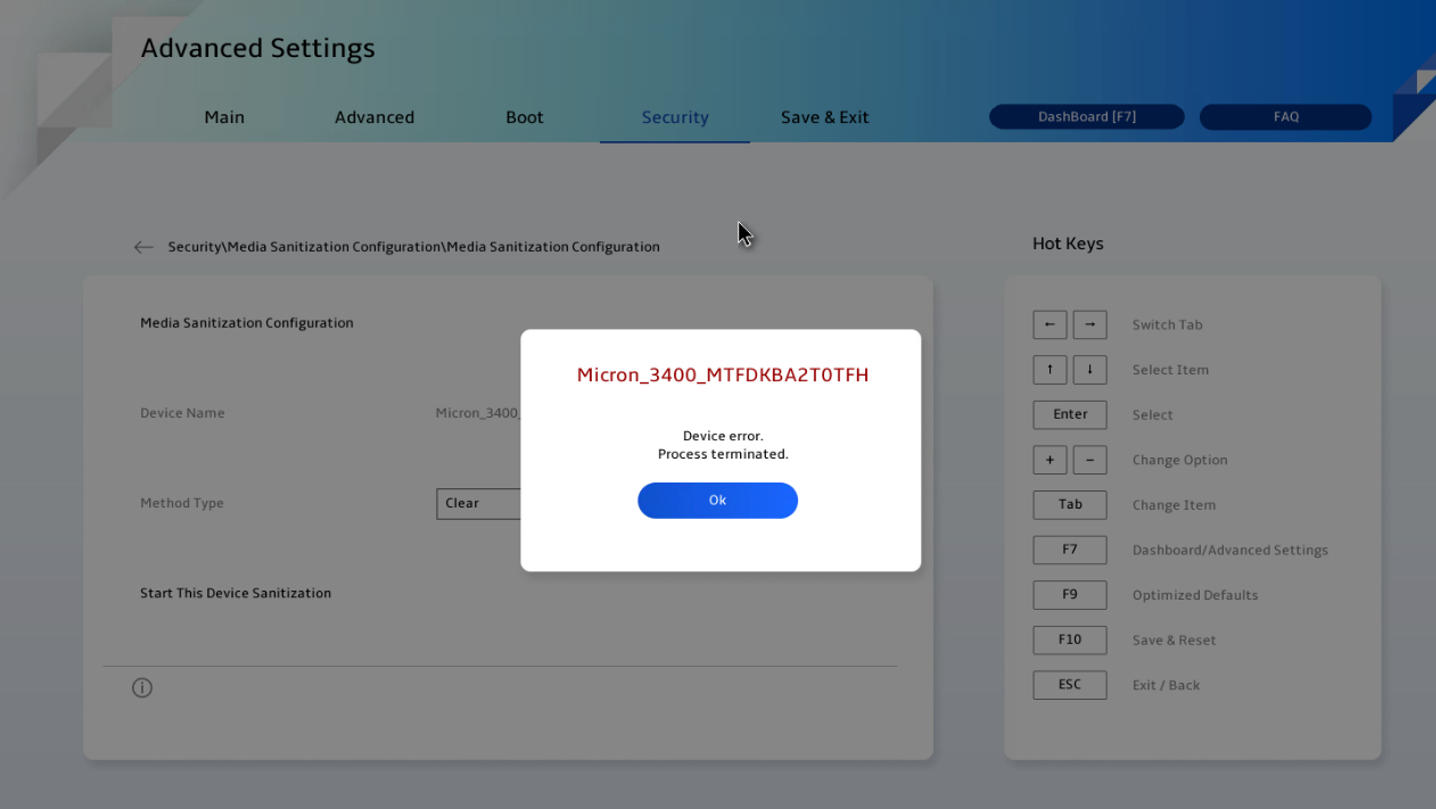
11. Se il processo fallisce, prova questi passaggi per la risoluzione dei problemi:
1) Passa a un diverso tipo di metodo o tipo di comando nel tipo di cancellazione.
2) Ri-esegui l'opzione originale.
Se il problema persiste, testa il disco rigido in "Diagnostica di sistema" per confermare che l'hardware funzioni correttamente.
La funzione Media Sanitization soddisfa la linea guida NIST 800-88 o IEEE 2883. Ha lo scopo di fornire un insieme standardizzato, sicuro e affidabile di metodi di sanificazione dei dati. Puoi anche fare riferimento qui per ulteriori informazioni.