[Router Wireless] Come configurare una stampante di rete utilizzando LPR/LPD su Windows?
È possibile condividere la stampante con computer che eseguono sistemi operativi Windows e MAC utilizzando LPR/LPD (Line Printer Remote/Line Printer Daemon).
Fare riferimento ai seguenti passaggi per i sistemi operativi Windows per configurare una stampante di rete LPR:
Nota: Se una stampante locale è già installata sul tuo computer, fai riferimento alle istruzioni ufficiali di Windows per Installare una stampante in Windows - Supporto Microsoft
1. Collega la tua stampante USB al router ASUS e collega il tuo computer allo stesso router tramite cavo o WiFi.
2. Digitare e cercare [ Stampanti e scanner ] nella barra di ricerca di Windows, fare clic su [Apri].
3. Accanto ad Aggiungi stampante e scanner, fare clic su [Aggiungi dispositivo]. Se la tua stampante non è nell'elenco, accanto a La stampante che desidero non è elencata, fai clic su [Aggiungi manualmente].
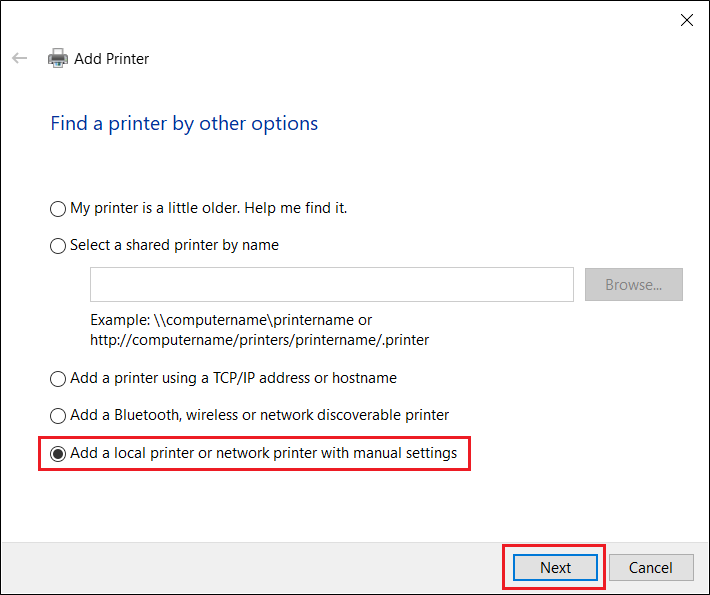
4. Selezionare [ Aggiungi una stampante locale o una stampante di rete con impostazioni manuali], are clic su [Avanti].
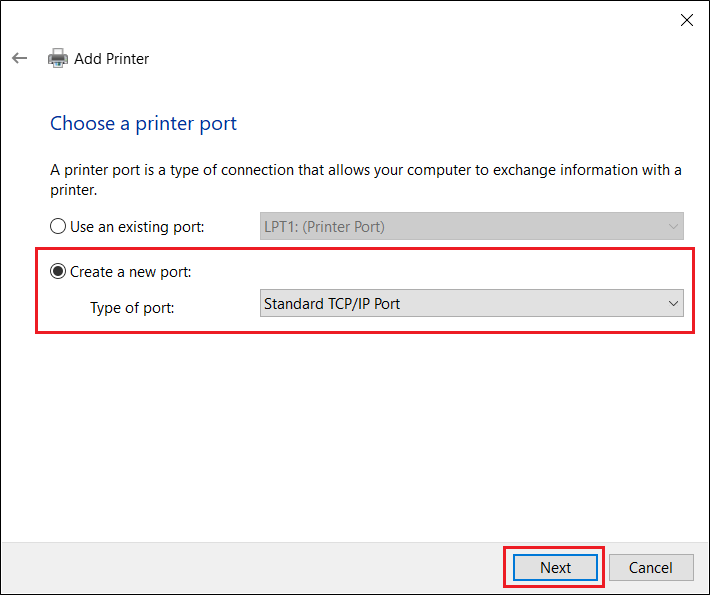
5. Selezionare [ Crea una nuova porta ] quindi impostare Tipo di porta su [ Porta TCP/IP standard ], fare clic su [ Avanti ].
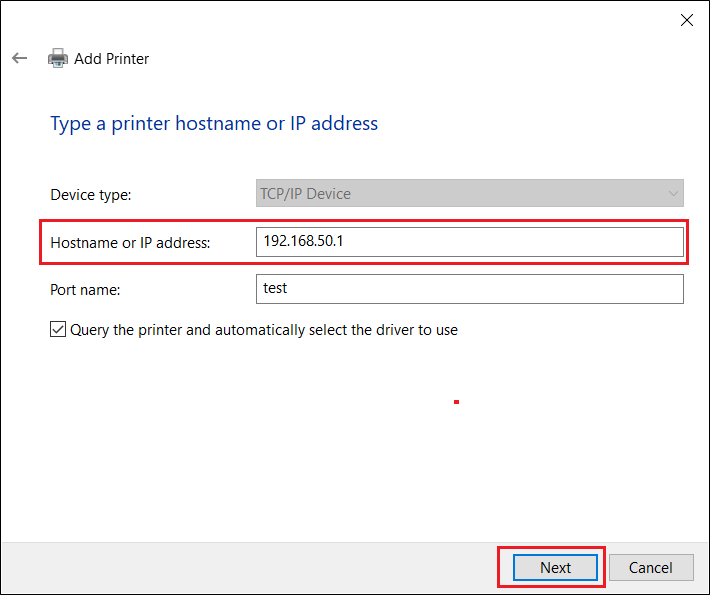
6.Digitare l'indirizzo IP del router nel campo Nome host o indirizzo IP (ad esempio, 192.168.50.1), fare clic su [ Avanti ].
Per verificare l'indirizzo IP del router ASUS, fare riferimento alla FAQ [LAN] Come modificare l'IP LAN sul router ASUS
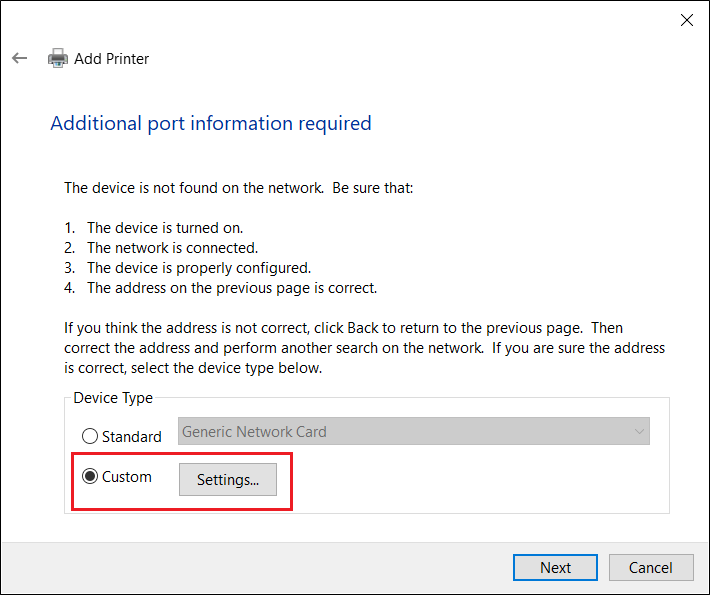
7. Seleziona [ Personalizzato ] e fai clic su [ Impostazioni ].
8. Impostare [ Protocollo ] su [ LPR ]. Nel Nome coda, digitare [ LPRServer ] quindi fare clic su [ OK ] per continuare. 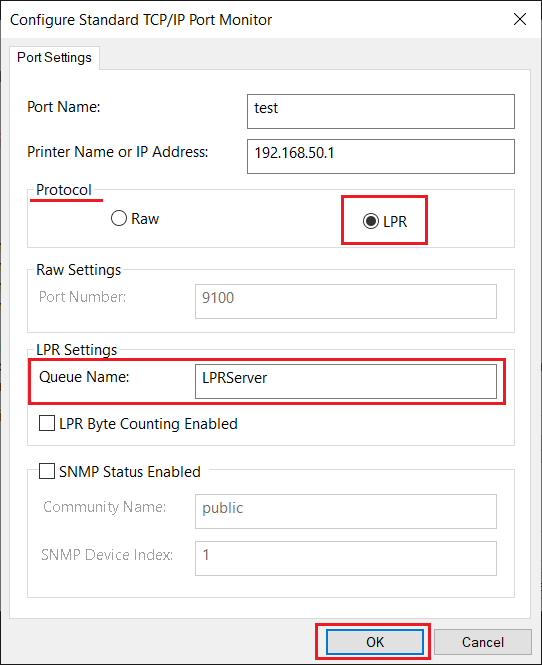
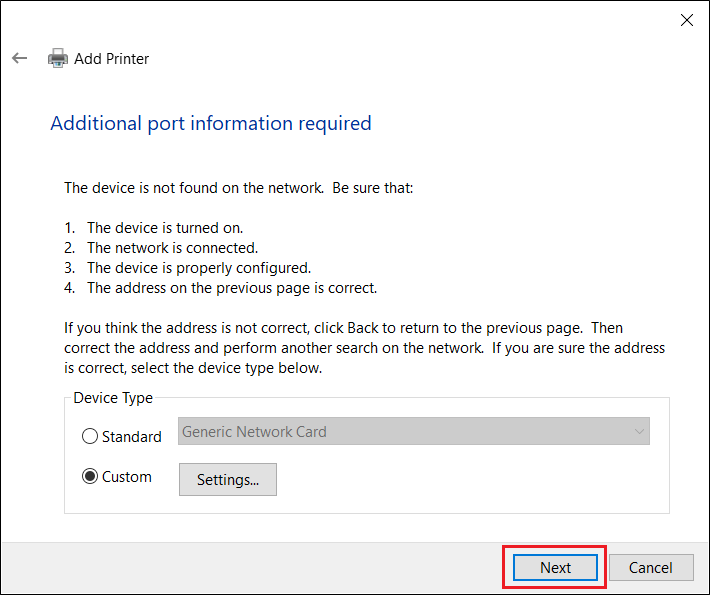
9. Fare clic su [ Avanti ] per completare l'impostazione della porta TCP/IP standard.
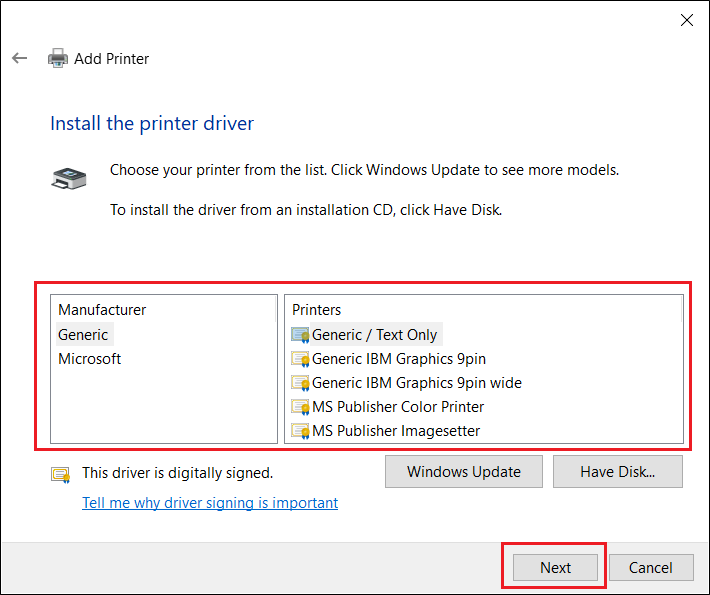
10. Selezionare e installare il driver della stampante dall'elenco dei produttori, quindi fare clic su [ Avanti ] per continuare.
Se la stampante non è nell'elenco, fare clic su [ Disco driver ] per assegnare manualmente la posizione del driver.
Fare riferimento al sito Web ufficiale del sistema operativo Microsoft Windows per istruzioni su Come scaricare e installare i driver della stampante più recenti - Supporto Microsoft
11. Fare clic su [ Avanti ] per accettare il nome predefinito per la stampante.

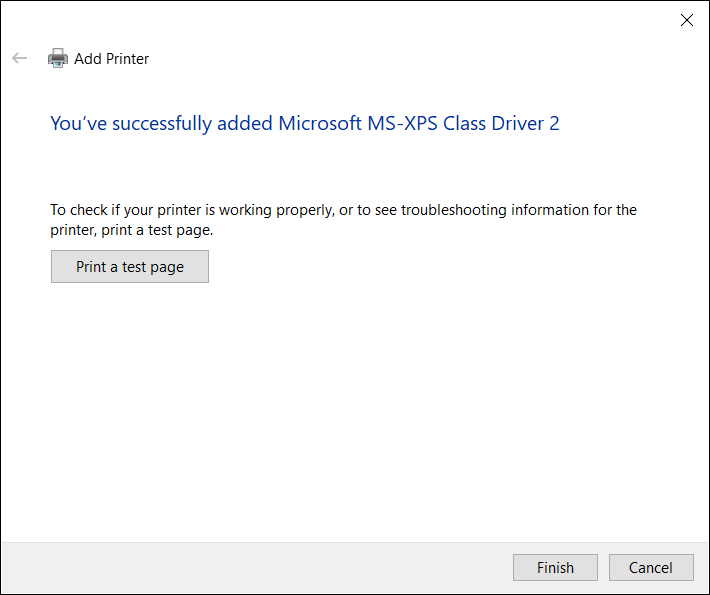
12. Come mostrato nella figura seguente, l'installazione della nuova stampante è stata completata.