


ASUS Control Center Express를 선택해야 하는 이유?
ASUS Control Center Express는 기업의 생산성을 높이고 무단 접근 및 데이터 유출을 방지하여 보안을 강화할 수 있도록 설계된 실시간 IT 모니터링 및 관리 솔루션입니다. 직관적인 대시보드를 통해 조직 전체의 하드웨어 및 소프트웨어를 실시간으로 간편하게 관리할 수 있습니다.
-
Less than
5 mins
Faster Installation
-
3 steps
Easier Migration
-
200
ASUS Motherboards
Compatible
ASUS Control Center Express
더욱 쉬워진 다중 기기 관리
ASUS Control Center Express의 스마트 대시보드는 다양한 섹션을 표시하는 애니메이션을 통해 여러 기기의 설정을 제어할 수 있는 실시간 정보를 직관적으로 제공합니다.
스마트 대시보드
스마트 대시보드는 실시간 정보의 다양한 뷰를 결합하여 더욱 풍부한 인사이트를 제공하고 활동 피드를 시각화하며, 문제 해결 알림 및 이벤트 로그를 제공하여 네트워크의 모든 장치를 추적하는 데 도움을 줍니다. 스마트 검색 기능을 통해 관심 있는 장치를 빠르게 찾고 탐색할 수 있으며, 여러 장치의 설정을 제어할 때 더욱 빠른 배포를 위한 가시성을 제공합니다.
한번에 다수 기기 원격 컨트롤
한번에 다수 기기 원격 컨트롤
단일 콘솔에서 여러 장치를 동시에 제어하고 관리할 수 있습니다. 이 기능을 통해 IT 팀은 패키지을 배포하고, 명령을 실행하고, 엔드포인트 문제를 동시에 해결하여 반복 작업을 줄이고, 응답 시간을 단축하며, 전체 네트워크에서 일관된 정책 적용이 가능합니다.
ASUS Control Center Express의 평면도 보기 기능을 사용하면 모든 장치의 배치 상태를 시각화하여 실시간으로 모니터링할 수 있습니다. 또한, 이 영상에서는 평면도에서 장치를 클릭하면 해당 장치의 상세 정보가 포함된 창이 표시되는 모습도 보여줍니다.
평면도 보기
평면도 보기는 모든 장치의 배치를 시각화하여 실시간으로 모니터링을 제공하는 혁신적인 기능입니다. 기존 IT 관리 소프트웨어의 목록 형식과 달리, 레이아웃 이미지를 가져와 쉽게 사용자 지정할 수 있으며, 몇 번의 클릭만으로 모든 자산에 온라인/오프라인 상태 바로가기 아이콘을 추가하여 실시간 제어가 가능합니다.



원격 제어
ASUS Control Center Express는 모든 장치의 하드웨어, 소프트웨어, 사용률 및 연결에 대한 실시간 정보를 제공하여 시스템 장애를 파악하고 정전 위험을 줄여 효율적으로 생산성을 향상시킵니다. 시스템 온도, 팬, 전압, 그래픽 카드를 포함한 하드웨어 상태 등 자세한 하드웨어 정보를 한눈에 확인할 수 있습니다.
-

온도
-

팬
-

전력
-

그래픽 카드
일관된 IT 관리를 통해 네트워크 전반의 모든 자산을 통합할 수 있습니다. ASUS Control Center Express를 사용하면 모든 장치에서 전원, 보안, 작업 스케줄러 및 보고 기능을 통해 포괄적인 소프트웨어 및 하드웨어 정보를 얻을 수 있습니다. 장치가 OS 환경에 없을 때 하드웨어 모드*에서 BIOS 및 OS 재설치에 액세스하여 충돌이나 예기치 않은 종료 문제를 원격으로 해결할 수 있습니다.
-

Power On/Off
-

USB, Regedit 활성/비활성화
-

소프트웨어 블랙리스트
-

작업 스케줄러
-

BIOS & OS 재설치(옵션)
* 하드웨어 모드에서 BIOS 및 OS를 다시 설치하려면 RTL 8117 LAN IC를 지원하는 관리 LAN 포트에 연결해야 합니다.

HTML5 웹 기반 소프트웨어는 반응형 웹 디자인(RWD)을 특징으로 하며, 다양한 모바일 기기에서 IT 환경을 관리하고 제어할 수 있도록 지원합니다. 스마트 대시보드의 QR 코드를 스캔하면 언제 어디서나 모바일 기기에서 ASUS Control Center Express 웹 버전에 빠르게 접속할 수 있습니다.
서버급 관리
USB 포트, 레지스트리, 광학 드라이브 접근을 즉시 활성화하거나 비활성화하여 무단 접근을 방지하고, 위험한 미디어 사용을 차단하며, 시스템 무결성을 보호하여 잠재적인 데이터 유출을 줄입니다.

원치 않거나 위험한 애플리케이션을 실시간으로 사전에 차단하여 직원들이 규정을 준수하고 안전하며 효율적인 환경에서 작업할 수 있도록 보장하는 동시에 잠재적인 사이버 위협에 대한 노출을 줄입니다.

중앙 집중식 BitLocker 제어를 통해 디스크 암호화 관리를 간소화하고, 모든 관리 장치의 데이터 보호를 강화하고, 규정 준수를 보장하고, 민감한 정보를 원활하게 보호하세요.

Rapidly restore system functionality after crashes, errors, or failures, minimizing downtime, protecting data integrity, and ensuring your business operations continue without disruption.
쉬운 설정 및 마이그레이션

ASUS Control Center Express 설치는 5분도 채 걸리지 않는 매우 간단한 과정입니다. 추가 소프트웨어가 필요 없고, 복잡한 지침도 따르지 않습니다. 바로 모든 기능을 사용할 수 있게 될 것입니다.

IP 스캐닝을 통해 제어 가능한 원격 장치를 빠르게 찾아 간편한 설정, 간소화된 장치 배포, 간소화된 IT 운영을 통해 효율성을 더욱 높일 수 있습니다.

이미 ASUS Control Center가 설치된 ASUS CSM(Corporate Stable Model) 프로그램 사용자이신 경우, Settings Migrator를 사용하면 몇 단계만으로 기존 구성 및 장치 데이터를 모두 ASUS Control Center Express를 통해 전송할 수 있습니다. 자세한 내용은 사용 설명서를 참조하십시오.
200개 이상의 ASUS 메인보드 호환

ASUS Control Center Express는 단순한 IT 관리 소프트웨어가 아닙니다. 200개 이상의 ASUS CSM(Corporate Stable Model) 메인보드를 포함해 워크스테이션 그리고 비즈니스 마더보드와 호환되며, 강력한 파트너 네트워크를 통해 업계에서 가장 호환성이 뛰어난 IT 관리 소프트웨어로, 솔루션 제공업체가 다양한 산업 분야에서 손쉽게 구축하고 업데이트할 수 있도록 지원합니다.
더 알아보기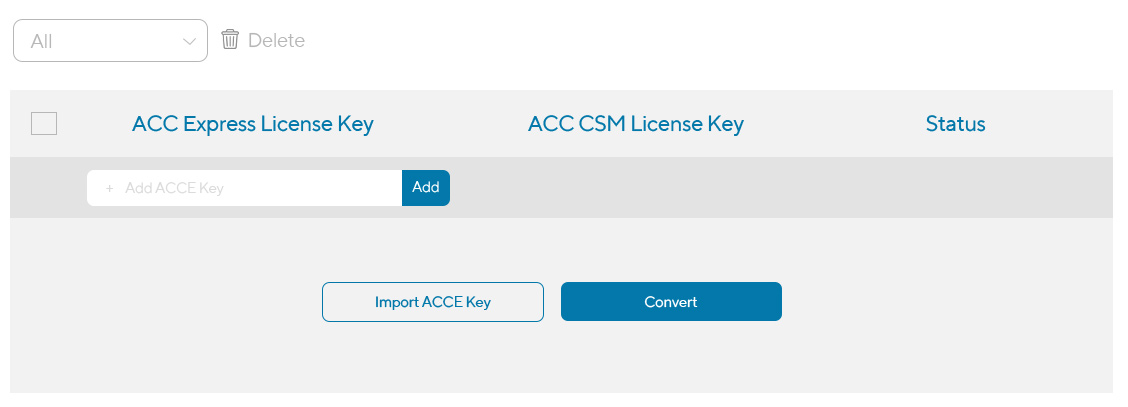
FAQ
-
ASUS Control Center를 계속 사용하고 싶은 경우, 라이선스 키를 어떻게 얻을 수 있나요?ASUS Control Center Express를 메인 서버에 설치할 수 없습니다. ASUS Control Center Express 라이선스 키가 포함된 ASUS 제품을 구매했지만 기존 ASUS Control Center를 계속 사용하고 싶은 경우, 키 변환기를 사용하여 ACCE 라이선스 키를 ACC 라이선스 키로 교환 할 수 있습니다. 이 변환은 단방향이며 되돌릴 수 없습니다.
-
ASUS Control Center Express를 메인 서버에 설치할 수 없습니다.ASUS Control Center Express를 메인 서버에 설치할 수 없습니다.
- ASUS Control Center Express를 설치하려는 서버가 ACCE 메인 서버 요구 사항을 충족하는지 확인하세요.
- ASUS Control Center Express를 설치하려는 메인 서버의 계정에 필요한 설치 권한이 있는지 확인하세요.
- ASUS Control Center Express 설치에 대한 자세한 내용은 고객 지원 센터에 문의하세요.
-
ASUS Control Center Express에 로그인할 수 없습니다.ASUS Control Center Express에 로그인할 수 없습니다.
- 로그인 계정과 비밀번호는 대소문자를 구분합니다(기본 계정: administrator, 기본 비밀번호: admin).
- 이미 ASUS Control Center Express를 설치했고 ASUS Control Center Express를 다시 설치한 경우, 이전에 비밀번호를 변경했는지 확인하세요. 변경했다면 이전에 설정한 비밀번호로 로그인하세요.
- 계정 관리 설정에 대한 자세한 내용은 7.2.1 계정 설정을 참조하세요.
-
ASUS Control Center Express에 라이선스 키를 입력하면 오류 메시지가 표시되거나 기기 라이선스 수가 증가하지 않습니다.ASUS Control Center Express에 라이선스 키를 입력하면 오류 메시지가 표시되거나 기기 라이선스 수가 증가하지 않습니다.
- 입력한 라이선스 키가 제품 선물 상자에 포함된 ASUS Control Center Express 카드의 라이선스 키와 일치하는지 확인하세요.
- 입력한 라이선스 키가 ACC CSM 라이선스 키인 경우, CSM 라이선스 정보 블록에 18자리 라이선스 키를 입력했는지 확인하세요.
- 라이선스 키 추가에 대한 자세한 내용은 7.1.4 라이선스를 참조하세요.
-
사용 가능한 클라이언트 장치를 자동으로 스캔할 때 에이전트를 배포하려는 장치가 스캔 결과에 나타나지 않습니다.사용 가능한 클라이언트 장치를 자동으로 스캔할 때 에이전트를 배포하려는 장치가 스캔 결과에 나타나지 않습니다.
- 메인 서버와 클라이언트 장치의 인터넷 연결이 안정적인지 확인하십시오.
- 메인 서버와 클라이언트 장치는 모두 동일한 네트워크 도메인에 있어야 합니다. 클라이언트 장치와 메인 서버가 서로 다른 네트워크 도메인에 있는 경우, 다운로드한 에이전트 설치 파일을 사용하여 에이전트를 수동으로 설치하거나 ASUS Control Center Express에서 클라이언트 장치를 수동으로 추가하십시오. ASUS Control Center Express 에이전트 배포에 대한 자세한 내용은 3.1 에이전트 배포를 참조하십시오.
-
배포 프로세스가 완료된 후 배포 결과에 배포가 실패한 것으로 표시됩니다.배포 프로세스가 완료된 후 배포 결과에 배포가 실패한 것으로 표시됩니다.
- "추가 라이선스를 가져와야 합니다"라는 결과가 표시되면 제품 라이선스 키를 입력했는지 확인하고 사용 가능한 라이선스 키가 충분한지 확인하십시오. 라이선스 키의 개수는 라이선스 정보 및 CSM 라이선스 정보 블록에 표시됩니다. 자세한 내용은 7.1.4 라이선스를 참조하십시오.
- "Connect remote fail [SYSTEM ERROR:86, 지정된 네트워크 비밀번호가 올바르지 않습니다.]"라는 결과가 나타나는 경우, 에이전트 배포 시 관리자 계정과 비밀번호를 올바르게 입력했는지 확인하십시오. ASUS Control Center Express 에이전트 배포에 대한 자세한 내용은 3.1 에이전트 배포를 참조하십시오.
- "Connect remote fail [SYSTEM ERROR5, Access is denied.]"라는 결과가 나타나는 경우, 클라이언트 기기의 시스템 방화벽 설정에서 원격 서비스 관리가 활성화되어 있는지 확인하십시오. ASUS Control Center Express 에이전트 배포에 대한 자세한 내용은 3.1 에이전트 배포를 참조하십시오.
- 클라이언트 기기에 ASUS Control Center Express가 설치되어 있는지 확인하십시오. ASUS Control Center는 메인 서버에만 설치해야 합니다. 클라이언트 기기에 ASUS Control Center Express가 설치되어 있는 경우, 클라이언트 기기에서 제거하십시오.
-
일부 프로세스와 서비스는 중지할 수 없으며, 일부 애플리케이션은 소프트웨어 정보에서 제거할 수 없습니다.일부 프로세스와 서비스는 중지할 수 없으며, 일부 애플리케이션은 소프트웨어 정보에서 제거할 수 없습니다.
- 시스템 안정성을 유지하기 위해 일부 운영 체제 애플리케이션, 프로세스 및 서비스는 ASUS Control Center Express를 통해 제거하거나 중지할 수 없습니다.
- 애플리케이션이 무음 모드(즉, 사용자가 제거 프로세스를 완료하기 위해 수동으로 확인해야 함)이거나 .msi 제거 파일이 제공되지 않은 경우 ASUS Control Center Express를 통해 애플리케이션을 제거할 수 없습니다.
- 자세한 내용은 5.10.3 소프트웨어 정보를 참조하십시오.
-
ASUS Control Center Express는 어떤 관리 제어 기능을 제공합니까?ASUS Control Center Express는 어떤 관리 제어 기능을 제공합니까?
- 원격 관리 컨트롤러(예: RTL8117)를 지원하는 클라이언트 장치는 장치의 전원을 켜거나 OS로 부팅할 수 없거나 OS가 설치되어 있지 않은 경우에도 관리 제어 기능을 사용하여 장치 정보를 제어하고 확인할 수 있습니다.
- 자세한 내용은 5. 관리 기능을 참조하십시오.
-
ASUS Control Center Express의 RTL8117 BIOS 플래시 기능을 사용할 때 일반 모드와 복구 모드의 차이점은 무엇입니까?ASUS Control Center Express의 RTL8117 BIOS 플래시 기능을 사용할 때 일반 모드와 복구 모드의 차이점은 무엇입니까?
- 일반 모드를 사용하면 클라이언트 장치의 전원이 꺼져 있어도 BIOS를 플래시할 수 있습니다.
- 복구 모드는 클라이언트 장치의 BIOS가 손상되었거나 맬웨어의 공격을 받은 경우 BIOS를 복구하는 데 사용할 수 있습니다. 복구 모드를 사용하면 모든 마더보드 BIOS 설정과 데이터가 삭제됩니다.
- 자세한 내용은 5.8 스마트 BIOS를 참조하십시오.
-
클라이언트 장치는 RTL8117을 지원하지만 ASUS Control Center Express에서 USB 리디렉션 및 KVM 기능을 사용할 수 없습니다.클라이언트 장치는 RTL8117을 지원하지만 ASUS Control Center Express에서 USB 리디렉션 및 KVM 기능을 사용할 수 없습니다.
- RTL8117 기능은 펌웨어 버전에 따라 다르며, 클라이언트 장치의 RTL8117 펌웨어 버전은 관리 제어 또는 클라이언트 장치 BIOS의 RTL8117 옵션에서 확인할 수 있습니다. RTL8117 펌웨어는 제품 사이트에서 최신 버전을 다운로드하여 업데이트할 수 있습니다.
- 제품 사이트에서 최신 RTL8117 펌웨어를 다운로드한 후 ASUS Control Center Express를 사용하여 펌웨어를 업데이트하거나, 제품 사이트에서 RTL8117 펌웨어 업데이트 도구를 다운로드한 후 클라이언트 장치의 펌웨어를 업데이트하세요.
- ASUS Control Center Express를 사용하여 RTL8117 펌웨어를 업데이트하는 방법에 대한 자세한 내용은 5.9 펌웨어 업데이트를 참조하세요.
-
RTL8117의 KVM 기능을 사용하려면 메인 서버와 클라이언트 장치에서 어떤 설정을 구성해야 합니까?RTL8117의 KVM 기능을 사용하려면 메인 서버와 클라이언트 장치에서 어떤 설정을 구성해야 합니까?
- 메인 서버: RTL8117 KVM 원격 데스크톱을 사용하여 클라이언트 장치에 처음 연결하기 전에 관리 기능 > 제어에서 KVM 활성화/비활성화 KVM 옵션을 활성화하십시오. 자세한 내용은 4.8.2 대역 외 관리 원격 데스크톱을 참조하십시오.
- 클라이언트 장치: 클라이언트 장치를 다시 시작하고 BIOS로 진입한 후 고급 > RTL8117 설정으로 이동하여 KVM 디스플레이 모드를 선택하십시오. 자세한 내용은 4.8.2 대역 외 관리 원격 데스크톱을 참조하십시오.
- 장치의 안정성을 유지하기 위해 클라이언트 장치에서 KVM이 활성화되어 있는 동안에는 RTL8117 펌웨어를 업데이트할 수 없습니다. RTL8117 펌웨어를 업데이트하려면 RTL8117 펌웨어를 업데이트하기 전에 KVM이 비활성화되어 있는지 확인하세요.
