[무선 라우터] DHCP 목록 주변에서 LAN IP를 수동으로 할당하는 방법
일반적으로, ASUS 라우터에 연결된 장치는 라우터 DHCP 서버에서 동적 사설 IP 주소를 받게 됩니다, 예를 들어 192.168.1.3. 따라서 동일한 장치가 매번 얻는 IP 주소는 같지 않을 수 있습니다.
ASUS 라우터는 장치에 특정 고정 IP 주소를 할당하는 기능을 지원합니다. 예를 들어, NAS 장치를 Asus 라우터에 연결할 때, NAS의 IP 주소를 입력하여 접근하는 경우가 많습니다. 이 경우 ASUS 라우터에서 해당 장치에 고정 IP 주소를 설정할 수 있습니다.
준비
1. 무선의 몇몇 기능은 펌웨어 버전에 따라 다릅니다.
2. 먼저 스마트폰 장치에 ASUS 라우터 앱을 설치해 주세요. ASUS Router App 버전이 최신인지 확인해 주세요.
ASUS 라우터 앱 설치 방법에 대한 정보는 아래를 참고하세요
[무선 라우터] ASUS Router App을 통해 ASUS WiFi 라우터 설정하는 방법? (QIS, 빠른 인터넷 설정)
[무선 라우터] ASUS 라우터 앱으로 여러 ASUS 라우터를 관리하는 방법
3. 라우터 펌웨어를 최신 버전으로 업데이트해 주세요. 펌웨어 업데이트 방법은 아래 FAQ를 참고하세요
[무선 라우터] 라우터의 펌웨어를 최신 버전으로 업데이트하는 방법
ASUS Router App 또는 ASUS Router Web GUI(웹 설정 페이지)를 통해 수동으로 IP를 할당할 수 있습니다.
ASUS Router APP
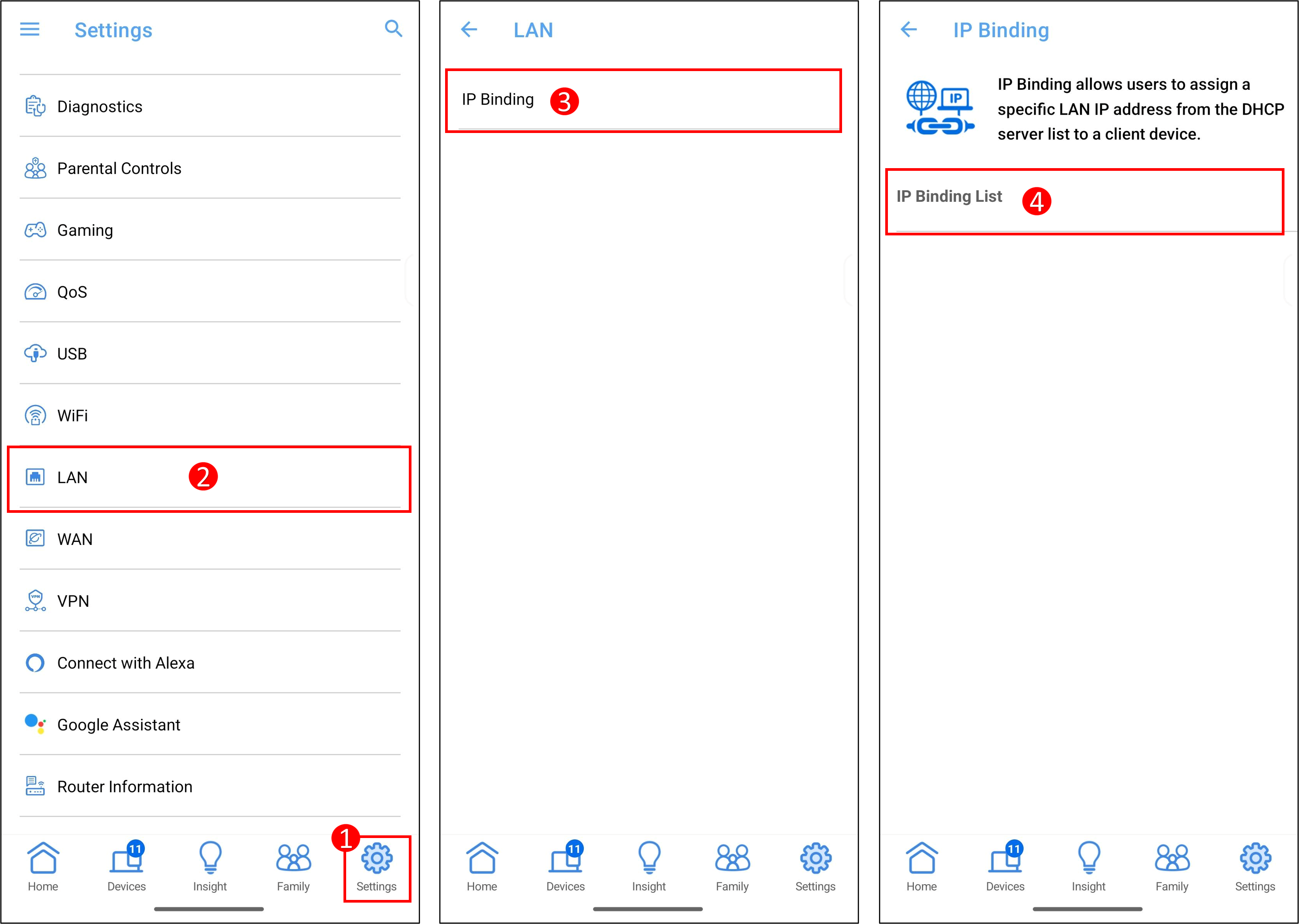
1. ASUS Router App에 들어가서 [ 설정 ] > [ LAN ] > [ IP 바인딩 ] > [ IP 바인딩 목록 ]을 탭하세요.
2. [+]를 탭하면 IP 주소를 지정하는 두 가지 방법을 선택할 수 있습니다: [ 장치 목록에서 선택 ] 및 [ 수동 설정 ].
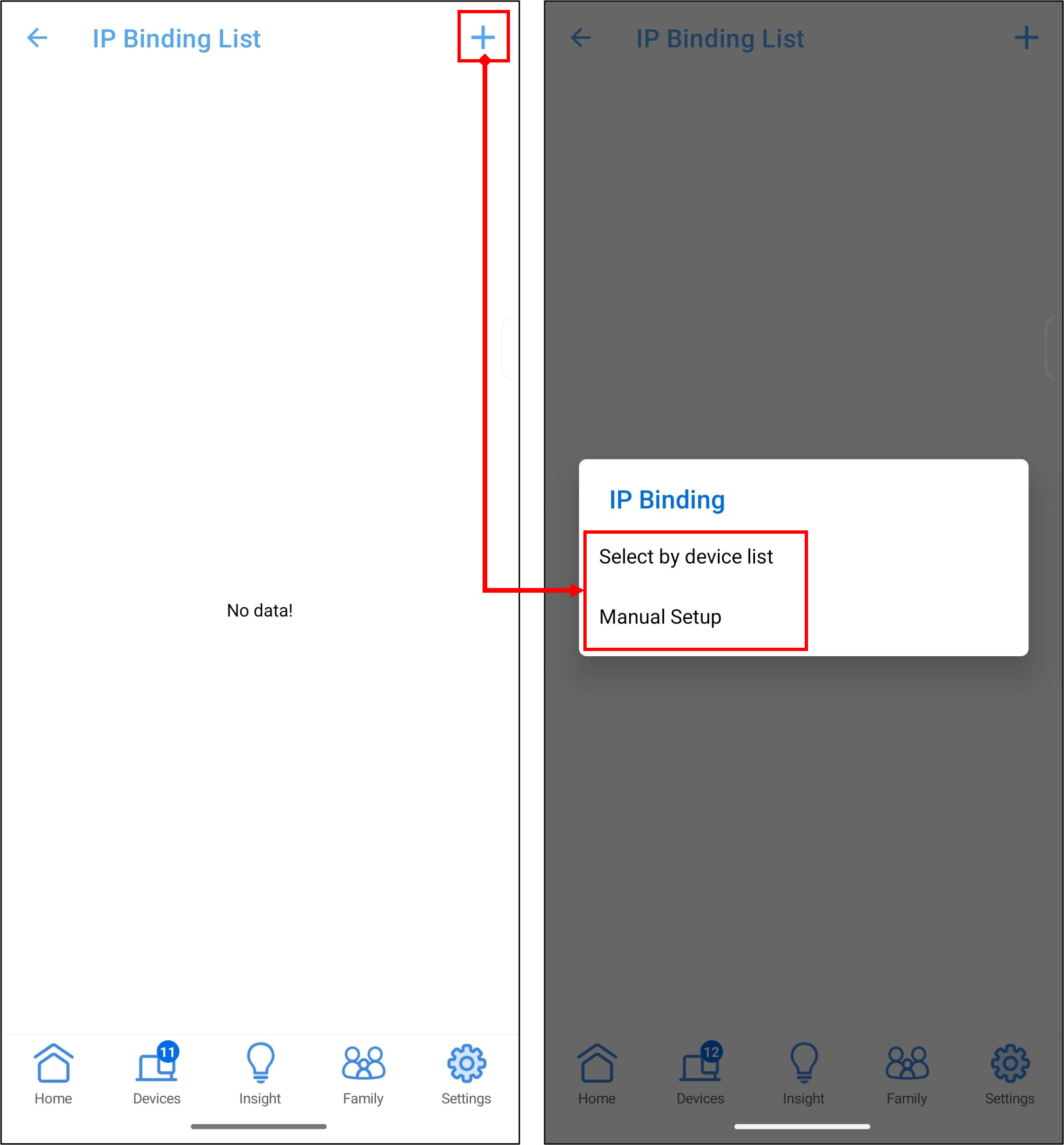
3. 아래는 예시로 ROG Phone을 사용하여 지정한 IP 주소를 설정하는 방법입니다.
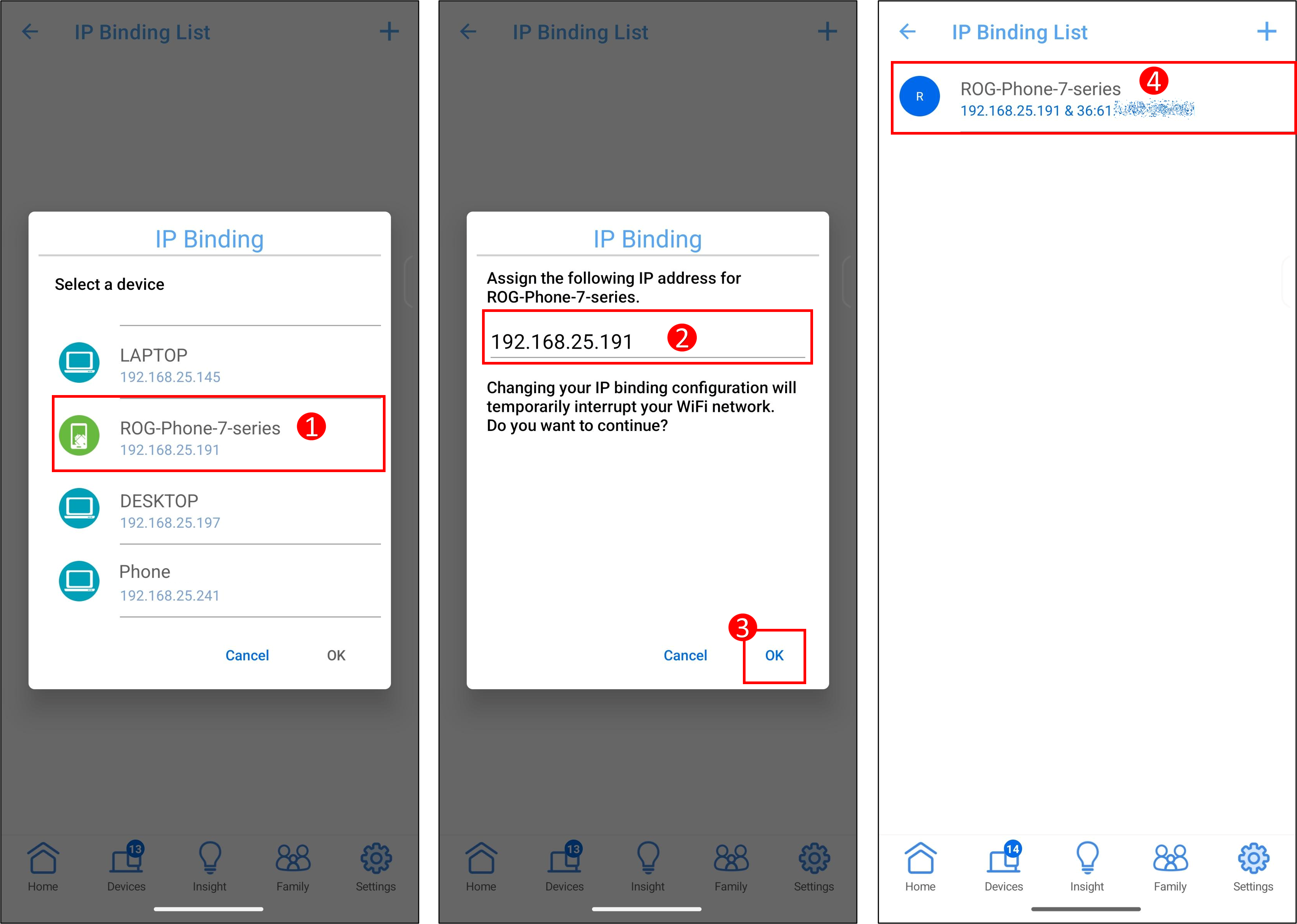
[ 장치 목록에서 선택 ]
(1) 장치 이름을 탭하세요.
(2) 시스템이 IP 주소를 자동으로 입력하며, 지정한 IP 주소를 직접 입력할 수도 있습니다.
참고: IP 주소는 DHCP 서버의 IP 풀에 있어야 합니다. 예를 들어, 라우터의 DHCP 서버 IP 풀이 192.168.25.2~192.168.50.254라면 이 범위 내의 IP 주소, 예를 들어 [192.168.25.191]을 입력해야 합니다.
(3) [ 확인 ]을 눌러 설정을 저장하세요.
(4) 바인딩된 장치의 정보가 [ IP 바인딩 목록 ]에 표시됩니다.
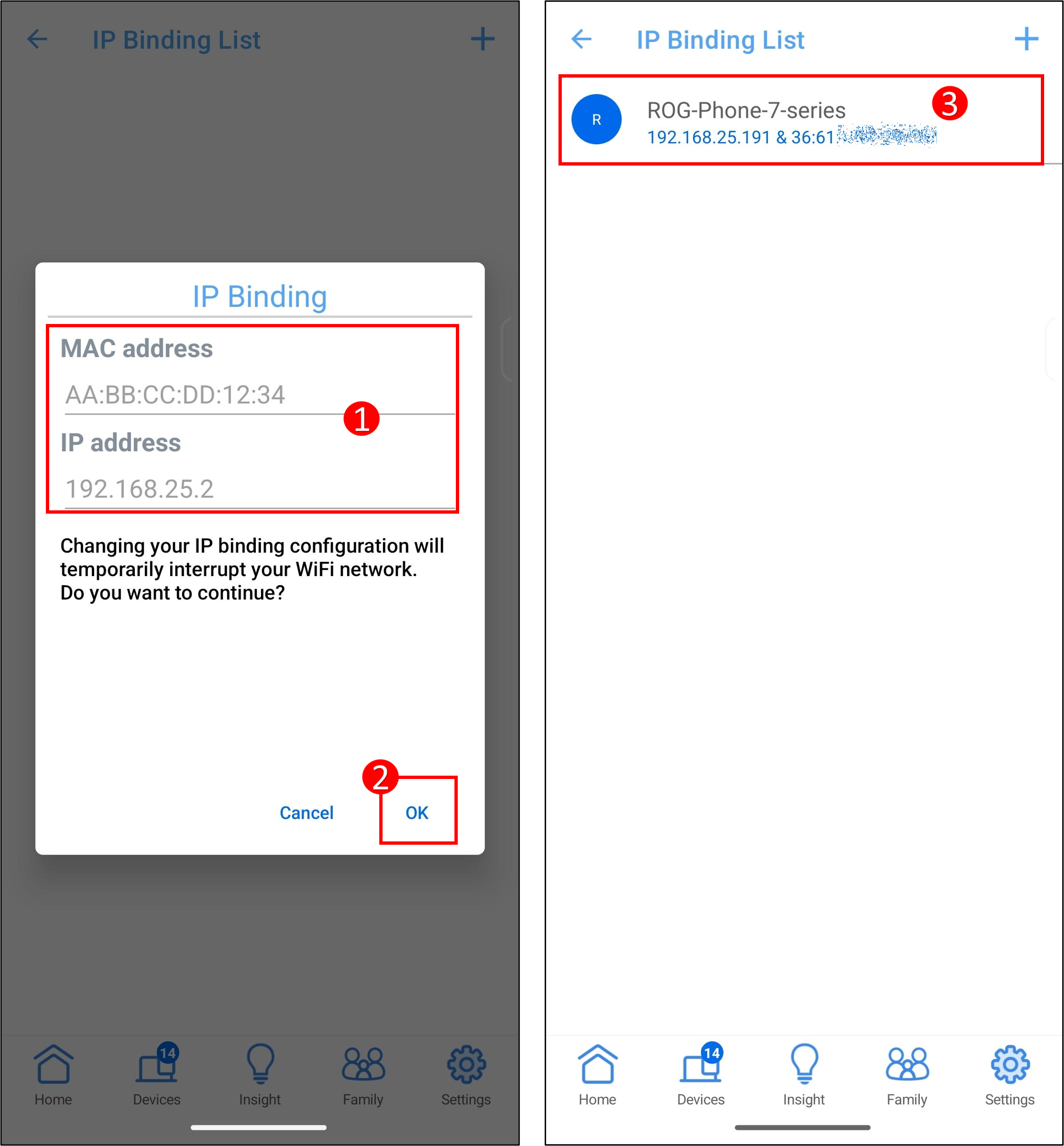
[ 수동 설정 ]
(1) 클라이언트 이름 (MAC 주소):장치의 MAC 주소를 입력하세요.
참고: MAC 주소를 입력할 때는 여섯 그룹의 16진수 숫자가 있으며, 각 그룹은 두 자리 숫자로 되어 있고, 그룹 사이에는 콜론(:)이 있습니다. (예: 12:34:56:AA:BC:DE)
IP 주소:IP 주소를 입력하세요.
참고: IP 주소가 DHCP 서버의 IP 풀 내에 있어야 합니다. 예를 들어, 라우터의 DHCP 서버 IP 풀이 192.168.25.2~192.168.50.254라면, 이 범위 내의 IP 주소를 입력해야 합니다. 예시: [192.168.25.191]
(2) [ 확인 ]을 눌러 설정을 저장하세요.
(3) 바인딩된 장치의 정보는 [ IP 바인딩 목록 ]에 표시됩니다.
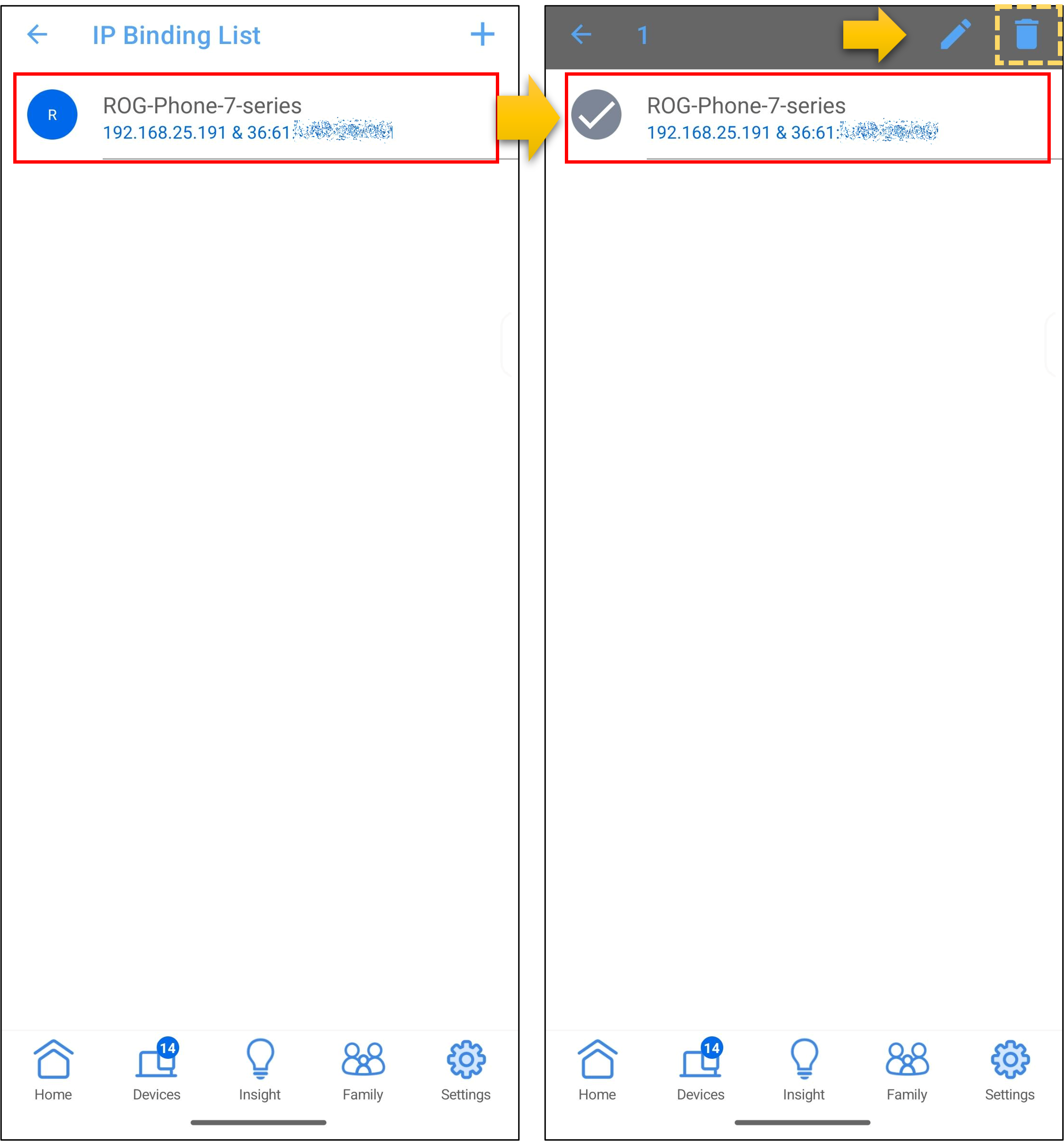
4. 아래 예시와 같이 목록에서 장치를 제거하려면, [IP 바인딩 목록]에서 장치 이름을 누른 다음, 삭제 아이콘 > [ 확인 ]을 눌러 설정을 저장하세요.
ASUS 라우터 Web GUI
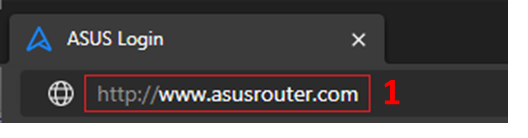
1단계. 컴퓨터를 라우터에 유선 또는 WiFi 연결로 연결하고 라우터의 LAN IP 또는 라우터 URL http://www.asusrouter.com을 WEB GUI에 입력하세요.
2단계. 라우터의 사용자 이름과 비밀번호를 입력하여 로그인하세요.
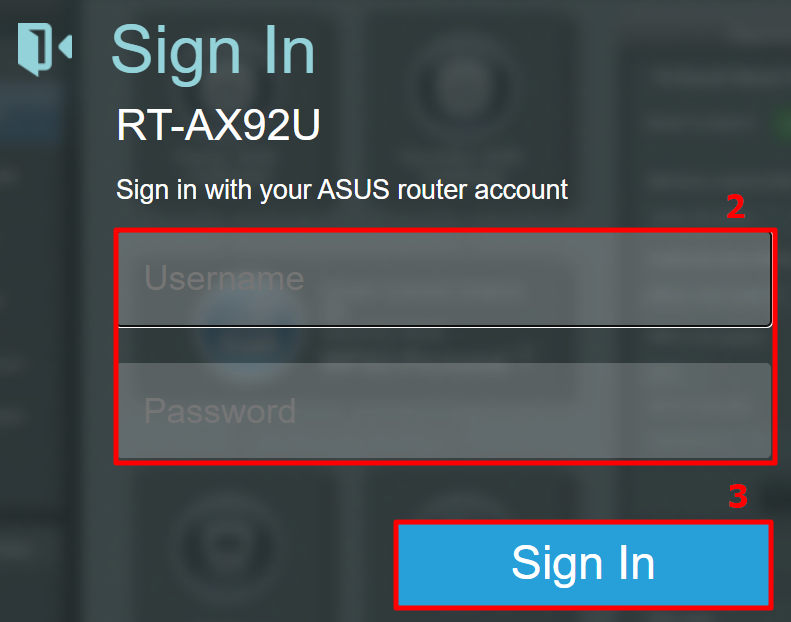
참고: 사용자 이름 및/또는 비밀번호를 잊어버린 경우, 라우터를 공장 초기 상태로 복원하고 다시 설정하세요.
자세한 복원 방법은 [무선 라우터] 라우터를 공장 초기 설정으로 리셋하는 방법 을 참고하세요.
3단계. [고급 설정] > [LAN] > [DHCP 서버]로 이동하면, RT-AX92U의 IP 주소 범위가 192.168.50.2 ~ 192.168.50.254임을 확인할 수 있습니다.
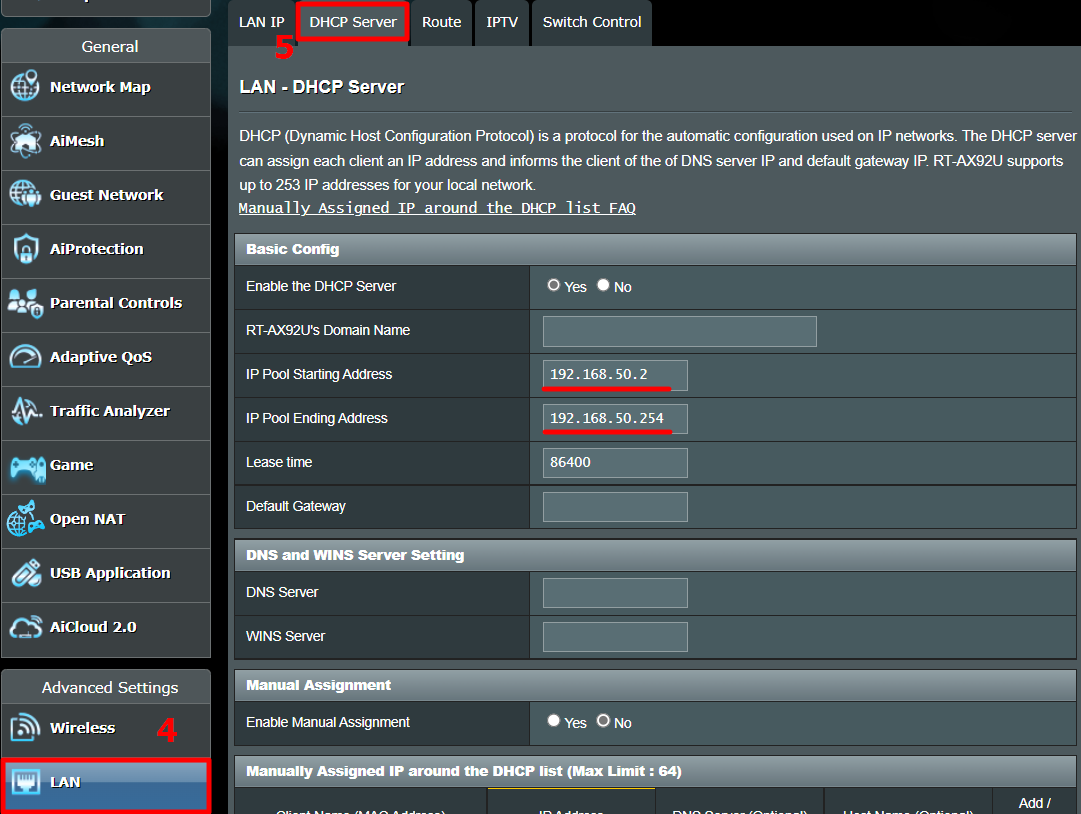
4단계. [수동 할당 활성화]를 찾아 [예]를 클릭하여 수동 할당 기능을 활성화하세요.
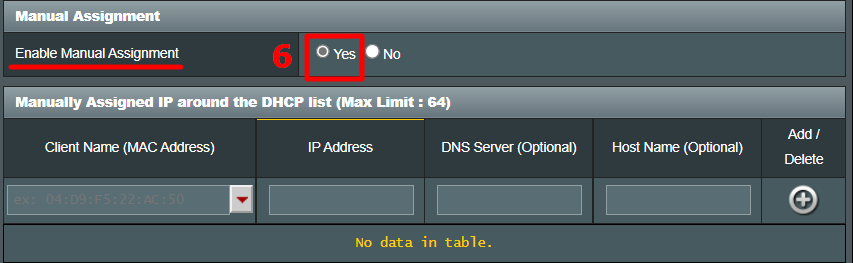
5단계. 수동으로 할당된 IP 영역에서, 해당 장치의 MAC 주소와 이 장치에만 바인딩할 IP 주소를 입력하세요.
클라이언트 이름 (MAC 주소):드롭다운 목록에서 장치를 선택하거나 수동으로 장치의 MAC 주소를 입력하세요.
참고: MAC 주소를 입력할 때, 형식은 여섯 그룹의 16진수 숫자로 구성되며 각 그룹은 두 자리 숫자로 되어 있고, 콜론으로 구분됩니다. (예: 12:34:56:AA:BC:DE)
IP 주소:시스템이 IP 주소를 자동으로 입력하며, 지정된 IP 주소를 수동으로 입력할 수도 있습니다.
참고: IP 주소는 DHCP 서버의 IP 풀 내에 있어야 합니다. 예를 들어, 라우터의 DHCP 서버 IP 풀이 192.168.50.2~192.168.50.254라면, 이 범위 내의 IP 주소를 입력해야 합니다. 예: 192.168.50.75
DNS 서버 (선택 사항):기본값은 비어 있습니다. 필요하다면 선호하는 DNS 서버를 입력할 수 있습니다.
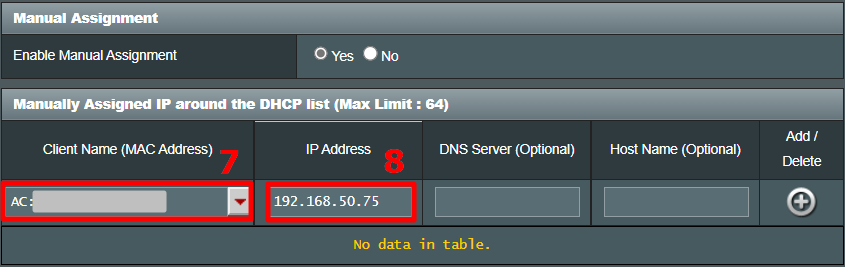
6단계. [+] 아이콘을 클릭하고 [적용] 버튼을 눌러 설정을 저장하세요.
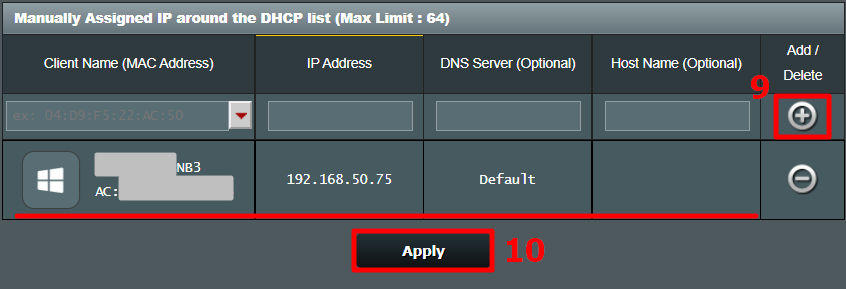
7단계. 설정이 완료되면 DHCP 페이지로 이동합니다. 방금 설정한 규칙이 수동 IP 할당 목록에 나타나는지, 그리고 MAC 주소/IP 주소가 올바른지 꼭 확인하세요.
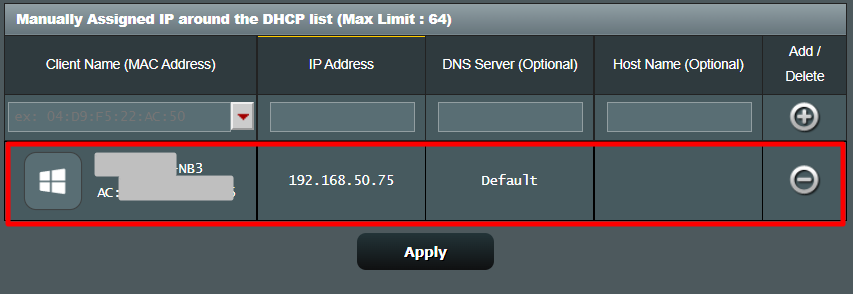
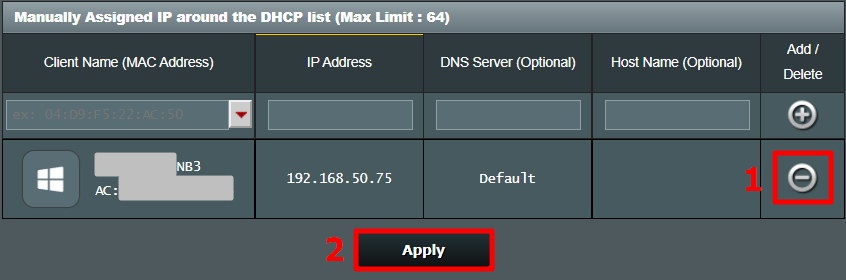
아래 예시처럼 목록에서 장치를 제거하려면, 해당 장치 오른쪽에 있는 [삭제] 버튼을 클릭한 다음 [적용]을 눌러 설정을 저장하세요.
자주 묻는 질문
1. DHCP 서버란 무엇인가요?
ASUS 라우터의 DHCP(동적 호스트 구성 프로토콜) 서버는 사용자의 장치에 개인 IP 주소, 서브넷 마스크, 기본 게이트웨이, DNS 서버를 제공할 수 있습니다. 사용자가 장치마다 IP를 수동으로 할당할 필요가 없습니다.
2. 왜 단계들을 따라 했는데도 내 장치에 IP를 수동으로 할당할 수 없는 건가요?
a. 규칙을 성공적으로 설정하고 적용했는지 확인해주시고, 수동 IP 할당 목록에 규칙이 표시되는지 확인해 주세요.
b. 장치의 MAC 주소와 IP 주소가 올바른지 확인해 주세요.
c. 바인딩 목록에 있는 장치의 경우, 장치 시스템을 IP 주소를 자동으로 받도록 설정하는 것이 권장됩니다. 만약 고정 IP를 설정한다면, 라우터의 바인딩 목록에 있는 IP 주소와 동일하게 입력해야 합니다.
d. 라우터를 최신 펌웨어로 업그레이드하고 라우터를 기본 상태로 초기화한 후 다시 시도해 주세요.
펌웨어 업그레이드 방법은 다음을 참고하세요: [무선] 라우터 펌웨어를 최신 버전으로 업데이트하는 방법?
라우터 초기화 방법은 다음을 참고하세요: [무선 라우터] 라우터를 공장 초기 설정으로 초기화하는 방법?
3. 규칙이 설정된 후에 IP 주소를 변경할 수 있나요?
a. 라우터 앱에서 IP 주소를 수정할 수 있습니다.
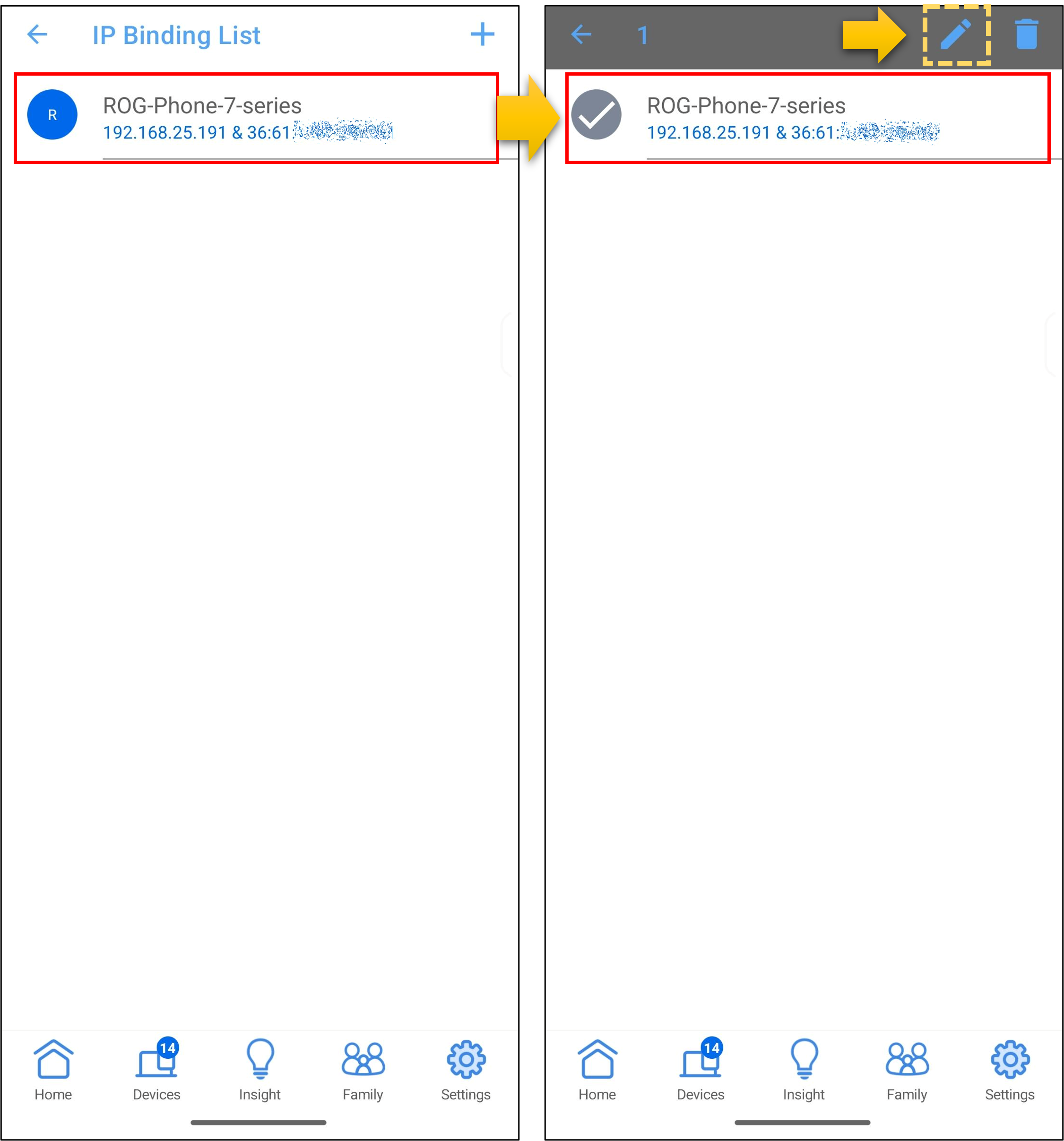
아래 예시 이미지처럼, [IP 바인딩 목록]에서 장치 이름을 탭 > [수정] 아이콘을 탭하고, 변경한 후 [확인]을 눌러 설정을 저장할 수 있습니다.
b. ASUS 라우터 Web GUI는 IP 주소 변경을 지원하지 않습니다. 먼저 삭제 버튼을 클릭하여 이 규칙을 제거하고 설정을 적용한 후, 새로운 규칙을 설정해야 합니다.
4. 클라이언트 장치의 내장 네트워크 카드에 고정 IP를 설정하는 방법은?
장치의 내장 네트워크 카드 설정 방법은 제품마다 약간 다를 수 있습니다. 장치 제조사에 문의하거나 아래 안내를 참고하시기 바랍니다.
- Windows 시스템 장치 - 관련 설정은 TCP/IP 설정 변경 - Microsoft Support를 참고하세요.
- Apple 장치의 경우 Apple 공식 지원을 참고하세요.
- Android 시스템 장치는 먼저 WiFi 네트워크에 연결한 후, 연결된 WiFi 이름의 아이콘을 누르고, 오른쪽 상단에서 [편집 아이콘]을 찾아 누른 다음 [고급 옵션]을 선택하세요. IP 설정에서 [고정]을 선택하면 IP 주소 설정 옵션이 나타납니다. 설정 후 [저장]을 눌러 설정을 저장합니다.
(유틸리티 / 펌웨어)를 얻는 방법은?
최신 driver, 소프트웨어, 펌웨어 및 사용자 매뉴얼을 ASUS 다운로드 센터에서 다운로드할 수 있습니다.
더 많은 정보를 원하시면 ASUS 다운로드 센터에 대해 아래 링크를 참고하세요.
.