[전화기] 휴대폰이 Wi-Fi에 연결되지 않는 경우
적용 가능한 상황: Wi-Fi 버튼이 켜지지 않거나 버튼이 강조 표시되어 있습니다.
1. AP 라우터가 켜져 있는지와 휴대폰이 신호 범위 내에 있는지 확인하세요.
휴대폰이 AP 라우터로부터 너무 멀리 떨어져 있으면 신호를 받을 수 없습니다. 반드시 휴대폰이 신호 범위 내에 있는지 확인하세요.
2. Wi-Fi 네트워크 연결을 확인하세요.
다른 기기(NB, Pad, 다른 Phone)가 동일한 Wi-Fi 네트워크에 정상적으로 연결되는지 확인하여 네트워크에 문제가 없는지 확인할 수 있습니다.
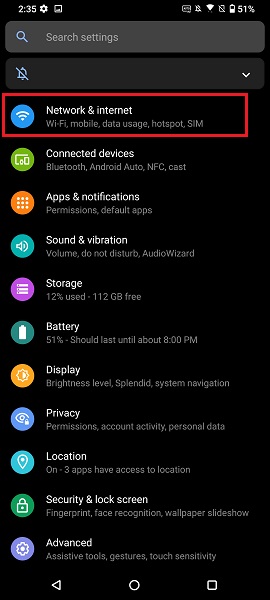
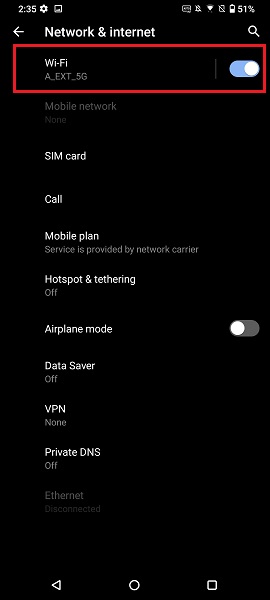
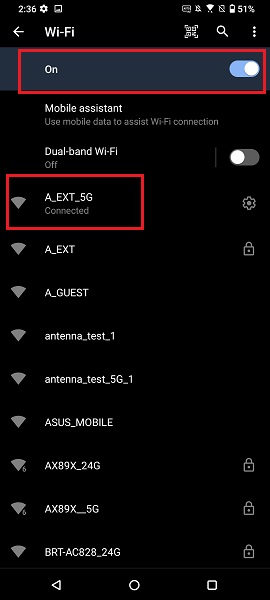
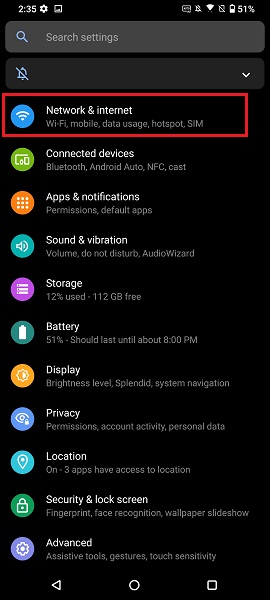
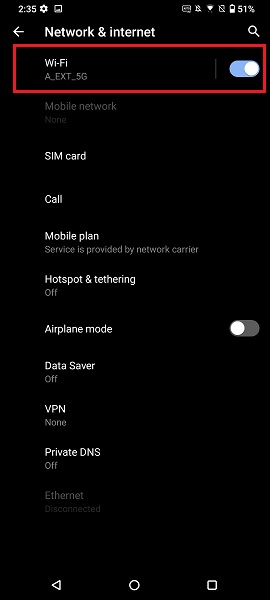
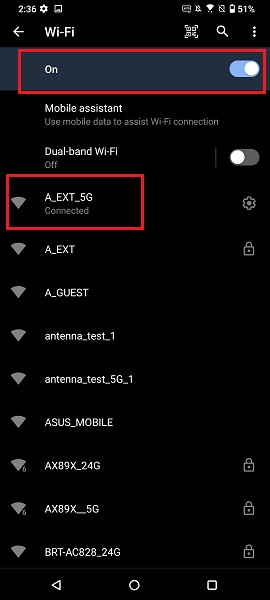
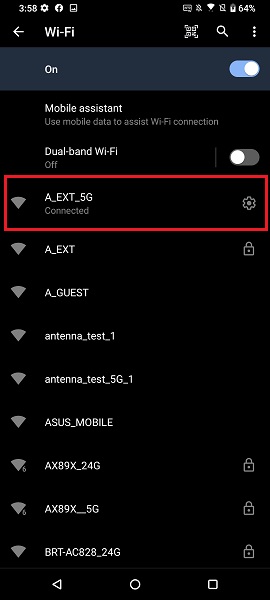
설정 > 네트워크 및 인터넷 > Wi-Fi 활성화 후, Wi-Fi 옵션에 접근하여 반드시 Wi-Fi 기능이 켜져 있는지 확인하세요. 그런 다음, Wi-Fi 네트워크 이름을 눌러 기기가 해당 네트워크에 연결되어 있는지 확인하세요.
3. Wi-Fi 신호 세기를 확인하세요.
Wi-Fi 신호가 약한 경우 네트워크에 연결할 수 없을 수 있습니다.
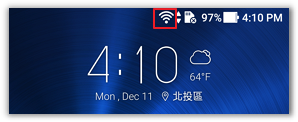
상태 표시줄에서 Wi-Fi 신호 세기를 확인해 주세요. 기기가 Wi-Fi 라우터 근처에 있어야 하며 신호 세기가  로 표시되어야 합니다.
4. 기기에서 Wi-Fi를 비활성화한 후 다시 활성화하세요.
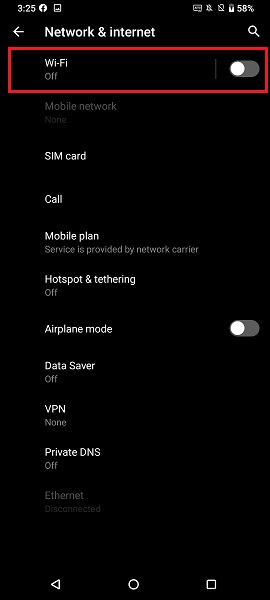
설정 > 네트워크 및 인터넷 > Wi-Fi에서 Wi-Fi 기능을 껐다가 다시 켜세요.
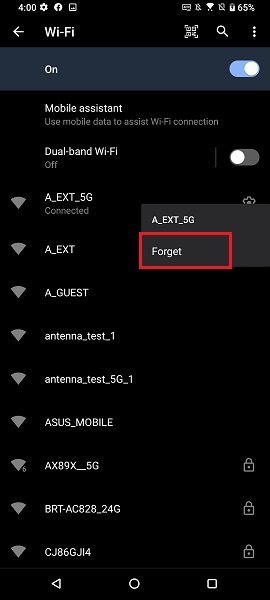
5. 네트워크를 '잊어버리고' 다시 연결하세요.
연결을 해제하려는 네트워크를 약 2초간 누른 후, 네트워크 삭제를 탭하여 네트워크 연결을 해제하세요.
6. 기기를 재시작하세요.
휴대폰, 라우터, 케이블 또는 모뎀을 재시작해보세요. 라우터나 모뎀을 재시작할 때 전원을 뺐다가 다시 연결할 수 있습니다.
7. 펌웨어를 최신 버전으로 업데이트하세요.
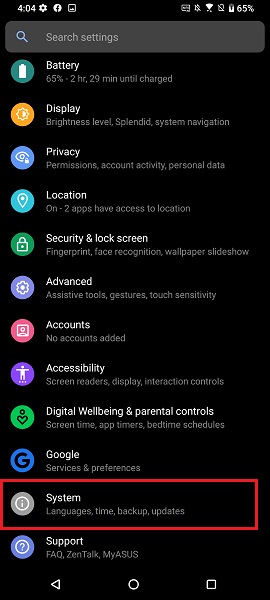
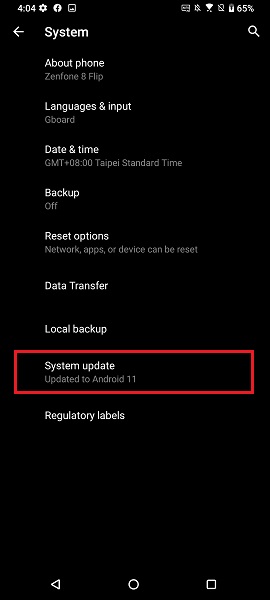
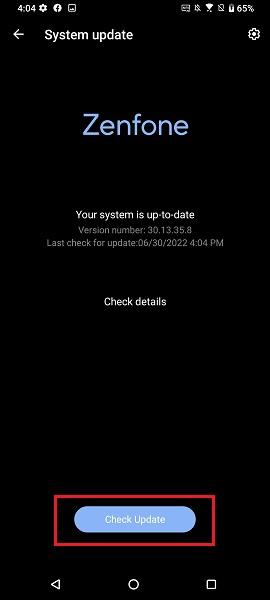
설정 > 시스템 > 시스템 업데이트에서 업데이트 확인을 탭하세요.
휴대폰이 Wi-Fi로 연결되지 않거나 데이터 연결이 없는 경우, 공식 웹사이트에서 펌웨어가 최신 버전인지 휴대폰에서 펌웨어를 업데이트하는 방법을 참고하여 확인하세요.
8. 다른 네트워크에 접속하세요.
다른 사용 가능한 네트워크를 시도하거나 네트워크 제공업체에 도움을 요청하세요.
9. 기기를 재설정하세요.
*참고: 초기화(FACTORY RESET)를 수행하면 모든 데이터, 앱, 설정 및 개인 정보가 초기화 후 삭제됩니다.
자세한 내용은 휴대폰에서 초기화(Factory reset)하는 방법?를 참고하세요.
위 단계로 문제가 해결되지 않는 경우, 추가 지원을 위해 ASUS 고객 지원 서비스에 문의해 주시기 바랍니다.